Zeitleisten
Aktualisiert · September 2026
Wenn der Stoff eine Abfolge ist — ein Krieg, ein Stoffwechselweg, der Untergang eines Reichs —, versteckt eine schlichte Kartenliste genau das, worauf es ankommt: die Reihenfolge. Eine Zeitleiste ist eine Abschnittsart, die Ereignisse visuell ausbreitet, jedes mit seinem Datum, einer Zeile Kontext und einem Icon oder Bild, damit du die Form der Abfolge siehst, statt sie dir zusammenzureimen. Dieser Leitfaden zeigt, wie du eine von Hand oder mit KI anlegst, Ereignisse bearbeitest, die Vollbildansicht nutzt, teilst — und was Zeitleisten beim Lernen dazugeben.
Eine Zeitleiste lebt in einem Thema
Eine Zeitleiste ist ein Abschnitt und sitzt damit in einem Thema neben deinen normalen Abschnitten — und verhält sich auch so: Sie hat einen Namen, eine optionale Beschreibung und Karten darin:
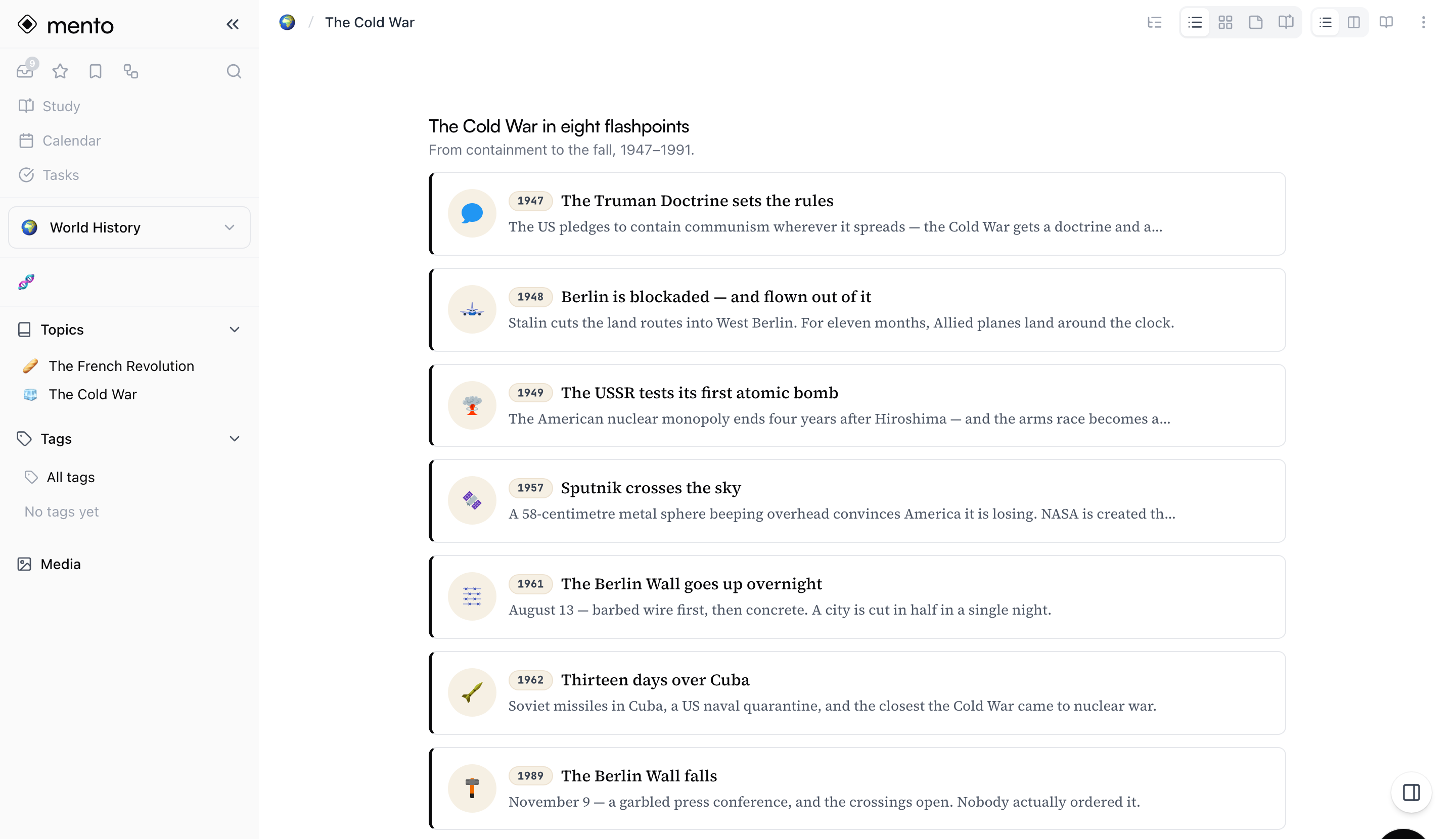
Jedes Ereignis ist eine vollwertige Karte
Jedes Ereignis ist eine ganz normale Karte, die zufällig ein Datum trägt. Das Datum ist Anzeigetext, kein Kalenderwert — „1947“, „März 1962“ und „150 v. Chr.“ funktionieren alle. Weil Ereignisse Karten sind, gilt alles, was du über Karten weißt: Öffne eines für Notizen oder Anhänge, zieh es zum Umsortieren, tagge es, verschieb es.
Das heißt auch: Ein Ereignis ist nicht auf ein Icon beschränkt. Das Icon ist optional — ein Ereignis ohne eines ist einfach Datum und Text, und es fehlt nichts. Und statt eines Icons kann ein Ereignis alles tragen, was eine Karte tragen kann: ein Bild, ein GIF, ein Video oder einen YouTube-Link. Die Zeitleiste zeigt die Medien direkt am Ereignis, und ein Klick öffnet die Ansicht in voller Größe:
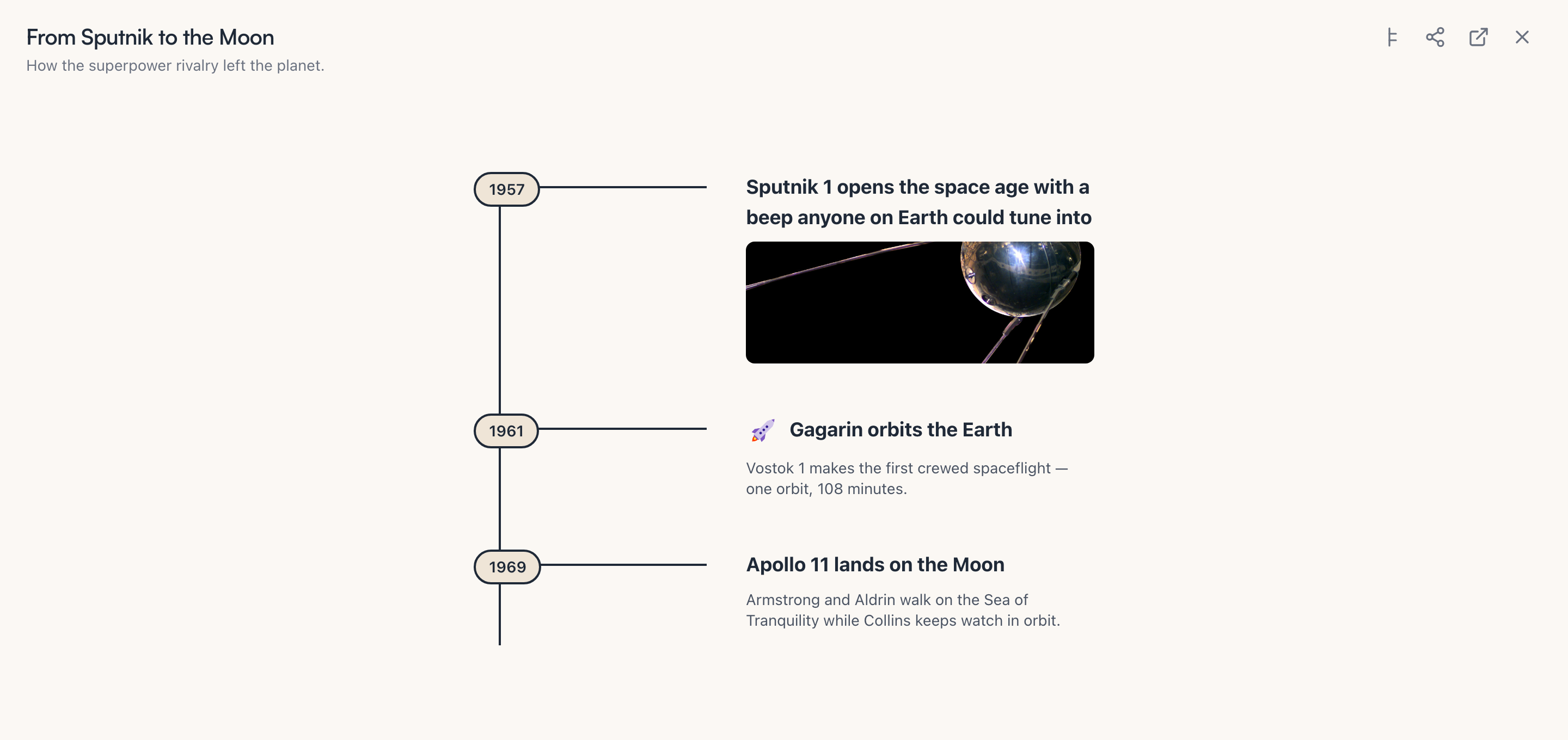
Eine Regel solltest du kennen: Hat ein Ereignis sowohl Icon als auch Medien, zeigt die Zeitleiste das Icon. Lass das Icon weg, wenn das Bild das Ereignis tragen soll.
Leg eine an
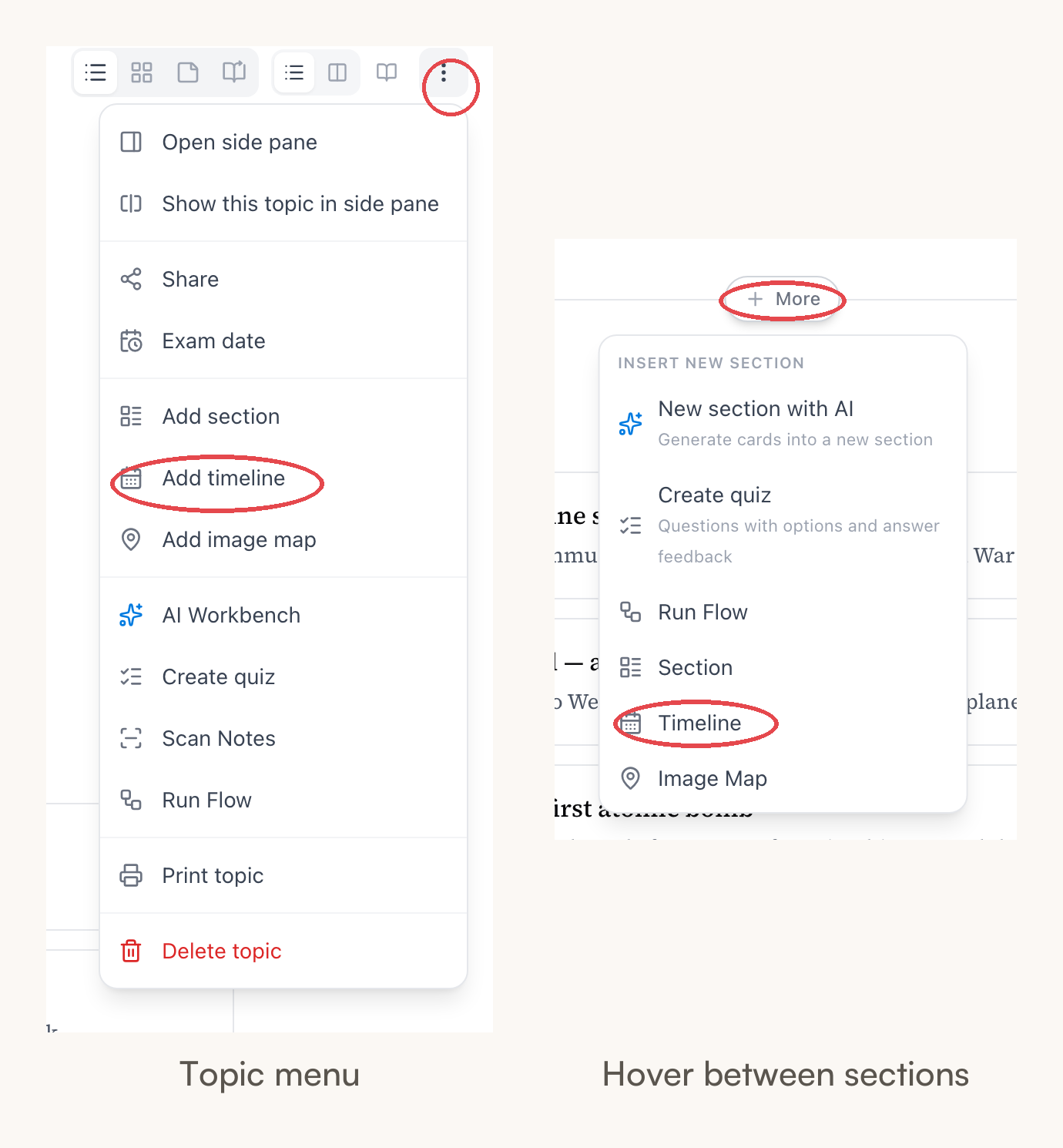
Es gibt zwei Türen, und beide öffnen dasselbe Modal Zeitleiste erstellen:
- Das ⋯-Menü des Themas — klick oben rechts auf einer Themenseite auf den ⋮-Button und wähle Zeitleiste hinzufügen.
- Zwischen Abschnitten — fahr über die Lücke zwischen zwei Abschnitten (oder unter die letzte Karte), klick auf den Button + Mehr, der auf der Trennlinie erscheint, und wähle unter Neuen Abschnitt einfügen den Eintrag Zeitleiste.
Füll im Modal einen Titel und eine optionale Beschreibung aus und klick dann auf Zeitleiste erstellen.
Damit hast du eine leere Zeitleiste. Ereignisse fügst du mit der Zeile Karte hinzufügen am Ende des Abschnitts hinzu — Karten in einem Zeitleisten-Abschnitt bekommen beim Bearbeiten ein Feld Zeitleiste-Datum, und Icon und Reihenfolge des Ereignisses bestimmst du. Eine von Hand zu bauen ist gratis und kostet nichts.
Lass die KI eine erzeugen
Klick im selben Modal Zeitleiste erstellen stattdessen auf Mit KI generieren. Beschreib, was die Zeitleiste abdecken soll, und öffne Optionen, um das Ergebnis zu formen:
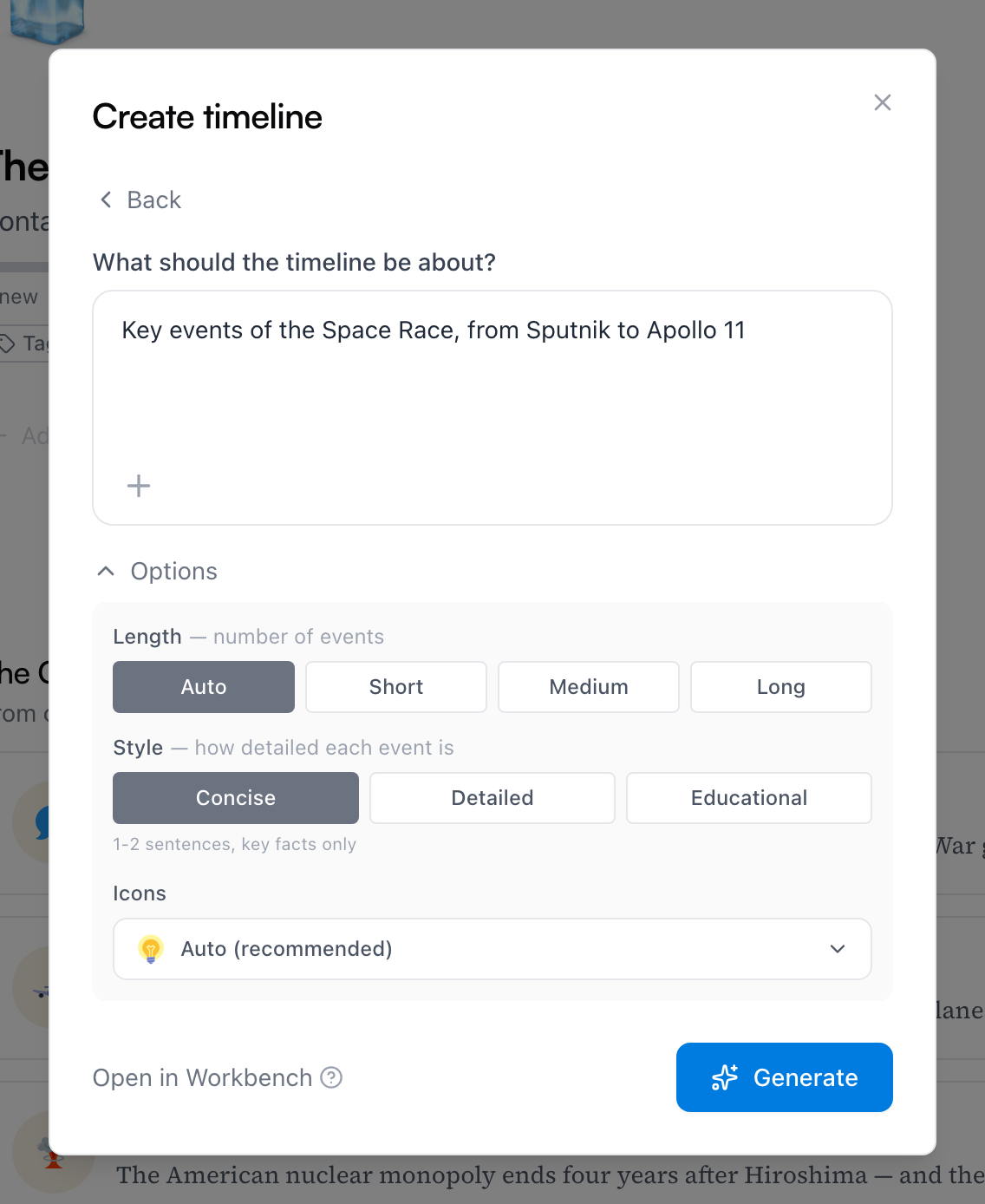
- Länge — wie viele Ereignisse: Auto lässt die KI entscheiden, oder wähle Kurz (5–8), Mittel (10–15) oder Lang (20–30).
- Stil — wie detailliert jedes Ereignis ist: Knapp (1–2 Sätze), Detailliert oder Erklärend, was Ursache und Wirkung erläutert.
- Icons — der Icon-Satz für die Ereignisse, oder Keine Icons.
Klick auf Generieren, und die Ereignisse erscheinen zuerst als Vorschau — erstellt ist noch nichts. Entferne, was du nicht willst, und klick dann auf Zeitleiste erstellen, um den Abschnitt zu übernehmen. Das Generieren verbraucht KI-Aktionen aus deinem Budget; die Zeitleiste selbst ist in jedem Plan eine Gratis-Funktion.
Eine bestehende Zeitleiste wächst auf demselben Weg: Das ⋯-Menü ihres Abschnitts hat Mit KI erweitern, was dem Vorhandenen weitere Ereignisse hinzufügt.
Entwirf sie in der Werkbank
In der Vorschau des Modals kannst du Ereignisse nur entfernen. Für mehr Kontrolle klickst du unten im KI-Modus auf In der Werkbank öffnen — das reicht deinen Prompt und deine Optionen an die KI-Werkbank weiter, wo die generierte Zeitleiste als Entwurf ankommt, an dem du arbeiten kannst, bevor irgendetwas erstellt wird:
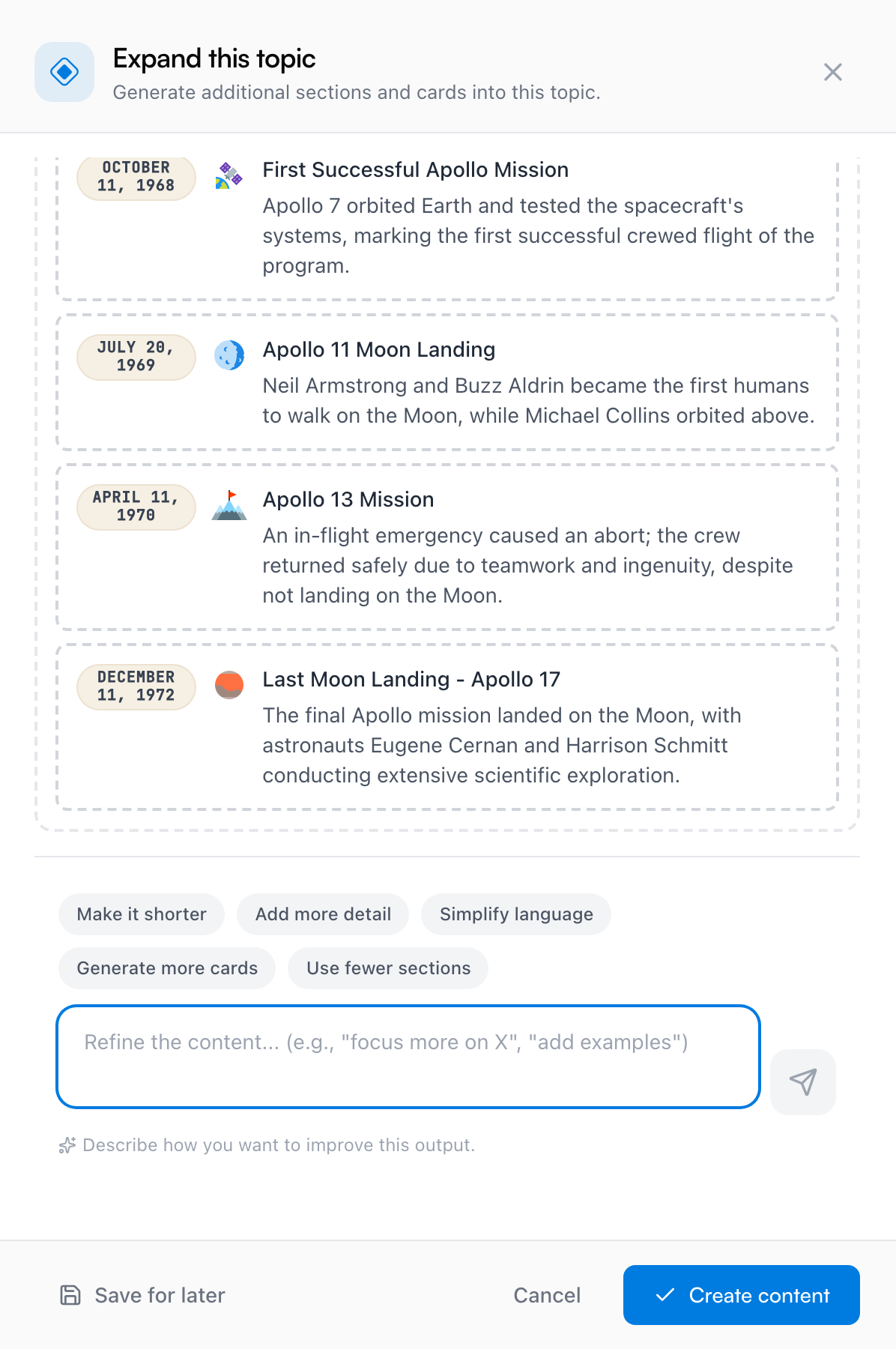
In der Werkbank kannst du:
- Ereignisse direkt bearbeiten — klick auf Titel oder Beschreibung eines Ereignisses und tipp. Fährst du über ein Ereignis, gibt es außerdem Mit KI bearbeiten, um nur diese Karte umzuformulieren, oder sie aus dem Entwurf auszuschließen.
- Den ganzen Entwurf verfeinern — nutz die Vorschlags-Chips (Kürzer machen, Mehr Details hinzufügen, …) oder beschreib die Änderung in eigenen Worten und lass neu laufen.
- Den Entwurf aufheben — Für später speichern legt ihn unter einem Namen ab, ohne etwas zu erstellen. Er taucht im ⋯-Menü des Themas unter Gespeicherte Entwürfe wieder auf (die Zeile erscheint, sobald du einen hast) und in den gespeicherten Entwürfen des Bereichs, wo Fortsetzen genau dort weitermacht, wo du aufgehört hast.
Wenn der Entwurf passt, übernimmt Inhalte erstellen die Zeitleiste in dein Thema.
Tipp: Der Flow Historische Zeitleiste erzeugt Zeitleisten ebenfalls, als Teil einer größeren Generierung.
Die Vollbildansicht
Die Abschnittsansicht ist zum Bearbeiten da; richtig lesbar wird die Zeitleiste im Vollbild. Fahr über die Abschnittsüberschrift und klick auf das Ausklapp-Symbol neben dem Titel (es steckt auch im ⋯-Menü des Abschnitts als Zeitleiste im Vollbild ansehen). Die Ereignisse breiten sich entlang einer Linie aus, die du scrollen kannst, und der Layout-Wechsler oben rechts bietet Horizontal, Vertikal links und Vertikal rechts:
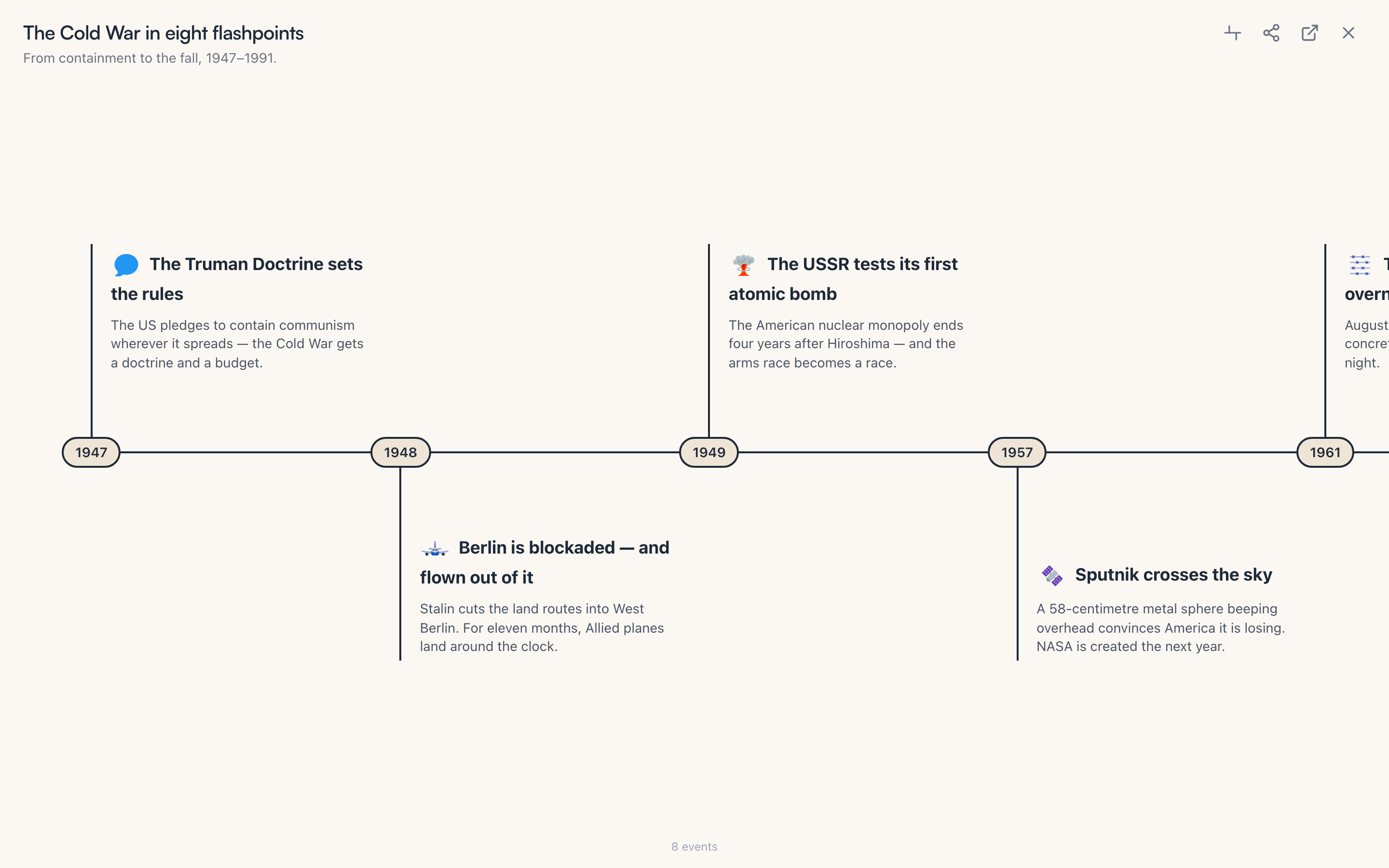
Die Vollbildansicht ist nicht nur ein Bild — die Details jeder Karte bleiben in Reichweite. Lange Ereignisse klappen hinter Mehr anzeigen zusammen, und wenn die Karte eines Ereignisses Notizen hat, erscheint beim Überfahren ein kleines Notizsymbol:
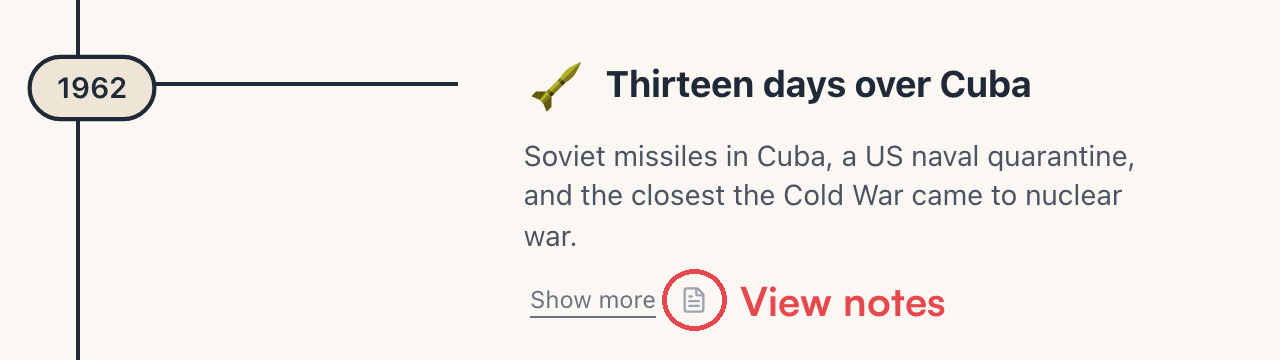
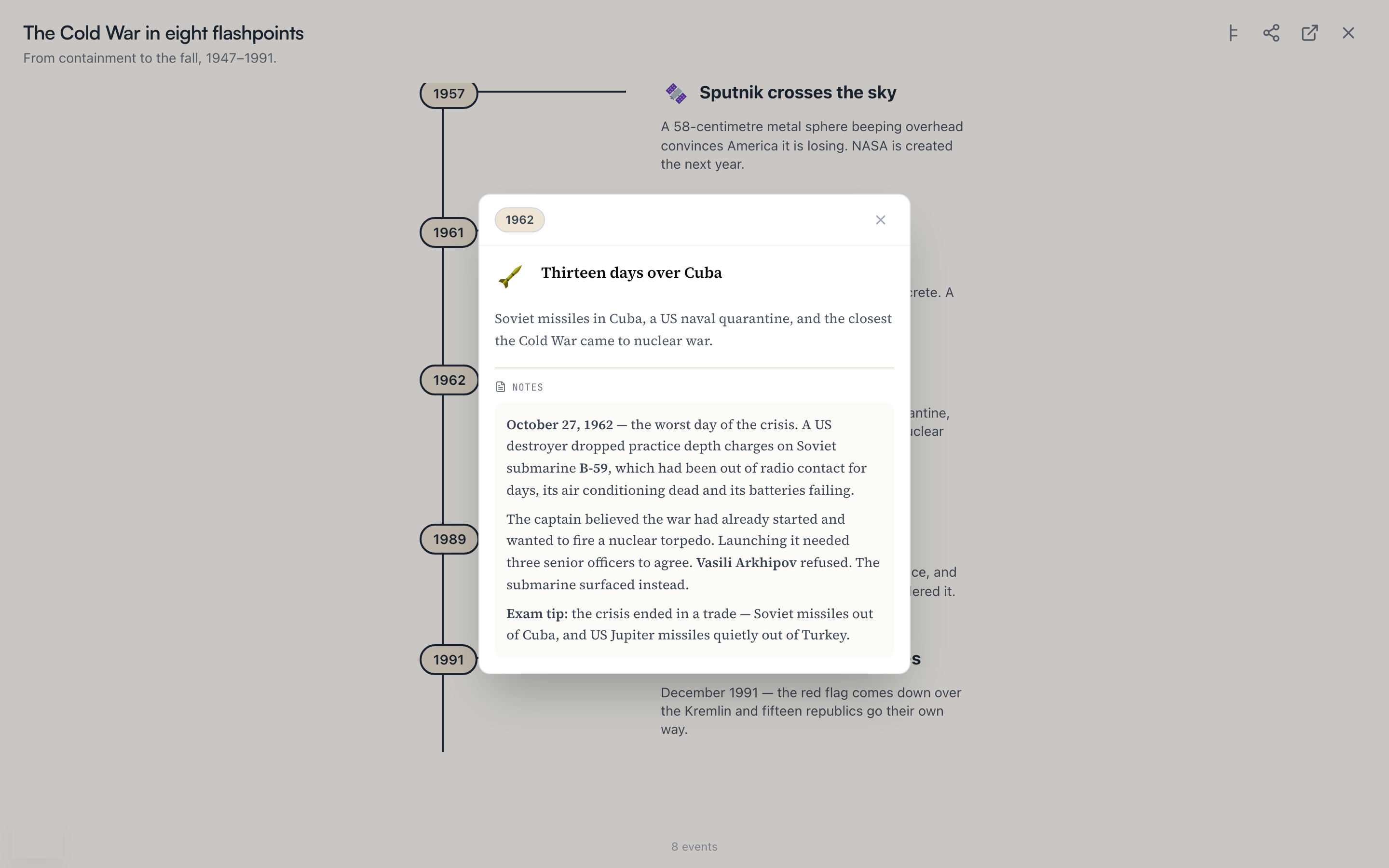
Klick es an, und die Notiz öffnet sich direkt über der Zeitleiste — die ganze Geschichte, Prüfungstipps inklusive, ohne die Ansicht zu verlassen:
Eine Zeitleiste teilen
Eine Zeitleiste lässt sich als Link teilen — das ⋯-Menü des Abschnitts hat Zeitleiste teilen, und die Vollbildansicht hat oben rechts einen Teilen-Button. Ein Hinweis vorab: Eine Zeitleiste zu teilen teilt ihr ganzes Thema, und wenn das Thema noch privat ist, sagt ein Dialog das, bevor sich etwas ändert:
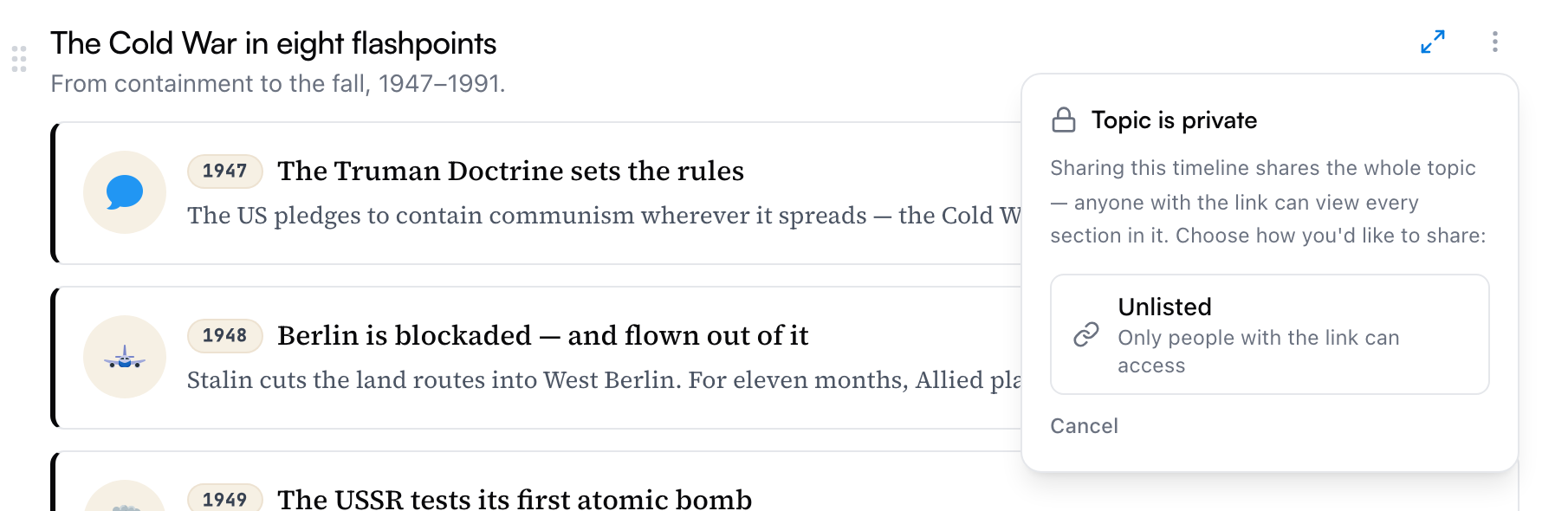
Wähl Nicht gelistet, und der Link ist kopiert und bereit zum Einfügen — nur wer ihn hat, kann die Zeitleiste öffnen, schreibgeschützt. Ist das Thema schon geteilt, überspringt das Menü den Dialog und kopiert einfach den Link.
Eine Zeitleiste lernen
Zeitleisten-Ereignisse kommen wie alle anderen Karten in Lern-Sessions vor — Datum und Icon erscheinen auf der Karteikarte, und der Abschnitt lässt sich allein drillen, über Abschnitt lernen in seinem ⋯-Menü (siehe So lernst du in Mento).
Für Daten gibt es eine Zugabe: Unter den Lernoptionen steckt Daten abfragen, standardmäßig an, was für Zeitleisten-Karten Fragen nach dem Muster „Was geschah im [Datum]?“ ergänzt — so fragt dich die Zeitleiste die Abfolge selbst ab, nicht nur die Ereignisse.
Häufige Fragen
Müssen die Daten echte Daten sein? Nein — das Datum ist freier Text auf jeder Karte. Schritte in einem Prozess („Schritt 1“), Epochen („Oberkreide“) oder gar nichts sind völlig in Ordnung; Ereignisse ohne Datum stehen trotzdem in der Reihenfolge.
Kann ich einen bestehenden Abschnitt in eine Zeitleiste verwandeln? Nicht direkt — leg einen Zeitleisten-Abschnitt an und zieh die Karten hinein. Dort angekommen, gibst du jeder Karte beim Bearbeiten ein Zeitleiste-Datum.
Kostet eine Zeitleiste etwas? Zeitleisten sind in jedem Plan gratis. Nur das Generieren oder Erweitern mit KI verbraucht KI-Aktionen aus deinem Budget — von Hand bauen und bearbeiten nie.
Als Nächstes
Interaktive Bilder
Mach aus einem Diagramm etwas, das du lernen kannst — beschrifte seine Teile mit Hotspots, von Hand oder mit KI, und frag dich mit Bildverdeckung im Anki-Stil selbst ab.
Nicht gefunden?
Die FAQ beantworten die häufigsten Fragen, und alle Wege, uns zu erreichen, stehen auf der Kontaktseite.