Interaktive Bilder
GratisWeb & Mobil
Aktualisiert · September 2026
Manches lernt man nicht als Sätze auswendig — man merkt sich, wo etwas liegt. Ein interaktives Bild nimmt ein Diagramm (eine Zelle, ein Skelett, einen Schaltplan) und heftet beschriftete Hotspots darauf, sodass du nicht „die Mitochondrien sind die Kraftwerke“ liest, sondern auf die Mitochondrien zeigst. Wenn du Bildverdeckung aus anderen Karteikarten-Apps kennst: Das ist Mentos Version davon — eingebaut, ohne Add-ons. Dieser Leitfaden zeigt, wie du ein interaktives Bild anlegst, Hotspots von Hand oder per KI-Erkennung ergänzt, dich auf zwei Arten damit abfragst und es teilst.
Ein interaktives Bild lebt in einem Thema
Ein interaktives Bild ist eine Abschnittsart und sitzt damit in einem Thema neben deinen normalen Abschnitten. Jeder Hotspot auf dem Bild ist eine ganz normale Karte: Die Beschriftung ist die Idee der Karte, die Erklärung ihre Antwort. Tagge sie, verschieb sie, öffne sie für Notizen — alles, was du über Karten weißt, gilt auch hier.
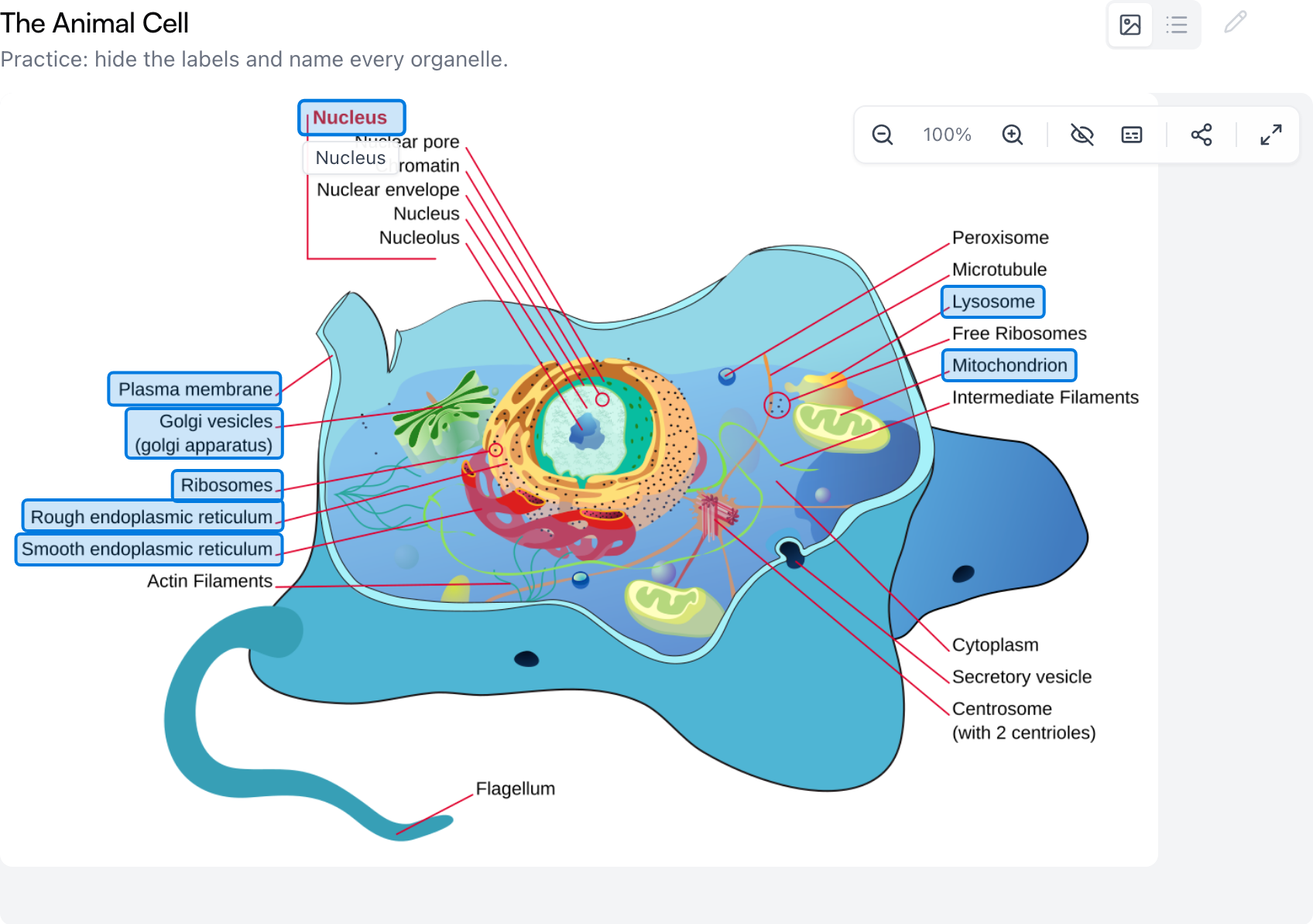
Auf der Themenseite zeigt der Abschnitt das Bild mit den Hotspots als Umrisse darauf. Die Beschriftungen halten sich zurück, bis du sie anforderst: Fahr über einen Hotspot, um seine Beschriftung zu sehen — wie Nucleus oben — oder klick ihn an, um die Karte darunter aufzuklappen. Die Werkzeugleiste in der Ecke zoomt (im gezoomten Zustand kannst du durch Ziehen verschieben), startet den Übungsmodus, blendet alle Beschriftungen auf einmal ein, kopiert einen Link zum Teilen und macht das Bild zum Vollbild. Die Buttons in der Abschnittsüberschrift wechseln zwischen Interaktives Bild-Ansicht und Listenansicht — dieselben Karten als schlichte Liste —, und der Stift öffnet den Hotspot-Editor.
Leg eins an
Es gibt zwei Türen zu einem neuen interaktiven Bild, beide auf der Themenseite:
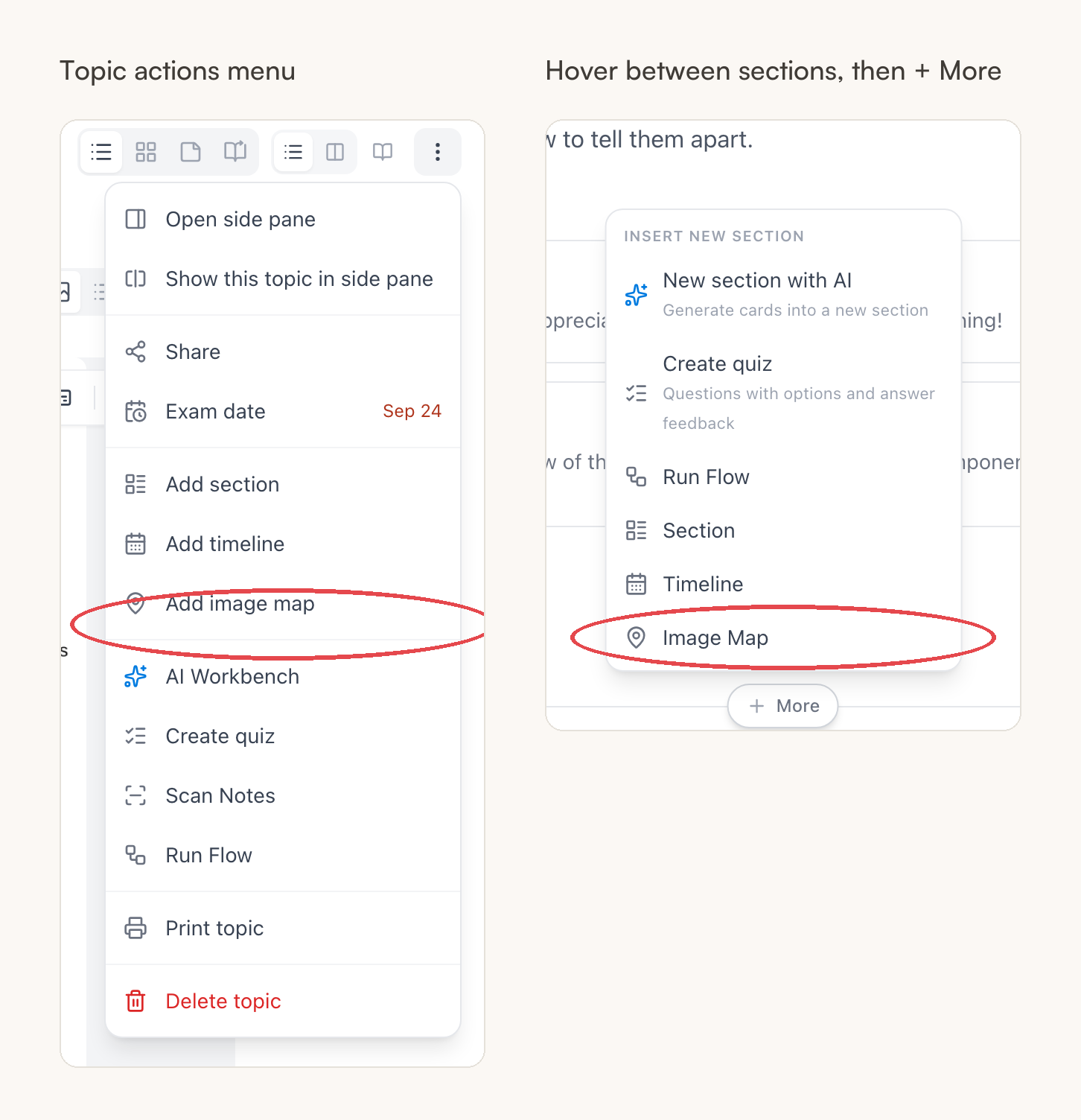
- Öffne das ⋯-Menü des Themas und wähle Interaktives Bild hinzufügen — oder fahr über die Lücke zwischen zwei Abschnitten, klick auf den erscheinenden Button + Mehr und wähle unter Neuen Abschnitt einfügen den Eintrag Interaktives Bild.
- Lade im Dialog Interaktives Bild erstellen das Bild hoch — klicken zum Durchsuchen oder per Drag-and-drop; PNG, JPG, GIF oder WebP bis 10 MB.
- Der Titel ist optional: Lass ihn leer, und die KI-Erkennung kann das Bild später selbst benennen. Beschreibung hinzufügen ist ebenfalls optional.
- Klick auf Interaktives Bild erstellen.
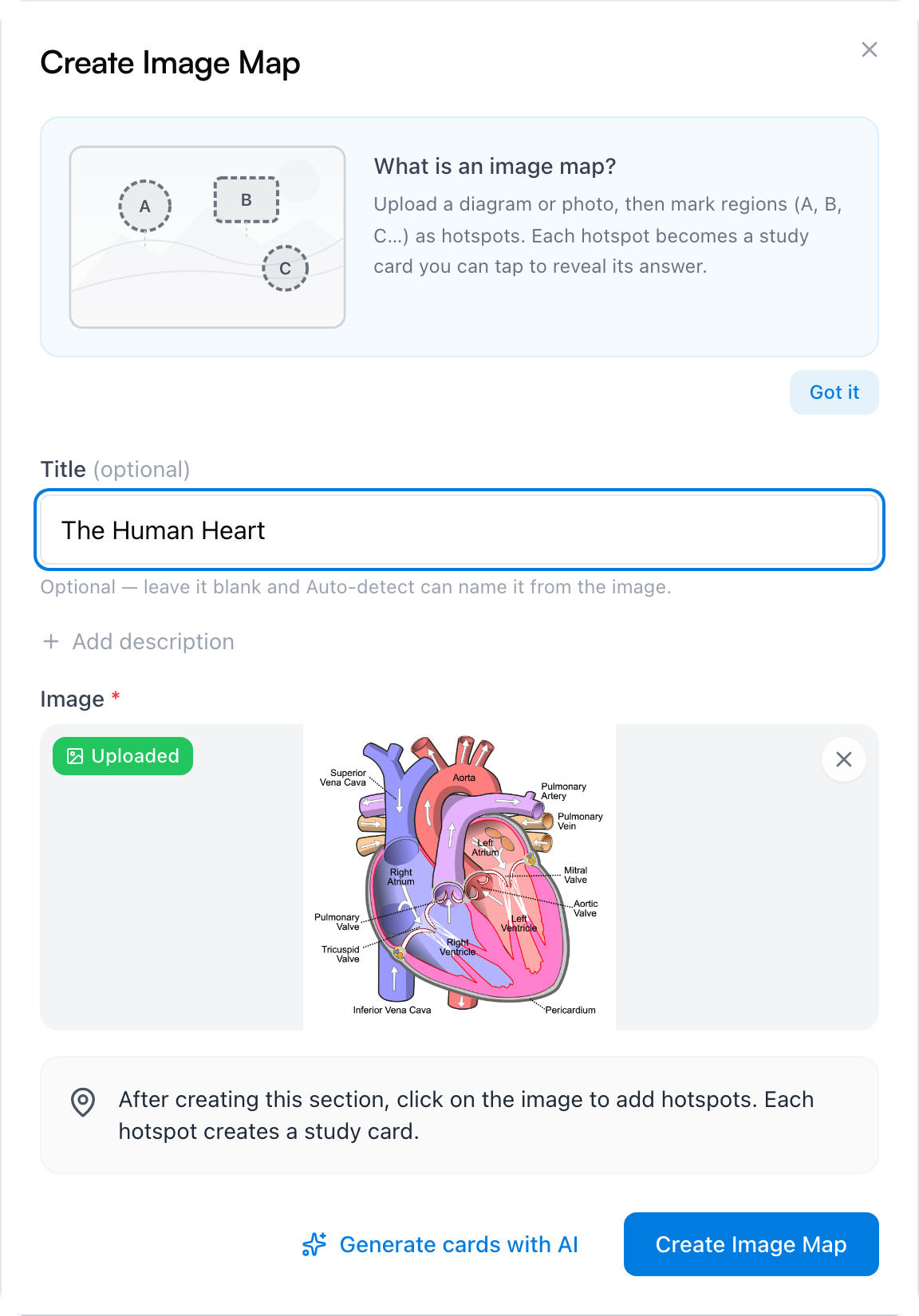
Damit hast du das Bild, noch ohne Hotspots. Von hier aus setzt du sie entweder selbst im Editor, oder du lässt die KI einen ersten Durchgang machen — beides unten.
Tipp: Der andere Button im Dialog, Karten mit KI generieren, legt den Abschnitt an und reicht das Bild an die KI-Werkbank weiter, die dir in einem Rutsch Hotspot-Karten schreibt. Ihre Positionen landen nur ungefähr, rechne also mit dem unten beschriebenen Zurechtrücken.
Hotspots von Hand setzen
Öffne den Editor mit dem Stift-Button (Interaktives Bild-Hotspots bearbeiten). In der Werkzeugleiste unter Hinzufügen: sitzen drei Werkzeuge, und die Unterzeile des Editors sagt dir, was du mit dem gerade aktiven tun sollst:
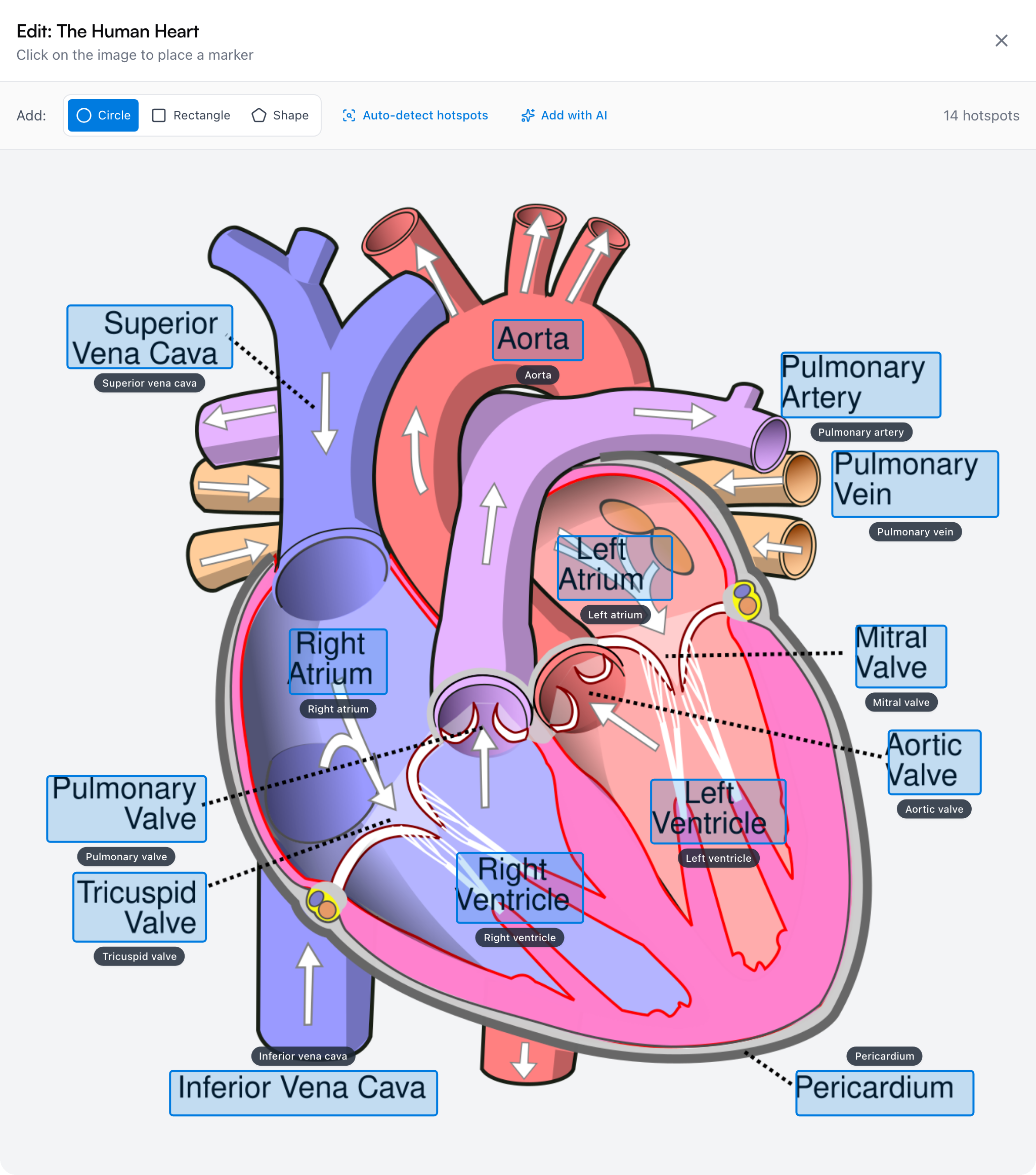
- Kreis — klick ins Bild, um einen runden Marker zu setzen.
- Rechteck — klicken und ziehen, um eine Region abzudecken, etwa eine gedruckte Beschriftung, die du beim Üben verstecken willst.
- Form — Punkt für Punkt um eine unregelmäßige Region klicken, dann den ersten Punkt anklicken, um sie zu schließen.
Sobald du eine Form gesetzt hast, öffnet sich direkt im Bild ein kleines Formular: was dieser Bereich ist (das wird die Idee der Karte) und eine optionale Beschreibung oder Erklärung (die Antwort). Erstellen speichert — und das ist eine neue Karte im Abschnitt.
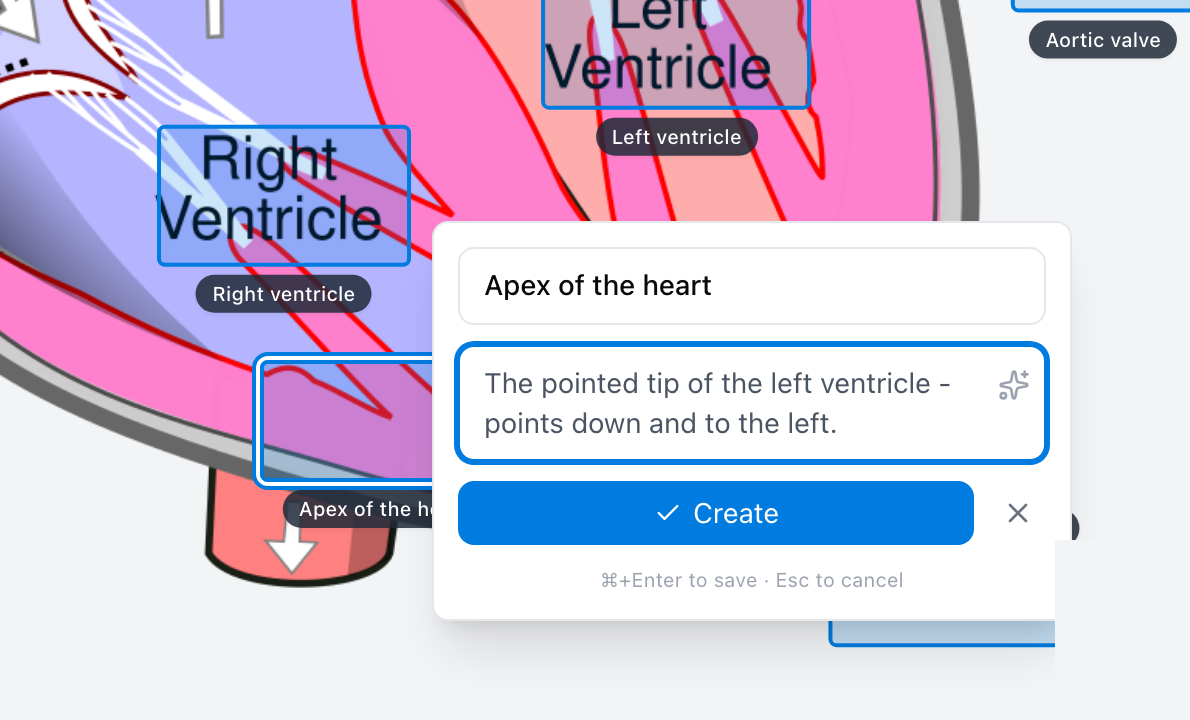
Alles lässt sich später anpassen: Zieh einen Hotspot, um ihn zu verschieben, zieh an der Ecke eines Rechtecks oder am Rand eines Kreises, um die Größe zu ändern, und klick einen an, um ihn umzubenennen, seine Form zu wechseln oder ihn zu löschen. Löschst du einen Hotspot, löschst du auch seine Karte.
Lass die KI die Beschriftungen finden
Hotspots automatisch erkennen in der Werkzeugleiste des Editors schickt das Bild an die KI, die die gedruckten Beschriftungen liest und für jede eine Hotspot-Karte anlegt — bis zu 15 in einem Durchgang, platziert über dem Beschriftungstext. Hast du den Abschnittstitel leer gelassen, benennt die Erkennung das Bild gleich mit.
Erkannte Hotspots, die leicht danebenliegen, erscheinen bernsteinfarben, mit einem Banner, das zählt, wie viele noch zurechtgerückt werden müssen. Zieh jeden an die richtige Stelle, oder klick auf Alle übernehmen, wenn sie stimmen. Der Button Mit KI hinzufügen daneben öffnet stattdessen die KI-Werkbank — besser, wenn du Karten nach einer Anweisung geschrieben haben willst statt vom Bild abgelesen; das ⋯-Menü des Abschnitts bietet dasselbe als Karten mit KI hinzufügen an.
Interaktive Bilder sind in jedem Plan gratis; nur die Buttons für KI-Erkennung und KI-Generierung verbrauchen KI-Aktionen aus deinem Budget. Hotspots von Hand zu zeichnen tut das nie.
Üben auf dem Bild
Es gibt zwei Wege, dich an einem interaktiven Bild abfragen zu lassen. Der erste liegt direkt auf der Themenseite: Der Augen-Button in der Werkzeugleiste des Viewers (Üben: Beschriftungen ausblenden) macht aus dem Bild einen Selbsttest.
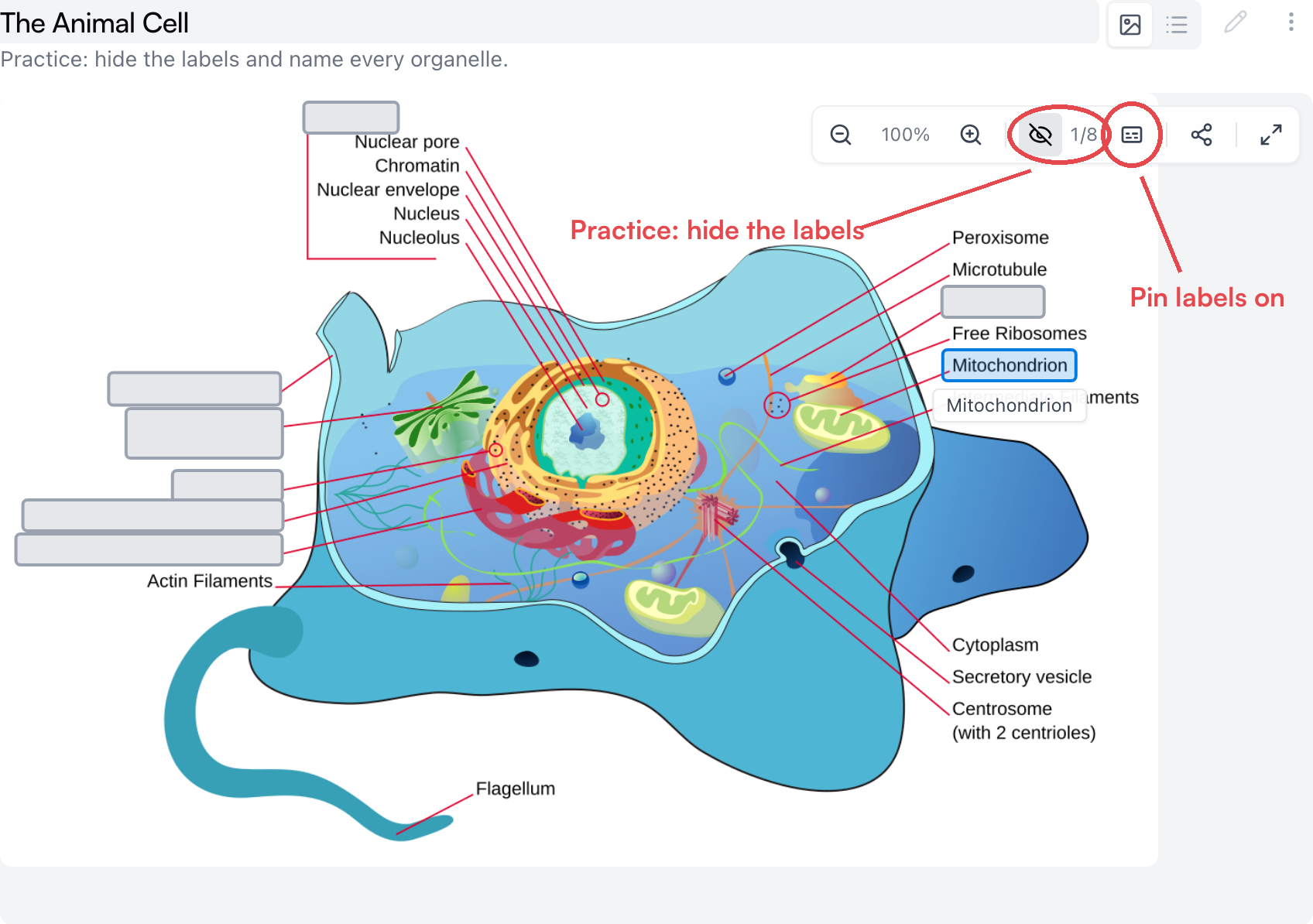
Jeder Hotspot wird zu einer undurchsichtigen Maske, und du benennst, was darunter liegt, bevor du zum Aufdecken klickst — der Zähler neben dem Auge verfolgt, wie viele du schon aufgedeckt hast. Der Button daneben blendet alle Beschriftungen ein, wenn du zurück ins Wiederholen wechseln willst. Nichts wird aufgezeichnet — es ist ein schnelles Aufwärmen, das du jederzeit laufen lassen kannst, auch im Vollbild, und es funktioniert für jeden, der ein von dir geteiltes Bild ansieht.
Mit Bildverdeckung lernen
Der zweite Weg ist eine echte Lern-Session, in der Hotspot-Karten wie alle anderen Karten zu Karteikarten, Multiple Choice und offenen Fragen dazukommen — starte eine über das ⋯-Menü des Abschnitts mit Abschnitt lernen oder lerne das ganze Thema (siehe So lernst du in Mento). Standardmäßig erscheint das Bild mit hervorgehobener abgefragter Region und abgedunkeltem Rest, sodass die Frage wirklich lautet: „Was ist dieser Teil?“
Für das volle Bildverdeckungs-Erlebnis im Anki-Stil öffnest du die Optionen der Session und schaltest Bildverdeckung ein — der Schalter erscheint immer dann, wenn die Session Hotspot-Karten enthält:
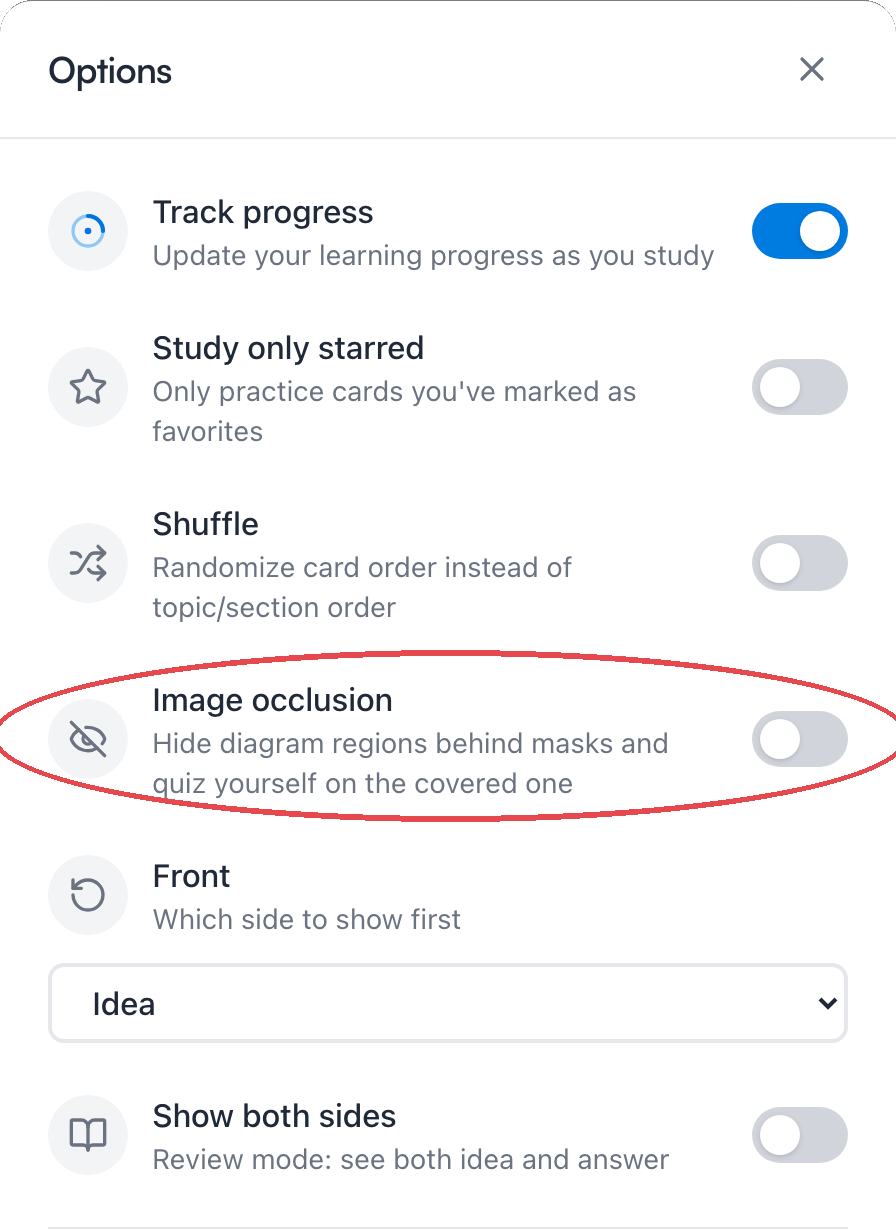
Jetzt ist jeder Hotspot von einer undurchsichtigen Maske bedeckt, und jede Frage fragt, was unter der hervorgehobenen liegt — benachbarte Beschriftungen können nichts mehr verraten:
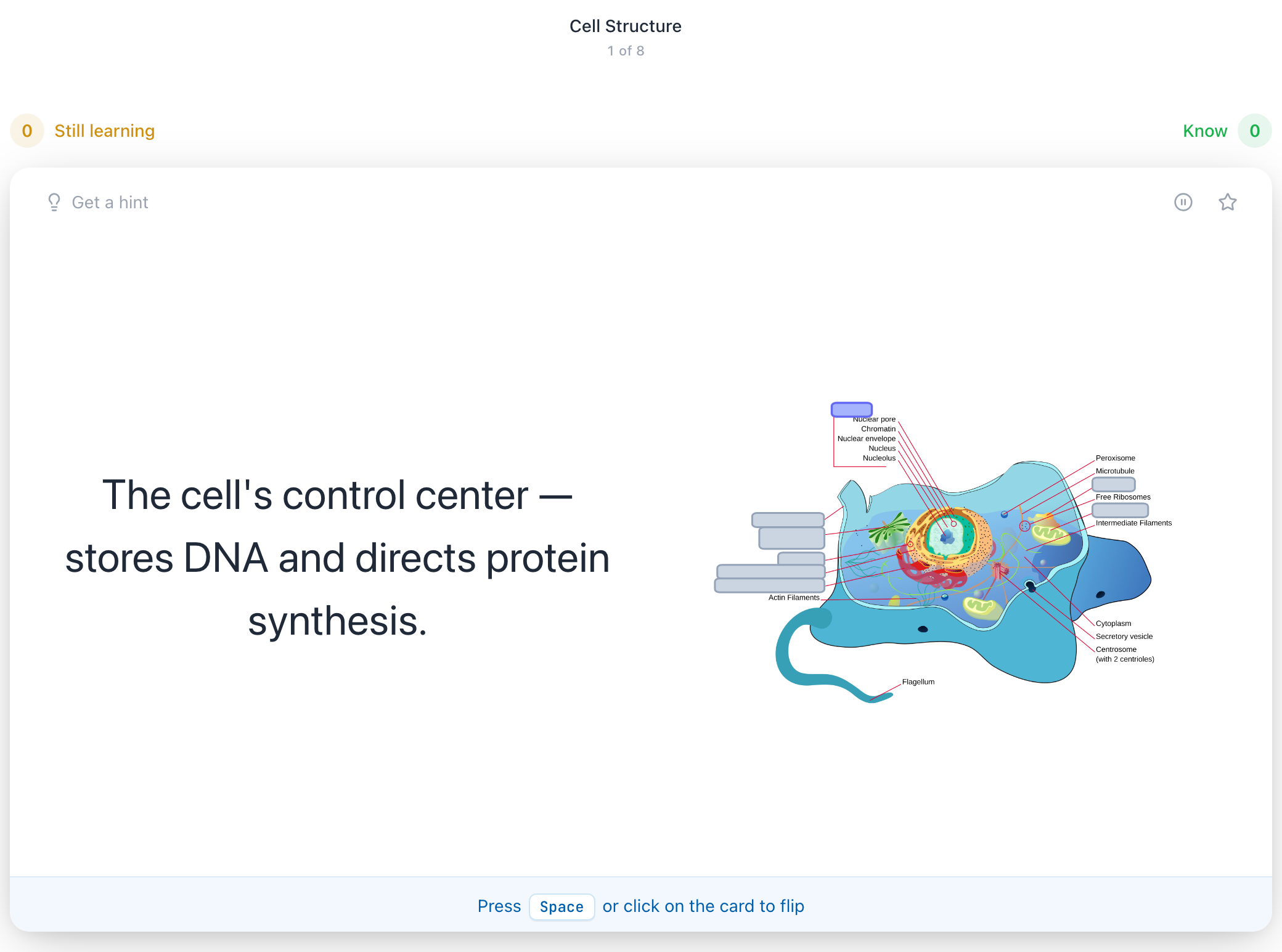
Beim Antworten hebt sich nur diese eine Maske. Die Karten, nach denen du noch nicht gefragt wurdest, bleiben bedeckt — so verrät eine Session nie ihre eigenen späteren Fragen:
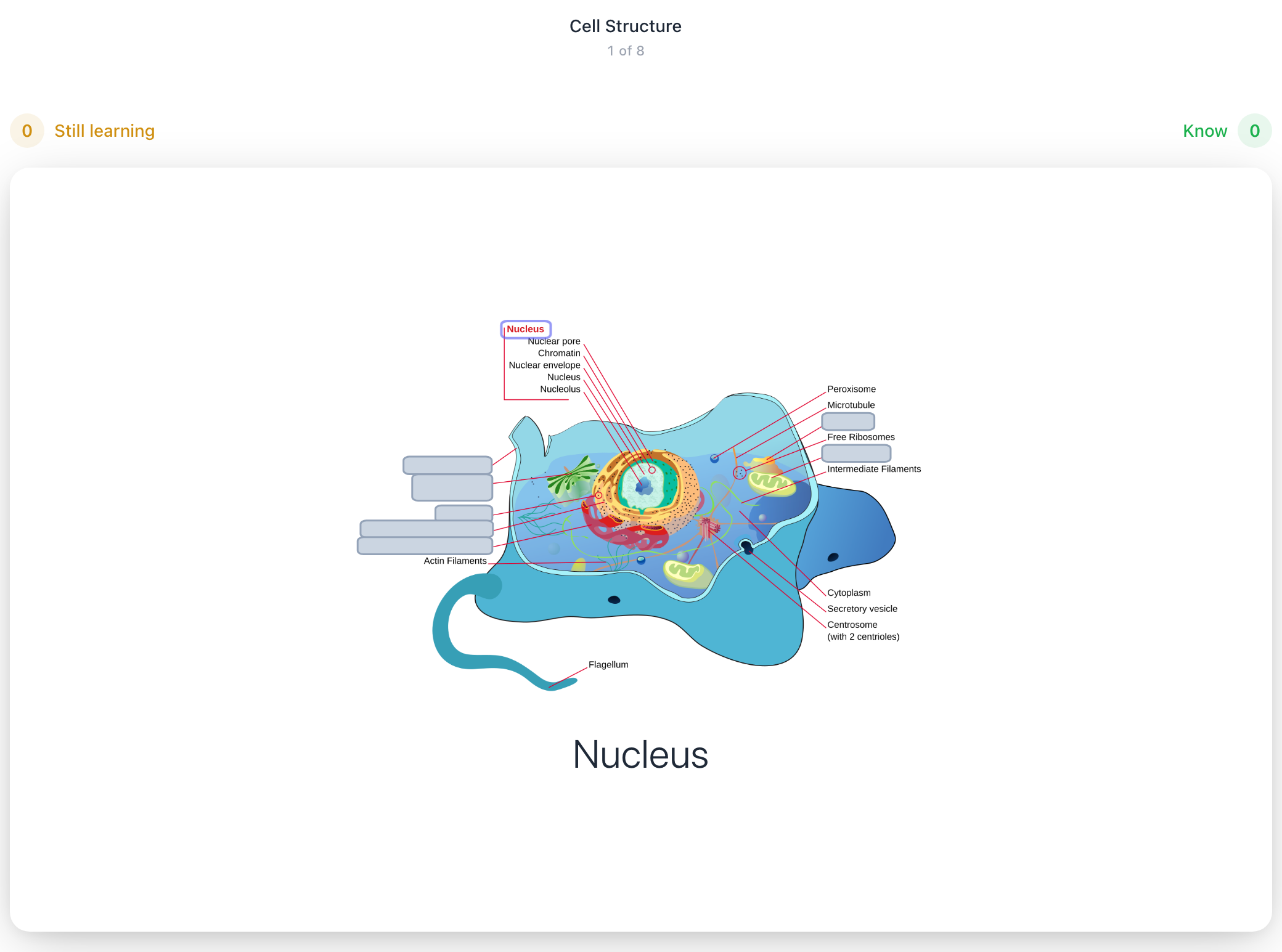
Jede Karte kann dir auch zeigen, wo sie sitzt: Such auf der Karte nach Position im interaktiven Bild anzeigen.
Ein interaktives Bild teilen
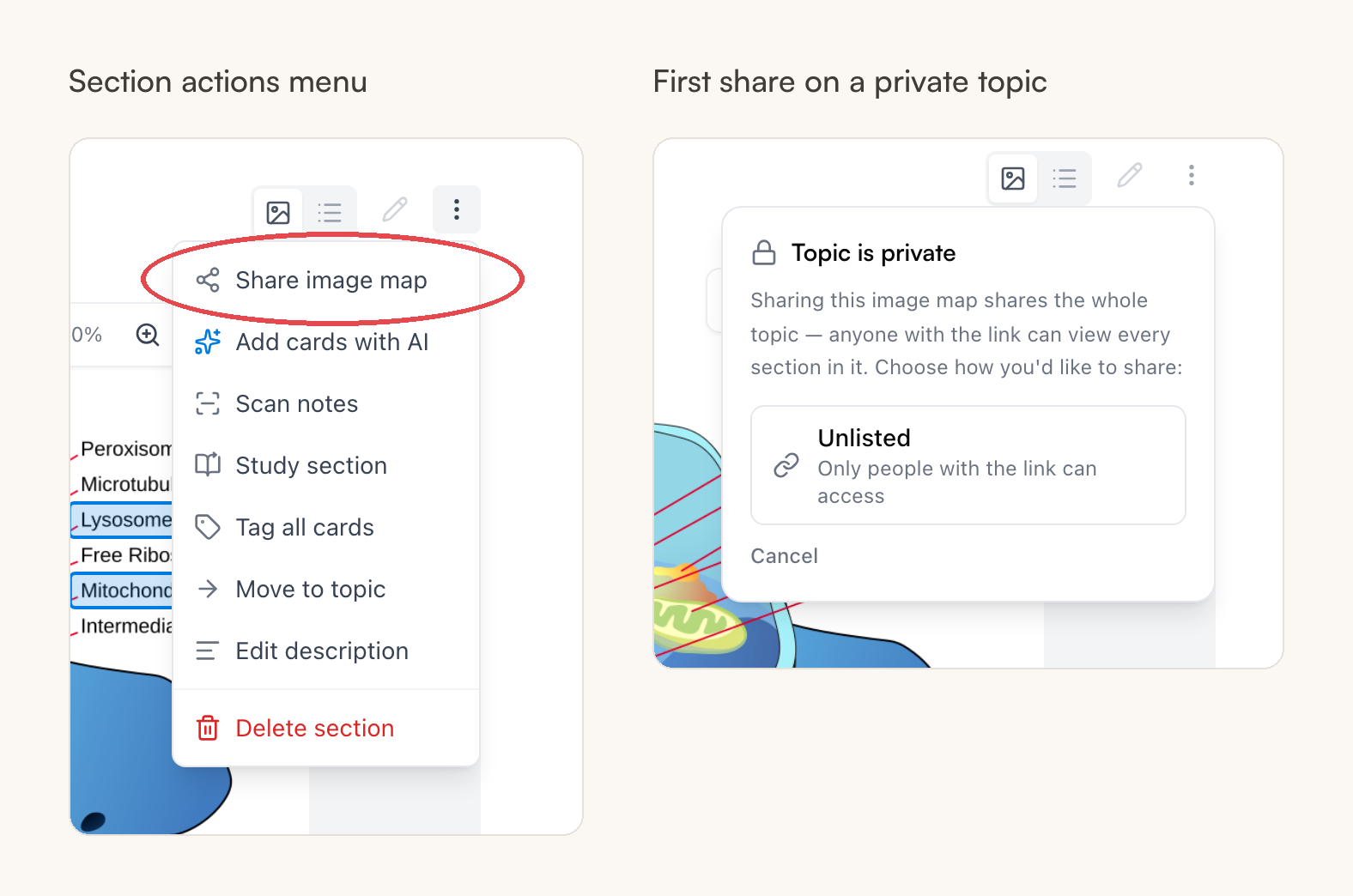
Im ⋯-Menü des Abschnitts steht ganz oben Interaktives Bild teilen — das gibt dem Bild eine eigene Seite und kopiert seinen Link. Ein Hinweis vorab: Ein interaktives Bild zu teilen teilt sein ganzes Thema — jeder mit dem Link kann jeden Abschnitt darin sehen —, und bei einem privaten Thema sagt ein Dialog genau das, bevor er einen nicht gelisteten Link erstellt, den nur Leute öffnen können, die ihn haben.
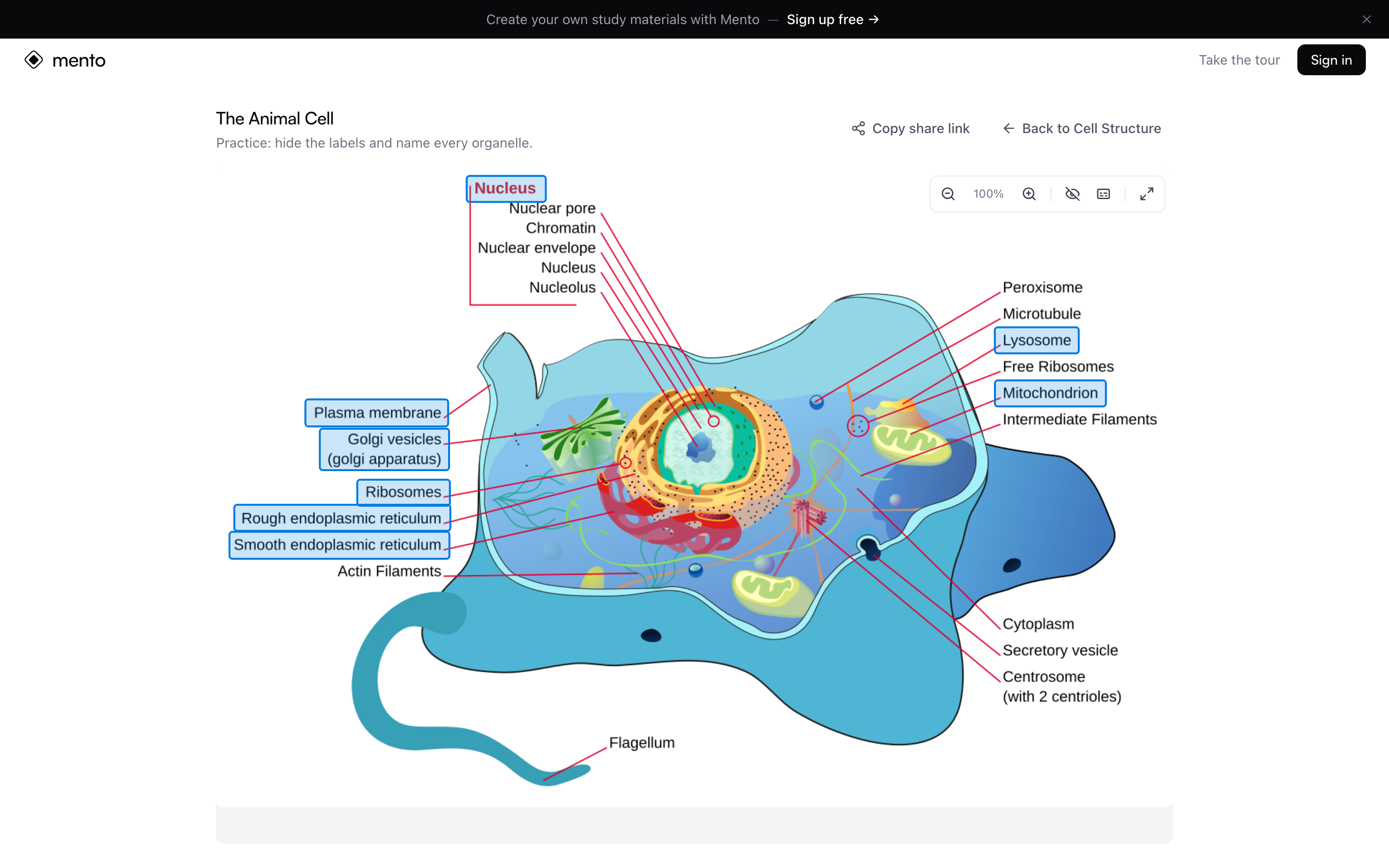
Wer den Link öffnet, sieht das Bild auf einer eigenen Seite — ganz ohne Konto — mit demselben Viewer, den du hast: Zoom, Beschriftungen beim Überfahren, Vollbild und Übungsmodus. So kann sich auch eine Freundin an deinem Diagramm abfragen. Der Link zum Teilen ist außerdem einen Klick entfernt in der Werkzeugleiste des Viewers (Teilen-Link kopieren).
Häufige Fragen
Ist das dasselbe wie Image Occlusion in Anki oder RemNote? Dieselbe Idee, weniger Aufwand. Anki braucht ein Add-on und einen manuellen Maskierungsdurchgang; in Mento sind die Masken deine Hotspots, also funktioniert jedes Bild, das du baust (oder automatisch erkennen lässt), sofort mit der Verdeckung — einen Schalter in einer Lern-Session umlegen, oder den Übungsmodus direkt auf der Seite für die Variante ohne jede Einrichtung nutzen.
Welche Bilder eignen sich am besten? Diagramme mit gedruckten Beschriftungen — die Sorte aus Lehrbuch oder Vorlesungsfolie. Die KI-Erkennung verankert Hotspots am Beschriftungstext, und genau den decken Übungsmodus und Verdeckung danach ab. Unbeschriftete Bilder gehen genauso gut; du setzt und benennst die Hotspots dann eben selbst.
Kann ich einen Hotspot an eine Karte hängen, die ich schon habe? Nein — jeder Hotspot legt seine eigene Karte an. Hast du bereits Karten zum Diagramm, können sie im selben Abschnitt liegen, erscheinen aber nur in der Listenansicht.
Kostet ein interaktives Bild etwas? Interaktive Bilder sind in jedem Plan gratis. Nur Hotspots automatisch erkennen und die Wege zur KI-Kartengenerierung verbrauchen KI-Aktionen aus deinem Budget — Bilder anlegen und Hotspots von Hand zeichnen nie.
Als Nächstes
So lernst du in Mento
Was der „Lernen“-Button wirklich macht — tägliches Üben, Serien, fällige Wiederholungen, die Lernmodi, gezieltes Üben deiner Schwachstellen und die Vorbereitung auf eine Prüfung.
Nicht gefunden?
Die FAQ beantworten die häufigsten Fragen, und alle Wege, uns zu erreichen, stehen auf der Kontaktseite.