Bereiche, Themen und Karten teilen
GratisWeb & Mobil
Aktualisiert · September 2026
Alles, was du in Mento anlegst, ist privat — niemand sieht deine Bereiche, Themen oder Karten, solange du nichts anderes entscheidest. Und wenn du teilen willst — ein Kartenset für deine Lerngruppe, einen ganzen Kurs für jemanden, der ihn nächstes Semester belegt — kannst du einen Bereich, ein Thema oder auch eine einzelne Karte per Link weitergeben. Teilen ist kostenlos, und wer nur schauen will, braucht dafür kein Konto.
Wo „Teilen“ steckt
- Ein Bereich: das Teilen-Symbol oben auf der Bereichsseite oder Teilen im ⋮-Menü des Bereichs.
- Ein Thema: das ⋮-Menü des Themas → Teilen.
- Eine einzelne Karte: das ⋯-Menü der Karte öffnen → Teilen.
- Eine Zeitleiste oder ein interaktives Bild: Im ⋯-Menü des Abschnitts stehen Zeitleiste teilen bzw. Interaktives Bild teilen.
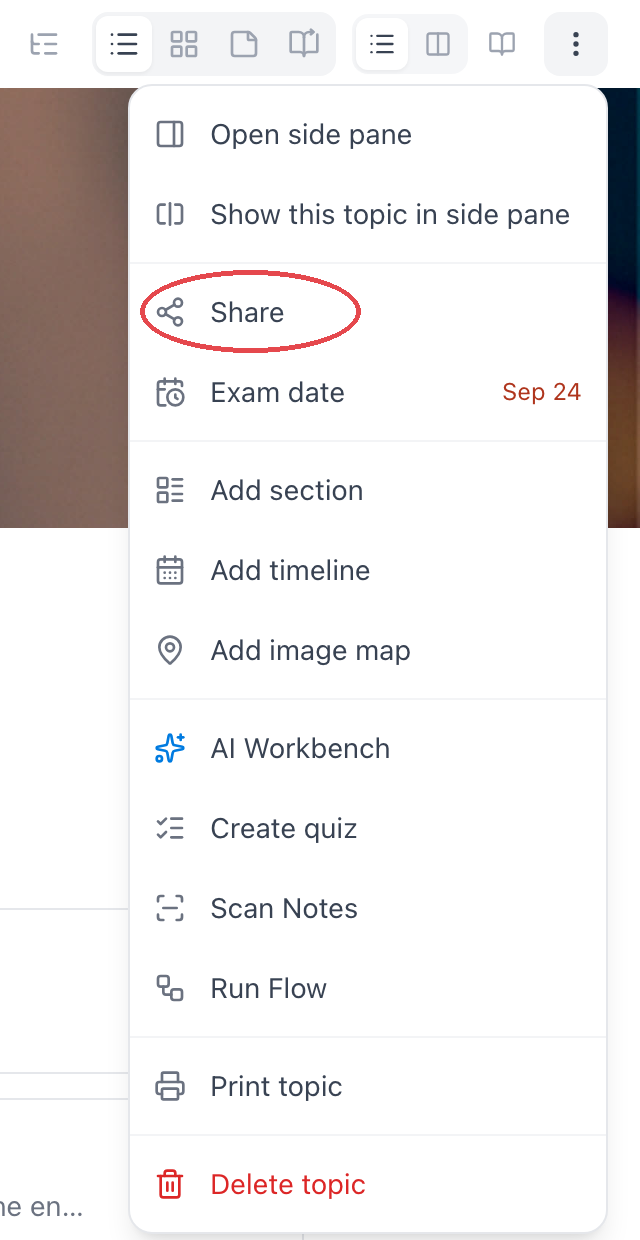
Bereiche und Karten haben ihre eigenen Türen zum selben Ort:
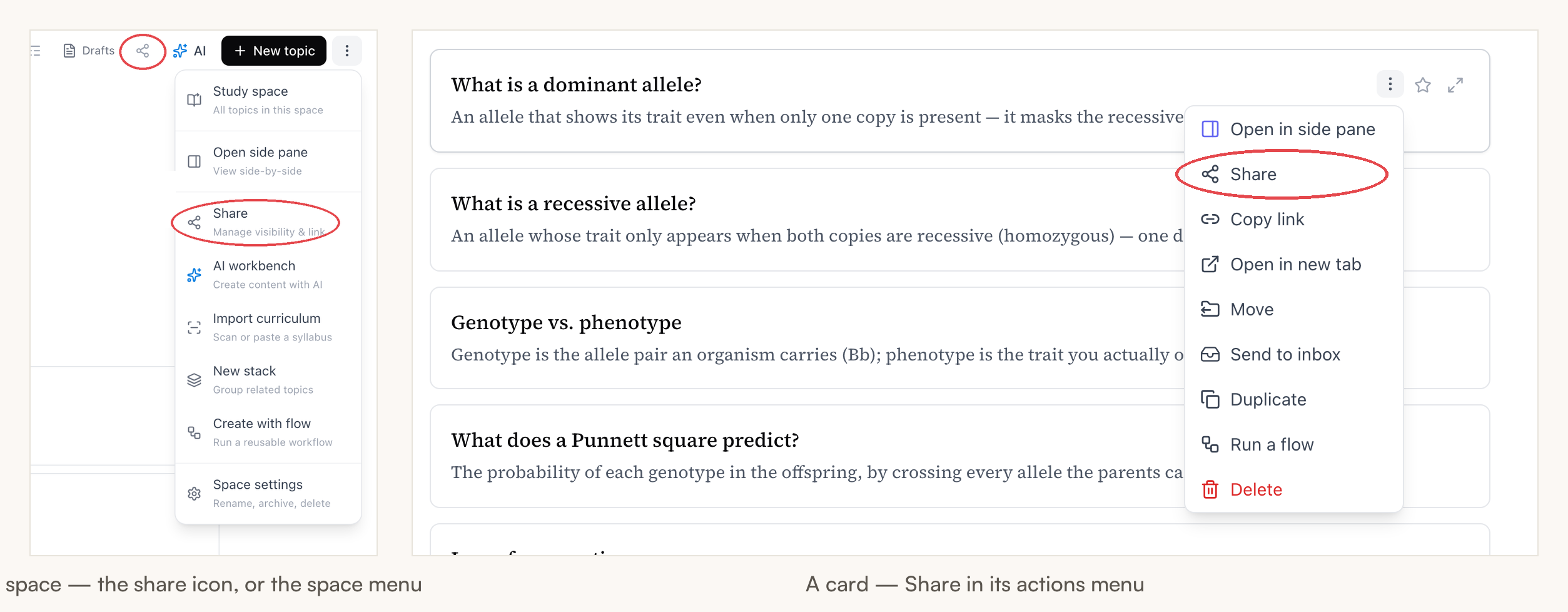
Alle öffnen denselben Dialog.
„Nicht gelistet“ wählen, Link kopieren
Der Dialog zeigt zwei Stufen:
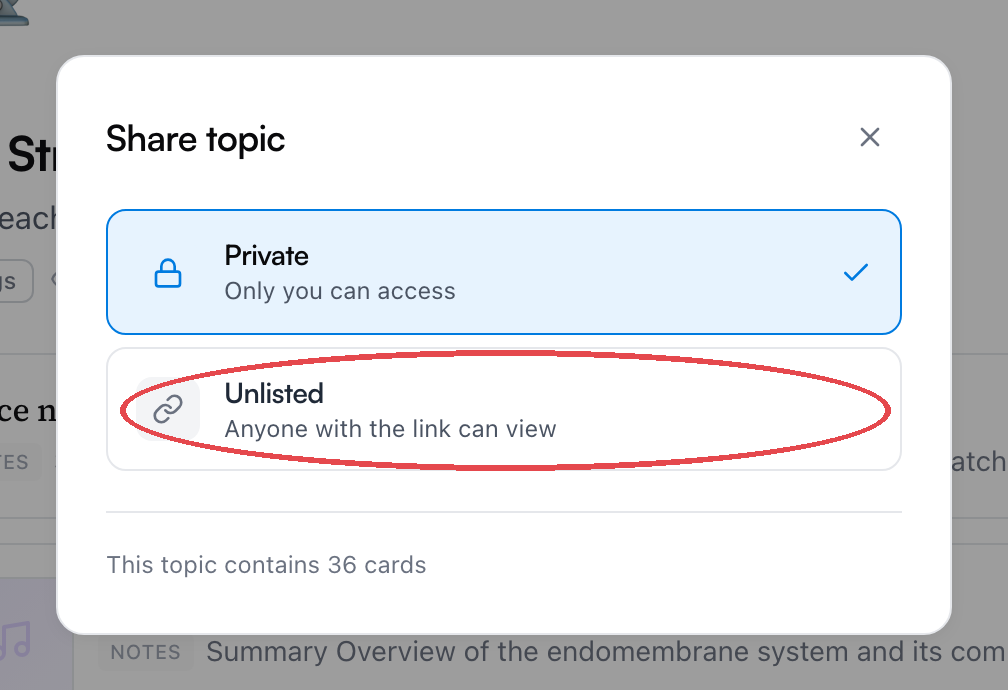
- Privat — nur du hast Zugriff. Immer die Voreinstellung.
- Nicht gelistet — wer den Link hat, kann es ansehen. Anders ist die Seite nicht zu finden: Sie ist nirgends gelistet, und Suchmaschinen wird gesagt, sie zu überspringen. Der Link ist der Schlüssel.
Wähl Nicht gelistet, und der Link erscheint — Kopieren und verschicken, wohin du willst:
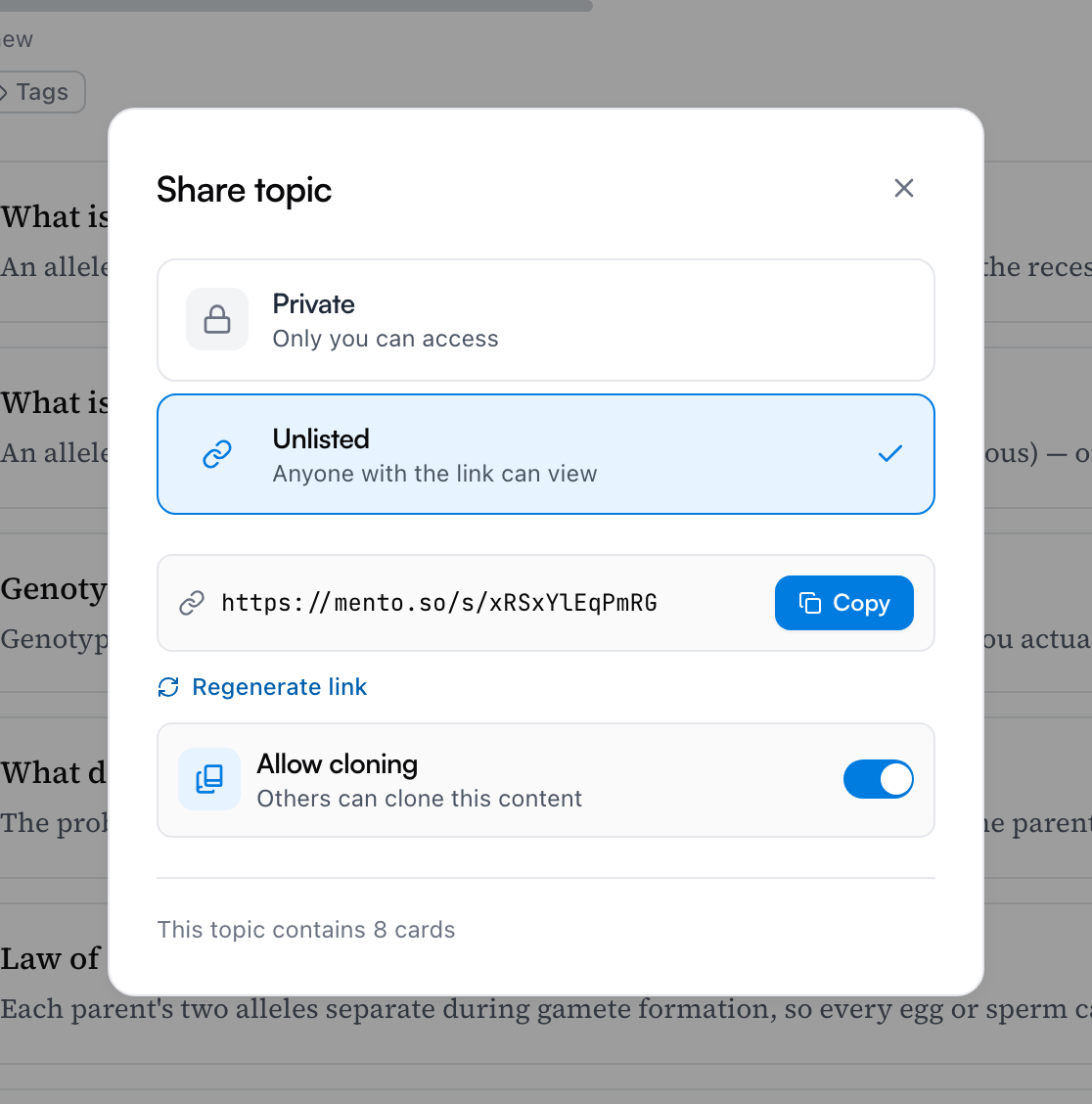
Teilst du einen Bereich, teilst du die Themen darin; teilst du ein Thema, teilst du seine Karten. Die Fußzeile des Dialogs sagt dir genau, wie viel mitkommt.
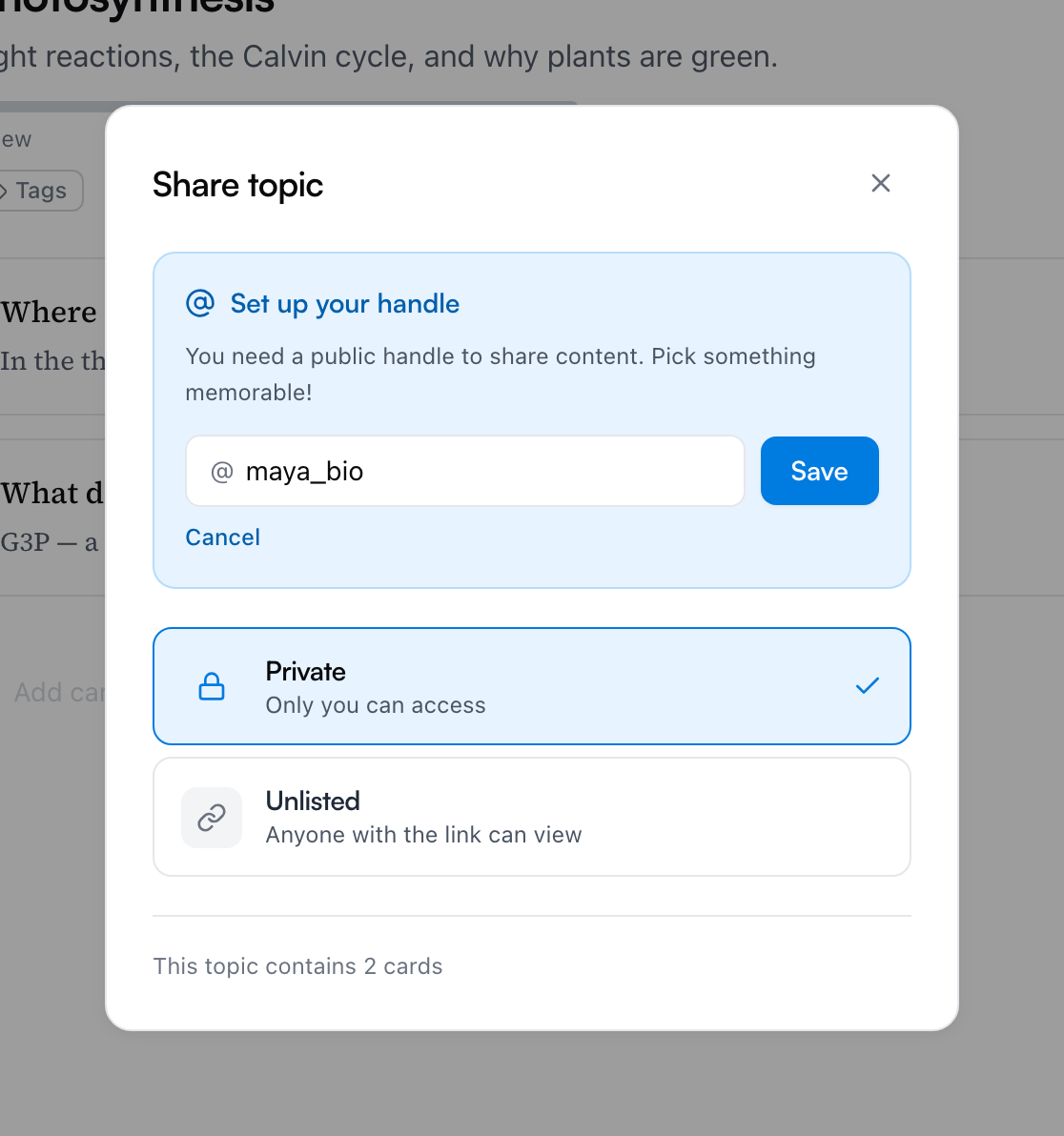
Hinweis: Teilen-Links laufen über deinen Handle — einen kurzen Benutzernamen (Buchstaben, Zahlen und Unterstriche). Die meisten Konten bekommen ihn schon bei der Anmeldung automatisch, du siehst diesen Schritt also vermutlich nie. Hat deins noch keinen, bittet dich der Dialog beim ersten Teilen eines Bereichs oder Themas darum: Richte deinen Handle ein. Für einzelne Karten brauchst du keinen.
Was die andere Person sieht
Wer deinen Link öffnet, bekommt eine aufgeräumte Seite zum Lesen — dein Thema mit seinen Abschnitten und Karten oder deinen Bereich mit seinen Themen. Zum Lesen ist kein Konto nötig:
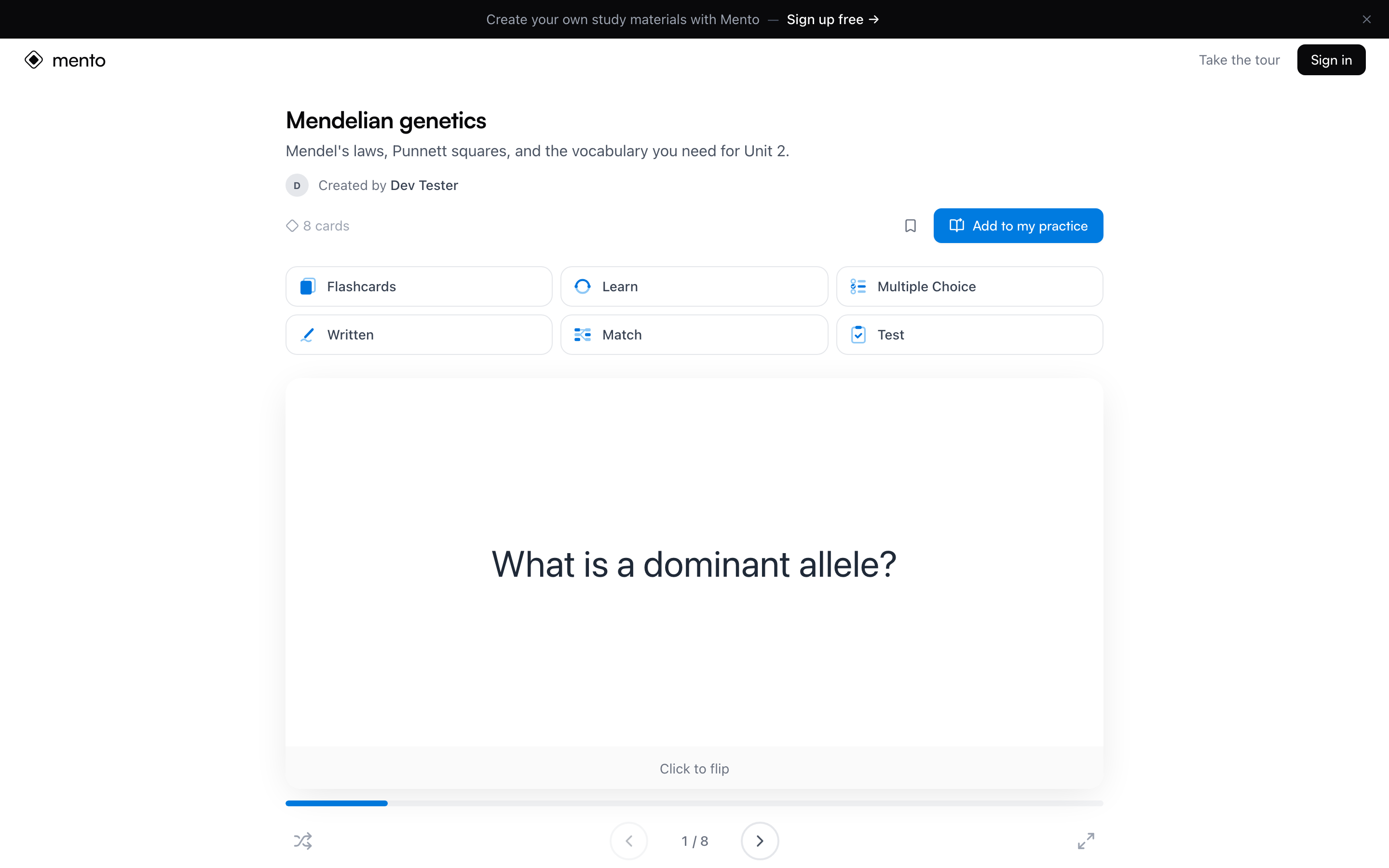
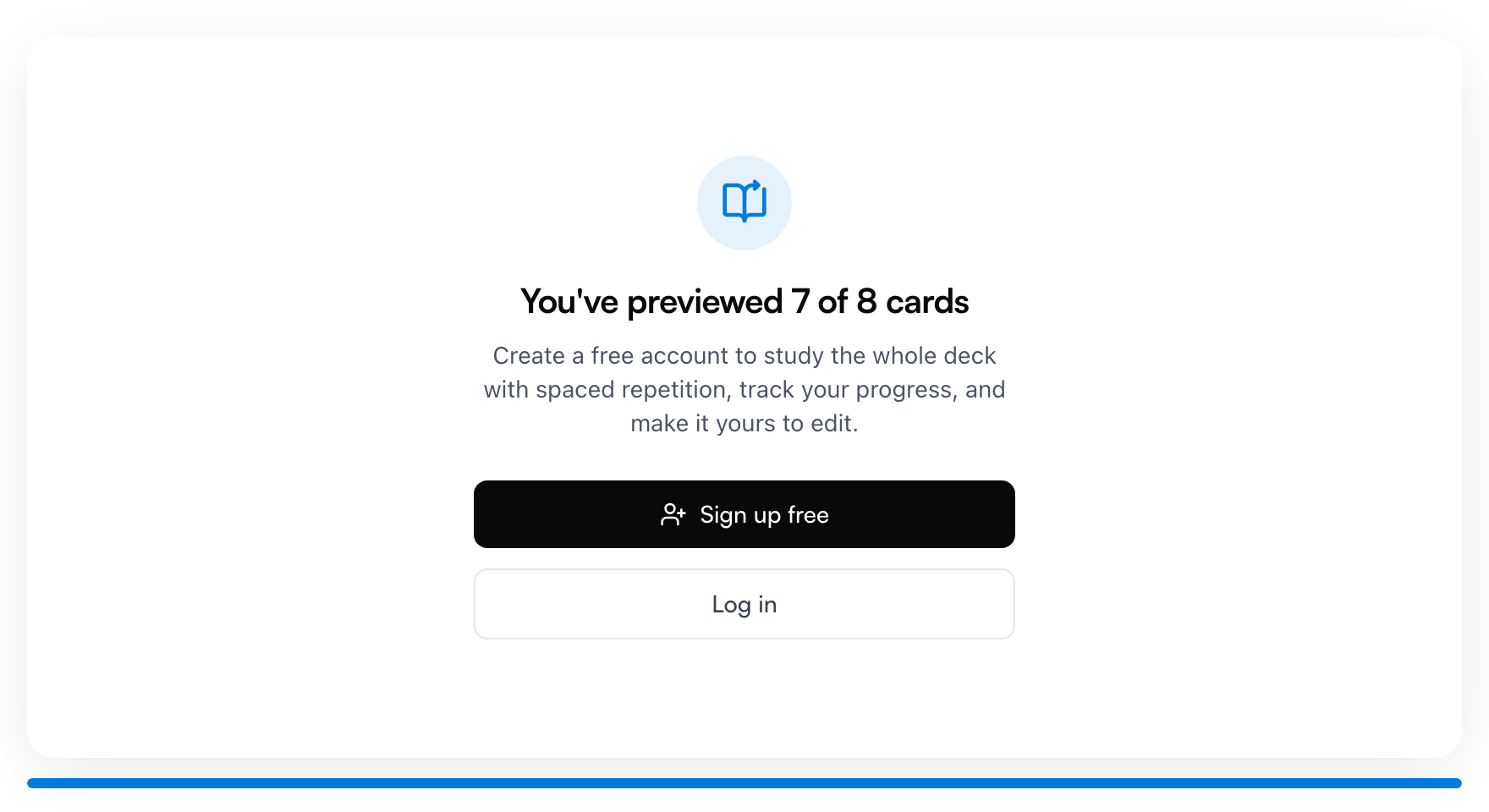
Die Karteikarten lassen sich als Vorschau direkt dort durchblättern. Richtig lernen — Lernen, Schriftlich, Zuordnen, Test und Fortschritt speichern — geht erst mit einem kostenlosen Konto:
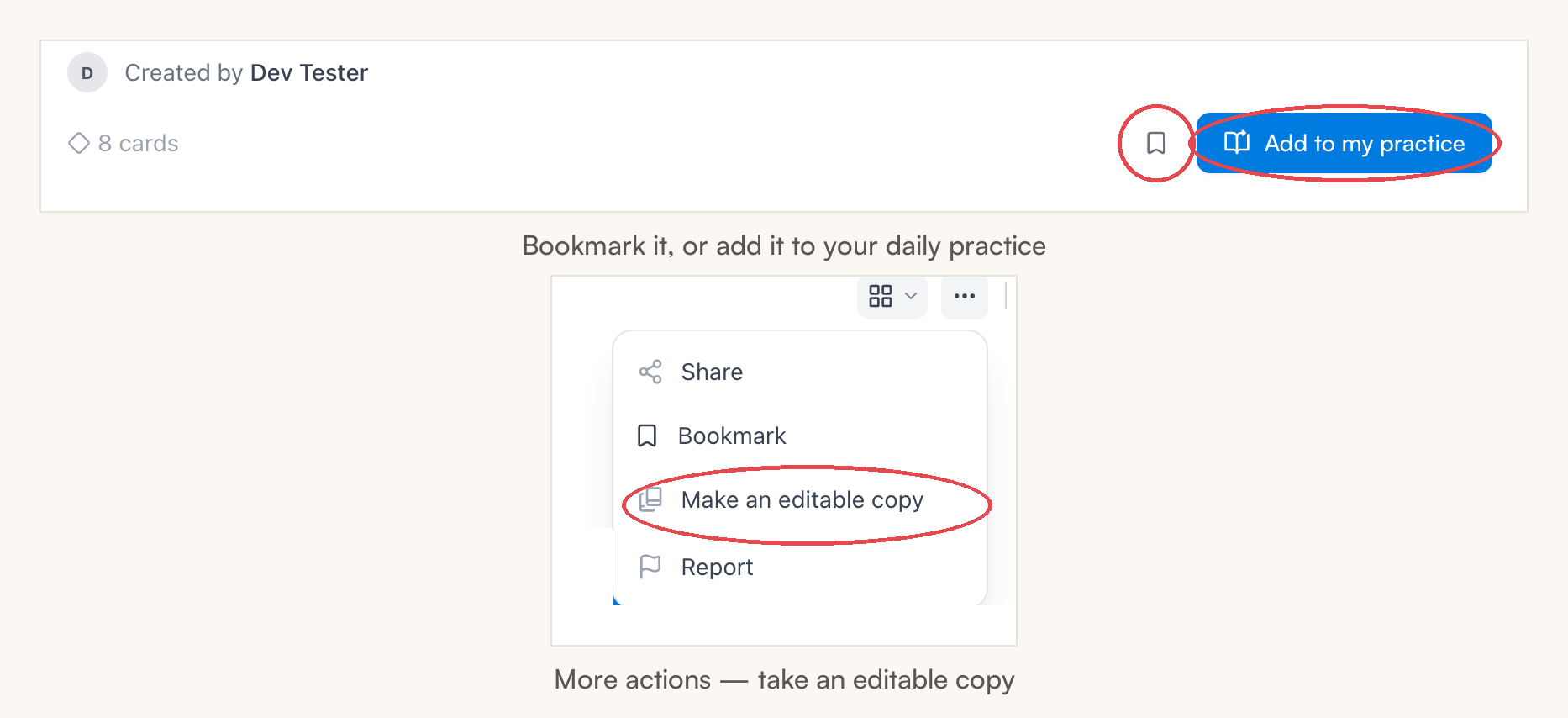
Mit Konto kommen drei Dinge dazu:
- Merken legt deine Seite in die Liste Gespeichert (in der Seitenleiste), damit man sie wiederfindet.
- Zum Üben hinzufügen gibt es bei Themen: Deine Karten fließen in die eigene Warteschlange für tägliches Üben der anderen Person — sie lernt dein Set, ohne es zu kopieren.
- Bearbeitbare Kopie erstellen klont das Geteilte in ihre Bibliothek. Die Kopie gehört ganz ihr und ist völlig unabhängig: Ihre Änderungen rühren dein Original nicht an, und deine späteren Änderungen erreichen ihre Kopie nicht.
Niemand kann das Original bearbeiten. Geteilt wird nur zum Ansehen — Kopien sind der einzige Weg, auf dem deine Inhalte deine Hände verlassen, und auch das nur, wenn du es erlaubst.
Klonen erlauben — oder nicht
Der Teilen-Dialog hat einen Schalter Klonen erlauben, standardmäßig an:
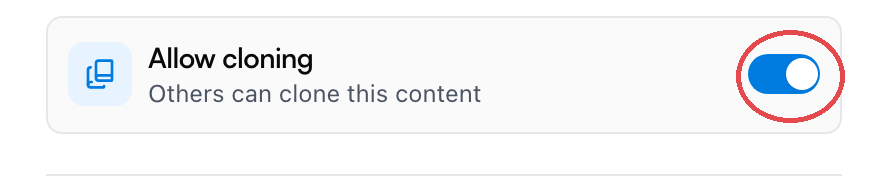
Schalt ihn aus, und der Button Bearbeitbare Kopie erstellen verschwindet von deiner geteilten Seite — ansehen, merken und üben geht weiterhin, kopieren nicht mehr. Du kannst ihn jederzeit umlegen, unabhängig vom Link selbst.
Teilen beenden oder den Link zurücksetzen
Doch anders überlegt? Stell den Dialog wieder auf Privat, und der Link funktioniert sofort nicht mehr.
Ist ein Link weiter gewandert, als dir lieb ist, du willst aber weiterhin teilen: Link neu erstellen — der alte stirbt, und du bekommst einen frischen, den du gezielt an die richtigen Leute gibst.
Eine einzelne Karte teilen
Karten teilst du genauso — Teilen im ⋯-Menü der Karte — allerdings nur per Link und ohne Handle:
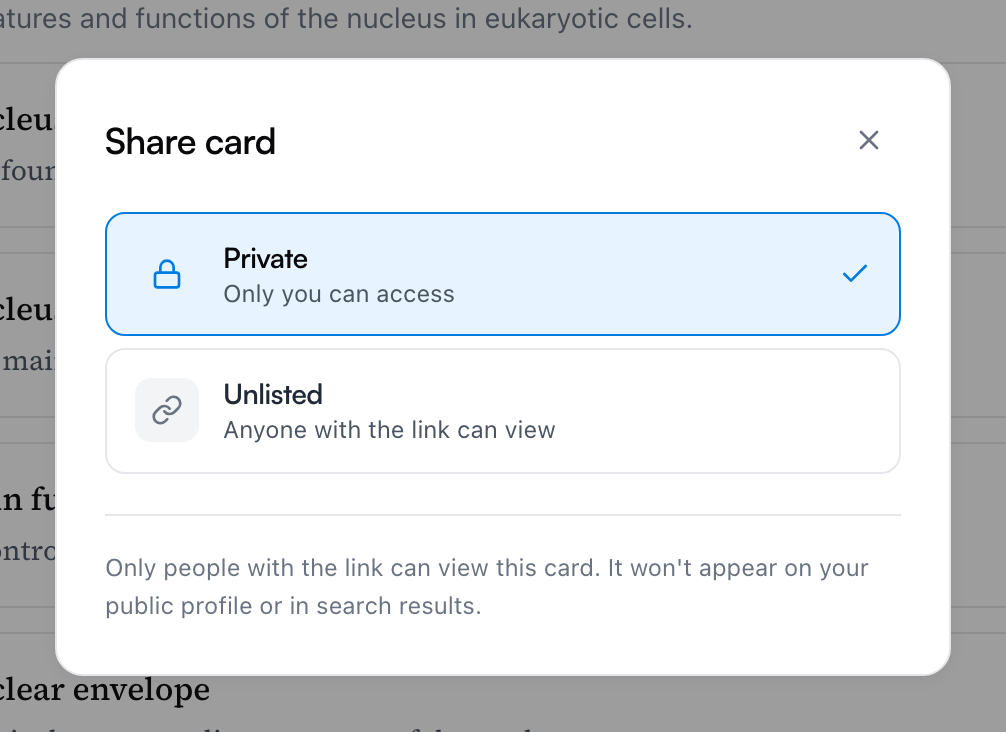
Das ist die richtige Größe für „hier ist die eine Formel, nach der du gefragt hast“. Am anderen Ende sieht die Person nur die Karte, mit deinem Namen darauf:
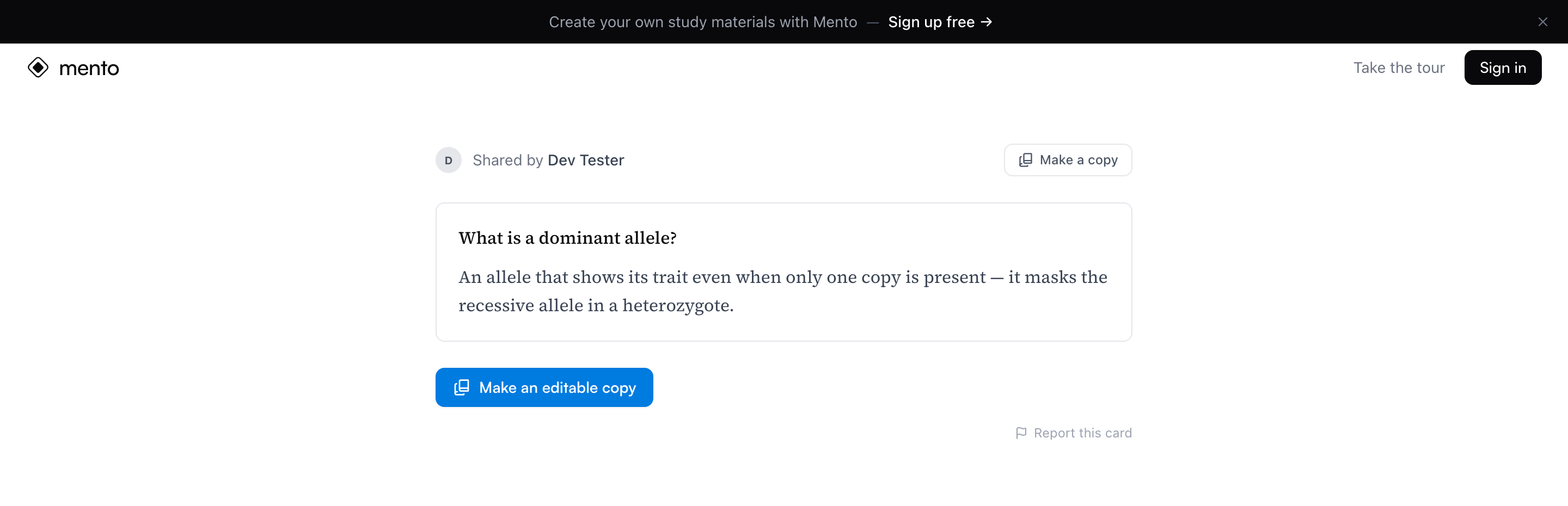
Ist Klonen erlaubt, legt ihr Kopie erstellen die Karte in ihren Eingang, bereit zum Einsortieren.
Auf deinem Handy
Teilen funktioniert in der Mobile-App genauso — Teilen sitzt in denselben ⋮-Menüs. Auf dem Handy übergibt das Kopieren des Links ihn an das Teilen-Menü deines Systems, du schickst ihn also direkt in den Gruppenchat oder wohin deine Klasse eben schreibt.
Häufige Fragen
Ich habe meinen Bereich umbenannt — funktionieren die Links, die ich schon verschickt habe, noch? Ja. Alte Links folgen der Umbenennung, nichts Geteiltes geht kaputt, nur weil du einen Titel aufgeräumt hast.
Wenn ich nach dem Teilen weiter bearbeite, sehen die anderen meine Änderungen? Ja — ein Teilen-Link zeigt immer die aktuelle Fassung deiner Inhalte, ein korrigierter Tippfehler ist also für alle korrigiert. Bei Kopien ist es umgekehrt: Sobald jemand dein Thema klont, folgt seine Kopie deiner nicht mehr.
Kann jemand bearbeiten, was ich geteilt habe? Nein. Geteilte Seiten sind nur zum Ansehen. Ist Klonen an, kann jemand eine unabhängige Kopie nehmen und die bearbeiten — dein Original ändert sich nie.
Sehen Besucher den Rest meiner Bibliothek? Nein. Ein geteiltes Thema zeigt dieses Thema, ein geteilter Bereich seine Themen. Deine anderen Bereiche, dein Eingang und alles Übrige bleiben unsichtbar.
Wie höre ich auf, etwas zu teilen? Stell es zurück auf Privat — der Zugriff endet sofort. Willst du weiterhin teilen, aber einen Link kappen, der zu weit gewandert ist, nimm stattdessen Link neu erstellen.
Kostet Teilen etwas? Nein. Teilen, Merken, aus einem geteilten Thema üben und Kopien erstellen sind alle kostenlos.
Als Nächstes
So lernst du in Mento
Was der „Lernen“-Button wirklich macht — tägliches Üben, Serien, fällige Wiederholungen, die Lernmodi, gezieltes Üben deiner Schwachstellen und die Vorbereitung auf eine Prüfung.
Nicht gefunden?
Die FAQ beantworten die häufigsten Fragen, und alle Wege, uns zu erreichen, stehen auf der Kontaktseite.