Notizen mit der Stimme erfassen
Aktualisiert · September 2026
Manchmal geht Reden schneller als Tippen. Mento bietet dir dafür zwei Wege: das Diktat, das deine Sprache beim Schreiben in Text verwandelt, und Sprachmemos, die aufzeichnen, was du sagst, und als fertig geordnete Notizen zurückkommen. Das sind zwei Werkzeuge für zwei verschiedene Momente, und dieser Artikel erklärt beide.
Worum es hier nicht geht: eine Vorlesung oder eine Besprechung aufzunehmen, in der jemand anderes spricht. Das funktioniert anders — siehe Vorlesungen aufnehmen.
Zwei Werkzeuge, nicht eins
Diktieren heißt Tippen mit dem Mund. Die Wörter erscheinen im Feld, während du sprichst, und du bearbeitest weiter wie gewohnt — für Momente, in denen deine Hände beschäftigt sind oder ein Satz sich leichter sagen als tippen lässt.
Ein Sprachmemo ist eine Aufnahme. Du redest, so lange du willst, und wenn du aufhörst, transkribiert Mento das Ganze und schreibt es als Notiz auf — Zusammenfassung, Kernpunkte und das vollständige Transkript. Das ist für Gedanken, die zu groß sind, um sie in ein Feld zu diktieren: eine grobe Idee beim Spazierengehen, dein Resümee nach der Vorlesung, ein Plan, den du laut durchdenkst.
Eine gute Faustregel: Was du sonst tippen würdest, diktierst du. Was du sonst einer Freundin erzählen würdest, nimmst du als Memo auf.
Diktieren statt tippen
Fahr über ein Textfeld — in der Schnellerfassung oder in einer geöffneten Karte — und in der Ecke erscheint ein kleines Mikrofon. Klick es an, sprich, und deine Worte landen als Text im Feld. Das Symbol pulsiert rot, solange es zuhört; ein zweiter Klick beendet es.
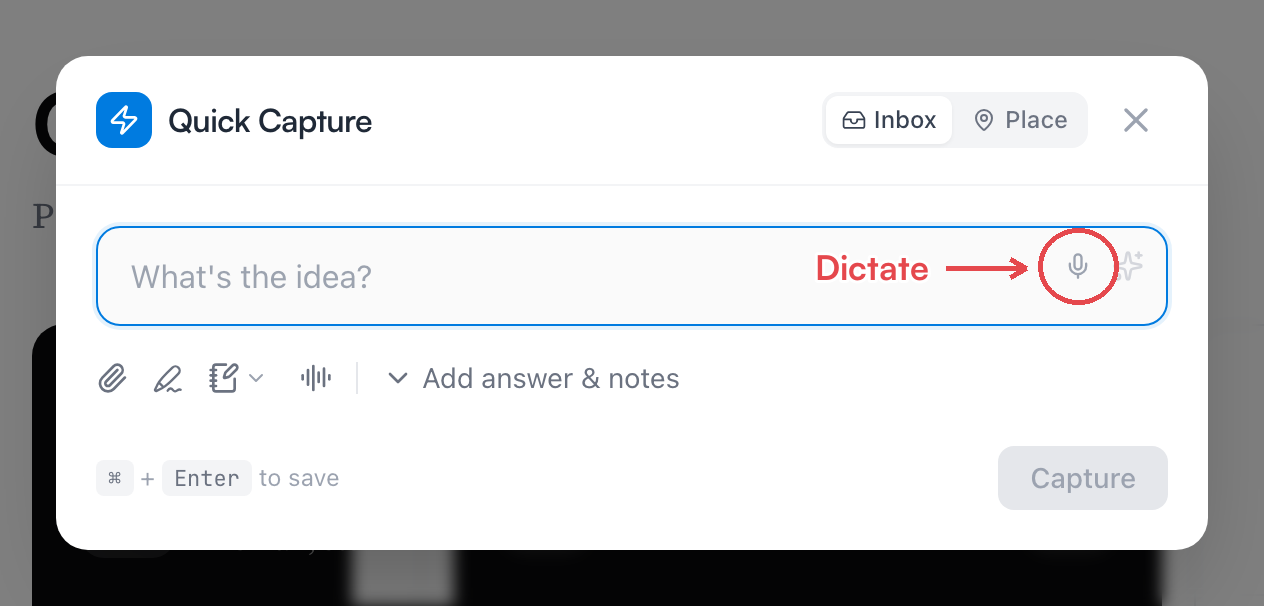
Ein paar weitere Stellen, an denen du es findest:
- Im Karteneditor öffnest du das ⋯-Menü neben einem Feld und wählst Diktieren.
- Im Notizbereich tippst du
/und wählst Diktieren aus dem Menü.
Das Diktat nutzt die eingebaute Spracherkennung deines Browsers, ist also kostenlos und belastet dein KI-Budget nicht. Die Kehrseite: Es hängt vom Browser ab. In Chrome, Edge und Safari funktioniert es; in Browsern, die das nicht können, erscheint das Mikrofon schlicht nicht.
Ein Sprachmemo aufnehmen
Ein Memo startest du an fast jeder Stelle, an der du Notizen anlegst:
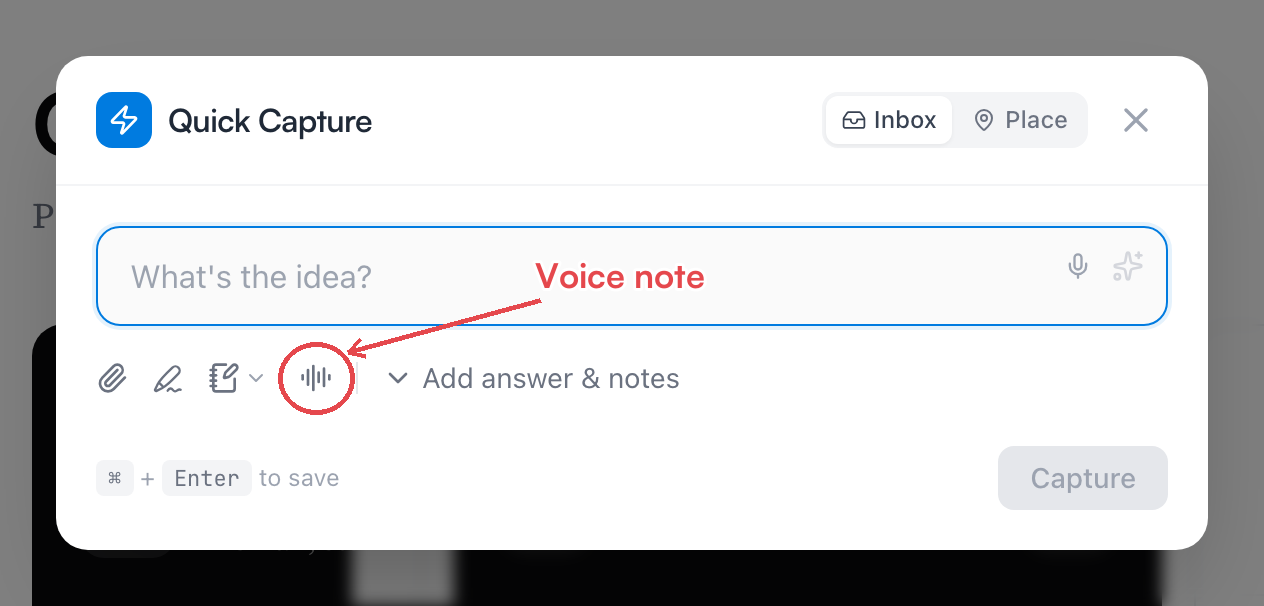
- Schnellerfassung — klick auf das Sprach-Symbol (Sprachnotiz). Deine Erfassung wird zuerst gespeichert, dann startet die Aufnahme sofort darauf.
- Ein Thema oder der Eingang — öffne im Eingabefeld Mehr Möglichkeiten und wähl Sprachnotiz.
- Eine bestehende Karte — öffne das Menü Visual hinzufügen, wähl Sprachnotiz und klick dann auf Aufnehmen. Die Notizen werden dieser Karte hinzugefügt.
Während der Aufnahme bleibt eine kleine Recorder-Pille auf dem Bildschirm. Du musst nicht stillsitzen: Lies weiter, öffne andere Notizen, beweg dich durch die App — die Aufnahme kommt mit. Die Pille hat Pause und Aufnahme beenden sowie ein Papierkorb-Symbol, falls du den Versuch wegwerfen willst (es fragt vorher nach; eine verworfene Aufnahme ist weg, es wird nichts gespeichert und nichts transkribiert).
Wenn du stoppst, lädt Mento das Audio hoch, transkribiert es und schreibt die Ergebnisse von selbst in die Karte — ein Speichern-Schritt entfällt.
Hinweis: Eine Karte hält immer nur eine Aufnahme. Wenn du das Audio behältst, belegt es den einzigen Anhang-Platz der Karte — eine erneute Aufnahme auf derselben Karte ergänzt die neuen Notizen also unter den alten, ersetzt aber das gespeicherte Audio. Für ein zweites Memo, das du behalten willst, erfass lieber eine neue Karte.
Was du behältst, entscheidest du
Drei Schalter am Recorder bestimmen, was aus einem Memo wird:

- Transkribieren — das Audio in Text verwandeln. Standardmäßig an.
- Zusammenfassen — die KI schreibt aus dem Transkript geordnete Notizen, statt dir eine Textwand zu hinterlassen. Standardmäßig an.
- Audio speichern — die Aufnahme selbst auf der Karte behalten. Standardmäßig aus: Sobald der Text steht, wird das Audio gelöscht, außer du sagst, dass es bleiben soll.
Dazu kommt eine Auswahl unter Stil für die Zusammenfassung — Meeting-Protokoll, Vorlesungsnotizen, Aufgaben oder eine eigene Anweisung in deinen Worten — und die Option Danach Flow ausführen…, die einen deiner KI-Flows auf dem Transkript startet, sobald es fertig ist.
Du kannst all das mitten in der Aufnahme ändern; entscheidend ist, wie es steht, wenn du stoppst.
Was zurückkommt
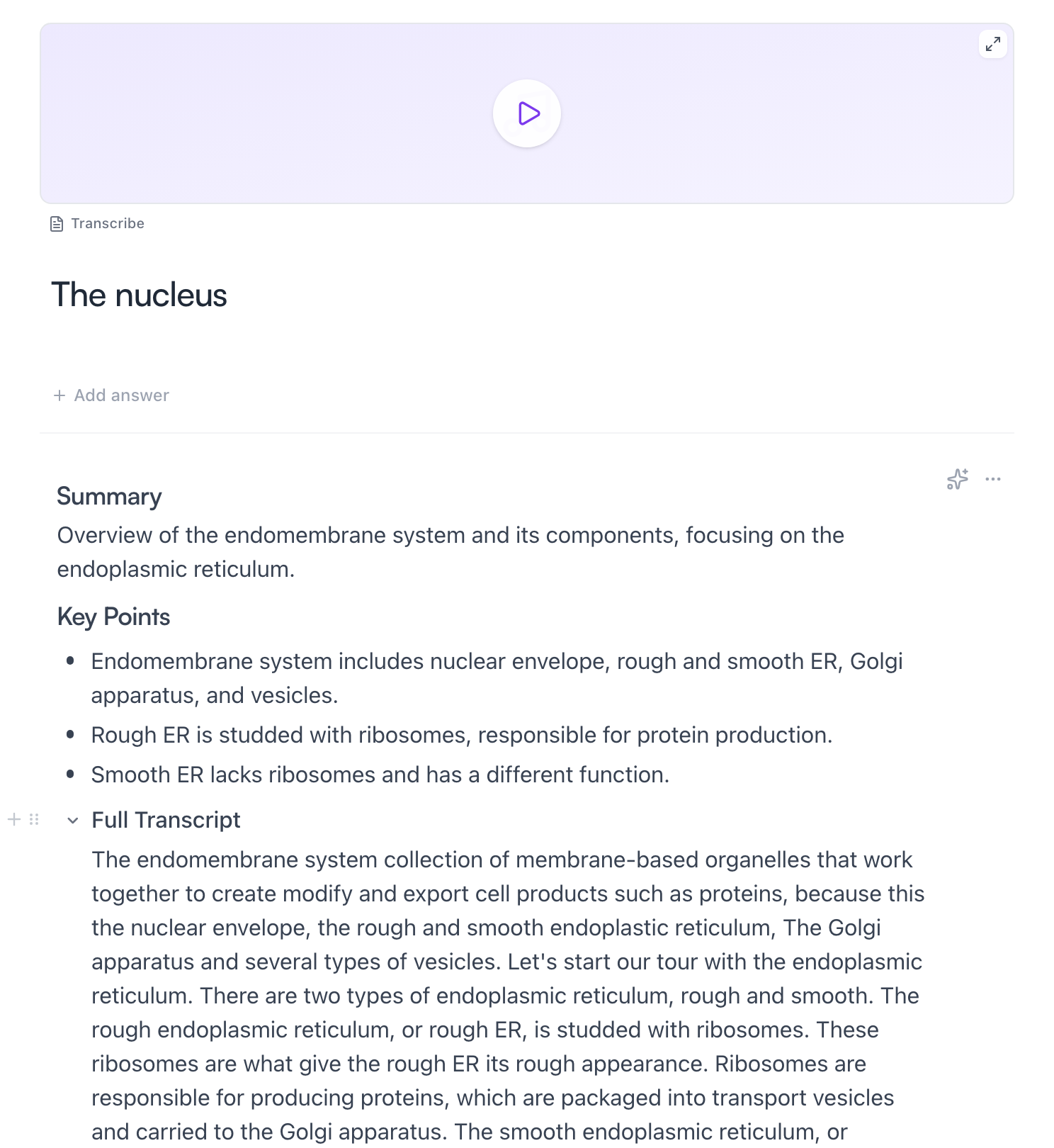
Die Ergebnisse landen in den Notizen der Karte: eine kurze Zusammenfassung, die Kernpunkte, Aufgaben, falls du welche erwähnt hast, und am Ende das vollständige Transkript in einem aufklappbaren Abschnitt. Hatte die Karte schon Notizen, kommt das Neue darunter dazu — überschrieben wird nichts. Sprich in der Sprache, die dir liegt; die Notizen kommen in derselben Sprache zurück.
Auf deinem Handy
Die Mobile-App nimmt Sprachmemos genauso auf, mit denselben Optionen — und wie im Web läuft die Aufnahme weiter, während du dich durch die App bewegst. Das Handy ist mit Abstand der natürlichste Ort dafür: Gedanken kommen meistens auf dem Heimweg, nicht am Schreibtisch.
Wenn du eine Karte schreibst, sitzen beide Werkzeuge in der Leiste direkt über der Tastatur:
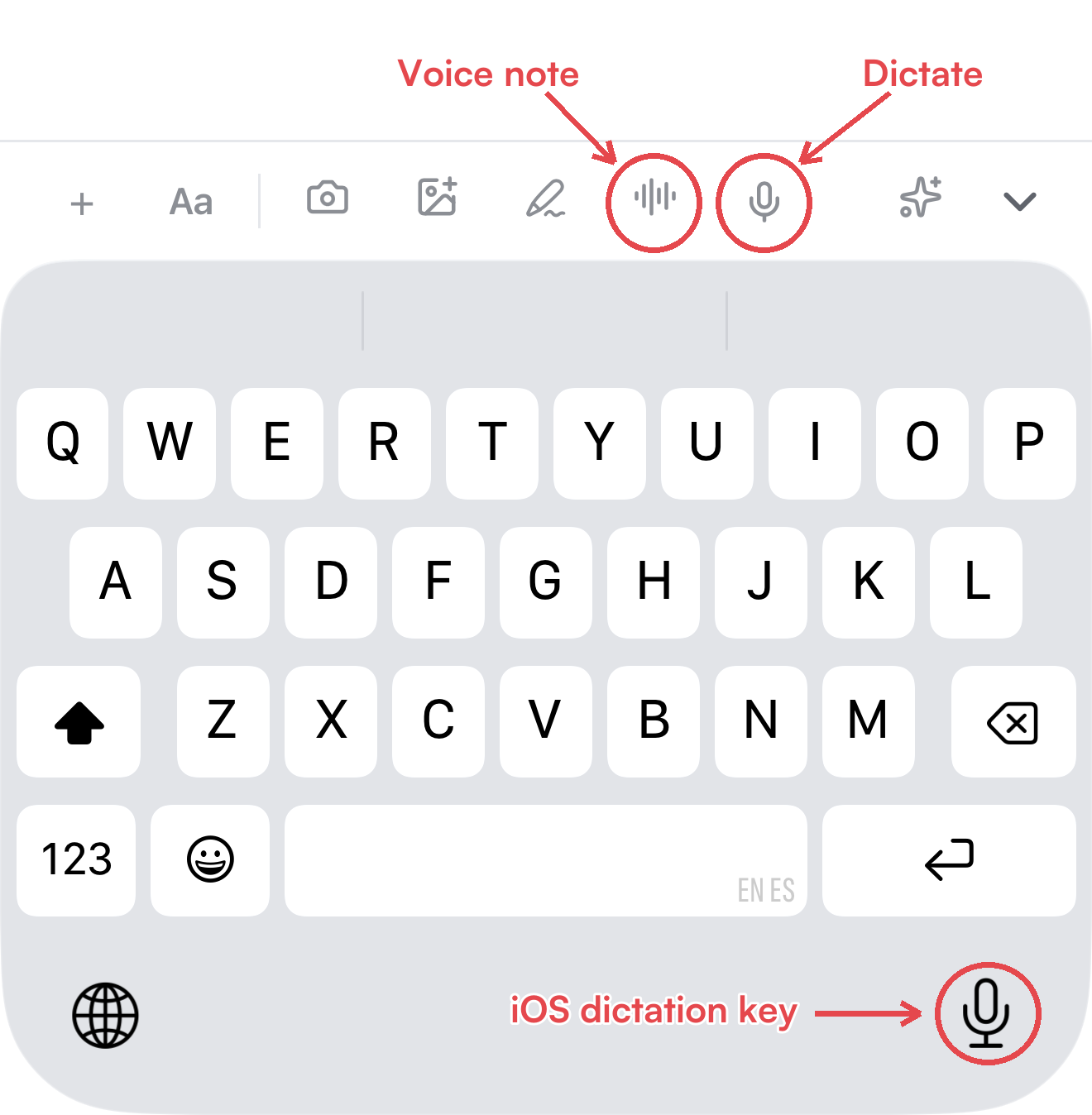
- Der Wellenform-Button startet ein Sprachmemo auf der Karte, die du gerade schreibst.
- Der Mikrofon-Button daneben ist das Diktat. Es nutzt die Spracherkennung deines Handys und ist deshalb wie im Web kostenlos — und du kannst die Sprache wählen, auf die es hört.
Und dann gibt es noch ein drittes Mikrofon, das leicht zu übersehen ist — viele nutzen jahrelang ein iPhone, ohne es zu bemerken. Die Tastatur selbst hat eine Diktattaste, unten rechts neben der Leertaste. Das ist keine Mento-Funktion, sie schreibt in jedes Feld in jeder App — und genau deshalb lohnt es sich, davon zu wissen.
Kosten und Grenzen
Das Diktat ist kostenlos — es rührt dein KI-Budget nie an.
Ein Memo zu transkribieren und zusammenzufassen sind KI-Aktionen, und längere Aufnahmen verbrauchen mehr von deinem Budget. Ist es aufgebraucht, funktioniert die Aufnahme trotzdem: Das Memo wird als Audio auf der Karte gespeichert, und du kannst später Transkribieren darauf drücken. Audio, das bereits ein Transkript hat, wird nie erneut abgerechnet.
Eine einzelne Aufnahme darf im kostenlosen Plan bis zu 20 Minuten lang sein; mit Pro sind es 90 Minuten.
Häufige Fragen
Muss ich Englisch sprechen? Nein. Die Transkription erkennt die Sprache automatisch, und die Zusammenfassung wird in derselben Sprache geschrieben.
Ich habe schon eine Audiodatei — kann Mento die transkribieren? Ja. Wähl im Menü Mehr Möglichkeiten des Eingabefelds den Punkt Datei hochladen und such die Aufnahme aus. Eine Audiodatei durchläuft dieselbe Transkriptions- und Zusammenfassungskette wie eine Live-Aufnahme.
Warum sehe ich das Diktat-Mikrofon nicht? Wahrscheinlich unterstützt dein Browser keine Spracherkennung (Firefox zum Beispiel). Sprachmemos funktionieren überall — nur das Diktat hängt am Browser.
Als Nächstes
Notizen schreiben und formatieren
Der Rich-Text-Editor in jeder Karte — Überschriften, Listen, To-dos, Aufgaben, Codeblöcke, Tabellen und das Slash-Menü, das all das einfügt.
Nicht gefunden?
Die FAQ beantworten die häufigsten Fragen, und alle Wege, uns zu erreichen, stehen auf der Kontaktseite.