Mento auf deinem Handy
GratisiOS & Android
Aktualisiert · September 2026
Mento auf dem Handy ist der Begleiter zu Mento auf dem Rechner: der schnellste Weg, Dinge hineinzubekommen — einen Gedanken, ein Foto, eine Sprachnotiz — und der einfachste Weg, mit deinen Wiederholungen Schritt zu halten, wo immer du bist. Alles synchronisiert, was du also in der Schlange beim Kaffee erfasst, wartet in deinem Eingang, wenn du dich an den Schreibtisch setzt. Diese Anleitung zeigt, was die Handy-App am besten kann.
Die App holen
- iPhone und iPad: im App Store laden
- Android-Handys und -Tablets: bei Google Play holen
Melde dich mit demselben Konto an, das du im Web nutzt, und alles ist schon da — deine Bereiche, deine Karten, dein Lernfortschritt.
Finde dich zurecht
Die untere Leiste hat fünf Buttons: Start, deinen aktuellen Bereich, den +-Button zum Erfassen in der Mitte, Agenda und Suche.
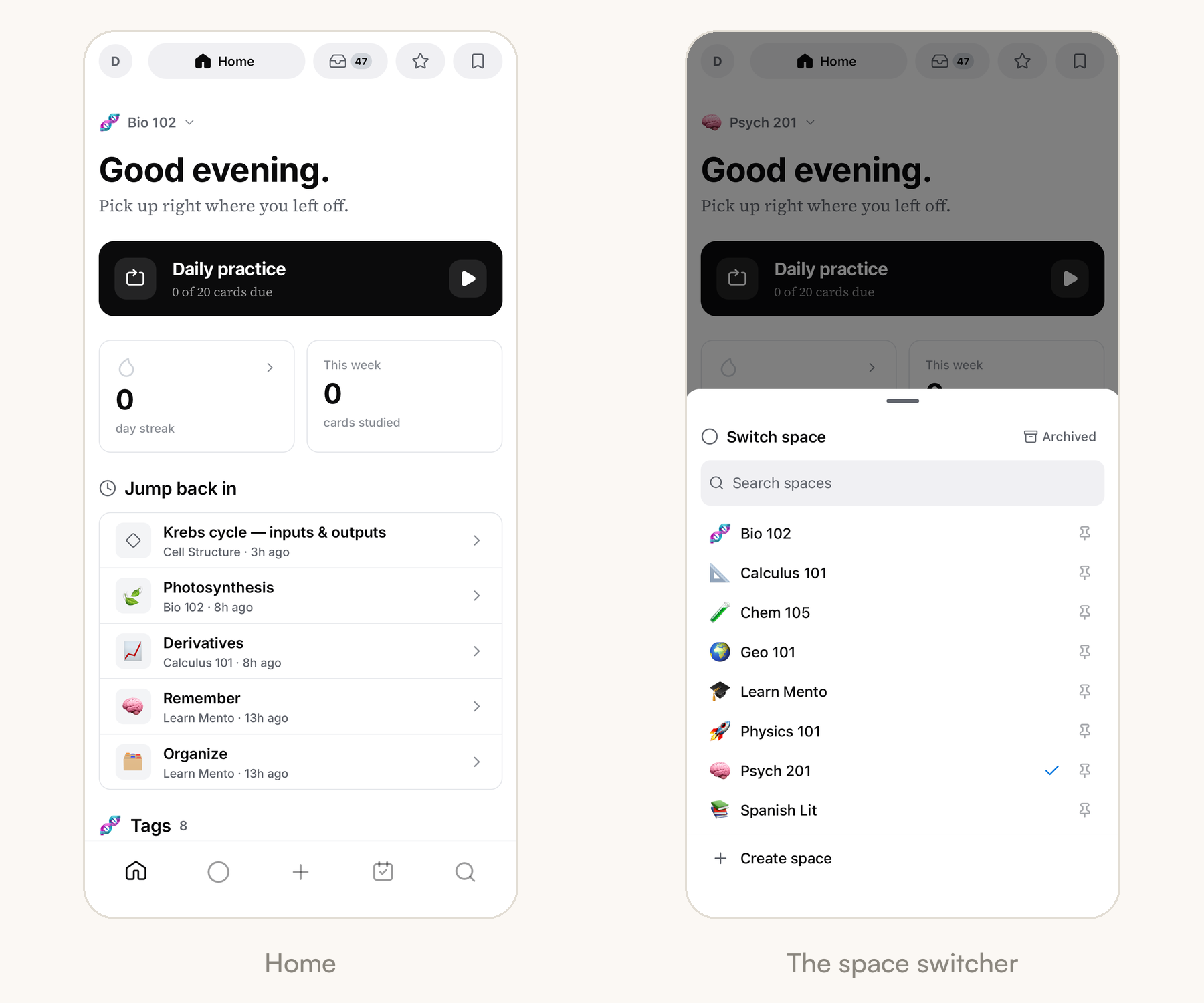
Start ist der Landebildschirm: deine Tägliche Übung für heute, deine Serie, die Lernzahl dieser Woche und eine Liste Weitermachen mit den Karten, an denen du zuletzt warst. Die Zeile ganz oben hält deinen Eingang — mit einer Zahl, wenn sich etwas stapelt — sowie deine Favoriten und gemerkten Inhalte.
Deine Kurse sind einen Tipp entfernt: Berühr den Bereichsnamen oben auf Start, und das Blatt Bereich wechseln fährt hoch. Tipp auf einen Kurs, um hineinzuspringen, pinne die, die du am meisten brauchst, oder starte mit Bereich erstellen einen neuen. Der Bereichs-Tab landet immer bei dem Kurs, zu dem du zuletzt gewechselt hast.
Erfassen mit dem +-Button
Das + in der Mitte der unteren Leiste ist die Schnellerfassung — der ganze Daseinsgrund des Handys. Es öffnet eine bildschirmfüllende Notiz: Idee tippen, mit dem Zurück-Pfeil rausgehen, sie speichert von selbst. Der Chip in der oberen Ecke zeigt, wo die Notiz landet — Eingang, außer du hast die Erfassung aus einem Bereich heraus geöffnet, und du kannst auf den Chip tippen, um sie gezielt einzusortieren.
Die Teile einer Karte
Was du da schreibst, ist eine ganz normale Karte — dieselbe, die du im Web anlegen würdest, mit demselben Aufbau:
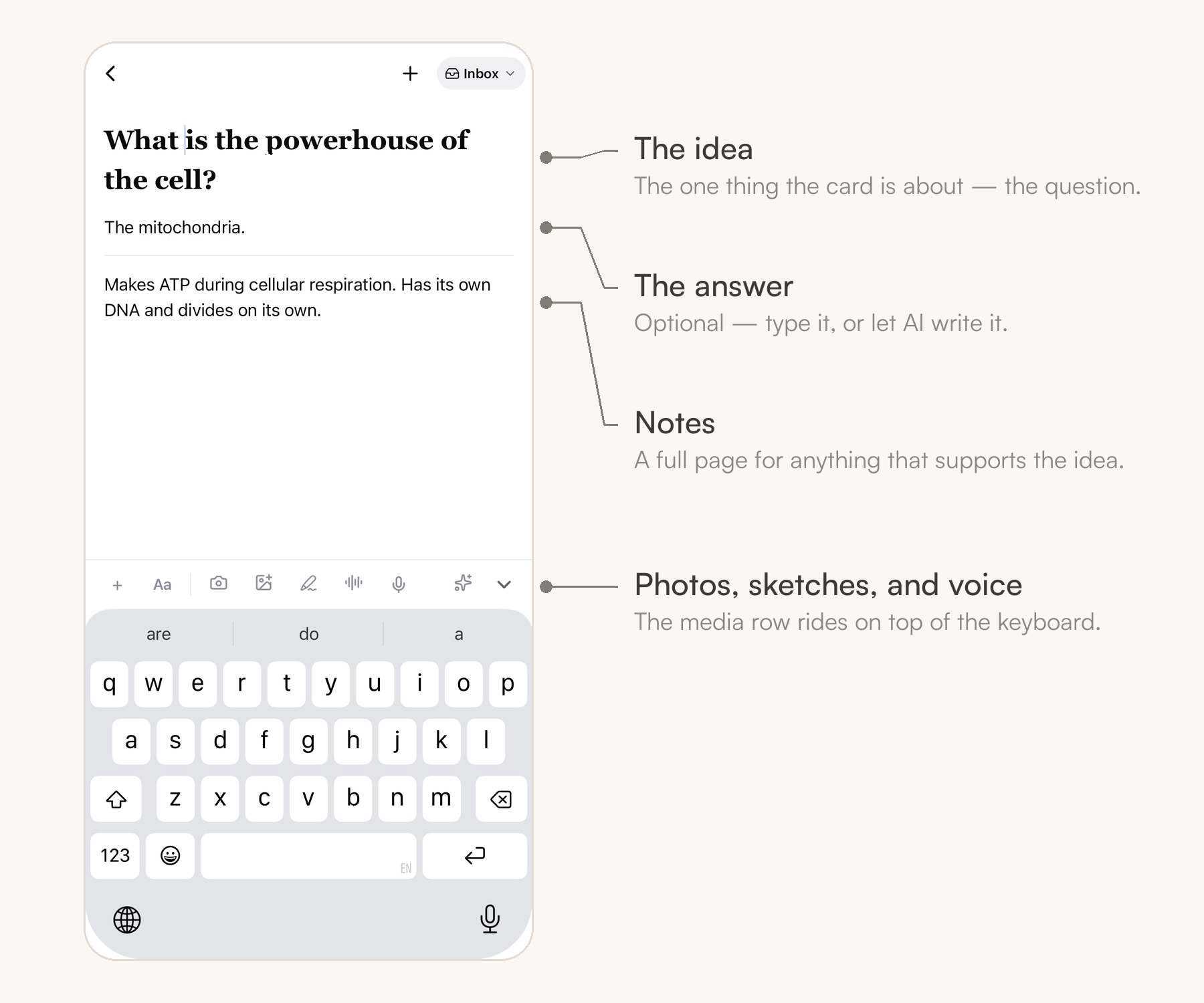
- Die Idee ist das eine, worum es auf der Karte geht. Eine Zeile reicht, und es ist der einzige Teil, den eine Karte braucht.
- Die Antwort ist optional — tipp auf + Antwort hinzufügen, und eine Reihe Pillen erscheint: Selbst schreiben, oder lass die KI sie mit Ausfüllen, Definition oder Antwort mit Beispiel schreiben. Eine Karte mit Antwort ist eine Karteikarte.
- Notizen ist eine ganze Seite darunter für alles, was die Idee trägt — Erklärungen, Listen, Bilder.
Tipp: Die Icon-Reihe über der Tastatur ist die Überholspur für Medien: Kamera, Fotomediathek, Skizze, Sprachnotiz und Diktat sind beim Tippen einen Tipp entfernt. Fotografier die Tafel, bevor sie gewischt wird; das Bild reist als Anhang auf der Karte mit.
Sprechen statt tippen
Auf dem Handy verdient sich deine Stimme ihr Geld, und es gibt zwei verschiedene Wege:
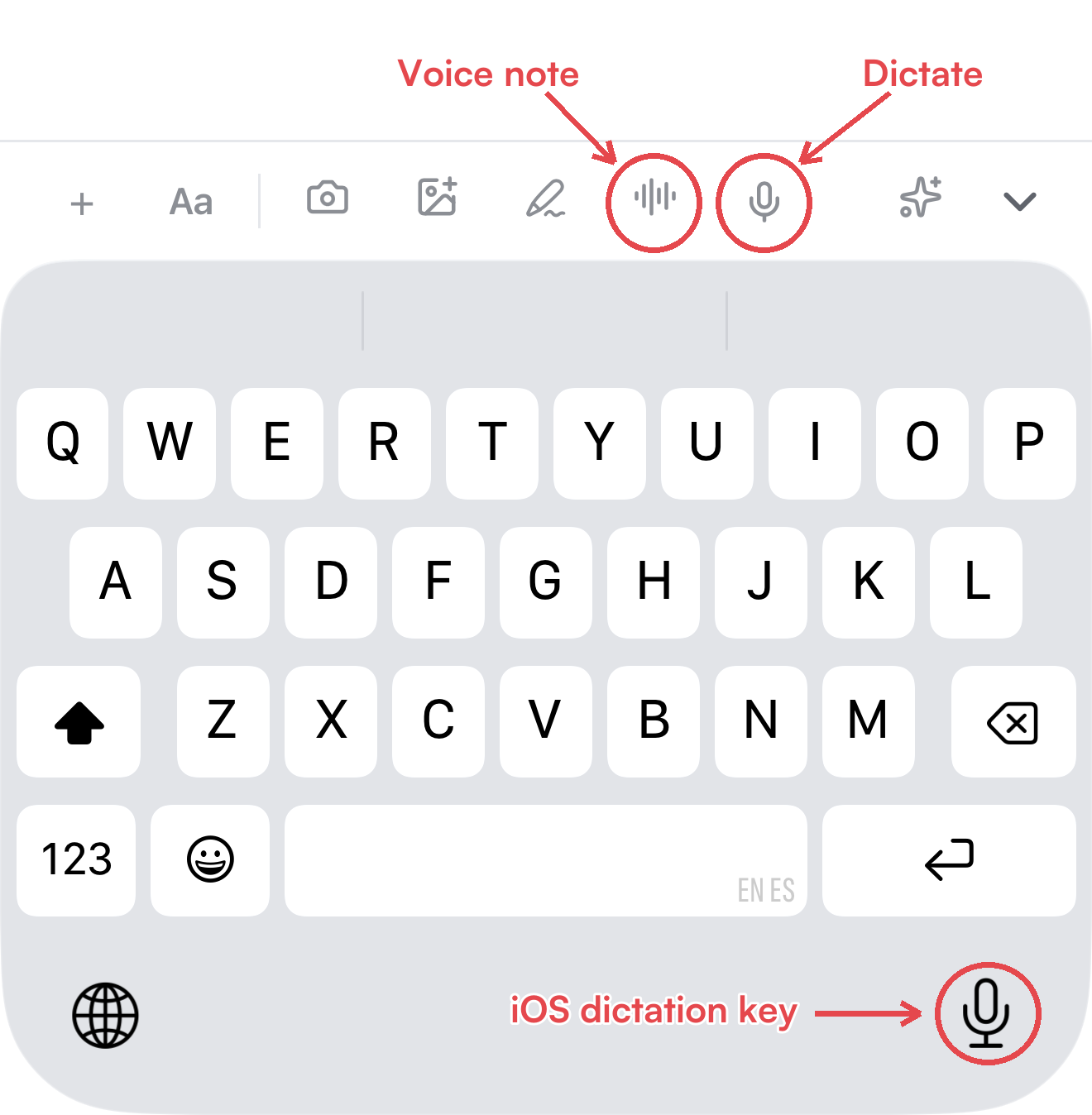
- Diktieren (das Mikrofon) macht aus Gesprochenem Text, direkt in dem Feld, in dem du gerade schreibst. Es ist kostenlos und passiert auf deinem Gerät.
- Eine Sprachnotiz (die Wellenform) nimmt Audio auf und behält es: Du bekommst die Aufnahme auf der Karte plus ein Transkript in ihren Notizen.
Notizen mit der Stimme erfassen erklärt beides ausführlich — und für eine ganze Vorlesung siehe Vorlesungen aufnehmen.
Der Eingang auf dem Handy
Erfasstes landet im Eingang, und das Handy zeigt ihn genauso wie das Web — das Neueste oben, mit einem Eingabefeld am Kopf der Liste, damit du Ideen mit Speichern direkt dort ergänzen kannst.
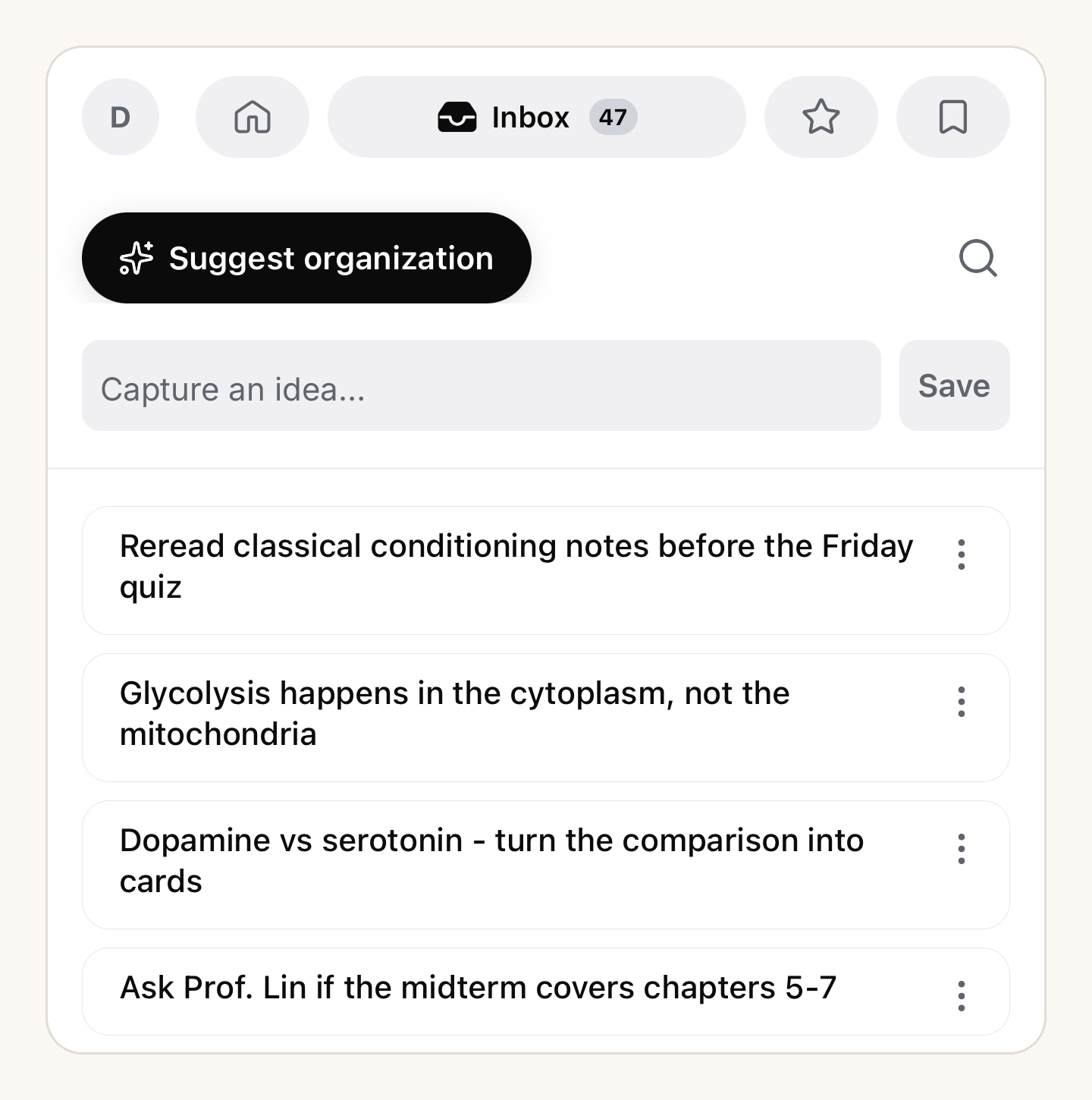
Du musst vom Handy aus nichts einsortieren. Wenn der Stapel aber gewachsen ist, startet Ordnung vorschlagen dieselbe KI-Durchsicht wie im Web — sie schlägt für jede Karte ein Ziel vor, und nichts bewegt sich, bis du zustimmst. Schnell erfassen und der Eingang erzählt die ganze Geschichte.
Lernen unterwegs
Wiederholen ist die andere Sache, für die Handys perfekt sind — eine Warteschlange fälliger Karten passt genau in eine Busfahrt. Zwei Wege hinein:
- Tägliche Übung, ganz oben auf Start: eine kurze Session aus dem, was heute fällig ist. Die Serie am Leben zu halten ist die Gewohnheit, die Spaced Repetition wirken lässt.
- Ein Thema oder einen Bereich lernen: Öffne ihn und tipp auf Lernen. Dieselben Modi wie im Web — Lernen, Karteikarten, Multiple Choice, Schriftlich, Zuordnen und Test — aus deiner Hosentasche.
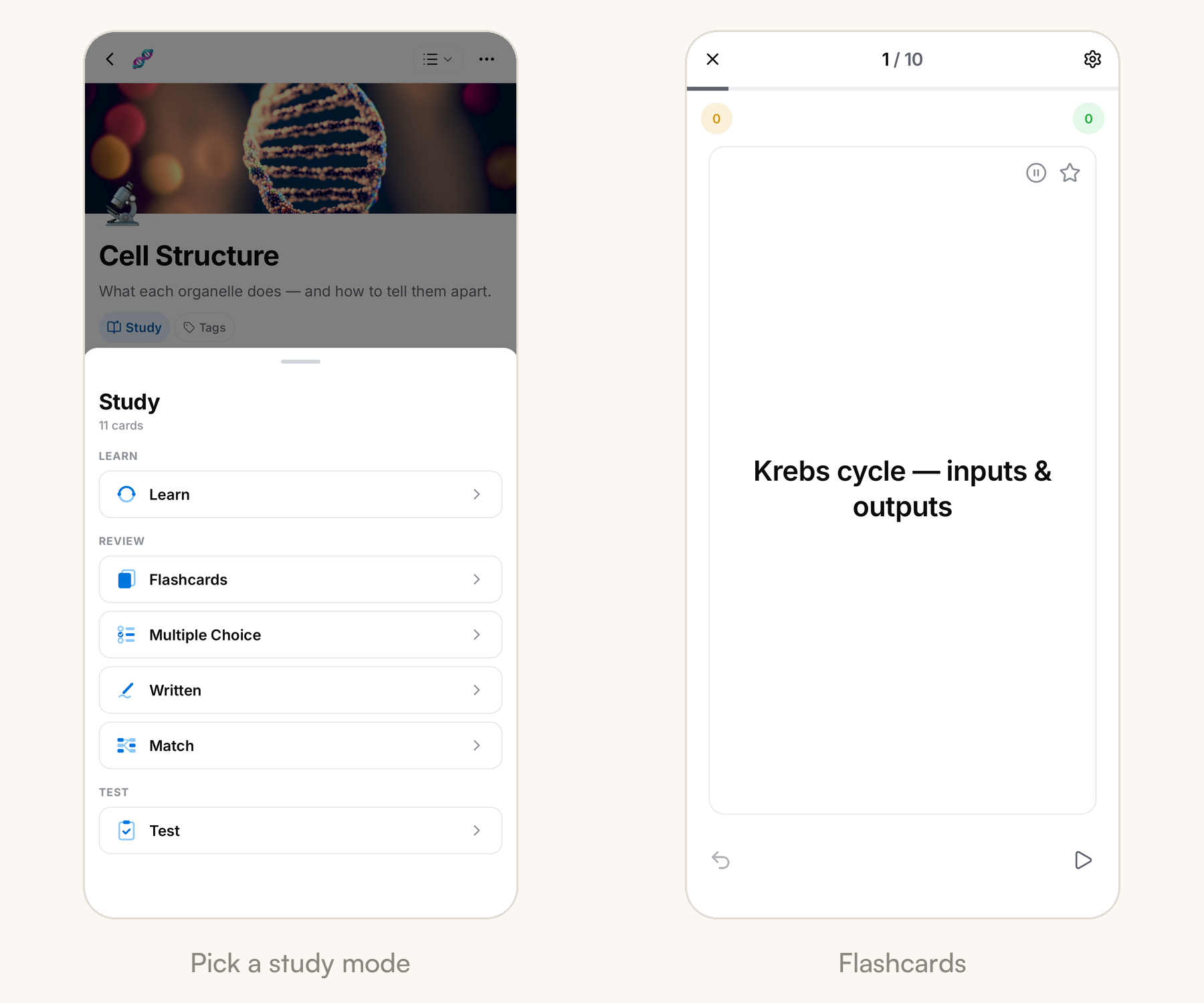
Karteikarten sind für Daumen gebaut: tippen zum Umdrehen, dann nach rechts wischen, wenn du es wusstest, nach links, wenn du noch lernst. So lernst du in Mento erklärt, wofür jeder Modus gut ist.
Dein Tag in der Agenda
Der Kalender-Button in der unteren Leiste öffnet die Agenda: ein Bildschirm für heute. Oben die Datumsleiste, zuerst auf der Seite deine Tagesnotiz, darunter ein Banner mit der Zahl der Karten, die zur Wiederholung bereitstehen, und darunter deine geplanten Aufgaben.
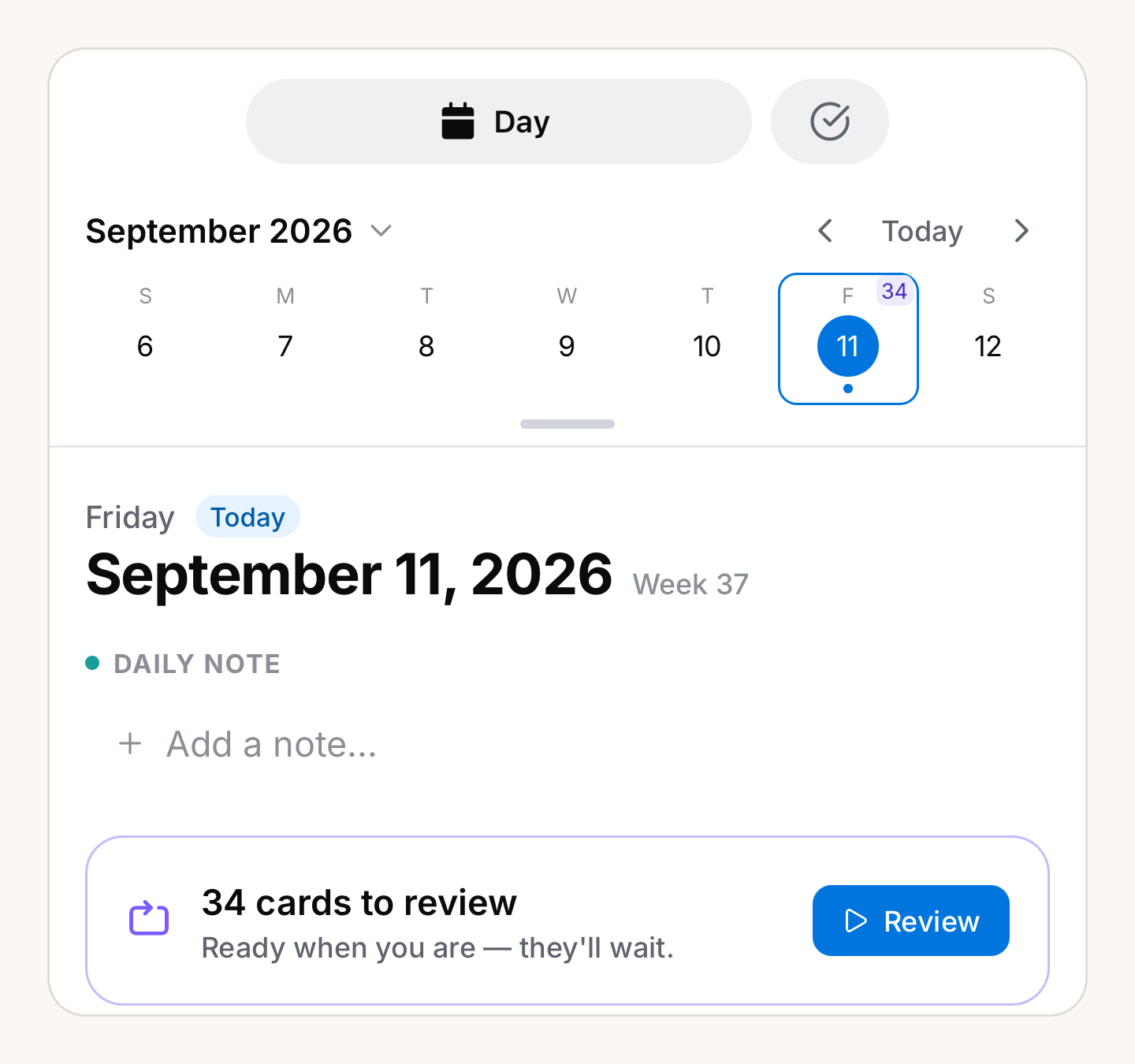
Das ist der Bildschirm für zwischen zwei Vorlesungen: Notiz des Tages schreiben, Wiederholungen wegarbeiten, Fälliges abhaken.
Auf dem Tablet: dein Kurs in Tabs
Auf einem iPad oder Android-Tablet macht sich die App breit: Die untere Leiste wird zur Seitenleiste links, und deine geöffneten Seiten sitzen in einer Tab-Leiste quer oben — Bereich, Themen, Notizbücher, Karten — wie ein Browser für dein Studium.
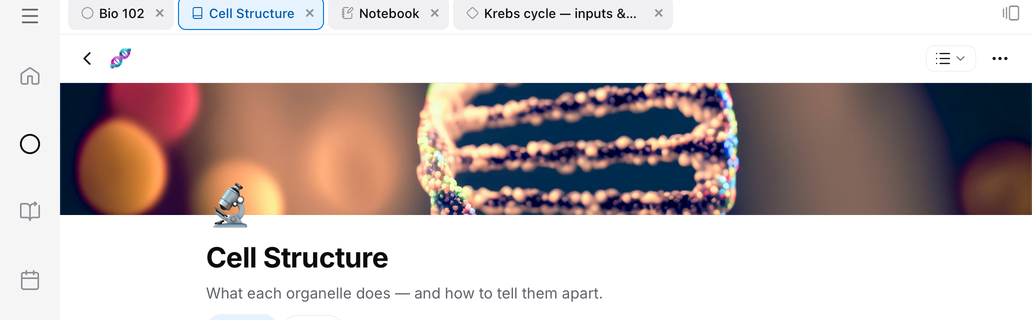
Tabs bleiben zwischen zwei Sessions stehen, morgen fängt also dort an, wo heute aufgehört hat. Tabs auf iPad und Tablets erklärt das ganze System — Anpinnen, die Tab-Übersicht und wie du die Leiste ausblendest.
Auf dem Tablet: echte Handschrift
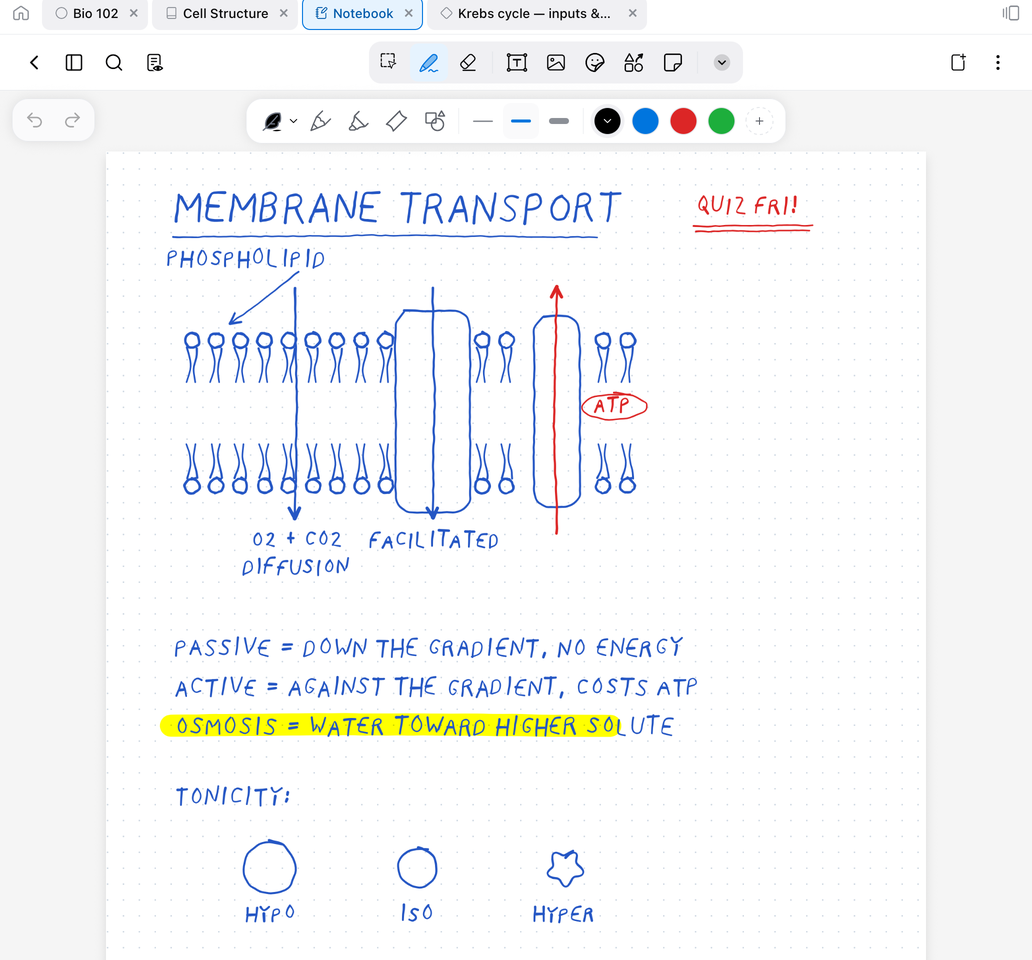
Tablets schalten außerdem das Notizbuch frei — bildschirmfüllende, papierartige Seiten, gemacht für einen Apple Pencil, einen S Pen oder jeden Stylus. Schreib Vorlesungsnotizen in Tinte, annotier ein PDF und lass die KI deine Handschrift in Karteikarten übersetzen.
Häufige Fragen
Brauche ich die Handy-App, um Mento zu nutzen? Nein — die Web-App ist die volle Erfahrung. Das Handy verdient sich seinen Platz als Begleiter zum Erfassen und Wiederholen: Es ist genau in den Momenten dabei, in denen Notizen entstehen und Wiederholungen fällig werden.
Wo ist meine Erfassung gelandet? Im Eingang, außer der Chip oben im Erfassungsbildschirm sagte etwas anderes. Öffne den Eingang über die obere Zeile auf Start, dort ist sie die erste Karte.
Ist die Handy-App kostenlos? Ja. Ein Konto funktioniert überall, im selben Plan — Erfassen, Notizen und Lernen gehören auf jedem Gerät zum kostenlosen Plan.
Nicht gefunden?
Die FAQ beantworten die häufigsten Fragen, und alle Wege, uns zu erreichen, stehen auf der Kontaktseite.