KI-Flows
Teil von ProWeb & Mobil
Aktualisiert · September 2026
Ein Flow ist ein KI-Rezept, das du immer wieder ausführst — mach aus einem Kapitel ein komplettes Lernset, zieh das Vokabular aus einer Lektüre, bau eine Zeitleiste der Ereignisse. Mento bringt sechs mit, und du kannst eigene schreiben. Diese Anleitung zeigt, wie du einen Flow ausführst, wie du auswählst, was er liest, wo die Ergebnisse landen und wie du einen eigenen baust. Flows gehören zu Pro (siehe Pläne, Abrechnung und Erstattungen).
Was ein Flow ist
Eine KI-Anfrage macht eine Sache. Ein Flow verkettet mehrere: Er ist eine benannte Liste von KI-Aktionen, die der Reihe nach über dasselbe Material laufen, und jede Aktion produziert etwas Konkretes — einen Abschnitt mit Karten, eine Zeitleiste oder lose Karten. Führ einen Flow auf einem Kapitel aus, und hinten kommt ein ganzes strukturiertes Thema heraus, statt dass du erst um eine Zusammenfassung bittest, dann um die Schlüsselbegriffe, dann um Übungsfragen — Prompt für Prompt.
Ein Flow, der für Kapitel 3 funktioniert, funktioniert auch für Kapitel 4 — gleiches Rezept, neuer Stoff.
Der KI-Hub
Flows wohnen im KI-Hub — dem kleinen Flow-Symbol oben in der Seitenleiste. Seine Seite Flows hat ein Suchfeld, einen Button Flow erstellen und Tabs für Alle Flows, System, Meine Flows und Aktionen. (Der Tab Snippets daneben ist ein eigenes Werkzeug — wiederverwendbare Prompts, die formen, wie die KI schreibt.)
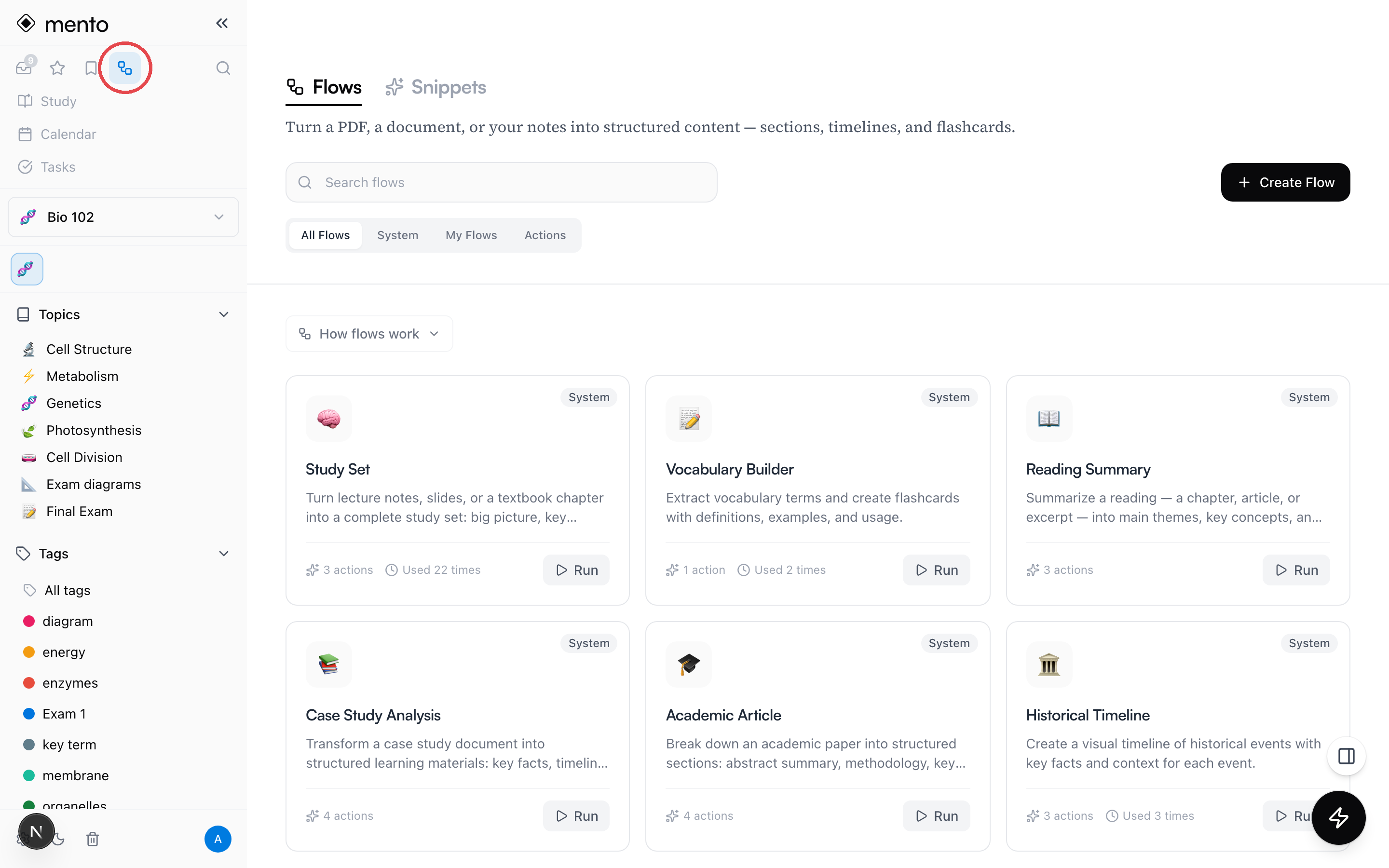
Die sechs mitgelieferten Flows decken die gängigen Lernaufgaben ab:
- Lernset — das Flaggschiff: macht aus Vorlesungsnotizen, Folien oder einem Lehrbuchkapitel ein Gesamtbild, Kernkonzepte und Übungsfragen.
- Vokabeltrainer — zieht Begriffe heraus und baut Karteikarten mit Definitionen, Beispielen und Verwendung.
- Lektüre-Zusammenfassung — Hauptthemen, Kernkonzepte und Erkenntnisse aus einem Kapitel oder Artikel.
- Fallstudien-Analyse — Kernfakten, eine Zeitleiste der Ereignisse und Analysefragen aus einem Falldokument.
- Wissenschaftlicher Artikel — zerlegt ein Paper in Abstract-Zusammenfassung, Methodik und Kernergebnisse.
- Historische Zeitleiste — eine visuelle Zeitleiste der Ereignisse, jedes mit seinem Kontext.
Einen Flow ausführen
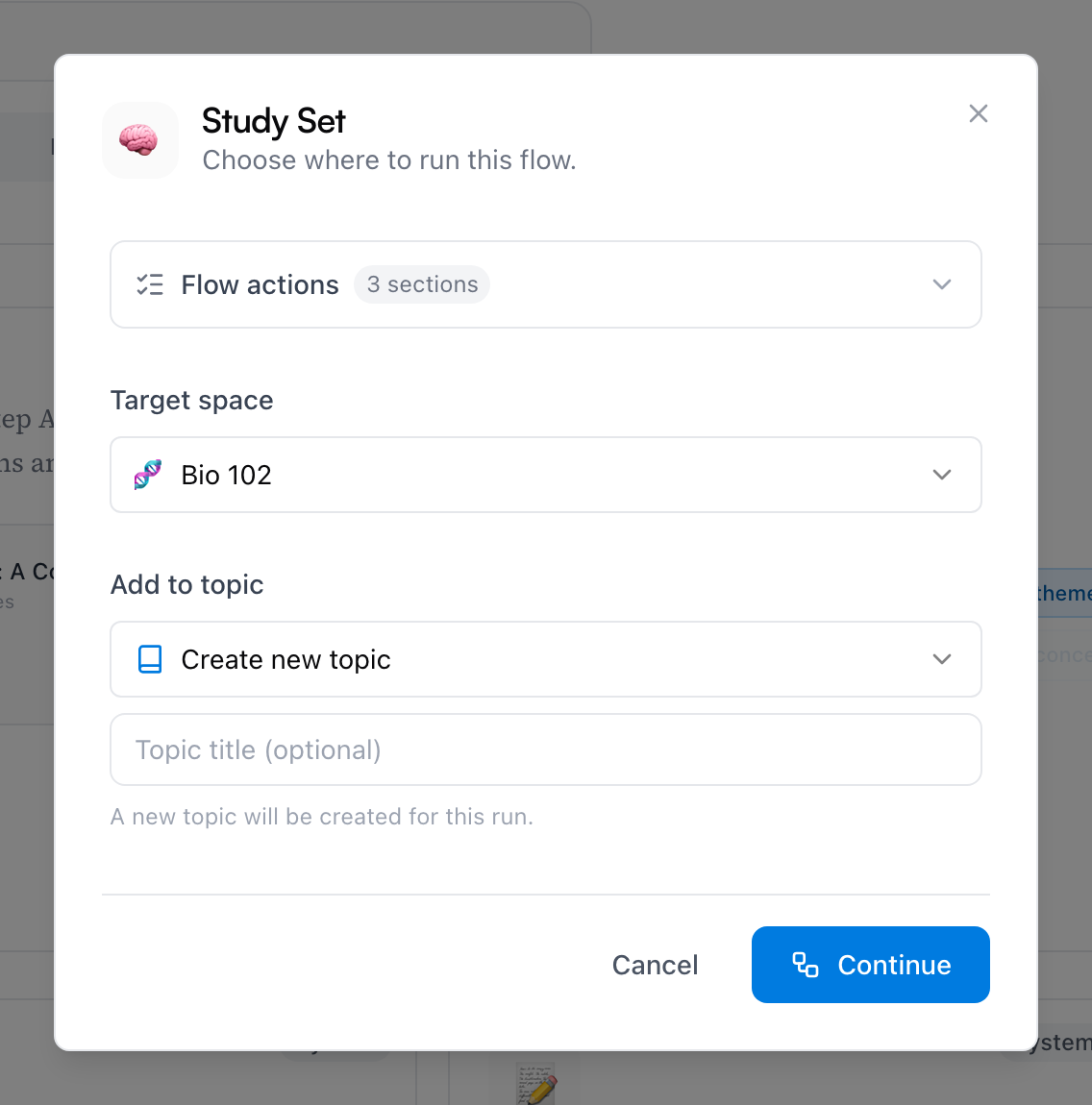
- Klick bei einem beliebigen Flow auf Ausführen. Ein Fenster fragt, wo er laufen soll — klapp oben Flow-Aktionen auf, wenn du genau sehen willst, was dieser Flow produziert.
- Wähl den Zielbereich, und unter Zu Thema hinzufügen entweder Neues Thema erstellen oder ein bestehendes Thema, dem Abschnitte hinzugefügt werden. Klick Weiter.
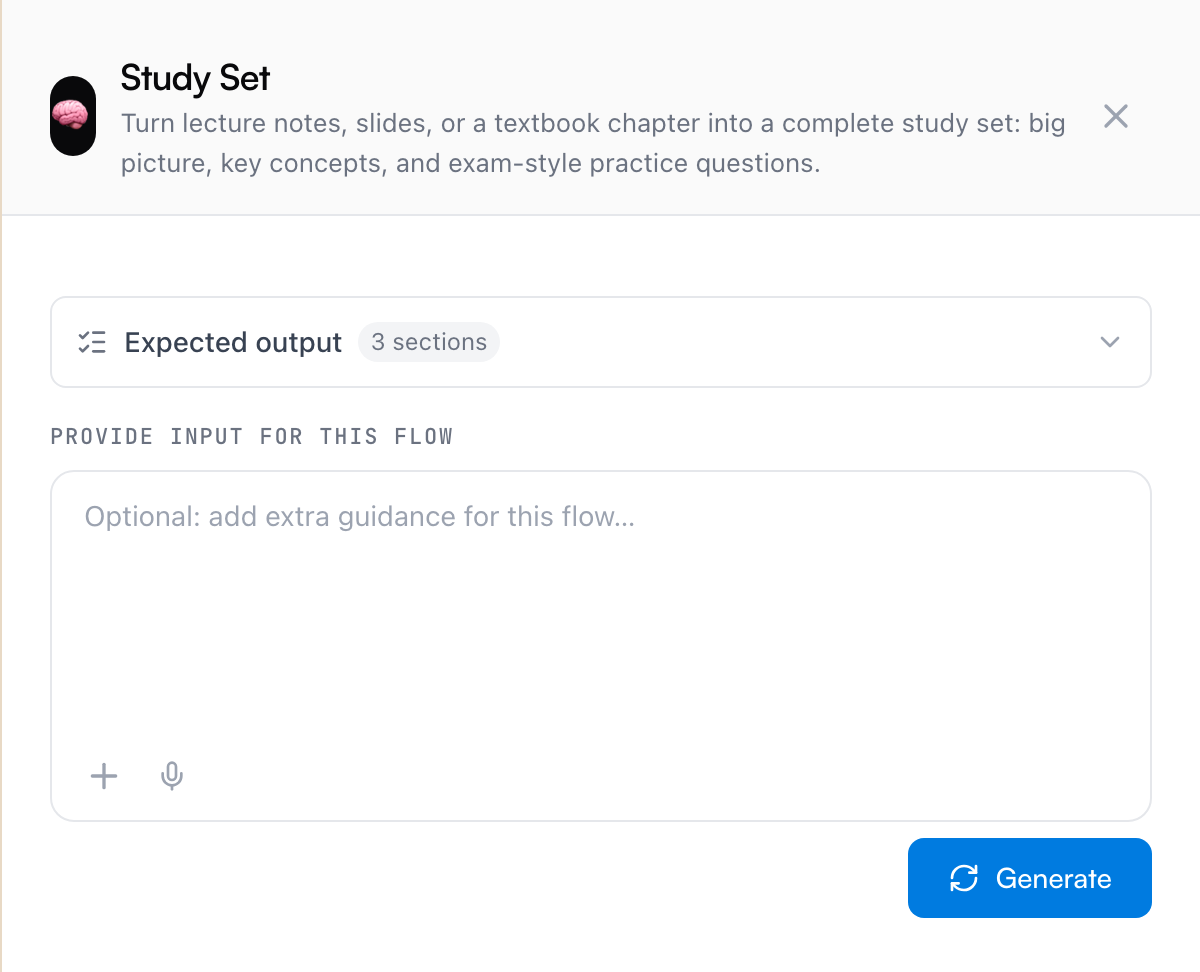
- Die Ausführungsfläche öffnet sich. Erwartete Ausgabe listet die Aktionen des Flows; darunter ist ein optionales Feld für zusätzliche Vorgaben, mit einem +-Button, um anzuhängen, was der Flow lesen soll — lade ein PDF hoch oder wähl Karten und Abschnitte aus dem Bereich.
- Klick Generieren. Gib ihm einen Moment — ein Flow mit mehreren Aktionen über ein langes Dokument ist echte Arbeit. Während er läuft, erscheint ein Link Speichern und später weitermachen, du musst also nicht danebensitzen und zuschauen.
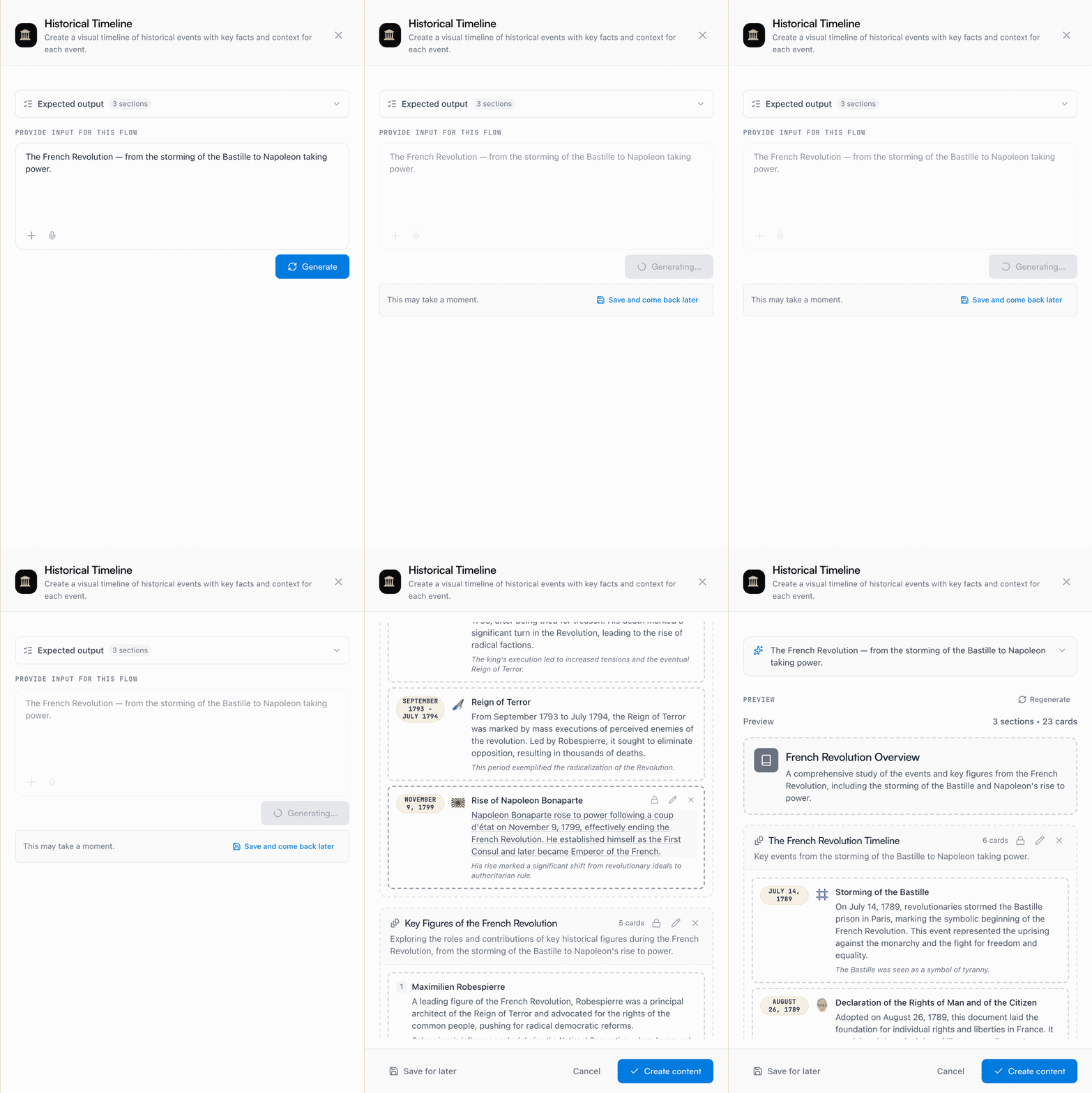
Ein Flow braucht etwas, womit er arbeiten kann, aber das darf so wenig sein wie eine Zeile Vorgabe: Häng ein Kapitel an, und der Flow liest es — oder häng nichts an, schreib „die Französische Revolution“, und er arbeitet mit dem, was er weiß.
Wo die Ergebnisse landen
Während ein Flow generiert, wird nichts geschrieben. Was du zuerst bekommst, ist eine Vorschau — jeder Abschnitt und jede Karte, direkt zum Lesen:
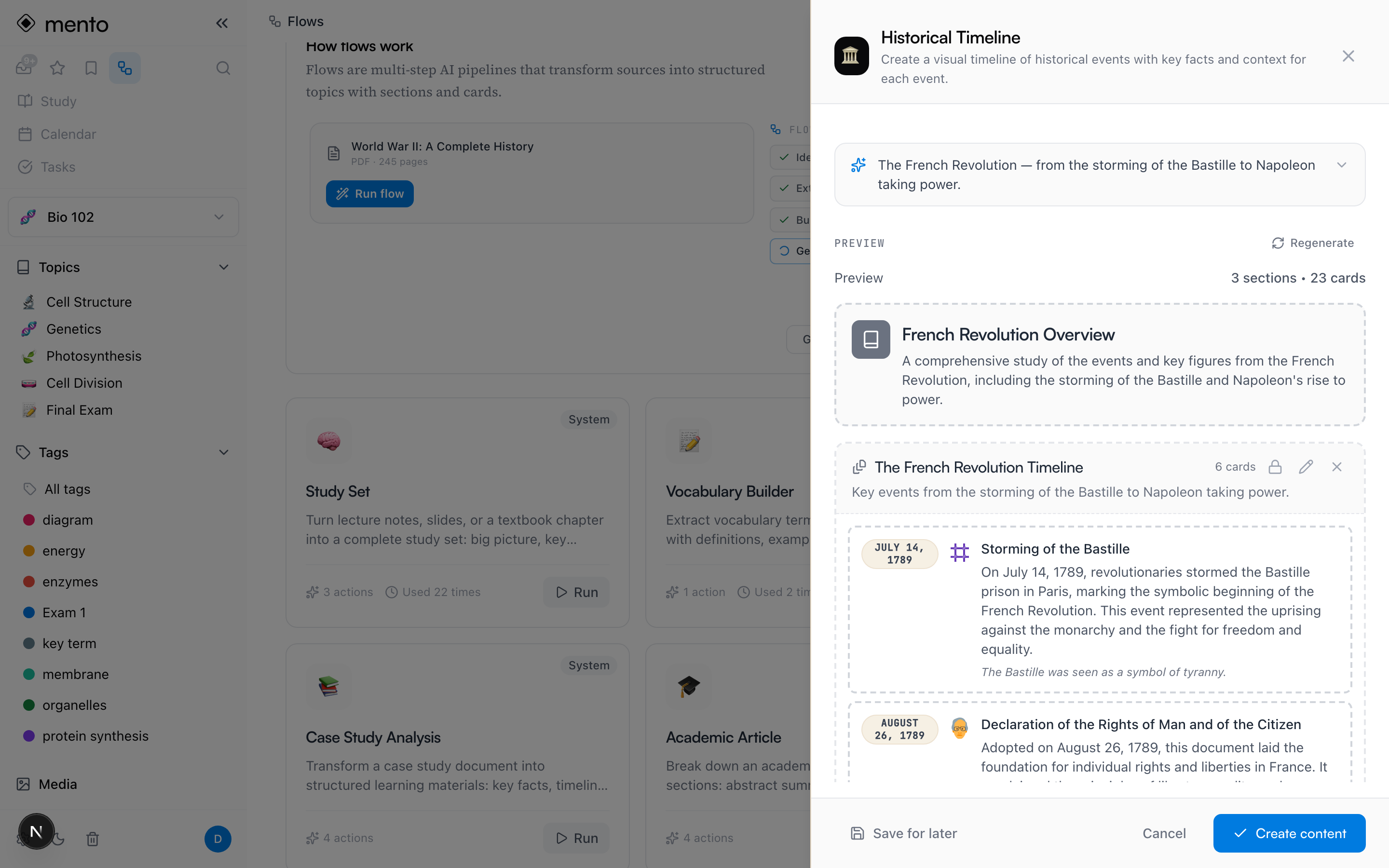
Dann entscheidest du:
- Inhalte erstellen übernimmt alles: ein neues Thema im gewählten Bereich oder neue Abschnitte im bestehenden Thema, das du ausgesucht hast.
- Für später speichern legt den Lauf als Entwurf unter Gespeicherte Entwürfe ab, zum Prüfen und Übernehmen an einem anderen Tag.
- Abbrechen verwirft ihn. Nichts landet irgendwo.
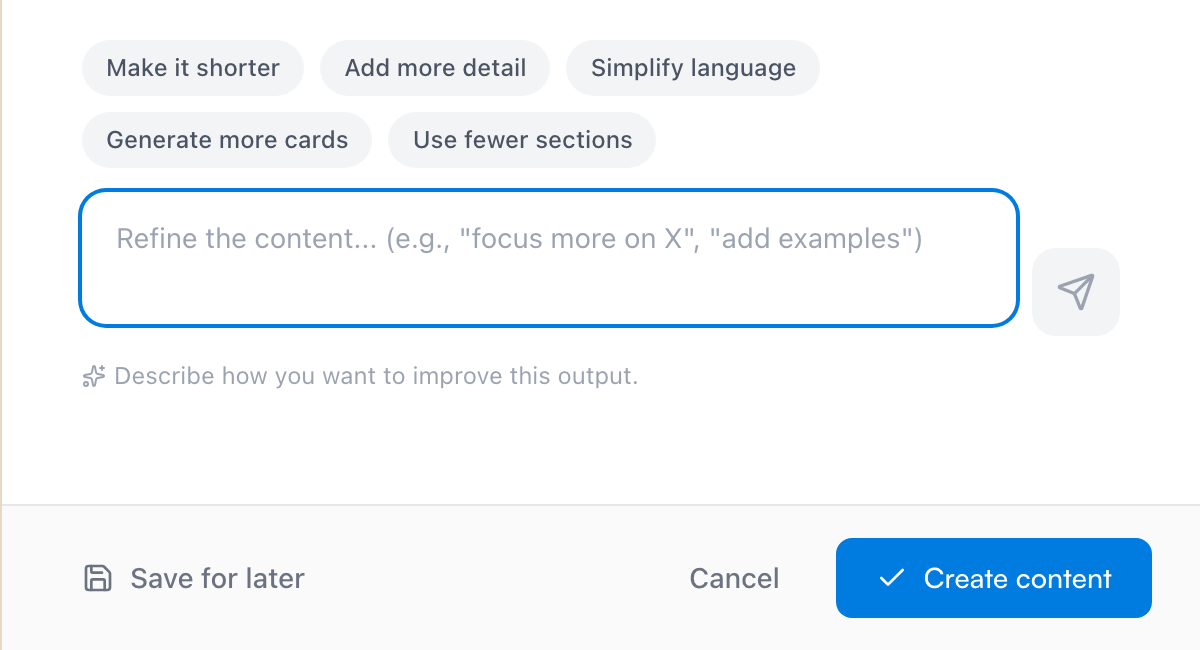
Bevor du entscheidest, kannst du auch widersprechen: Das Feld unter der Vorschau nimmt eine Nachbesserung in einfachen Worten entgegen, und Chips wie Kürzer machen, Mehr Details hinzufügen oder Mehr Karten generieren überarbeiten den Entwurf mit einem Klick, ohne von vorn zu beginnen.
Gespeicherte Läufe warten im Dialog Gespeicherte Entwürfe des Bereichs — dem Dokumentsymbol in der oberen Leiste des Bereichs, das eine Zahl trägt, wenn Entwürfe warten. Klick einen Entwurf an, um genau dort weiterzumachen, wo du aufgehört hast:
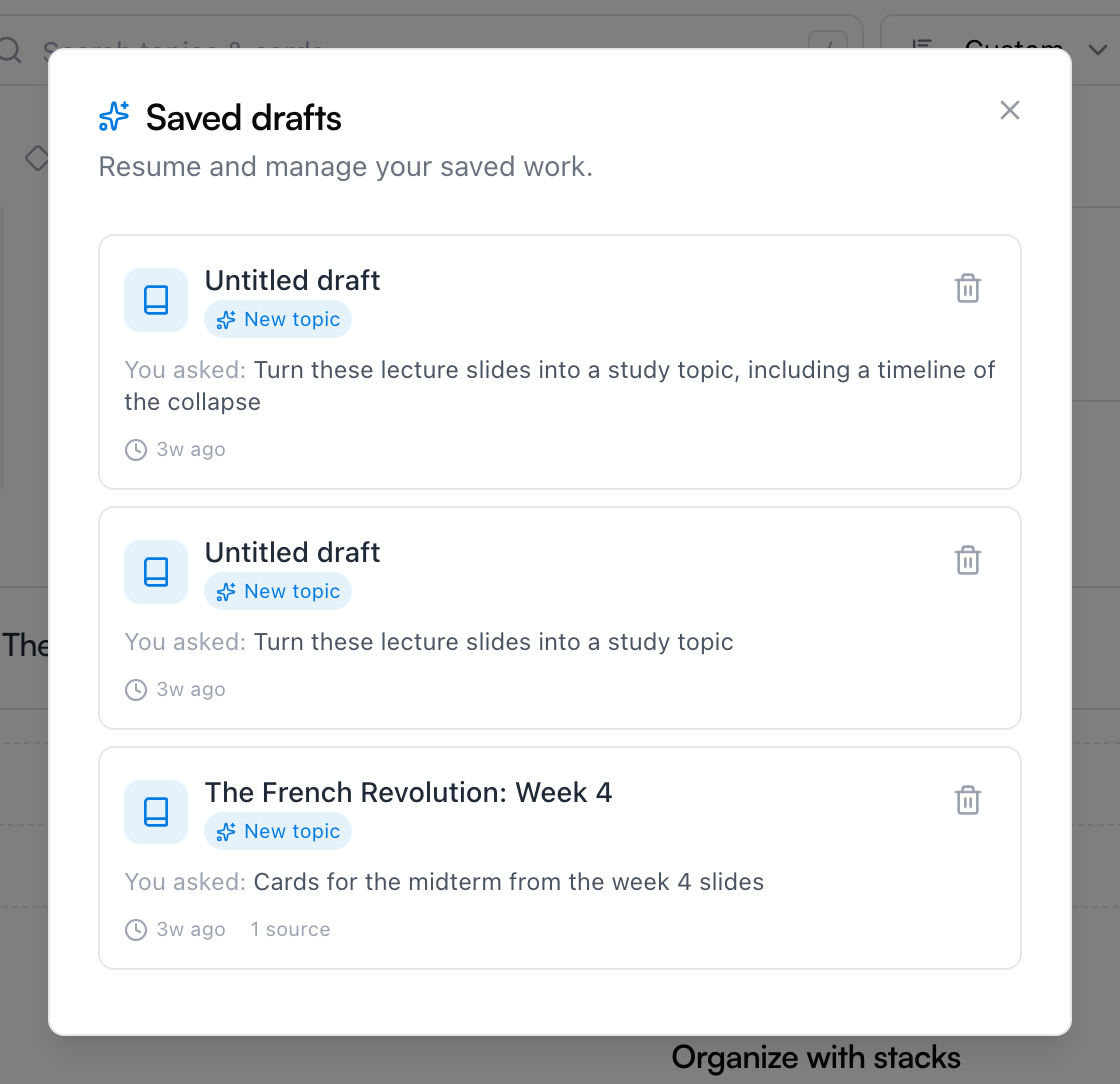
Einmal übernommen, sind die Ergebnisse ganz normale Notizen — bearbeite sie, verschieb sie, lerne sie wie alles andere, was du von Hand gemacht hast.
Einen Flow von dort ausführen, wo du gerade bist
Der Hub ist nicht die einzige Tür:
- Von einer Karte aus — öffne das ⋯-Menü der Karte und wähl Flow ausführen. Die Karte ist als Quelle schon angehängt, samt ihrem Dokument, falls sie eines hat — der schnellste Weg, aus einem PDF ein Lernset zu machen.
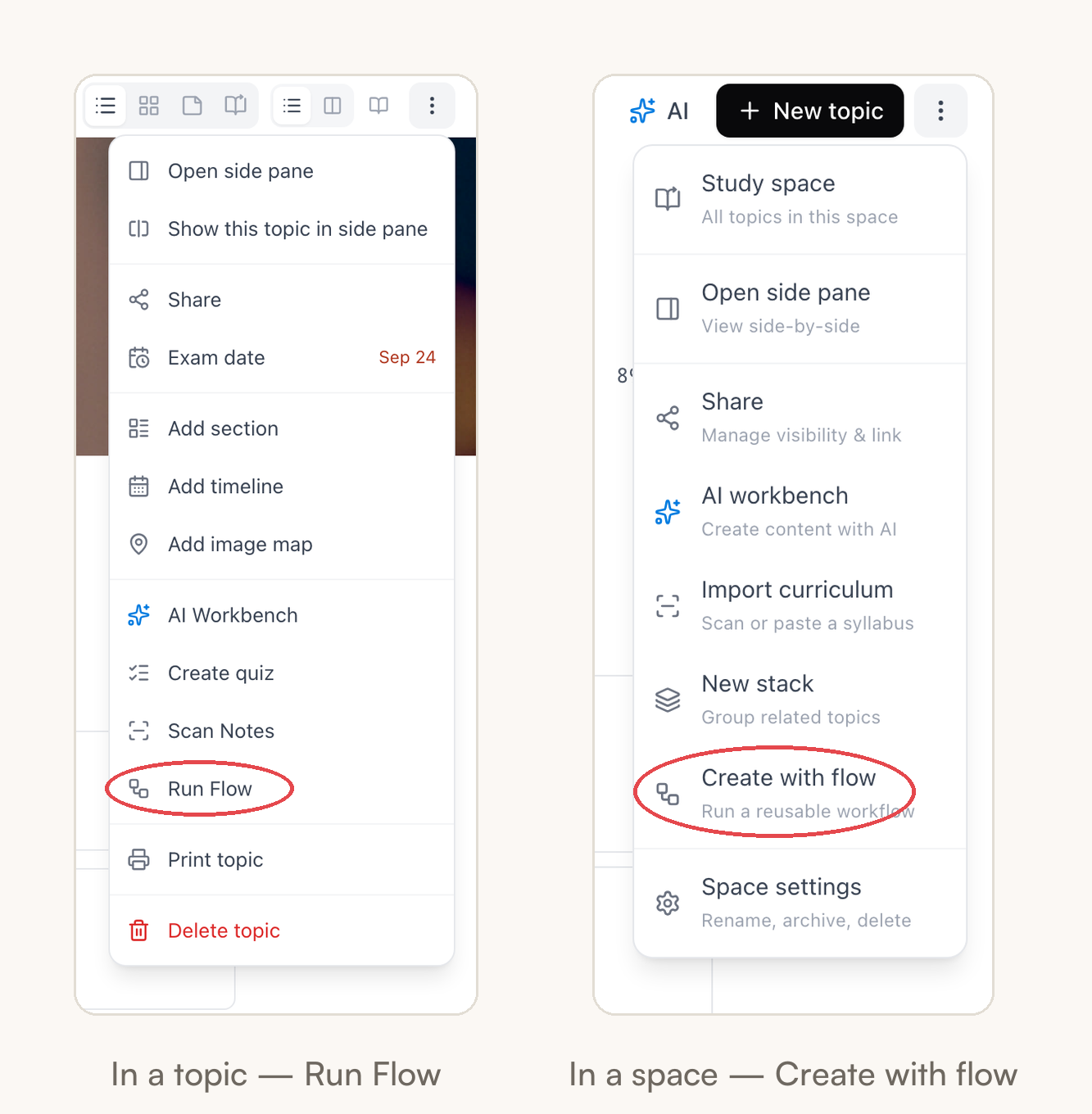
- Von einem Thema aus — das ⋯-Menü des Themas hat Flow ausführen, und die Ergebnisse landen in diesem Thema.
- Von einem Bereich aus — das ⋯-Menü des Bereichs hat Mit Flow erstellen, was ein neues Thema in diesem Bereich baut.
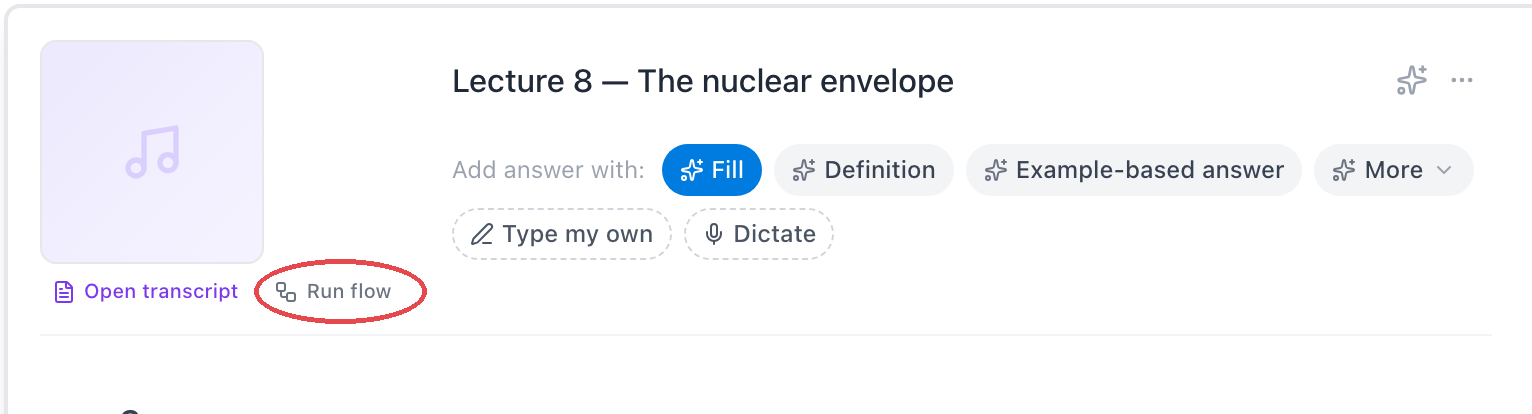
- Von einer Aufnahme aus — eine transkribierte Vorlesungsaufnahme hat einen Button Flow ausführen, sodass aus einer Vorlesung ein Lernset wird, ohne den Player zu verlassen.
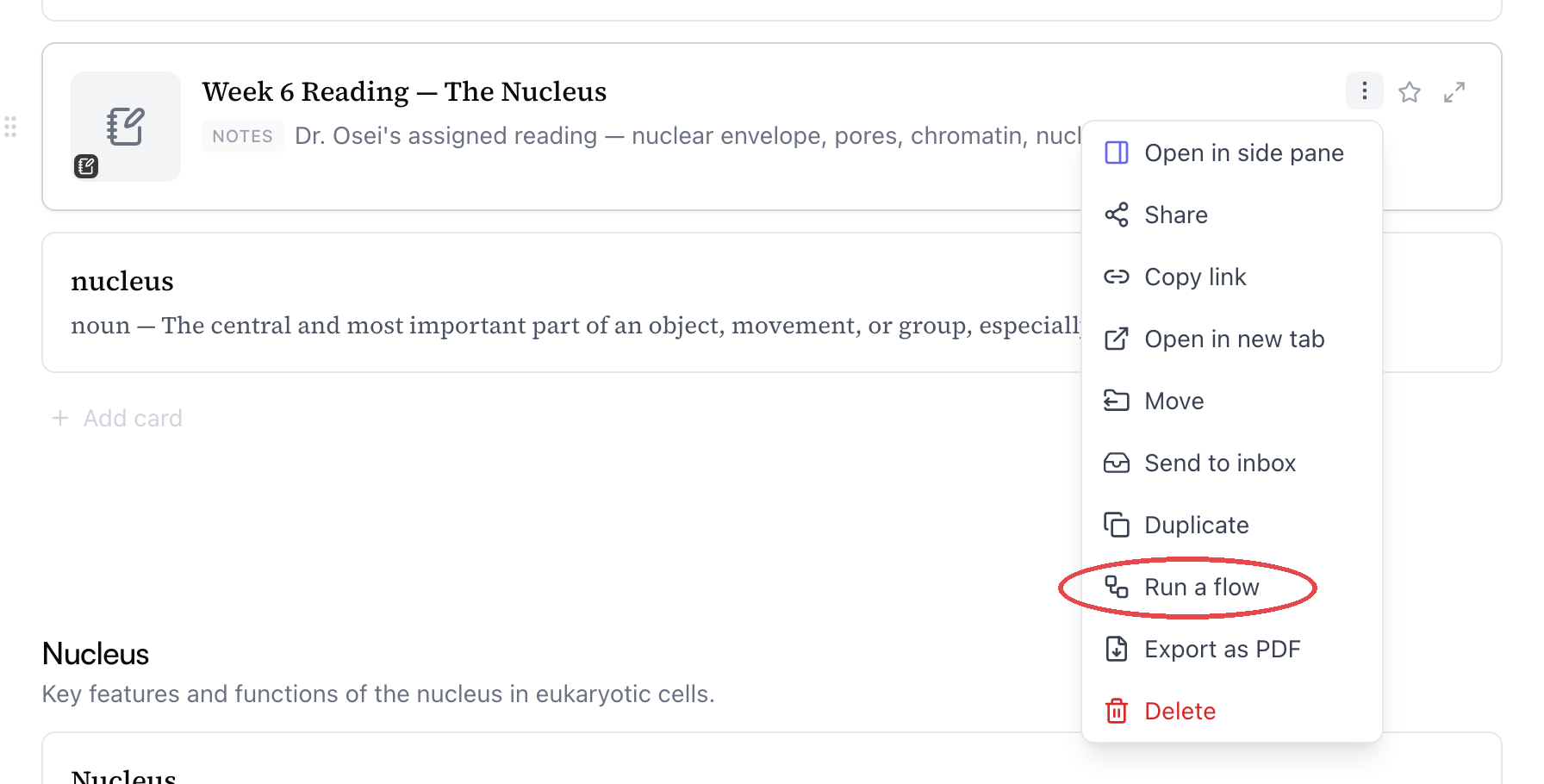
Die Menüs von Thema und Bereich halten ihre Einträge neben den anderen KI-Werkzeugen:
Und bei einer transkribierten Aufnahme sitzt der Button direkt unter dem Audio-Player:
Die Mobile-App hat denselben KI-Hub und dieselben Einträge Mit Flow erstellen und Flow ausführen in den Menüs von Bereich und Thema.
Einen eigenen Flow erstellen
Wenn die mitgelieferten nicht dazu passen, wie dein Kurs dich prüft, schreib das Rezept selbst:
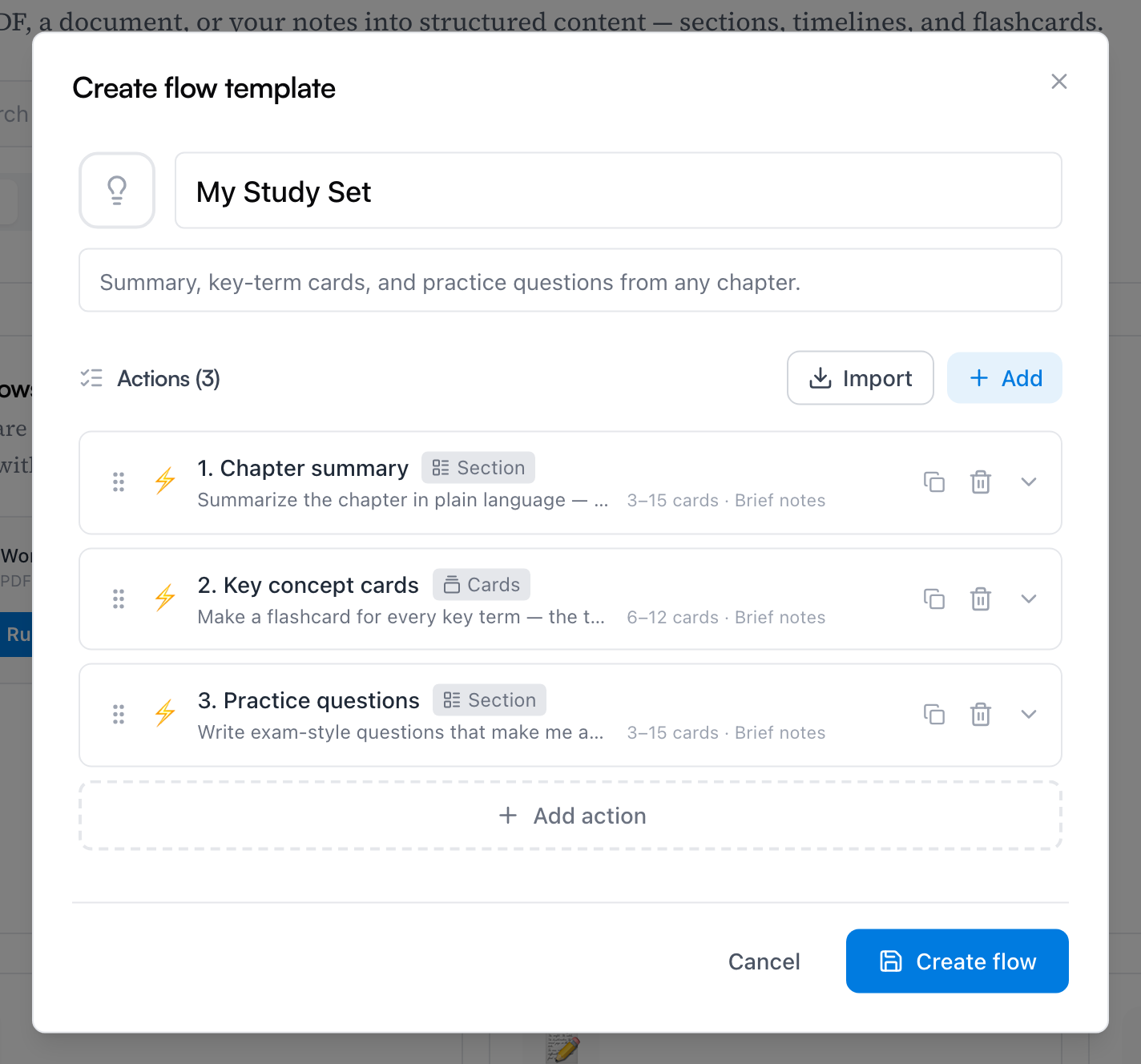
- Klick im Hub auf Flow erstellen und gib dem Flow einen Namen und optional eine Beschreibung.
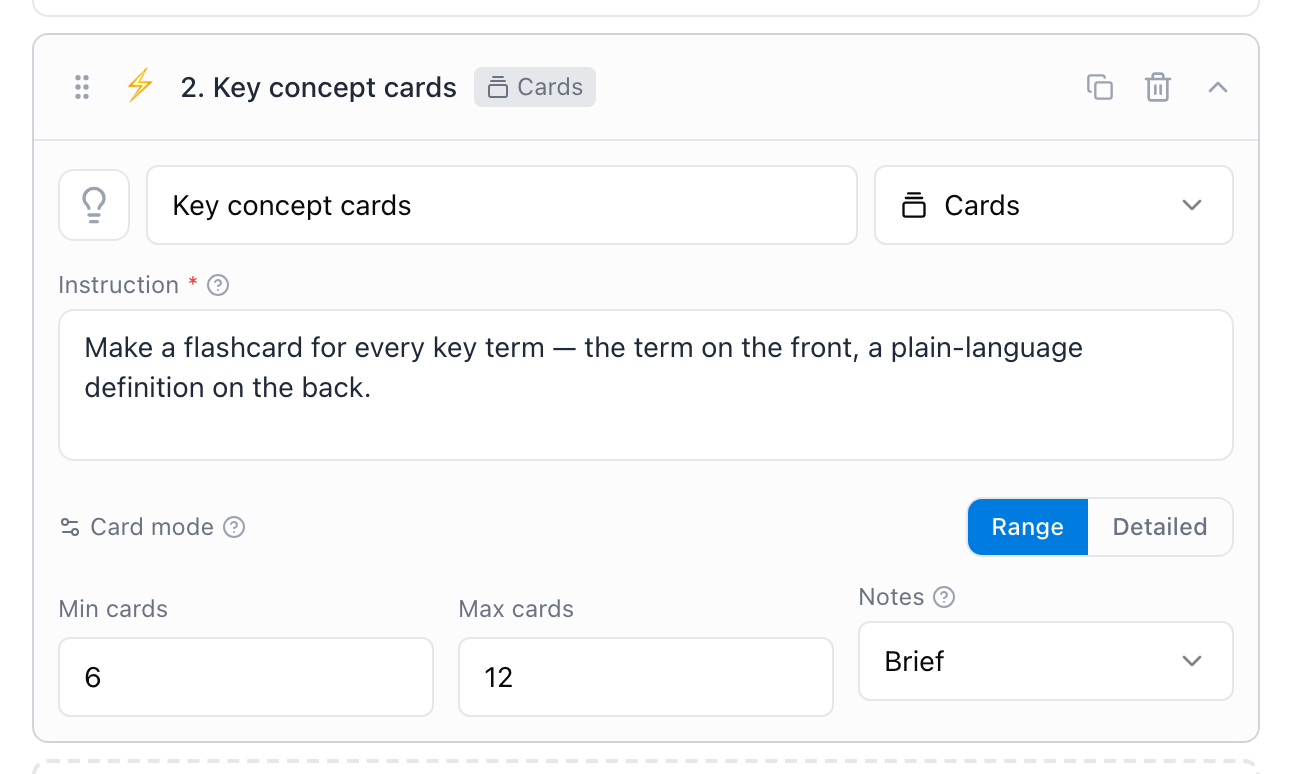
- Klick Erste Aktion hinzufügen und dann für jeden weiteren Schritt Aktion hinzufügen. Jede Aktion bekommt einen Namen, ein Ergebnis — Abschnitt, Zeitleiste oder Karten (lose Karten, ohne Abschnitt) — und eine Anweisung: Beschreib genau, was diese Aktion generieren soll, so als würdest du einen Lernpartner briefen.
- Leg fest, wie viele Karten jede Aktion macht — Spanne gibt Minimum und Maximum vor und überlässt der KI, was jede Karte abdeckt; Detailliert lässt dich jede Karte selbst entwerfen (siehe unten). Zeitleisten bekommen ihre eigenen Optionen für Länge und Stil.
- Zieh die Aktionen in die richtige Reihenfolge und klick dann Flow erstellen. Er erscheint unter Meine Flows und läuft genau wie ein mitgelieferter.
Detailmodus: eine Vorlage pro Karte
Spanne vertraut der KI die Entscheidung an, was jede Karte abdeckt. Stell den Kartenmodus auf Detailliert, und du übernimmst: Das Feld Anweisung verschwindet, und an seiner Stelle baust du mit Karte hinzufügen Kartenvorlagen — jede Vorlage wird in jedem Lauf zu genau einer Karte. Eine Vorlage ist ein Satz Prompts: Idee für das, was die Vorderseite fragen soll, Antwort für das, was auf der Rückseite stehen soll, und optional ein Prompt für Notizen — freier Text oder eines deiner Snippets.
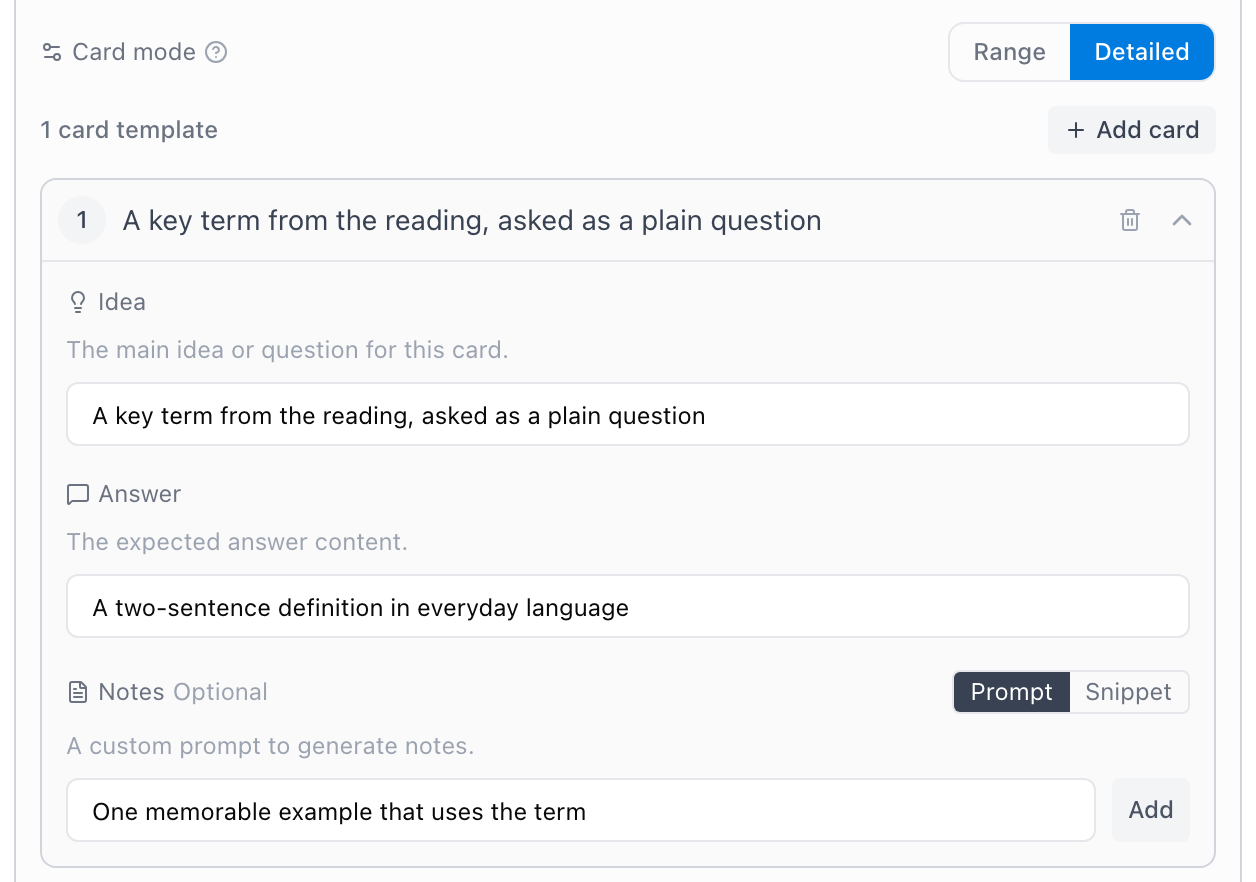
Das ist der Modus für Drills mit fester Form: ein Vokabel-Flow, in dem jede Karte einen Begriff auf dieselbe Weise abfragt, oder ein Formelblatt, auf dem jede Karte lautet „Nenn die Größe, gib die Gleichung an“. Führ ihn auf Kapitel 4 aus und dann noch einmal auf Kapitel 5, und die Karten kommen identisch geformt heraus — nur der Stoff ändert sich.
Importieren holt Aktionen herein, die du schon geschrieben hast — genau dafür ist der Tab Aktionen da: wiederverwendbare Bausteine, die du über mehrere Flows hinweg nutzt.
Tipp: Klau bei den Besten. Die mitgelieferten Flows lassen sich nicht bearbeiten, aber ein eigener Flow mit drei Aktionen — Zusammenfassungs-Abschnitt, Karten zu Kernkonzepten, Übungsfragen — gibt dir ein persönliches Lernset, das du pro Fach abstimmen kannst.
Häufige Fragen
Was kostet ein Lauf? KI-Aktionen aus deinem Monatskontingent — nie eine separate Gebühr. Ein Flow mit vier Aktionen über ein 200-seitiges PDF ist ein größerer Brocken als ein Flow mit einer Aktion über eine Notiz und zählt entsprechend. Die Anzeige in der App zeigt dir jederzeit, wo du stehst.
Brauche ich Pro? Ja — Flows gehören zu Pro. Das KI-Kontingent des Gratis-Plans deckt den Rest von Mentos KI ab — Karten generieren, Sprachnotizen transkribieren; Flows sind das Power-Werkzeug obendrauf. Siehe Pläne, Abrechnung und Erstattungen.
Kann ich ändern, was ein Flow erstellt hat? Nach Belieben. Übernommene Abschnitte und Karten sind normale Notizen — nichts an ihnen bleibt „KI-Inhalt“. Änder die Formulierung, lösch die Fehlgriffe, und die Karteikarten reihen sich wie jede andere Karte in deinen Lernrhythmus ein.
Was, wenn das Ergebnis nicht gut ist? Übernimm es nicht. Probier zuerst das Nachbesserungsfeld — „Konzentrier dich auf die Mechanismen, lass die Geschichte weg“ überarbeitet den Entwurf an Ort und Stelle — oder Abbrechen, was dich nichts kostet außer den KI-Aktionen, die schon verbraucht sind.
Als Nächstes
Vorlesungen aufnehmen
Zeichne eine Vorlesung auf, damit das Audio bei deinen Notizen bleibt — mit Transkript und Zusammenfassung, die du durchsuchen, lernen und in Karteikarten verwandeln kannst.
Nicht gefunden?
Die FAQ beantworten die häufigsten Fragen, und alle Wege, uns zu erreichen, stehen auf der Kontaktseite.