Das Notizbuch
Aktualisiert · September 2026
Wenn du am besten mit der Hand denkst, gibt dir das Notizbuch ganze Seiten davon — mit einem Apple Pencil auf dem iPad, einem S Pen auf einem Samsung-Tablet oder einem Stylus auf jedem Android-Tablet, und überall sonst mit Maus oder Finger. Diese Anleitung zeigt, wie du ein Notizbuch anlegst, dein Papier wählst, jedes Werkzeug der Leiste nutzt und wie ein Notizbuch neben deinen übrigen Notizen lebt — inklusive dem Weg von der Handschrift zu Karteikarten.
Ein Notizbuch anlegen
Ein Notizbuch ist eine Notiz wie jede andere — es liegt auf einer Karte —, also startest du eins von denselben Stellen aus, an denen du schreibst:
- Beim schnellen Erfassen — klick auf das Notizbuch-Stift-Symbol (Notizbuch erstellen), und ein leeres Notizbuch öffnet sich, abgelegt dort, wohin die Erfassung gerade zeigte (standardmäßig der Eingang). Tippst du vorher etwas, wird das zum Titel des Notizbuchs. Über den kleinen Pfeil neben dem Symbol (Vorlage wählen…) suchst du stattdessen das Papier der ersten Seite aus.
- In einem Thema oder im Eingang — öffne im Eingabefeld für neue Karten das Menü Mehr Möglichkeiten und wähl Neues Notizbuch. Vorlage aussuchen, und du stehst auf Seite 1.
- Auf einer geöffneten Karte — klick auf den +-Button oben rechts und wähl Notizbuch. Das Notizbuch hängt sich an diese Karte und behält damit ihren Titel, ihren Ort und ihre Tags.
Es gibt zwei weitere Türen hinein. Wenn eine Skizze aus ihrer einzelnen Fläche herauswächst, macht Als Notizbuch öffnen daraus Seite 1 eines vollen Notizbuchs. Und ein PDF kann ein ganzes Notizbuch anlegen — eine Seite pro PDF-Seite, direkt zum Draufschreiben — siehe Ein Notizbuch aus einem PDF starten weiter unten.
Wähl dein Papier
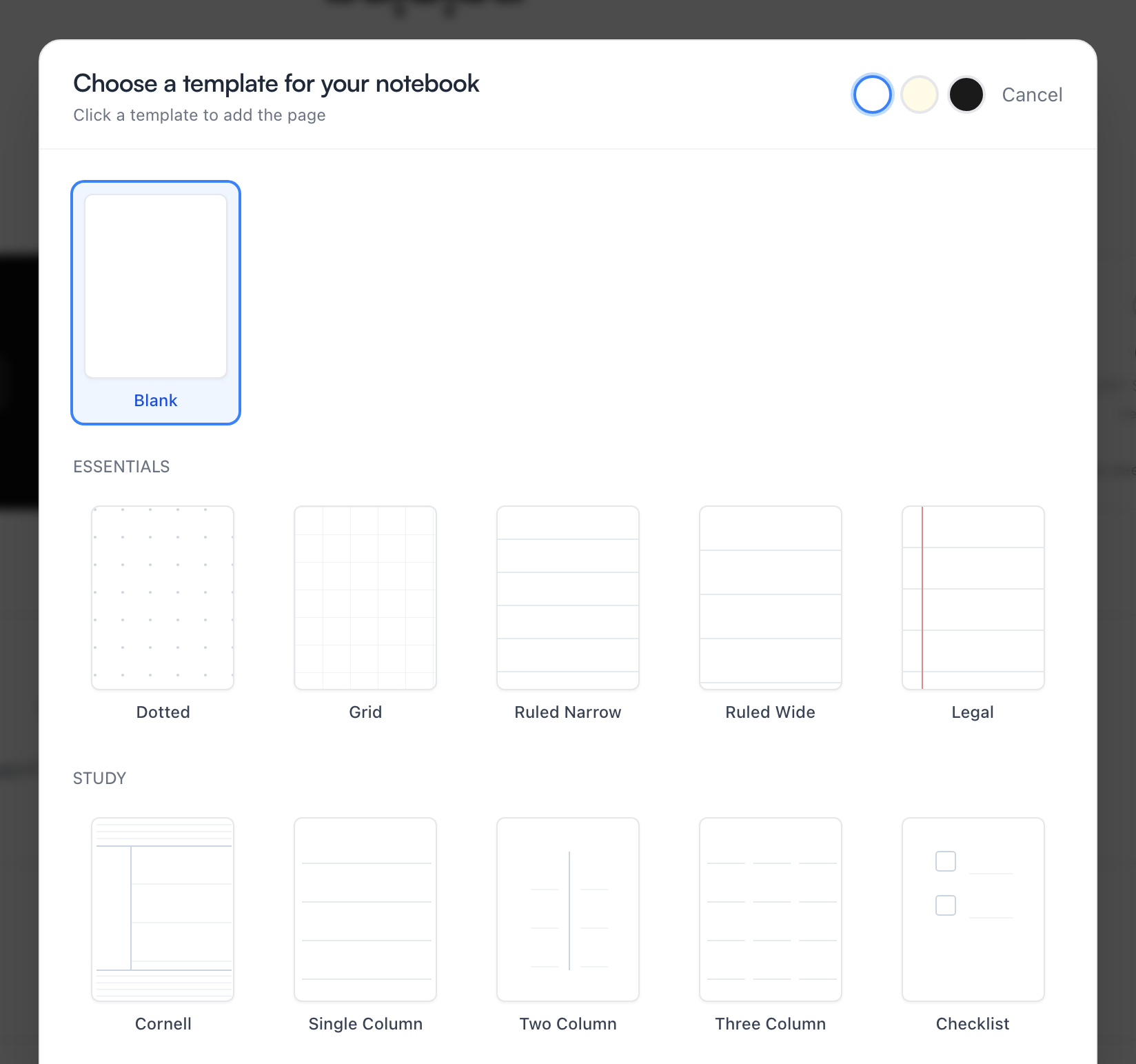
Die Vorlagenauswahl bietet eine leere Seite plus dreizehn Papiere in drei Gruppen:
- Grundlagen — Gepunktet, Kariert, Liniert (eng), Liniert (weit) und Legal.
- Lernen — Cornell, Eine Spalte, Zwei Spalten, Drei Spalten und Checkliste.
- Musik — Gitarrennoten, Gitarren-Tabulatur und Notenpapier.
Papier gibt es in drei Farben — weiß, gelb und dunkel —, und Seiten können Letter, A4 oder A5 sein, im Hoch- oder Querformat. Nichts davon ist endgültig: Jede neue Seite wählt ihr eigenes Papier, und Vorlage ändern im Menü einer Seite tauscht das Papier unter vorhandener Tinte aus, ohne das Geschriebene anzurühren.
Die Werkzeugleiste, Werkzeug für Werkzeug
Das Notizbuch ist für Tablets gebaut: in der Mobile-App mit einem Apple Pencil auf dem iPad oder einem S Pen bzw. beliebigen Stylus auf einem Android-Tablet schreibt es sich wie auf Papier. Überall sonst funktioniert es trotzdem — im Web zeichnest du mit Maus, Trackpad oder Finger, und viele nutzen die Web-Version vor allem, um Seiten durchzusehen, darauf zu tippen und aufzuräumen.
Handschrift ist in der Mobile-App am schönsten: Wenn du ein iPad oder ein Android-Tablet hast, hol dir Mento darauf — im App Store laden oder bei Google Play holen.
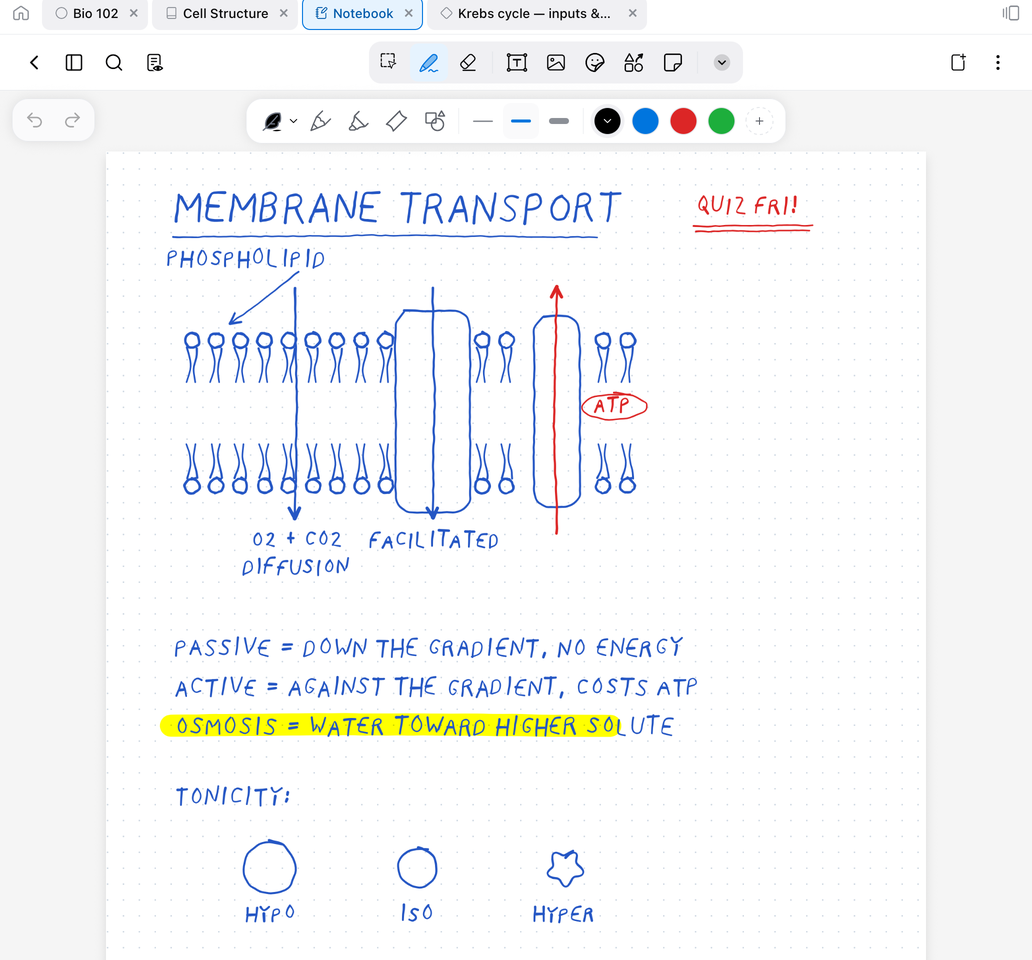
Die Werkzeugleiste sitzt auf einem Tablet oben (auf dem Handy dockt sie an den unteren Rand). Von links nach rechts: Auswählen, die Schreibwerkzeuge, der Radierer, dann Text, Bild, Sticker, Formen und Haftnotiz, am Ende ein Button Weitere Werkzeuge. Tippst du das aktive Werkzeug ein zweites Mal an, öffnen sich seine Optionen; noch ein Tipp räumt die Optionsleiste wieder weg — das Werkzeug bleibt aktiv, die Einstellungen bleiben erhalten. Die Leiste selbst lässt sich außerdem dorthin ziehen, wo sie am wenigsten stört.
Tipp: Der Schalter Nur Lesen in der Kopfzeile sperrt die Seite, damit du scrollen und nachlesen kannst, ohne Striche zu hinterlassen — auf einem Touchscreen sehr praktisch.
Stift, Bleistift, Textmarker und Abdeckband
Das Schreibwerkzeug sind eigentlich vier Werkzeuge — es klappt eine Reihe mit Stift, Bleistift, Textmarker und Abdeckband auf, dazu drei Stärken-Presets und deine Schnellfarben. Tipp das gerade aktive noch einmal an, um seine Einstellungen zu öffnen:
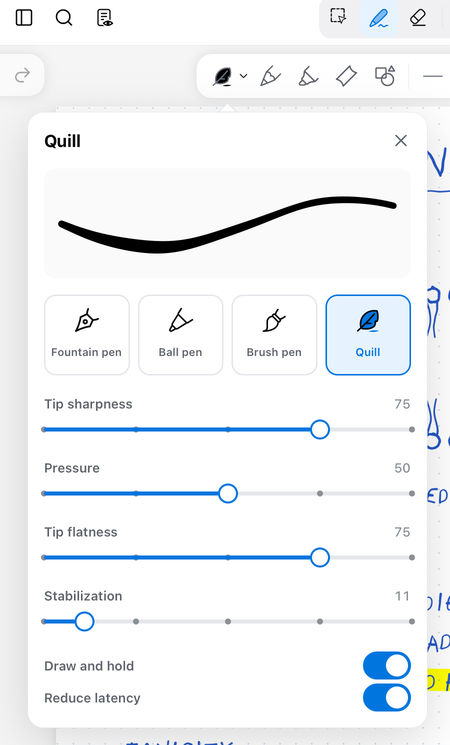
- Den Stift gibt es mit vier Spitzen — Füller, Kugelschreiber, Pinselstift und Feder —, jede mit eigenem Gefühl, dazu Regler dafür, wie scharf, druckempfindlich und flach die Spitze ist. Stabilisierung glättet zittrige Linien; dreh sie hoch, wenn deine Handschrift wacklig herauskommt.
- Der Bleistift schattiert wie ein echter — mit einem Apple Pencil schattierst du durch Neigen mit der Seite der Mine — und reagiert auf Druck.
- Der Textmarker hat eine Option In gerader Linie zeichnen für saubere, lineal-gerade Bahnen, und auf PDF-Seiten kann er an den gedruckten Textzeilen einrasten.
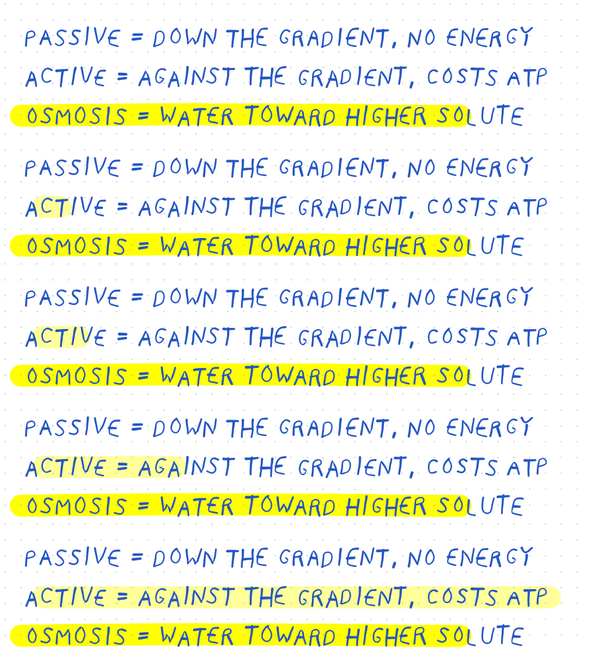
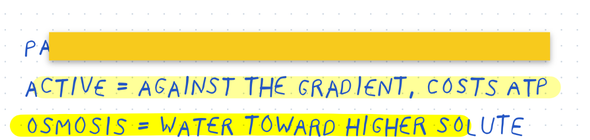
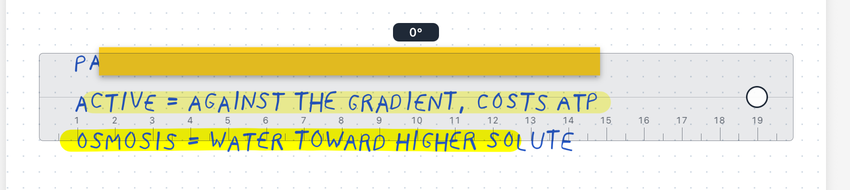
- Abdeckband legt deckende Streifen auf die Seite — verdeck die Antworten in einem Diagramm, frag dich selbst ab und prüf dann mit der Option Alle Abdeckbänder aufdecken nach. Hier verdeckt Abdeckband eine Zeile, darunter zwei markierte:
- Form zeichnen rundet die Reihe ab: schnelle, saubere Formen, ohne die Schreibwerkzeuge zu verlassen. Das vollständige Kit hat das Formen-Werkzeug weiter unten.
Jedes Werkzeug merkt sich drei Stärken-Presets (tipp eins erneut an, um es feinzujustieren) und seine eigenen Schnellfarben — das + am Ende der Farbreihe öffnet die volle Palette, ein Raster und ein freies Spektrum.
Radierer
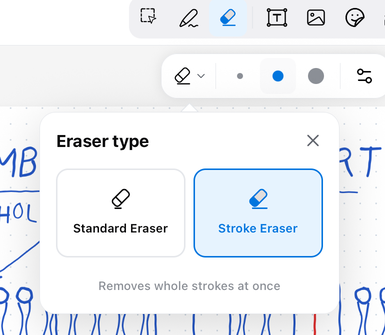
Der Radierer hat zwei Modi: Der Standard-Radierer radiert Tinte präzise weg, der Strich-Radierer entfernt ganze Striche auf einmal — ein Zug, und das ganze Gekritzel ist verschwunden. Seine Einstellungen bringen Nur Textmarker radieren (Markierungen aufräumen, ohne die Tinte darunter anzufassen) und Seite leeren dazu.
Beim Schreiben geht es allerdings schneller: Mit Kritzeln zum Radieren (im Menü Weitere Werkzeuge) kritzelst du mit dem Stift über einen Strich hin und her, um ihn zu löschen — ganz ohne Werkzeugwechsel.
Text, Bilder, Sticker und Haftnotizen
Seiten bestehen nicht nur aus Tinte — ein gedrucktes Diagramm und deine Handschrift dürfen sich eine Seite teilen:
- Text — tipp irgendwohin, um ein getipptes Textfeld zu setzen. Eine Formatleiste gibt dir Farbe, Größe, fett/kursiv/unterstrichen, Ausrichtung, Listen und Feldstile (schlichtes Label, Karte, farbiges Panel, Umrandung).
- Bild — hol ein Foto aus deiner Mediathek oder mach direkt eins. Tipp ein platziertes Bild an, um es zuzuschneiden (rechteckig oder freihand) oder zu löschen.
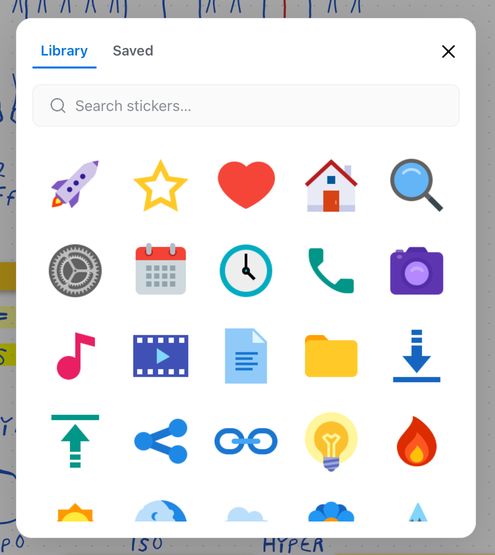
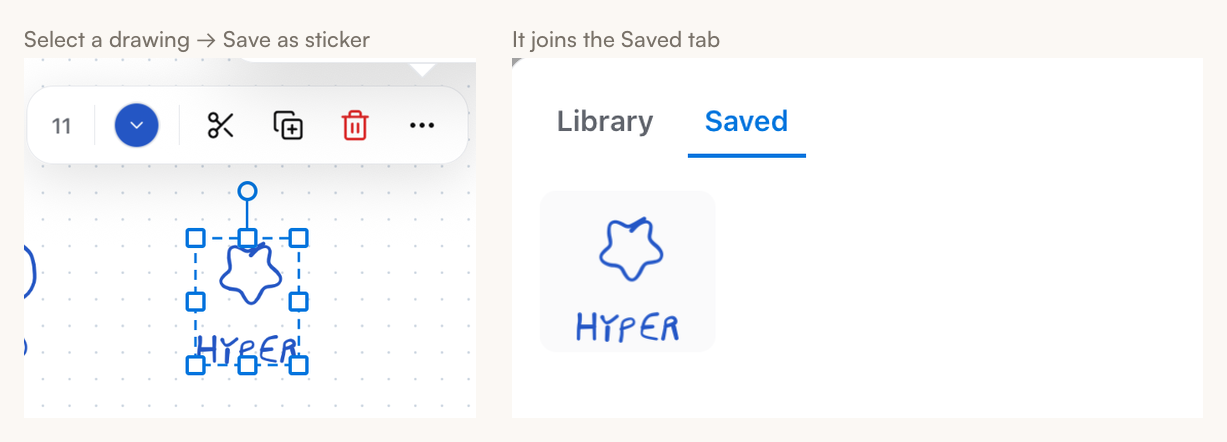
- Sticker — tipp auf die Seite, und eine Auswahl öffnet sich: eine durchsuchbare Bibliothek, deine zuletzt verwendeten und ein Tab Gespeichert. Deine eigenen Zeichnungen dürfen dazukommen — lasso ein paar Striche und wähl Als Sticker speichern, und ab da ist es ein Stempel. Zeichne deinen Lieblingspfeil oder dein „Wichtig!“-Zeichen einmal und benutz es für immer:
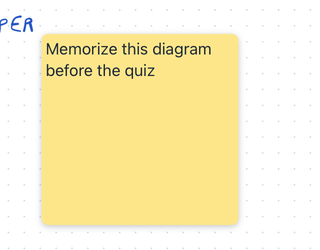
- Haftnotiz — eine kleine farbige Notiz für getippten Text, für das, was du über die Seite sagst: Erinnerungen, Fragen für die Sprechstunde, To-dos. Klapp eine zum kleinen Chip ein, wenn sie ihren Zweck erfüllt hat, und tipp den Chip an, um sie wieder auszuklappen.
Formen
Das Werkzeug Formen zeichnet saubere Figuren. Form automatisch erkennen macht aus einem groben Zug die Form, die du meintest; oder du wählst direkt ein Rechteck, einen Kreis, ein Dreieck, eine Raute, ein abgerundetes Rechteck oder einen Winkelpfeil oder gebogenen Pfeil. Die Strich-Einstellungen decken Stärke, durchgezogene/gestrichelte/gepunktete Linien, Pfeilspitzen, abgerundete Ecken und Füllungen ab.
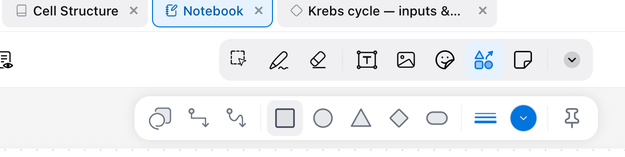
Die Stecknadel am Ende der Reihe entscheidet, was nach dem Zeichnen passiert: angeheftet bleibt das Formen-Werkzeug für die nächste Form aktiv; gelöst übergibt es die fertige Form an Auswählen, damit du sie platzieren kannst.
Weitere Werkzeuge
Das Chevron am Ende der Werkzeugleiste hält die Schalter bereit:
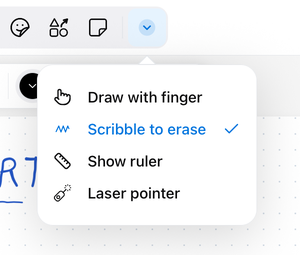
- Mit dem Finger zeichnen — standardmäßig zeichnet nur der Stift und der Finger scrollt, genau das, was du mit Pencil oder S Pen in der Hand willst. Schalt das ein, um mit dem Finger zu zeichnen; ein kleiner Chip Finger zeichnet bleibt sichtbar, damit du immer weißt, in welchem Modus du bist.
- Kritzeln zum Radieren — kritzel mit dem Stift über einen Strich hin und her, um ihn ohne Werkzeugwechsel zu löschen.
- Lineal anzeigen — eine Schiene, die du anwinkeln und an der du entlangzeichnen kannst:
- Laserpointer — ein Punkt oder eine Linie, die leuchtet und verblasst, ohne die Seite zu markieren, um jemanden durch deine Notizen zu führen.
Auswählen, verschieben, verwandeln
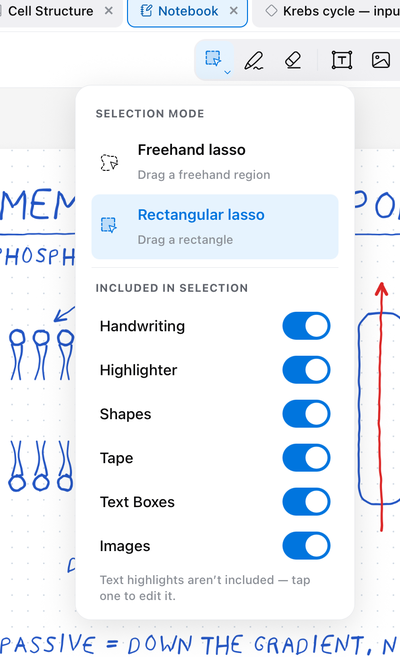
Mit dem Werkzeug Auswählen bearbeitest du Tinte im Nachhinein. Tipp es erneut an, um zwischen Freihand-Lasso (kreis alles ein) und Rechteck-Lasso (zieh einen Kasten) zu wählen — und um zu filtern, was eine Auswahl mitnimmt: Handschrift, Textmarker, Formen, Abdeckband, Textfelder, Bilder. So greifst du nur die Tinte und lässt das Diagramm in Ruhe.
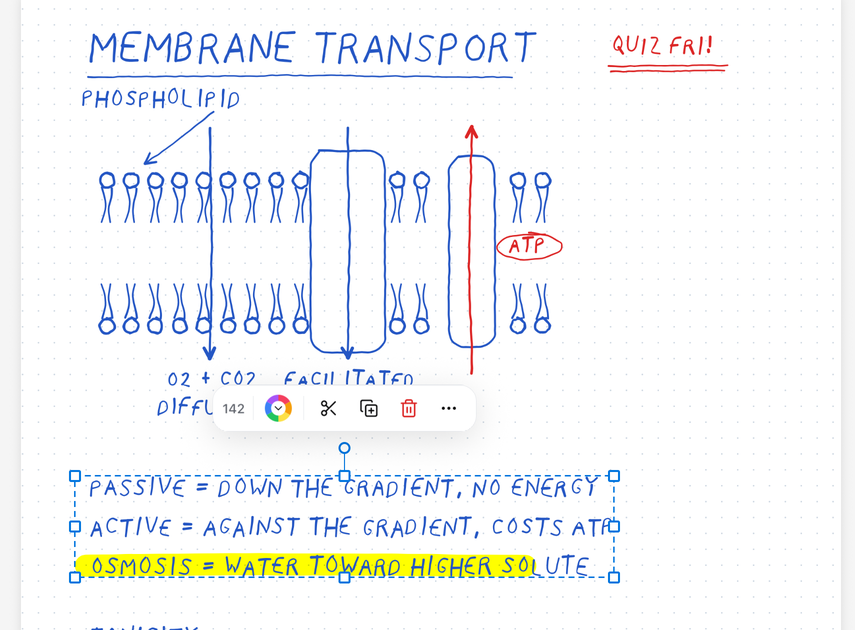
Zieh über ein paar Striche, und über der Auswahl erscheint eine Leiste. Von hier aus ziehst du die Auswahl überallhin, skalierst sie an den Ecken oder drehst sie am Rotationsgriff — und die Leiste bietet Umfärben (mit einer Pipette, die eine Farbe direkt von der Seite aufnimmt), Ausschneiden, Duplizieren, Sperren und Löschen. Sperren fixiert etwas, damit ein verirrtes Lasso es nicht verschiebt; Bilder bekommen einen Zuschneide-Button.
Der ⋯-Button öffnet alles Weitere:
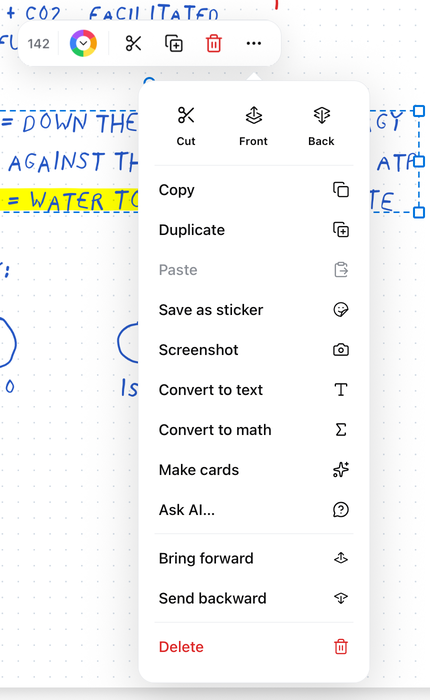
Kopieren, Einfügen und Duplizieren funktionieren über Seiten hinweg, Nach vorne / Nach hinten klären, was was überdeckt, und Als Sticker speichern schickt eine Zeichnung in deine Sticker-Bibliothek.
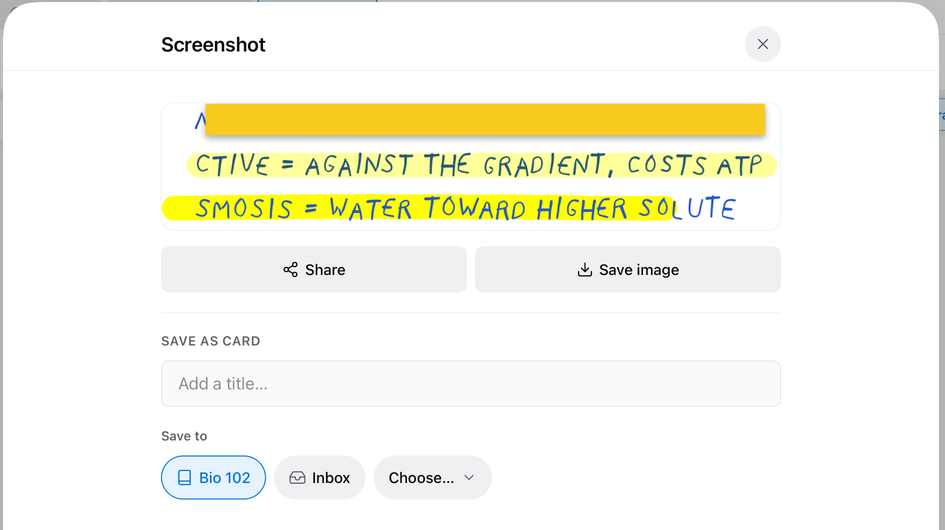
Screenshot verdient einen genaueren Blick: Er exportiert die Auswahl als sauberes Bild — teil es, sichere es in deinen Fotos oder (das Beste) speicher es direkt als Karte, mit Titel und Ziel, ohne die Seite zu verlassen:
Die KI-Zeilen — In Text umwandeln, In Formel umwandeln, Karten erstellen, KI fragen… — sind die wertvollsten, und sie bekommen einen eigenen Abschnitt.
Von der Handschrift zu Karteikarten
Handgeschriebene Seiten müssen keine Handschrift bleiben. Alles hier beginnt gleich: Wähl mit dem Lasso ein paar Striche aus, öffne das ⋯-Menü und such dir eine Aktion aus. Jede verbraucht KI-Aktionen aus deinem Budget.
In Text umwandeln und In Formel umwandeln
In Text umwandeln liest deine Handschrift und ersetzt sie an Ort und Stelle durch getippten Text — gleiche Position auf der Seite, aber ab jetzt durchsuchbar und bearbeitbar. Das ist der Griff für die krakelige Zeile, die du in sechs Monaten noch lesen willst:
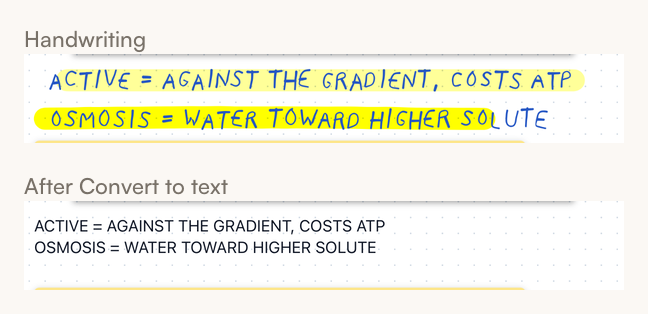
In Formel umwandeln ist dieselbe Idee für Formeln: Aus einer handgeschriebenen Gleichung wird saubere, gesetzte Notation. Geht bei einer Umwandlung ein Wort daneben, holt ein einziges Rückgängig deine Handschrift zurück.
Karten erstellen
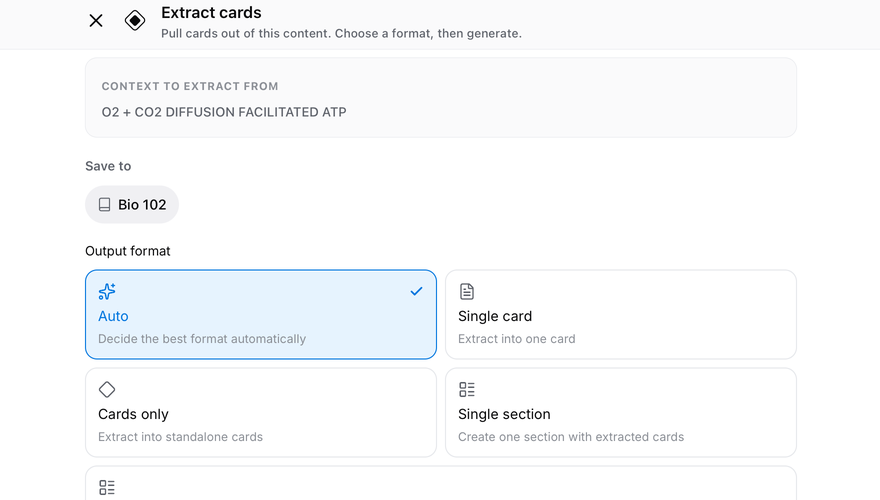
Karten erstellen liest die Auswahl und öffnet den Extrahieren-Ablauf mit deiner bereits transkribierten Handschrift — wähl ein Ausgabeformat (oder lass es auf Auto), steuer es bei Bedarf mit einer Anweisung, und generier. Die Entwürfe landen zur Prüfung, bevor irgendetwas in deinen Stapel kommt, genau wie bei allen von der KI entworfenen Karten, und sie werden standardmäßig im eigenen Thema des Notizbuchs gespeichert.
KI fragen
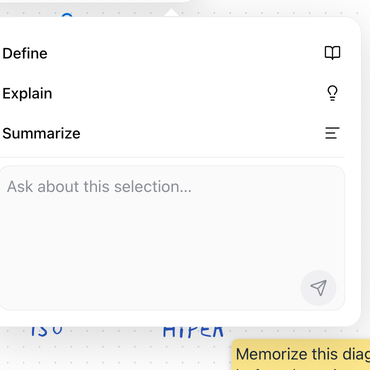
KI fragen… beantwortet eine Frage zur Auswahl, ohne dass du die Seite verlässt — tipp auf Definieren, Erklären oder Zusammenfassen, oder tipp deine eigene Frage ein:
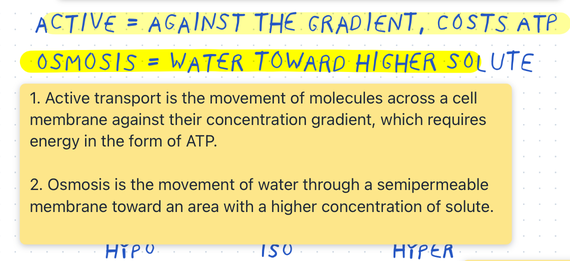
Die Antwort kommt als Haftnotiz direkt neben der Auswahl an — behalt sie, verschieb sie, speicher sie als Karte oder lösch sie wie jede andere Haftnotiz:
Genau dafür leben Notizbücher in Mento statt in einer separaten Zeichen-App: Die Vorlesung, die du am Dienstag mit der Hand mitgeschrieben hast, kann am Freitag die Karten sein, die du lernst.
Gesten
Die häufigen Griffe liegen direkt unter deinen Fingern, ganz ohne Button:
- Tippen mit zwei Fingern macht rückgängig; Tippen mit drei Fingern wiederholt.
- Pinch zoomt für Detailarbeit hinein. Doppeltippen zoomt auf eine Stelle, ein zweites Doppeltippen passt die Seite wieder an den Bildschirm an.
- Mit einem Stift in der Hand scrollt ein Finger, während der Stift zeichnet — das ist der Standard; schalt Mit dem Finger zeichnen im Menü Weitere Werkzeuge um, wenn auch Finger zeichnen sollen.
- Auf PDF-Seiten tippst und hältst du den gedruckten Text, um ihn auszuwählen — egal, welches Werkzeug du gerade in der Hand hast.
- Ist Kritzeln zum Radieren an, löscht schnelles Hin und Her über einem Strich ihn, ohne dass du zum Radierer wechselst.
Seiten, Lesezeichen und Suche
Über die linke Seitenleiste bewegst du dich durch ein Notizbuch:
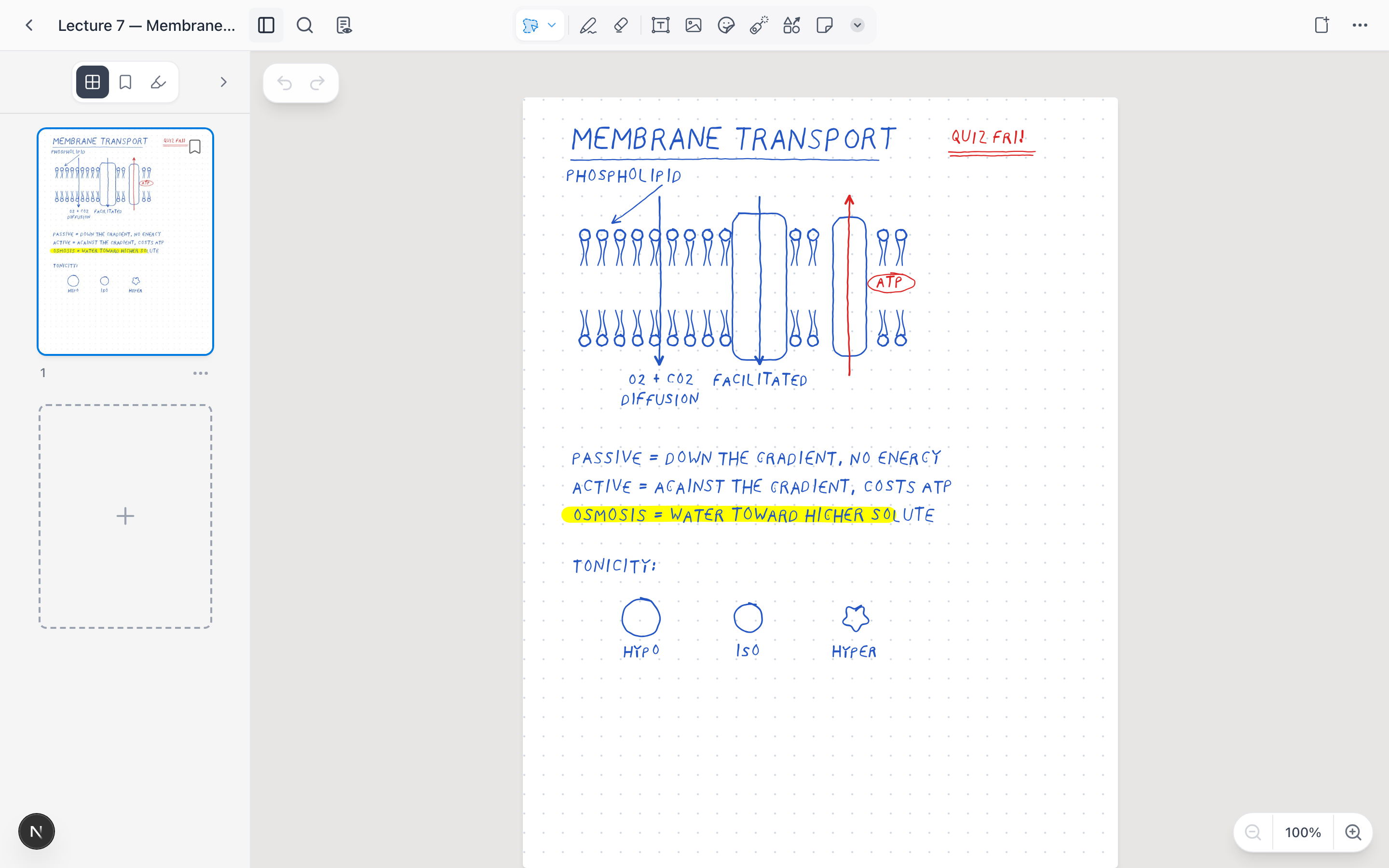
- Seiten zeigt jede Seite als Miniatur. Von hier (oder über das + in der Kopfzeile) fügst du Seiten hinzu — vor oder nach einer beliebigen Seite oder ganz am Ende —, und jede neue Seite bekommt ihre eigene Größe, ihr Papier und ihre Vorlage. Das Menü einer Seite bietet außerdem Seite duplizieren, Vorlage ändern, Seite drehen oder Löschen.
- Lesezeichen sammelt die Seiten, die du mit einem Lesezeichen versehen hast — für die, zu denen du immer wieder zurückkommst.
- Markierungen listet Textmarkierungen auf, wenn dein Notizbuch PDF-Seiten enthält.
Noch ein paar Wege, sich zu bewegen: Gehe zu Seite… im Seitenmenü springt direkt zu einer Seitenzahl, und dasselbe Menü stellt das ganze Notizbuch von vertikalem Scrollen auf Horizontales Scrollen um — Seite für Seite, wie in einem Buch. Und umbenannt wird über den Titel: Tipp in der Kopfzeile auf den Namen des Notizbuchs.
Die Lupe in der Kopfzeile durchsucht die getippten Inhalte des Notizbuchs — Textfelder und den Text aller PDF-Seiten — und springt zu jedem Treffer. Diese Suche bleibt im geöffneten Notizbuch; um etwas über alle Notizen hinweg zu finden, nimm die globale Suche (⌘P).
Ein Notizbuch muss auch nicht den ganzen Bildschirm einnehmen: Im Web öffnest du eins im Seitenpanel, neben dem Thema oder der Karte, an der du gerade arbeitest. In der Mobile-App auf einem Tablet leben geöffnete Notizbücher in Tabs am oberen Bildschirmrand, sodass du zwischen einem Notizbuch und seinem Thema wechseln kannst, ohne in beiden den Faden zu verlieren.
Ein Notizbuch aus einem PDF starten
Häng beim schnellen Erfassen ein PDF an und klick dann auf das Notizbuch-Symbol: Statt eines leeren Notizbuchs bekommst du eine Seite pro PDF-Seite, direkt zum Draufschreiben. Das ist der natürliche Weg, einen Foliensatz mit in die Vorlesung zu nehmen und ihn live zu annotieren.
PDFs lesen und markieren ist ein Thema für sich — siehe PDFs lesen und lernen.
Häufige Fragen
Brauche ich ein iPad und einen Apple Pencil? Nein. Das Notizbuch funktioniert im Browser und auf jedem Handy oder Tablet — Android inklusive, wo ein S Pen oder jeder Stylus genauso schreibt wie der Pencil. Aber Handschrift ist immer nur so angenehm wie die Hardware, und ein Tablet mit Stift ist die Bühne, auf der sie glänzt. Wenn du ohnehin nur schnelle Diagramme mit der Maus zeichnest, passt eine Skizze meistens besser.
Kann ich mit dem Finger schreiben? Ja — im Web und auf Handys ist das der Standard. Auf einem Tablet mit Stift scrollt der Finger, während der Stift zeichnet; schalt Mit dem Finger zeichnen im Menü Weitere Werkzeuge um, wann immer auch Finger zeichnen sollen.
Wie viele Notizbücher kann ich haben? Im kostenlosen Plan sind deine ersten 3 Notizbücher bearbeitbar; danach öffnen sich neue nur zum Ansehen, bis du einen Platz frei machst oder auf Pro gehst. Unbegrenzt viele bearbeitbare Notizbücher sind Teil von Pro.
Kann ich meine Seiten aus Mento herausbekommen? Ja. Das Menü der Notizbuch-Karte hat Als PDF exportieren für das ganze Notizbuch, und das Menü jeder Seite hat Seite als PDF exportieren für nur eine.
Als Nächstes
PDFs lesen und lernen
Hol Folien und Lektüre in Mento, markiere das Wichtige und verwandle deine Markierungen in Karteikarten.
Nicht gefunden?
Die FAQ beantworten die häufigsten Fragen, und alle Wege, uns zu erreichen, stehen auf der Kontaktseite.