Tagesnotiz & Kalender
GratisWeb & Mobil
Aktualisiert · September 2026
Jeder Tag bekommt in Mento eine eigene Seite. In der Tagesnotiz sammeln sich die Gedanken, Notizen und Aufgaben eines Tages, und der Kalender legt deine Tage so aus, dass du die ganze Woche siehst — Vorlesungen, Prüfungen, Fristen — an einem Ort. Dieser Leitfaden zeigt beides und wie die zwei zusammenspielen.
Die Tagesnotiz
Klick in der linken Seitenleiste auf Kalender, und der heutige Tag öffnet sich mit seinem Datum als Überschrift. Ganz oben im Tag sitzt der Abschnitt Tagesnotiz. An einem Tag, an dem du noch nichts geschrieben hast, ist das nur eine einzige stille Zeile: Notiz hinzufügen…

Klick sie an, und an Ort und Stelle erscheint ein Editor. Die Notiz entsteht in dem Moment, in dem du zu tippen beginnst — klickst du hinein und ziehst dann weiter, ohne etwas zu schreiben, wird nichts angelegt. So füllt sich dein Journal nie mit leeren Seiten. Alles speichert sich beim Tippen.
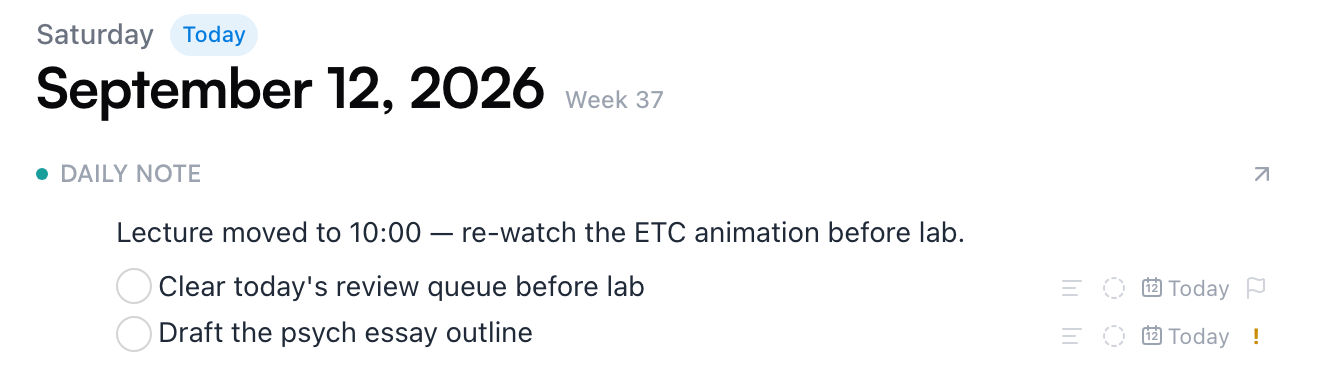
Eine Tagesnotiz ist eine echte Notiz, im selben Editor wie überall sonst — Überschriften, Checkboxen und Formatierung funktionieren genauso. Sie liegt in keinem deiner Bereiche: Sie gehört dem Tag selbst. Und sie muss nicht über den Tag handeln — sie ist einfach die Seite, die immer da ist, wenn du etwas loswerden willst.
Zwei Dinge machen Tagesnotizen besonders nützlich:
- Checkboxen sind echte Aufgaben. Eine Checkbox in einer Tagesnotiz funktioniert wie in jeder anderen Notiz — sie landet auf deiner Aufgabenseite, und der kleine Kalender-Chip in ihrer Zeile gibt ihr ein Datum. (Willst du eine Aufgabe anlegen, die schon auf einen Tag geplant ist, nimm stattdessen die Zeile Aufgabe hinzufügen in der Aufgabenliste des Tages.)
- Sie ist das „Irgendwo“ für Gedanken in Tagesform. „Vorlesung auf 10:00 verschoben“, „Test deckt Kapitel 5–8 ab“ — Notizen, die in einem Kursthema seltsam wirken würden, haben hier ein offensichtliches Zuhause.
Hinweis: Es geht auch andersherum — leg eine Aufgabe auf der Aufgabenseite an, und sie wird in die heutige Tagesnotiz geschrieben. Jede Aufgabe lebt in einer Notiz, und die Tagesnotiz ist das Standardzuhause.
Um die Notiz als ganze Seite zu sehen — oder sie irgendwo einzusortieren — klick auf den kleinen Pfeil (Tagesnotiz öffnen) am rechten Rand der Abschnittsüberschrift.

Den Kalender lesen
Der Kalender ist eine einzige Ansicht auf alles, was du in Mento tust, über alle Bereiche hinweg. Der ausgewählte Tag ist die große Spalte; rechts zeigt ein Mini-Monat die Form deiner Wochen:
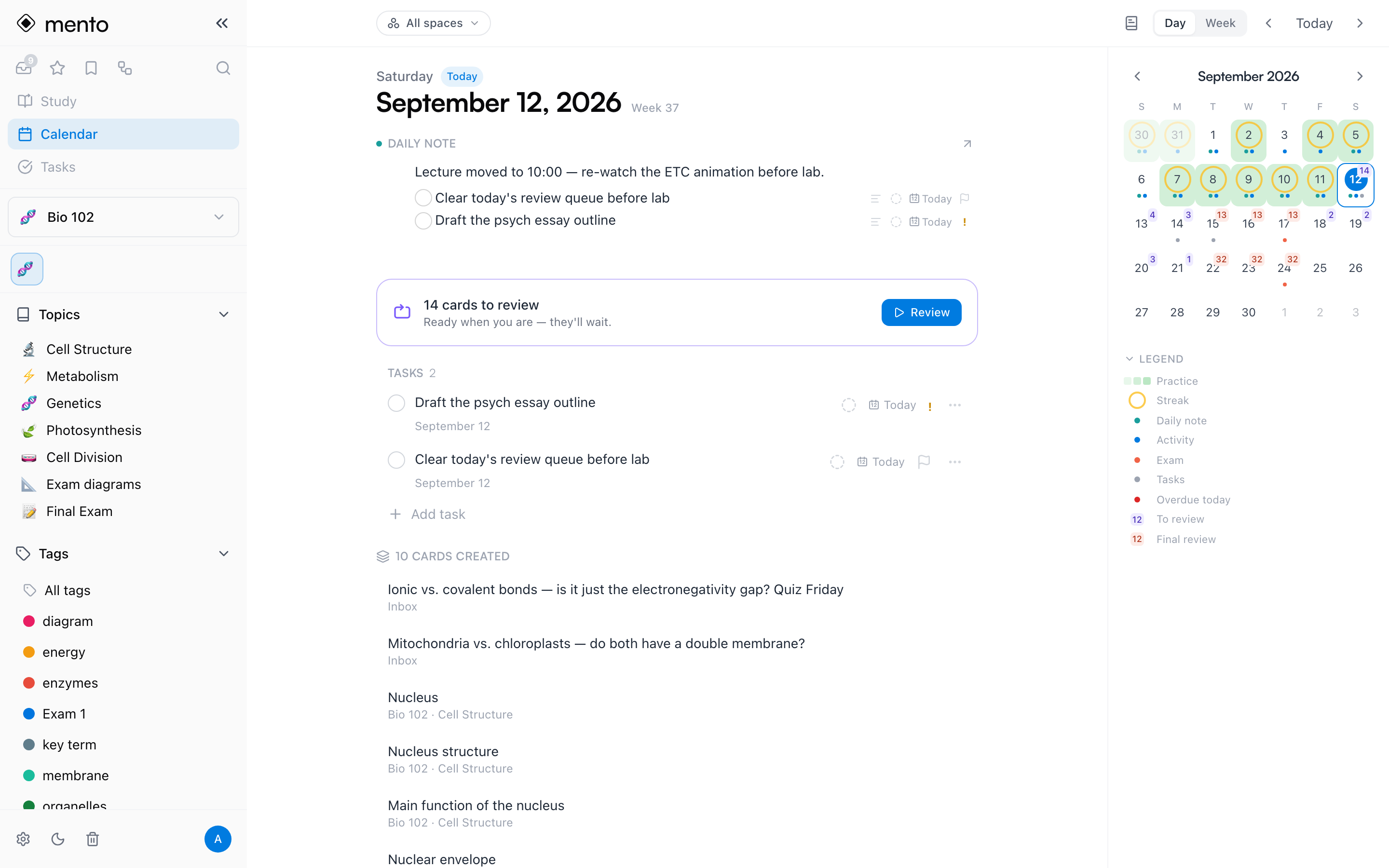
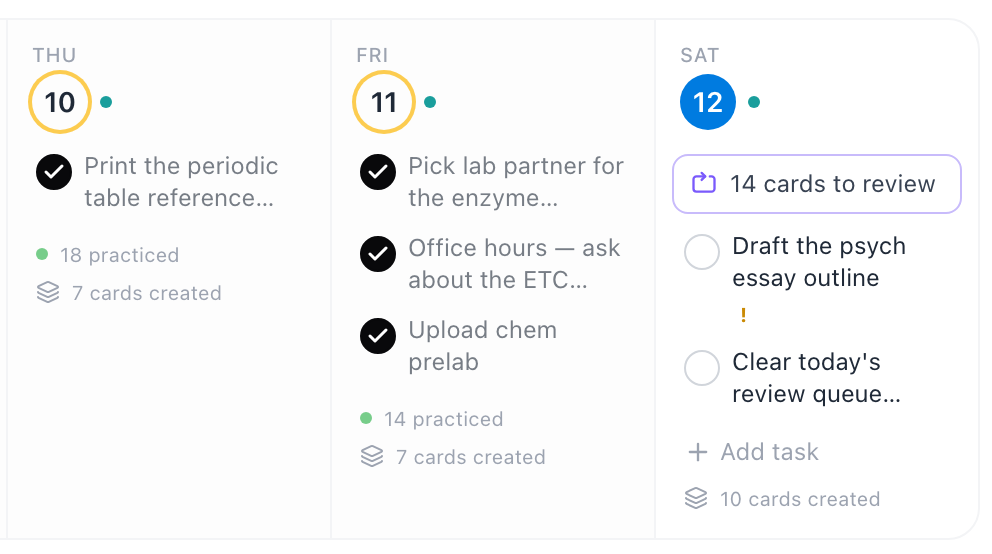
Vergangene Tage zeigen, was passiert ist: ein grüner Farbton für Tage, an denen du geübt hast (dunkler = mehr Karten), ein bernsteinfarbener Ring für Tage, die deine Serie am Leben gehalten haben, und kleine Punkte — Türkis für eine Tagesnotiz, Blau für Aktivität wie neue Karten oder Tests, Korallenrot für eine Prüfung. Kommende Tage zeigen, was ansteht: eine violette Zahl der zur Wiederholung geplanten Karten und Korallenrot für Prüfungen. Die Legende unter dem Monat erklärt jede Markierung, und du kannst sie einklappen, sobald du sie kennst.
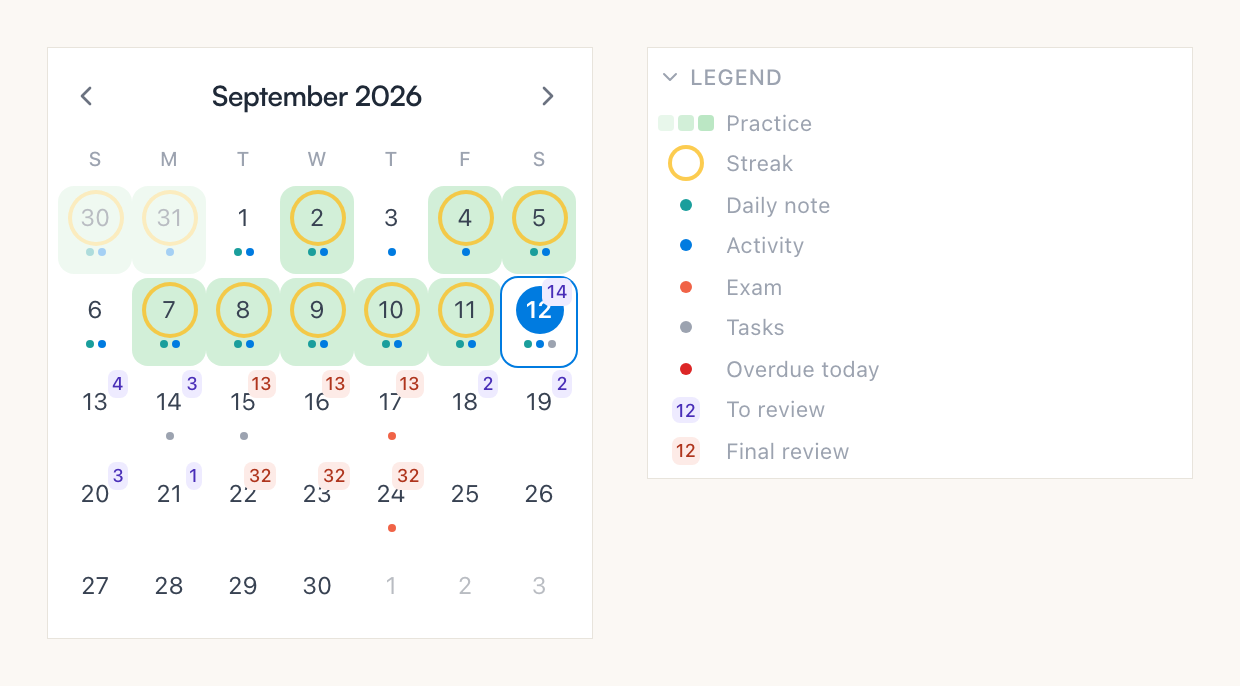
Unter der Datumsüberschrift sammelt der ausgewählte Tag alles in einem Verlauf:
- Prüfungen. Ein Thema mit Prüfungstermin erscheint an diesem Tag in Korallenrot. Den Termin setzt du im ⋯-Menü des Themas → Prüfungstermin; was er verändert, steht in So lernst du in Mento.
- Wiederholungen. Tage mit geplanten Wiederholungen zeigen, wie viele Karten bereitstehen. Die Zahlen sind echt, nicht hochgerechnet — jede Wiederholung, die du machst, plant die nächste, also füllen sich künftige Tage, während du übst. Am heutigen Tag startet ein Wiederholen-Button die Session. Karten, die warten, werden nicht rot und stapeln sich nicht als „überfällig“ — wie der Kalender es sagt: Sie sind bereit, wenn du es bist.
- Aufgaben (Teil von Pro). Alles, was für diesen Tag geplant ist, mit einer Zeile Aufgabe hinzufügen, um direkt auf ein Datum zu planen.
- Was du getan hast. Geübte Karten, erstellte Karten, bearbeitete Notizbuchseiten und an dem Tag gemachte Tests — jede Zeile führt zurück zur echten Sache.
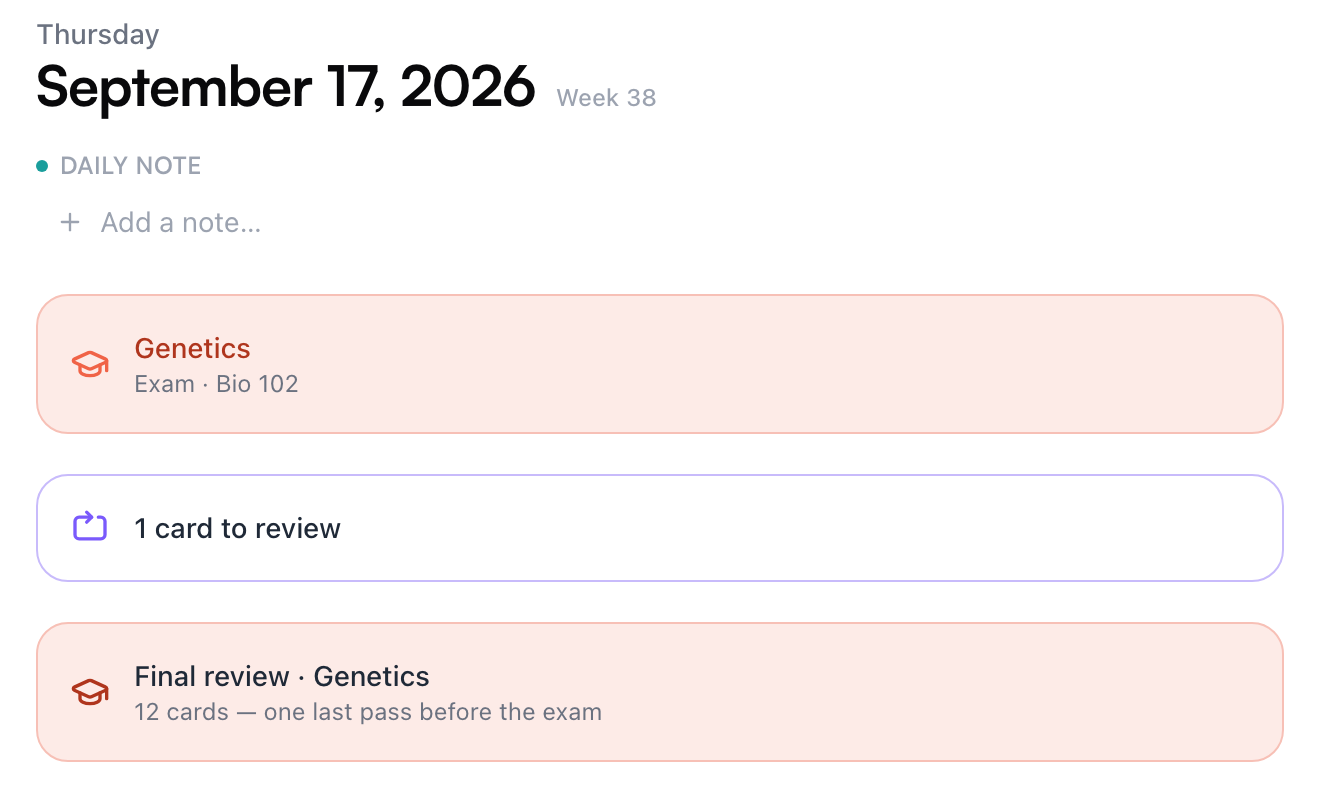
Wähl einen Tag mit Prüfung, und du siehst die Form des Anlaufs — die Prüfung selbst, die für den Tag geplanten Wiederholungen und den letzten Durchgang, den Mento kurz davor einplant:
Tage kurz nach heute bieten Vorauslernen statt Wiederholen — es zieht die Wiederholungen der nächsten Tage vor (Teil von Pro):

Zum Navigieren: Klick einen beliebigen Tag im Mini-Monat an, nutz die Pfeile ‹ › neben Heute in der oberen Leiste, oder nimm die Tastatur — ← und → gehen einen Tag weiter, Shift + ←/→ einen Monat, und T springt zurück zu heute.
Nach Bereich filtern
Standardmäßig zeigt der Kalender alle deine Bereiche auf einmal. Um die Welt eines einzelnen Kurses zu sehen, klick in der oberen Leiste auf den Chip Alle Bereiche und wähl einen Bereich aus — oder mehrere. Prüfungen, Wiederholungen, Aufgaben und erstellte Karten beschränken sich dann auf diese Kurse, in der Tages- wie in der Wochenansicht, und der Chip zeigt, was du gerade ansiehst (Bio 102 oder 2 Bereiche):
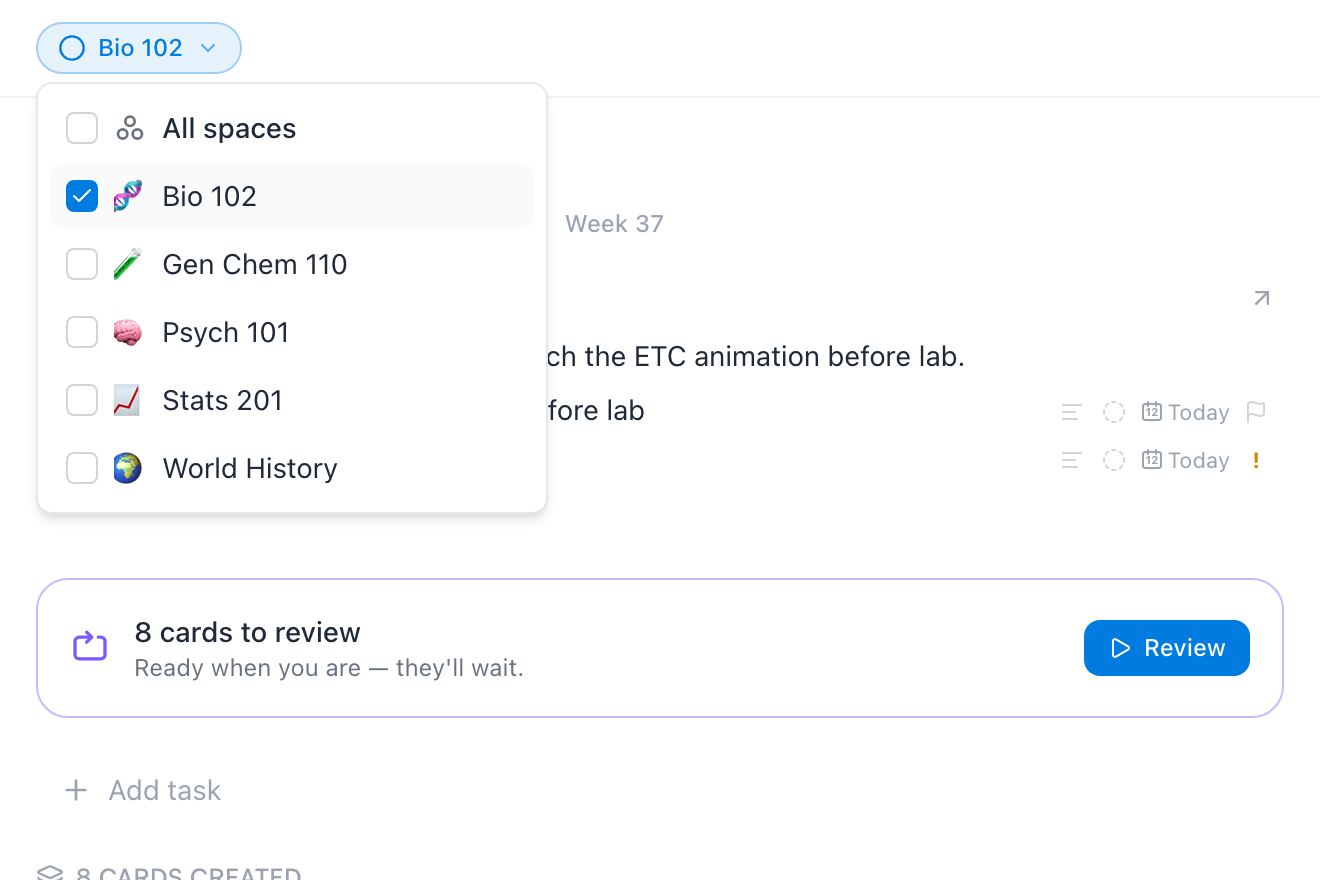
Zwei Dinge bleiben absichtlich global: der Übungs-Farbton und die Serien-Ringe im Monat (du hast an dem Tag geübt, egal in welchem Kurs) und deine Tagesnotizen — das Journal gehört dir, nicht einem Kurs.
Wochenansicht
Stell den Schalter in der oberen Leiste von Tag auf Woche, und der Kalender wird zu sieben Spalten — ein Planungsbrett für die Woche. Kommende Tage zeigen ihre Aufgaben, Prüfungen und Wiederholungszahlen vollständig. Du kannst jedem kommenden Tag eine Aufgabe hinzufügen, Aufgaben direkt dort abhaken und eine Aufgabe von einem Tag auf einen anderen ziehen, um sie neu zu planen.
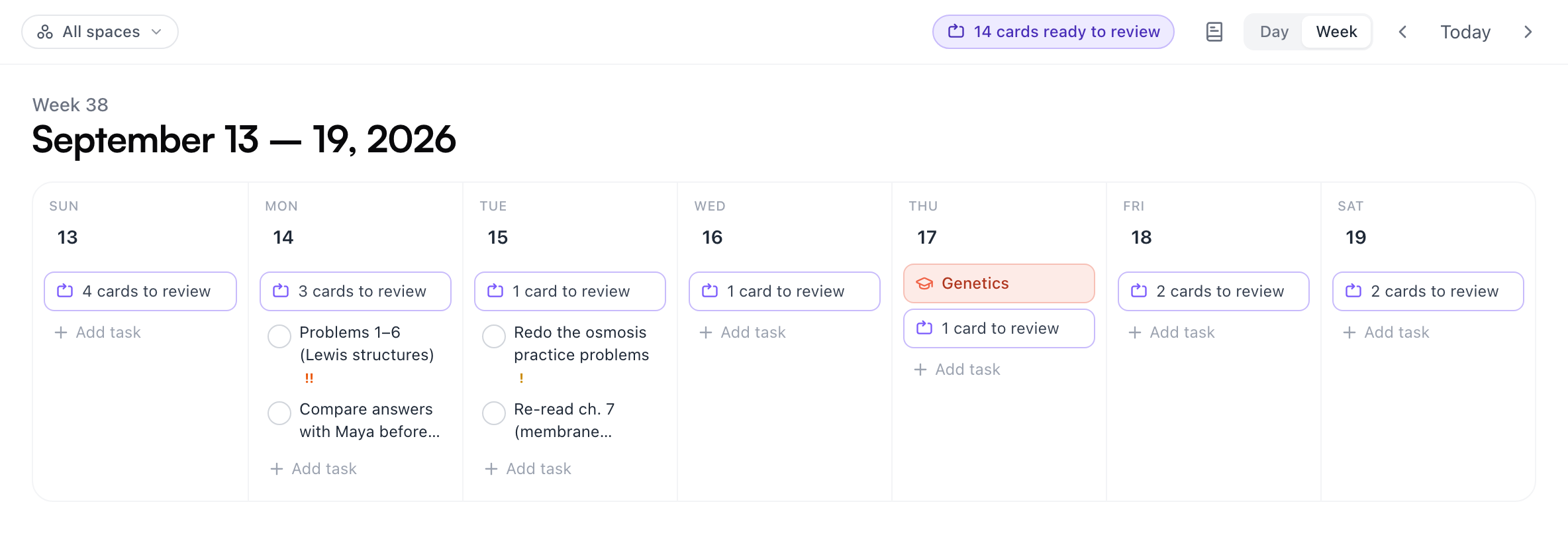
Vergangene Tage schrumpfen zu einer kurzen Zusammenfassung dessen, was erledigt wurde, während der heutige Tag seine lebendigen Zeilen behält:
Das Journal
Der Kalender beantwortet „Was war am Dienstag?“ Das Journal beantwortet „Lass mich meine letzten Wochen noch mal lesen.“ Klick auf das kleine Buch-Symbol neben dem Schalter Tag | Woche, und jede Tagesnotiz, die du geschrieben hast, erscheint in einer Liste, neueste zuerst, nach Monat gruppiert:
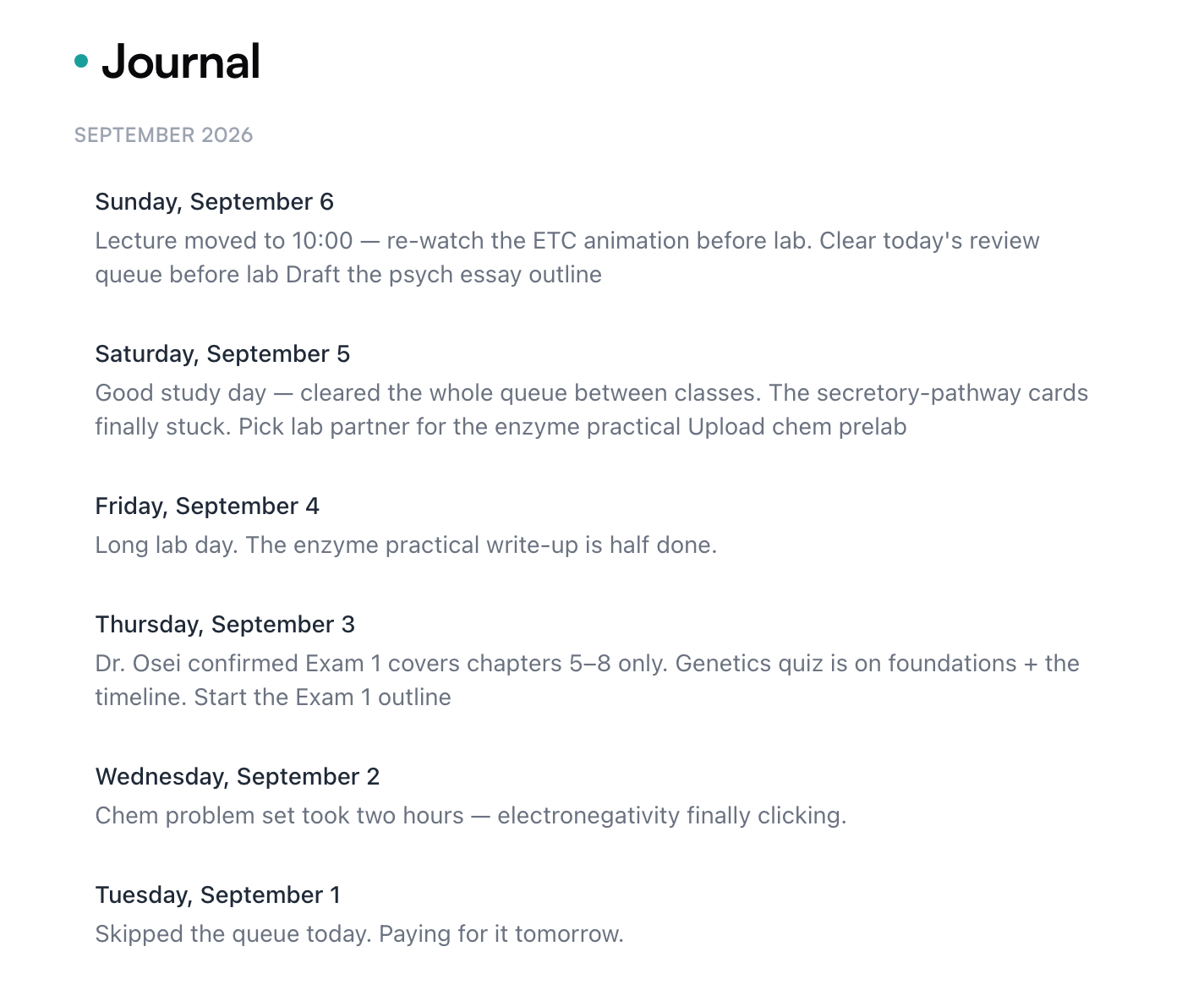
Klick einen Eintrag an, um die ganze Notiz zu lesen, oder fahr mit der Maus darüber und klick auf das Kalender-Symbol, um zu diesem Tag im Zusammenhang zu springen. Einen Schreiben-Button gibt es hier absichtlich nicht — Notizen werden an ihrem Tag geschrieben, im Kalender.
Auf deinem Handy
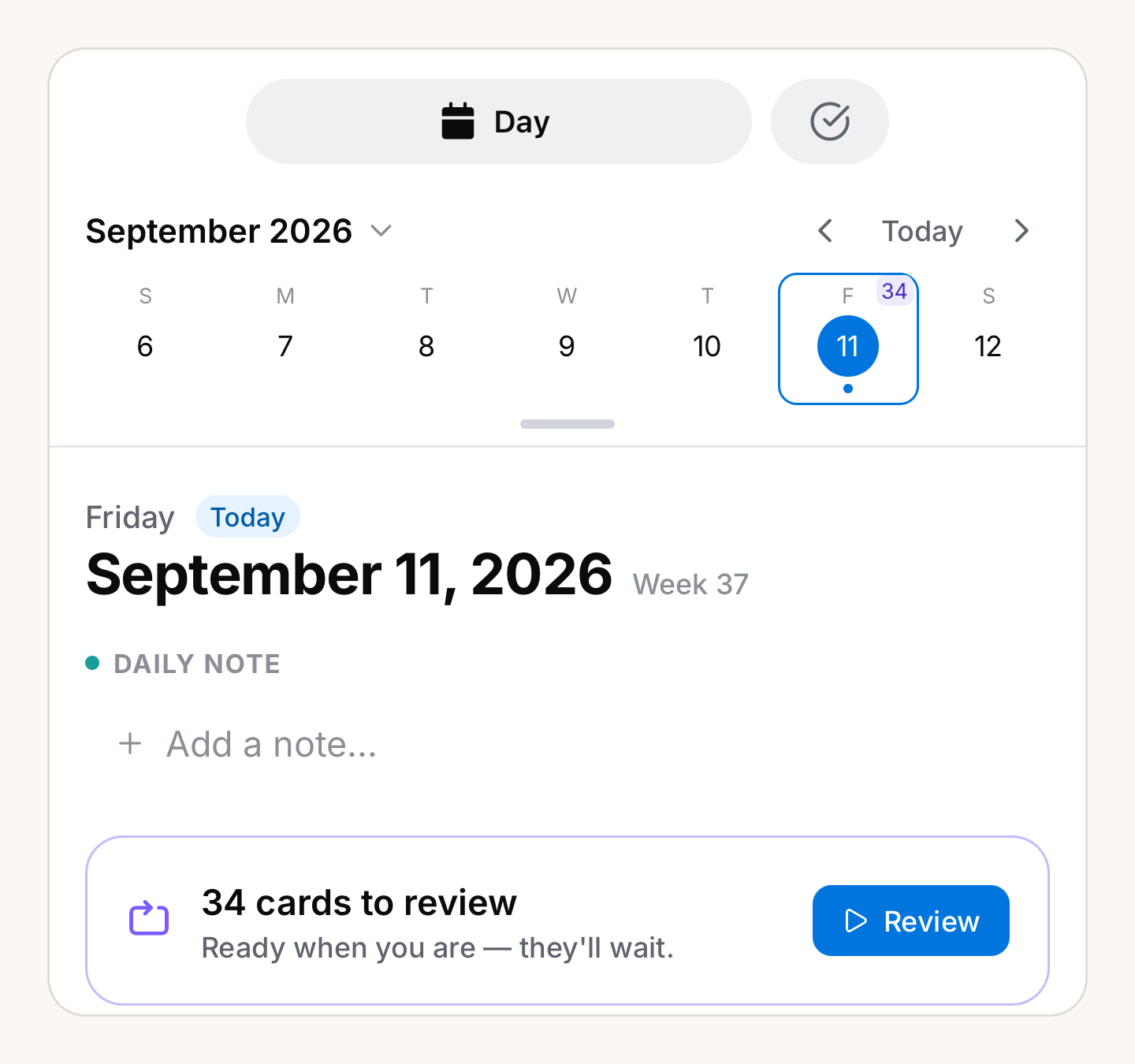
In der Mobile-App wohnt der Kalender im Tab Agenda. Es ist dieselbe Tagesseite — Tagesnotiz oben, dann der Verlauf des Tages — mit einer Wochenleiste, durch die du wischen kannst, und einer Aufgaben-Ansicht, die einen Wisch entfernt ist. Zieh die Leiste nach unten, um den ganzen Monat zu öffnen. Die Tagesnotiz funktioniert genau wie im Web: Tippe auf Notiz hinzufügen…, und es entsteht nichts, bevor du schreibst.
Mehr über die App selbst steht in Mento auf deinem Handy.
Häufige Fragen
Muss ich jeden Tag eine Notiz schreiben? Nein. Tage ohne Notiz bleiben leer — es gibt keine Serie zu halten und keine leeren Seiten, wegen denen du ein schlechtes Gewissen haben müsstest. (Der bernsteinfarbene Serien-Ring im Kalender zählt das Üben, nicht das Schreiben.)
Kann aus einer Tagesnotiz eine normale Notiz werden? Ja. Öffne sie mit dem Pfeil-Button und nutz dann das ⋯-Menü → Verschieben, um sie wie jede andere Notiz in einen Bereich einzusortieren. Ihr Titel wird das Datum, an dem sie geschrieben wurde, und der Notiz-Platz dieses Tages ist wieder frei, falls du eine neue anfangen willst.
Wo tauchen Tagesnotizen sonst noch auf? Deine neueste Notiz erscheint unter Weitermachen auf der Startseite, und die Suche findet jede Notiz über ihr Datum. Das Journal behält den ganzen Verlauf.
Als Nächstes
KI-Flows
Wiederverwendbare KI-Rezepte, die ein PDF, eine Lektüre oder deine Notizen in Abschnitte, Zeitleisten und Karteikarten verwandeln — nutze die mitgelieferten Flows oder schreib deine eigenen.
Nicht gefunden?
Die FAQ beantworten die häufigsten Fragen, und alle Wege, uns zu erreichen, stehen auf der Kontaktseite.