So ist Mento aufgebaut
Aktualisiert · September 2026
Du arbeitest immer in einem Bereich — meist ein Kurs oder ein Fach — und darin teilen Themen den Stoff auf, während Abschnitte die Karten gruppieren. Diese Seite geht die Hierarchie von oben nach unten durch, mit echten Beispielen, zeigt, wo unsortierte Erfassungen warten, und erklärt Blöcke: die optionale Ebene für den Moment, in dem ein Bereich groß wird.
Die Hierarchie auf einen Blick
Alles, was du schreibst, lebt auf einer Karte, und Karten sind in drei Ebenen organisiert:
- Bio 102 — der Bereich: ein Kurs
- Zellstruktur — ein Thema: ein Kapitel oder Schwerpunkt
- Organellen — ein Abschnitt: eine Gruppe innerhalb des Themas
- „Was ist das Kraftwerk der Zelle?“ — eine Karte
- Organellen — ein Abschnitt: eine Gruppe innerhalb des Themas
- Zellstruktur — ein Thema: ein Kapitel oder Schwerpunkt
Ein Bereich ist der Container, zwischen denen du wechselst; ein Thema ist die Einheit, die du lernst (Lernsessions, Fortschrittsbalken und Prüfungstermine hängen alle am Thema); Abschnitte halten ein langes Thema einfach lesbar. Nur der Bereich ist Pflicht — eine Karte darf ohne Abschnitt in einem Thema liegen, und eine frisch erfasste Karte darf ganz ohne all das im Eingang warten.
Jede Ebene trägt ihr eigenes Zeichen, und die App nutzt sie überall — neben Namen in der Seitenleiste, in Suchergebnissen, auf Tabs: Der Kreis ist ein Bereich, das Buch ein Thema, die Liste ein Abschnitt und der Diamant eine Karte. Blöcke — die optionale Gruppierungsebene weiter unten — tragen das Schichten-Zeichen . Lern die Zeichen einmal, und jede Zeile in der App sagt dir, was sie ist, bevor du den Namen gelesen hast.
Immer ein Bereich zur Zeit
Die Auswahl oben in der linken Seitenleiste zeigt, in welchem Bereich du bist — alles darunter (Themen, Tags) gehört zu diesem Bereich. Klick darauf, um deine Bereiche zu durchsuchen und zwischen ihnen zu springen.
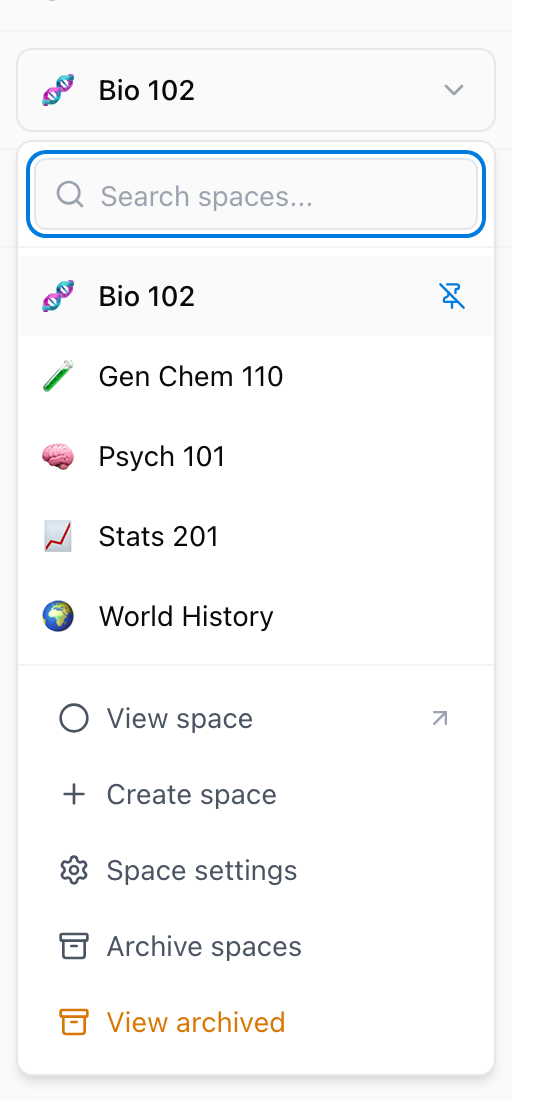
In diesem Menü stecken ein paar Dinge:
- Bereich erstellen — ein Bereich pro Kurs oder Fach ist das Muster, das funktioniert.
- Das Pin-Symbol neben einem Bereich hält sein Icon direkt unter der Auswahl angedockt, damit deine aktuellen Kurse einen Klick entfernt sind.
- Bereiche archivieren räumt fertige Kurse weg, ohne etwas zu löschen — unter Archivierte anzeigen findest du sie wieder und holst sie zurück (Details weiter unten).
Der kostenlose Plan enthält 10 aktive Bereiche; Pro hebt das Limit auf. Archivierte Bereiche zählen nicht zu den zehn — im kostenlosen Plan kannst du also jederzeit einen fertigen Kurs archivieren und später wieder aktivieren, und das Limit betrifft nur das, woran du gerade arbeitest.
Alte Semester archivieren
Wenn ein Kurs endet, archivier seinen Bereich: Öffne den Bereichswechsler, wähl Bereiche archivieren und setz das Häkchen — Gen Chem 110 verschwindet aus deiner Alltagsliste, gelöscht wird nichts. Archivierte anzeigen (gleiches Menü) öffnet eine schreibgeschützte Ansicht, in der du weiterhin jedes Thema und jede Karte durchstöbern kannst, und Archivierung aufheben bringt einen Bereich genau so zurück, wie er war. Da nur aktive Bereiche zu den zehn des kostenlosen Plans zählen, schaffst du mit dem Archivieren auch Platz.
Innerhalb eines Themas: Abschnitte
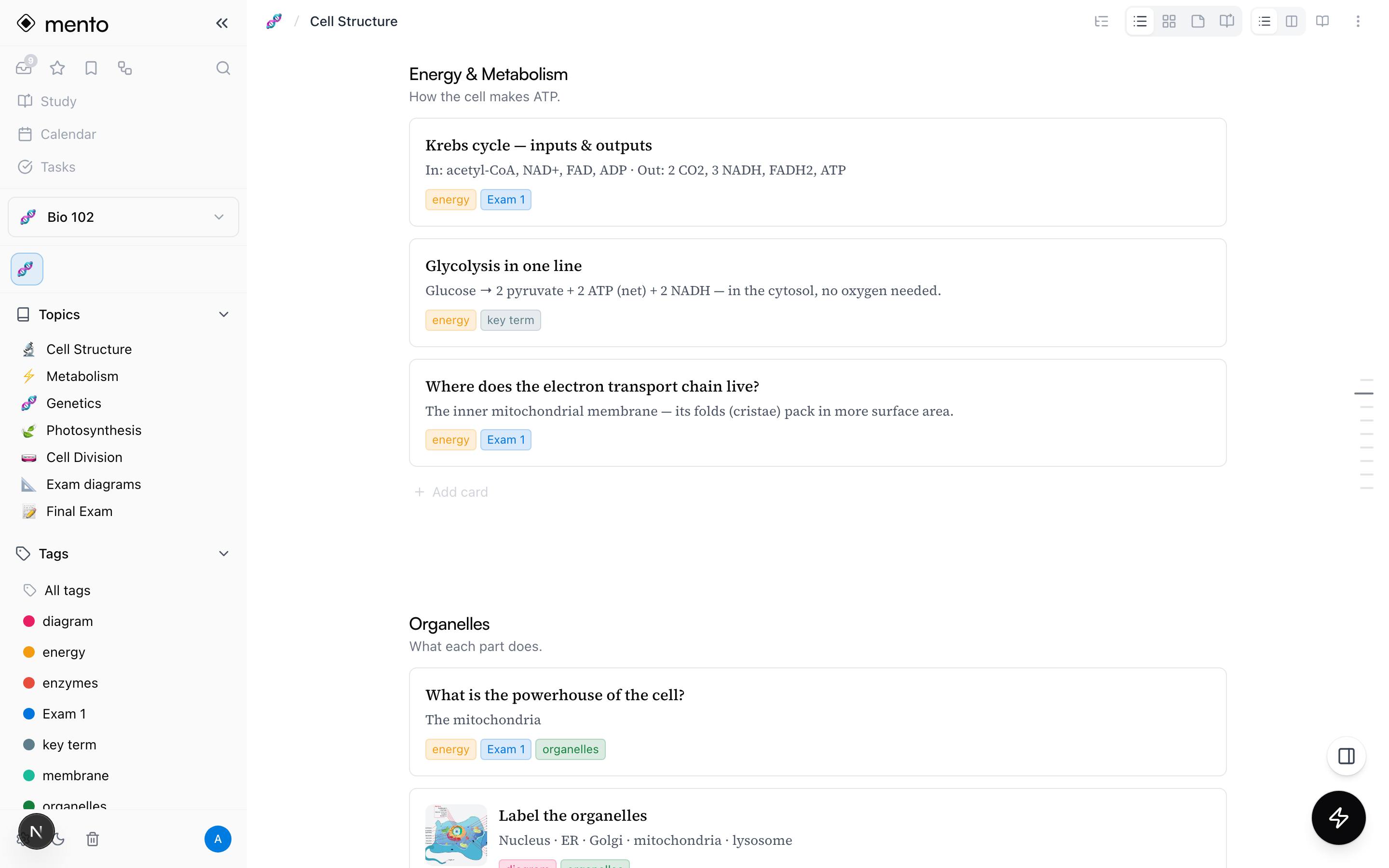
Eine Themenseite listet ihre Karten auf, und Abschnittsüberschriften teilen sie in Gruppen — jede mit eigenem Namen und optionaler einzeiliger Beschreibung. Im Thema Zellstruktur unten sind Energie & Stoffwechsel und Organellen die Abschnitte:
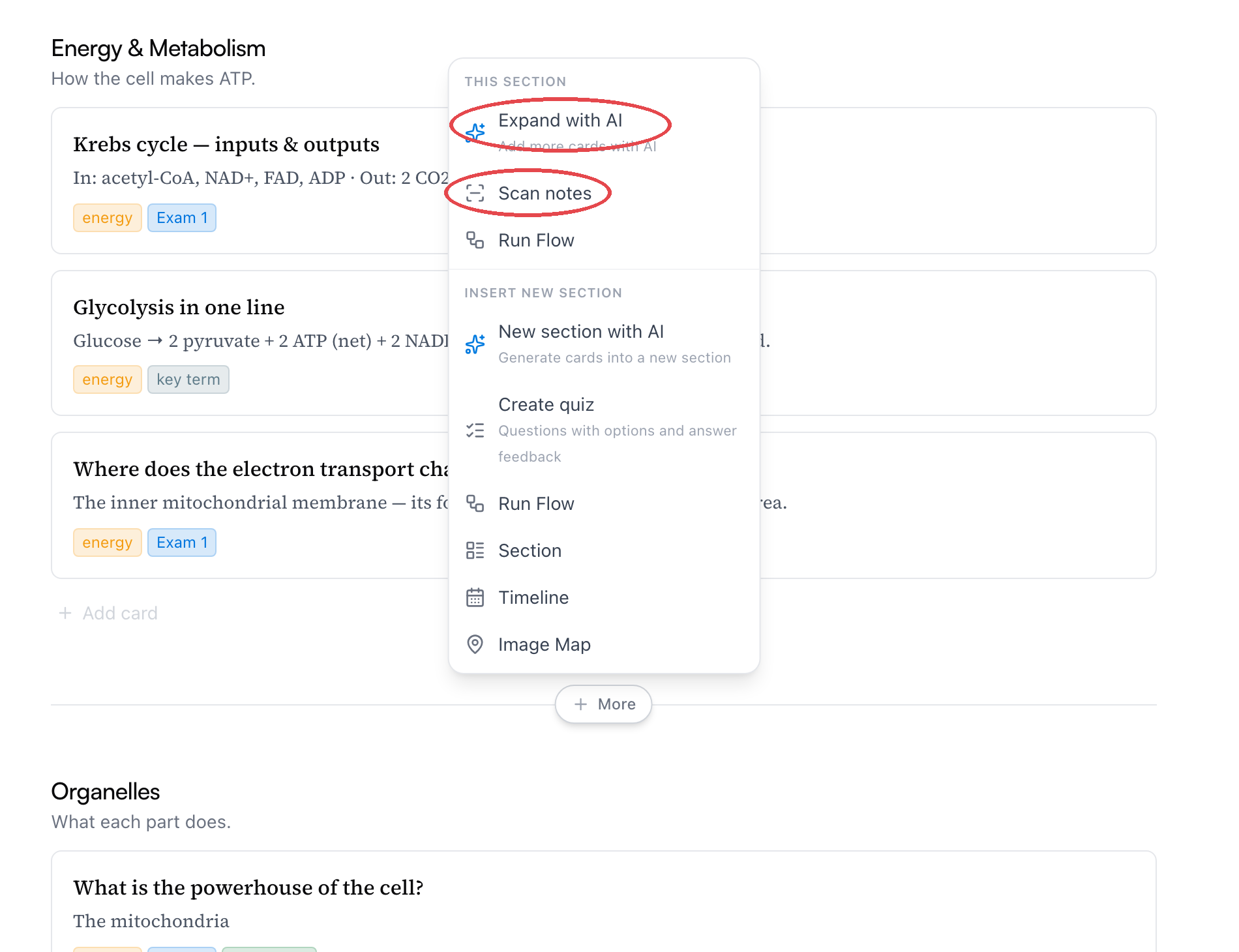
Um einen Abschnitt hinzuzufügen, fahr mit der Maus in die Lücke zwischen zwei Abschnitten (oder unter die letzte Karte) — direkt auf der Trennlinie erscheint ein Button + Mehr. Klick ihn an, und das Menü Neuen Abschnitt einfügen bietet einen schlichten Abschnitt oder reichere Startpunkte: Neuer Abschnitt mit KI generiert Karten hinein, Quiz erstellen baut Fragekarten, und es gibt auch die Abschnittstypen Zeitleiste und Interaktives Bild — jeder mit einer eigenen Anleitung. Der neue Abschnitt landet genau dort, wo du geklickt hast.
Dasselbe Menü kann statt eines neuen Abschnitts auch den darüberliegenden erweitern: Mit KI erweitern ergänzt ihn um weitere Karten, und Notizen scannen macht aus einem Foto handschriftlicher Notizen Karten darin.
Abschnitte dienen der Lesbarkeit, nicht der Bürokratie. Karten, die in keinen einsortiert sind, stehen einfach zusammen unter Ohne Abschnitt, und für ein kleines Thema ist das ein völlig brauchbares Dauerzuhause. Du kannst Karten zwischen Abschnitten ziehen und einen ganzen Abschnitt in ein anderes Thema verschieben, wenn ein Kapitel seinem Zuhause entwächst.
Ein Abschnitt ist auch eine Einheit, die du für sich lernen kannst: In seinem ⋯-Menü steckt Abschnitt lernen — gut, um genau das Kapitel dieser Woche zu pauken. Mehr dazu in So lernst du in Mento.
Blöcke: Themen gruppieren, wenn ein Bereich groß wird
Wenn sich in einem Bereich viele Themen ansammeln, legen Blöcke eine optionale Ebene darüber — zusammenklappbare Gruppen von Themen, wie Ordner. Der Bereich Learn Mento, der mit deinem Konto kam, nutzt einen: einen Block namens The Mento loop mit den Themen Capture, Organize und Remember, während die übrigen Themen lose darunter liegen.
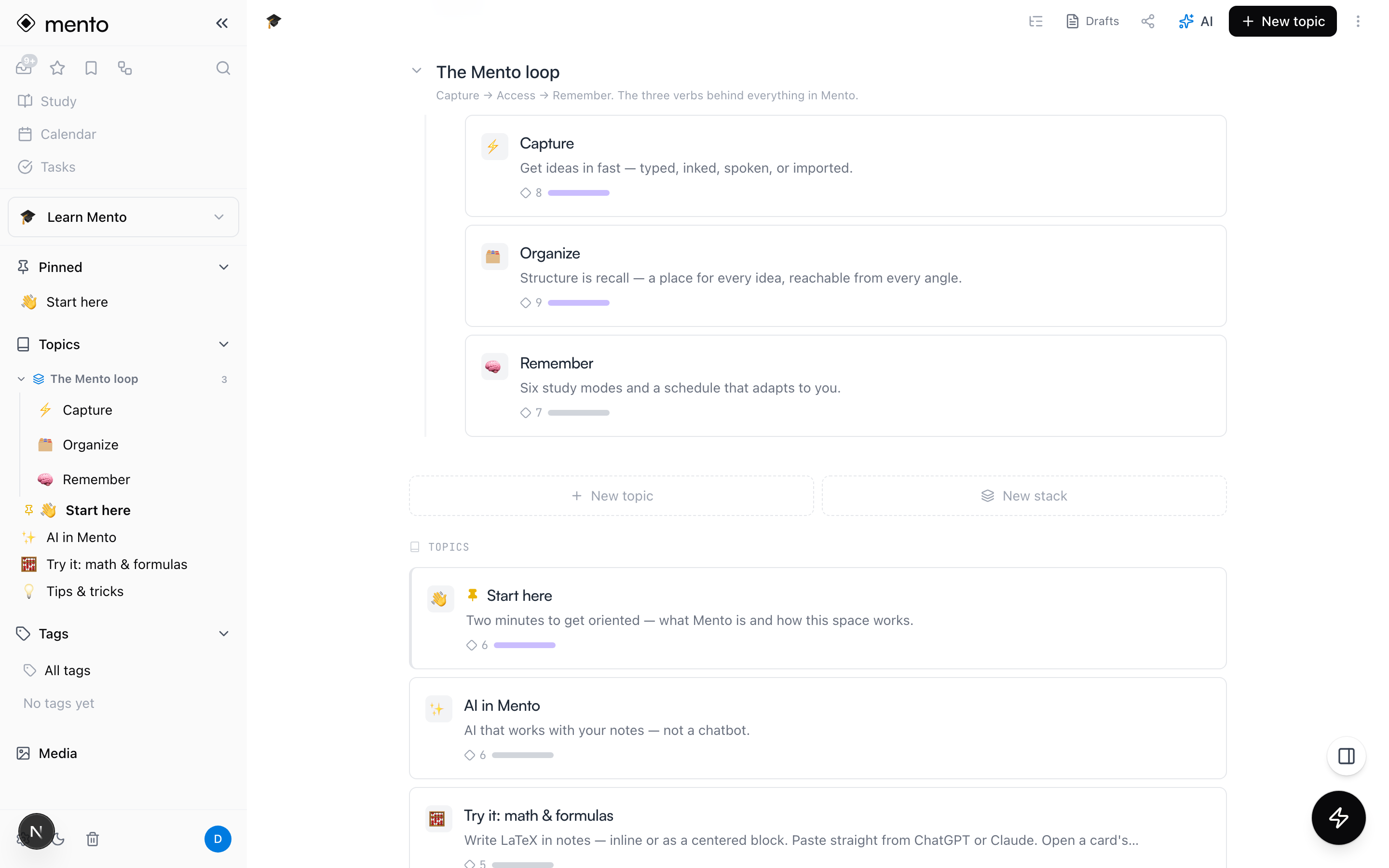
Blöcke sind rein organisatorisch: Sie halten keine eigenen Karten, und gelernt wird immer auf Themenebene. In einem Bereich ohne Blöcke bietet dir eine Karte „Mit Blöcken organisieren“ am Ende der Themenliste Erstelle deinen ersten Block an; sobald du einen hast, wird daraus ein Button Neuer Block neben Neues Thema. So oder so erscheint ein Eingabefeld direkt in der Liste — Namen tippen und bestätigen:
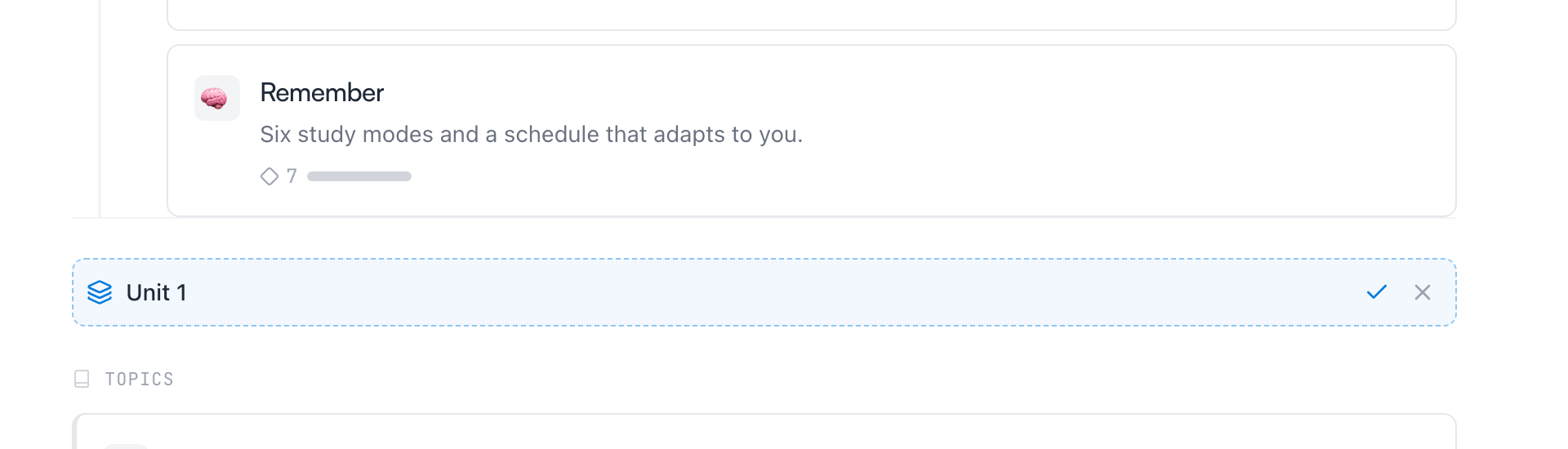
Dann zieh Themen hinein — die Seitenleiste zeigt sie unter dem Block verschachtelt. Einen Block zu löschen löscht nie seine Themen; sie werden einfach wieder zu losen Themen im Bereich.
Sie zahlen sich bei Kursstrukturen wie Einheit 1 → Kapitel aus oder in einem Semesterbereich, in dem jeder Kurs ein Block ist — und wenn du sie nie brauchst, lass sie einfach weg.
Tipp: Du musst nichts davon von Hand bauen. Wenn du einen Bereich anlegst, kann Mento deinen Lehrplan lesen — eingefügter Text oder ein Foto — und die Blöcke, Themen und Abschnitte für dich erzeugen. Siehe Einen Kurs in Mento anlegen.
Was außerhalb der Hierarchie lebt
Zwei Dinge folgen dem Baum bewusst nicht:
- Der Eingang hält alles, was du ohne Ziel erfasst hast. Einträge im Eingang sind vollständige, bearbeitbare Karten — sortier sie später ein, indem du das Menü einer Karte öffnest und Verschieben wählst, oder lass die KI Ziele vorschlagen. Siehe Schnell erfassen und der Eingang.
- Tags laufen innerhalb eines Bereichs quer durch die Hierarchie — ein einziges Tag Prüfung 1 sammelt Karten aus jedem Thema des Bereichs, egal in welchem Abschnitt sie liegen. Mehr dazu in Tags in Mento.
Und du musst nie durch den Baum laufen, um etwas zu finden: Drück ⌘P, und die Suche schaut in alle Bereiche, Themen, Tags und Karten gleichzeitig. Die Hierarchie ist zum Stöbern und Lernen da — die Suche bringt dich direkt zu etwas, von dem du weißt, dass du es geschrieben hast.
Drei Aufbauten aus dem echten Leben
Ein Bereich pro Kurs — der Standard. Ein Thema pro Kapitel, Abschnitte in den langen, plus praktische Themen, die gar keine Kapitel sind:
- Bio 102
- Zellstruktur
- Energie & Stoffwechsel
- Organellen
- Genetik
- Zellteilung — …ein Thema pro Kapitel
- Prüfungsdiagramme
- Abschlussprüfung
- Zellstruktur
Ein großer Kurs mit Einheiten — dieselbe Idee, eine Ebene tiefer: Blöcke gruppieren die Kapitel-Themen nach Einheit.
- Anatomie & Physiologie
- Einheit 1
- Das Skelettsystem
- Das Muskelsystem
- Einheit 2
- Das Herz-Kreislauf-System
- …die restlichen Kapitel der Einheit
- Einheit 1
Ein Fach, das du auf eigene Faust lernst — kein Lehrplan nötig. Die Struktur folgt deinem Denken, nicht dem Unterricht:
- Spanisch
- Vokabeln
- Essen & Kochen
- Reisen
- Grammatik
- Redewendungen
- Vokabeln
Nichts ist für die Ewigkeit
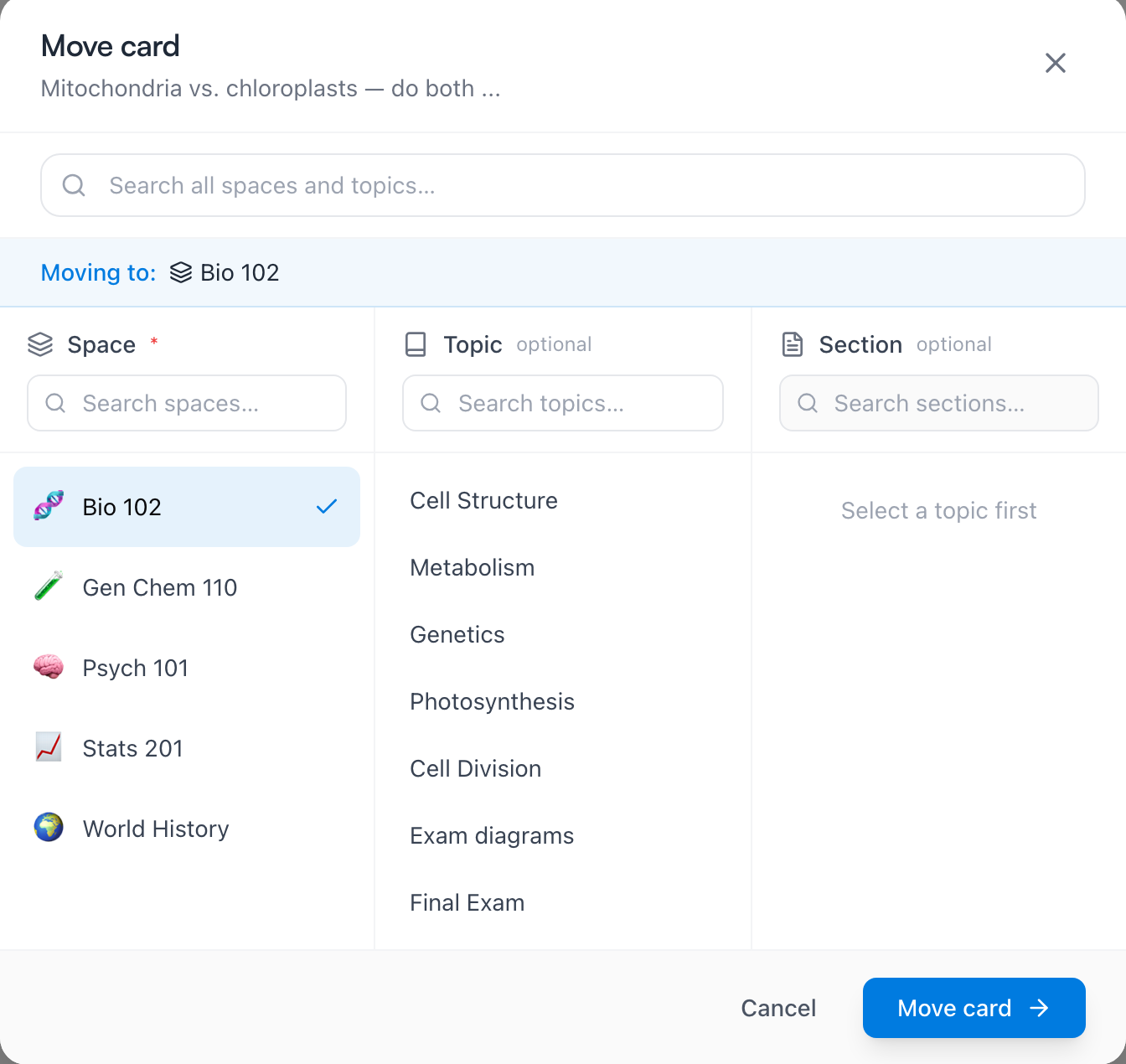
Benenn einen Bereich, ein Thema oder einen Abschnitt um, wann immer du willst; zieh Themen und Blöcke in eine andere Reihenfolge. Karten wandern auch — jede Karte hat in ihrem ⋯-Menü Verschieben, und bei Karten im Eingang sitzt der Button direkt in der Zeile:

Er öffnet eine Zielauswahl: Bereich wählen, Thema wählen, optional einen Abschnitt — und die Karte ist dort.
Eine Struktur, die sich als falsch herausstellt, ist in fünf Minuten repariert — fang also grob an: Bereich anlegen, zwei oder drei Themen hinzufügen, den Rest entstehen lassen, wenn der Stoff kommt.
Häufige Fragen
Neuer Bereich oder neues Thema? Wenn es eine eigene Prüfung hat, eine eigene Dozentin oder ein eigenes Fach in deinem Kopf ist, ist es ein Bereich. Wenn es ein Kapitel von etwas Größerem ist, ist es ein Thema.
Muss ich Abschnitte und Blöcke benutzen? Nein. Beide sind optionale Ebenen für die Lesbarkeit. Viele Kurse leben bestens als ein Bereich mit einer Handvoll Themen und sonst nichts.
Wohin kommt etwas, wenn ich es noch nicht weiß? In den Eingang. Erfass es und mach weiter — es bleibt eine voll bearbeitbare Karte, bis du es einsortierst.
Kann ich einen ganzen Bereich auf einmal lernen? Ja — das ⋯-Menü des Bereichs hat Bereich lernen, was eine Session über alle Themen darin startet (siehe So lernst du in Mento). Für einen Ausschnitt quer durch die Themen — etwa alles, was für die Zwischenprüfung zählt — tagg diese Karten mit Prüfung 1 und lern stattdessen das Tag (Lernen nach Tag ist Teil von Pro).
Als Nächstes
Alles mit der Suche finden
Eine Suche über alle Bereiche, Themen, Tags und Karten — wie du sie öffnest, was sie durchsucht und wie du sie erweiterst, wenn etwas zu fehlen scheint.
Nicht gefunden?
Die FAQ beantworten die häufigsten Fragen, und alle Wege, uns zu erreichen, stehen auf der Kontaktseite.