Tags in Mento
Aktualisiert · September 2026
Themen beantworten die Frage, wo eine Notiz liegt. Tags beantworten, worum sie geht — ein Label, das einen roten Faden aus allen Themen eines Bereichs einsammelt: alles über Enzyme etwa, oder alles, was in der nächsten Prüfung drankommt. Diese Anleitung zeigt, wie du Tags vergibst, wie du nach ihnen stöberst und filterst und wie du jede Karte lernst, die eines trägt.
Wofür Tags da sind
Jede Karte liegt an genau einem Ort — in einem Abschnitt, innerhalb eines Themas. Rote Fäden halten sich aber nicht an diese Struktur: Energiestoffwechsel taucht in drei verschiedenen Themen auf, und die Ideen, die deine Prüfung abfragt, sind über einen halben Kurs verstreut. Ein Tag durchschneidet das alles. Tagge eine Karte, wo immer sie liegt, und die Seite des Tags sammelt den ganzen Faden an einem Ort — und eine Karte kann so viele Tags tragen, wie sie braucht.
Drei Dinge, die du vorher wissen solltest:
- Tags gehören zu einem Bereich. Die Tags deines Biologiekurses sind sein eigenes Vokabular, getrennt von dem deines Psychologiekurses. Legst du in einem anderen Bereich ein Tag mit demselben Namen an, ist es ein eigenes Tag — Mento verwendet nur dieselbe Farbe wieder, damit sie zusammenpassen.
- Du kannst mehr als Karten taggen. Themen nehmen ebenfalls Tags, und ein
#in der Zeile einer Aufgabe taggt die Aufgabe — mehr zu beidem weiter unten. - Tags sind ein Blickwinkel, kein Ort. Ein Tag verschiebt die Karte nicht, und eine Karte kann zehn Tags tragen oder gar keines.
Zwei Wege, eine Karte zu taggen
Beide enden gleich — die Karte trägt das Tag. Tippe #, wenn du mitten im Satz bist und nicht aufhören willst zu schreiben; nimm den Tags-Button, wenn du eine schon geschriebene Karte ordnest.
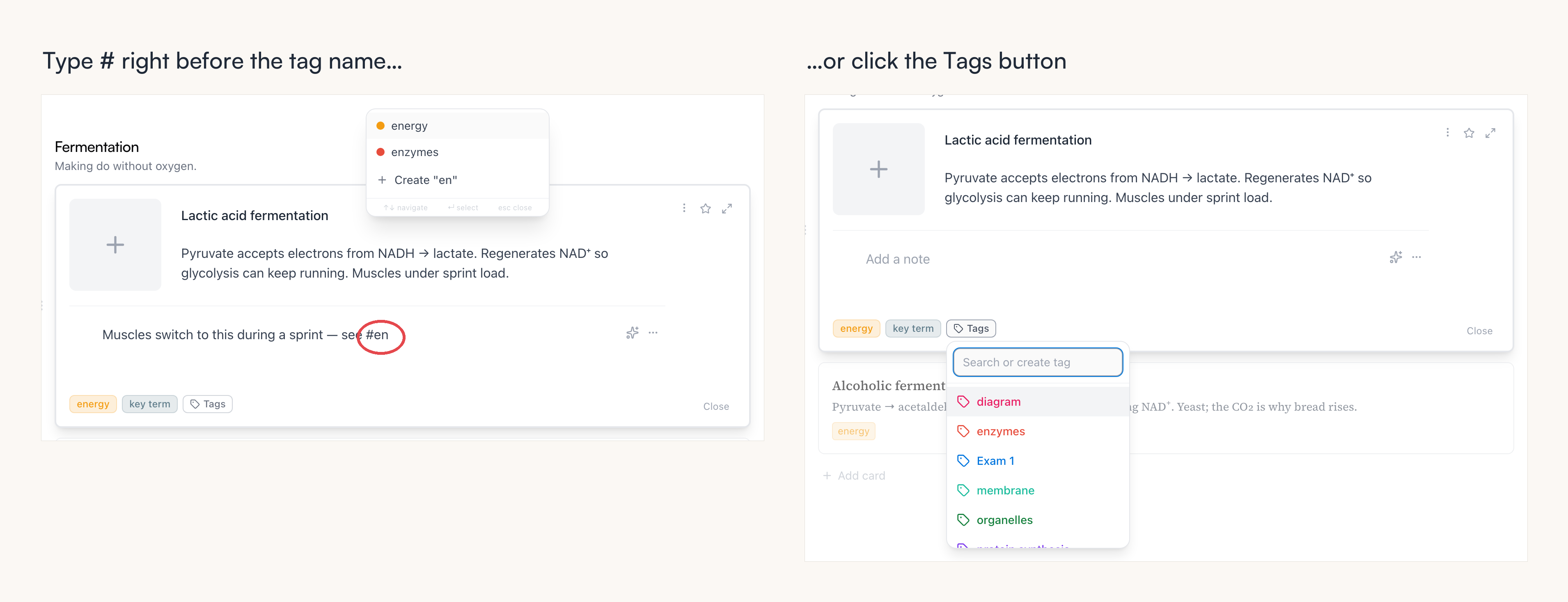
Tippe # beim Schreiben
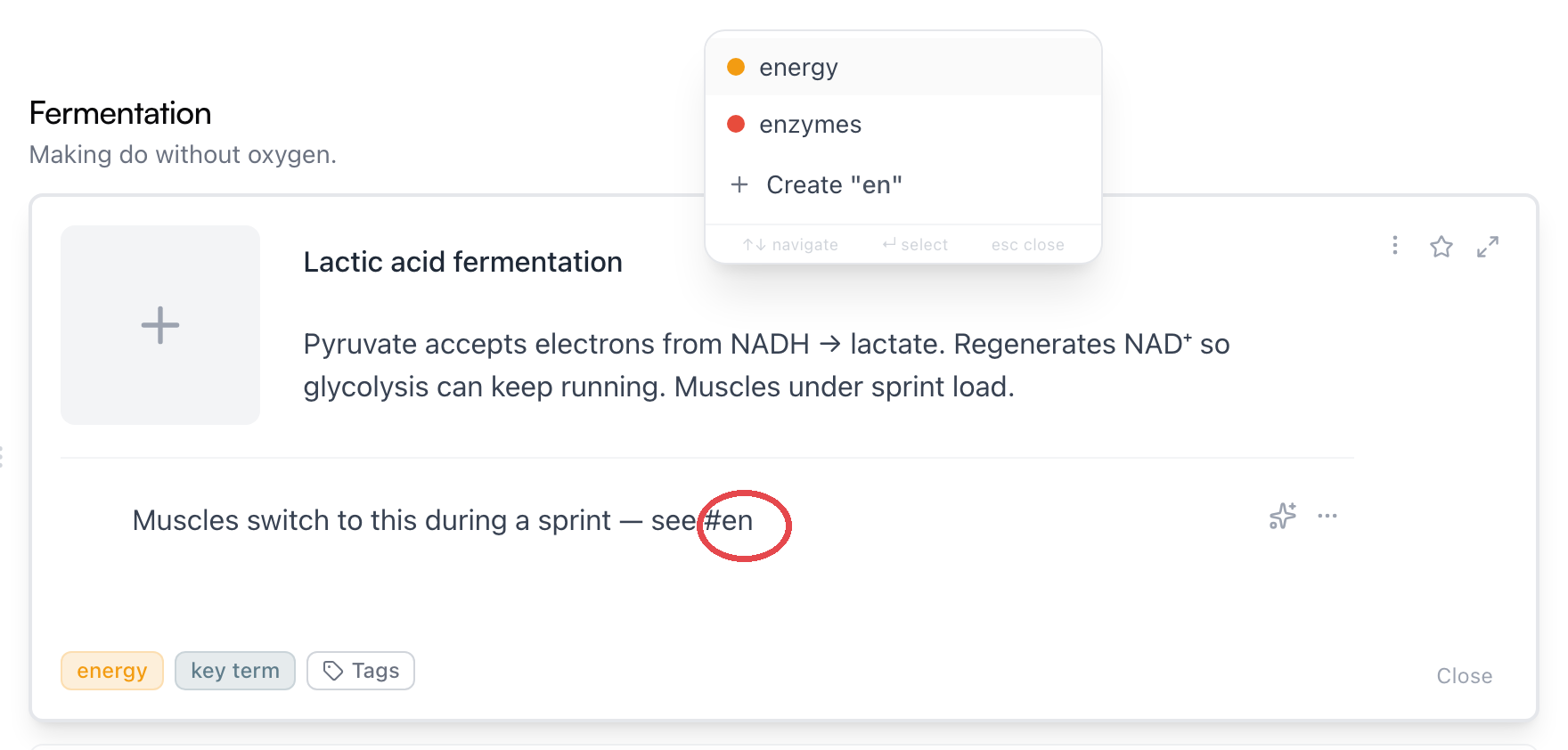
- Tippe in den Notizen einer Karte # und beginne den Namen des Tags direkt danach, ohne Leerzeichen —
#energy, nicht# energy. Ein Menü mit den Tags des Bereichs erscheint an deinem Cursor. - Tipp weiter, um einzugrenzen — Tag-Namen dürfen Leerzeichen enthalten, und Esc schließt das Menü, falls du wirklich nur ein
#schreiben wolltest. - Wähle ein Tag, oder wähle Erstellen, um auf der Stelle ein neues anzulegen.
Auf das Leerzeichen kommt es an, denn # gefolgt von einem Leerzeichen ist die Schreibweise für eine Überschrift — das Tag-Menü öffnet nur, solange der Name am # klebt. Wenn du statt eines Tags eine große fette Zeile bekommen hast, war das der Grund (siehe Notizen schreiben und formatieren).
Das Tag landet als farbige Pille in deinem Text, und die Karte trägt es jetzt — die Pille ist die Zuordnung. Lösch die Pille, und das Tag ist wieder weg (außer es wird an anderer Stelle in der Notiz noch erwähnt).
Das funktioniert in Notizfeldern überall in der App, auch beim schnellen Erfassen. Ein Haken: Tags leben in Bereichen, deshalb kann das #-Menü auf einer Karte im Eingang nichts anhängen — es sagt dir, dass du die Karte erst in einen Bereich verschieben sollst.
Hinweis: Ein
#in der Zeile einer Aufgabe taggt die Aufgabe, nicht die Notiz — und die Aufgabenseite kann nach Tag filtern. Dieselbe Geste, sinnvollerweise ein anderes Ziel.
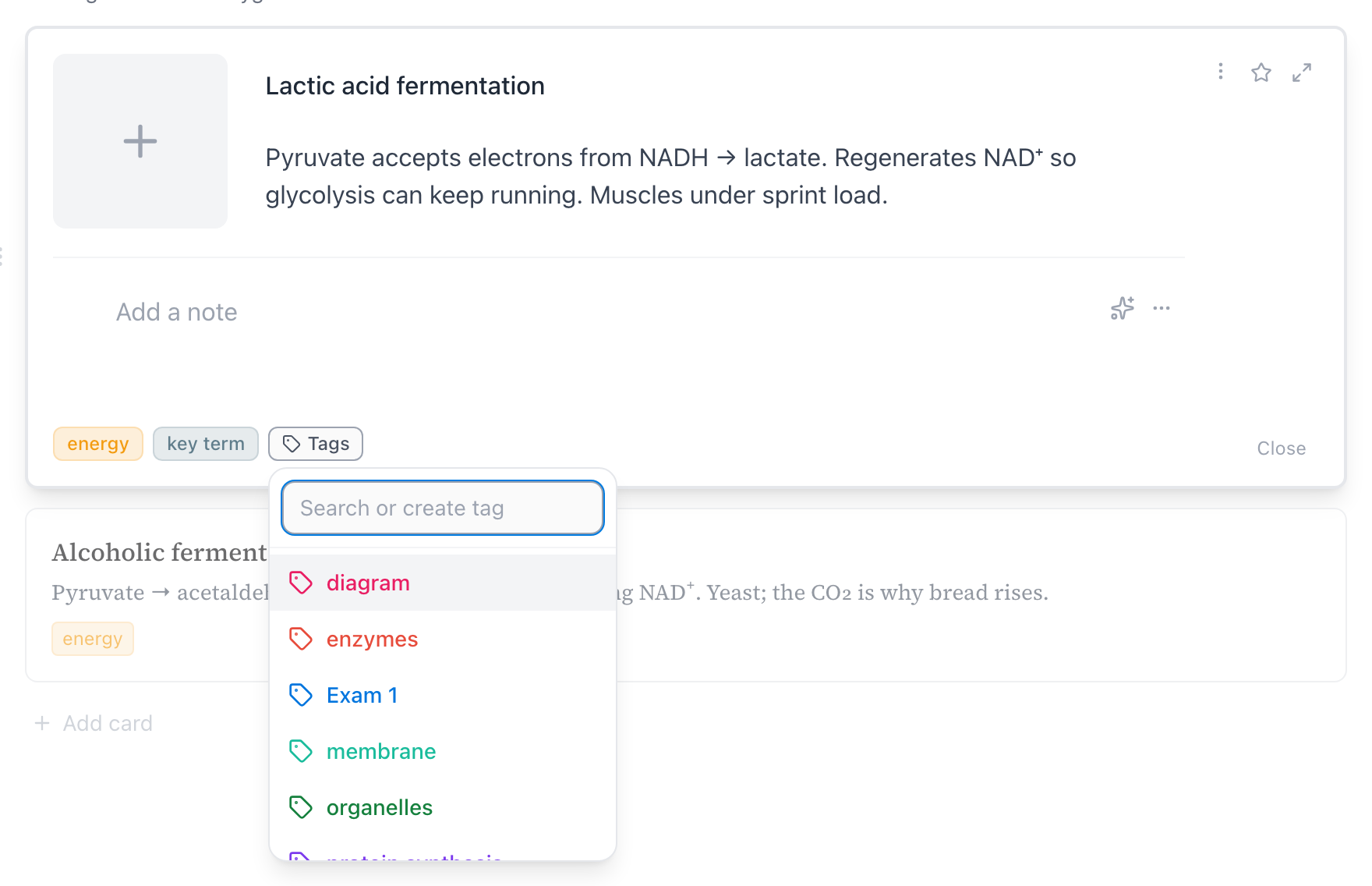
Oder klick den Tags-Button
Jede geöffnete Karte zeigt ihre Tags als Pillen am unteren Rand, neben einem Tags-Button. Klick den Button, um die Tags des Bereichs zu durchsuchen oder ein neues anzulegen — dieselbe Liste, die auch das #-Menü anbietet.
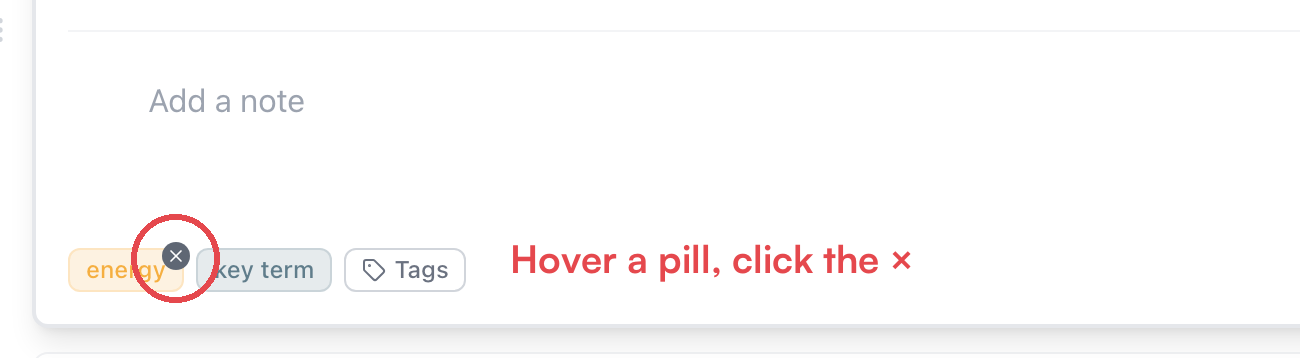
Um ein Tag wieder abzunehmen, fahr über seine Pille und klick das ×:
Mehr als nur Karten taggen
Ein ganzes Thema
Wenn ein ganzes Thema zu einem roten Faden gehört — das komplette Thema Metabolism steht auf Exam 1 —, tagge das Thema selbst. Die Zeile unter dem Titel eines Themas zeigt seine Tags, mit demselben Tags-Button zum Hinzufügen. Der kleine Augen-Button daneben zeigt außerdem die Tags, die von den Karten innerhalb des Themas benutzt werden, sodass du seine roten Fäden auf einen Blick siehst.
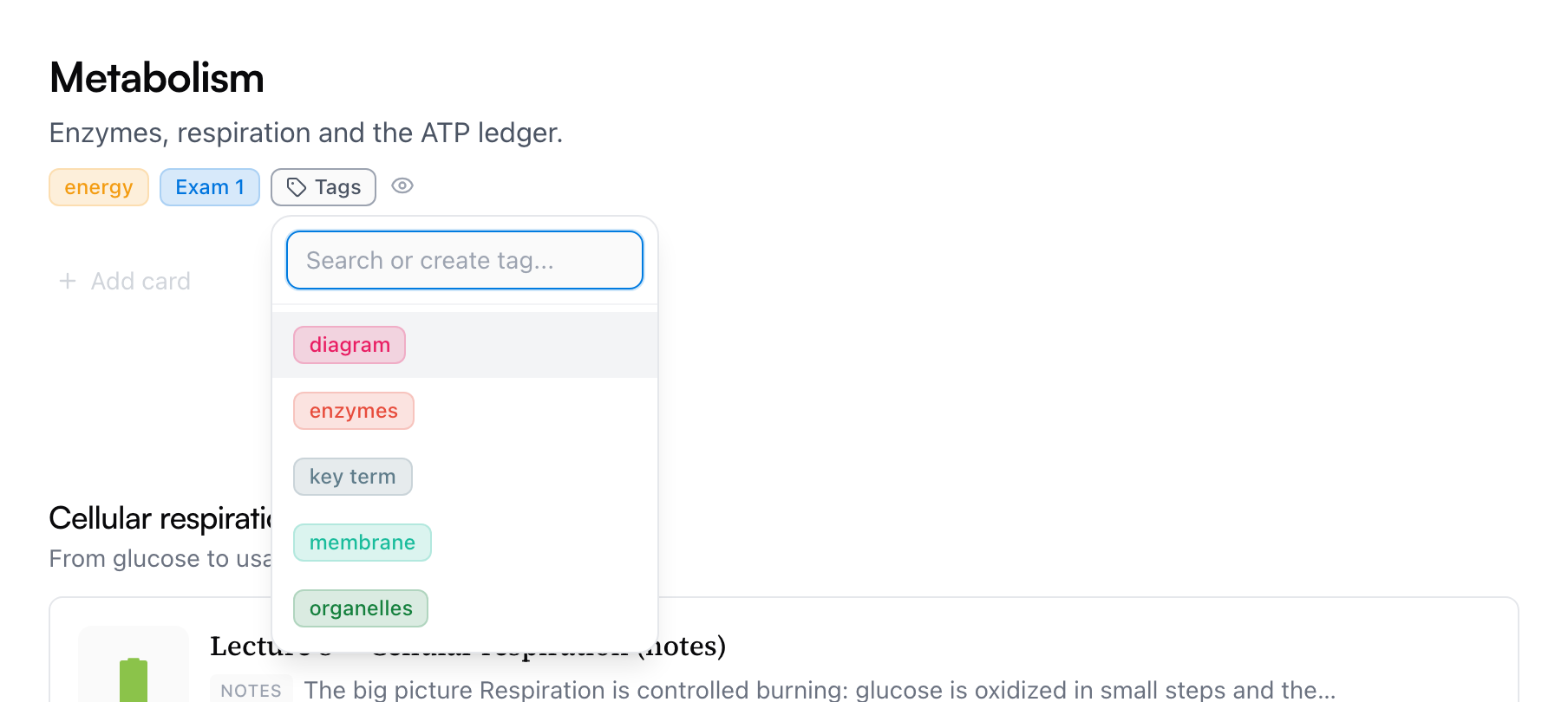
Themen-Tags treiben außerdem den Tag-Filter der Bereichsseite an — mehr dazu gleich.
Einen ganzen Abschnitt auf einmal
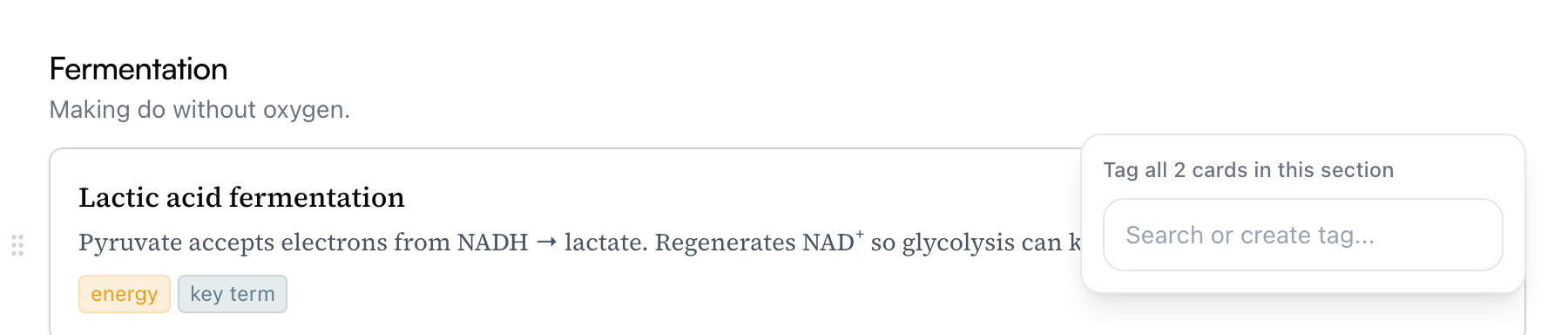
Das ⋯-Menü eines Abschnitts hat Alle Karten taggen — der schnellste Weg, alles zu markieren, was ein Kapitel abdeckt. Es öffnet ein kleines Panel, das dir sagt, wie viele Karten du gleich taggst; Tag von allen Karten entfernen im selben Menü macht das in einem Rutsch rückgängig.
Beim schnellen Erfassen
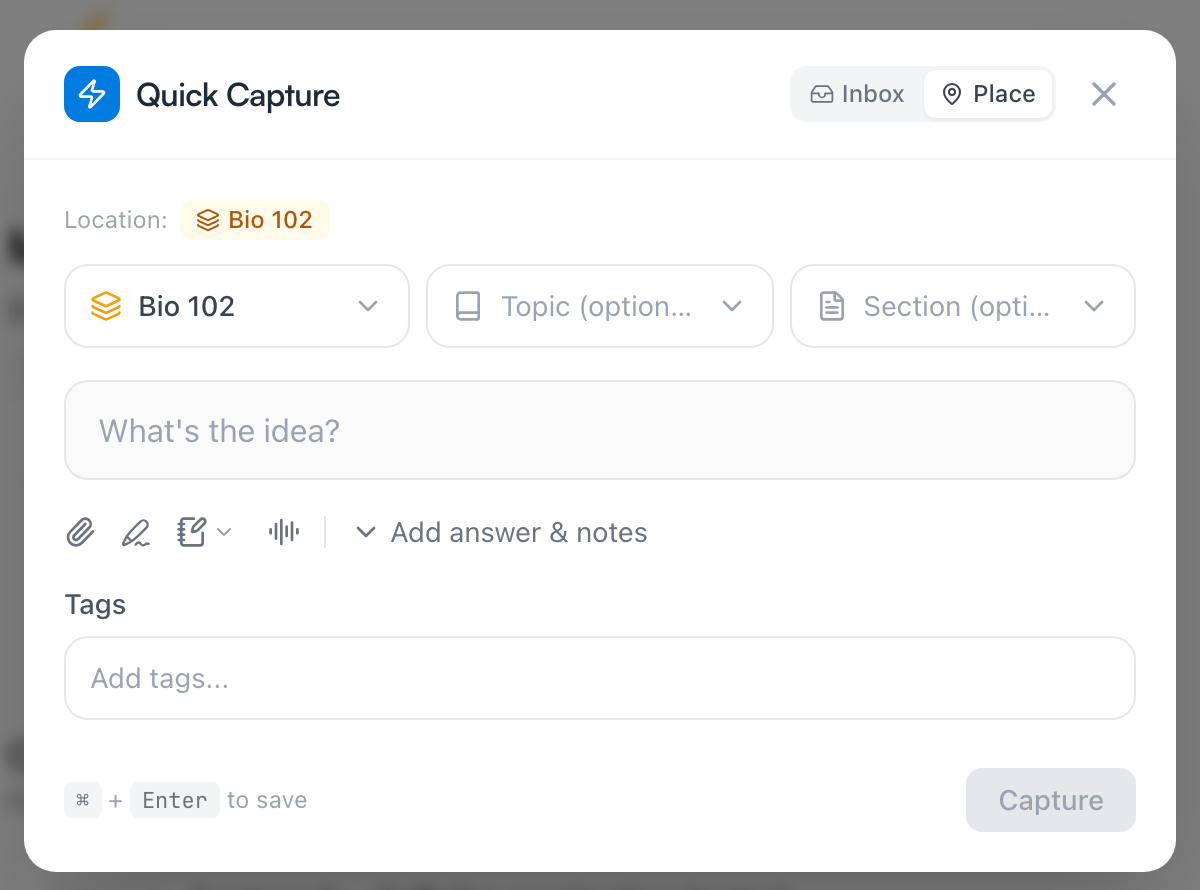
Schalte das Erfassungsfenster auf Einordnen, und unter der Notiz erscheint ein Tags-Feld — tagge eine Karte, bevor sie überhaupt gespeichert ist. (Siehe Schnell erfassen und der Eingang.)
Nach Tag stöbern und filtern
Aus der Seitenleiste
Die linke Seitenleiste hat einen Abschnitt Tags, der jedes Tag des aktuellen Bereichs auflistet — klick eines an, um seine Seite zu öffnen, oder fahr darüber und nutze Tag anheften, um die wichtigen oben zu halten.
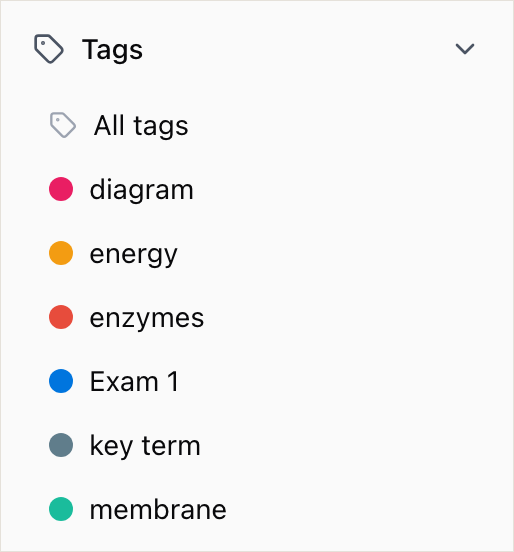
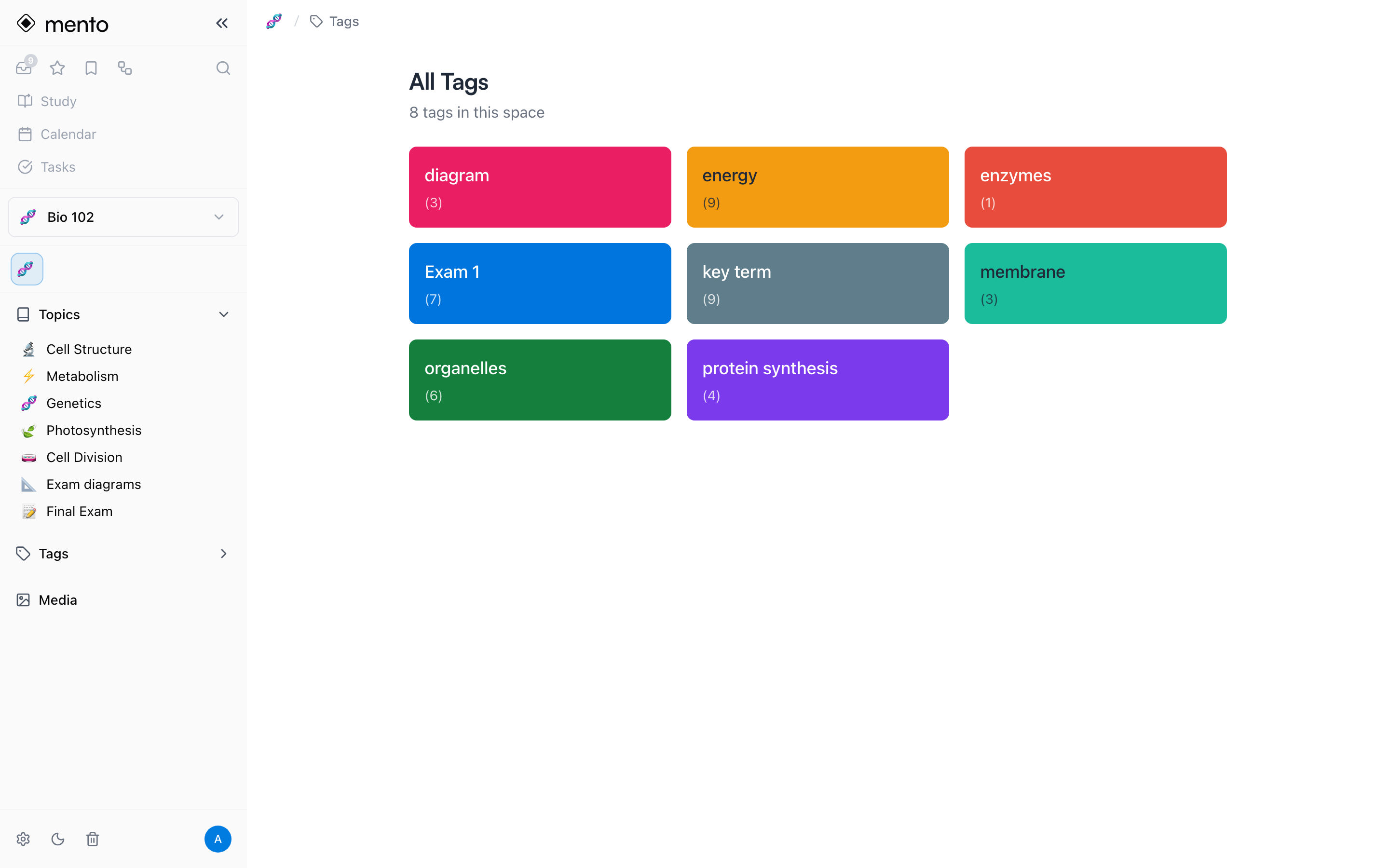
Alle Tags öffnet die ganze Wand, mit der Anzahl zu jedem Tag:
Von jeder Pille aus
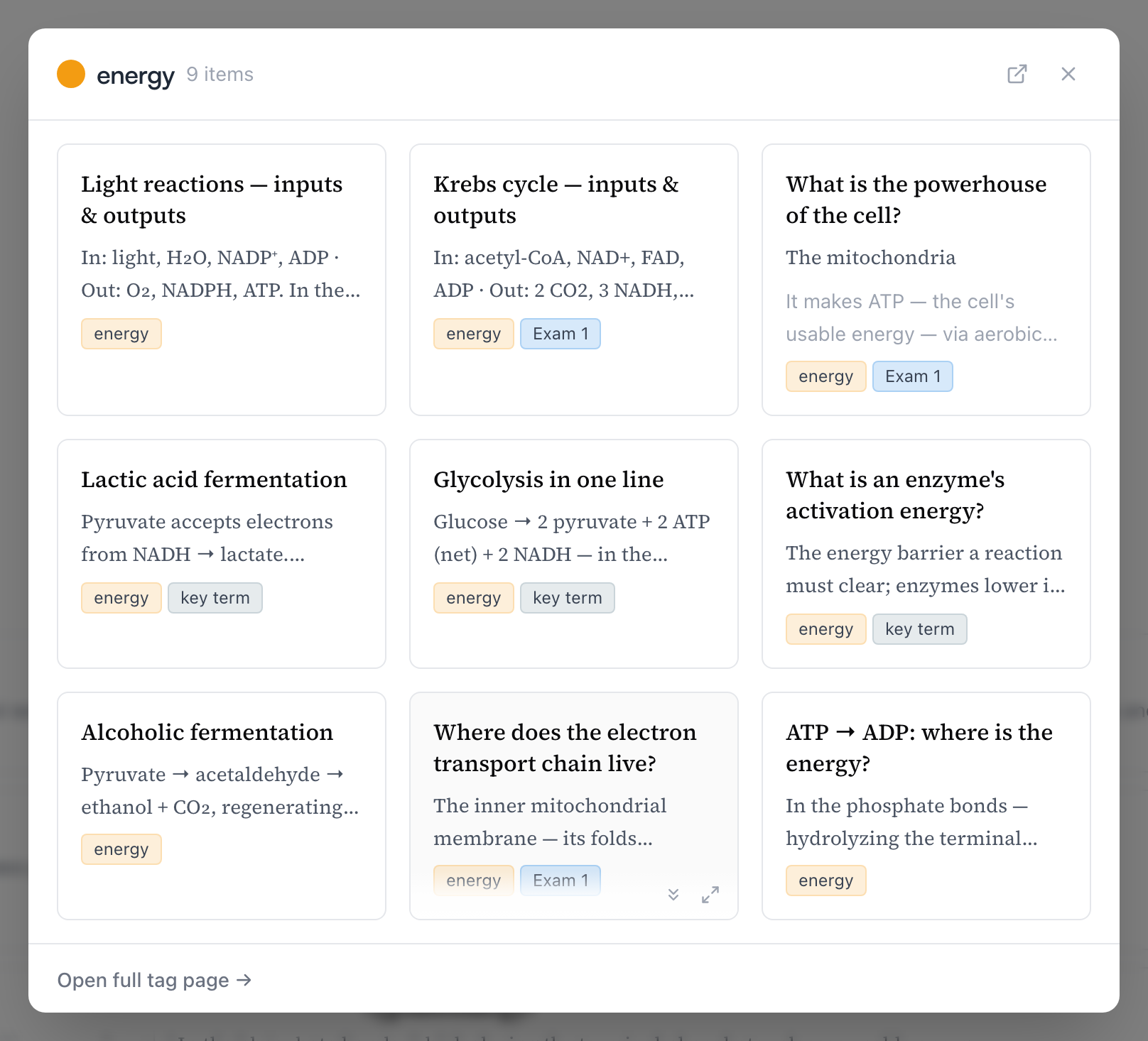
Ein Klick auf eine Tag-Pille auf einer beliebigen Karte öffnet eine Schnellansicht von allem, was das Tag trägt, ohne dass du die Seite verlässt — Ganze Tag-Seite öffnen bringt dich den Rest des Weges.
Die Tag-Seite
Die Seite eines Tags sammelt alles, was das Label trägt: Karten aus jedem Thema des Bereichs, dazu alle getaggten Themen.
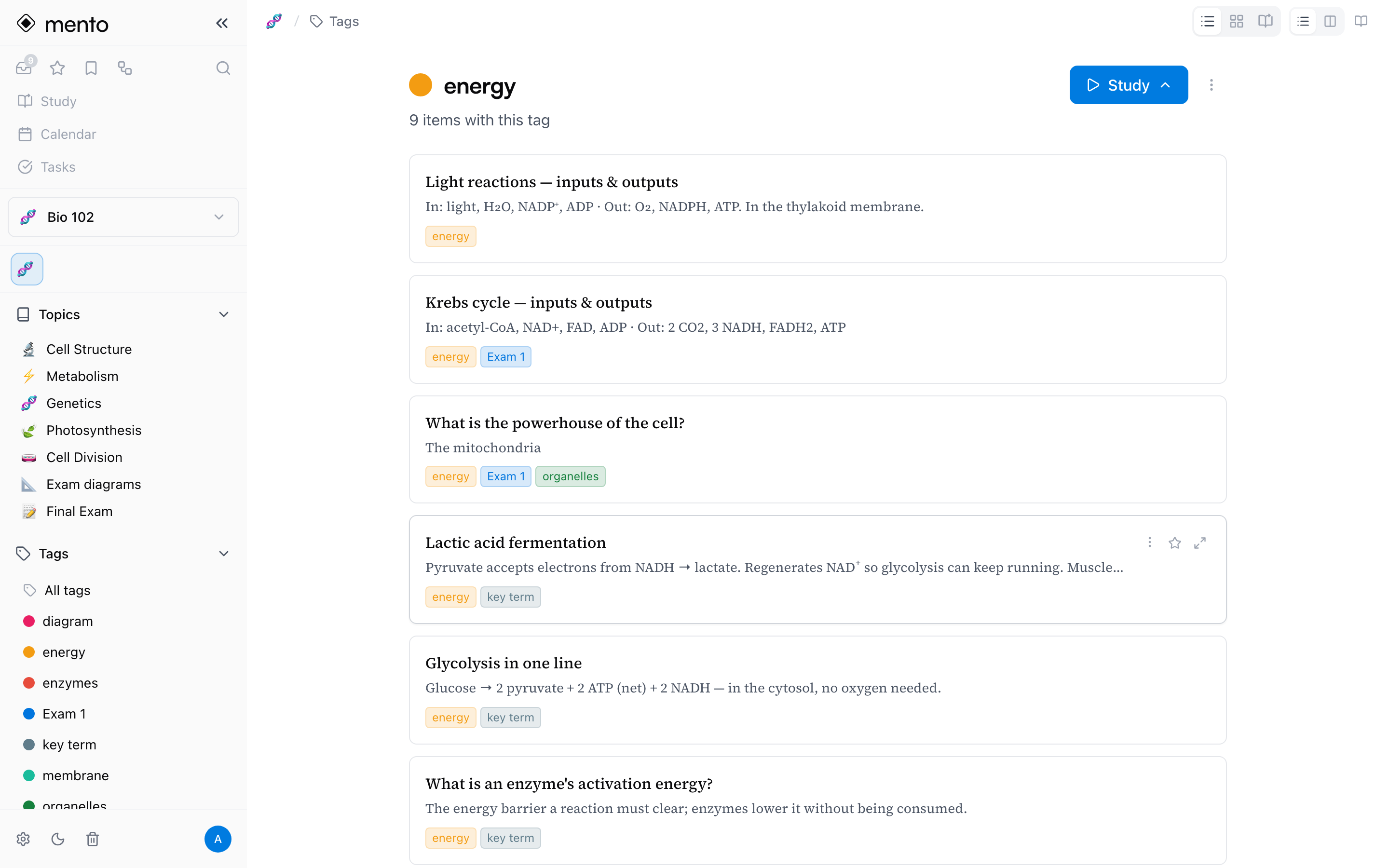
Hier verwaltest du das Tag auch:

Einen Bereich nach Tag filtern
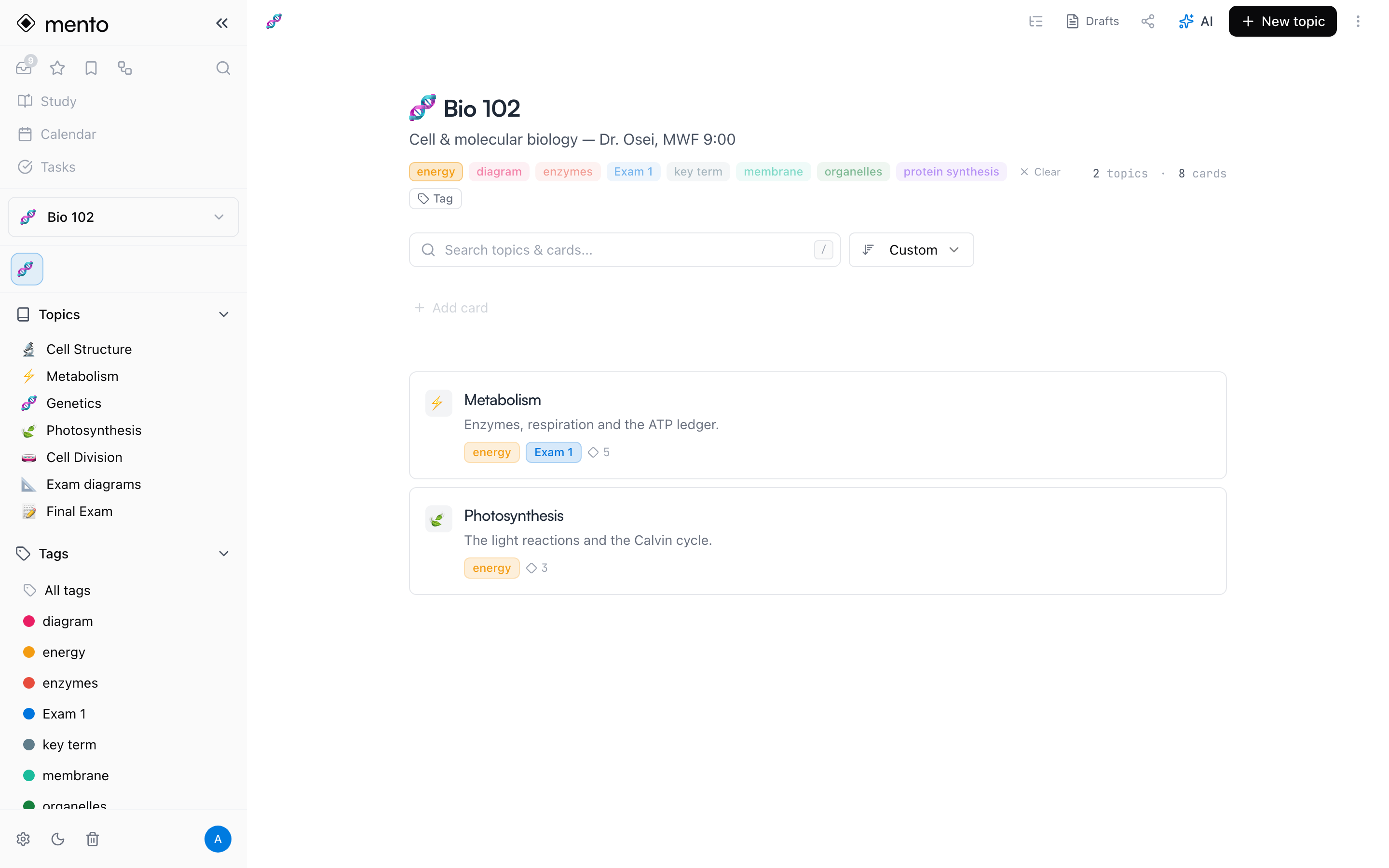
Die Bereichsseite zeigt das Tag-Vokabular als Chips unter dem Namen des Bereichs. Klick einen an, und die Seite zeigt nur noch die Themen, die dieses Tag tragen — hier zahlt sich das Taggen von Themen aus. Tagge deine Prüfungsthemen mit Exam 1, und ein Klick filtert den Kurs auf sie herunter; Zurücksetzen holt alles zurück.
Tipp: Die Seite eines Tags lässt sich auch im Seitenpanel öffnen, sodass du die Karten eines roten Fadens neben dem behalten kannst, was du gerade schreibst.
Ein Tag lernen
Hier zahlen sich Tags aus. Der Button Lernen auf der Seite eines Tags startet eine Session über jede Karte, die das Tag trägt — aus allen Themen des Bereichs in eine einzige Warteschlange gezogen. Klick ihn und wähle einen Modus, dasselbe Menü wie bei Themen: Lernen für neuen Stoff, Karteikarten, Multiple Choice, Schriftlich und Zuordnen zum Wiederholen oder ein Test über die Karten des Tags. So paukst du einen roten Faden am Abend davor: Lern #enzymes, nicht vier Themen, die Enzyme irgendwo erwähnen.
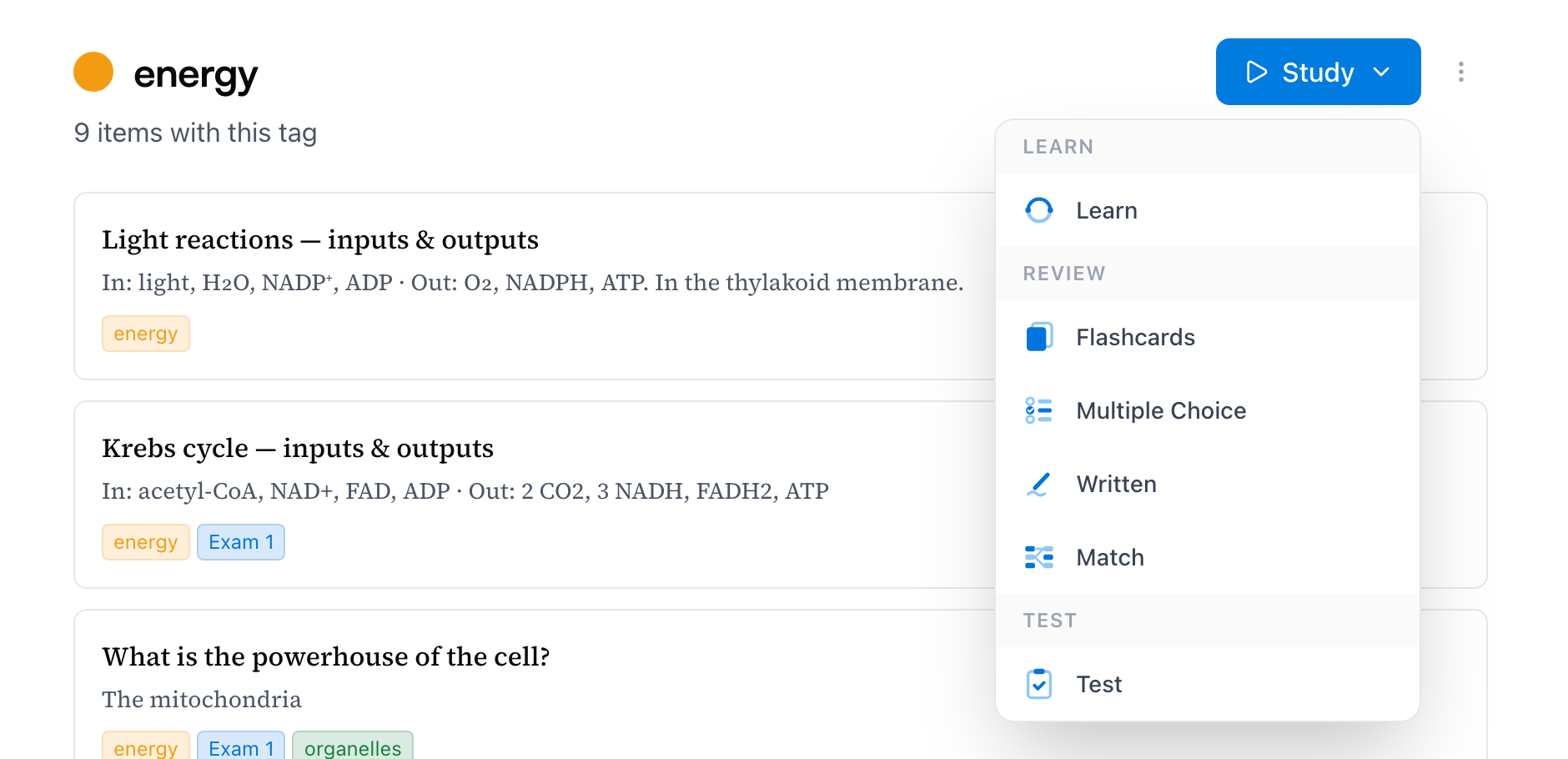
Nach Tag zu lernen gehört zu Pro, wie die übrigen Werkzeuge fürs gezielte Üben — im Gratis-Plan zeigt der Button ein Schloss und bietet das Upgrade an, während das Stöbern in Tag-Seiten für alle kostenlos bleibt. Die Sessions selbst laufen wie jede andere; So lernst du in Mento erklärt Modi und Bewertung.
Tags auf deinem Handy
Die Mobile-App taggt auf denselben Wegen: Tippe # in den Notizen einer Karte, oder tippe die Tags-Pille auf einer Karte an, um das Tag-Sheet zu öffnen — suchen, erstellen und Tags an- oder abhaken. Ein Tipp auf einen Tag-Chip öffnet die Seite des Tags, mit demselben Button Lernen.
Häufige Fragen
Kann ein Tag zwei Bereiche umspannen? Nein — ein Tag lebt in seinem Bereich. Wenn derselbe rote Faden durch zwei Kurse läuft, leg das Tag in beiden an; Mento hält die Farbe gleich, aber das Tag jedes Bereichs sammelt nur die Notizen dieses Bereichs.
Ich habe # getippt und eine Überschrift statt eines Tags bekommen.
Das war das Leerzeichen. # plus Leerzeichen am Zeilenanfang ist die Abkürzung für eine Überschrift; ein Tag braucht den Namen direkt am # — #energy. Lösch die Überschrift, tipp erneut # und beginne den Namen sofort.
Kann ich Dinge in meinem Eingang taggen? Noch nicht — Tags brauchen einen Bereich, und Elemente im Eingang haben keinen. Ordne die Karte erst ein, dann tagge sie. (Mit der Option Einordnen beim schnellen Erfassen geht beides in einem Rutsch.)
Was passiert, wenn ich ein Tag lösche? Das Tag verschwindet von jeder Karte und jedem Thema, das es getragen hat — die Karten und Themen selbst bleiben unberührt. Ein Tag zu löschen löscht nie Notizen.
Wirken sich Tags auf den normalen Lernplan aus? Nein. Tags sind ein Blickwinkel, kein Ort — die Wiederholungen einer Karte werden gleich geplant, egal ob sie zehn Tags trägt oder gar keines.
Als Nächstes
Eigene Snippets
Deine liebsten KI-Anweisungen, gespeichert unter einem Namen — führe sie mit ein paar Tastendrücken auf der Idee, der Antwort oder den Notizen einer Karte aus.
Nicht gefunden?
Die FAQ beantworten die häufigsten Fragen, und alle Wege, uns zu erreichen, stehen auf der Kontaktseite.