Das Seitenpanel
GratisNur im Web
Aktualisiert · September 2026
Lernen heißt meistens, zwei Dinge gleichzeitig anzusehen — die Lektüre und deine Notizen, eine Karte und das Thema, aus dem sie stammt, ein Diagramm neben der Seite, die du gerade schreibst. Das Seitenpanel teilt das Fenster, damit beides sichtbar bleibt: deine Hauptseite auf der einen Seite, alles andere, was du wählst, auf der anderen. Diese Anleitung zeigt, wie du es öffnest, wie du Inhalte zwischen den beiden Hälften bewegst und wie das Panel dir durch Mento folgt.
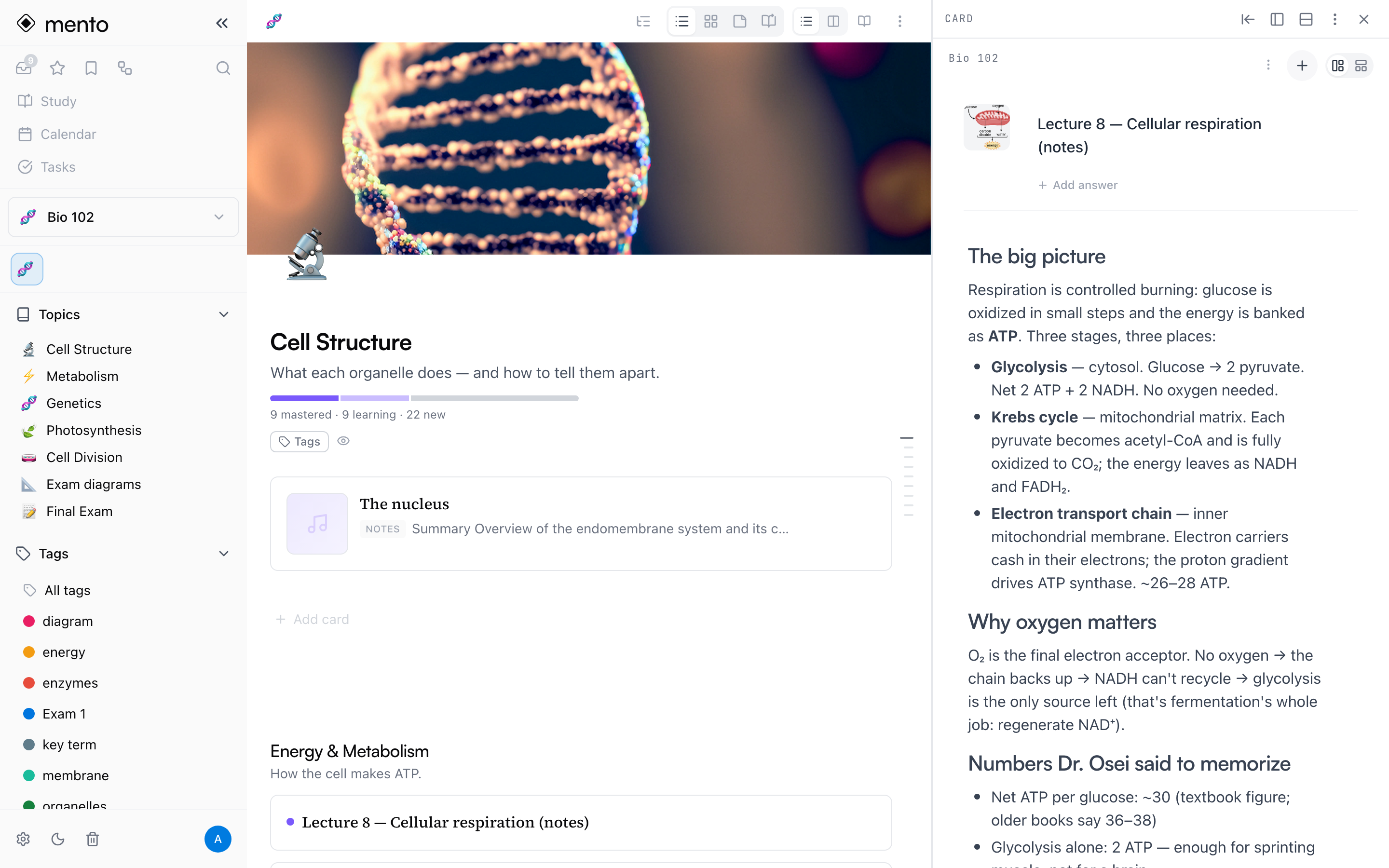
Tipp: Um zwischen Dingen zu springen, brauchst du vielleicht gar keine Teilung — auf einem Tablet halten Tabs alles einen Tipp entfernt bereit, und im Web tun die Tabs deines Browsers dasselbe (⌘+Klick auf jeden Link in Mento). Greif zum Seitenpanel, wenn Wechseln nicht reicht und du beides gleichzeitig sehen musst.
Etwas darin öffnen
Am schnellsten geht Shift + Klick. Halte Shift und klick eine Karte, ein Thema in der Seitenleiste, ein Tag oder ein Suchergebnis an, und es öffnet sich im Seitenpanel, statt die Seite zu übernehmen. Die Suche erinnert dich sogar daran: In der Fußzeile des Suchfensters steht im Seitenpanel öffnen neben der Shift-Taste.
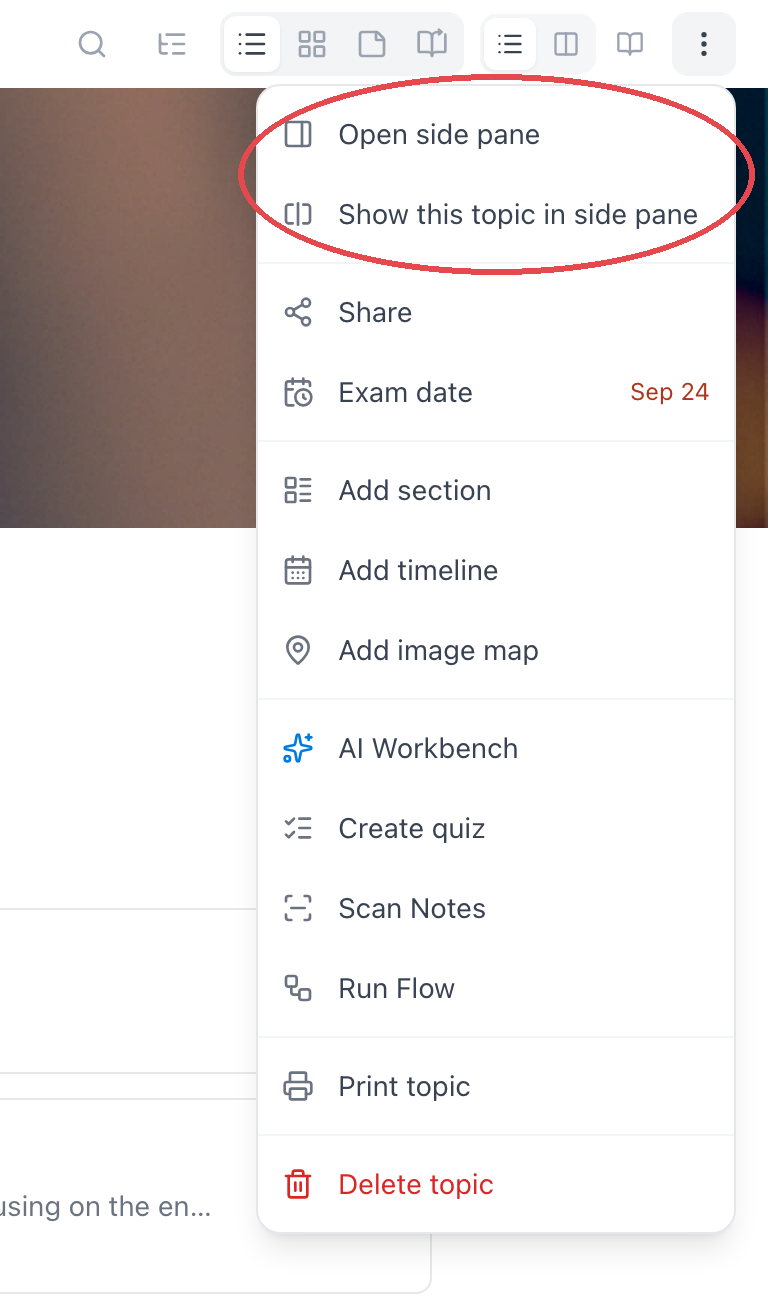
Die ⋯-Menüs haben es auch: Das einer Karte hat Im Seitenpanel öffnen, das eines Themas Thema im Seitenpanel zeigen — dazu einen Eintrag Seitenpanel öffnen, der das Panel leer öffnet, damit du aussuchst, was hineinkommt.
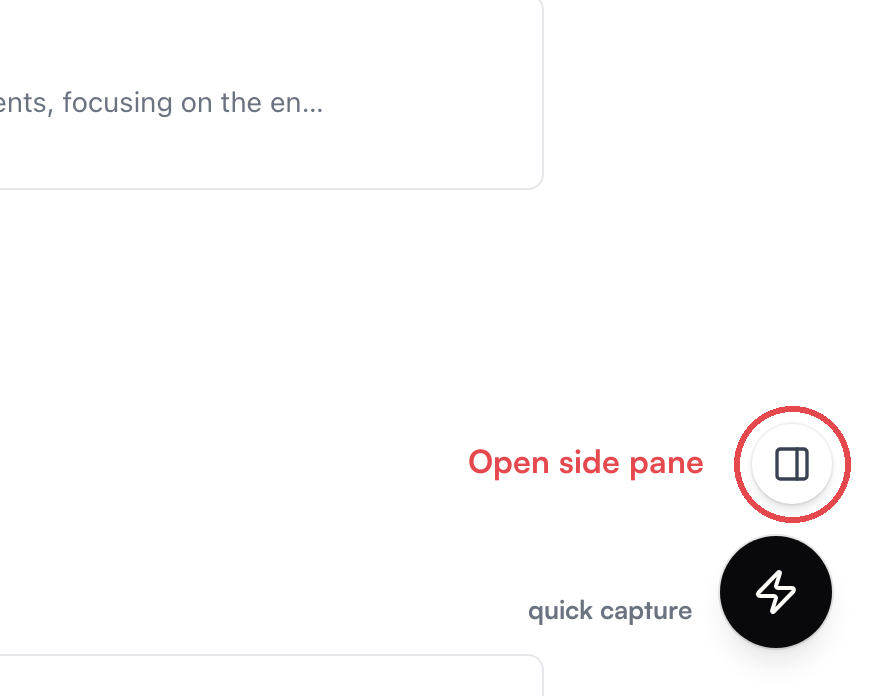
Und es gibt einen Umschalter: Der runde Button unten rechts — direkt über dem Erfassen-Button — holt zurück, was du zuletzt neben dieser Seite hattest, oder ein leeres Panel, wenn es nichts wiederherzustellen gibt. ⌘\ (Strg+\ unter Windows) macht dasselbe per Tastatur.
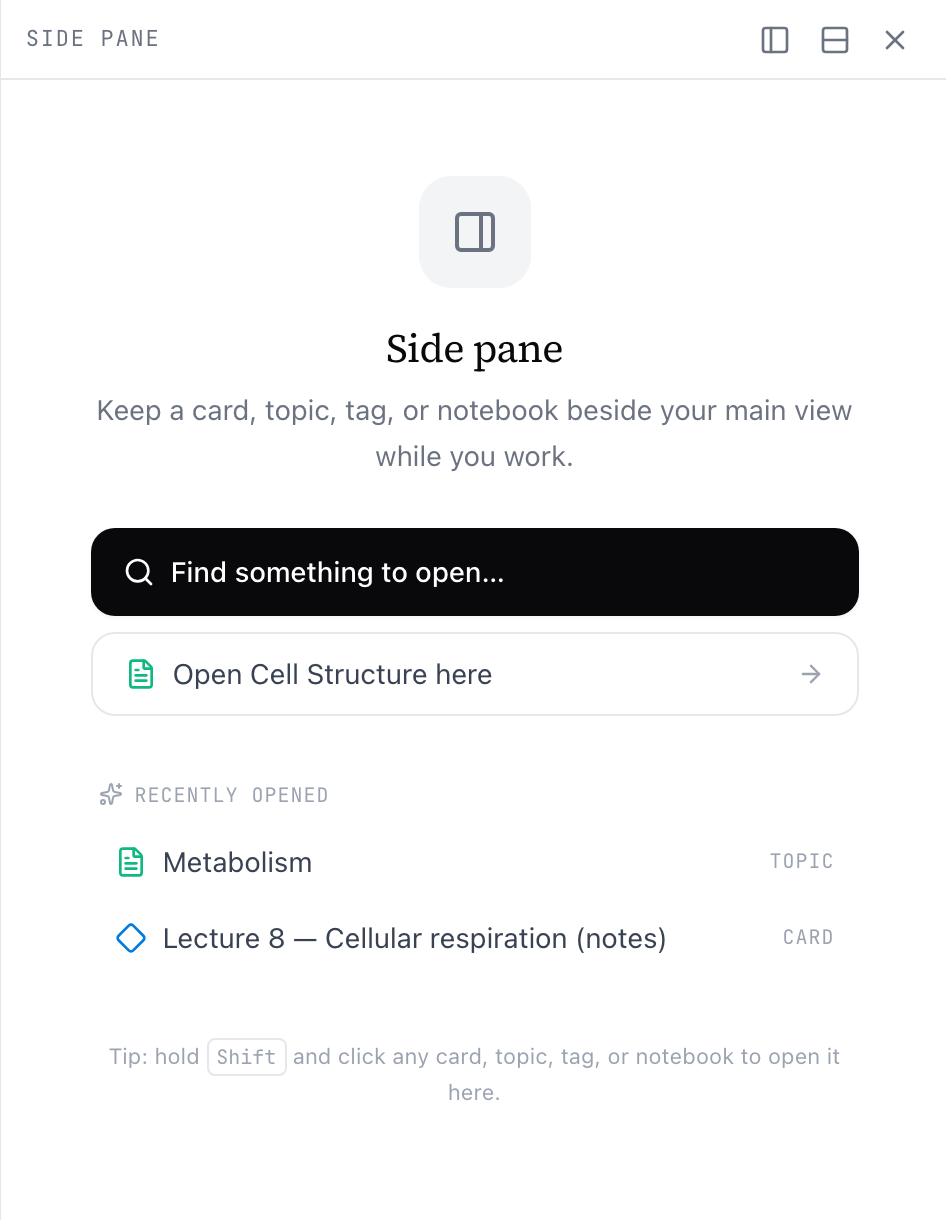
Ein leeres Panel ist eine Auswahl: Etwas zum Öffnen finden… durchsucht alles nach Namen, eine zweite Abkürzung bietet dir das Thema an, das du gerade liest, und eine Liste Zuletzt geöffnet holt zurück, was du vorher hattest.
Was hineinpasst
Das Panel nimmt eine Karte (auch eine Tagesnotiz), ein Thema, ein Notizbuch, ein Tag oder einen ganzen Bereich. Ein PDF öffnet sich als das Notizbuch, in dem es liegt — ein PDF neben den Karten zu lesen, die du daraus baust, ist einer der besten Einsätze des Panels (siehe PDFs lesen und lernen).
Karten im Panel lassen sich voll bearbeiten — es ist derselbe Editor wie überall, nur schmaler. Die eine Absicherung: Ist dieselbe Karte auf beiden Seiten der Teilung geöffnet, sperrt die zweite Kopie und sagt dir, dass sie im anderen Panel bearbeitet wird.
Inhalte zwischen den Hälften bewegen
Der Kopfbereich des Panels hält die beiden Seiten beweglich:
- Der Pfeil-Button — In die Hauptansicht verschieben — schickt den Inhalt des Panels in die Hauptansicht. Halte beim Klicken ⌘, um den Inhalt stattdessen in einem neuen Browser-Tab zu öffnen.
- Mit Hauptansicht tauschen im ⋯-Menü tauscht die beiden Seiten an Ort und Stelle. ⌘⇧\ macht dasselbe.
- Seitenpanel-Inhalt ändern, ebenfalls im ⋯-Menü, führt zurück zur Auswahl, ohne die Teilung zu schließen.
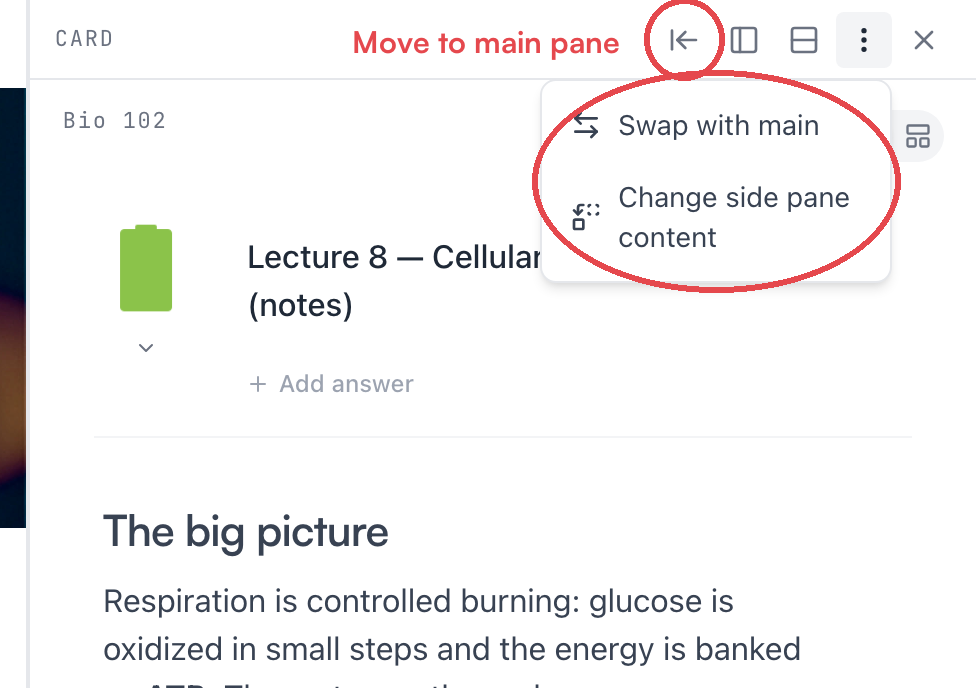
Zum Schließen: das ✕ im Kopfbereich, der schwebende Umschalter, ⌘\ oder Esc, während das Panel den Fokus hat (Esc innerhalb eines Editors bleibt im Editor).
Passend machen
Zieh die Trennlinie zwischen den Hälften, um die Größe zu ändern; ein Doppelklick teilt gleichmäßig. Keine Seite schrumpft unter ein lesbares Minimum — wenn das Ziehen früh stoppt, ist das der Boden. Die anderen Buttons im Kopfbereich ordnen die Teilung selbst neu: Nach links verschieben / Nach rechts verschieben wechselt, auf welcher Seite das Panel sitzt, und Oben/unten teilen macht aus dem Nebeneinander ein Übereinander — gut für breite Inhalte wie eine Notizbuchseite.
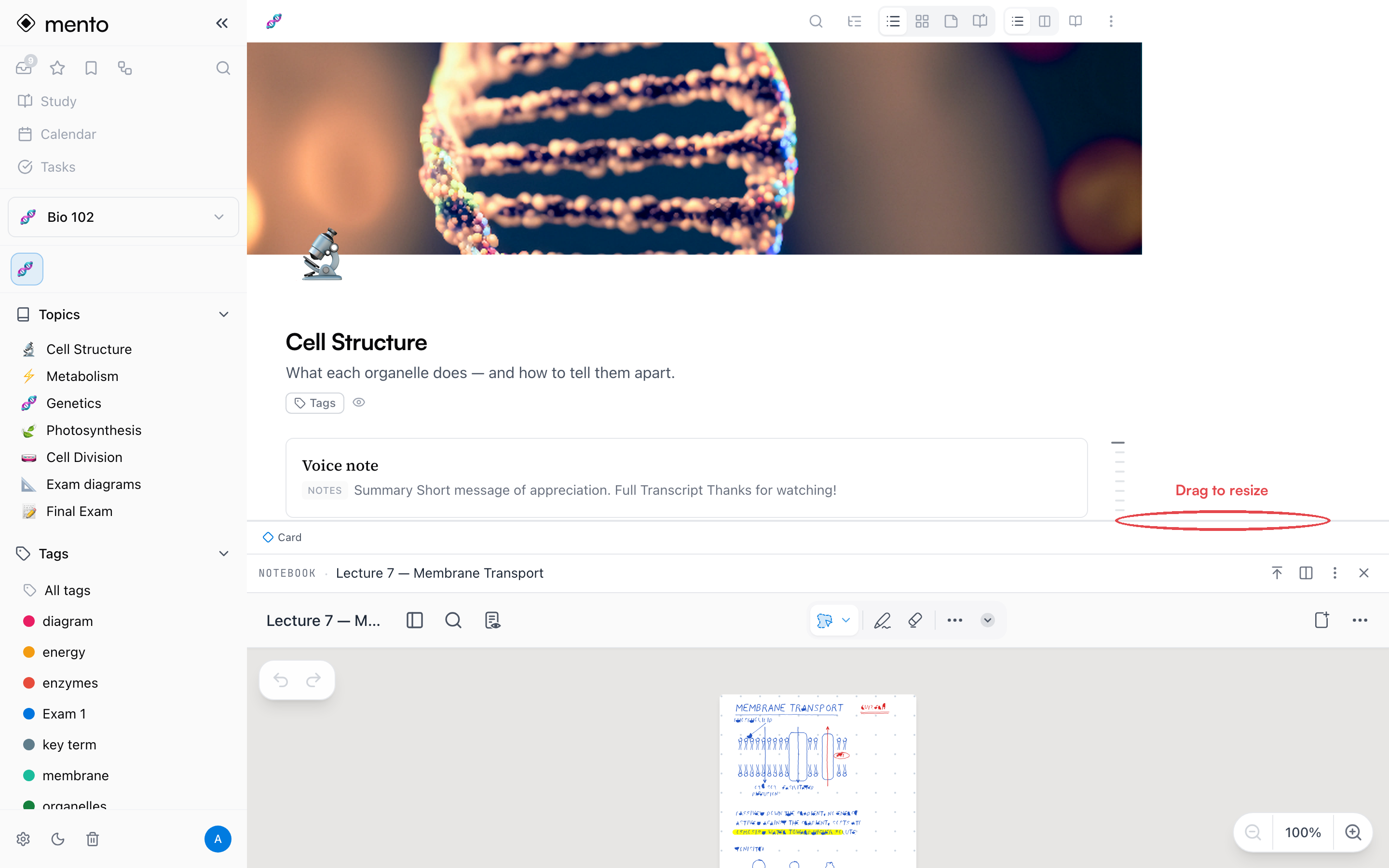
Die Teilung braucht Platz, um etwas zu bringen, deshalb erscheint sie nur, wenn das Fenster breit genug ist. In einem schmaleren Fenster — oder in den Mobile-Apps, die kein Seitenpanel haben — öffnen dieselben Aktionen die Inhalte stattdessen als ganze Seite.
Es folgt dir
Einmal geöffnet, fährt das Panel mit, während du navigierst: Klick dich durch die Themen in der Seitenleiste, und deine Referenz bleibt auf ihrer Bildschirmhälfte stehen. Jede Seite merkt sich außerdem, was du zuletzt daneben offen hattest, sodass eine spätere Rückkehr ihr Panel wiederherstellen kann. Das Panel auf einer Seite zu schließen ist das Signal „hier bin ich fertig“ — diese Seite vergisst ihr Panel dann.
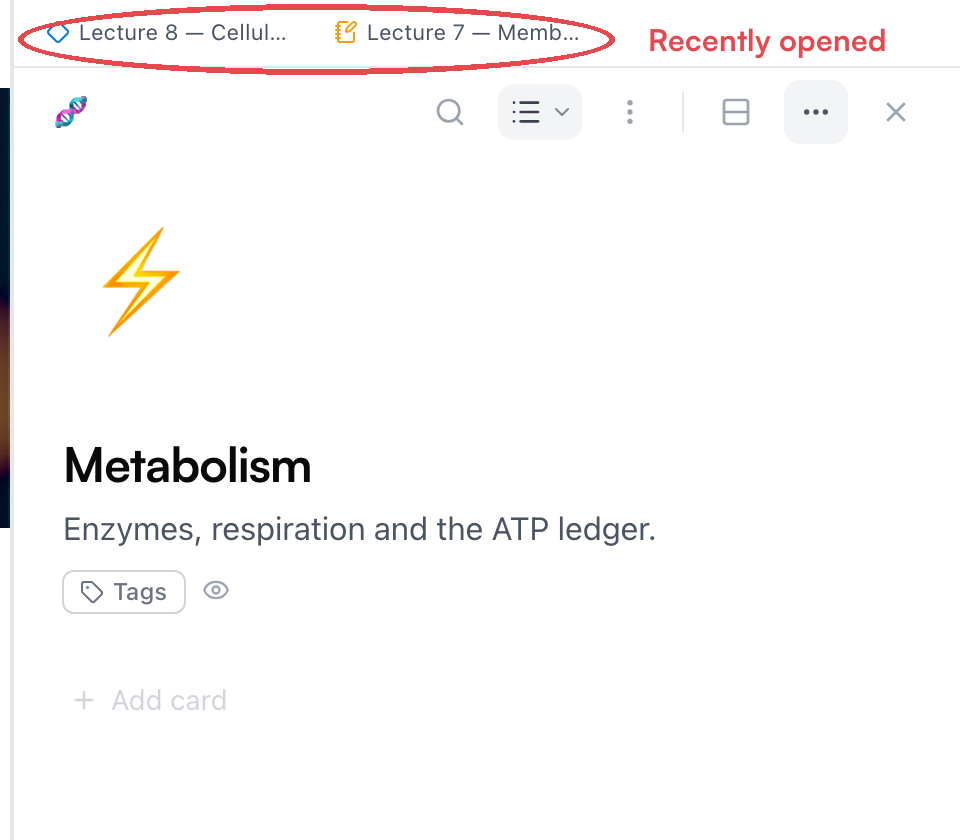
Wenn du ein ganzes Arbeitsset an Referenzen jonglierst, nimm die zuletzt geöffneten: Zuletzt geöffnet anzeigen im ⋯-Menü blendet über dem Panel eine Leiste mit Chips für den Wechsel per Klick ein, und dieselbe Historie erscheint als Zuletzt geöffnet in der Auswahl des leeren Panels.
Tipp: Der Zustand des Panels steckt in der Seiten-URL. Ein Neuladen behält deine Teilung, Vor und Zurück im Browser laufen durch sie hindurch, und ein kopierter Link öffnet sich samt Panel.
Häufige Fragen
Ist das Seitenpanel eine kostenpflichtige Funktion? Nein — es ist gratis, in jedem Plan. Es gibt es allerdings nur im Web: Die Mobile-Apps öffnen alles im Vollbild.
Warum passiert nichts, wenn ich es öffnen will? Fast immer liegt es an der Fensterbreite. Die Teilung braucht ein wirklich breites Fenster; darunter öffnet Mento dein Element stattdessen als ganze Seite oder sagt dir, dass das Fenster zu schmal ist.
Kann ich im Seitenpanel lernen? Lern-Sessions übernehmen den ganzen Bildschirm — die Teilung schließt sich fürs Lernen, und die Seite, auf der sie war, merkt sie sich für deine Rückkehr.
Wo sind Tabs wie im Browser? Auf einem Tablet hat Mento echte — siehe Tabs auf iPad und Tablets. Im Web macht dein Browser sie schon: ⌘+Klick auf jeden Link in Mento öffnet ihn in einem neuen Browser-Tab. Tabs sind zum Wechseln zwischen Dingen, das Seitenpanel ist dafür, zwei davon gleichzeitig zu sehen — und die Leiste der zuletzt geöffneten Elemente deckt das Dazwischen ab und hält dein Arbeitsset einen Klick entfernt.
Als Nächstes
Tabs auf iPad und Tablets
Browser-Tabs in der Tablet-App — halte Thema, Notizbuch und Karten gleichzeitig geöffnet und wechsle blitzschnell zwischen ihnen.
Nicht gefunden?
Die FAQ beantworten die häufigsten Fragen, und alle Wege, uns zu erreichen, stehen auf der Kontaktseite.