So lernst du in Mento
Aktualisiert · September 2026
Sobald du Karteikarten hast, ist es Mentos Aufgabe zu entscheiden, was du wann siehst — deine ist es, aufzutauchen. Dieser Leitfaden geht die Lernoberflächen durch: tägliches Üben, deine Serie, fällige Wiederholungen, das Lernen eines einzelnen Themas oder Abschnitts, die Modi, die Fokus-Linsen, das Herausnehmen einer Karte aus der Rotation und was ein Prüfungstermin ändert. Wenn du das Warum hinter dem Timing wissen willst, steht es unter Spaced Repetition.
Die Lernseite
Klick in der Seitenleiste auf Lernen — der Eintrag sitzt ganz oben, über Kalender und Aufgaben.
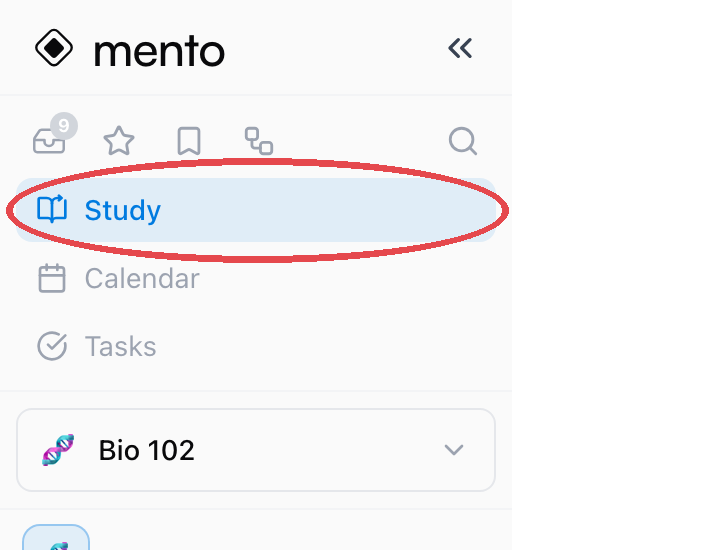
Die Seite liest sich von oben nach unten in der Reihenfolge der Wichtigkeit: dein tägliches Üben, anstehende Prüfungen, was zur Wiederholung fällig ist — und danach die Wege, das Üben selbst zu steuern.
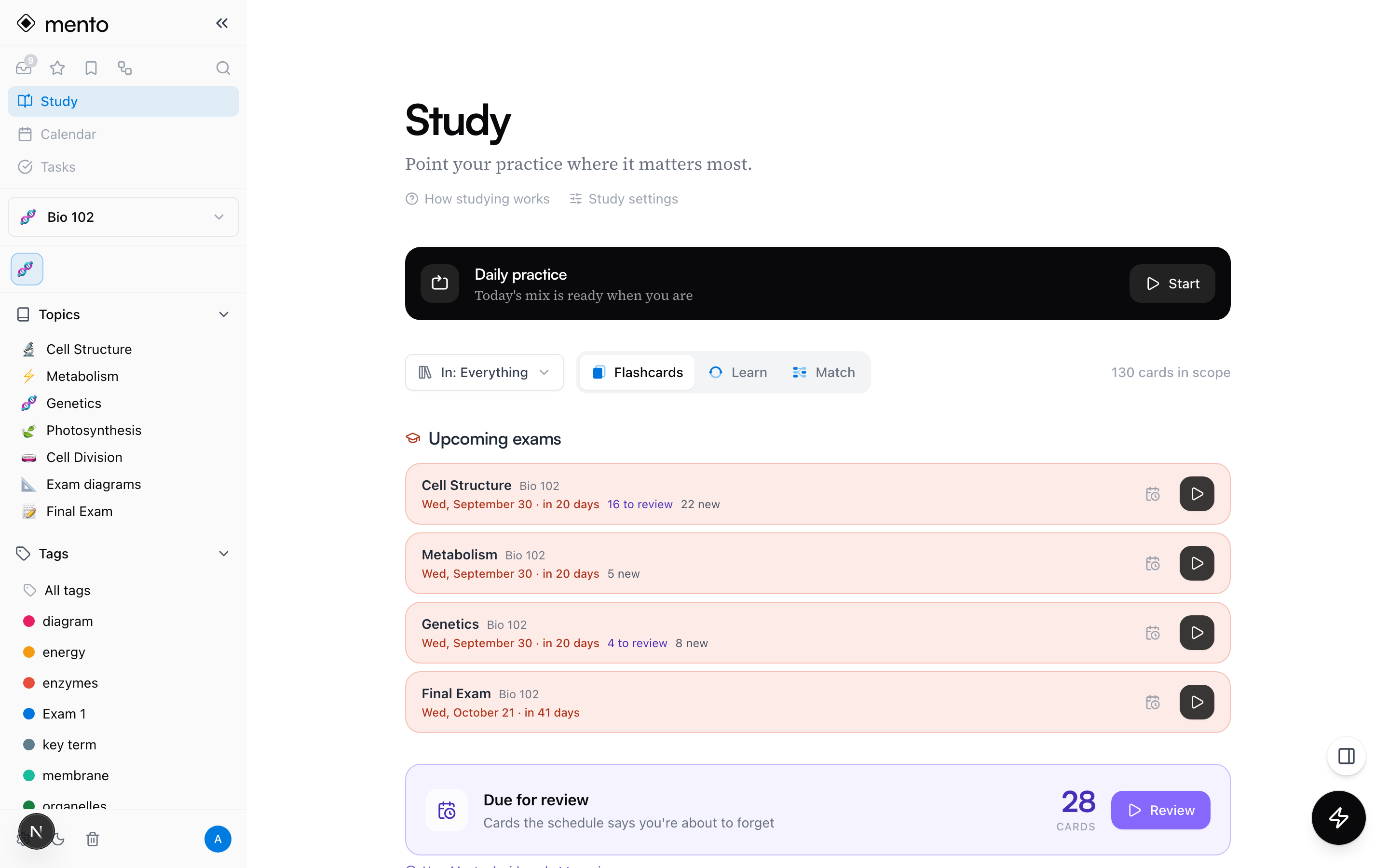
Zwei Bedienelemente oben stecken den Rahmen für alles darunter ab: die Bereichsauswahl (In:) und der Moduswechsel (Karteikarten, Lernen, Zuordnen). Jede Zahl auf der Seite passt sich an.
Wähle, welche Bereiche zählen
Der In:-Button entscheidet, worauf die ganze Seite schaut:
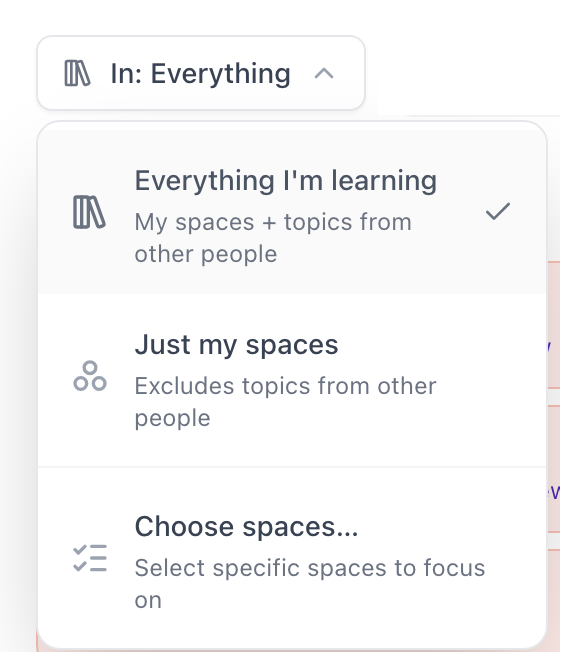
- Alles, was ich lerne — deine eigenen Bereiche plus Themen, die andere mit dir geteilt haben. Die Voreinstellung.
- Nur meine Bereiche — nur Material, das du selbst angelegt hast.
- Bereiche wählen… — such dir von Hand die Bereiche aus, auf die es gerade ankommt.
Wenn du Themen übst, die andere mit dir geteilt haben, taucht hier zusätzlich die Option Themen von anderen auf.
Bereiche wählen… öffnet eine Auswahl, in der du genau die Bereiche ankreuzt, die du willst — etwa nur die beiden Kurse mit Prüfungen in diesem Monat — und auf Anwenden klickst:
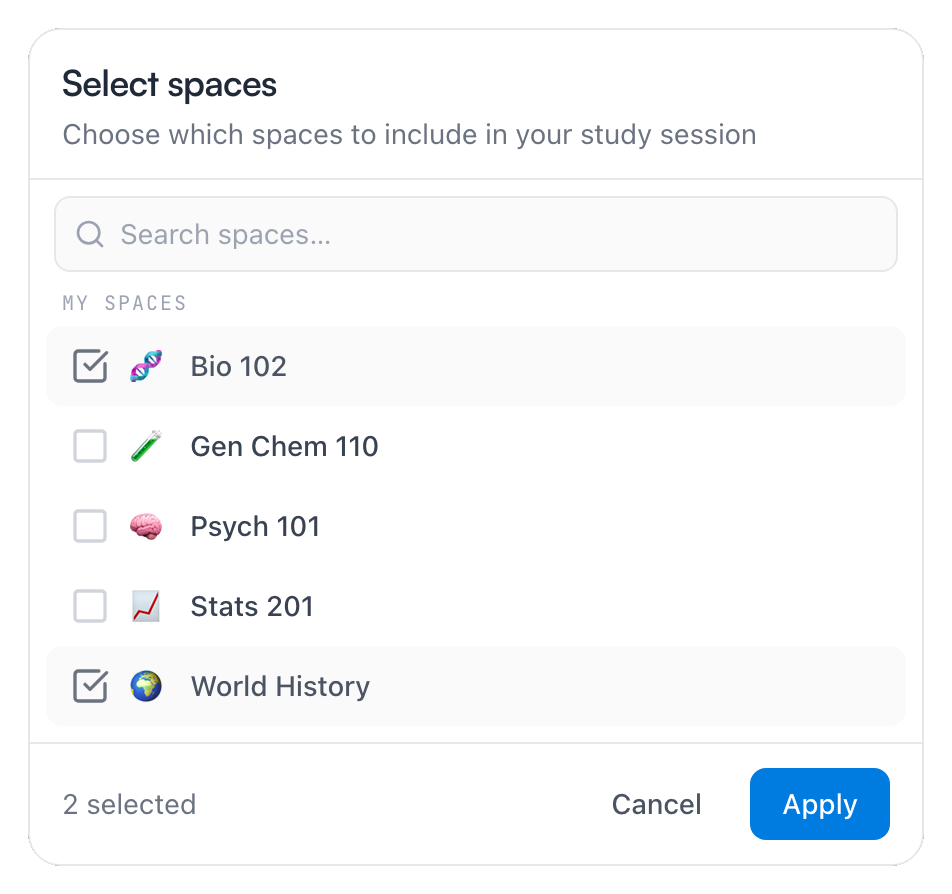
Alles darunter folgt: der Tagesmix, die Zahl der fälligen Karten, die Fokus-Linsen und Alle lernen schrumpfen auf die gewählten Bereiche zusammen. Die Auswahl bleibt, bis du sie änderst.
Tägliches Üben
Der schwarze Streifen ganz oben ist die Gewohnheit. Klick auf Starten, und Mento baut eine kurze gemischte Session für den Tag: Fällige Wiederholungen haben Vorrang, der Rest hält neueres Material in Bewegung. Kommst du später wieder, steht dort Fortsetzen; bist du durch, springt es auf Für heute geschafft um.
Wie groß der Mix ist und was hineinkommt, entscheidest du — dafür sind die Lerneinstellungen weiter unten da.
Lerneinstellungen
Die Lerneinstellungen — verlinkt direkt unter der großen Überschrift „Lernen“ oder über Einstellungen → Lernen — enthalten die Voreinstellungen für das ganze System:
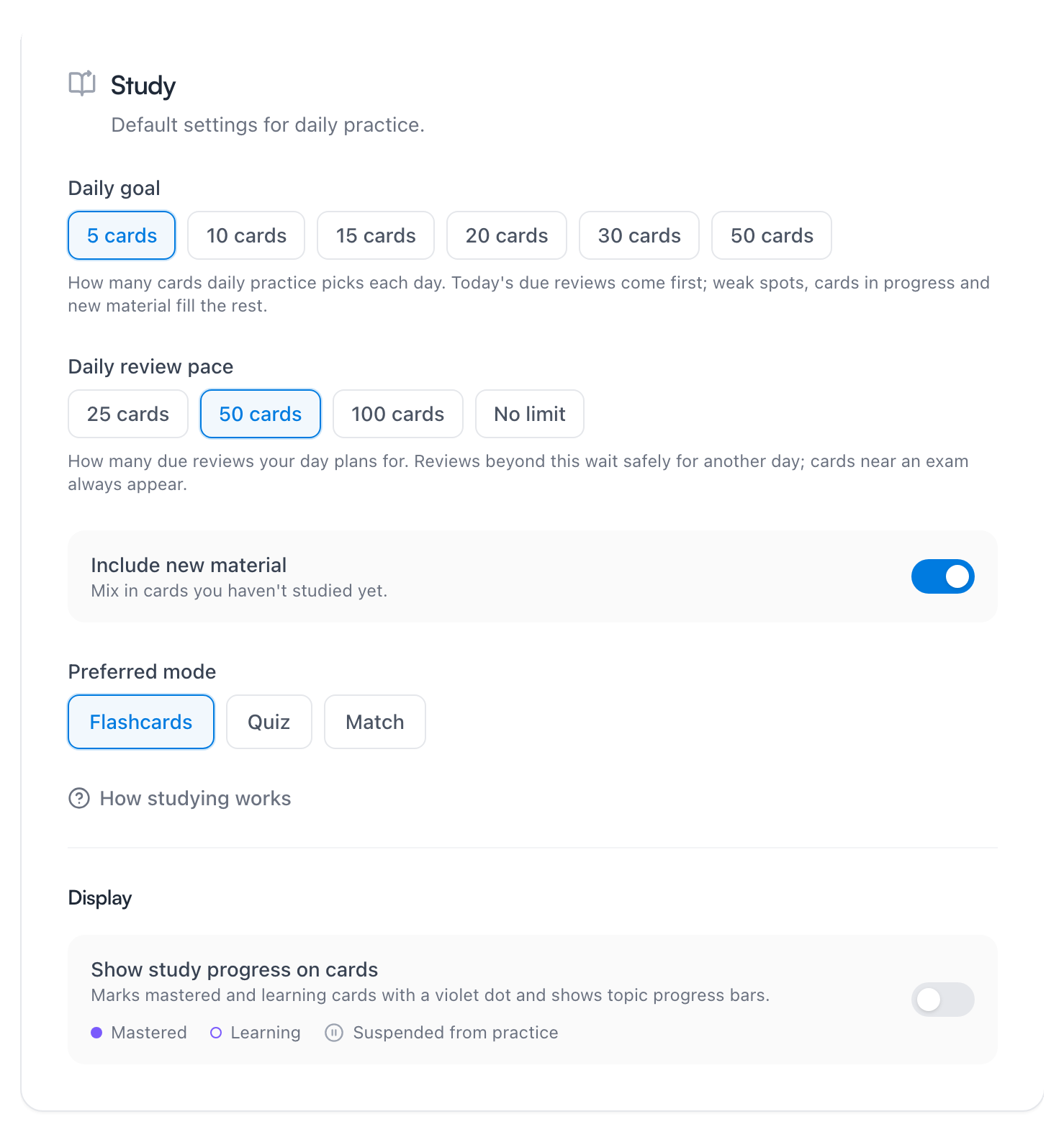
- Tagesziel — wie viele Karten das tägliche Üben pro Tag auswählt, von 5 bis 50. Das ist gleichzeitig die Latte, an der deine Serie gemessen wird.
- Wiederholungen pro Tag — wie viele fällige Wiederholungen dein Tag einplant: 25, 50, 100 oder kein Limit. Alles darüber wartet sicher auf einen anderen Tag — außer Karten kurz vor einer Prüfung, die erscheinen immer.
- Neues Material einbeziehen — ob der Tagesmix Karten einführt, die du noch nicht gelernt hast, oder bei Material bleibt, das du schon angefangen hast.
- Bevorzugter Modus — Karteikarten, Quiz oder Zuordnen: der Modus, in dem dein Üben startet.
- Lernfortschritt auf Karten anzeigen — unter Anzeige: markiert gemeisterte Karten mit einem violetten Punkt und Karten im Lernen mit einem hohlen Ring in deinen Kartenlisten und ergänzt Fortschrittsbalken bei Themen. Schalt es aus, wenn du aufgeräumtere Listen willst.
Das sind systemweite Voreinstellungen. Was innerhalb einer einzelnen Session passiert — mischen, wie streng bewertet wird, mit welcher Seite du antwortest — steckt in ihrem eigenen Optionen-Menü.
Deine Serie
Die Flamme neben dem täglichen Üben zählt die Tage in Folge, an denen du dein Tagesziel erreicht hast. Weiter unten auf der Seite zeigt der Übungsverlauf dasselbe als Wand — dunklere Kacheln sind schwerere Tage:
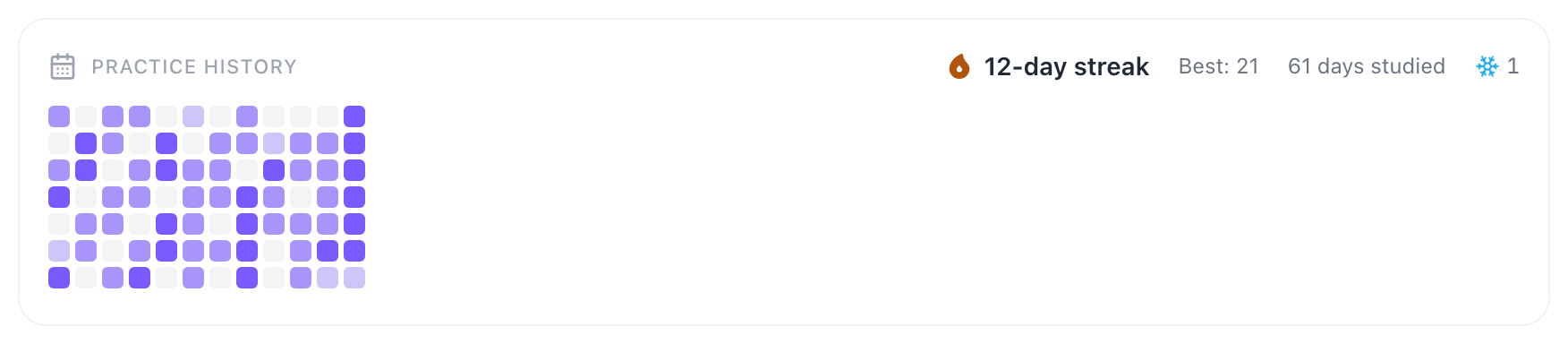
Was für einen Tag zählt: verschiedene Karten, die du übst, ganz egal wo. Tägliches Üben, fällige Wiederholungen, eine Session über ein Thema oder einen Abschnitt, Karteikarten, Lernen, Multiple Choice, Schriftlich, Zuordnen — alles zählt, und alles zählt zusammen. Übst du dieselbe Karte zweimal an einem Tag, zählt sie einmal.
Was nicht zählt: Karten anlegen oder bearbeiten, deine Notizen lesen und Test-Sessions — ein Test bewertet zwar die Pläne deiner Karten, bewegt aber das Tagesziel nicht. Die Tage wechseln in der Zeitzone deines Geräts, und eine Serie kann pro Tag nur um eins wachsen.
An einem schlechten Tag verlierst du deine Serie auch nicht gleich. Jeder sechste Tag in Folge spart einen Serienschutz an (zwei kannst du halten). Fällt ein Tag aus, wird automatisch ein Schutz eingelöst — die Serie überlebt. Fallen mehr Tage aus, als du Schutz hast, fängt die Serie von vorn an.
Fällige Wiederholungen
„Fällig“ heißt genau eins: Karten, die du dem Plan zufolge gleich vergisst. Sie heute zu wiederholen ist das Wertvollste, was du lernen kannst — deshalb bekommen sie ein eigenes Band mit einem Wiederholen-Button:

Wenn dort Du bist auf dem neuesten Stand steht, darfst du das glauben — nichts ist überfällig, und neue Wiederholungen erscheinen, sobald Karten fällig werden. Fällige Wiederholungen sind in jedem Plan gratis. Wie der Plan entscheidet, welche Karten hier landen — und warum das Timing funktioniert —, ist das Thema von Spaced Repetition.
Der Stapel sieht jeden Tag anders aus, und du siehst ihn kommen: Der Kalender zeigt die Zahl der Wiederholungen pro Tag im Voraus.
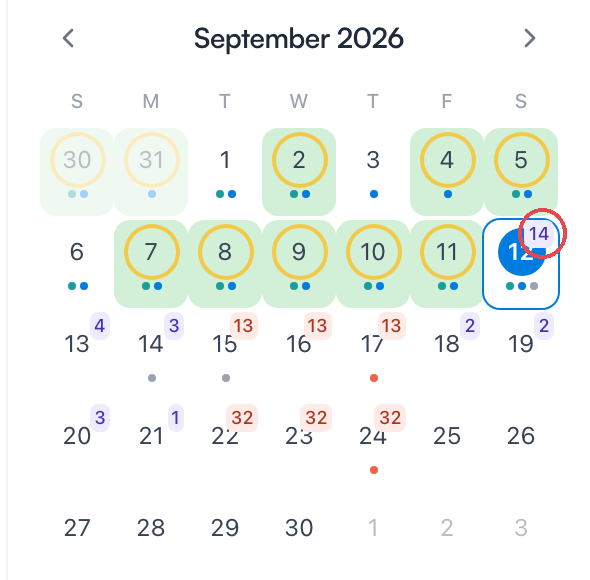
Falls sich der Stapel je zu groß anfühlt: Genau dafür sind die Wiederholungen pro Tag in den Lerneinstellungen da — begrenze, wie viele Wiederholungen ein Tag einplant, und der Rest wartet gefahrlos.
Tägliches Üben oder fällige Wiederholungen — was ist der Unterschied?
Sie beantworten zwei verschiedene Fragen. Fällige Wiederholungen ist der Plan, der spricht: genau die Karten, die du gleich vergisst, wie viele es heute eben sind — mal zwei, mal zwanzig, mal keine. Tägliches Üben ist die Gewohnheit: eine Session, die immer gleich groß ist und aus dem gebaut wird, was dir gerade am meisten bringt — fällige Karten haben Vorrang, neueres Material füllt den Rest.
In der Praxis: Hast du nur ein paar Minuten, mach das tägliche Üben — es startet ohnehin mit den dringendsten Wiederholungen. Willst du den Plan komplett abräumen, klick danach auf Wiederholen im Band der fälligen Karten. Beides zählt für Tagesziel und Serie, du kannst dich also nicht falsch entscheiden.
Ein Thema, einen Abschnitt oder einen Bereich lernen
Du musst nicht von der Lernseite aus starten — jeder Container hat seinen eigenen Startpunkt:
- Ein Thema. Öffne das Thema und wechsle mit dem Ansichtswechsler oben rechts in seine Lernen-Ansicht. Du bekommst einen Starten-Button, der dort weitermacht, wo du aufgehört hast, die komplette Modus-Reihe und die Fokus auf-Chips.
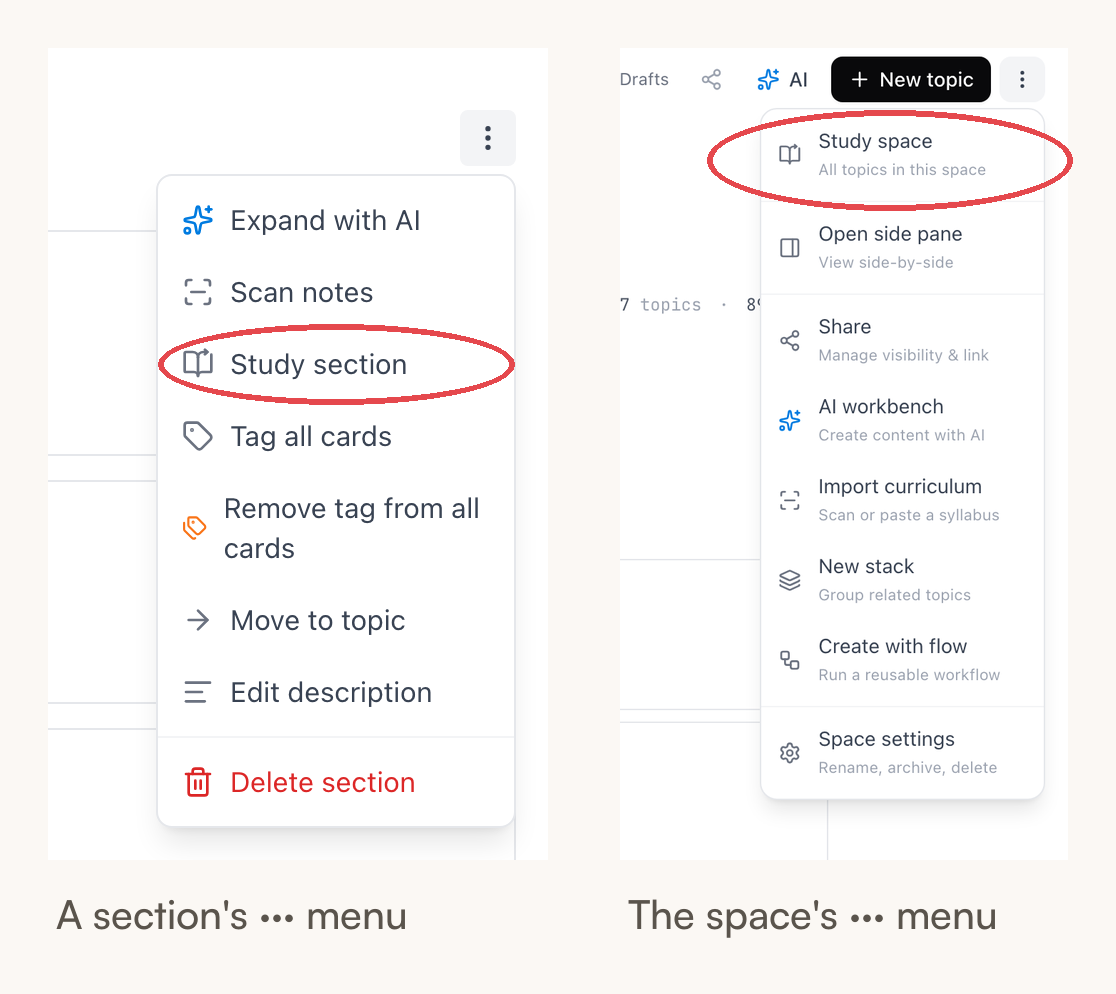
- Ein Abschnitt. Im ⋯-Menü jedes Abschnitts steckt Abschnitt lernen — gut, um nur das Kapitel dieser Woche zu drillen.
- Ein ganzer Bereich. Das ⋯-Menü des Bereichs hat Bereich lernen, und das deckt jedes Thema darin ab.
- Deine Karten mit Stern. Versieh Karten überall mit einem Stern und lerne dann nur diese über Favoriten.
- Ein Tag. Jede Tag-Seite hat einen Lernen-Button, der die Karten mit diesem Tag aus jedem Thema seines Bereichs einsammelt — siehe unten zu Pro.

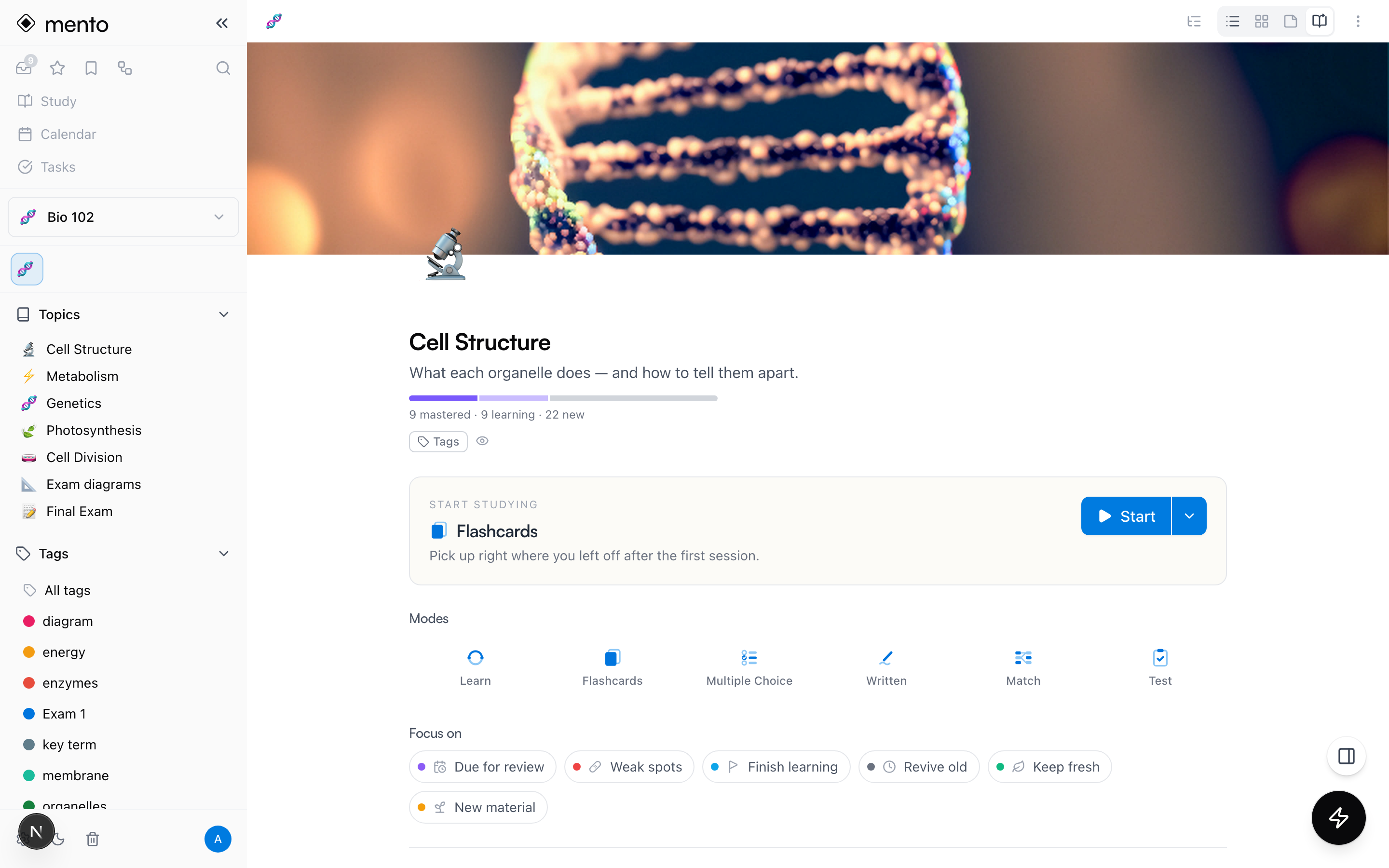
Die Startpunkte für Abschnitt und Bereich liegen in den jeweiligen ⋯-Menüs:
Und auf einer Tag-Seite sitzt der Lernen-Button direkt neben dem Namen des Tags:

Wähl einen Modus
Sechs Modi, ein Kartensatz — bewertete Modi aktualisieren den Plan jeder Karte, während du durchgehst. Mit dem Auswahlfeld oben links kannst du mitten in einer Session den Modus wechseln.
Hinweis: Modi, die dich abfragen — Multiple Choice, Schriftlich, Zuordnen und Test —, nutzen nur Karten mit Antwortseite. Karteikarten nutzen alles.
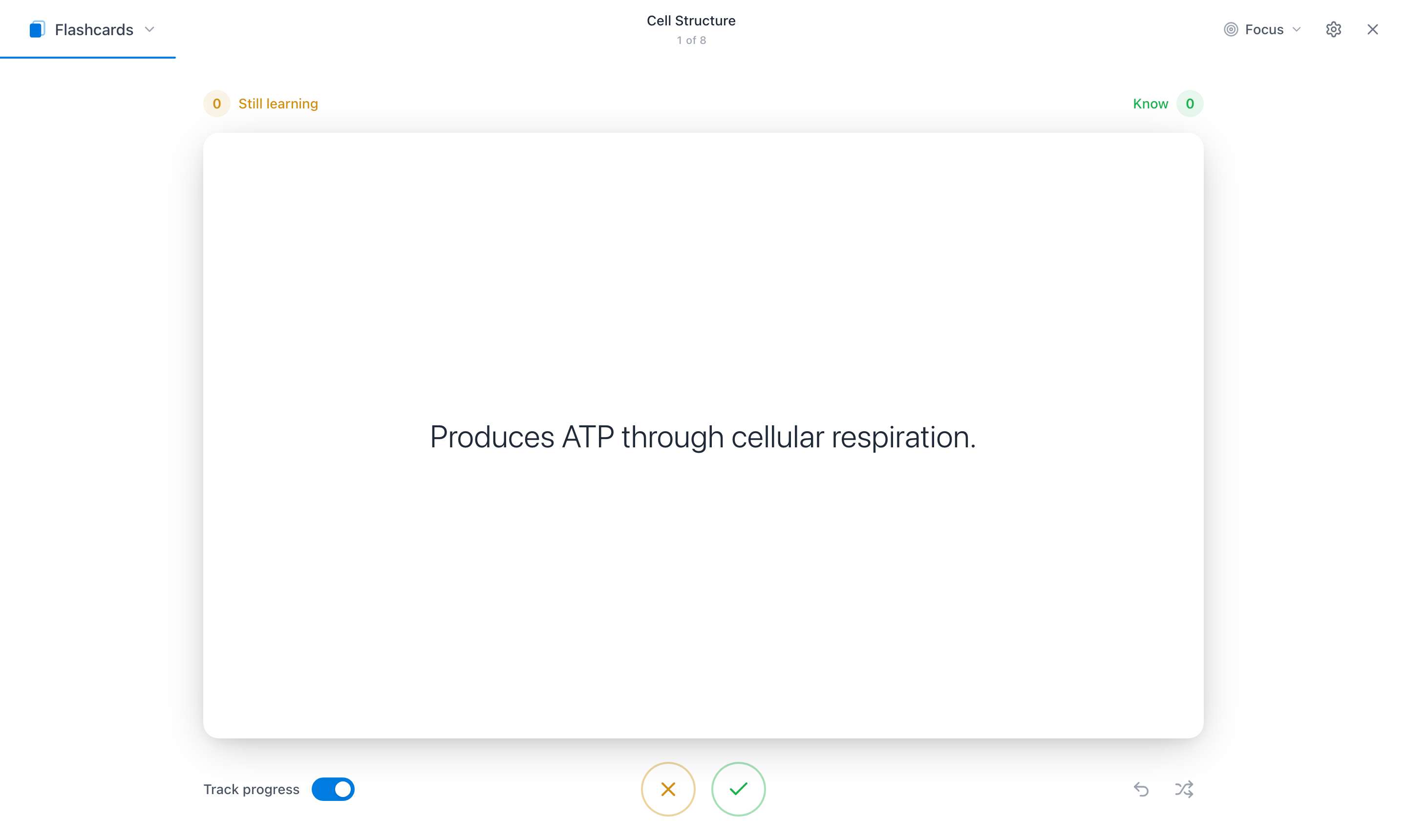
Karteikarten
Umdrehen und selbst bewerten: ✗, wenn du noch dran bist, ✓, wenn du sie kannst. Funktioniert mit jeder Karte — eine ohne Antwort zeigt deine Notizen als Rückseite.
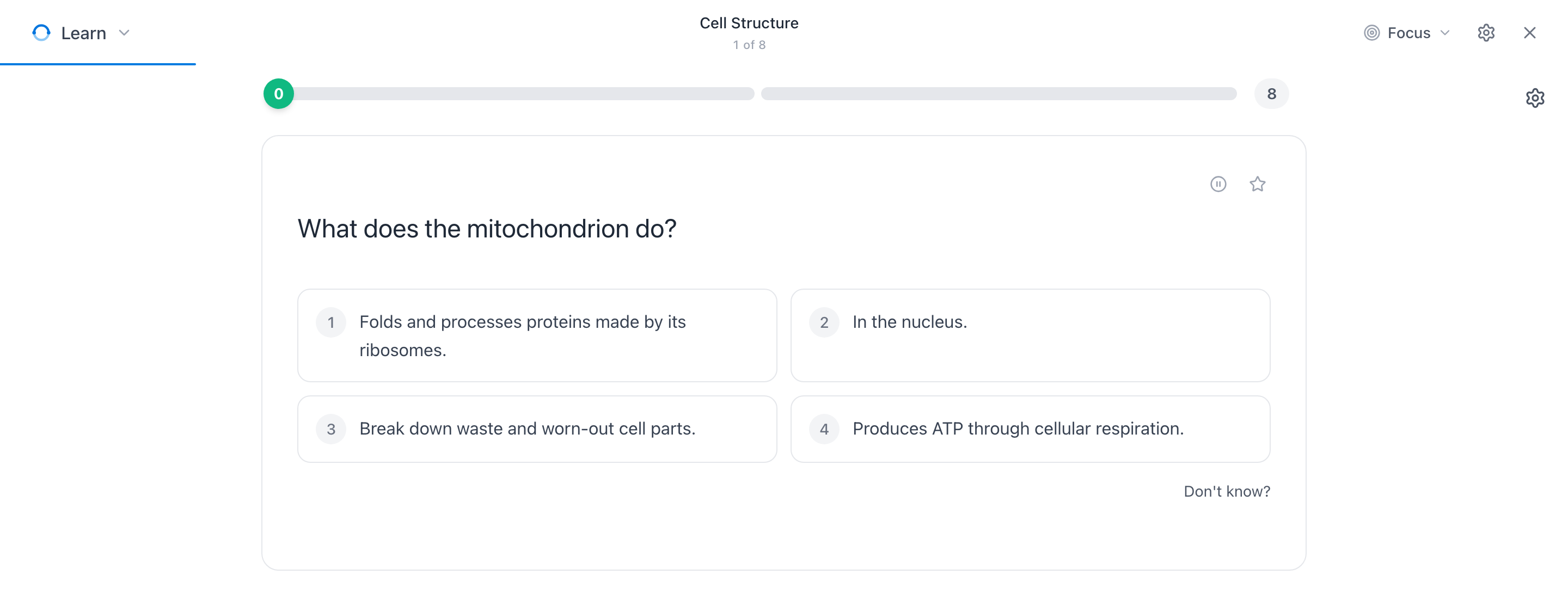
Lernen
Geführte Runden, die Multiple-Choice- und offene Fragen mischen, mit einem Fortschrittsbalken bis zum Ende des Satzes.
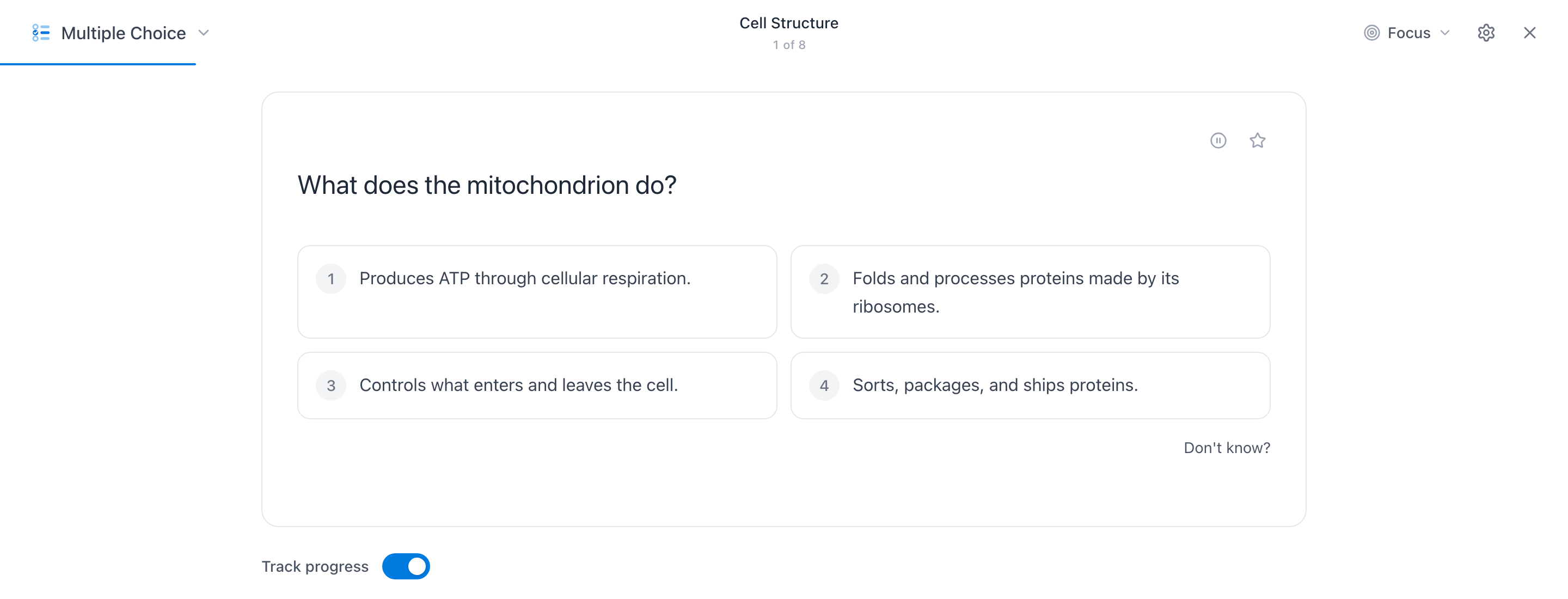
Multiple Choice
Reines Abfragen: eine Frage nach der anderen, vier Optionen auf dem Schirm.
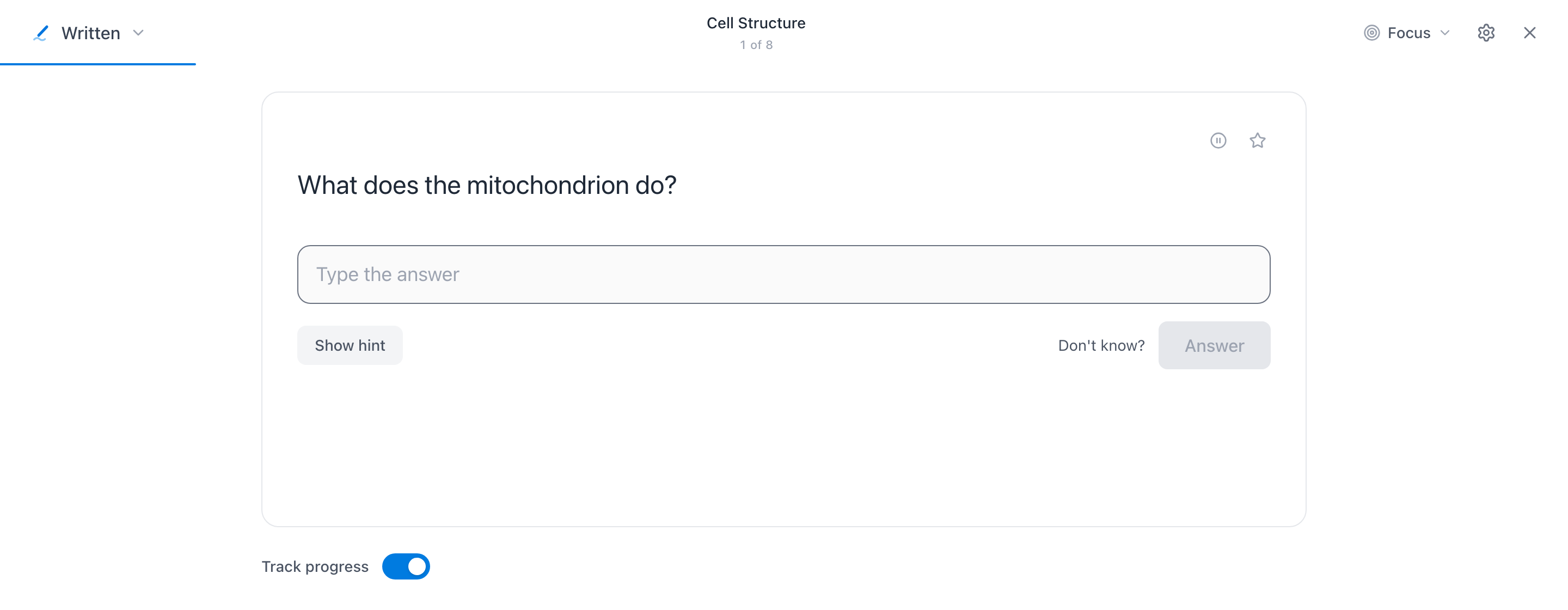
Schriftlich
Tipp die Antwort selbst — mit Hinweis anzeigen und Keine Ahnung? als Notausgängen. Wie streng bewertet wird, entscheidest du (siehe Session-Optionen).
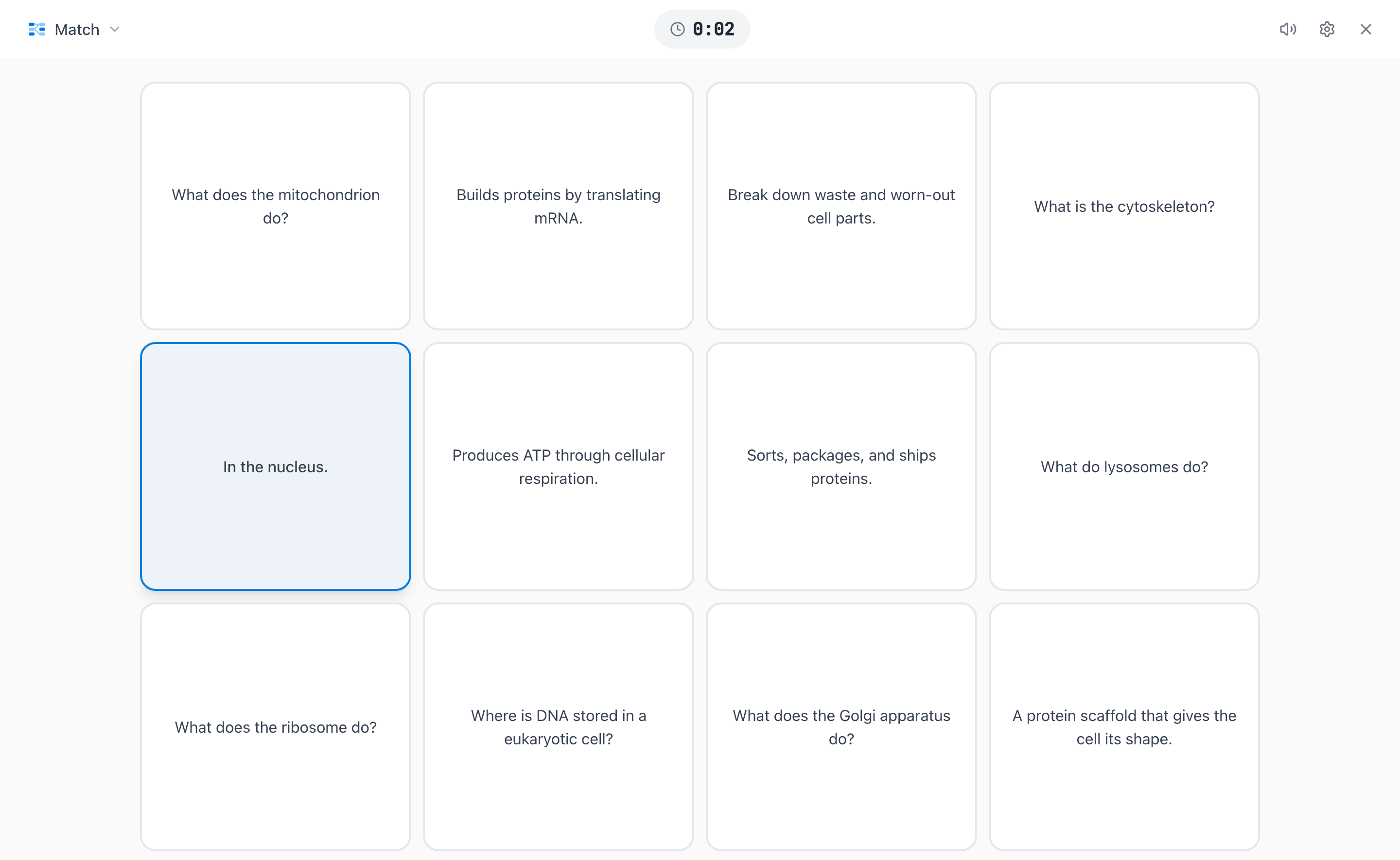
Zuordnen
Ideen und Antworten gegen die Uhr paaren. Mehr Spiel als Bewertung — gut zum Aufwärmen vor einer schwereren Session.
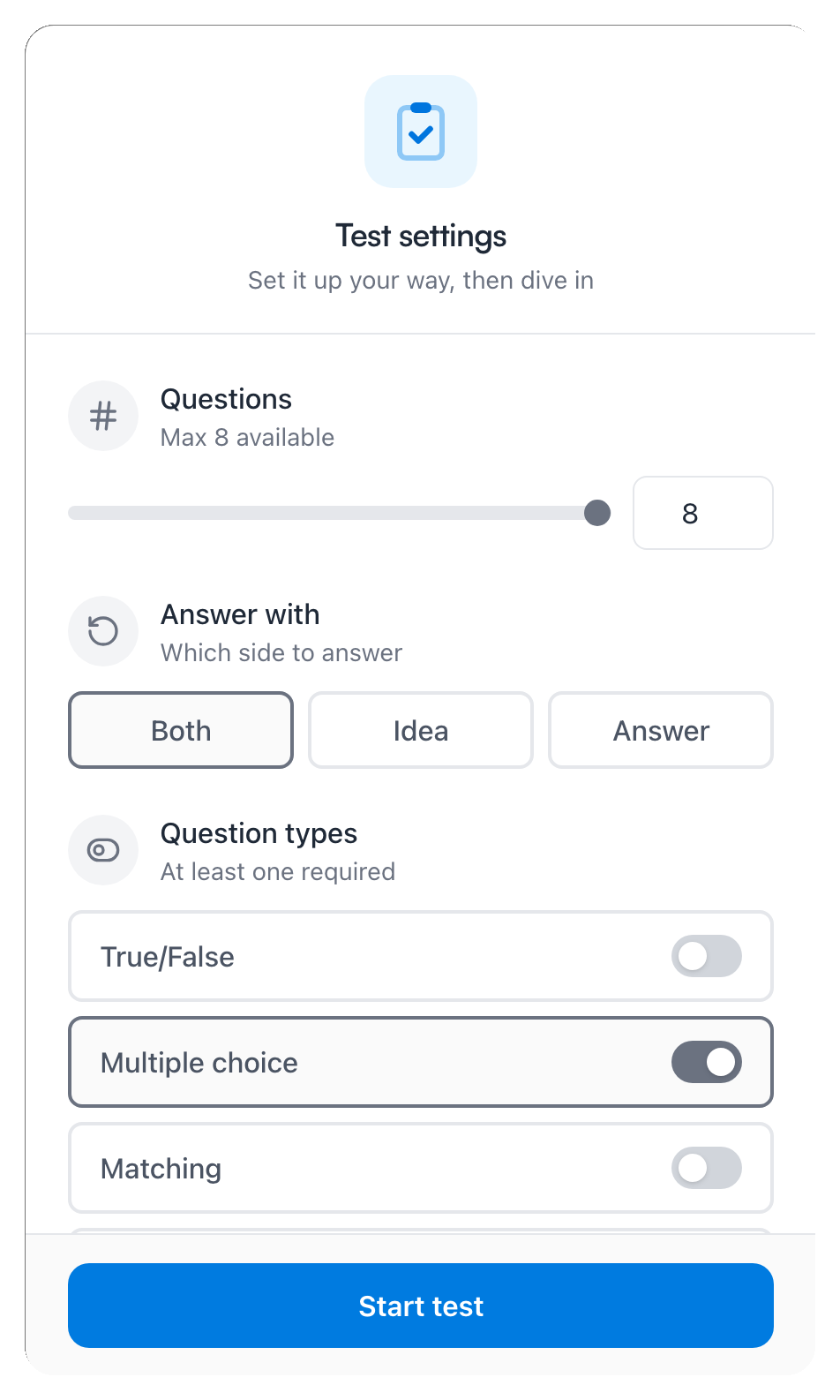
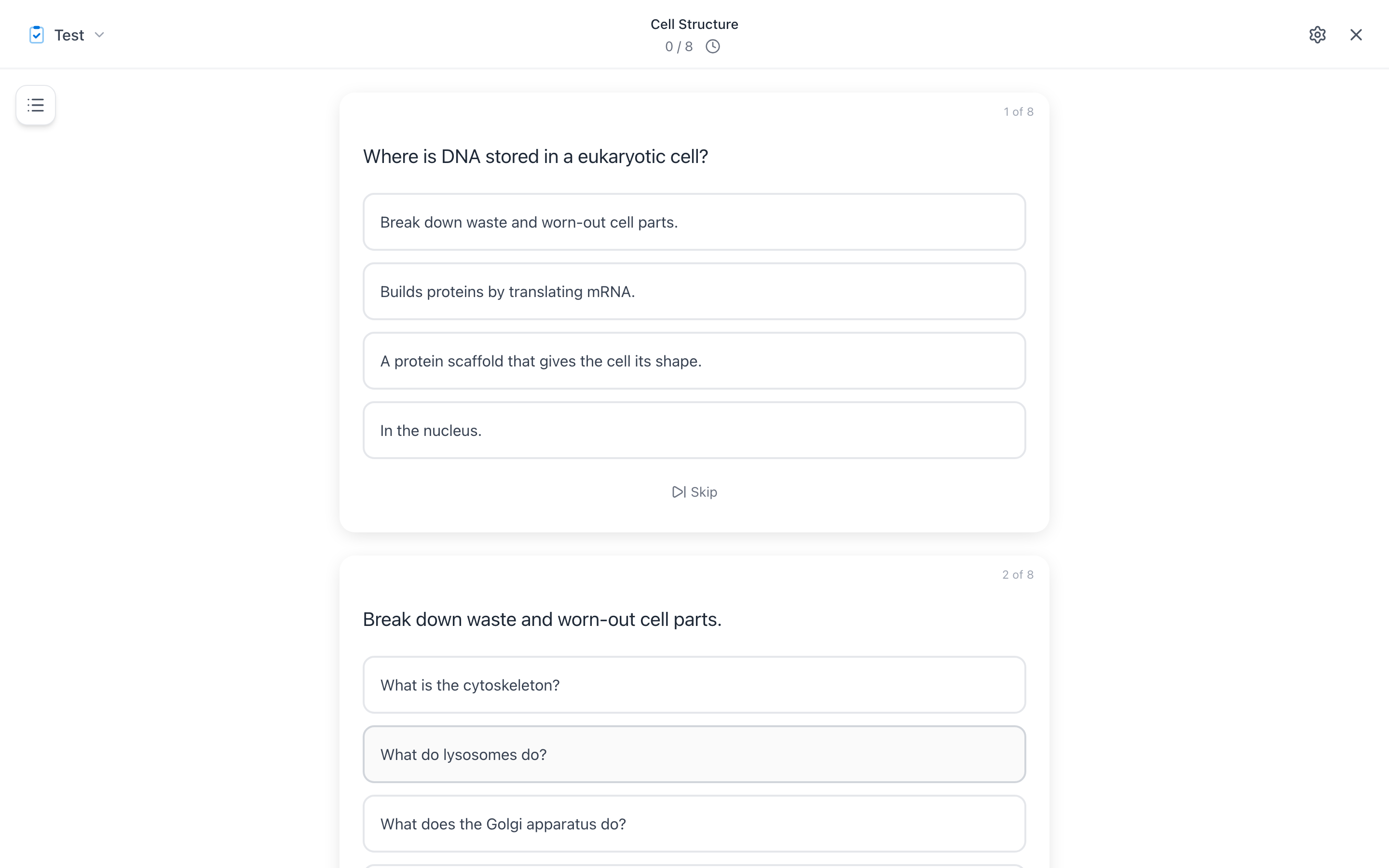
Test
Ein bewerteter Test über den ganzen Satz. Vor dem Start legst du die Anzahl der Fragen fest, mit welcher Seite du antwortest und welche Fragetypen drankommen; Punktzahl und Aufschlüsselung nach Typ kommen am Ende.
Tipp: Karteikarten laufen prima über die Tastatur — die Leertaste dreht die Karte um, → bewertet sie als „Gewusst“, ← als „Noch am Lernen“. Das Optionen-Menü unten listet jedes Session-Kürzel auf, und die app-weite Liste steht unter Tastenkürzel.
Session-Optionen
Jede Session hat mehr Regler, als die Voreinstellungen vermuten lassen. Das Zahnrad oben rechts öffnet Optionen — Änderungen speichern sich automatisch und bleiben für deine nächste Session:
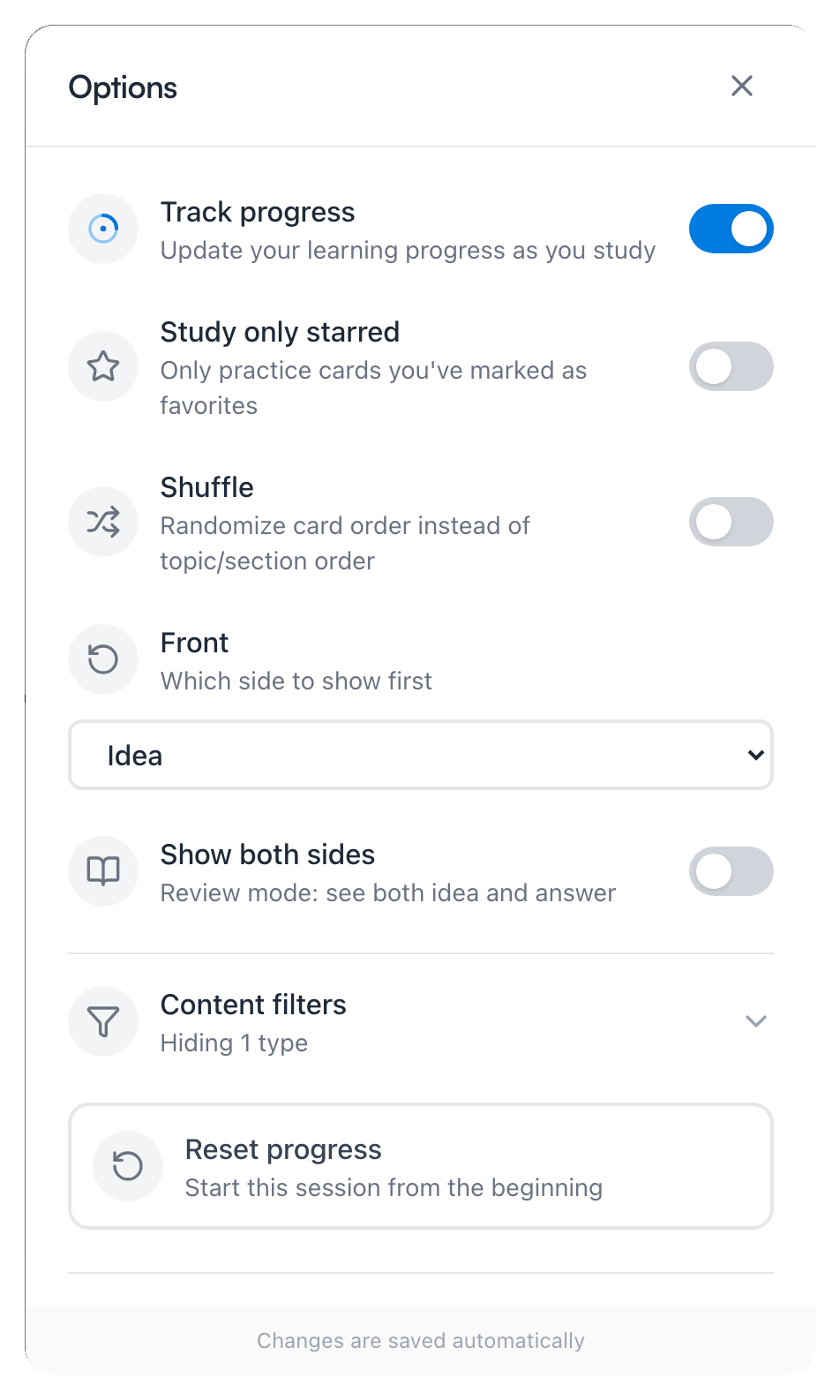
- Fortschritt verfolgen — standardmäßig an: bewertete Antworten verschieben den Wiederholungsplan jeder Karte. Schalt es aus, um frei zu drillen, ohne irgendein Datum anzufassen.
- Nur Karten mit Stern — engt die Session auf Karten ein, die du als Favoriten markiert hast.
- Mischen — zufällige Reihenfolge statt der Reihenfolge von Thema und Abschnitt.
- Vorderseite — bei Karteikarten wählst du, welche Seite zuerst erscheint: die Idee oder die Antwort. Beide Seiten anzeigen schaltet das Umdrehen ganz ab — ein Modus zum Durchlesen.
- Inhaltsfilter — Dokumentkarten, Videokarten, reine Audiokarten und reine Bildkarten einbeziehen oder überspringen.
- Fortschritt zurücksetzen — die Session von der ersten Karte an neu beginnen.
- Tastaturkürzel — das Menü endet mit der Kürzelliste der Session, damit du zum Nachschlagen nie hinausmusst.
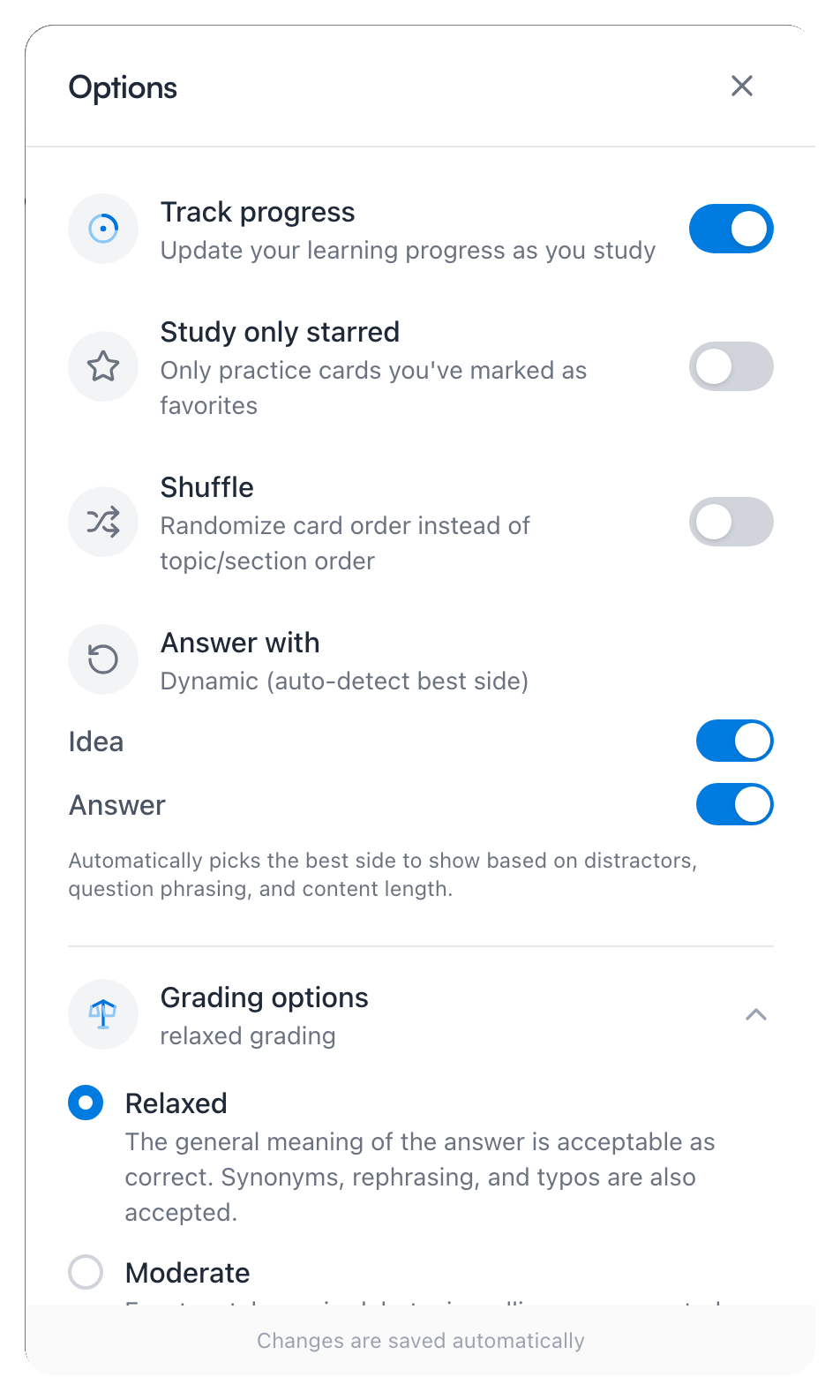
In den Abfragemodi kommen zwei weitere dazu. Antworten mit legt fest, welche Seite abgefragt wird — Idee, Antwort oder beide, wobei Mento pro Karte die passendere Seite wählt. Unter Bewertungsoptionen steckt die Strenge des schriftlichen Modus — Locker, Moderat oder Streng:
Sessions über ein Thema mit einem interaktiven Bild oder einer Zeitleiste bekommen hier zwei zusätzliche Schalter: Bildverdeckung (Regionen des Diagramms hinter Masken verstecken und die verdeckte abfragen) und Daten abfragen (Fragen nach dem Muster „Was geschah im [Datum]?“ für Zeitleisten-Karten).
Eine Karte aus dem Üben nehmen
Nicht jede Karte gehört für immer in die Rotation. Manche kannst du im Schlaf, manche sind doch nicht wichtig, manche würdest du lieber umschreiben, bevor sie dich weitere Fehler kosten. Vom Üben aussetzen ist der Pauseschalter: Die Karte bleibt in deinen Notizen, wird aber nicht mehr gelernt.
In jedem Modus sitzt ein unauffälliger Pausebutton in der Ecke der Karte. Mitten in einer Session ist das Aussetzen sanft — die Karte bleibt für die laufende Session beantwortbar; sie lädt nur nie wieder in eine neue.

Außerhalb einer Session liegt derselbe Schalter im ⋯-Menü jeder Karte — Vom Üben aussetzen zum Pausieren, Wieder ins Üben aufnehmen, um sie zurückzuholen.
Was das Aussetzen tatsächlich bewirkt:
- Die Karte verlässt jede Warteschlange und jede Zählung. Der Tagesmix, der Stapel fälliger Karten, die Fokus-Linsen, die Prüfungspläne — für all das ist eine ausgesetzte Karte unsichtbar, und keine Zahl auf der Lernseite bezieht sie ein.
- Sonst ändert sich nichts. Die Karte bleibt in ihrem Thema, in deinen Listen und in der Suche. Das ist eine Lernentscheidung, keine Notizentscheidung — Löschen ist etwas anderes, und Aussetzen ist mit einem Klick rückgängig zu machen.
- Ihr Fortschritt bleibt erhalten. Nimmst du die Karte wieder auf, steigt sie genau dort wieder in den Plan ein, wo sie aufgehört hat — du fängst nicht bei null an.
- Es gilt nur für dich. In Themen, die mit dir geteilt wurden, ändert das Aussetzen einer Karte nur dein eigenes Üben — in keiner anderen Warteschlange fällt es auf.
Ausgesetzte Karten erkennst du später wieder: Mit eingeschaltetem Lernfortschritt auf Karten anzeigen (siehe Lerneinstellungen) tragen sie in Kartenlisten ein kleines Pausesymbol, und auf der Seite der Karte selbst steht Vom Üben ausgesetzt, wo sonst das nächste Wiederholungsdatum stünde.
Diesen Schalter hast du schon einmal getroffen, nur ohne seinen Namen: Ruhen lassen, die Option, die Mento nach einer bestandenen Prüfung anbietet, ist dieselbe Pause — nur auf einen Schlag für jede Karte des Themas.
Richte dein Üben aus
Das Raster Üben nach Fokus auf der Lernseite — und die Fokus auf-Chips in der Lernen-Ansicht eines Themas — richten eine Session auf einen Ausschnitt deines Materials statt auf den ganzen Stapel:
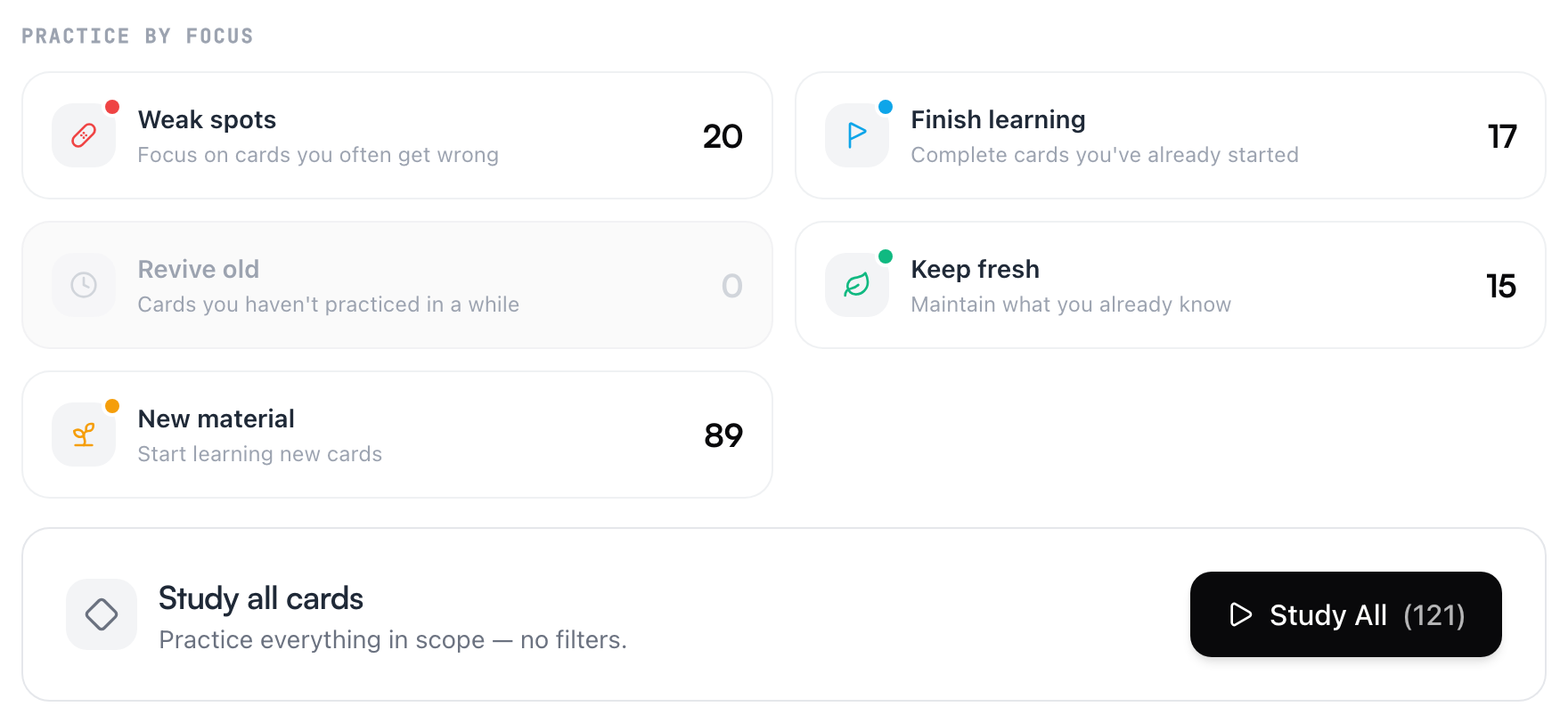
- Schwachstellen — Karten, die du oft falsch hast
- Neues Material — Karten, die du noch nicht angefangen hast
- Lernen abschließen — Karten, die du angefangen, aber noch nicht festgezurrt hast
- Altes wiederbeleben — Karten, die du länger nicht geübt hast
- Frisch halten — halten, was du schon kannst
Das fokussierte Üben — die Linsen und das Lernen nach Tag — gehört zu Pro. Die Zahlen bleiben in jedem Plan sichtbar, du siehst also immer, was dir eine Linse bringen würde. Alles andere auf dieser Seite — tägliches Üben, fällige Wiederholungen und das Lernen eines beliebigen Themas, Abschnitts oder Bereichs — bleibt gratis.
Problemkarten
Wenn du dieselbe Karte oft genug falsch hast, liegt es meistens nicht an dir — sondern an der Karte. Eine zu breite Frage, eine Antwort, in der vier Fakten stecken, eine Karte, die eigentlich drei hätte sein sollen. Eine schlecht geschriebene Karte zu drillen repariert sie nicht; sie umzuschreiben schon.
Dafür ist die Liste Problemkarten da. Sie sitzt weit unten auf der Lernseite und erscheint nur, wenn sie etwas zu sagen hat: Karten, die du achtmal oder öfter falsch hattest, die schlimmsten zuerst.
Jede Zeile bietet die beiden ehrlichen Auswege:
- Mit KI verbessern schreibt die Karte in eine oder mehrere klarere Karten um. Du siehst die Vorschläge durch, behältst die, die dir gefallen, und sie werden neben dem Original eingefügt. Danach entscheidest du über das Original: Beide behalten oder Original aussetzen — es bleibt in deinen Notizen, verlässt aber das Üben.
- Der Pauseschalter setzt die Karte aus, wie sie ist — für den Fall, dass die Karte in Ordnung ist und du sie einfach nicht länger drillen willst.
Eins macht Mento nie: für dich entscheiden. Keine Karte wird je automatisch ausgesetzt. Eine Problemkarte taucht weiter im Üben auf, bis du sie umschreibst, aussetzt oder eben dranbleibst.
Wie das fokussierte Üben gehört auch die Liste der Problemkarten zu Pro — im Gratis-Plan erscheint sie als eine einzelne gesperrte Zeile.
Bereite dich auf eine Prüfung vor
Öffne das ⋯-Menü des Themas und wähle Prüfungstermin. Such das Datum aus und hak die Themen ab, die die Prüfung abdeckt:
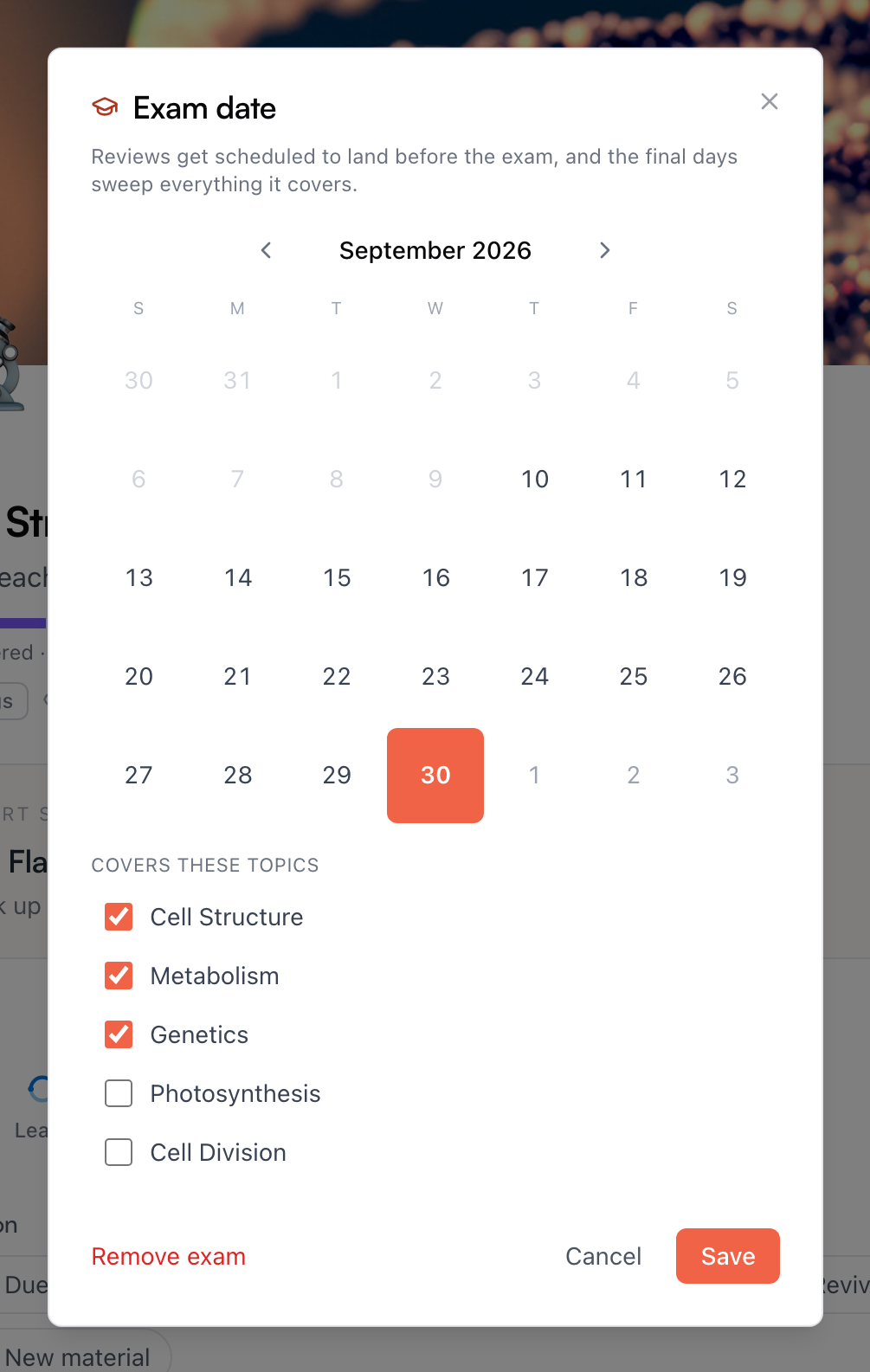
Ein Termin ändert den Plan, nicht deine Aufgabe: Die Wiederholungen werden so gestaucht, dass sie vor der Prüfung landen — nichts wird dahinter eingeplant —, und die letzten Tage gehen alles durch, was die Prüfung abdeckt. Das Thema erscheint danach unter Anstehende Prüfungen auf der Lernseite, mit Countdown und dem, was noch zu wiederholen ist, plus Buttons, um das Thema zu lernen oder den Termin zu bearbeiten.
Ist die Prüfung vorbei, fragt Mento, was du willst: Weiter wiederholen holt das Thema zurück in die normale Spaced Repetition, Ruhen lassen pausiert seine Wiederholungen, bis du etwas anderes sagst. Im Gratis-Plan kannst du jeweils ein Thema mit Prüfungstermin haben; Prüfungen über mehrere Themen oder mehrere datierte Themen gleichzeitig gehören zu Pro.
Häufige Fragen
Werfen mich falsche Antworten zurück? Nein. Ein Fehler holt die Karte nur früher zurück, damit du von dort aus wieder aufbaust — nichts staut sich auf, nichts wird rot. Dass du etwas falsch hast, ist das System bei der Arbeit, nicht dein Versagen.
Ich habe eine Karte als „Gewusst“ markiert — warum kommt sie ständig wieder? Weil sie heute zu können nicht heißt, sie in zwei Wochen zu können. Du kannst eine Karte an Tag eins perfekt treffen und an Tag vierzehn völlig leer sein — Erinnerung verblasst leise, und du merkst nichts davon. Also kommt die Karte kurz bevor das passieren würde zurück, als Kontrolle, ob du sie noch weißt. Bestehst du die Kontrolle, wird der nächste Abstand größer — aus Tagen werden Wochen, aus Wochen Monate — bis die Karte kaum noch vorbeischaut. Sie kommt nicht zurück, weil du versagt hast; sie kommt zurück, damit du es nie tust.
Zählt die Rechtschreibung im Modus Schriftlich? Das entscheidest du. Im Optionen-Menü der Session gibt es Bewertungsoptionen — Locker akzeptiert Synonyme und Umformulierungen, Moderat will die exakte Antwort, verzeiht aber Tippfehler, Streng will sie Buchstabe für Buchstabe.
Ich habe dieselbe Karte ständig falsch — soll ich sie einfach weiter drillen? Meistens nicht. Eine Karte, die du oft falsch hattest, ist öfter falsch geschrieben als falsch gelernt — zu breit, oder drei Fakten in einer Antwort versteckt. Schau auf der Lernseite unter Problemkarten nach: Mit KI verbessern schreibt sie in Karten um, die hängen bleiben, oder du setzt sie aus und machst weiter.
Kann ich üben, ohne meinen Plan anzufassen? Ja — Sessions in Karteikarten, Multiple Choice und Schriftlich haben in der Ecke den Schalter Fortschritt verfolgen. Schalt ihn aus, und du kannst so viel drillen, wie du willst, ohne das Wiederholungsdatum einer einzigen Karte zu verschieben.
Muss ich die Prüfungsfunktionen nutzen, um für eine Prüfung zu lernen? Nein — das Thema direkt zu lernen funktioniert bestens. Der Prüfungstermin sorgt nur dafür, dass der Plan vom Tag aus rückwärts rechnet: Die Wiederholungen ziehen sich an, je näher er rückt, und die letzten Tage prüfen alles noch einmal nach — so musst du weniger selbst mitdenken.
Als Nächstes
Aufgaben in Mento
Die To-dos, die in deinen Notizen leben — mit Terminen, Wiederholungen, anpassbaren Status und einer Aufgabenseite, die sie genau so anzeigt, wie du sie sehen willst.
Nicht gefunden?
Die FAQ beantworten die häufigsten Fragen, und alle Wege, uns zu erreichen, stehen auf der Kontaktseite.