Karteikarten erstellen
GratisWeb & Mobil
Aktualisiert · September 2026
Eine Karteikarte ist in Mento einfach eine Karte, deren Idee eine Antwort hat — eine Frage, die der Lernen-Button dir stellen kann. Dieser Leitfaden zeigt beide Wege dorthin: Karten selbst schreiben und die KI Entwürfe aus deinen Notizen, PDFs und Aufnahmen bauen lassen, mit einem Prüfschritt, in dem du entscheidest, was wirklich in deinen Stapel wandert. Wie du sie lernst, steht im nächsten Artikel.
Schreib eine Karte selbst
Am schnellsten schreibst du Karten direkt in einem Thema. Jeder Abschnitt endet mit einer blassen Zeile Karte hinzufügen — klick sie an und leg los.
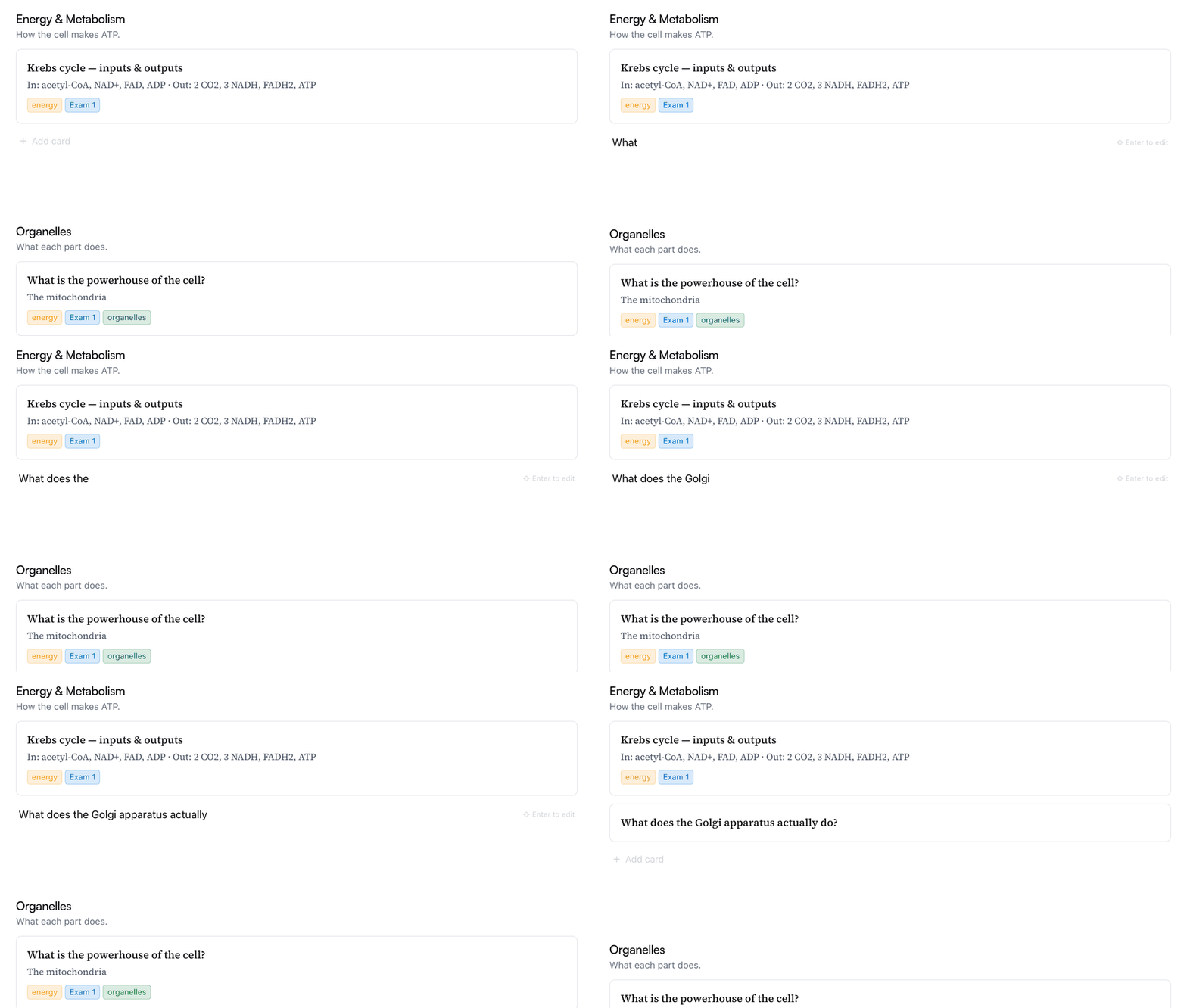
- Drück Enter, und die Karte ist hinzugefügt — du bleibst im Eingabefeld, bereit für die nächste. Gut, um eine Liste von Begriffen herunterzurattern.
- Drück stattdessen ⇧ Enter, und die Karte öffnet sich im Editor, damit du weitermachen kannst: Antwort, Notizen, Tags, Anhänge.
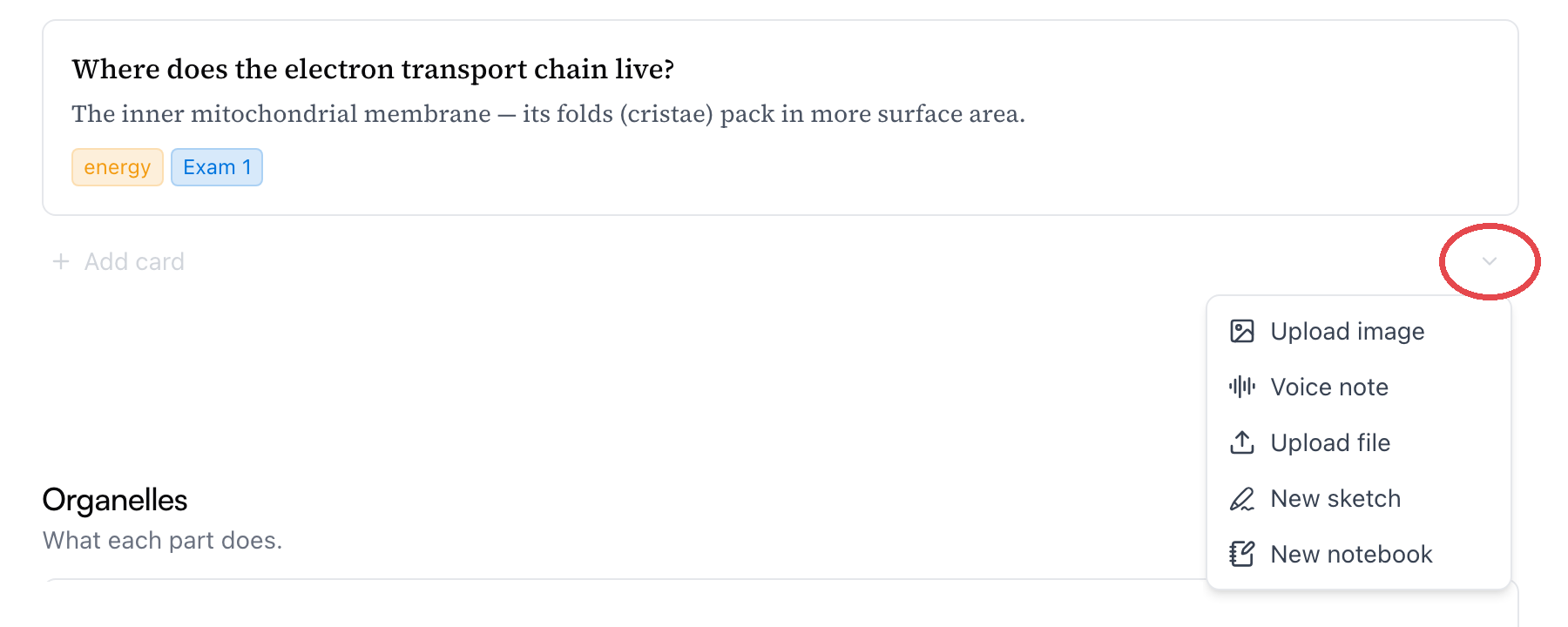
Die Zeile nimmt nicht nur Tipptext. Das kleine ⌄ an ihrem rechten Ende startet eine Karte aus einer Sprachnotiz, einem hochgeladenen Bild oder einer Datei, einer neuen Skizze oder einem Notizbuch — was du auch wählst, es landet in genau diesem Abschnitt.
Du kannst eine Karte auch von überall mit ⌘ K erfassen — die Schnellerfassung hat genau dafür die Option Antwort & Notizen hinzufügen. Siehe Schnell erfassen und der Eingang.
Ergänze die Antwort
Eine Karte ohne Antwort ist immer noch eine völlig gute Notiz. Soll sie sich aber wie eine Karteikarte verhalten, öffne sie und klick unter der Idee auf + Antwort hinzufügen. Das Antwortfeld erscheint mit dem Cursor darin, und beim Überfahren zeigt es die KI-Optionen:
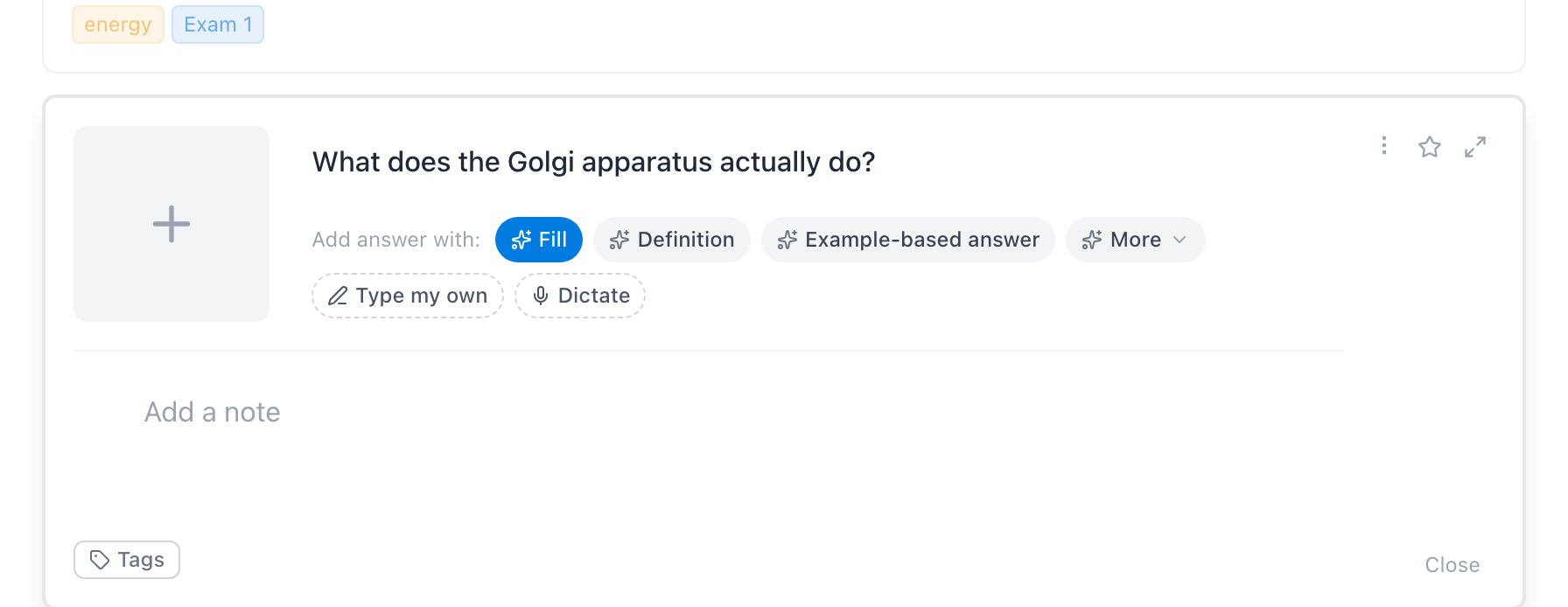
- Ausfüllen lässt die KI die Antwort aus deiner Idee schreiben — praktisch, wenn die Frage sie ohnehin schon nahelegt, etwa bei einer Definition.
- Der Funkel-Button daneben listet die Antwort-Snippets (Definition, Antwort mit Beispiel, …) — jedes eine wiederverwendbare Anweisung für die Form der Antwort, die du willst — plus ein Feld für eine eigene Anweisung. Eigene kannst du ergänzen.
- Oder tipp einfach los — das Feld ist bereits fokussiert.
- Diktieren im ⋯-Menü lässt dich die Antwort einsprechen.
Hinweis: Die KI-Optionen brauchen eine Idee als Grundlage — schreib zuerst die Frage. „Ausfüllen“ und die Snippets verbrauchen KI-Aktionen aus deinem Budget; selbst tippen ist gratis.
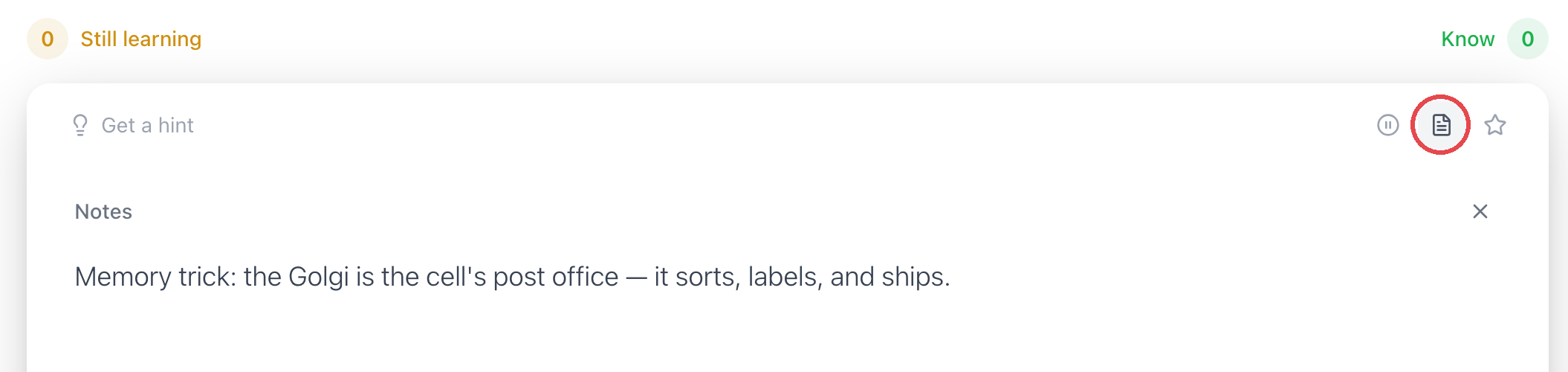
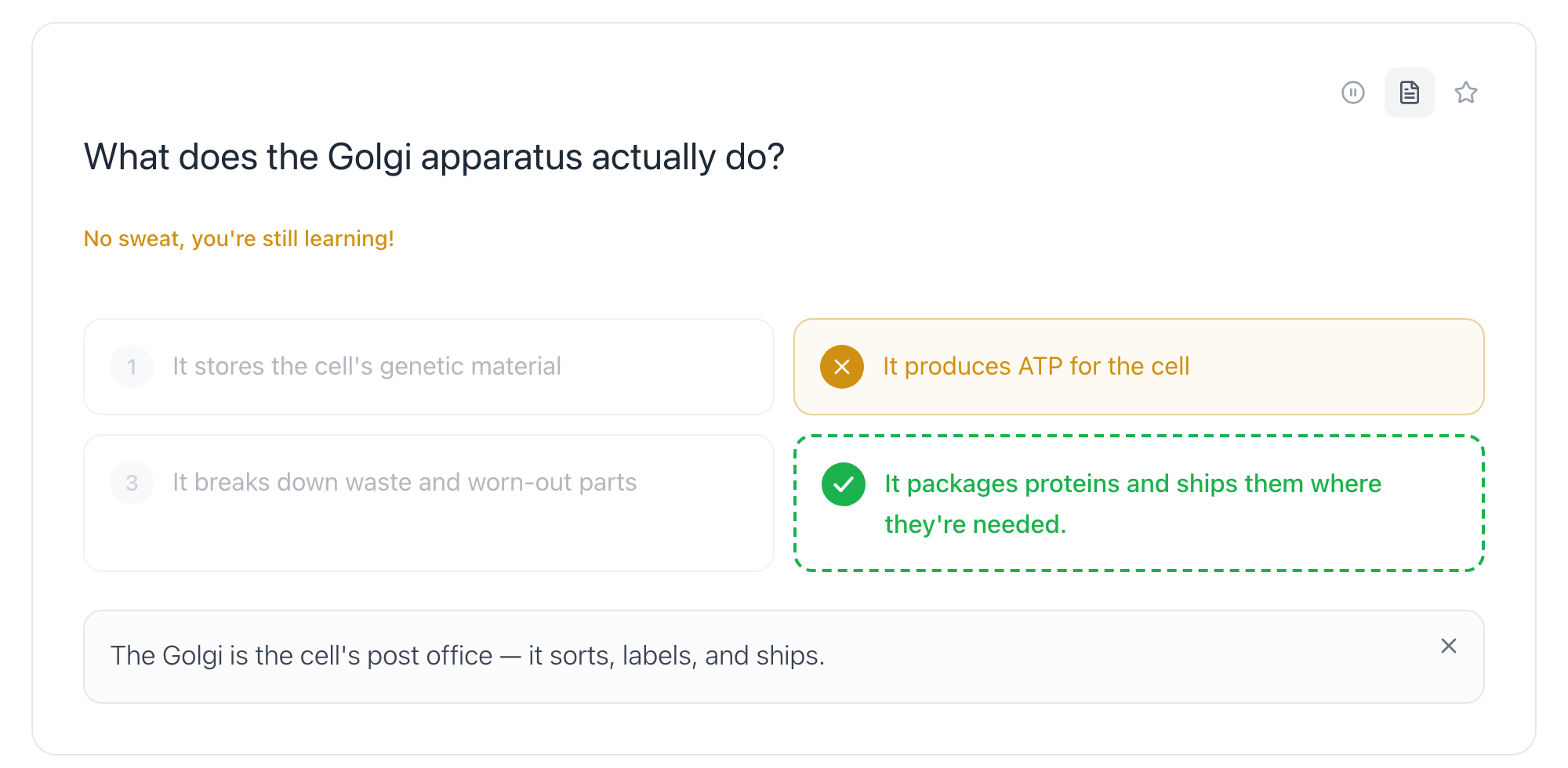
Den Bereich Notiz hinzufügen darunter lohnt es sich ebenfalls zu füllen, denn Notizen reisen ins Lernen mit: Eine Karteikarte, die welche hat, zeigt ein kleines Notizsymbol — klick es an (oder drück N), und die Notizen schieben sich über die Karte. Das macht sie zum Ort für die Eselsbrücke oder den Trick, mit dem die Antwort hängen bleibt. Gib der Golgi-Karte eine Notiz wie „das ist die Poststelle der Zelle — sie sortiert, beschriftet und verschickt“, und beim nächsten Blackout steht sie genau dort.
Lass die KI Karten entwerfen
Eine Karte zu schreiben geht schnell; eine ganze Vorlesung in Karten zu verwandeln ist der Moment, in dem sich KI-Entwürfe bezahlt machen. Sie stecken an mehreren Stellen, und alle öffnen dieselbe Schublade:
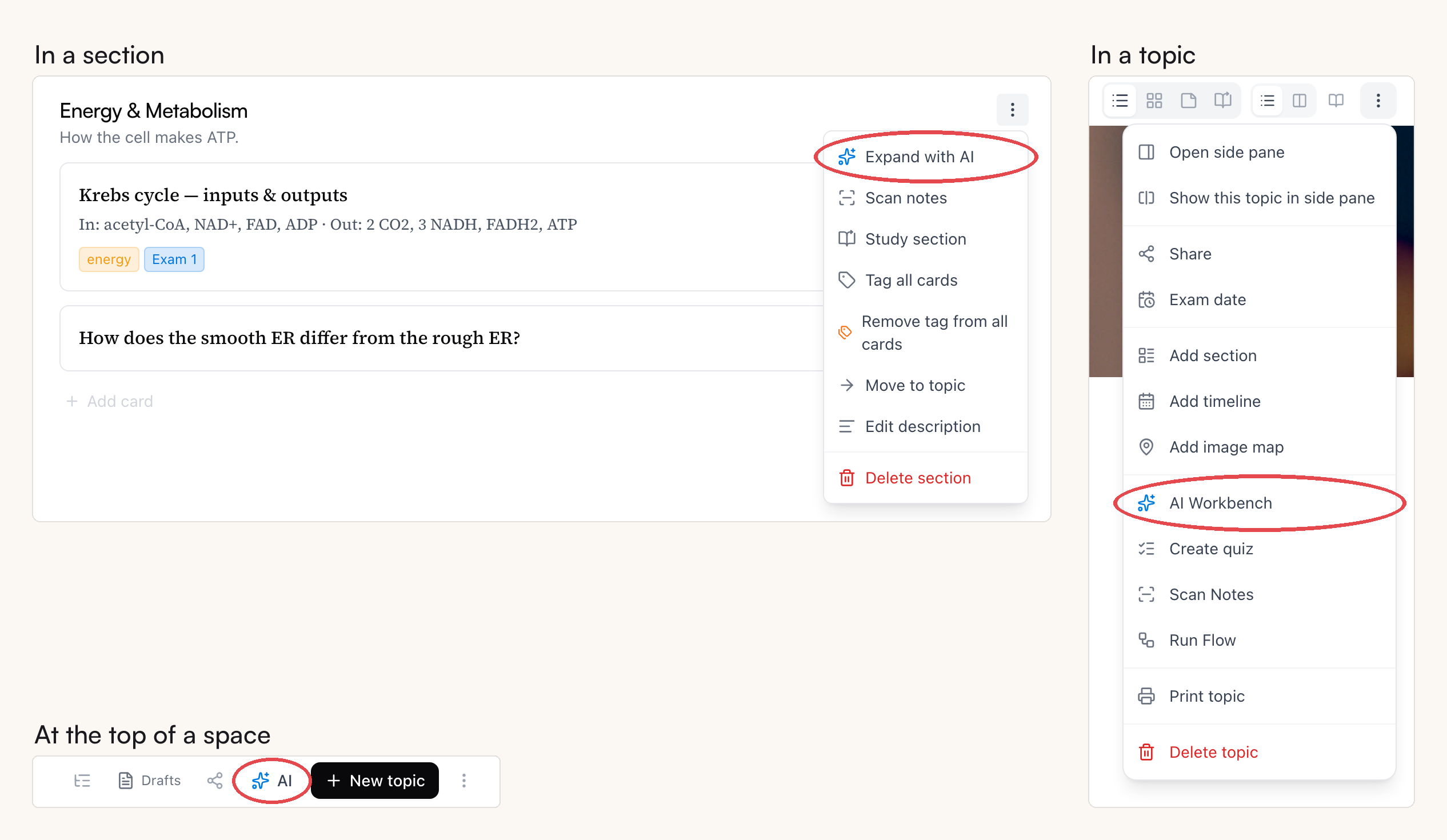
- Das ⋯-Menü eines Abschnitts → Mit KI erweitern fügt diesem Abschnitt Karten hinzu.
- Das ⋯-Menü des Themas → KI-Werkbank; beim Hinzufügen eines neuen Abschnitts gibt es außerdem Neuer Abschnitt mit KI und Quiz erstellen.
- Der KI-Button oben in einem Bereich entwirft ein komplett neues Thema von Grund auf.
- Text in den Notizen einer Karte markieren → Karten extrahieren verwandelt genau diese Passage in Karten.
- Die Markierungen eines PDFs haben Mit KI generieren, und das Transkript einer Aufnahme hat Flow ausführen — siehe Vorlesungen aufnehmen.
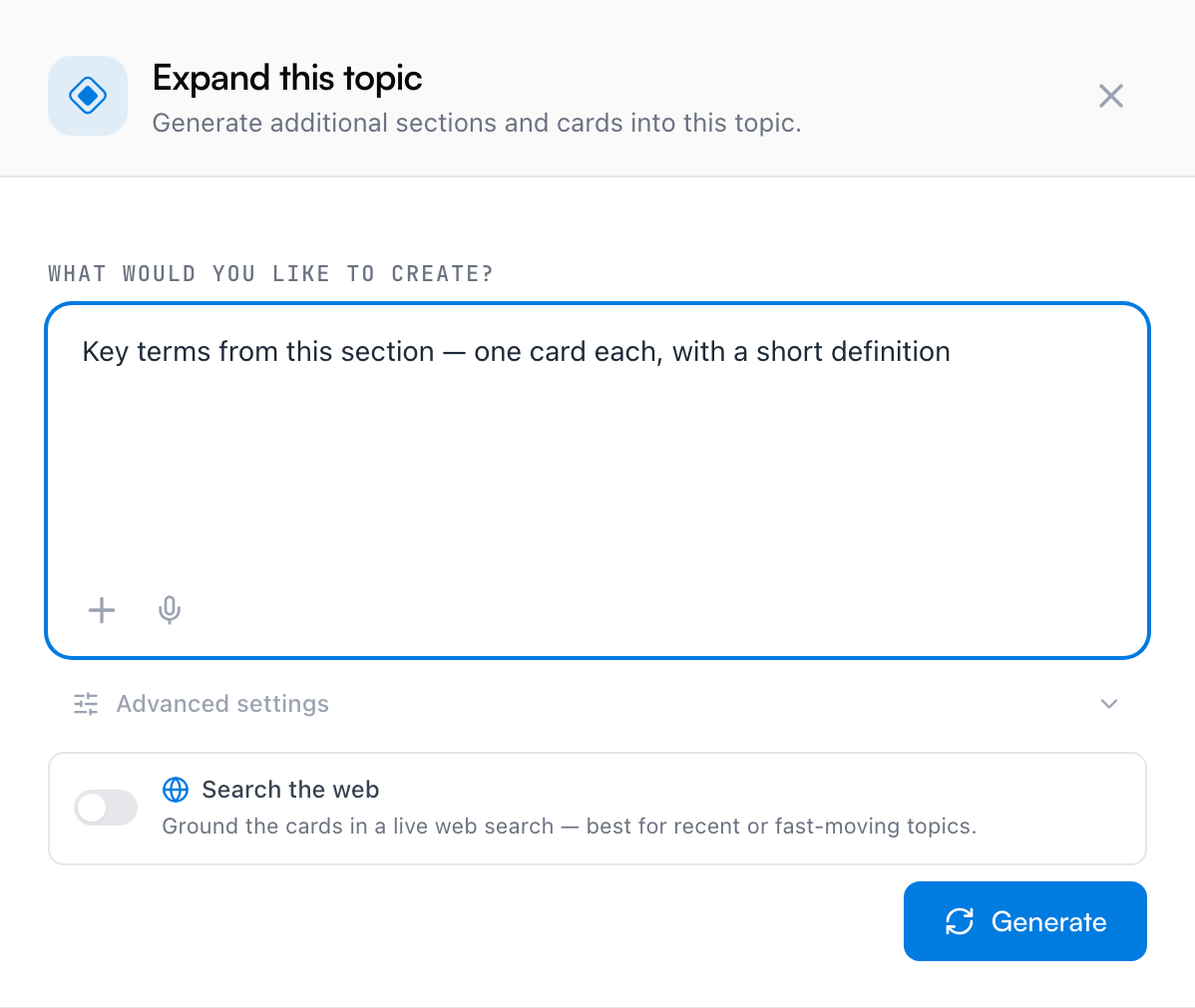
Beschreib in der Schublade, was du willst („Kernbegriffe mit Definitionen“, „Fragen, die die beiden Prozesse vergleichen…“), und häng Quellen an, falls das Material nicht ohnehin schon vorliegt — deine Notizen oder Dateien wie PDFs und Bilder. Eine Generierung kann im Gratis-Plan 1 PDF lesen, mit Pro 3. Dann klick auf Generieren.
Du musst nicht dabei zusehen. Während eine Generierung läuft, bietet die Schublade Speichern und später weitermachen — klick drauf und mach etwas anderes in der App; die Generierung läuft im Hintergrund weiter. Der fertige Entwurf wartet unter Gespeicherte Entwürfe auf dich (im ⋯-Menü des Themas oder unter Entwürfe oben im Bereich), wo Fortsetzen ihn prüfbereit wieder öffnet.
Handschriftliche Seiten? Notizen scannen, in denselben Abschnitts- und Themenmenüs, fotografiert deine handgeschriebenen oder gedruckten Notizen und entwirft Karten aus dem, was es liest.
Prüfen, bevor irgendetwas übernommen wird
Nichts, was die KI entwirft, wandert direkt in dein Thema. Die vorgeschlagenen Karten erscheinen erst als Vorschau — gestrichelte Umrisse, wie Karten, die es noch nicht gibt:
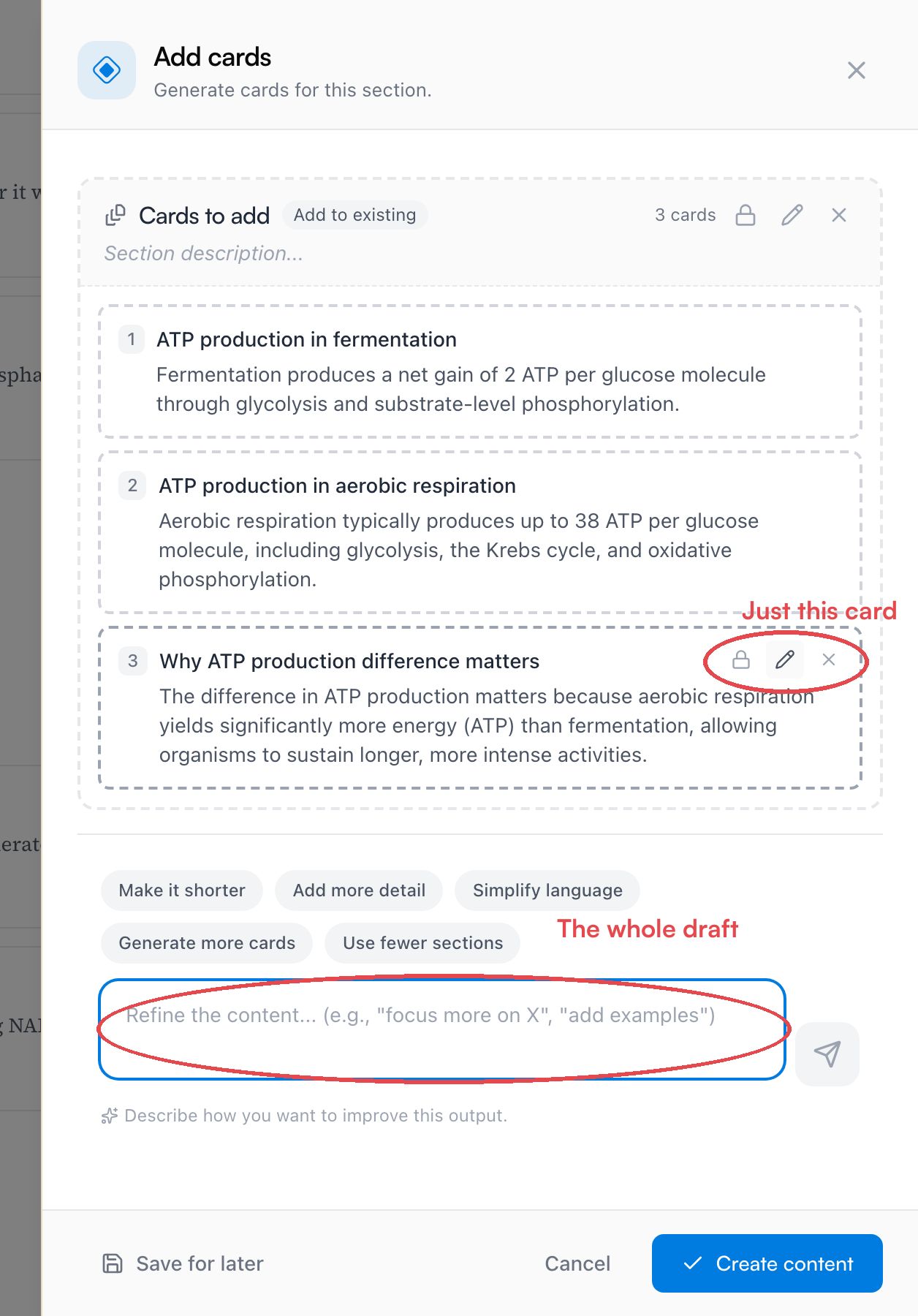
Das ist dein Redaktionstisch:
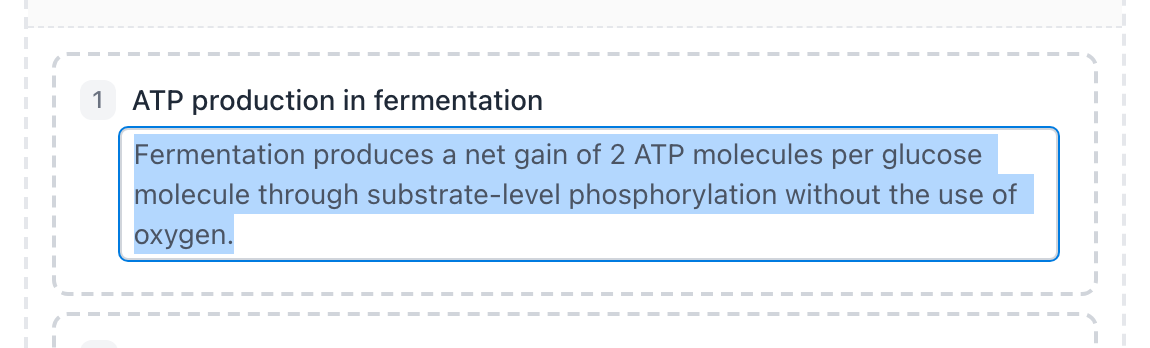
- Jede Karte direkt bearbeiten — klick in ihren Text und schreib ihn um.
- Eine Karte verwerfen mit dem × darauf; der Rest bleibt.
- Mit KI bearbeiten schreibt eine einzelne Karte nach einer Anweisung um; das Schlosssymbol schützt eine Karte, die schon perfekt ist, vor weiteren globalen Änderungen.
- Das Feld unten verfeinert den ganzen Entwurf — nutz die Vorschlags-Chips (Kürzer machen, Mehr Karten generieren, …) oder tipp deine eigene Anweisung, etwa „stärker auf Ausnahmen eingehen“. Neu generieren fängt den Entwurf von vorn an.
Wenn es passt, fügt Inhalte erstellen die Karten deinem Thema hinzu. Noch unsicher? Für später speichern behält den Entwurf — du findest ihn unter Gespeicherte Entwürfe im ⋯-Menü des Themas (oder unter Entwürfe oben im Bereich), und Fortsetzen nimmt ihn genau dort wieder auf, wo du aufgehört hast, samt Bearbeitungen. Abbrechen verwirft ihn komplett.
Ein Quiz erstellen
Eine Karteikarte verlangt, dass du die Antwort erinnerst; ein Quiz verlangt, dass du sie aus einer Auswahl herauspickst. Die falschen Optionen heißen Distraktoren, und eine Karte kann eigene mitbringen — ein paar plausible falsche Antworten, die neben der echten gespeichert sind.
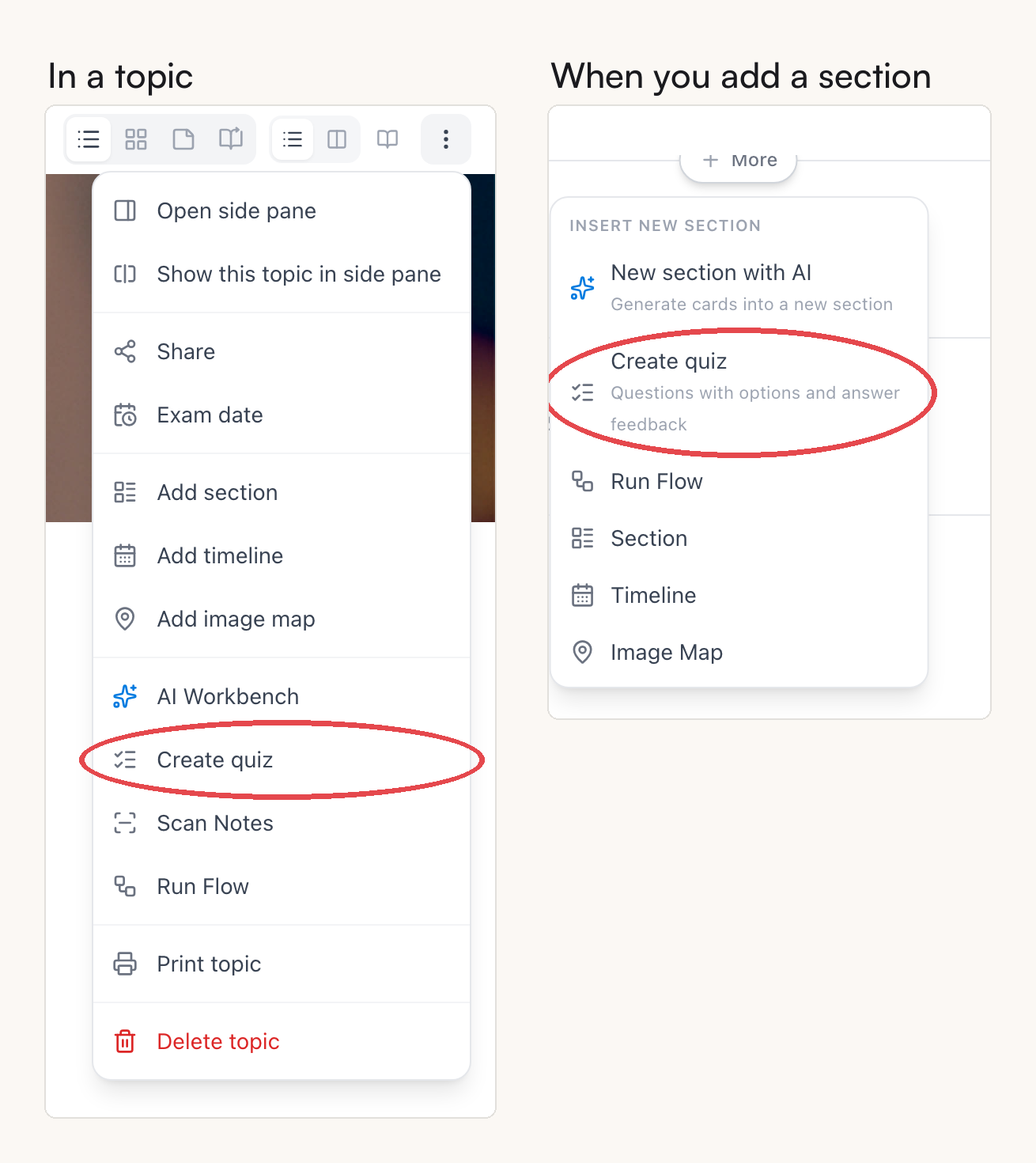
Quiz erstellen — im ⋯-Menü des Themas und als eine der Optionen, wann immer du einen Abschnitt hinzufügst — öffnet dieselbe Schublade mit einer umgelegten Einstellung: Jede Karte wird mit Distraktoren generiert, dazu eine kurze Rückmeldung, die in den Notizen der Karte landet und nach deiner Antwort erscheint.
Distraktoren sind das, womit der Lernmodus Multiple Choice arbeitet (siehe So lernst du in Mento). Eine Karte, die eigene hat, nutzt genau deinen Optionssatz; Karten ohne funktionieren trotzdem — Mento borgt sich plausible falsche Antworten von verwandten Karten.
Du kannst jeder einzelnen Karte auch von Hand Distraktoren geben: Öffne sie und wähle MC-Distraktoren im ⋯ neben der Antwort, dann tipp deine eigenen oder lass die KI falsche Antworten aus der Idee schreiben.
Was sonst noch Karten macht
Nicht jede Karteikarte beginnt als getippter Text:
- Jedes Ereignis auf einer Zeitleiste ist eine Karte, und beim Lernen der Zeitleiste kannst du auch auf die Daten abgefragt werden.
- Jeder Hotspot auf einem interaktiven Bild ist eine Karte — beschrifte ein Diagramm einmal, und du hast einen Stapel gebaut.
- Im PDF-Reader kann eine Markierung beim Lesen zur Karte werden — und in der App bietet markierter Text Karte mit Definition erstellen, was den Begriff für dich nachschlägt.
Was es kostet
Karten selbst zu schreiben ist immer gratis. KI-Entwürfe — generieren, verfeinern, neu generieren — verbrauchen KI-Aktionen aus deinem Monatsbudget, und größere Aufträge zählen als mehr Aktionen. Das Prüfen kostet nichts, und das Übernehmen auch nicht: Ist ein Entwurf einmal generiert, verbraucht das Bearbeiten von Hand und der Klick auf Inhalte erstellen keine weiteren Aktionen. Siehe Pläne, Abrechnung und Erstattungen.
Häufige Fragen
Schreibt die KI Karten in meiner Sprache? Jeder Bereich hat eine Inhaltssprache, und in ihr werden KI-generierte Karten und Abschnitte geschrieben. Läuft dein Kurs auf Spanisch, deine Oberfläche aber auf Deutsch, stell die Sprache des Bereichs auf Spanisch — die Entwürfe folgen.
Kann ich Entwürfe, die ich immer wieder mache, automatisieren? Genau dafür gibt es KI-Flows — speichere die Anweisungen und Einstellungen, die du ständig wiederverwendest, als Rezept für einen Klick.
Als Nächstes
So lernst du in Mento
Was der „Lernen“-Button wirklich macht — tägliches Üben, Serien, fällige Wiederholungen, die Lernmodi, gezieltes Üben deiner Schwachstellen und die Vorbereitung auf eine Prüfung.
Nicht gefunden?
Die FAQ beantworten die häufigsten Fragen, und alle Wege, uns zu erreichen, stehen auf der Kontaktseite.