PDFs lesen und lernen
Aktualisiert · September 2026
Folien und Lektüre kommen meistens als PDF an, und die meisten davon werden einmal gelesen und dann vergessen. Diese Anleitung zeigt die ganze Runde in Mento: ein PDF hinzufügen, es lesen und annotieren und aus deinen Markierungen Karten machen, die du wirklich lernst.
Ein PDF hinzufügen
Ein PDF kommt genauso herein wie jede andere Datei — es gibt keinen Import-Bildschirm, du legst sie einfach dorthin, wo sie hin soll:
- Beim schnellen Erfassen — klick auf die Büroklammer oder zieh die Datei irgendwo auf das Erfassungsfenster. Sie landet in deinem Eingang, außer du wählst einen Ort.
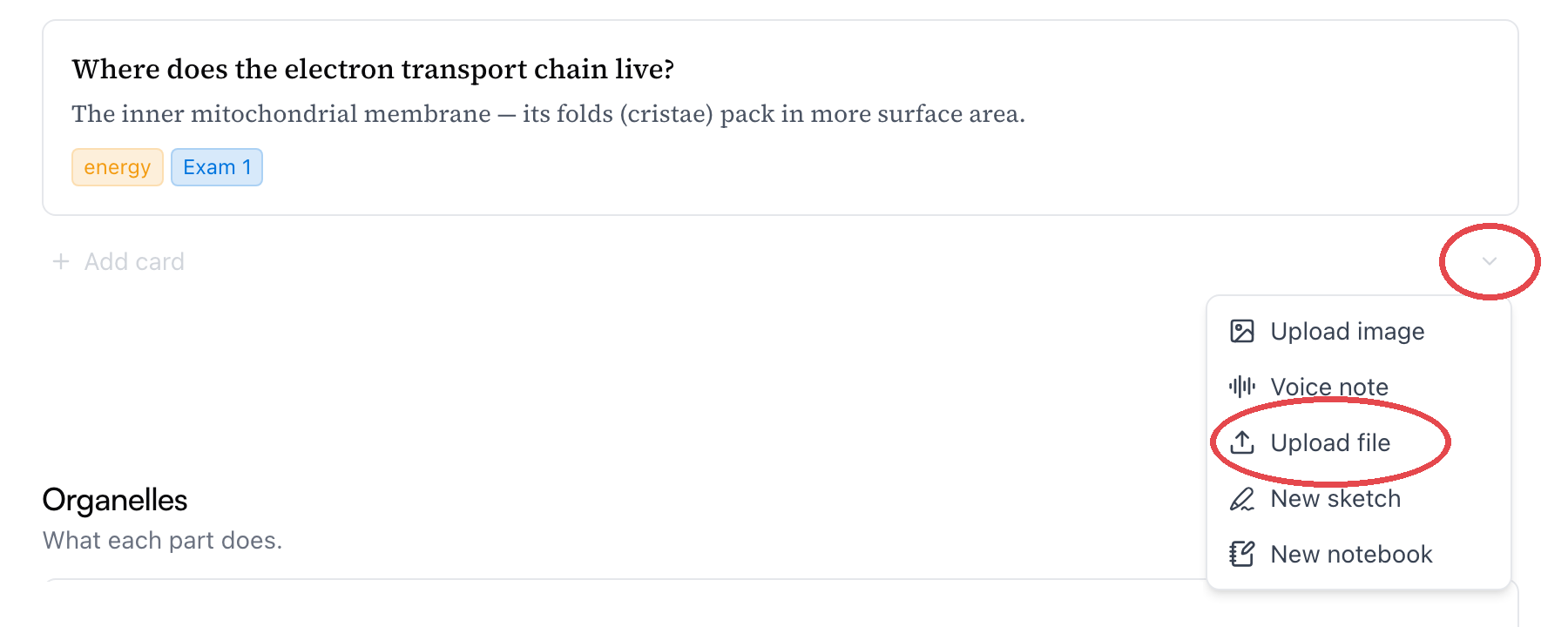
- In einem Thema — zieh die Datei auf die Zeile Karte hinzufügen des Abschnitts, in den sie gehört, und sie wird genau dort zur Karte.
Tipp: Wenn du eine Datei in ein Thema ziehst, ziel auf die Zeile Karte hinzufügen — diese Zeile ist das Ziel, nicht die ganze Seite. Du kannst mehrere Dateien auf einmal fallen lassen, und jede wird zu einer eigenen Karte, mit dem Dateinamen als Titel.
Lieber ein Dateidialog als Ziehen? Das kleine ⌄ am rechten Ende der Zeile öffnet die anderen Wege — Datei hochladen nimmt ein PDF (oder alles andere), und dasselbe Menü startet eine Sprachnotiz, eine neue Skizze oder ein frisches Notizbuch. Was du auch wählst, es wird zu einer Karte in genau diesem Abschnitt.
So oder so liegt das PDF auf einer Karte, mit der ersten Seite als Cover. Klick darauf, und du liest.
Lesen
Wenn du ein PDF öffnest, öffnet es sich als Notizbuch — derselbe Viewer, den du für handschriftliche Seiten nimmst, mit einer Seite pro PDF-Seite. Das ist Absicht: Deine Folien, deine Lektüre und deine eigenen Notizen sind alle Seiten in derselben Art Buch, und alles, was das Notizbuch kann, funktioniert auch auf einem PDF.
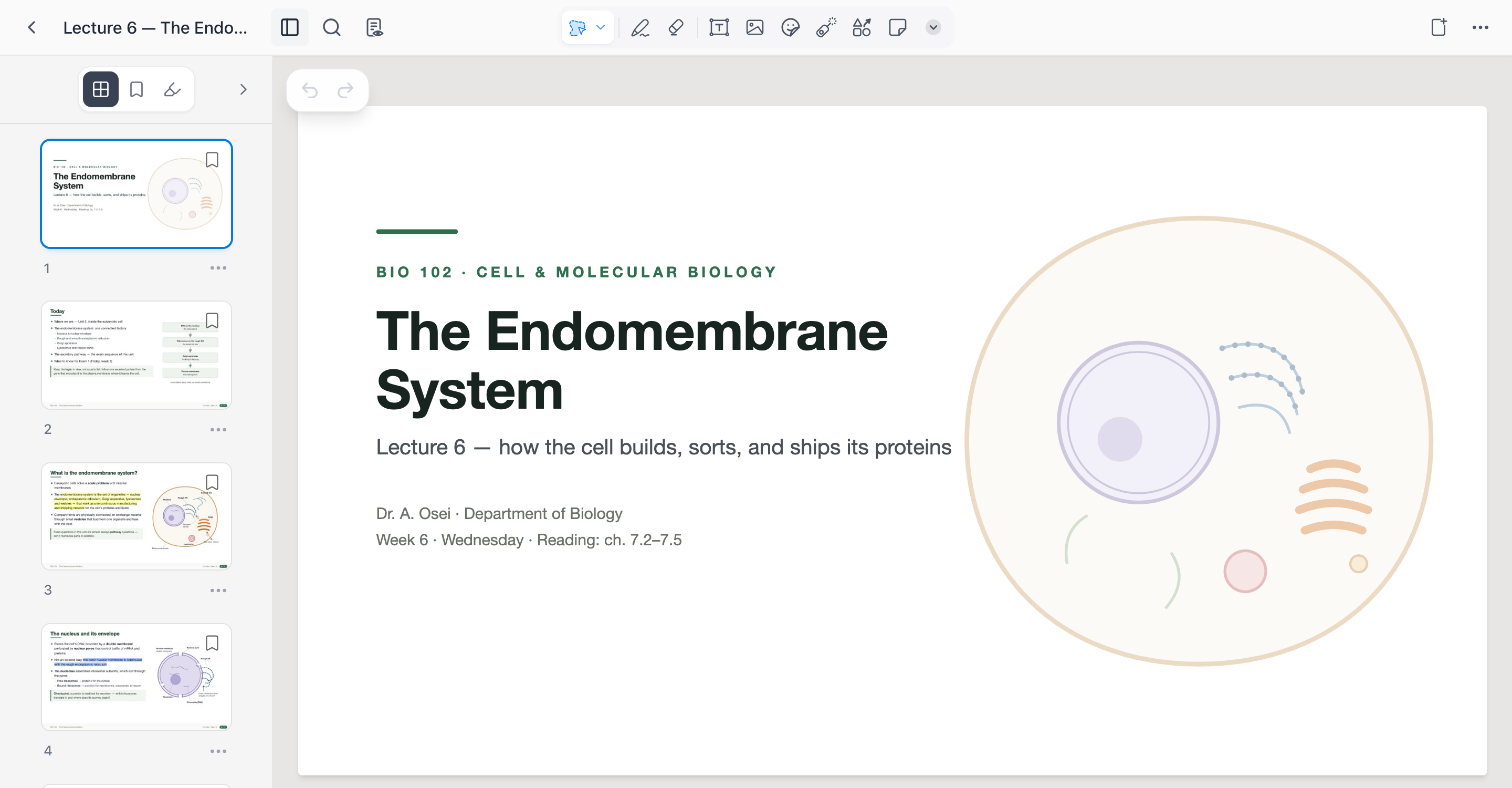
Die Teile, die du beim Lesen brauchst:
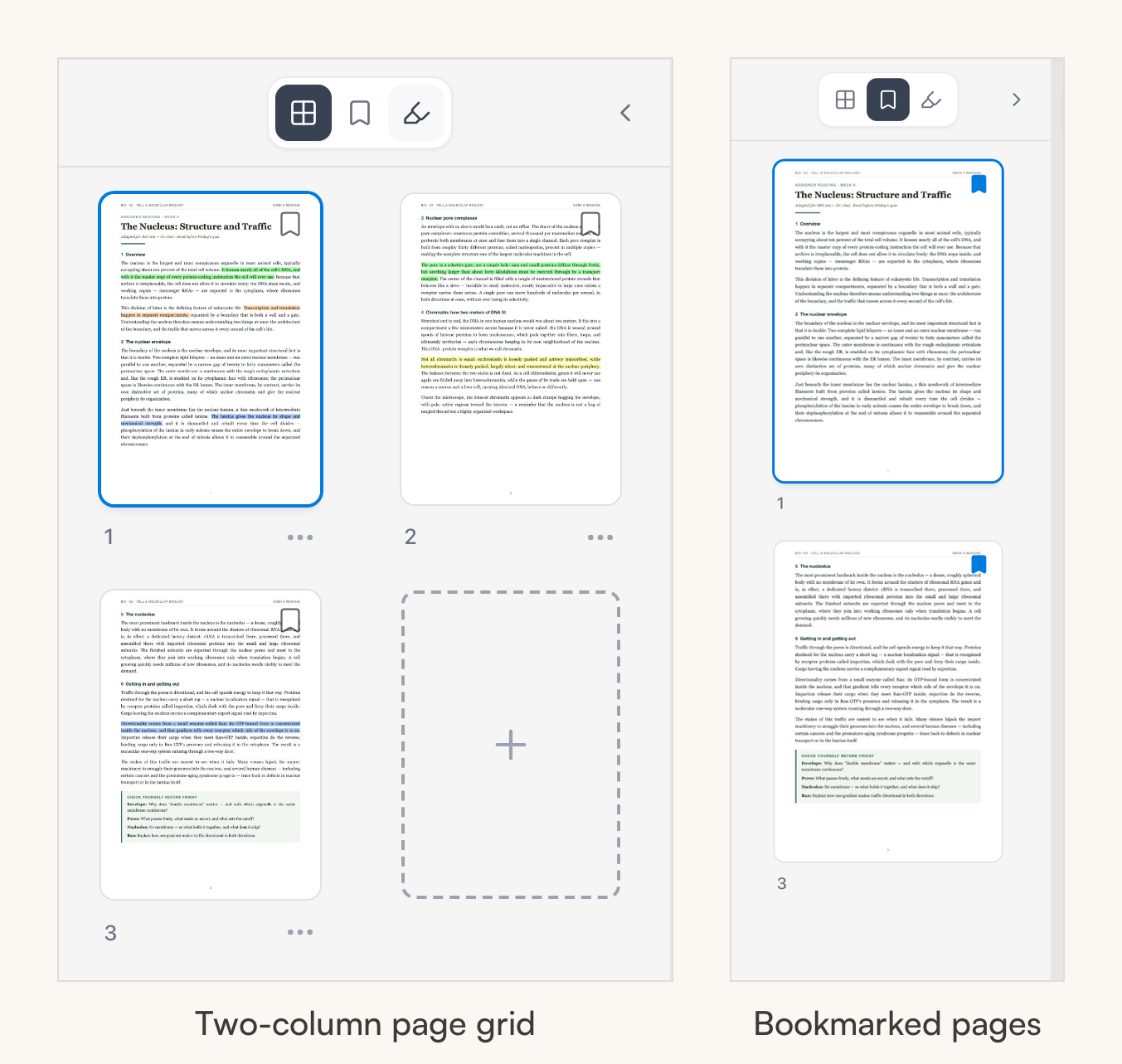
- Die Seitenleiste zeigt jede Seite als Miniatur; klick eine an, um dorthin zu springen. Bei einem langen Foliensatz weitet der Ausklapp-Button oben die Liste zu einem zweispaltigen Raster, damit du mehr Seiten auf einmal überfliegen kannst.
- Die Lupe durchsucht den Text des Dokuments — siehe In einem PDF suchen weiter unten.
- Die Werkzeugleiste hat den vollen Satz Schreibwerkzeuge des Notizbuchs — siehe Wie auf Papier annotieren weiter unten. Du kannst sogar eigene leere Seiten zwischen die PDF-Seiten schieben.
- Nur Lesen sperrt die Seiten, während du scrollst und nachliest — keine verirrten Striche.
Setz Lesezeichen auf die Seiten, zu denen du zurückkommst. Fahr über eine Miniatur und klick auf das Band (in der App: lange auf die Miniatur drücken), um die Seite mit einem Lesezeichen zu versehen. Der zweite Tab der Seitenleiste zeigt nur die Seiten mit Lesezeichen — vor einer Prüfung ist das der schnelle Weg zurück zu den zehn Folien, auf die es von zweihundert ankommt.
Im Web braucht ein PDF nicht den ganzen Bildschirm: Öffne es im Seitenpanel, und es sitzt neben dem Thema, in dem du gerade mitschreibst. In der Mobile-App steckt derselbe Reader in deinem Handy — dieselbe Seitenleiste, dieselbe Suche, dieselben Werkzeuge in einem einhändigen Layout —, und auf einem Tablet öffnet sich ein PDF als Tab und gehorcht den Gesten des Notizbuchs: Pinch zum Zoomen, Tippen mit zwei Fingern für Rückgängig.
In einem PDF suchen
Klick auf die Lupe und tipp los — die Treffer erscheinen nach Seiten gruppiert, und ein Klick bringt dich auf die Seite, auf der jedes Vorkommen eingefärbt ist und der aktuelle Treffer einen Ring bekommt. Die Pfeile unten gehen die Treffer der Reihe nach durch. So findest du eine Passage in einer langen Lektüre: Die globale Suche findet deine Karten und Notizen, schaut aber nicht in den PDF-Text hinein — diese hier schon.
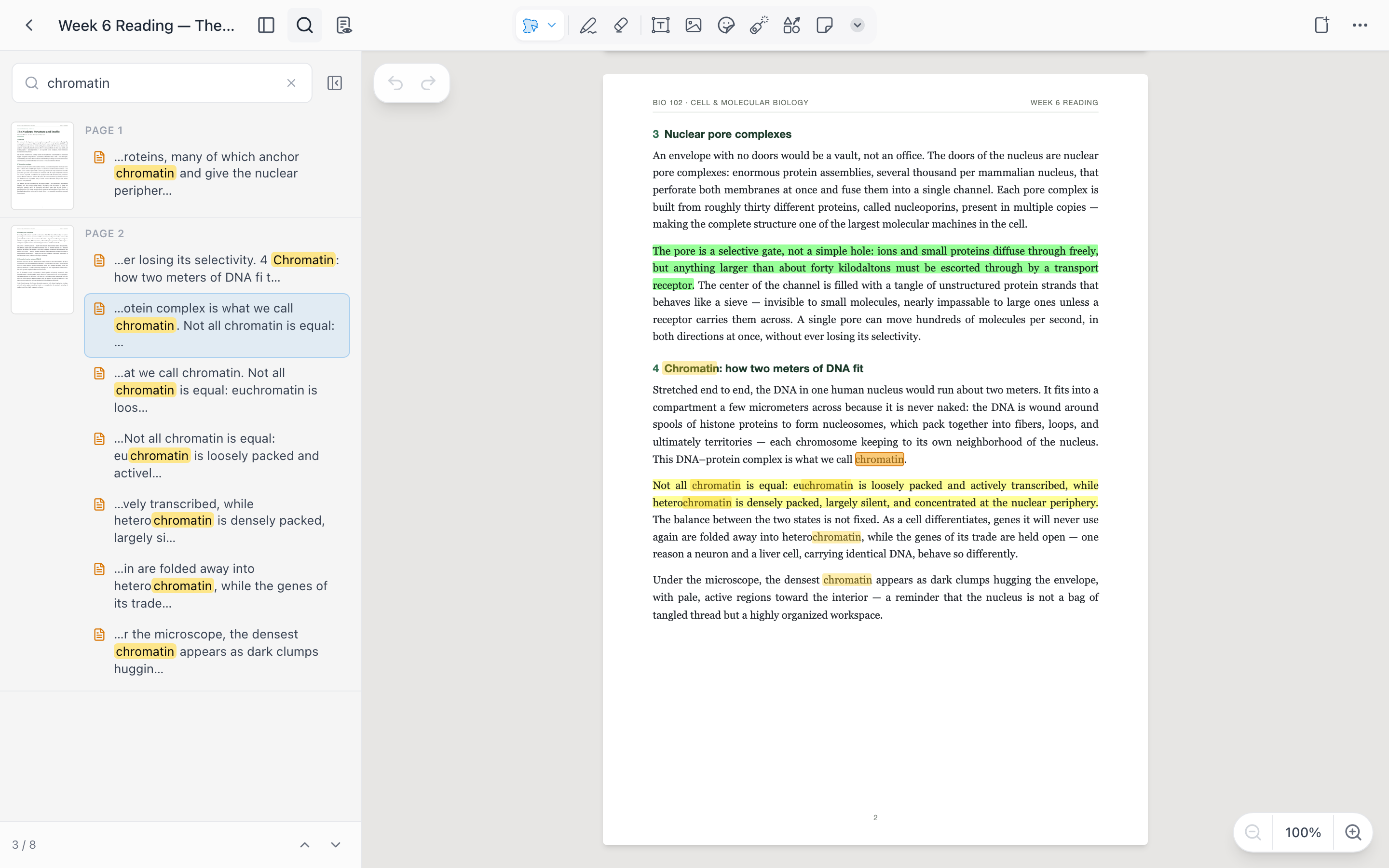
Die Suche deckt auch die Textfelder ab, die du selbst auf die Seiten getippt hast — deine Randnotizen sind also ebenfalls auffindbar.
Markier, worauf es ankommt
Im Web ist Markieren zweistufig: Öffne die Auswahl-Pille links in der Werkzeugleiste, wähl PDF-Text auswählen und zieh über eine Passage. Eine kleine Farbleiste erscheint — klick eine Farbe an, und die Markierung ist gespeichert.
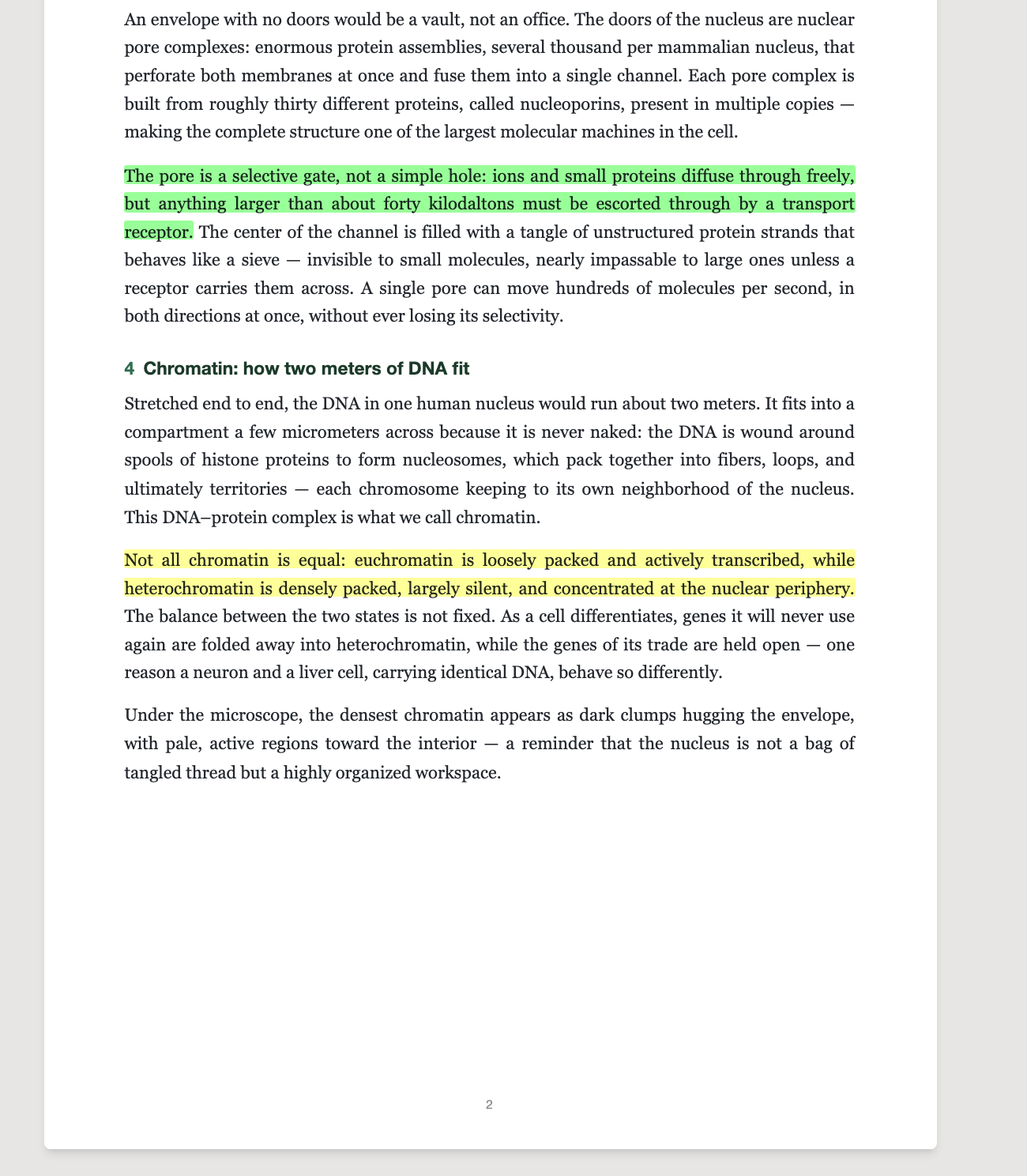
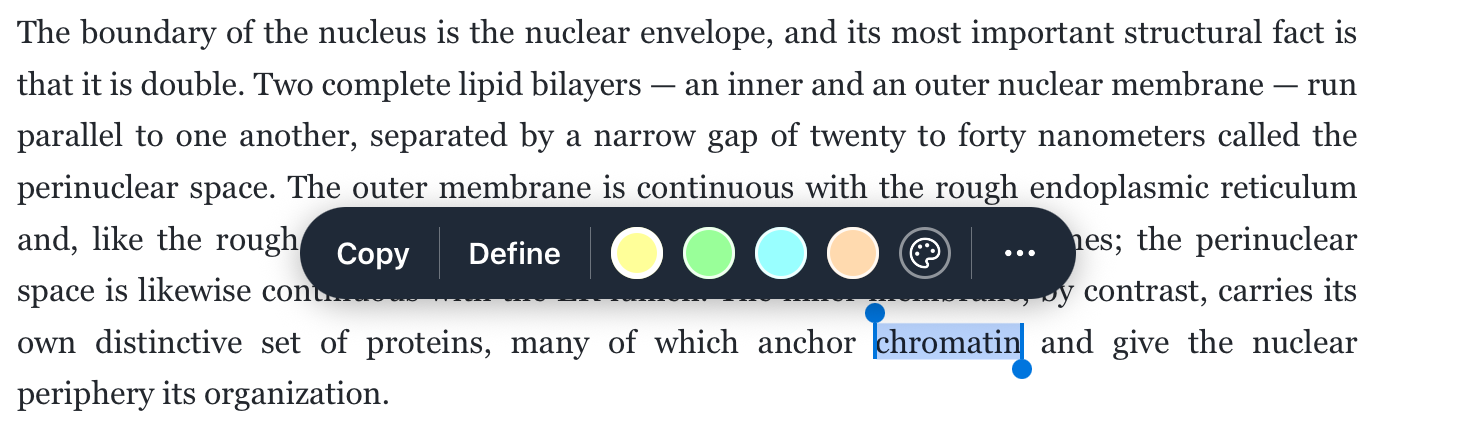
In der App (iPad, Android-Tablet oder Handy) musst du dafür nichts einschalten. Zwei Gesten decken alles ab:
- Tipp und halte ein beliebiges Wort — egal, welches Werkzeug du gerade in der Hand hast — und es wird ausgewählt. Zieh weiter, um die Auswahl Wort für Wort zu erweitern, oder zieh an den kleinen Griffen, um sie anzupassen; dann wähl eine Farbe aus der Leiste, die aufpoppt.
- Oder zieh einfach den Textmarker über den Text. Ein Strich, der auf PDF-Text beginnt, rastet an der Textzeile ein und wird als echte Textmarkierung in der Farbe des Stifts gespeichert — keine Farbleiste, kein zusätzlicher Tipp. Das ist der schnelle Weg, eine Lektüre zu bearbeiten:
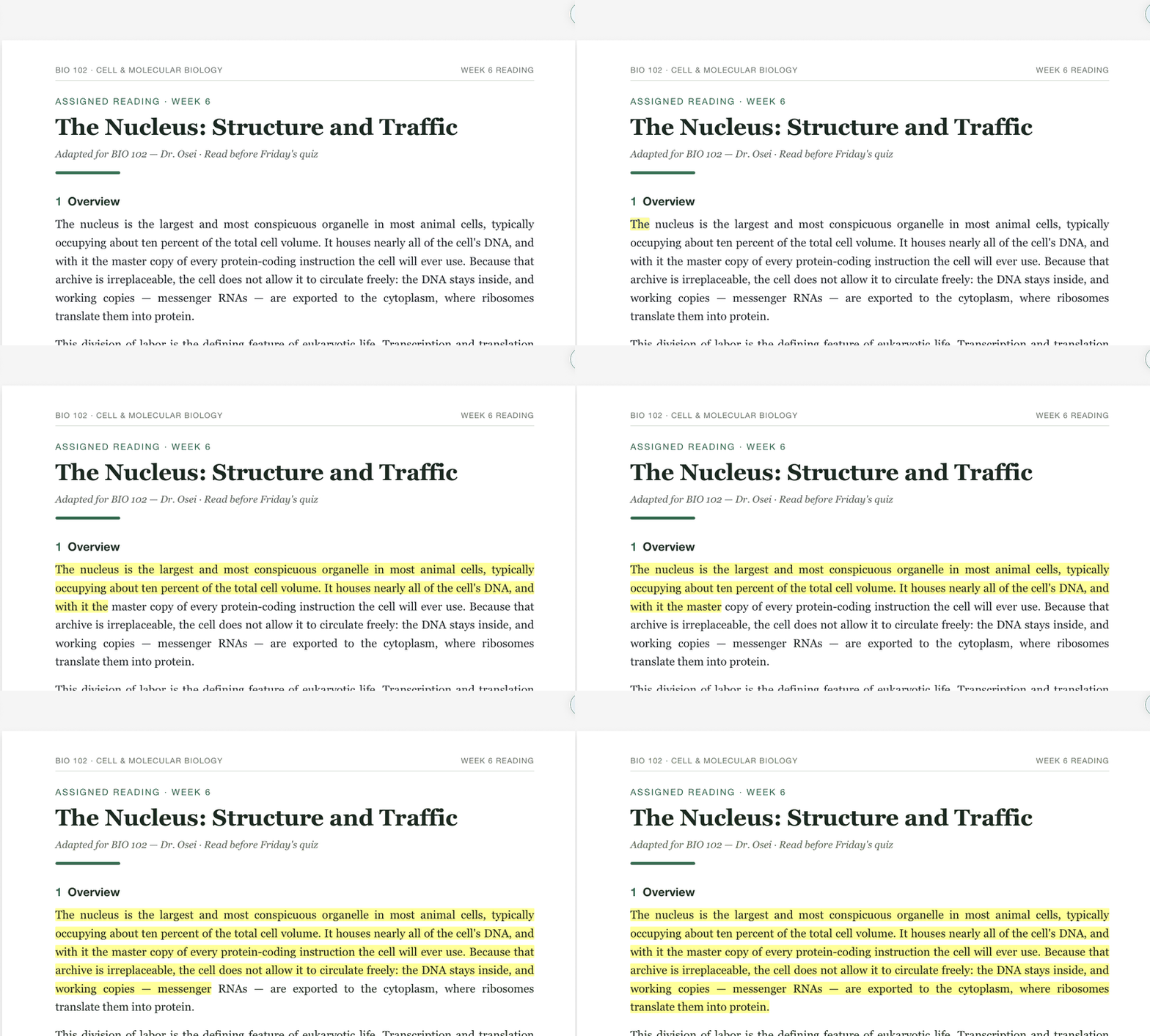
Das Einrasten hängt an der Einstellung Text markieren des Textmarkers (in seinen Optionen, standardmäßig an): Striche, die auf PDF-Text beginnen, rasten an den Textzeilen ein, Striche auf leerem Papier bleiben normale Tinte. Schalt sie aus, wenn der Textmarker lieber immer freihand zeichnen soll.
Ein paar Dinge, die sich zu wissen lohnen:
- Die Farben in der Leiste sind dieselben Schnellfarben, die dein Textmarker nutzt — änderst du eine, hast du beide geändert. Mehr Farben öffnet die volle Palette plus einen eigenen Farbwähler.
- Klick auf eine vorhandene Markierung, um sie umzufärben, ihren Text zu kopieren, sie an Ort und Stelle in eine Karte zu verwandeln oder sie zu löschen.
- Eine scanartige Seite mit Freihand-Tinte markiert? Der Tab Markierungen merkt, dass Tinte über Text liegt, und bietet Importieren an, um sie in echte Textmarkierungen zu verwandeln.
Tipp: Gib deinen Farben Aufgaben — eine für Definitionen, eine für das, was du noch nicht verstanden hast, eine für „das kommt in der Prüfung dran“. Der Tab Markierungen kann nach Farbe filtern, und damit wird aus einer bearbeiteten Lektüre eine Checkliste.
Beim Lesen eine Auswahl in eine Karte verwandeln
Das ist der Teil, den andere PDF-Apps nicht können. Die Auswahlleiste markiert nicht nur — sie baut Karteikarten, ohne dass du die Seite verlässt.
Markier in der App beliebigen Text, und die Leiste erscheint: Kopieren, Definieren (das System-Wörterbuch, auf iPhone und iPad), die Markierungsfarben und ein ⋯-Menü.
Das ⋯-Menü enthält die Karten-Aktionen:
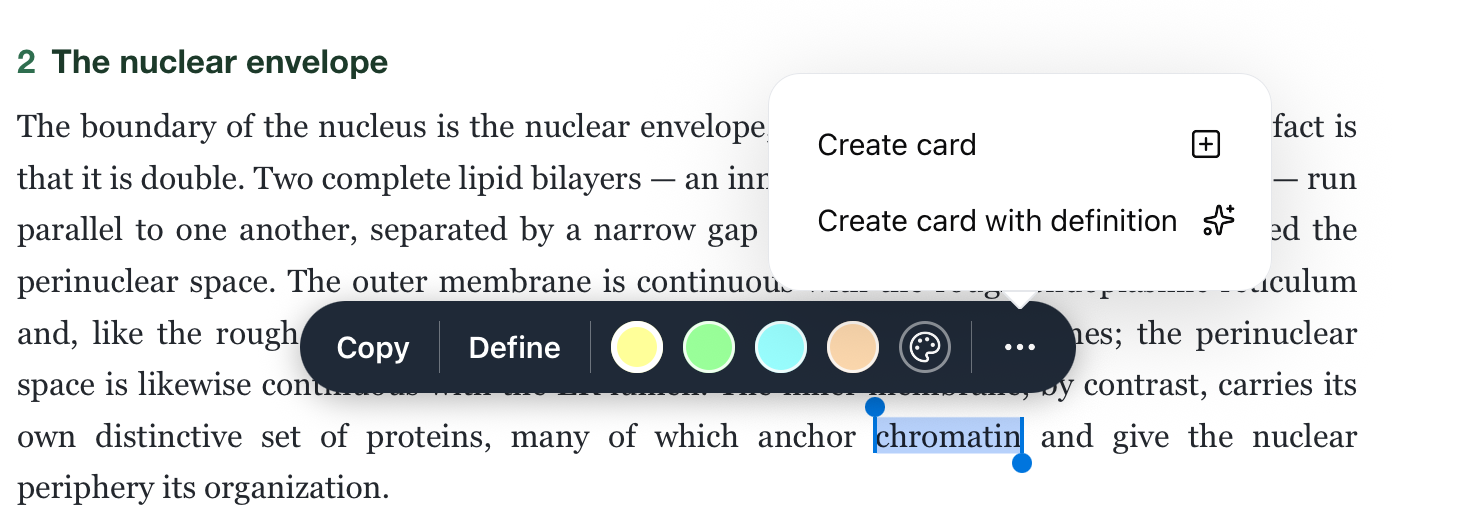
- Karte erstellen speichert den markierten Text unverändert als Karte — gut für einen Satz, den du wörtlich behalten willst.
- Karte mit Definition erstellen erscheint, wenn du einen Begriff markiert hast — ein Wort oder eine kurze Wendung. Die KI schreibt eine Definition des Begriffs so, wie er in diesem Satz verwendet wird, und baut daraus eine lernfertige Karte: der Begriff als Frage, die Definition als Antwort und der Ursprungssatz in den Notizen. Markier Chromatin in einer Biologie-Lektüre, und Sekunden später existiert diese Karte:
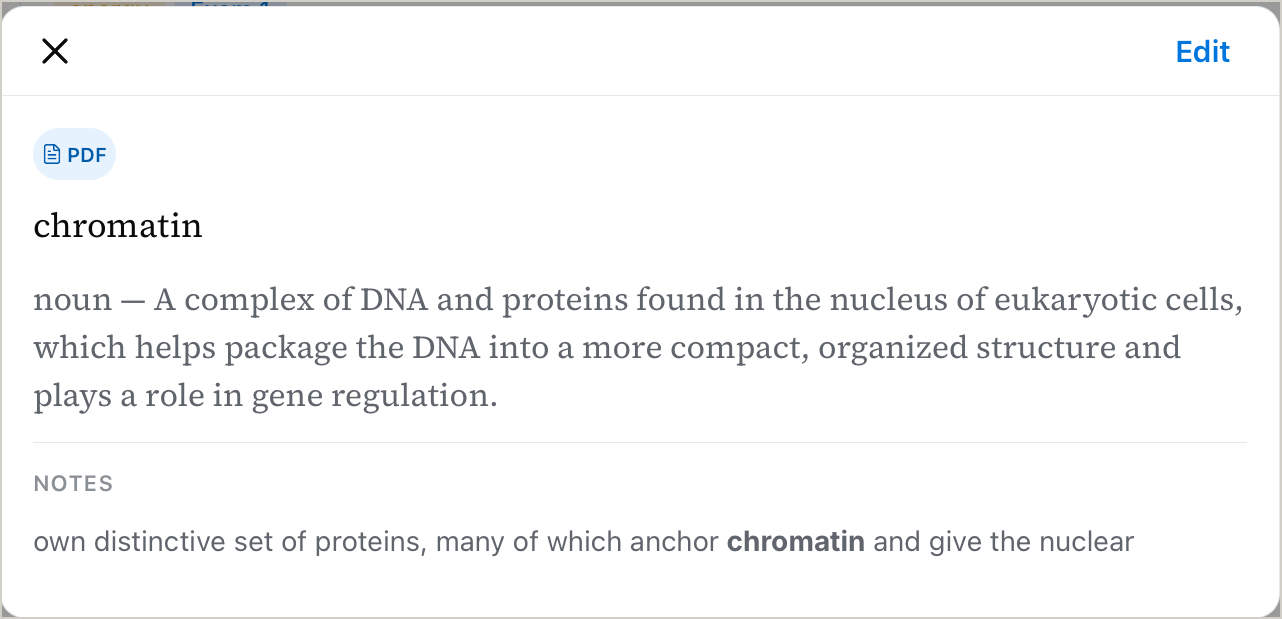
Die Definition entsteht in der Sprache des Begriffs — markier ein spanisches Wort in einer spanischen Lektüre, und du bekommst eine spanische Definition, was Vokabelkarten einsprachig hält. Eine solche Karte zu erstellen verbraucht eine KI-Aktion aus deinem Budget; das schlichte Karte erstellen nicht.
Karten landen in dem Thema, in dem das PDF liegt (oder in deinem Eingang, wenn es noch nirgends abgelegt ist), gestempelt mit einem Chip PDF-Quelle, der das Dokument auf genau dieser Seite wieder öffnet. Im Web speicherst du erst die Markierung und klickst sie dann an — die Leiste, die dann erscheint, hat denselben Ein-Klick-Karten-Button neben den Farben.
Von Markierungen zu Karteikarten
Wenn du eine ganze Lektüre durcharbeitest, sammelt der Tab Markierungen in der Seitenleiste jede Markierung des Dokuments, nach Seiten gruppiert, und kann sie in einem Rutsch in Karten verwandeln.
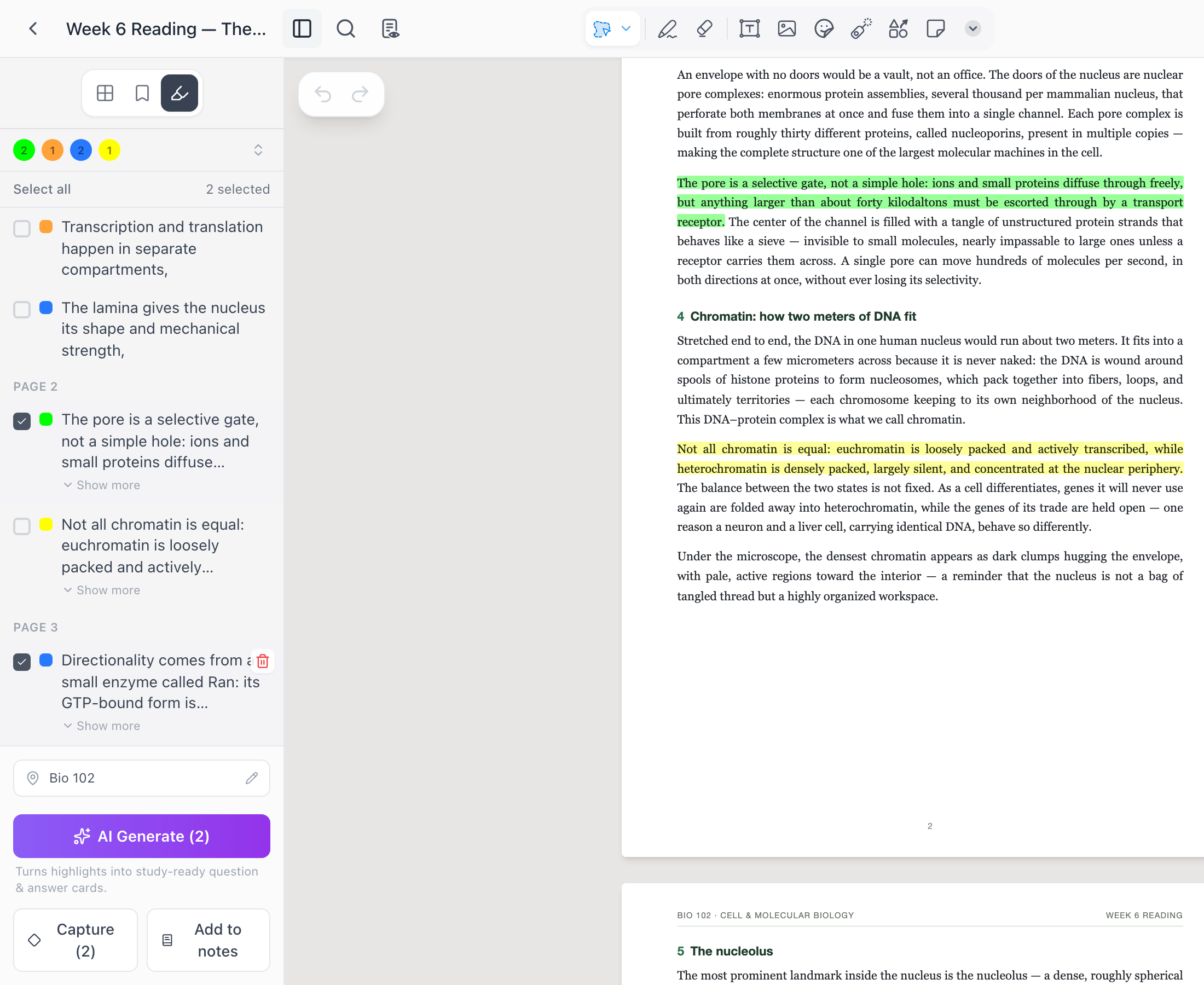
Wähl die Markierungen aus, die du willst — es gibt Alle auswählen, und die Farbpunkte oben filtern die Liste — und entscheide dann, was mit ihnen passiert:
- Erfassen speichert jede ausgewählte Markierung als eigene Karte, Text unverändert. Du kannst sie später verfeinern oder einfach als Zitate stehen lassen.
- Mit KI generieren übergibt die Markierungen dem KI-Entwurf, der daraus Frage-und-Antwort-Karten vorschlägt. Du prüfst die Entwürfe, und nichts kommt in deinen Stapel, bis du es annimmst — derselbe Ablauf wie beim Karteikarten erstellen überall sonst. Das verbraucht KI-Aktionen aus deinem Budget.
- Zu Notizen hinzufügen hängt die Markierungen als Zitate an die Notizen der PDF-Karte selbst.
Die Zielauswahl über den Buttons entscheidet, wohin neue Karten gehen — sie startet dort, wo das PDF abgelegt ist.
So entstandene Karten merken sich, woher sie kommen: Jede trägt einen Chip PDF-Quelle, der das Dokument auf genau der richtigen Seite öffnet. Wenn dich eine Karte beim Lernen ins Stocken bringt, ist die ganze Erklärung einen Klick entfernt.
Wie auf Papier annotieren
Markieren ist nur der Anfang. Jedes PDF ist ein Notizbuch, also funktioniert die ganze Notizbuch-Werkzeugleiste auf seinen Seiten: Kreis eine Wendung mit dem Formen-Werkzeug ein, richte einen Pfeil darauf, kritzel eine Notiz in deiner eigenen Handschrift daneben, setz Haftnotizen und getippte Textfelder oder deck eine Antwort mit Abdeckband zu, um dich später abzufragen. Die Markierungen liegen auf einer eigenen Ebene — das PDF darunter wird nie verändert, und der Radierer nimmt immer nur deine Tinte.
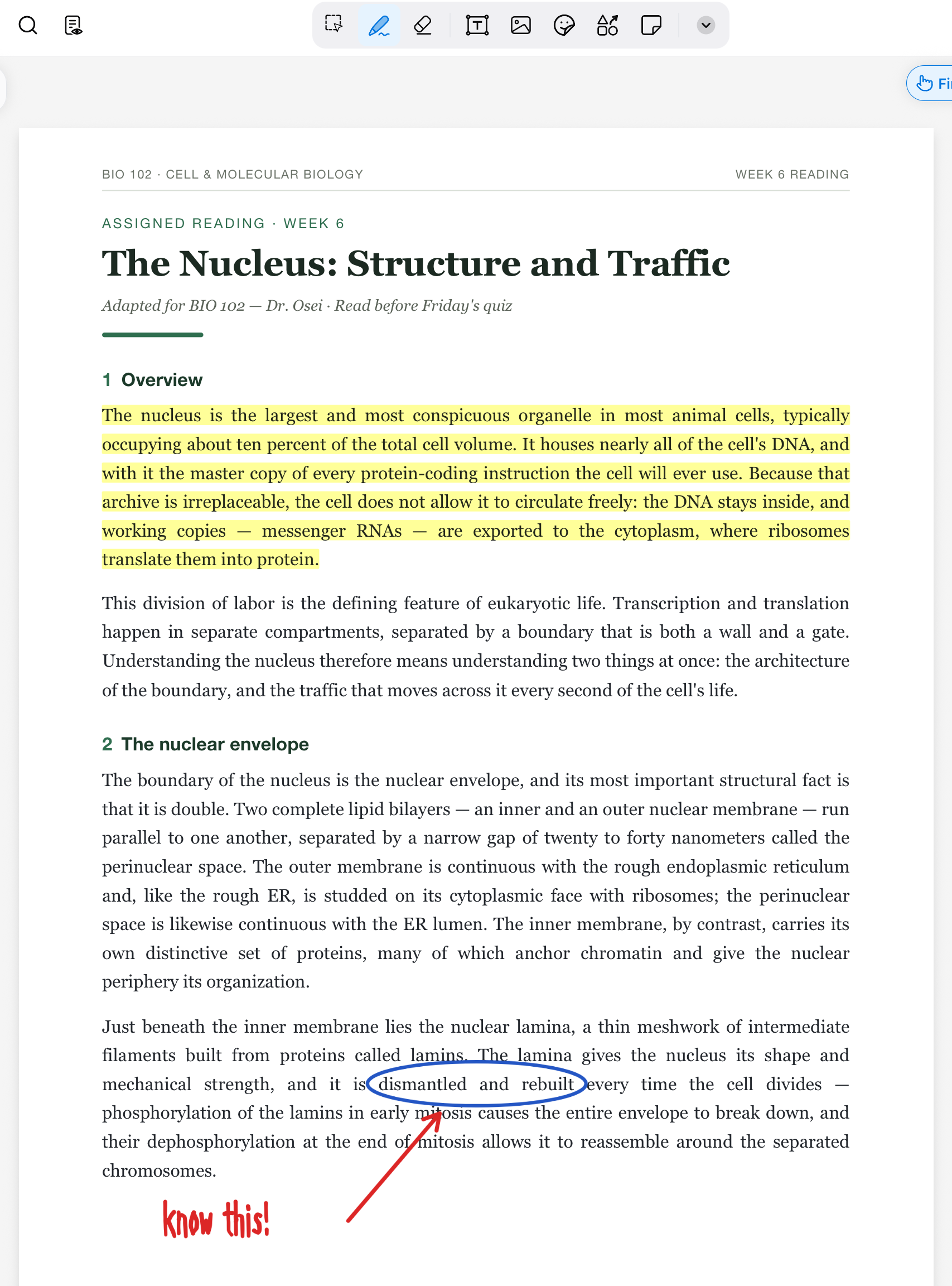
Wenn du mit einem Apple Pencil oder S Pen auf einem Tablet annotierst, fühlt es sich an wie Schreiben auf Papierausdrucken; mit der Maus im Web sind es dieselben Werkzeuge. Und alles, was du gezeichnet hast, kann weitergehen: Greif deine Markierungen mit dem Auswahl-Werkzeug, und das ⋯-Menü der Auswahl kann Handschrift in Text umwandeln, Karten daraus machen oder sie als Bild exportieren. In Das Notizbuch stehen jedes Werkzeug und jeder Auswahl-Trick im Detail.
Häufige Fragen
Wie viele PDFs kann ich haben? Es gibt kein eigenes PDF-Limit — aber da jedes PDF als Notizbuch öffnet, gilt die Notizbuch-Regel des kostenlosen Plans: Deine ersten 3 Notizbücher sind bearbeitbar, alle danach geöffneten sind schreibgeschützt (lesen und suchen geht weiter, markieren und schreiben nicht). Unbegrenzt viele bearbeitbare Notizbücher sind Teil von Pro. Für sehr lange Dokumente gibt es eine strukturelle Grenze, die für alle gilt: Ein PDF mit mehr als 1.000 Seiten lässt sich nicht als Notizbuch öffnen.
Kann die KI Karten aus dem ganzen PDF entwerfen, nicht nur aus meinen Markierungen? Ja — der KI-Kartenentwurf kann ein PDF direkt als Quelle nehmen; siehe Karteikarten erstellen. Im kostenlosen Plan darf ein Durchlauf 1 PDF-Quelle nutzen, bei Pro sind es 3.
Bleiben meine Markierungen in Mento? Nein — Als PDF exportieren im Notizbuch-Menü gibt dir das Dokument mit deiner Tinte darauf zurück.
Was ist mit gescannten PDFs ohne auswählbaren Text? Textmarkierung braucht echten Text im PDF. Auf einem Scan kannst du weiterhin den Textmarker benutzen, Notizen schreiben und Lesezeichen setzen — es gibt nur keinen Text zum Auswählen, Durchsuchen oder Extrahieren.
Als Nächstes
Karteikarten erstellen
Schreib Karten selbst oder lass die KI Entwürfe aus deinen Notizen und Dateien erstellen — du prüfst alles, bevor es übernommen wird.
Nicht gefunden?
Die FAQ beantworten die häufigsten Fragen, und alle Wege, uns zu erreichen, stehen auf der Kontaktseite.