Einen Kurs in Mento anlegen
Aktualisiert · September 2026
Ein Kurs ist in Mento ein Bereich: ein Zuhause für seine Notizen, Dateien, Karteikarten und Prüfungstermine. Diese Anleitung richtet einen von Grund auf ein — den Bereich erstellen, ihn mit Themen und Abschnitten formen (oder die KI das aus deinem Lehrplan bauen lassen) und die Prüfung in den Kalender setzen — damit alles, was im Semester dazukommt, schon einen Platz zum Landen hat.
Den Bereich erstellen
- Klick in der linken Seitenleiste auf den Bereichswechsler — das Dropdown mit dem Namen des aktuellen Bereichs — und wähl Bereich erstellen.
- Gib ihm einen Namen. Ein Symbol ist optional; klick auf den Icon-Button neben dem Namensfeld, um eines zu wählen.
- Klick auf Bereich erstellen.
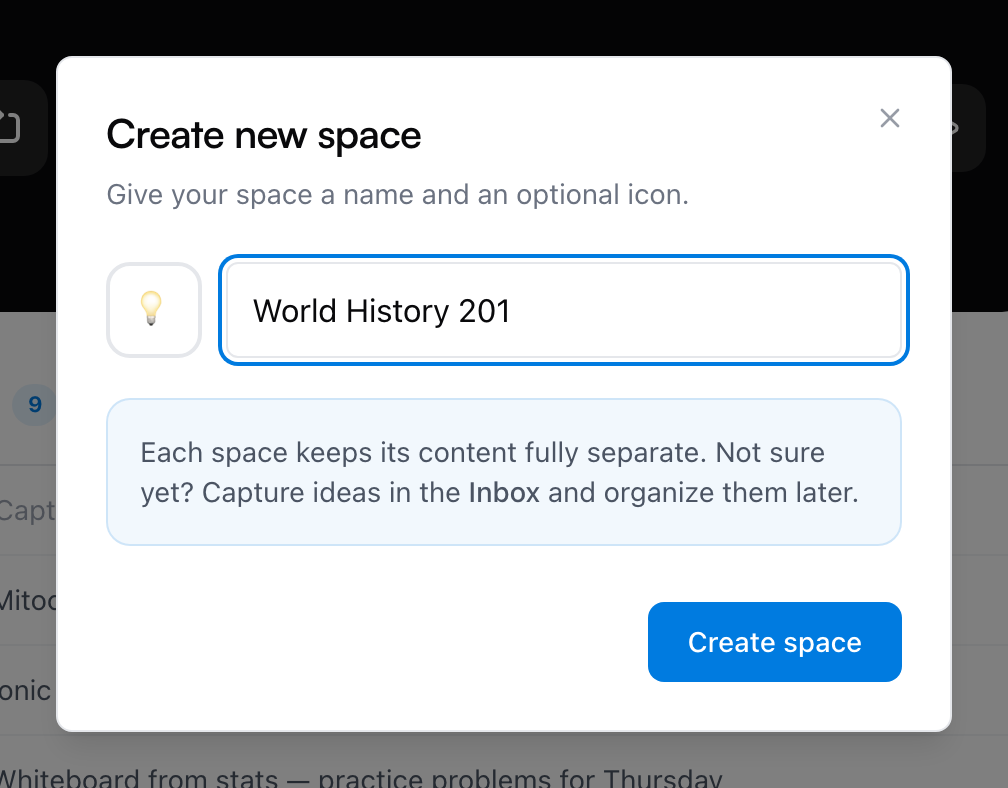
Das war's — der Dialog erinnert dich selbst daran, dass jeder Bereich seine Inhalte komplett getrennt hält, ein Bereich pro Kurs ist also die natürliche Form. Umbenennen oder das Symbol wechseln kannst du jederzeit in den Bereichseinstellungen.
Gib ihm eine Struktur
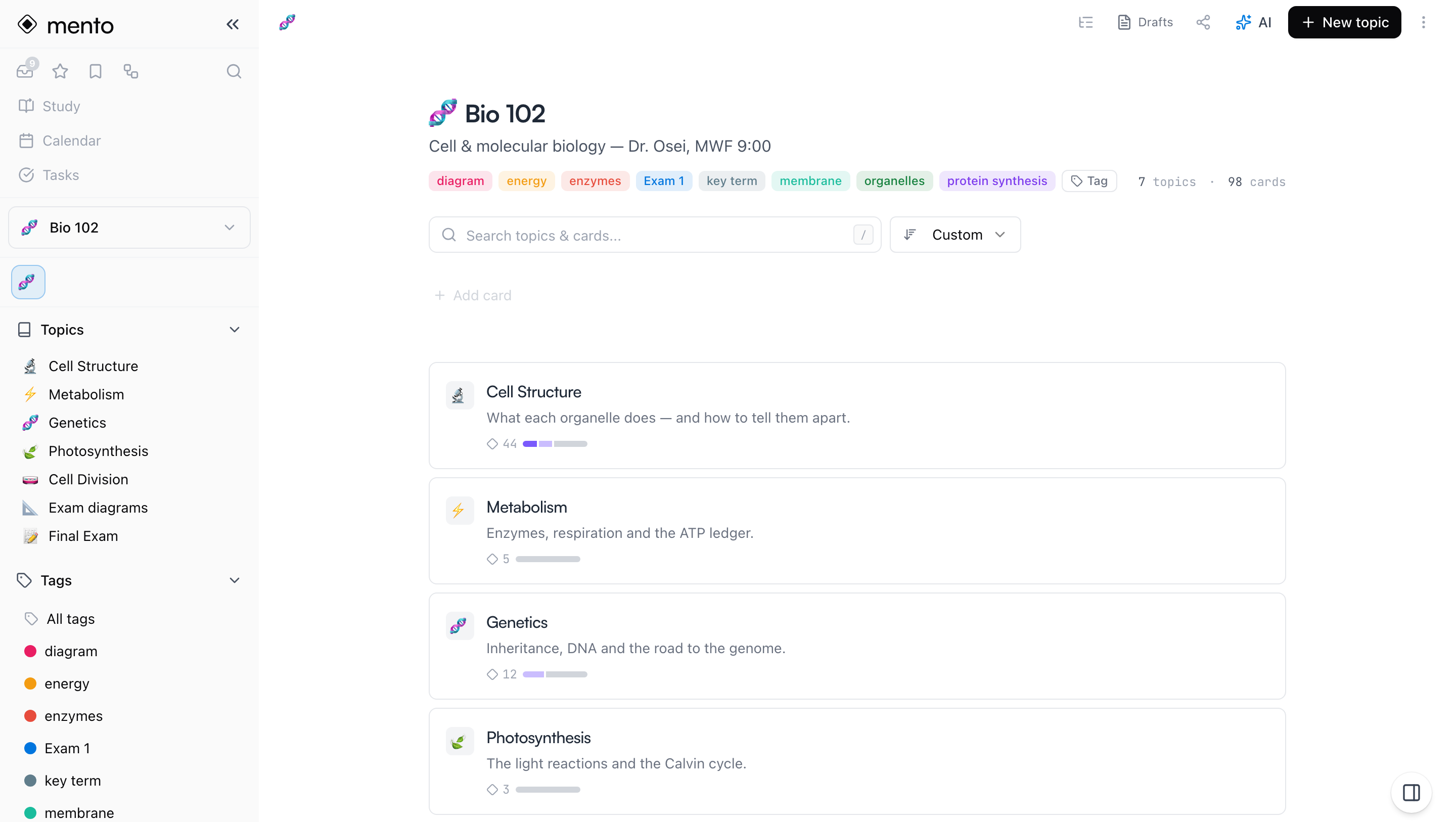
Innerhalb eines Bereichs leben Notizen in Themen, und Themen sind in Abschnitte unterteilt. Eine gute Regel: Lass die Struktur dem Kurs folgen. Wenn der Lehrplan Einheiten oder Kapitel hat, sind das deine Themen; die Abschnitte kommen später, wenn sich echte Notizen ansammeln — einer für die Vorlesung, einer für die Lektüre, einer für Übungsaufgaben, was der Stoff eben hergibt.
- Um ein Thema hinzuzufügen, klick auf der Bereichsseite auf Neues Thema. Du kannst ihm einen Titel, eine Beschreibung und Tags geben.
- Um einen Abschnitt hinzuzufügen, öffne ein Thema und klick unten auf Abschnitt hinzufügen — oder auf Neuen Abschnitt einfügen zwischen zwei bestehenden.
Ein neues Thema startet ohne Abschnitte, und das ist völlig in Ordnung — es fragt dich, sobald du bereit bist. Ziel nicht auf die perfekte Gliederung am ersten Tag; alles lässt sich später umbenennen, umsortieren oder verschieben.
Oder importier deinen Lehrplan
Wenn du den Lehrplan hast, musst du die Struktur nicht von Hand bauen. Öffne das ⋯-Menü des Bereichs und wähl Lehrplan importieren — ein brandneuer, leerer Bereich bietet außerdem Oder importiere einen Lehrplan direkt auf der Seite an.
Das Panel gibt dir zwei Wege hinein: Text einfügen für eine Kursgliederung, die du kopieren kannst, oder Foto scannen, wenn du nur ein Bild vom Lehrplan hast. Optional kannst du der KI sagen, wie sie den Stoff ordnen soll, und wählen, ob sie auch Abschnitte und Beschreibungen erzeugt. Dann klick auf Struktur generieren.
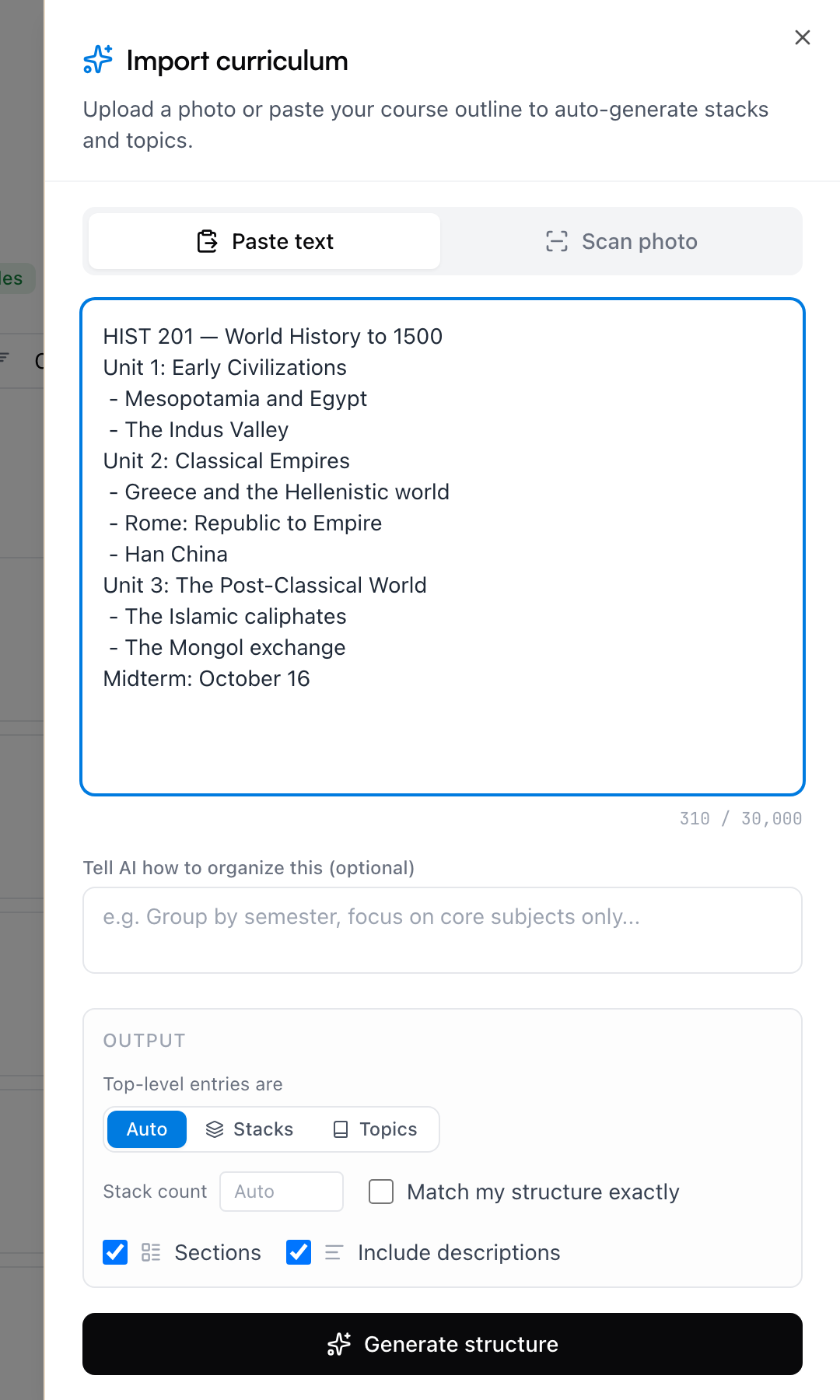
An dieser Stelle ist noch nichts angelegt. Du bekommst zuerst eine bearbeitbare Vorschau der vorgeschlagenen Themen und Abschnitte — benenn um, zieh Dinge herum, entferne, was du nicht willst, oder bitte die KI, die Struktur anzupassen. Bei einem großen Kurs kann sie Themen auch in Blöcke gruppieren. Wenn es passt, erzeugt ein Klick das Ganze.
Hinweis: Eine Struktur mit KI zu generieren verbraucht KI-Aktionen aus deinem Budget. Die Vorschau anzusehen und zu bearbeiten kostet nichts.
Die ersten Inhalte hinzufügen
Wenn das Gerüst steht, hol etwas Echtes hinein:
- Öffne ein Thema und fang an zu schreiben — Notizen und Karteikarten leben in seinen Abschnitten.
- Nutz Karte hinzufügen auf der Bereichsseite für schnelle Einzelkarten.
- Oder entscheide noch gar nicht: Erfass Gedanken von überall in deinem Eingang und sortier sie später in den Kurs. Diese Gewohnheit erklärt Schnell erfassen und der Eingang.
Viel braucht es nicht — ein Bereich mit einem Thema und drei Notizen funktioniert bereits.
Die Prüfung in den Kalender setzen
Wenn der Kurs eine terminierte Prüfung hat, sag es Mento jetzt: Öffne das ⋯-Menü des Themas und wähl Prüfungstermin. Die Wiederholungen für dieses Thema werden so geplant, dass sie vor der Prüfung landen, und die letzten Tage gehen alles durch, was sie abdeckt — der Termin ändert also, wie du lernst, nicht nur, was im Kalender steht. Anstehende Prüfungen erscheinen mit Countdown auf deiner Lernseite und im Kalender.
Im kostenlosen Plan kannst du einen Prüfungstermin gleichzeitig setzen; alle Prüfungen auf einmal zu planen ist Teil von Pro. Mehr dazu, was Prüfungstermine bewirken, steht in So lernst du in Mento.
Häufige Fragen
Sollte jeder Kurs sein eigener Bereich sein? Ja — genau dafür sind Bereiche da. Inhalte in einem Bereich bleiben komplett getrennt von den anderen, die Karteikarten aus Bio 102 mischen sich also nie in die Lernsessions von Psych 101.
Kann ein Bereich etwas anderes als ein Kurs sein? Nichts an einem Bereich setzt einen Kurs oder ein Semester voraus — er ist einfach ein Container mit eigenen Themen, Notizen und Karten. Halt dir einen für die Zitate und Passagen, die du beim Lesen behalten willst. Einen für eine Sprache, die du nebenher lernst, oder für eine Zertifizierung oder die Führerscheinprüfung. Einen für ein Hobby, das du ernster nimmst — Gitarrengriffe, Schacheröffnungen, Rezepte, die eine Wiederholung verdienen. Persönliche Projekte passen genauso: eine Reise, die du planst, ein Umzug, alles mit genug beweglichen Teilen, dass es ein Zuhause verdient statt eines Notiz-App-Friedhofs.
Gelernt wird in solchen Bereichen genauso wie in einem Kurs. Karteikarten in einem Bereich für spanische Vokabeln kommen exakt so zur Wiederholung wie die aus Bio 102 — es gibt nur keinen Prüfungstermin, die Wiederholungen kommen also in ihrem normalen Takt, statt sich vor einer Deadline zu stauen.
Wie viele Bereiche kann ich haben? Im kostenlosen Plan 10 aktive Bereiche. Archivierte zählen nicht mit — wenn ein Semester endet, nutz Bereich archivieren in den Einstellungen des Bereichs, und der Platz wird frei (alte findest du später unter Archivierte anzeigen). Pro hebt das Limit auf.
Muss ich alle Abschnitte vorher planen? Nein. Abschnitte gibt es, damit ein Thema lesbar bleibt, sobald echter Stoff drin ist. Fang nur mit Themen an und füg Abschnitte hinzu, wenn ein Thema voll wird.
Als Nächstes
Schnell erfassen und der Eingang
Wie du einen Gedanken in Sekunden von überall in der App festhältst — und wie der Eingang dir hilft, ihn später einzuordnen.
Nicht gefunden?
Die FAQ beantworten die häufigsten Fragen, und alle Wege, uns zu erreichen, stehen auf der Kontaktseite.