Notizen schreiben und formatieren
Aktualisiert · September 2026
Das Feld Notizen jeder Karte ist eine vollwertige Rich-Text-Seite, und in dieser Anleitung geht es ums Schreiben darin: Text formatieren, mit Überschriften und Listen strukturieren, Blöcke über das Slash-Menü einfügen und die reicheren Blöcke wie Code und Tabellen nutzen. Wenn Zeichnungen, Handschrift oder PDFs eher dein Medium sind — der Rest dieses Abschnitts kümmert sich darum.
Wo du schreibst
Notizen ist das Feld unter Idee und Antwort einer Karte — der dritte Teil jeder Karte:
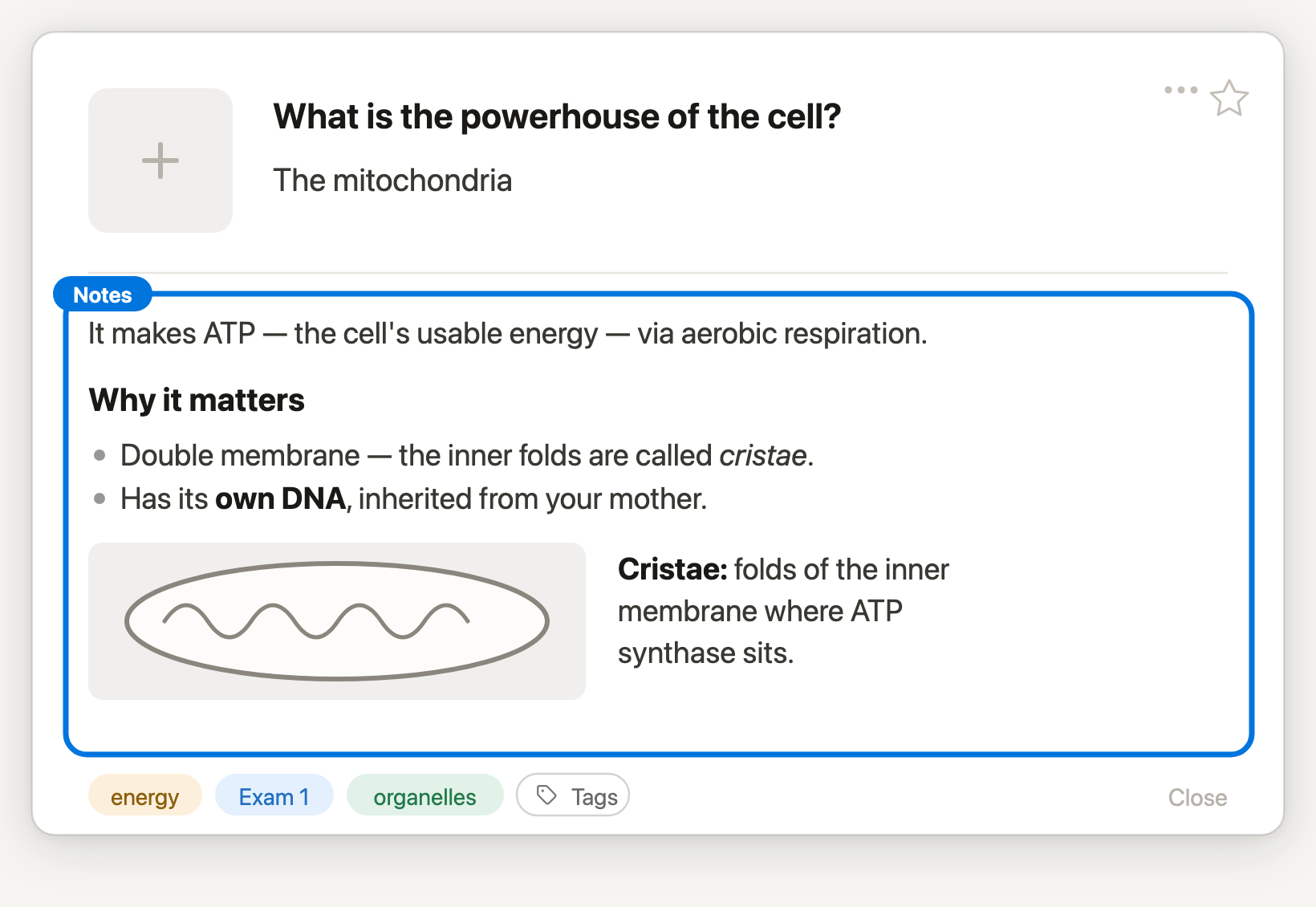
Klick hinein und tipp los — das leere Feld verrät dir die beiden Zeichen, die du dir merken solltest: / für Befehle und # zum Taggen. Alles wird beim Tippen gespeichert; einen Speichern-Button gibt es nicht. Derselbe Editor taucht überall dort auf, wo du mehr als eine Zeile schreibst — im Notizfeld des Fensters zum schnellen Erfassen und in der Tagesnotiz inklusive.
Struktur beim Tippen
Der Editor versteht Kürzel im Markdown-Stil, du baust die Struktur also auf, ohne die Tastatur zu verlassen. Tipp das Präfix am Anfang einer Zeile, dann ein Leerzeichen — das Leerzeichen löst die Umwandlung aus:
#,##oder###startet eine Überschrift 1, 2 oder 3-startet eine Aufzählung,1.eine nummerierte Liste[ ]startet eine To-do-Liste mit echten Kästchen zum Abhaken( )macht aus der Zeile eine Aufgabe — ein To-do mit Fälligkeitsdatum, das auch auf deiner Seite Aufgaben auftaucht; Teil von Pro>startet ein Zitat```startet einen Codeblock — mehr dazu weiter unten---fügt eine Trennlinie ein (die greift schon beim dritten Bindestrich, ganz ohne Leerzeichen)
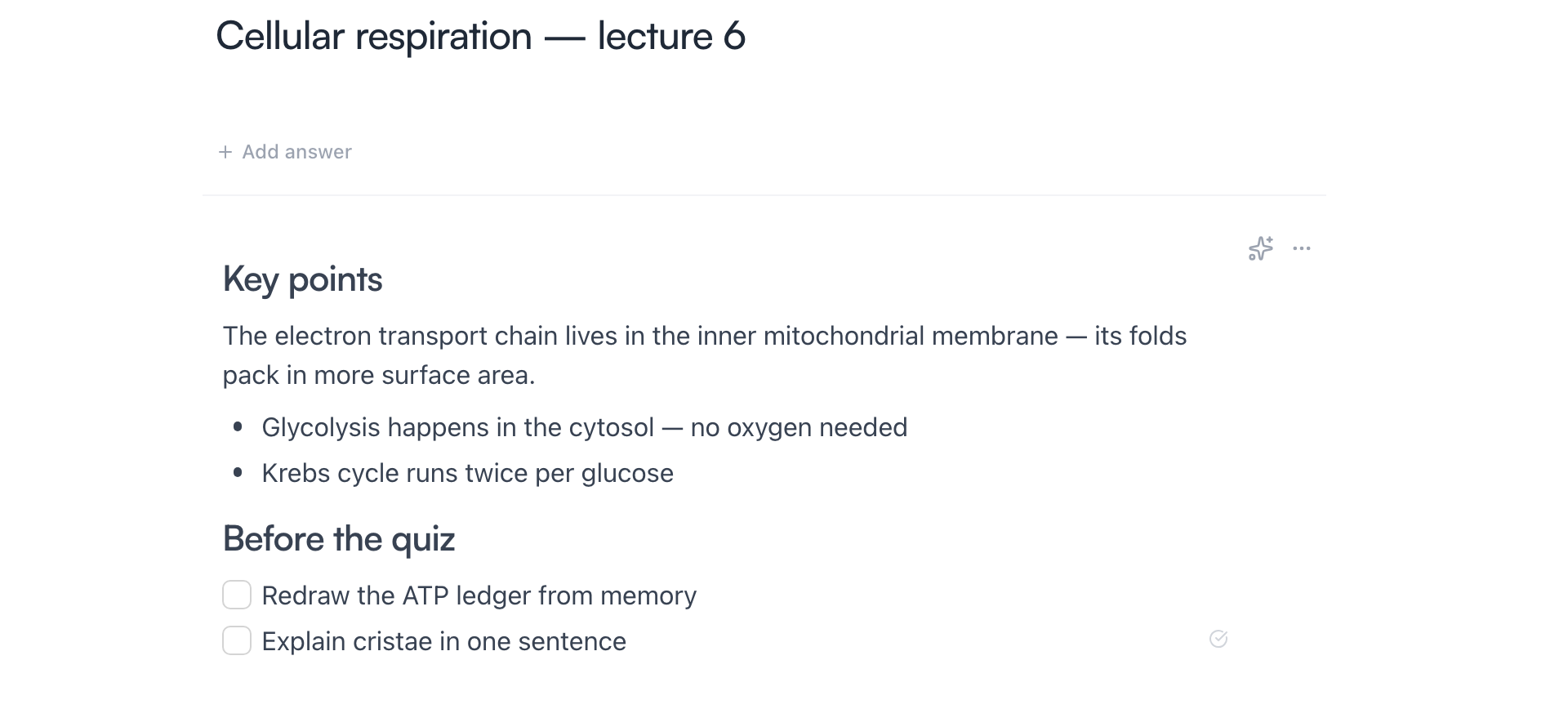
Drück zweimal Enter, um eine Liste zu verlassen.
Die Listen-Kürzel lassen sich auch kombinieren. Tipp [ ] (plus Leerzeichen) in einem Punkt einer nummerierten Liste, und nur dieser Punkt wird zum nummerierten To-do — ein Kästchen, das seine Nummer behält; dasselbe auf einem Aufzählungspunkt ergibt ein To-do mit Punkt. Umgekehrt geht es genauso: Ein 1. oder - am Anfang eines To-dos ändert die Marker der ganzen Checkliste. Beide Varianten stehen auch im Slash-Menü, als Nummerierte To-do-Liste und To-do-Liste mit Punkten.
# kann noch etwas. Ein einzelnes # plus Leerzeichen macht die Überschrift — tipp stattdessen einen Namen weiter, etwa #photosynthese, und du taggst: Ein Menü listet die Tags deines Bereichs auf (oder bietet an, einen neuen anzulegen), und mit der Auswahl landet eine farbige Tag-Pille im Text und das Tag an der Karte selbst. Löschst du die Pille, ist das Tag wieder weg. Mehr dazu unter Tags in Mento.
Tipp: Ein paar typografische Feinheiten wandeln sich ebenfalls beim Tippen um —
->wird zum Pfeil,--zum Gedankenstrich,...zu Auslassungspunkten,(c)zum ©-Zeichen.
Das Slash-Menü
Tipp irgendwo /, und das Blockmenü geht auf; tipp weiter, um zu filtern (/über, /zitat).
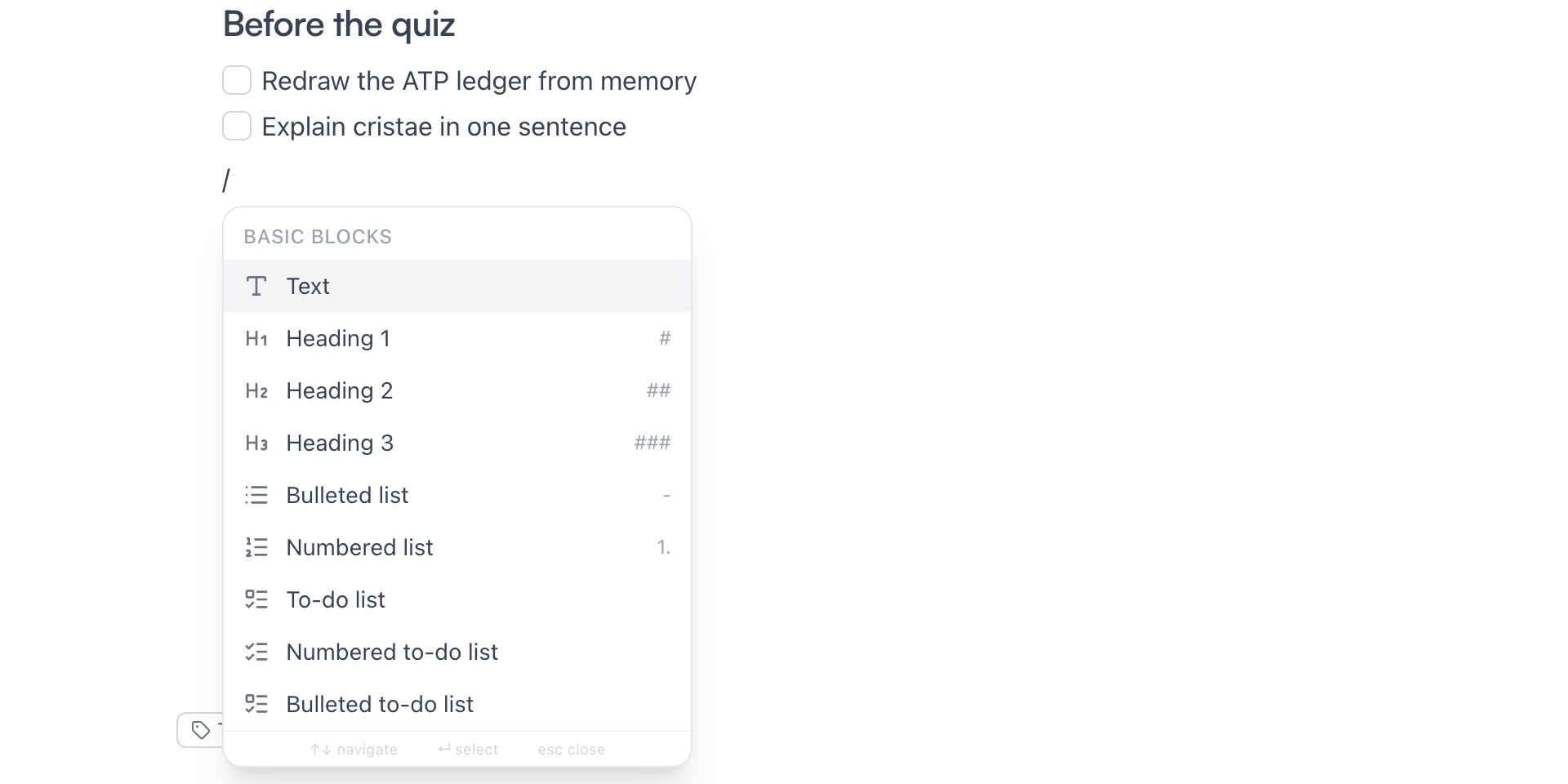
Unter Grundblöcke findest du alles von oben plus Toggle-Liste (einklappbar), Tabelle, Codeblock, Inline-Formel und Formelblock, Bild und Skizze (alle mit eigenem Abschnitt weiter unten), Zitat, Trennlinie, Aufgabe — dieselbe echte Aufgabe wie das ( )-Kürzel (siehe Aufgaben in Mento) — und Diktieren, das die Spracheingabe direkt am Cursor startet.
Das Menü listet außerdem deine Snippets — wiederverwendbare KI-Prompts, die in die Notiz schreiben. Das ist ein Thema für sich: siehe Eigene Snippets.
Eine Auswahl formatieren
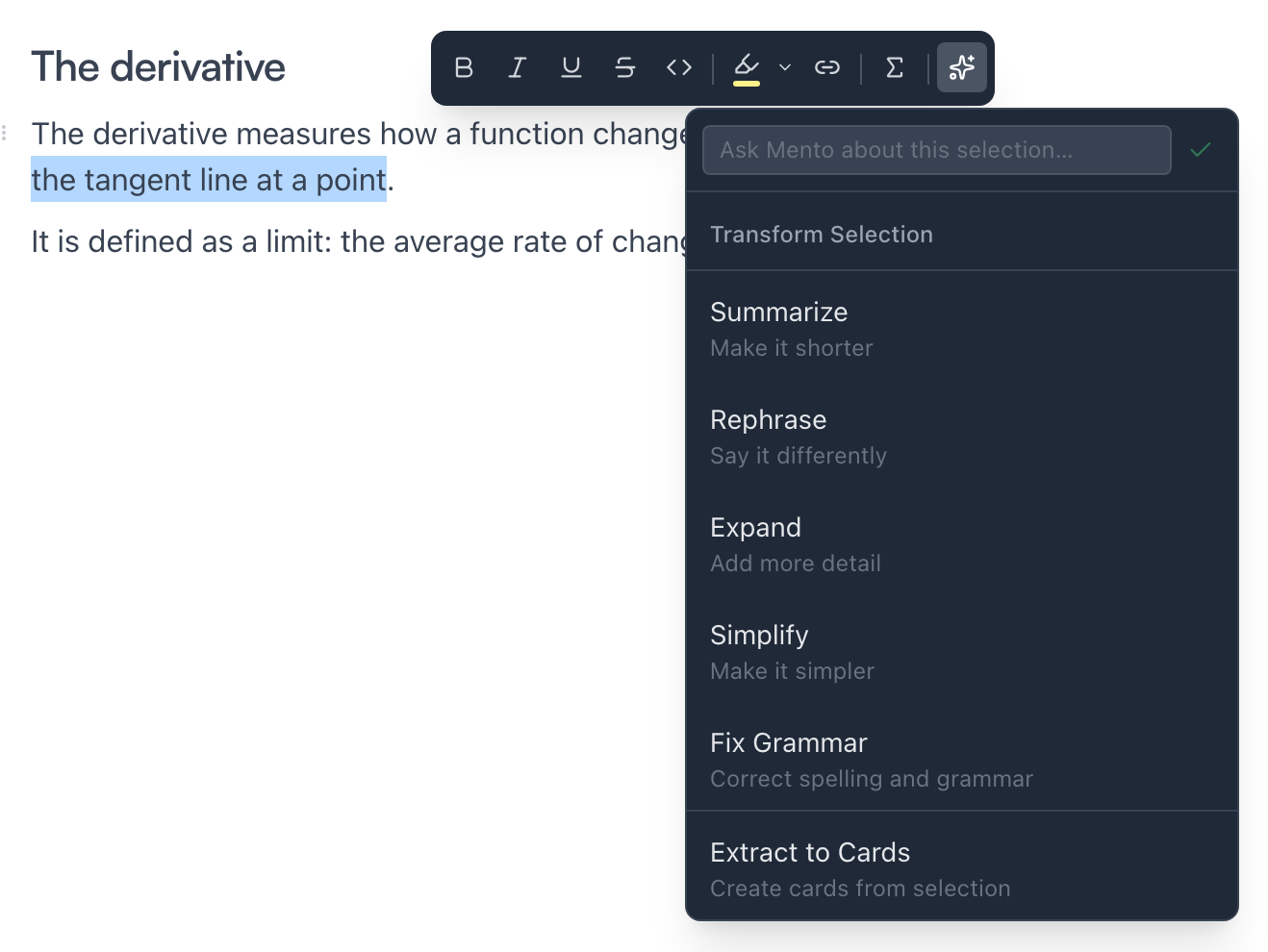
Markier beliebigen Text, und darüber erscheint eine Leiste: fett, kursiv, unterstrichen, durchgestrichen und Inline-Code — mit den Kürzeln, die du erwartest (⌘/Ctrl B, I, U) — dazu Markierung in einer Handvoll Farben und Link.

Der Funkel-Button in derselben Leiste hält die KI-Aktionen bereit — Zusammenfassen, Umformulieren, Erweitern, Vereinfachen, Grammatik korrigieren. Sie schreiben die Auswahl an Ort und Stelle um, und jeder Durchlauf verbraucht KI-Aktionen. Dasselbe Menü nimmt auch eine freie Anfrage entgegen (Frag Mento zu dieser Auswahl) und kann Karten extrahieren — neue Karten, die nur aus dem markierten Text entstehen.
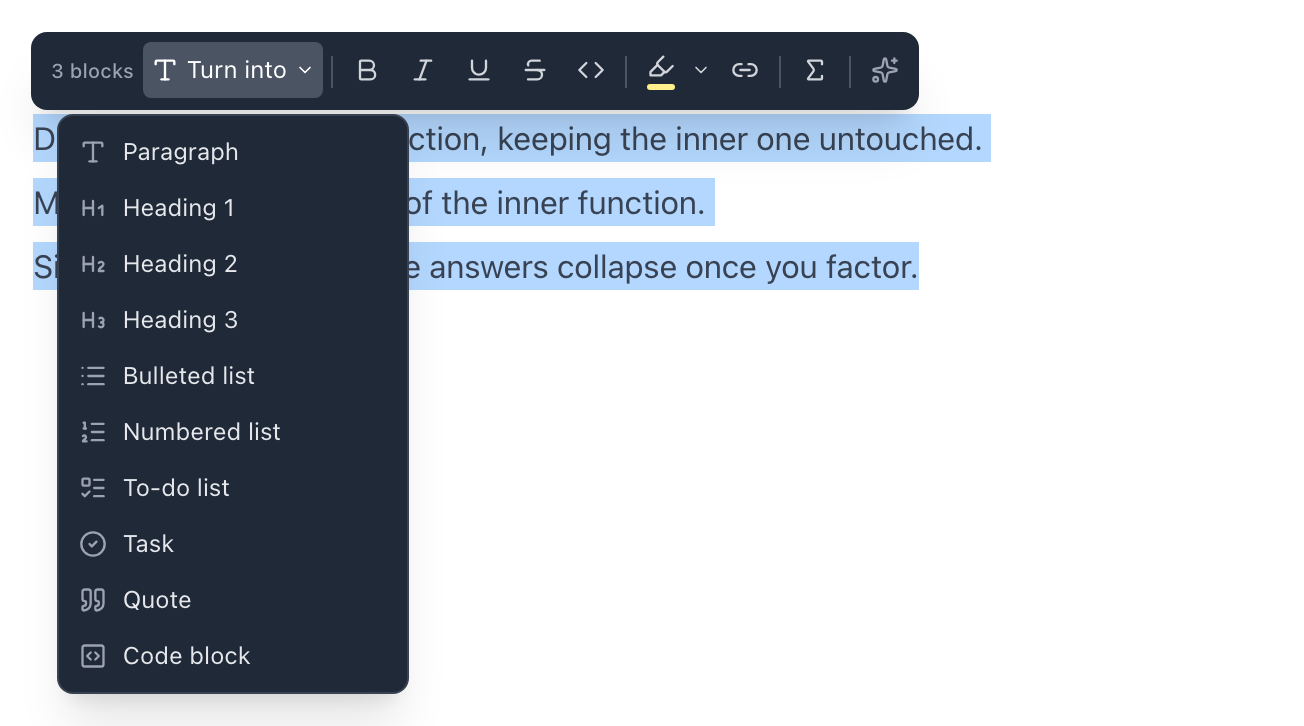
Markierst du über mehrere Blöcke hinweg, zeigt die Leiste deren Anzahl und ein Menü Umwandeln in — praktisch, um eine eingefügte Wand aus Absätzen in einem Zug zur Aufzählung zu machen:
Codeblöcke
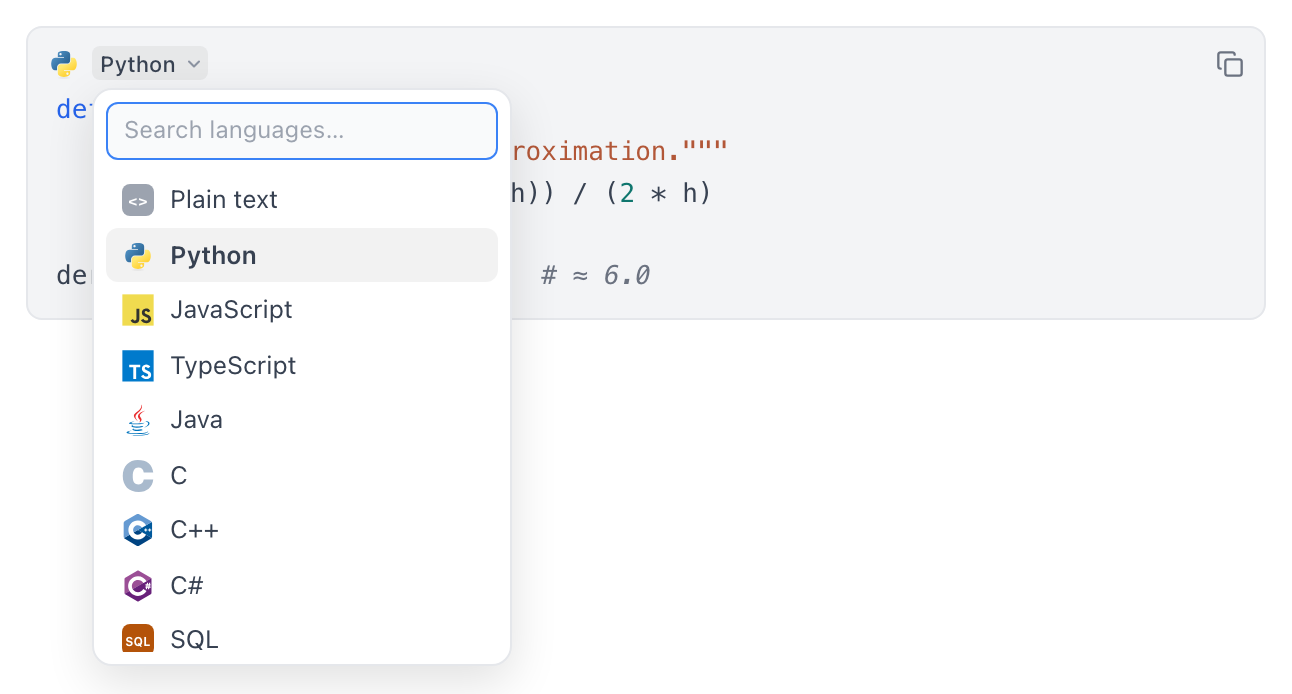
Tipp ``` (oder wähl **Codeblock** im Slash-Menü), und du bekommst einen echten Codeblock: Syntax-Highlighting, eine Sprachauswahl und einen Kopier-Button in der Kopfzeile. Gib die Sprache direkt im Fence an — ```python — oder wähl sie aus dem durchsuchbaren Menü; Python, JavaScript, TypeScript, Java, C, C++, C#, SQL, Shell, JSON, YAML, HTML/XML, CSS und R werden hervorgehoben. Neue Blöcke merken sich die zuletzt gewählte Sprache.
Im Block rückt Tab ein und Enter fügt Zeilen hinzu, wie du es erwartest; drück am Ende des Blocks dreimal Enter, um ihn zu verlassen.
Tabellen
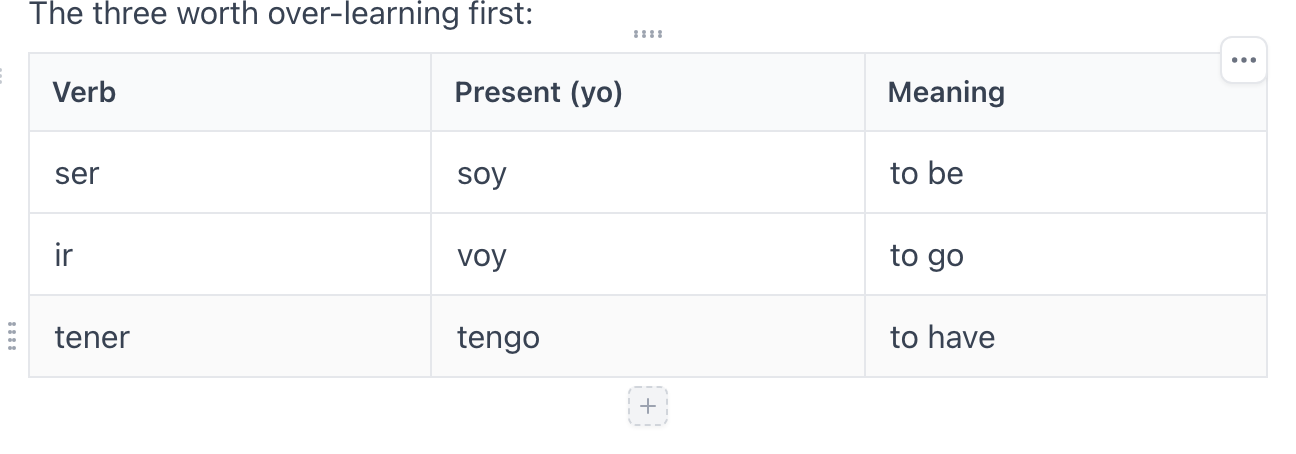
/tabelle fügt eine Tabelle mit Kopfzeile ein. Tab bringt dich von Zelle zu Zelle — und in der letzten Zelle entsteht dabei eine neue Zeile. Klick in eine beliebige Zelle, und an den Rändern der Tabelle erscheinen kleine +-Buttons für eine neue Zeile oder Spalte, dazu ein ⋯-Menü in der Ecke für den Rest: Zeilen darüber oder darunter einfügen, Spalten links oder rechts, und eine Zeile, eine Spalte oder die ganze Tabelle löschen.
Formeln und Gleichungen
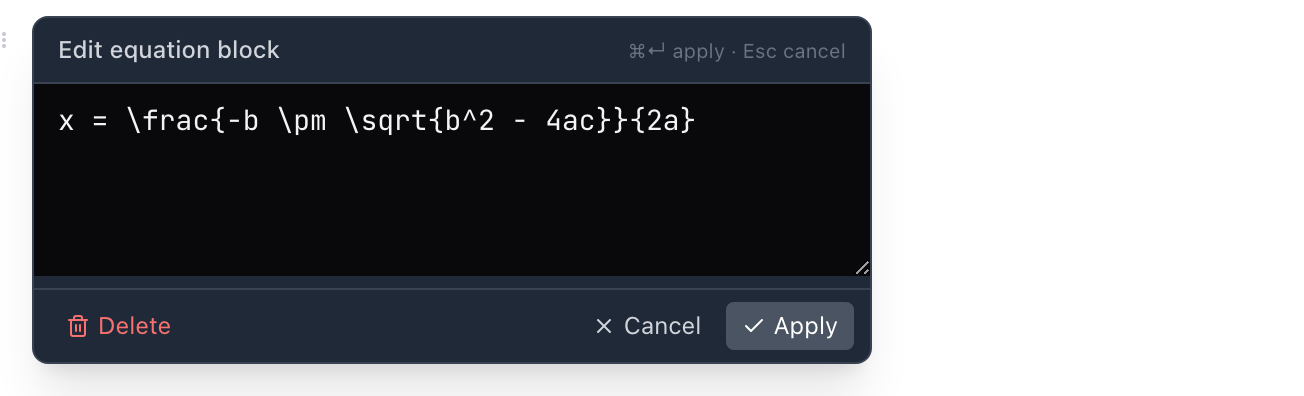
Tipp $x^2$ — ein Dollarzeichen auf jeder Seite — und es wird als Formel gerendert, sobald du es schließt, mitten im Satz. Für eine abgesetzte Formel in einer eigenen Zeile nimmst du stattdessen $$, und die Zeile wird zu einem Formelblock, zentriert und in voller Größe. Beide sprechen LaTeX, und beide stehen im Slash-Menü als Inline-Formel und Formelblock. (Normale Preise wie $100 bleiben in Ruhe.)

Klick auf eine gerenderte Formel, um ihren LaTeX-Quelltext direkt an Ort und Stelle zu bearbeiten.
Bilder und Skizzen
Notizen tragen Bilder neben dem Text. /bild fügt eines aus deinen Dateien am Cursor ein — oder du fügst ein Bild einfach direkt aus der Zwischenablage ein. /skizze setzt eine leere Zeichnung in die Notiz und öffnet den Skizzen-Editor darüber; die fertige Zeichnung sitzt inline zwischen deinem Text wie jeder andere Block. Skizzen haben eine eigene Anleitung: Skizzen in deinen Notizen.
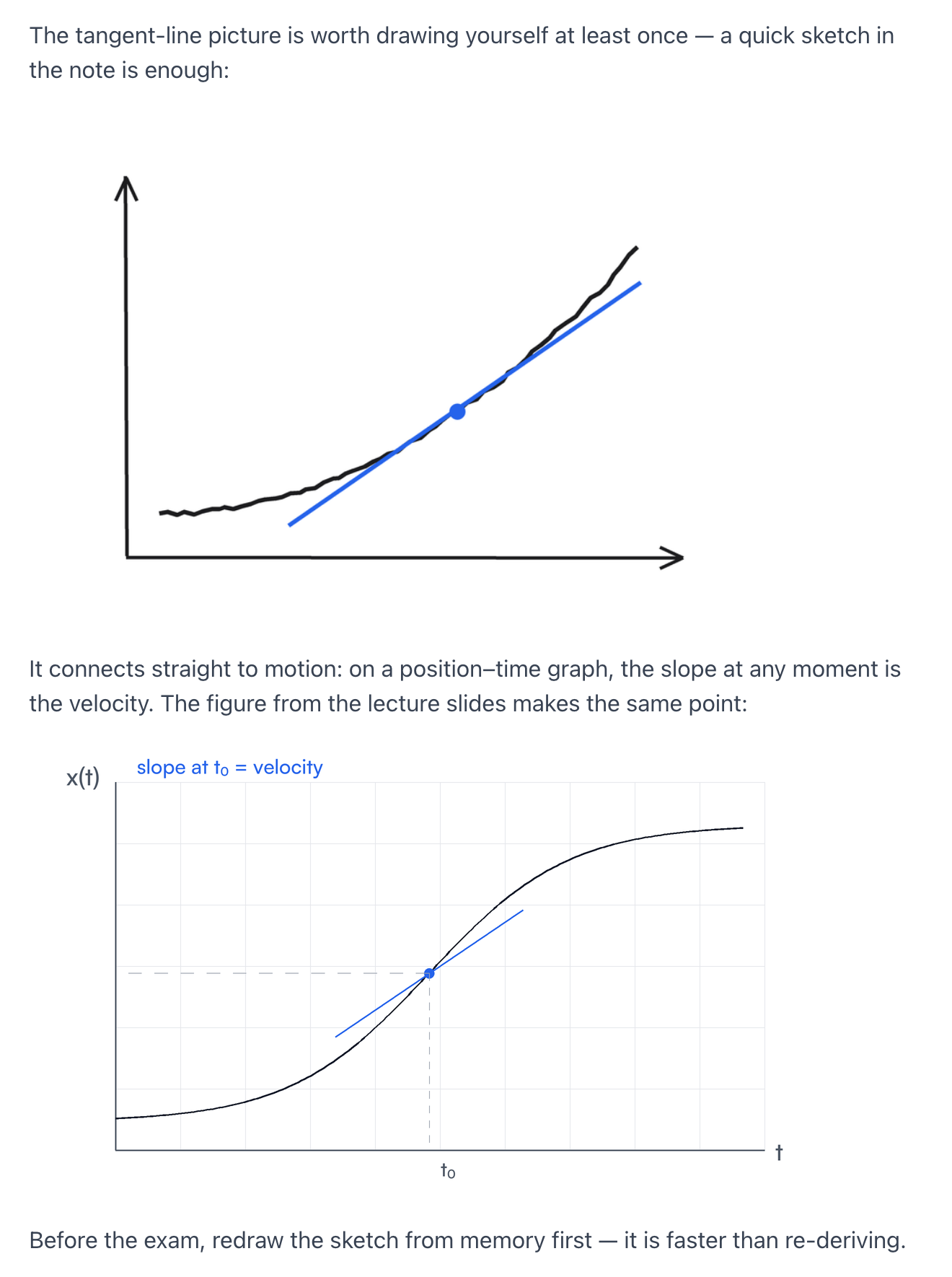
Diese leben innerhalb der Notiz — getrennt vom einen Hauptanhang der Karte, den die Teile einer Karte erklären.
Blöcke umsortieren
Fahr über einen beliebigen Block, und im linken Rand erscheint ein Griff. Zieh daran, um umzusortieren — der blaue Balken zeigt, wo der Block landet:
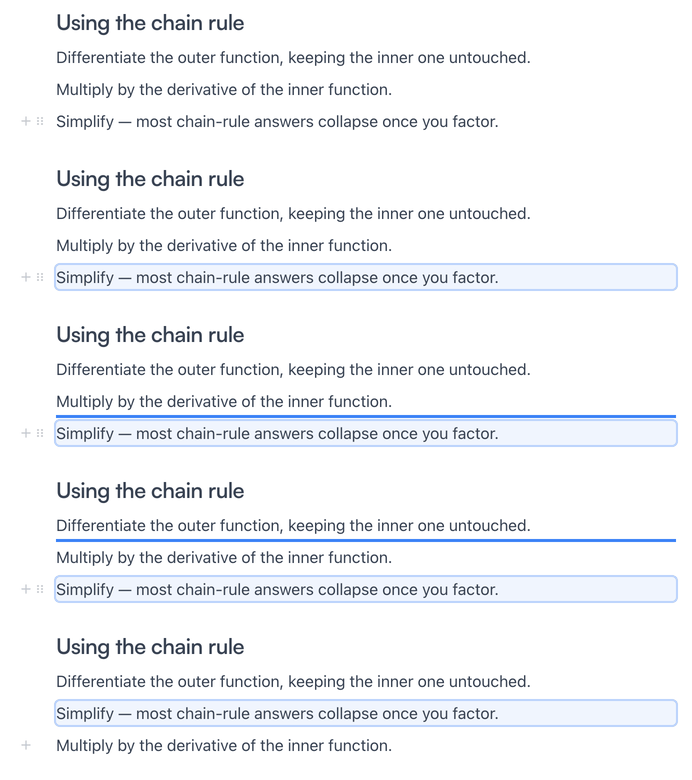
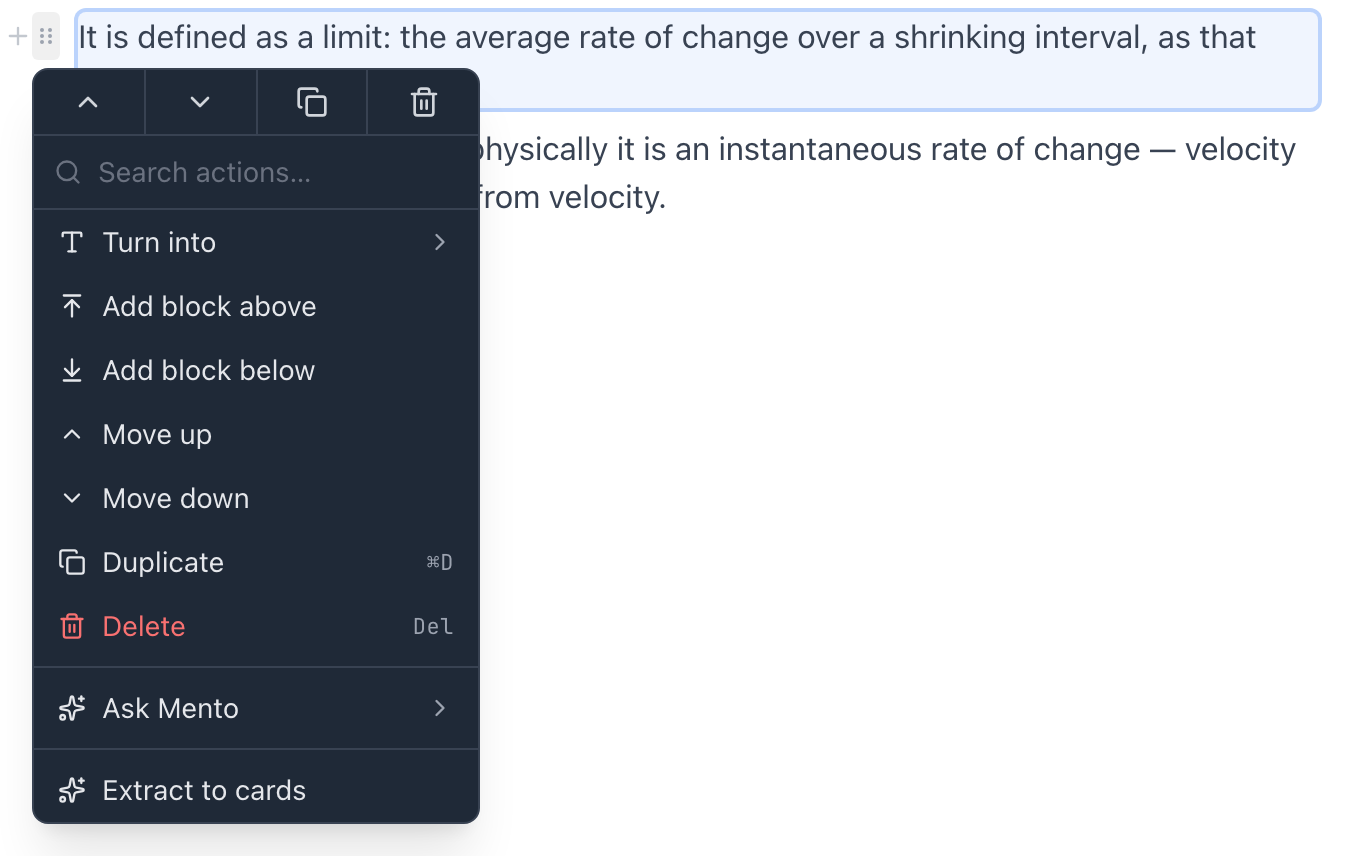
Klickst du stattdessen auf den Griff, bekommst du das Blockmenü: Umwandeln in (Blocktyp ändern), Block darüber einfügen/Block darunter einfügen, Nach oben/Nach unten, Duplizieren, Löschen — dazu Mento fragen, dieselben KI-Aktionen wie in der Auswahlleiste, nur auf den ganzen Block bezogen, und Karten extrahieren (nächster Abschnitt).
Wenn eine Notiz aus ihrer Karte herauswächst
Eine Karte funktioniert am besten als eine einzige Idee — eine Notiz, die immer weiter wächst, sind also meist mehrere Karten in Wartestellung. Der Weg von Hand klappt immer: Markier den Teil, der eine eigene Karte verdient, schneide ihn aus und füg ihn in eine neue ein.
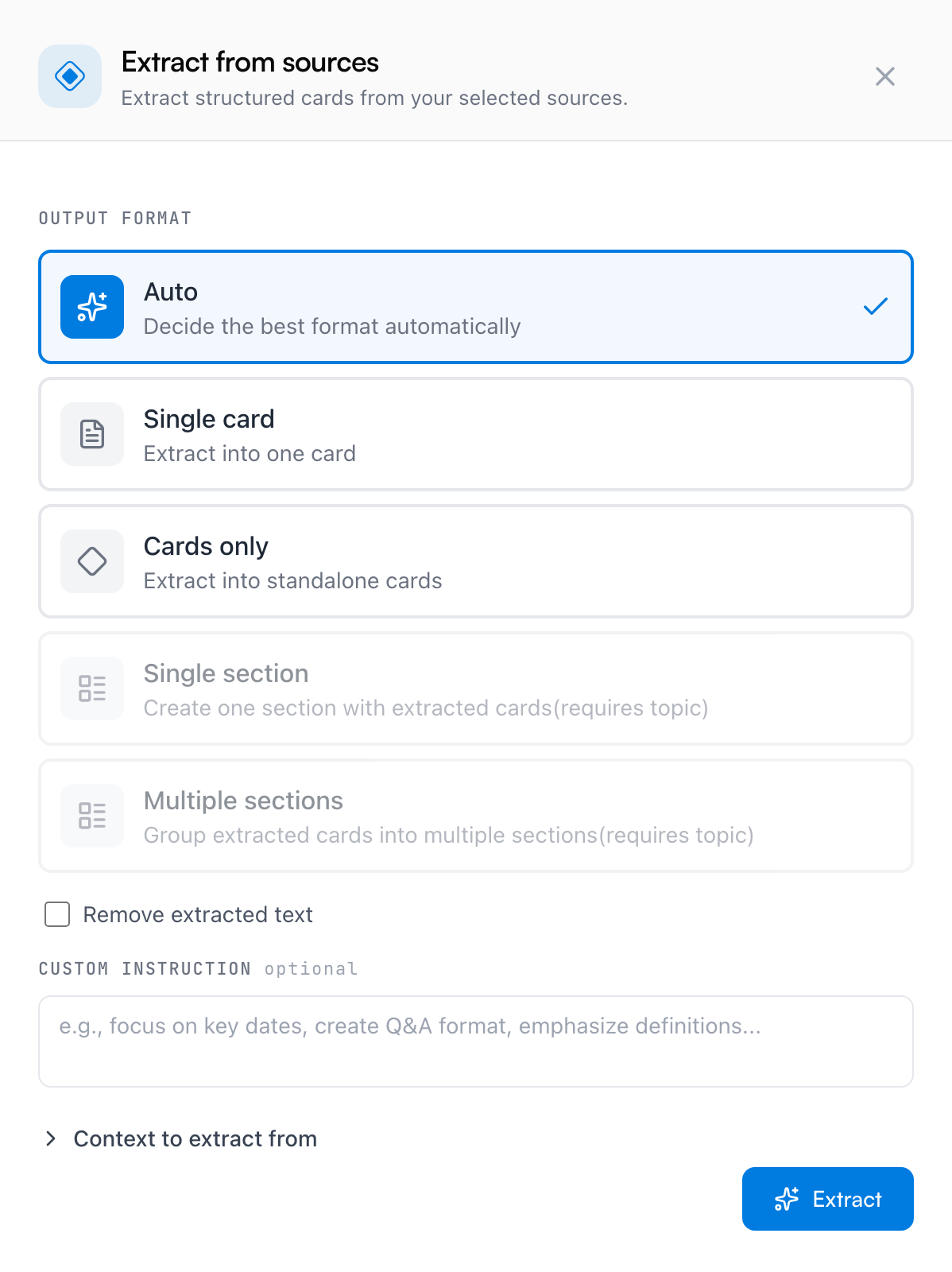
Karten extrahieren macht dasselbe in einem Zug — und schreibt dir die Karteikarten gleich mit. Markier den Text und wähl Karten extrahieren im KI-Menü der Leiste, oder nimm einen ganzen Block über sein Griffmenü. Es öffnet sich ein Panel mit dem bereits geladenen Text: Wähl ein Ausgabeformat, steuer es bei Bedarf („Konzentrier dich auf die wichtigen Daten“, „Frage-Antwort-Format“), und setz den Haken bei Extrahierten Text entfernen, wenn die Ursprungsnotiz um das schrumpfen soll, was sie verlässt. Du prüfst die vorgeschlagenen Karten, bevor irgendetwas entsteht — sie landen genau dort, wo die Karte liegt, und der Durchlauf verbraucht KI-Aktionen.
Alles einfügen
- Markdown-Quelltext — füg aus einer Markdown-Datei oder einem Markdown-Editor ein, und ein kleines Popover bietet Markdown formatieren (Überschriften, Listen und Code kommen formatiert an) oder Als Text behalten.
- Eine URL — das Popover bietet Als Link behalten oder Web-Lesezeichen; bei Bild- und Video-URLs kommen Bild einbetten/Video einbetten dazu.
- Ein Bild — füg es direkt ein; es landet als Inline-Bild in der Notiz.
- LaTeX — eingefügte
$…$-Formeln werden als gerenderte Formeln übernommen.
Häufige Fragen
Muss ich die Kürzel lernen? Nein — alles, was sie tun, steckt auch im Slash-Menü und in der Auswahlleiste. Die Kürzel sind nur der schnelle Weg, sobald deine Hände sie kennen.
Kann ich durchsuchen, was ich in Notizen schreibe? Ja. Die Suche findet auch den Text der Notizen, nicht nur die Ideen der Karten — aufschreiben ist genau das, was etwas auffindbar macht.
Ist das auch der Editor für Handschrift? Nein — getippte Notizen leben hier; Handschrift und Zeichnungen sind Skizzen und das Notizbuch, die eigene Seiten haben.
Als Nächstes
Skizzen in deinen Notizen
Füge eine schnelle Zeichnung ein — einen Graphen, einen Pfeil, eine Struktur — in jeder Notiz, genau dort, wo du gerade schreibst.
Nicht gefunden?
Die FAQ beantworten die häufigsten Fragen, und alle Wege, uns zu erreichen, stehen auf der Kontaktseite.