Fotos vom Handy hinzufügen
Aktualisiert · September 2026
Dein Handy ist der schnellste Scanner, den du besitzt. Diese Anleitung zeigt, wie Fotos vom Handy in deine Notizen kommen — mitten in der Vorlesung, ohne aus dem Takt zu geraten. Wenn du am Computer arbeitest, kannst du Mento direkt auf die Kamera deines Handys richten; hast du die App auf dem Handy, ist das Foto eine Erfassung wie jede andere.
Hinweis: Die Handy-Erfassung ist in der Beta. Während wir sie testen, ist sie nur für eine kleine Gruppe von Konten freigeschaltet — wenn /handy und der Tab Handy bei dir noch fehlen, ist die Funktion noch nicht bei deinem Konto angekommen. Alles Weitere hier beschreibt, was dich erwartet, sobald es so weit ist.
Mit dem Handy knipsen, in der Notiz landen
Du tippst auf deinem Laptop, und das, was du brauchst, ist etwas Physisches — das Diagramm am Whiteboard, die Folie am Beamer, die Seite aus einem Buch der Bibliothek. Statt es zu fotografieren, dir per AirDrop oder Mail zu schicken und die Datei dann in die Notiz zu ziehen, überlässt du die Kameraarbeit deinem Handy — das Foto geht direkt in die Notiz, ganz ohne Dateien dazwischen.
Es beginnt mitten in dem, was du gerade schreibst: Setz den Cursor dorthin, wo das Foto hin soll, tipp /handy und wähl Vom Handy hinzufügen.
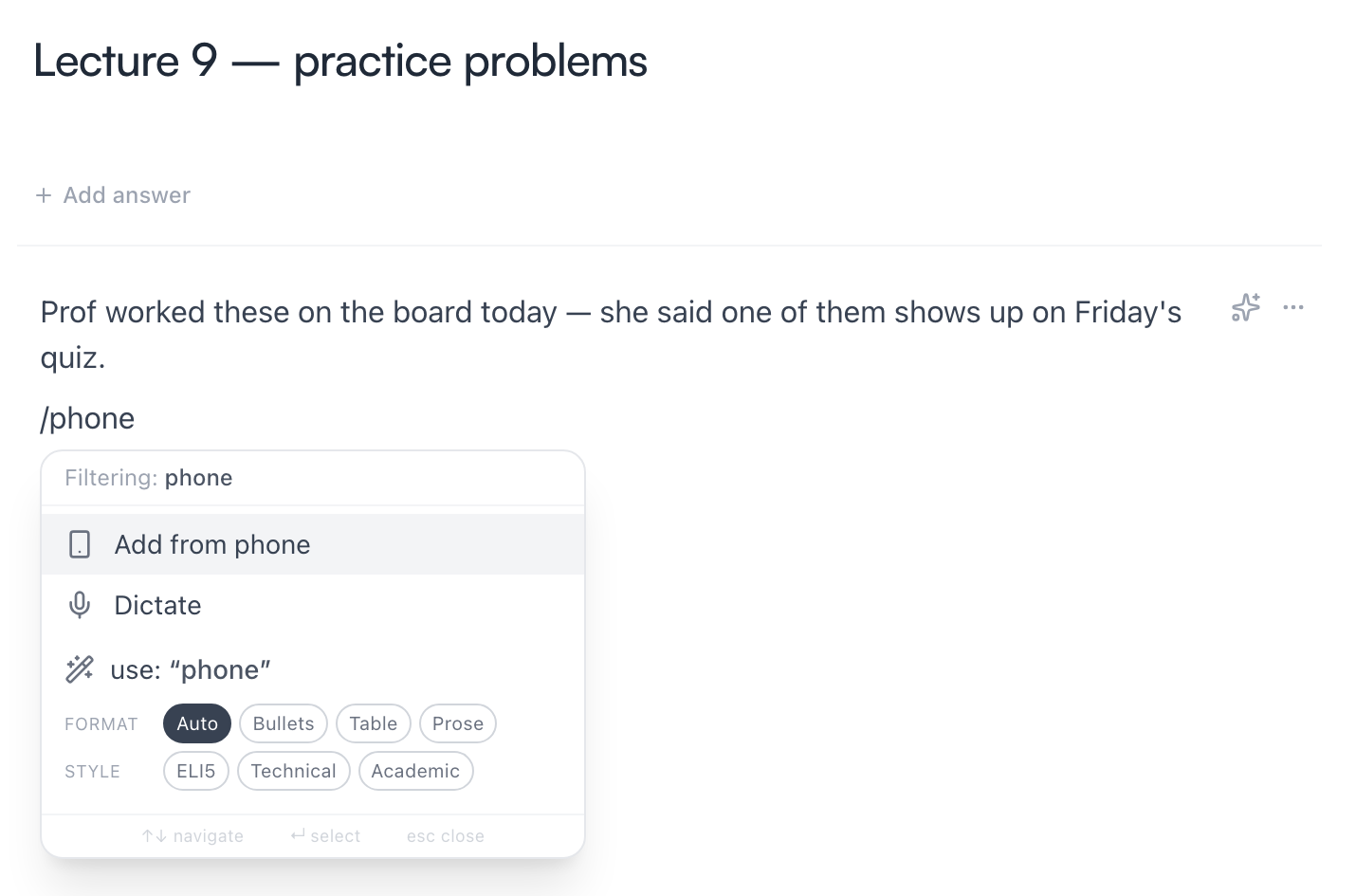
Es öffnet sich ein Fenster mit einem QR-Code. Von hier aus:
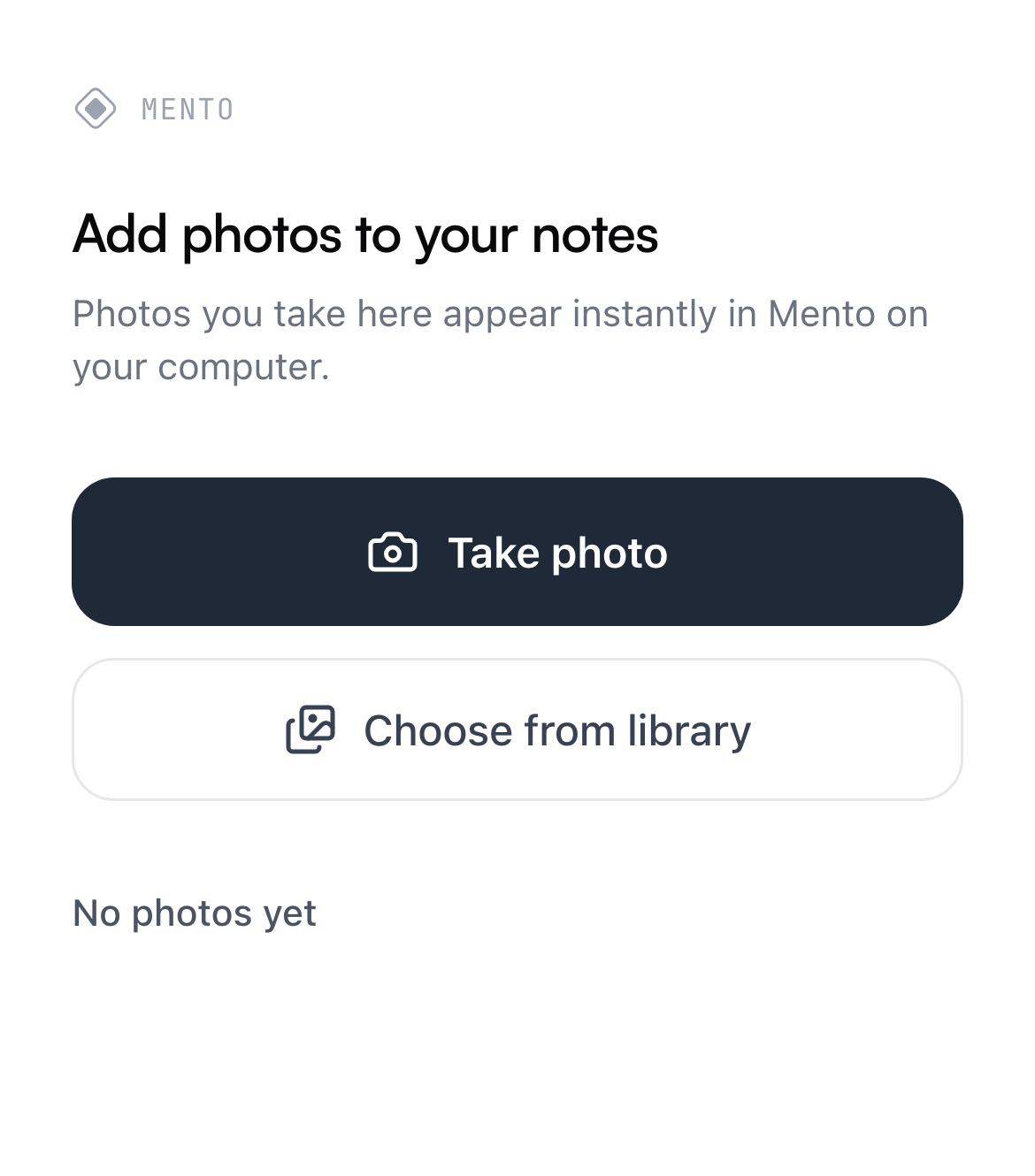
- Richte die Kamera deines Handys auf den Code und tipp auf den Link, der erscheint. Im Handy-Browser öffnet sich eine Seite — keine App zu installieren, nichts anzumelden.
- Tipp auf dem Handy auf Foto aufnehmen, um die Kamera zu nutzen, oder auf Aus der Galerie wählen für ein Foto, das du schon gemacht hast.
- Jedes Foto erscheint einen Moment später wieder auf deinem Computer. Klick es an, und es fällt genau an der Cursor-Position in deine Notiz.
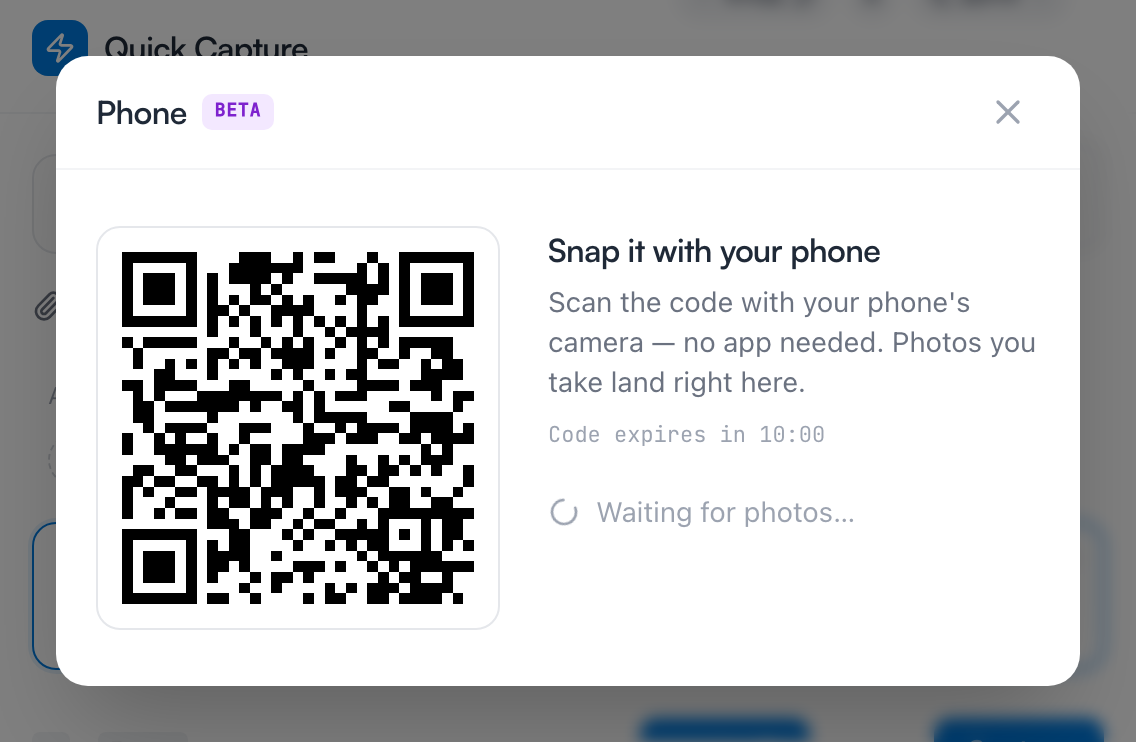
Das Fenster bleibt nach dem Einfügen offen, du kannst also ein ganzes Whiteboard in einem Durchgang abarbeiten — knipsen, einfügen, weiterknipsen. Eine Notiz nimmt so viele Fotos auf, wie du brauchst; jedes landet am Cursor. Fotos, die du bereits platziert hast, sind mit Hinzugefügt markiert, damit du keins doppelt einfügst. Schließ das Fenster, wenn du fertig bist.
Zurück in der Notiz sitzt das Foto genau dort, wo der Cursor stand, und du kannst direkt darunter weiterschreiben:
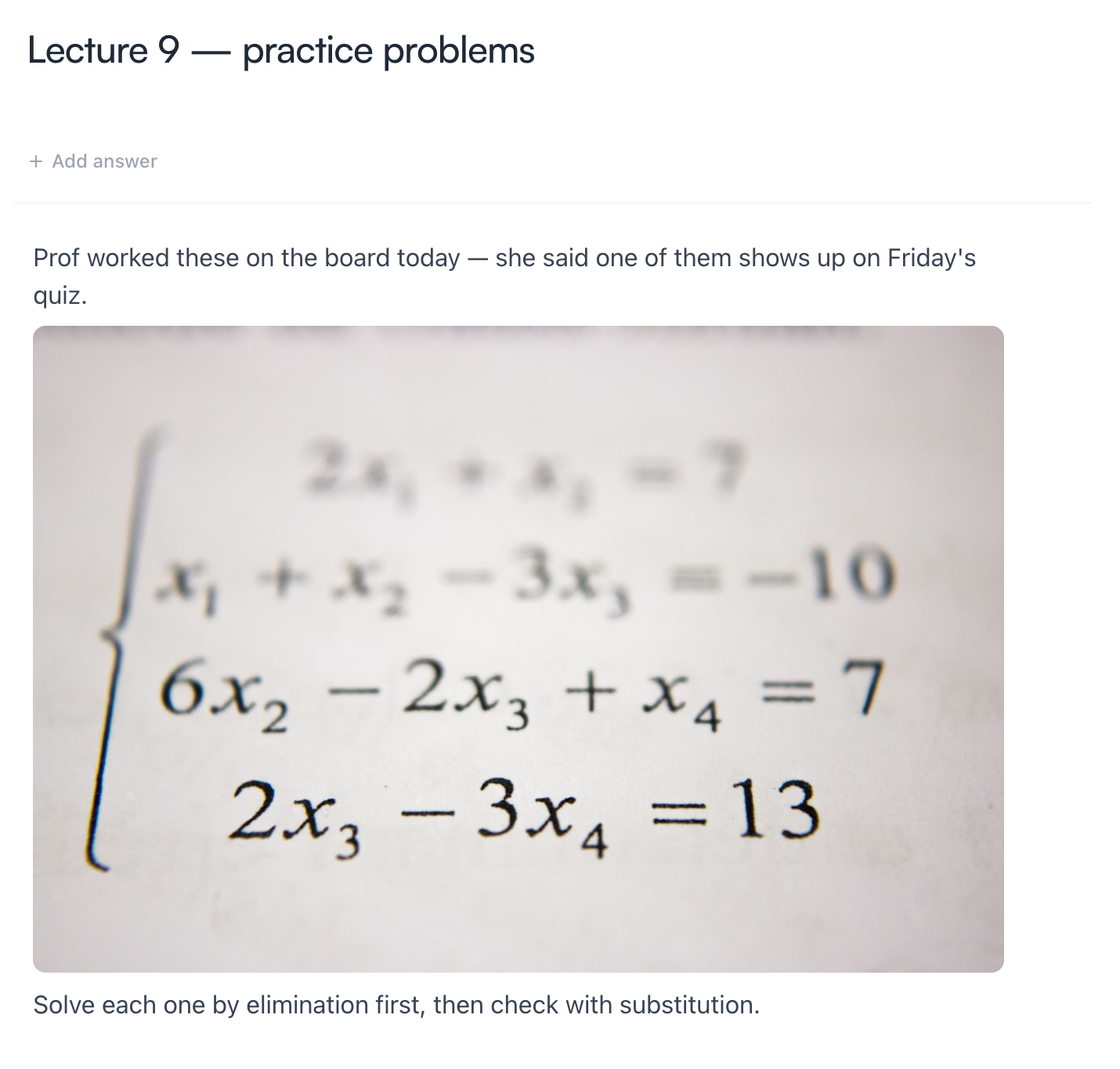
Tipp: Das ist der Weg, wenn es auf die Platzierung ankommt. Das Foto landet nicht im Download-Ordner und nicht am Ende der Notiz — es fällt am Cursor hinein, sodass ein Diagramm genau in der Mitte deiner Mitschrift stehen kann, direkt neben dem Schritt, zu dem es gehört.
Ein paar Dinge zum Code, schließlich ist er eine Tür in deine Notizen:
- Er gehört nur dir und läuft nach 10 Minuten von selbst ab — das Fenster zählt herunter. Ist er abgelaufen, klick auf Neuen Code erstellen und scann noch einmal.
- Schließt du das Fenster auf deinem Computer, wird der Code sofort ungültig.
- Ein Code reicht für bis zu 10 Fotos, und das ist mehr, als ein Whiteboard üblicherweise braucht.
Das Kartenbild setzen
Derselbe Trick funktioniert, wenn du ein Bild für eine Karte aussuchst. Überall, wo du ein Bild hinzufügst, hat die Auswahl neben Bibliothek und Hochladen auch einen Tab Handy — derselbe QR-Code, dieselbe Handy-Seite. Diesmal hängt ein Tipp auf ein Foto es als Kartenbild an und schließt die Auswahl.
Hinweis: Eine Karte hat genau ein Hauptbild — ein weiteres Foto ersetzt das vorherige. Bei Notizen ist es umgekehrt: Da fügst du so viele Fotos ein, wie die Notiz braucht, eines nach dem anderen.
Genau so wird aus etwas Physischem eine Karteikarte: Diagramm knipsen, anhängen, Frage schreiben. Mehr Wege, Karten zu bauen — auch, die KI Entwürfe schreiben zu lassen — findest du in Karteikarten erstellen.
Wenn du die App auf dem Handy hast
Wenn das Handy sowieso in deiner Hand liegt, brauchst du den Computer gar nicht. Die Erfassung in der Mobile-App macht Fotos direkt — öffne sie mit dem +-Button, nimm ein Foto auf oder hol eines aus deiner Galerie, und es landet in deinem Eingang, der überall synchron ist. Dieser Ablauf (und wohin Erfassungen gehen) steht in Schnell erfassen und der Eingang.
Faustregel: Du schreibst am Computer und brauchst hier ein Foto — scann den Code. Du bist unterwegs und hast nur das Handy — erfass in der App und ordne später ein.
Häufige Fragen
Brauche ich die Mento-App auf dem Handy für den QR-Code? Nein. Der Code öffnet eine ganz normale Webseite im Browser deines Handys. Du installierst nichts und meldest dich auf dem Handy nicht an — der Code selbst ist der Nachweis, dass du es bist.
Kostet das KI-Aktionen? Nein. Fotos hinzuzufügen ist ein ganz normaler Upload — hier rührt nichts dein KI-Budget an.
Funktionieren iPhone-Fotos? Ja — nimm sie auf oder such sie wie gewohnt aus deiner Galerie, und sie kommen in einem Format in deinen Notizen an, das jedes Gerät anzeigen kann.
Auf meinem Handy steht, der Link sei abgelaufen. Codes sind mit Absicht kurzlebig. Geh zurück an deinen Computer und hol dir einen frischen — das Fenster bietet Neuen Code erstellen an, oder du führst einfach noch einmal /handy aus.
Als Nächstes
Vorlesungen aufnehmen
Zeichne eine Vorlesung auf, damit das Audio bei deinen Notizen bleibt — mit Transkript und Zusammenfassung, die du durchsuchen, lernen und in Karteikarten verwandeln kannst.
Nicht gefunden?
Die FAQ beantworten die häufigsten Fragen, und alle Wege, uns zu erreichen, stehen auf der Kontaktseite.