Tabs auf iPad und Tablets
GratisiPad & Android-Tablets
Aktualisiert · September 2026
Auf einem Tablet arbeitet die Mento-App wie ein Browser: Das Thema, das du liest, das Notizbuch, in das du schreibst, und die Karten, die du geöffnet hast, bekommen jeweils einen eigenen Tab am oberen Bildschirmrand — und der Wechsel dazwischen passiert sofort. Diese Anleitung zeigt, wie Tabs aufgehen, wie du sie anheftest, sortierst und schließt — und wie du die Tab-Leiste ganz ausblendest, wenn du die Seite für dich allein haben willst.
Tabs sind eine Tablet-Funktion. Auf dem Handy bleibt Mento bewusst bei der einfacheren Navigation über die untere Leiste; im Web hat dein Browser schon Tabs — das nächste Äquivalent innerhalb von Mento ist das Seitenpanel.
Wie Tabs aufgehen
Was du öffnest, wird ein Tab. Themen, Notizbücher, PDFs und Bilder bekommen beim Öffnen jeweils eine Pille in der Leiste, mit einem kleinen Zeichen dafür, worum es sich handelt. Die Pille ganz links ist der Bereich selbst — er ist das Zuhause des Sets und bleibt immer vorn.
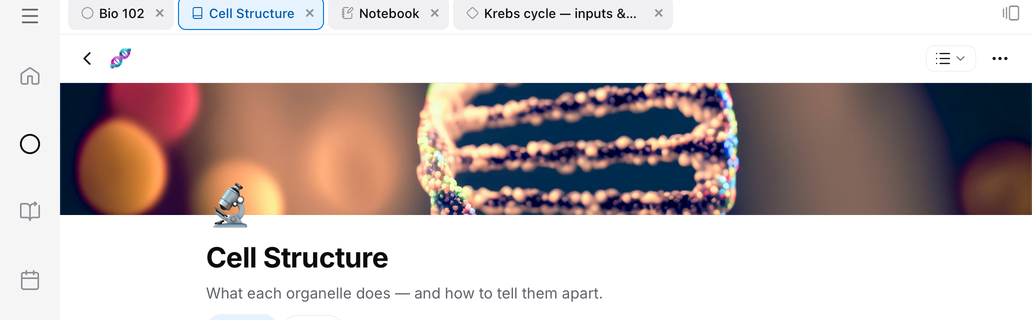
Die Zeichen sind dieselben, die du überall sonst in Mento neben diesen Dingen siehst:
- — der Bereich selbst, immer die Pille ganz links.
- — ein Thema.
- — ein Notizbuch, einschließlich jedes PDFs, das du geöffnet hast (PDFs liegen in Notizbüchern).
- — ein Bild, das du im Vollbild geöffnet hast.
- — eine Karte.
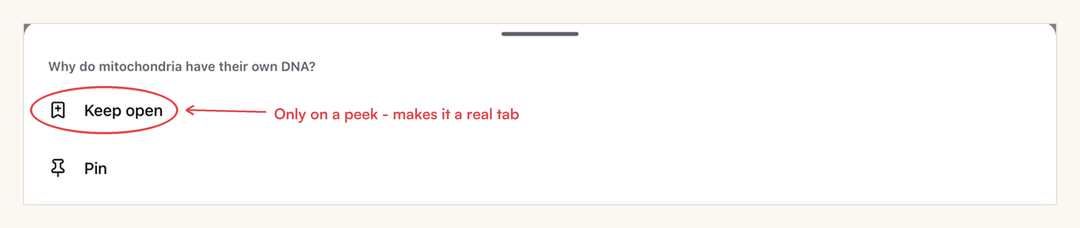
Karten sind ein kleiner Sonderfall: Sie öffnen sich als Vorschau — eine kursive Pille am Ende der Leiste. Es gibt immer nur eine Vorschau, ein Durchblättern mehrerer Karten türmt also keine Tabs auf; jede Vorschau ersetzt die vorige. Aus einer Vorschau wird ein richtiger Tab, sobald du sie wie einen behandelst: Bearbeite die Karte, oder halte ihre Pille gedrückt und wähle Offen lassen oder Anheften.

Das Menü einer Vorschau-Pille zeigt, wo dieser Aufstieg steckt — es beginnt mit Offen lassen, einer Zeile, die reguläre Tabs nicht haben:
Ein Tipp auf einen Tab wechselt sofort dorthin — nichts lädt neu, alles bleibt genau so, wie du es verlassen hast. Deine Tabs werden außerdem auf dem Gerät gemerkt: Schließt du die App und öffnest sie wieder, ist dein Arbeitsset zurück.
Sortieren, anheften und schließen
Halte eine Pille einen Moment gedrückt und zieh sie — die Nachbarpillen machen dabei Platz. Die Bereichs-Pille ist die einzige, die sich nicht bewegt: Sie verankert das linke Ende.

Hältst du eine Pille gedrückt und lässt los, ohne zu ziehen, öffnet sich ihr Menü:
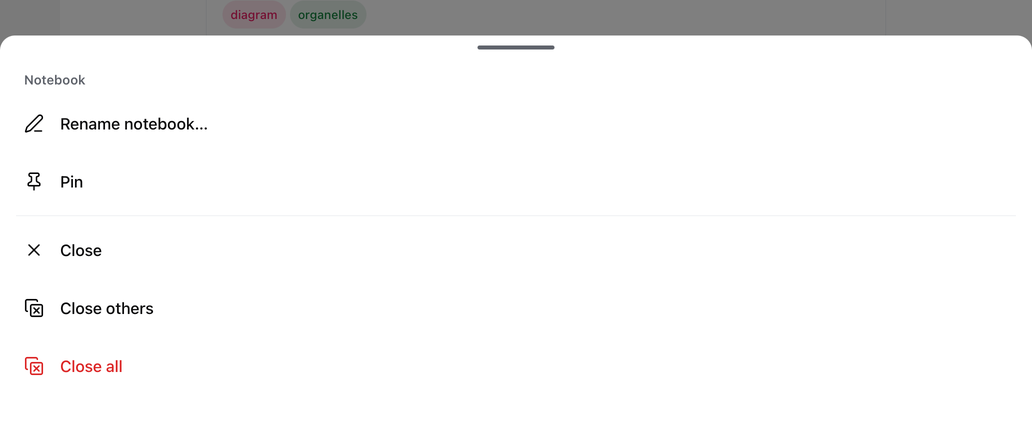
- Anheften hält einen Tab vorn im Set, direkt hinter der Bereichs-Pille — für das Notizbuch, in das du die ganze Vorlesung über zurückkehrst. Andere schließen schließt alles außer diesem Tab, angeheftete bleiben verschont.
- Alle schließen räumt das ganze Set ab — angeheftete Tabs inklusive — und bringt dich zurück zur Startseite.
- Notizbuch-Pillen bekommen eine Zeile extra: Notizbuch umbenennen…. Damit wird auch die Karte des Notizbuchs umbenannt, und praktisch ist es, weil die eigene Titelleiste des Notizbuchs zur Seite tritt, solange die Tab-Leiste zu sehen ist.
Um einen einzelnen Tab zu schließen, tippst du auf sein ×. Schließt du den Tab, auf dem du gerade bist, landest du auf dem, den du davor benutzt hast.
Die Tab-Übersicht
Der Button ganz rechts in der Leiste öffnet die Übersicht — alle offenen Tabs als Liste.

Tippe eine Zeile an, um zu wechseln, das Anheft-Symbol zum Anheften oder das × zum Schließen — eins nach dem anderen, ohne dass sich das Sheet dabei schließt.
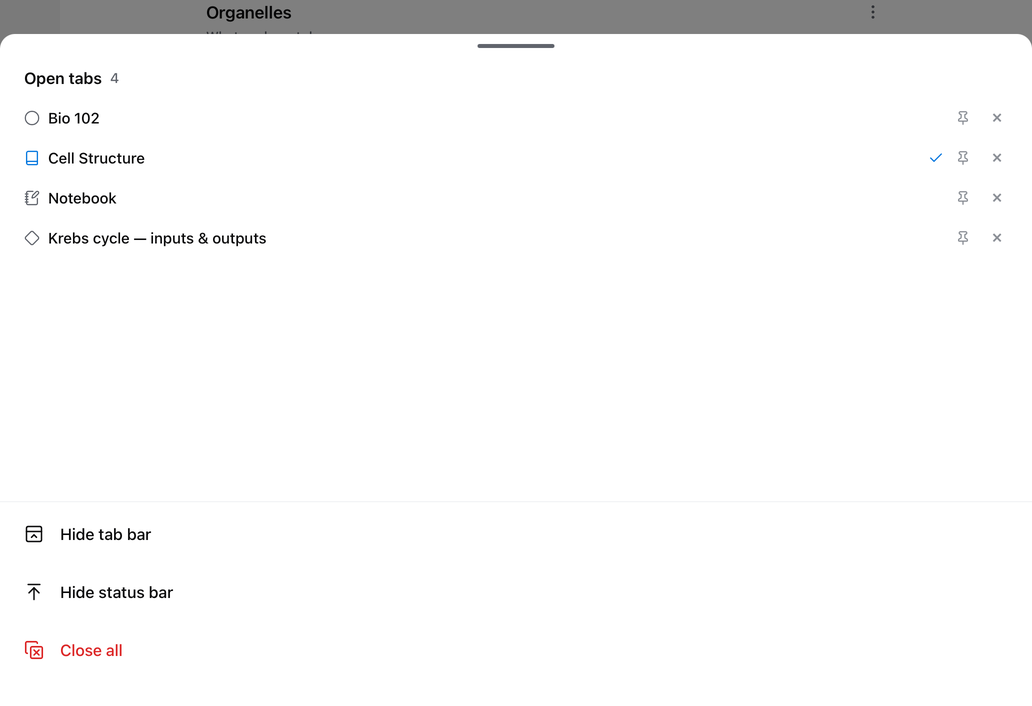
Unten im Sheet stehen drei Aktionen: Tab-Leiste ausblenden, Statusleiste ausblenden (das versteckt die Zeile mit Uhr und Akku überall in Mento, nicht nur hier) und Alle schließen.
Ein Tab-Set pro Bereich
Tabs sind nach Bereich gruppiert, so wie ein Browser-Profil seine eigenen Fenster behält. Die Tabs von Bio 102 bleiben bei Bio 102; wechselst du in einen anderen Bereich, tauscht die Leiste auf dessen Set — nichts wird geschlossen, es ist nur aus dem Weg. Kommst du zurück, sind deine Tabs da, wo du sie gelassen hast, samt dem Tab, der zuletzt aktiv war.
Alles, was du aus dem Eingang öffnest, bekommt eine eigene bereichsübergreifende Gruppe mit einer Eingang-Pille als Anker — beim Einsortieren erfasster Notizen mischen sich also nie Tabs in einen Kurs.

Die Tab-Leiste ausblenden
Wenn du die Seite für dich allein willst — meistens beim Schreiben in einem Notizbuch —, blende die Leiste aus. Der Schalter sitzt an mehreren Stellen, eine ist also immer in der Nähe:
- Tab-Leiste ausblenden in der Tab-Übersicht.
- Einstellungen → Präferenzen → Tabs anzeigen.
- Tabs ausblenden im ⋯-Menü eines Bereichs, eines Themas oder einer Karte und im Seitenmenü eines Notizbuchs.
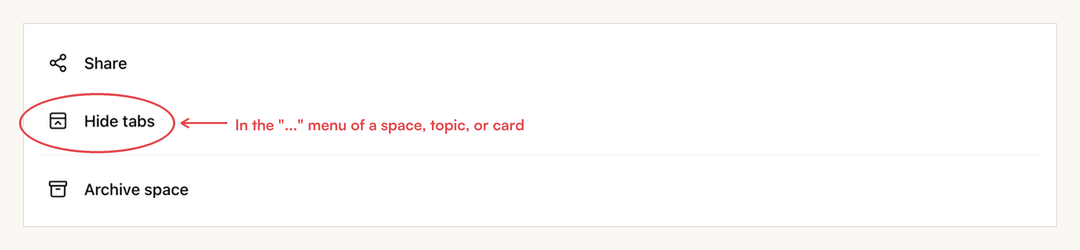
Ausgeblendet wird nur die Leiste. Du kannst die ganze Zeit weiter Dinge öffnen und zwischen ihnen wechseln, und wenn du die Tabs wieder einblendest, wartet alles, was du zwischendurch geöffnet hast, in der Leiste.
Häufige Fragen
Funktionieren Tabs auf meinem Handy? Nein — mit Absicht. Auf einem Handybildschirm ist der Platz bei deinen Notizen besser aufgehoben, deshalb bleibt es dort bei der unteren Navigationsleiste und eigenen Abkürzungen zum Weitermachen. Tabs sind für iPads und Android-Tablets, wo der Bildschirm Platz für ein Arbeitsset hat.
Warum sehe ich im Web keine Tabs? Im Web ist dein Browser bereits der Tab-Manager — öffne Mento in so vielen Browser-Tabs, wie du magst, jeder behält seinen Platz. Eine zweite Tab-Leiste innerhalb der Seite würde das nur verdoppeln, deshalb bleibt die Web-App ohne sie. Wenn du zwei Dinge gleichzeitig in einem einzigen Tab sehen willst, ist das das Seitenpanel.
Ich habe die Tab-Leiste ausgeblendet und finde nicht zurück. Einstellungen → Präferenzen → Tabs anzeigen holt sie immer zurück, und das ⋯-Menü jedes Bereichs und jedes Themas hat eine Zeile Tabs anzeigen.

Werden meine Tabs zwischen Geräten synchronisiert? Nein. Tabs sind dein Arbeitsset auf diesem Gerät — sie überstehen einen Neustart der App, aber dein iPad und dein Android-Tablet haben jeweils ihr eigenes.
Wie viele Tabs kann ich haben? Es gibt kein festes Limit. Tabs gruppieren sich pro Bereich, dadurch bleiben die Sets von selbst klein — und Andere schließen ist der schnelle Reset, wenn ein Set zu voll wird.
Als Nächstes
Tastenkürzel
Alle Mento-spezifischen Tastenkürzel der Web-App an einem Ort — dieselbe Liste, die du mit ? direkt in Mento öffnest.
Nicht gefunden?
Die FAQ beantworten die häufigsten Fragen, und alle Wege, uns zu erreichen, stehen auf der Kontaktseite.