Eigene Snippets
Aktualisiert · September 2026
Wenn du die KI immer wieder um dasselbe bittest — erklär das einfacher, gib mir eine Eselsbrücke, mach eine Frage daraus —, speichere die Anweisung als Snippet. Ab dann sind es ein paar Tastendrücke in jeder Karte statt eines Prompts, den du jedes Mal neu tippst. Diese Anleitung zeigt, was Snippets sind, wo sie auf einer Karte sitzen, welche mitgeliefert werden und wie du eigene schreibst.
Was ein Snippet ist
Ein Snippet ist eine gespeicherte KI-Anweisung mit einem Namen und einem Zielfeld — dem Teil einer Karte, in den sie schreibt:
- Idee — wandelt die Idee bzw. den Titel der Karte um oder generiert sie.
- Antwort — generiert die Antwort der Karte oder ersetzt sie.
- Notizen — fügt den Notizen Inhalt hinzu.
- Anweisung — ein wiederverwendbarer Prompt für die KI-Werkbank, also für das Vorgabenfeld, in das du beim Erzeugen von Entwürfen oder beim Ausführen eines Flows tippst.
Mento bringt eine Reihe System-Snippets mit, und du kannst eigene hinzufügen. Für alle gilt zweierlei: Ein Snippet speichert die Anweisung, nicht das Ergebnis — eines zu bearbeiten oder zu löschen rührt nie Karten an, die es schon geschrieben hat — und eines auszuführen ist eine ganz normale KI-Anfrage, kostet also KI-Aktionen aus deinem Kontingent. Die Funktion selbst ist nicht eingeschränkt: In jedem Plan kannst du Snippets nutzen, erstellen und verwalten.
Der Funkel-Button, Teil für Teil
Snippets folgen dem Aufbau einer Karte. Fahr über die Idee, die Antwort oder die Notizen, und am rechten Rand dieses Teils blendet sich ein kleiner Funkel-Button ein — einer pro Teil, und jeder öffnet ein Menü, das genau auf dieses Feld zugeschnitten ist. Falls Idee, Antwort und Notizen neue Wörter für dich sind: Was ist eine Karte? ist die Zwei-Minuten-Lektüre, die sie benennt.
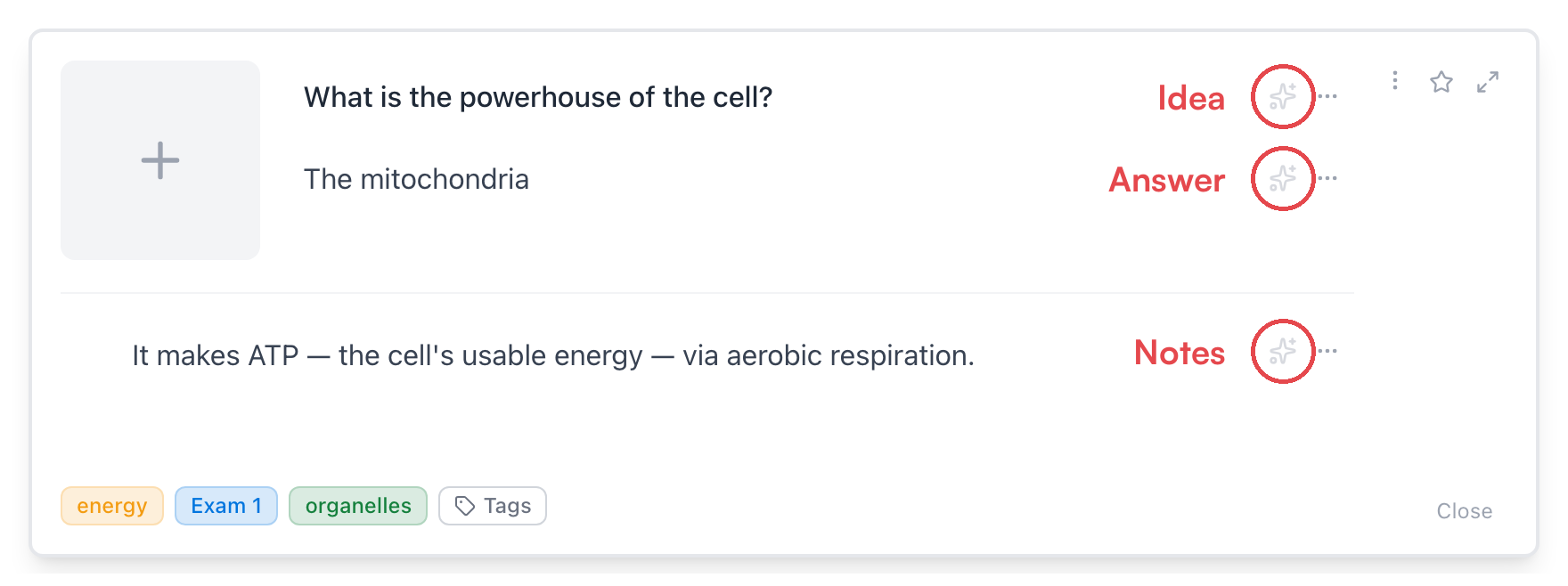
Das Menü liest die Karte, bevor es irgendetwas anbietet: Welche Snippets du siehst, hängt davon ab, wo du geklickt hast und was dort schon steht.
Auf der Idee
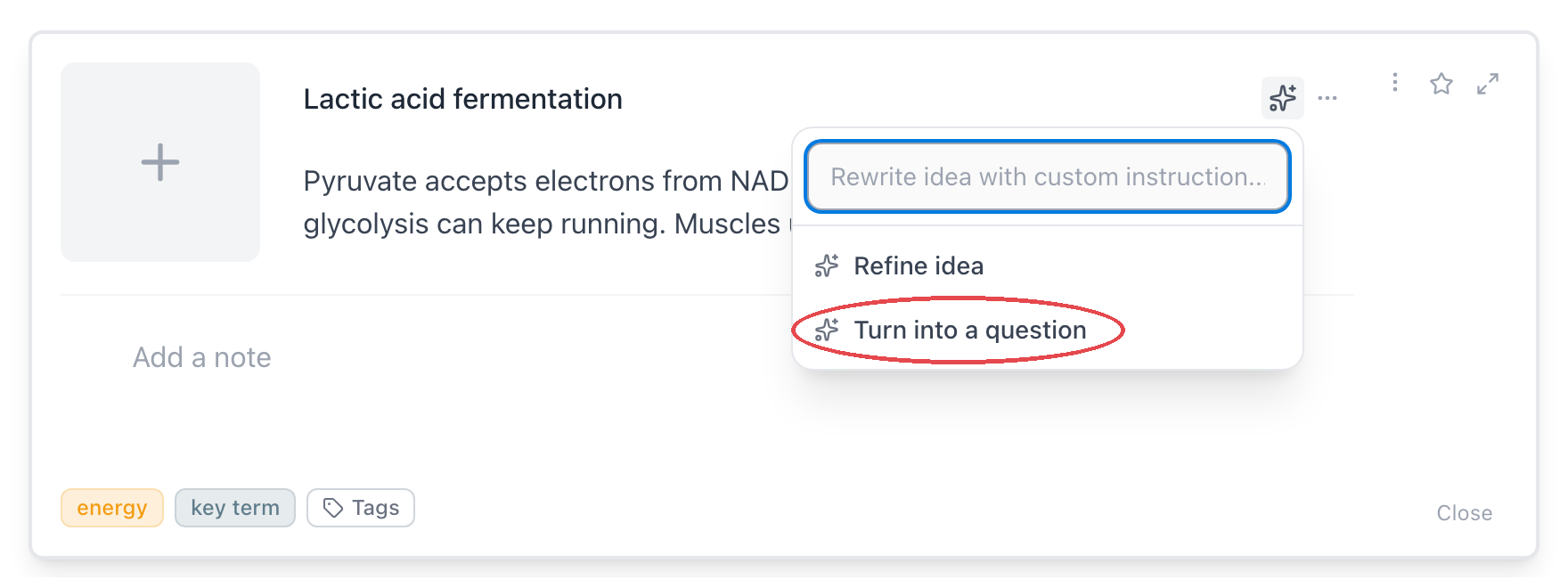
Idee verfeinern macht aus dem, was du erfasst hast, etwas Lernbares. In eine Frage umwandeln — oben eingekreist — erscheint nur, solange die Idee eine Aussage ist: In Lactic acid fermentation steckt eine Frage, aber eine Idee, die schon mit einem Fragezeichen endet, hat nichts mehr umzuwandeln.
Auf der Antwort
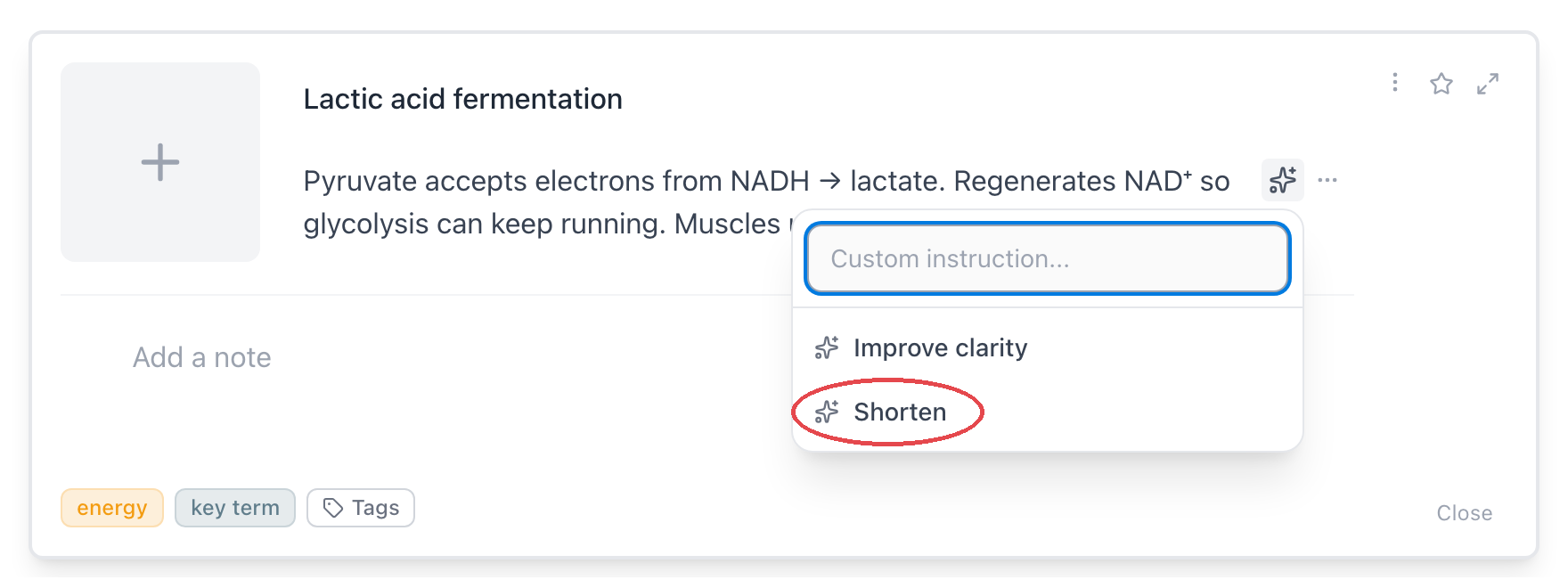
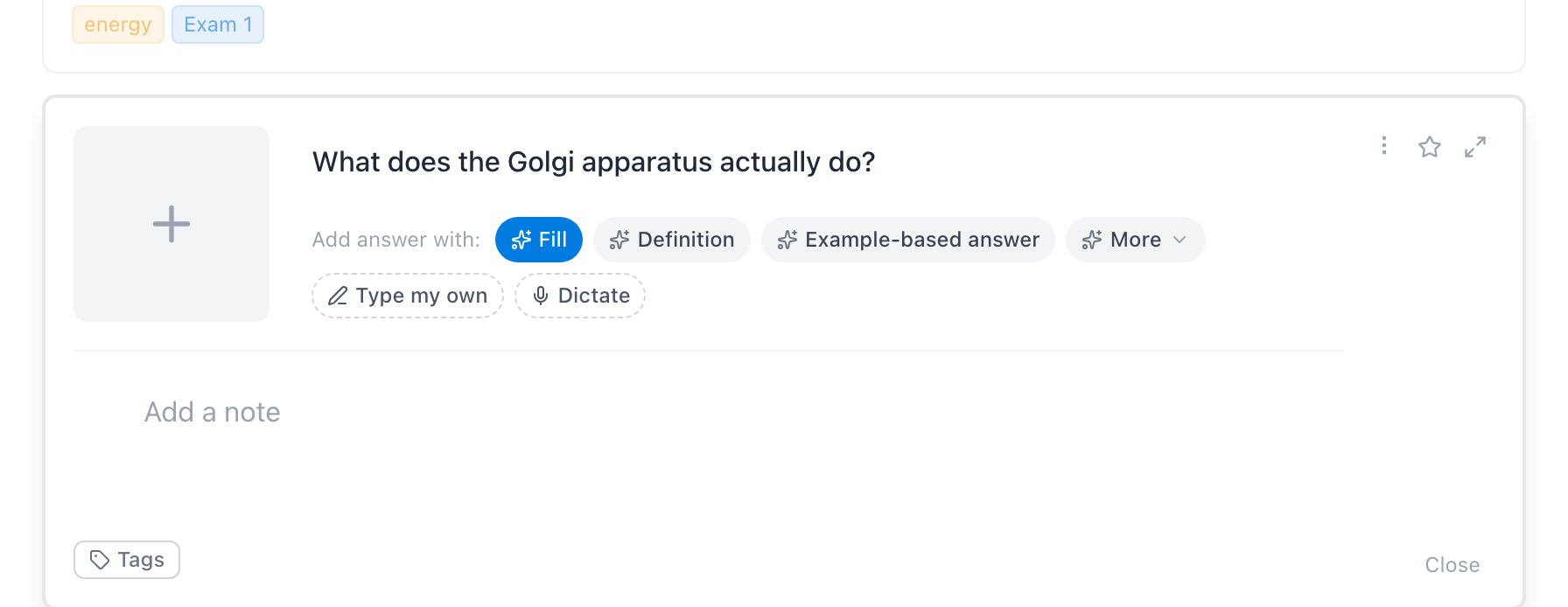
Sobald eine Antwort existiert, geht es im Menü darum, sie besser zu machen: Klarer formulieren steht immer zur Wahl, Kürzen — eingekreist — kommt nur dazu, wenn die Antwort tatsächlich lang gerät. Solange die Antwort noch leer ist, bekommst du stattdessen die generierenden Snippets: Klick auf + Antwort hinzufügen, fahr über das Antwortfeld, und der Funkel-Button listet Definition, Antwort mit Beispiel und den Rest — daneben Ausfüllen, das direkt aus der Idee eine Antwort schreibt.
In den Notizen
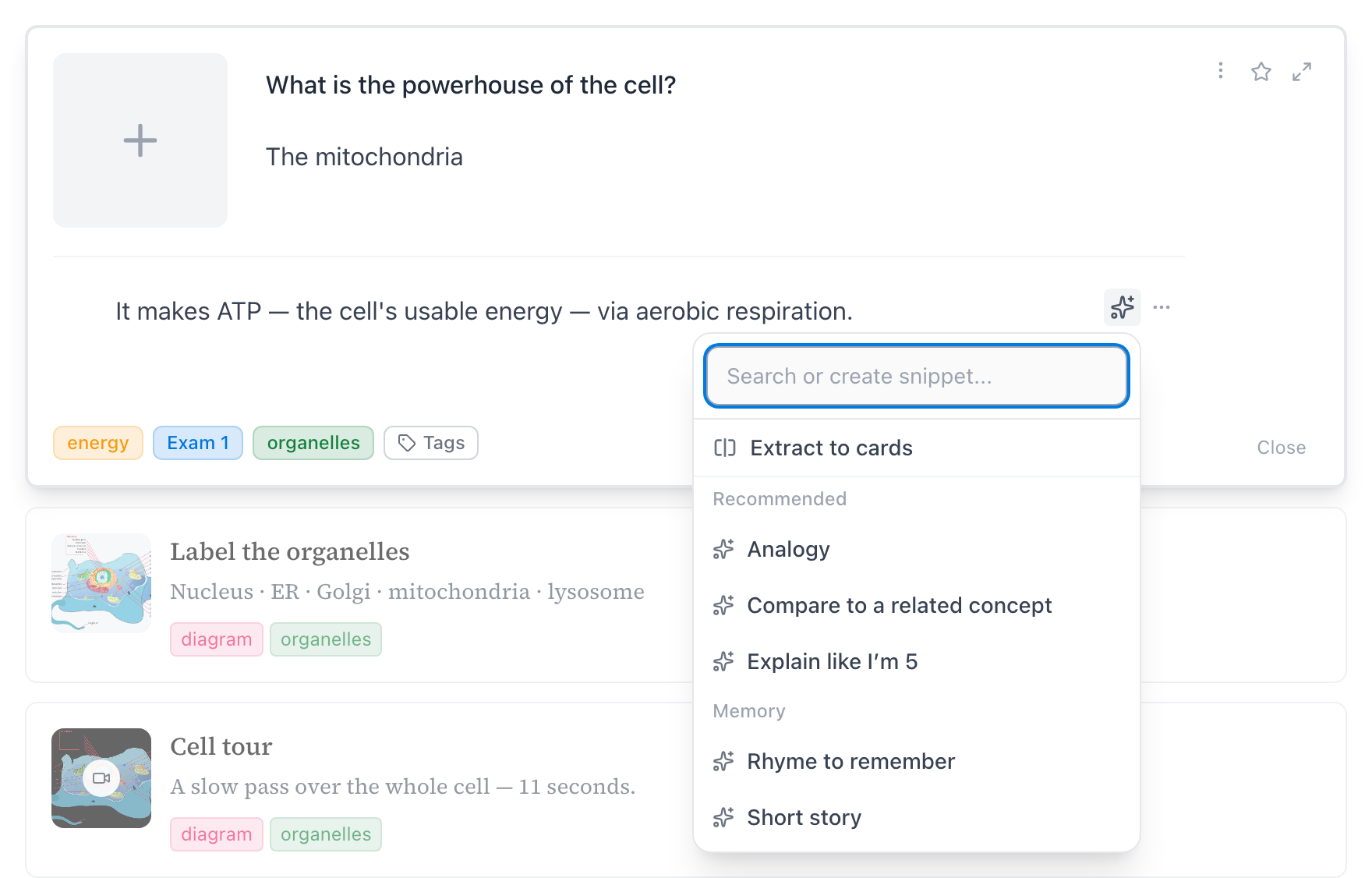
Das Notizen-Menü geht am weitesten. Die Snippets kommen in Gruppen — Empfohlen versammelt die Verständnishelfer (Analogie, Mit einem verwandten Konzept vergleichen, Erklär es mir, als wäre ich 5), Gedächtnis die Merkhaken (Reim zum Merken, Kurzgeschichte), und eine Gruppe Umwandeln (Zusammenfassen, Umformulieren, Erweitern, Vereinfachen, Grammatik korrigieren) überarbeitet, was schon dasteht. Karten extrahieren sitzt ganz oben, sobald die Notizen Inhalt haben — damit wird aus einer Seite Notizen ein Satz Karteikarten.
Ins Menü zu tippen, statt auszuwählen, tut zweierlei: Es filtert die Liste, und — weil dies das Notizen-Feld ist, in dem reichhaltige Ausgabe möglich ist — es blendet Chips für Format und Stil ein, sodass du Stichpunkte, eine Tabelle oder Fließtext in einfacher, technischer oder akademischer Sprache verlangen kannst, bevor die Anweisung läuft.
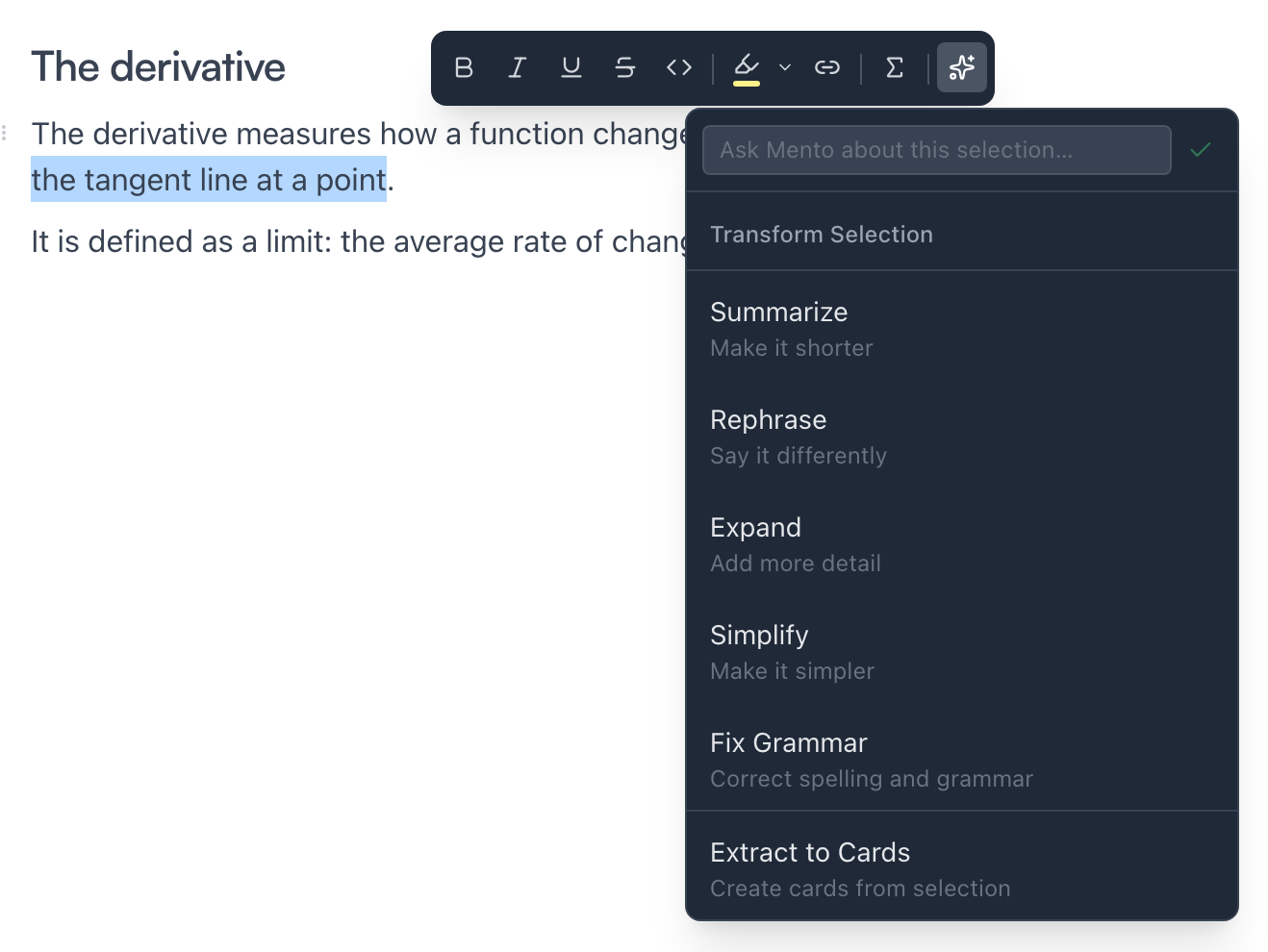
Die fünf Umwandeln-Snippets funktionieren auch auf einer einzelnen Passage: Markier etwas Text, und die Formatierungsleiste, die aufpoppt, trägt denselben Funkel-Button — zugeschnitten auf die Auswahl.
Ein Snippet beim Schreiben ausführen
Am schnellsten geht es, ohne die Tastatur zu verlassen:
- Tippe in den Notizen einer Karte — oder im Notizfeld beim schnellen Erfassen — ein /.
- Tipp weiter, um das Menü einzugrenzen:
/erklfindet Erklär es mir, als wäre ich 5. - Wähl es aus, und die KI schreibt das Ergebnis in deine Notizen.
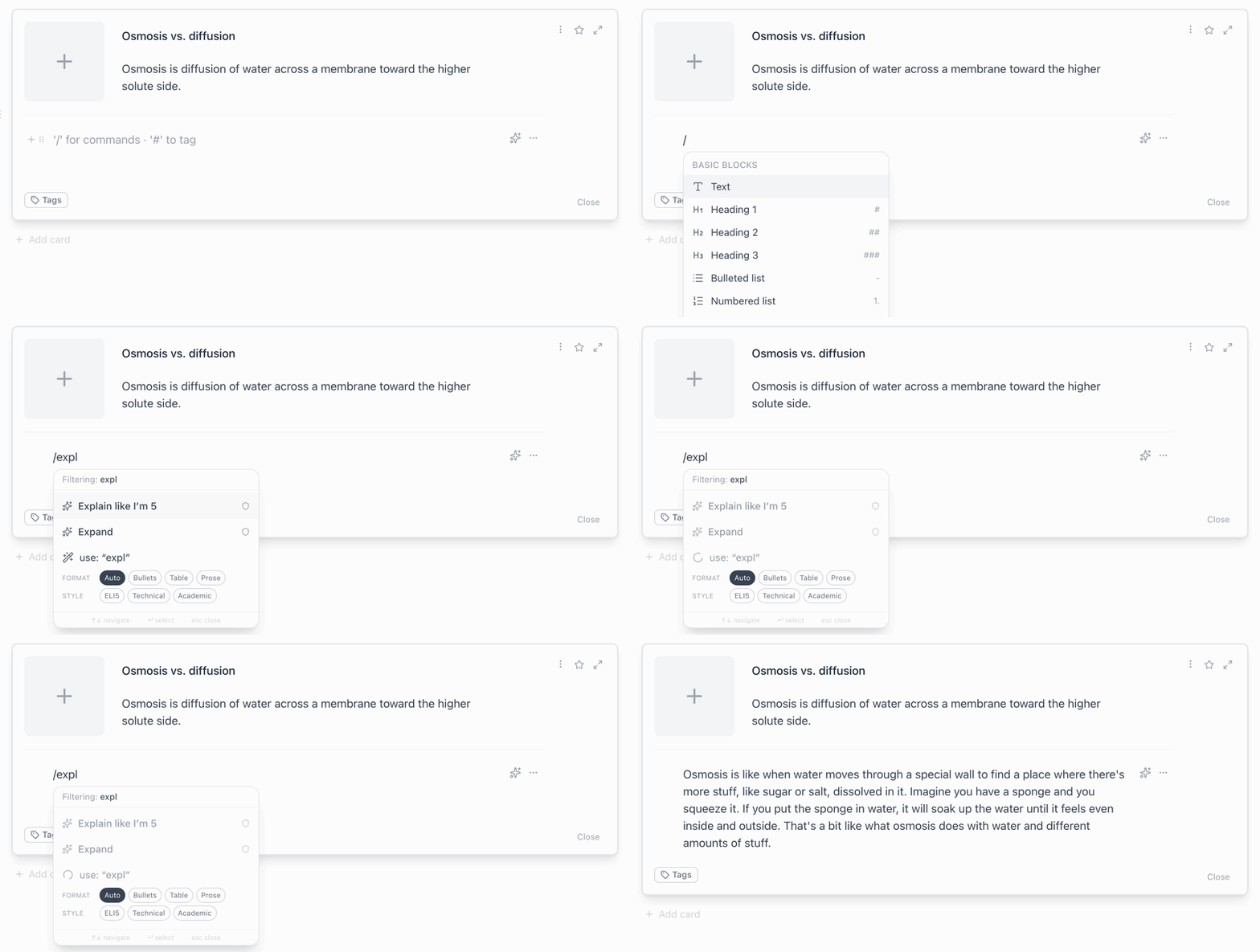
Dasselbe Menü hält auch die Formatierungsbefehle bereit (Überschriften, Listen und so weiter); die Snippets fahren darin mit. Und für einmalige Sachen brauchst du gar kein gespeichertes Snippet — die Zeile nutzen: führt einfach aus, was du getippt hast, als eigene Anweisung, ein einziges Mal.
Was mitgeliefert wird
Die System-Snippets decken die alltäglichen Bitten ab, nach Zielfeld:
- Idee: Idee verfeinern, In eine Frage umwandeln — um einen erfassten Gedanken in etwas Lernbares zu putzen.
- Antwort: Definition und Antwort mit Beispiel schreiben eine fehlende Antwort; Klarer formulieren und Kürzen polieren eine vorhandene.
- Notizen: Analogie, Mit einem verwandten Konzept vergleichen und Erklär es mir, als wäre ich 5 bauen Verständnis auf; Reim zum Merken und Kurzgeschichte liefern Merkhaken; und die fünf Umwandeln-Snippets überarbeiten die Notizen — oder nur den Text, den du markierst.
Eigene erstellen
Wenn du merkst, dass du dieselbe eigene Anweisung ein zweites Mal tippst, speichere sie:
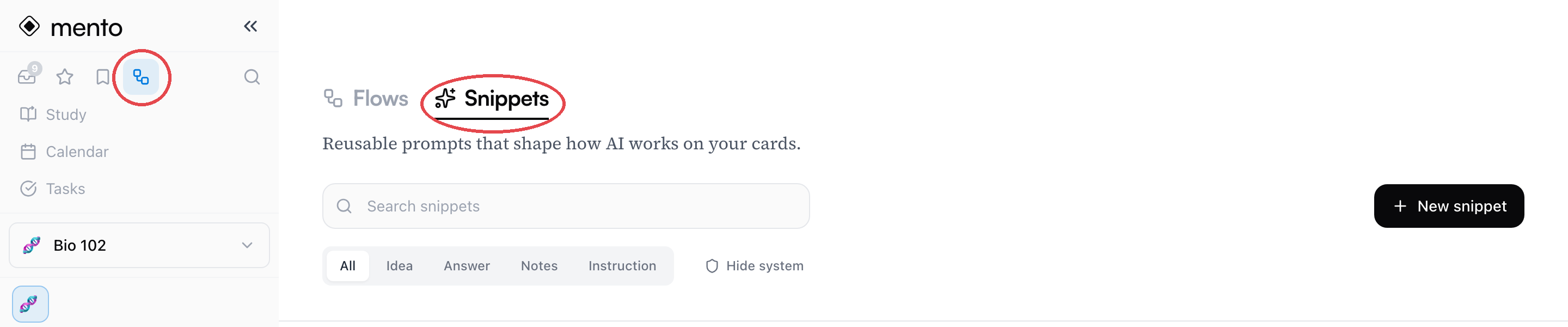
- Öffne den KI-Hub — das Flow-Symbol oben in der Seitenleiste — und wechsle zum Tab Snippets.
- Klick Neues Snippet.
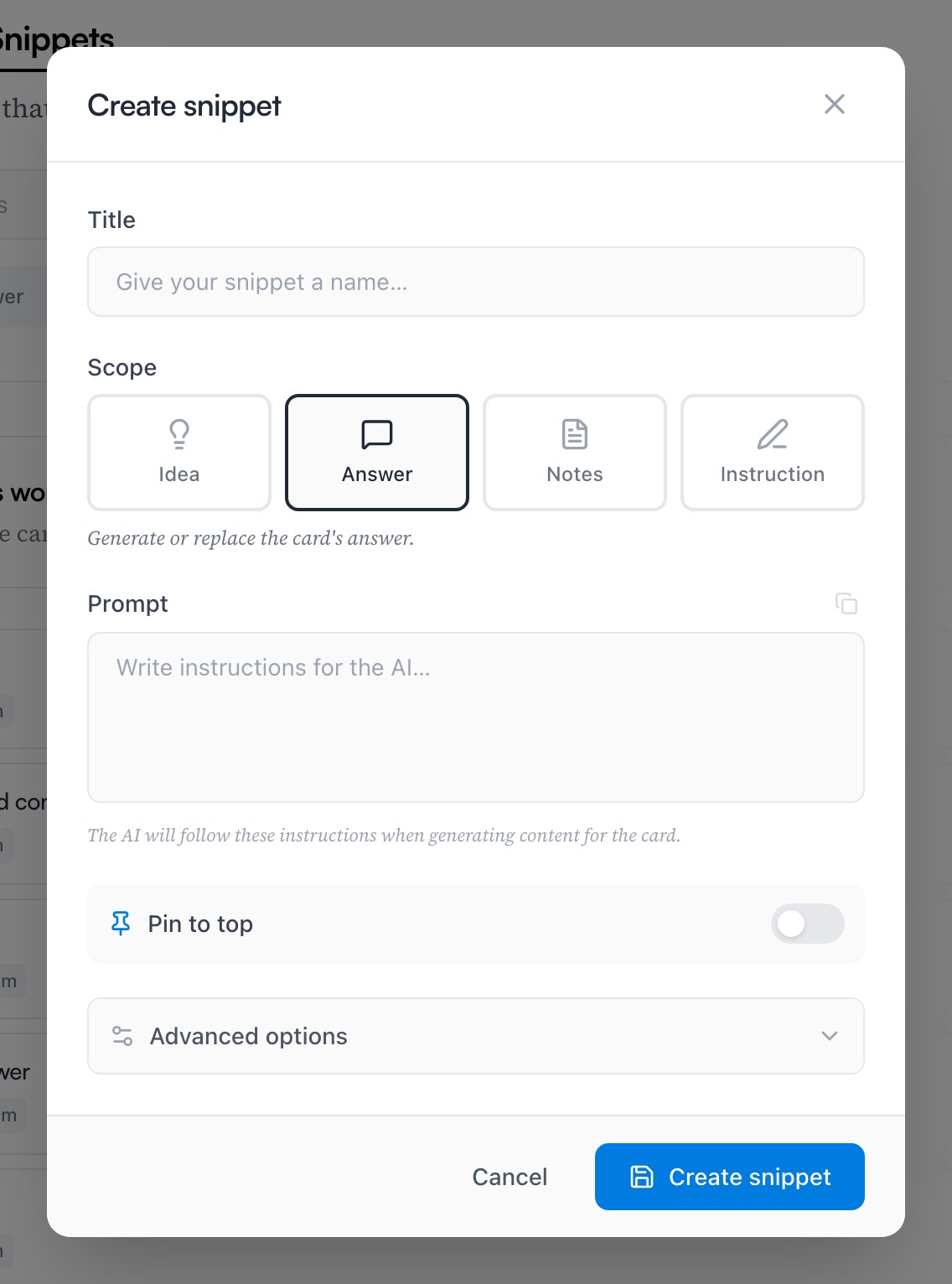
- Gib ihm einen Titel, wähl ein Zielfeld und schreib den Prompt — Anweisungen für die KI, so wie du einen Tutor briefen würdest: „Gib ein Beispiel aus der Medizin“ oder „Antworte auf Spanisch, mit dem Deutschen in Klammern“.
- Optional schaltest du Oben anheften ein, damit es oben in den Menüs bleibt, und öffnest die Erweiterten Optionen für Format, Länge und Ton. Snippets mit Zielfeld Notizen bekommen zusätzlich einen Schalter für eine Überschrift und einen Schreibmodus — Anhängen ergänzt deine Notizen, Ersetzen schreibt sie neu.
- Klick Snippet erstellen. Es taucht jetzt überall dort auf, wo auch die mitgelieferten stehen.
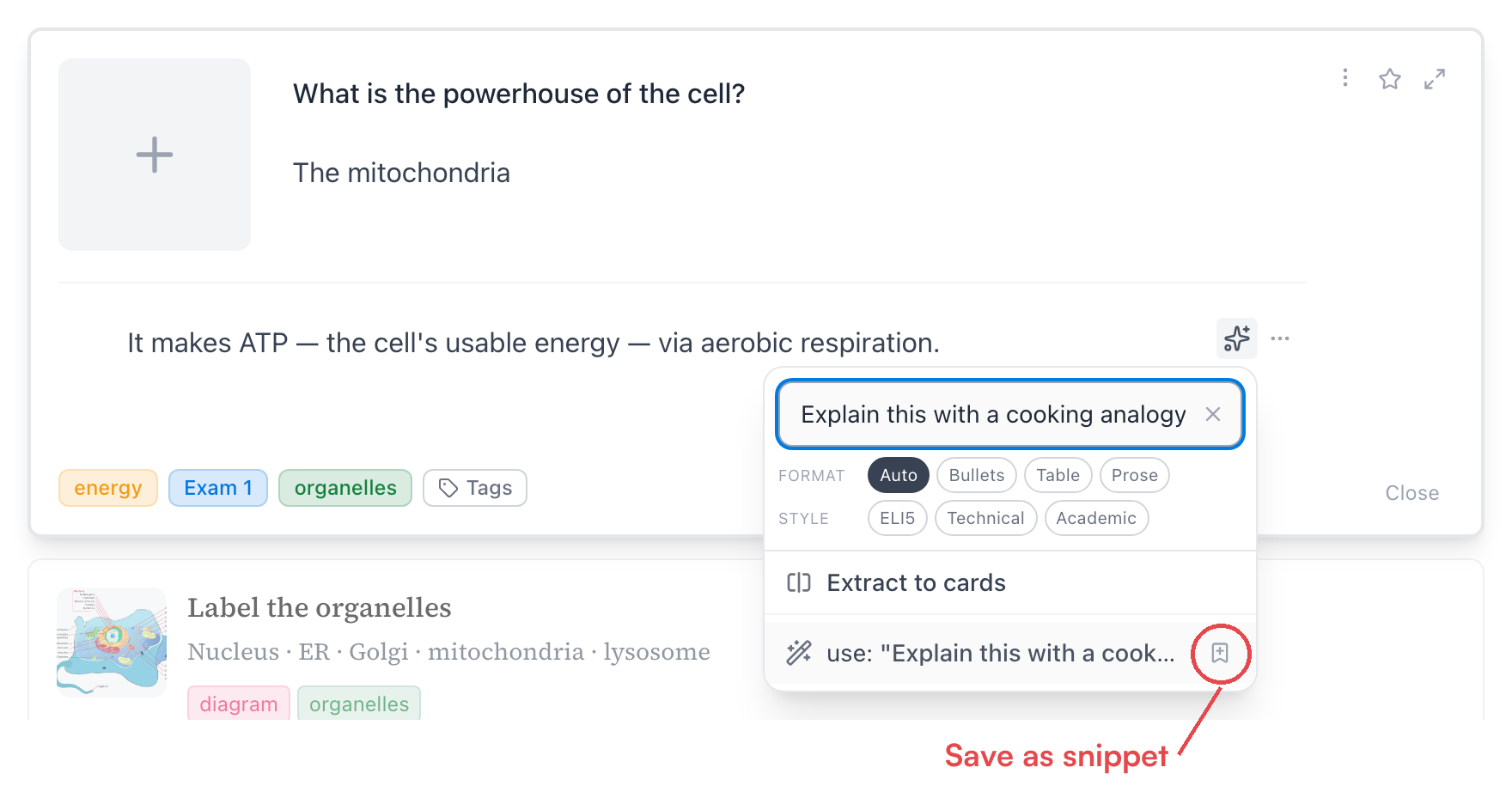
Tipp: Die besten Snippets werden entdeckt, nicht geplant. Wenn eine eigene Anweisung, die du in ein Snippet-Menü getippt hast, gut funktioniert, klick das Lesezeichen-Symbol in ihrer Zeile nutzen: — sie wird als Snippet gespeichert, ohne deinen Schreibfluss zu unterbrechen.
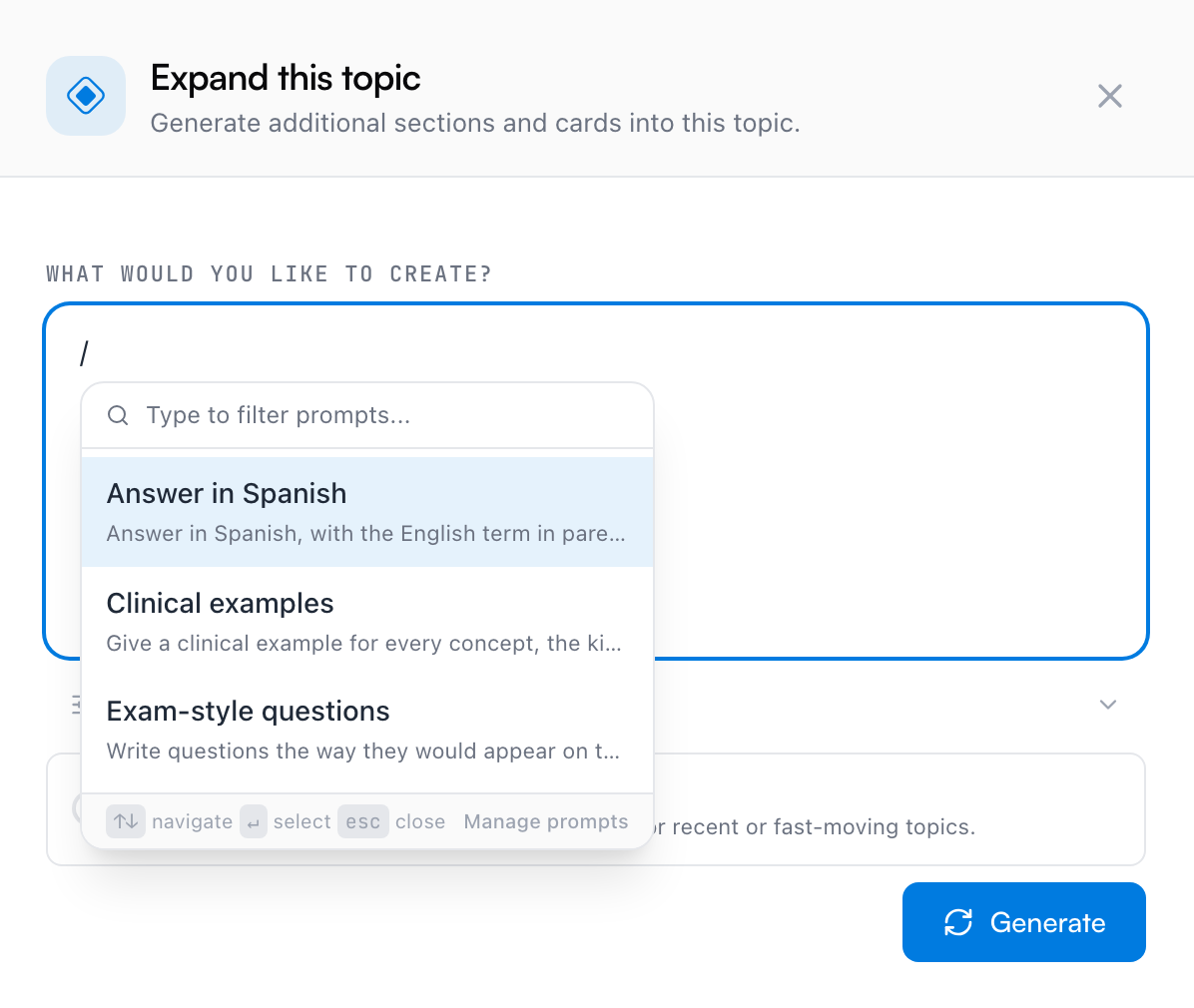
Ein Snippet mit dem Zielfeld Anweisung fällt aus der Reihe: Es hängt an keinem Kartenfeld. Es ist ein ganzer wiederverwendbarer Prompt für die KI-Werkbank — wo Entwürfe und Flows sie Prompt-Vorlagen nennen — und ein / in diesem Vorgabenfeld listet deine gespeicherten auf, bereit zum Einsetzen. Mitgeliefert wird hier nichts: In diesem Menü stehen genau die Prompts, die du gespeichert hast, und sein Link Prompts verwalten springt zurück zum Tab Snippets.
Deine Snippets verwalten
Der Tab Snippets im KI-Hub ist die vollständige Bibliothek: durchsuch sie, filtere nach Zielfeld (Alle, Idee, Antwort, Notizen, Anweisung) oder nutze System ausblenden, um nur deine eigenen zu sehen.
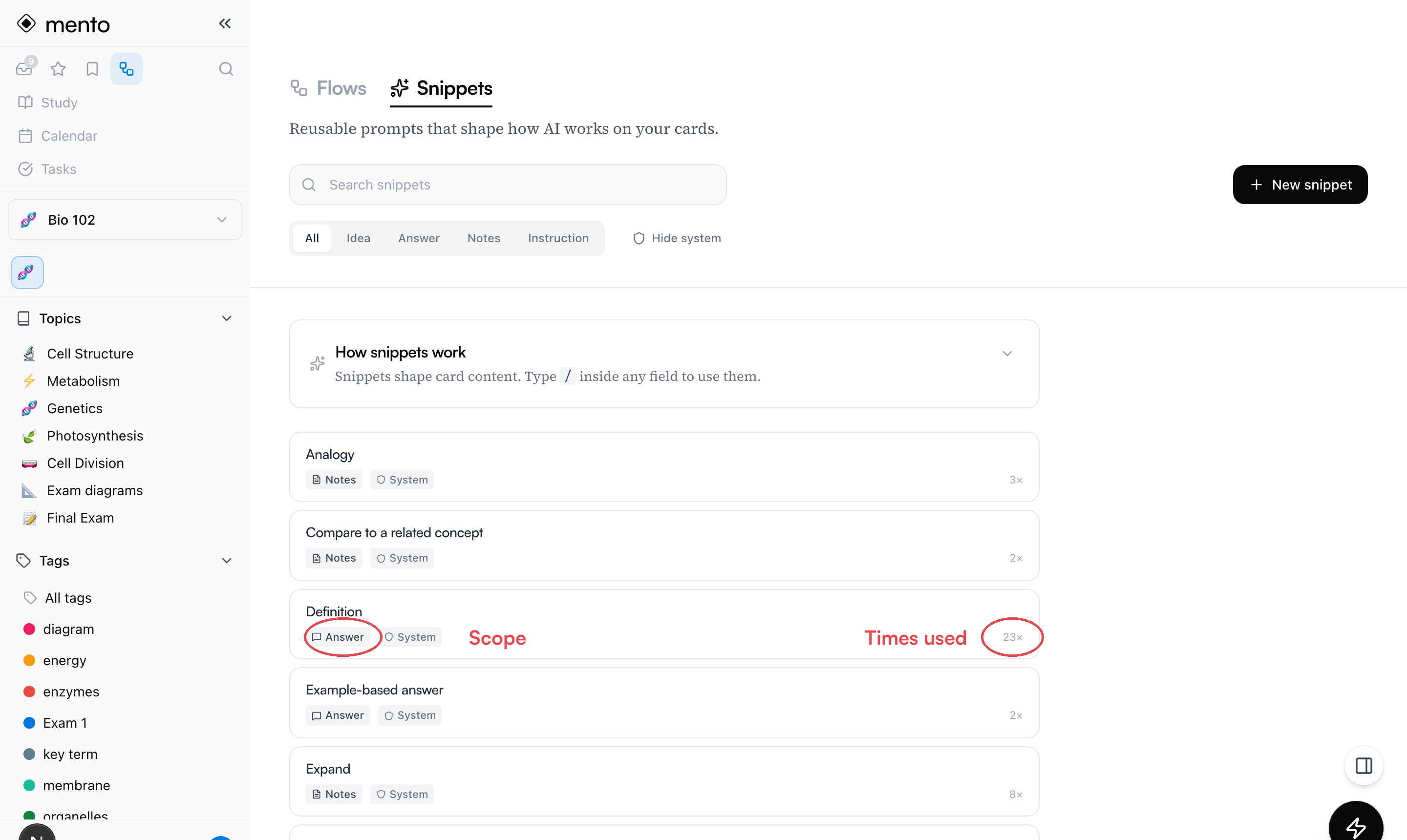
Klick eines deiner Snippets an, um es zu bearbeiten; jede Zeile bietet außerdem Anheften und Löschen. System-Snippets sind schreibgeschützt — du kannst sie weder bearbeiten noch entfernen —, aber Prompt kopieren funktioniert bei jedem Snippet. Der schnellste Weg zu einer persönlichen Variante eines mitgelieferten ist also, seinen Prompt in ein Neues Snippet zu kopieren und von dort aus anzupassen.
Häufige Fragen
Was kostet es, ein Snippet auszuführen? KI-Aktionen aus deinem Monatskontingent, wie jede KI-Anfrage — Snippets anzusehen, zu erstellen und zu bearbeiten kostet nichts. Snippets sind keine Pro-Funktion; jeder Plan hat sie. Siehe Pläne, Abrechnung und Erstattungen.
Ändern sich die Karten, die ein Snippet geschrieben hat, wenn ich es bearbeite? Nein. Ein Snippet ist nur eine Anweisung — der erzeugte Text gehört zur Karte und bleibt genau so, wie er ist.
Kann ich die mitgelieferten Snippets ändern? Nicht direkt — sie sind schreibgeschützt. Nutze Prompt kopieren, um die Anweisung eines mitgelieferten in ein eigenes Snippet zu heben, und ändere sie dort frei.
Funktionieren Snippets auf meinem Handy? Im Erfassungsbildschirm der Mobile-App tippst du auf + Antwort hinzufügen, und die Antwort-Snippets erscheinen als Pillen, mit denen du eine Antwort mit einem Tipp füllst. Die volle Snippet-Bibliothek liegt im Web.
Als Nächstes
Das Seitenpanel
Halte eine Karte, ein Thema, ein Tag oder ein Notizbuch neben deiner aktuellen Arbeit geöffnet — eine geteilte Ansicht, die dich durch die ganze App begleitet.
Nicht gefunden?
Die FAQ beantworten die häufigsten Fragen, und alle Wege, uns zu erreichen, stehen auf der Kontaktseite.