Alles mit der Suche finden
GratisWeb & Mobil
Aktualisiert · September 2026
Je mehr du erfasst, desto weniger solltest du dir merken müssen, wo etwas gelandet ist. Genau dafür ist die Suche da: ein Feld, das über alles schaut, was du geschrieben hast, egal wo es liegt. Diese Seite zeigt, wie du sie öffnest, was sie durchsucht und was nicht — und welche kleineren Suchen in einzelnen Funktionen stecken.
Von überall zu öffnen
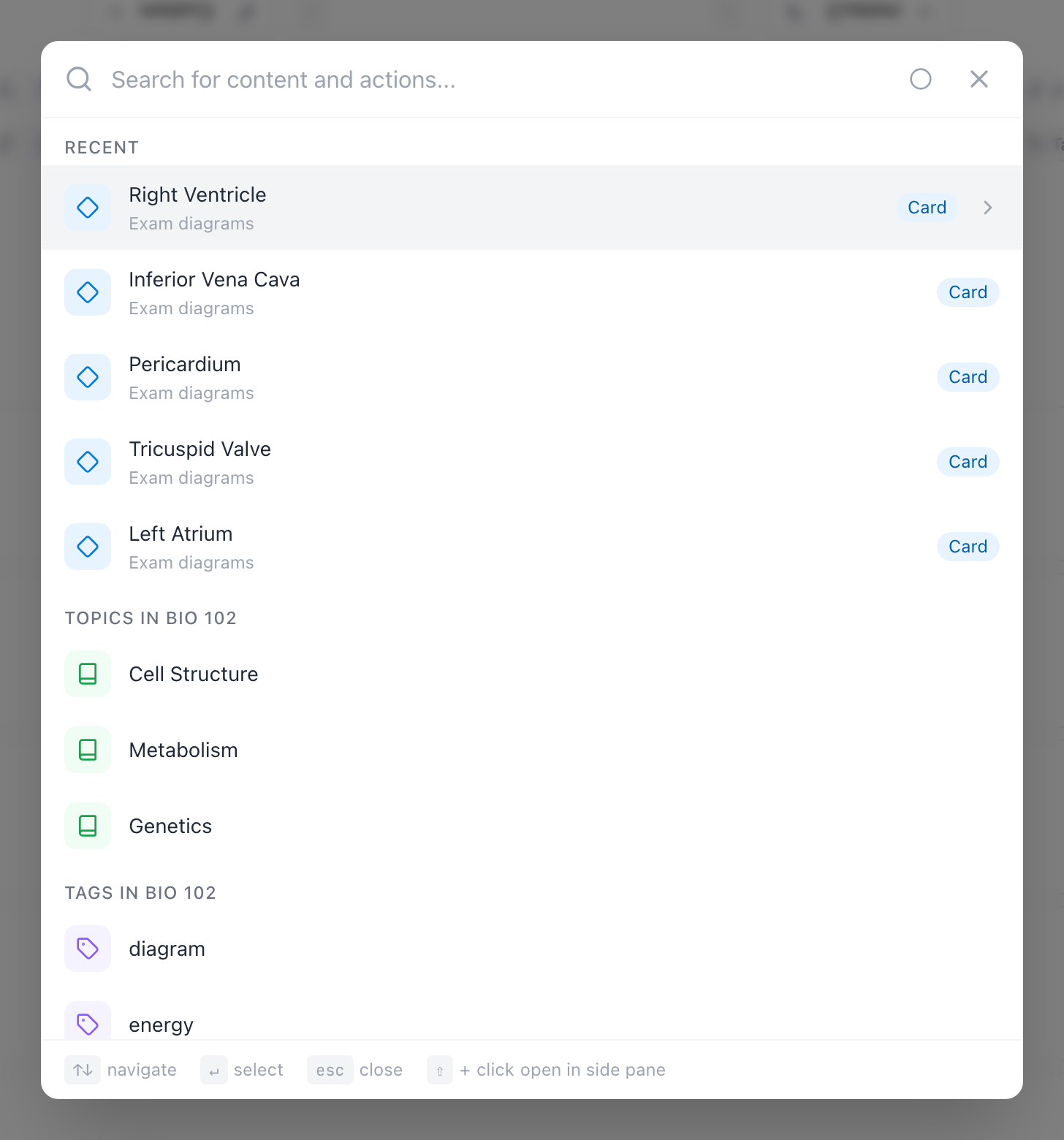
Drück ⌘P (unter Windows Strg+P) oder klick auf die Lupe in der linken Seitenleiste. In der Mobile-App ist die Suche der Tab Suche unten am Bildschirmrand.
Hinweis: ⌘P ist die Suche; ⌘K ist das schnelle Erfassen. Sie sind ein Paar — ein Kürzel, um Dinge hineinzulegen, eines, um sie wieder herauszuholen.
Bevor du überhaupt tippst, ist das Fenster schon nützlich: Es zeigt deine zuletzt bearbeiteten Karten, ein paar Themen und Tags aus dem aktuellen Bereich und deine anderen Bereiche — es ist also gleichzeitig ein „Zurück zu dem, woran ich war“-Menü.
Was sie durchsucht
Eine Anfrage deckt alles ab, was du gemacht hast:
- Bereiche, Blöcke, Themen und Abschnitte — nach Titel und Beschreibung.
- Tags — nach Namen.
- Karten — die Idee, die Antwort und den Text der Notizen.
Der letzte Punkt wiegt schwerer, als er klingt. Weil Sprachnotizen und Vorlesungsaufnahmen ihre Transkripte in die Notizen der Karte legen, findet die Suche Dinge, die der Dozent gesagt hat und die du nie selbst getippt hast. Tagesnotizen tauchen über ihr Datum auf, denn das Datum ist ihr Titel.
Das Matching ist gutmütig: Groß- und Kleinschreibung ist egal, und ein Teil eines Wortes genügt — mito findet Mitochondrien.
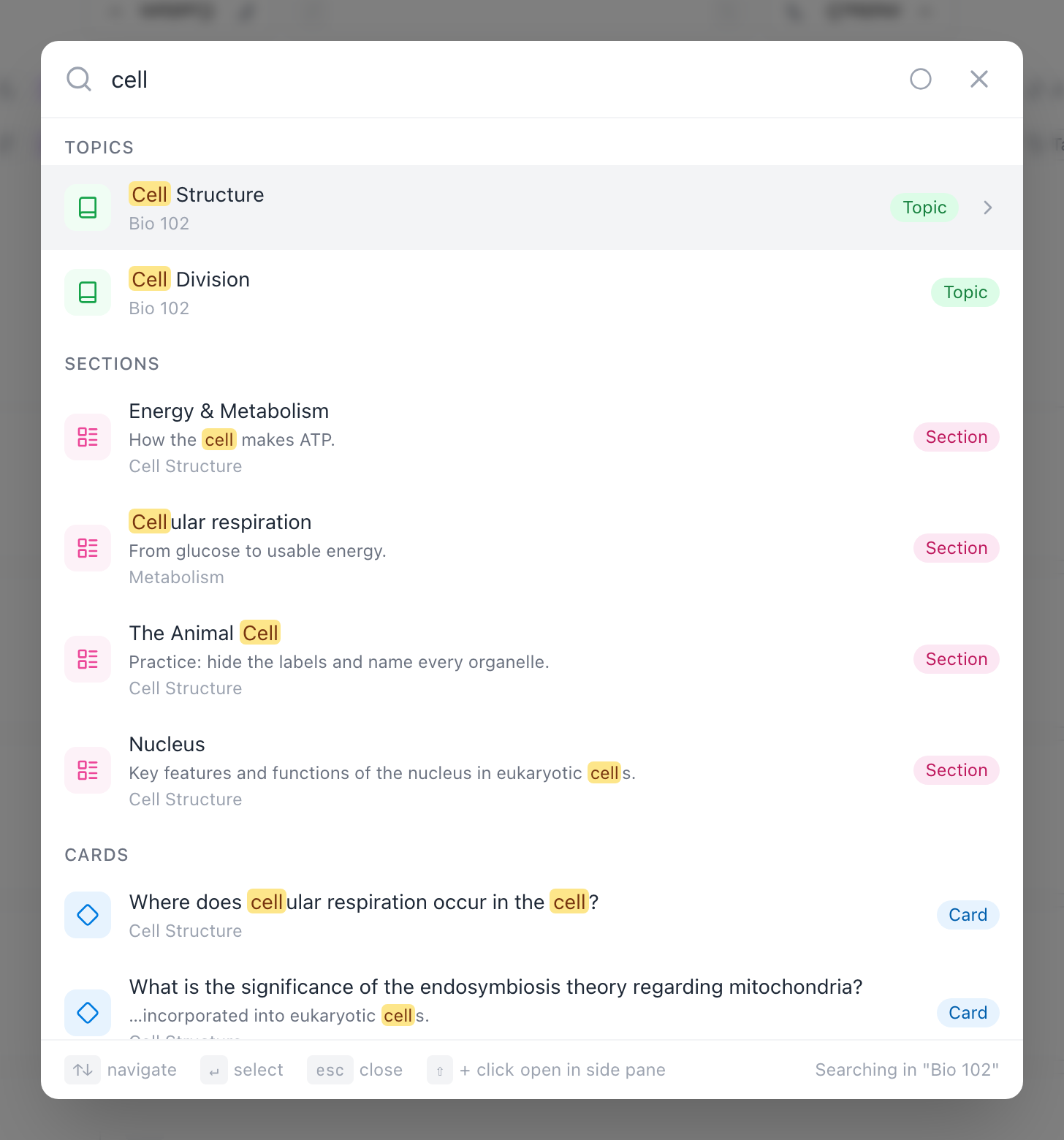
Jede Ergebniszeile trägt das Zeichen ihrer Art — das Buch für ein Thema, die Liste für einen Abschnitt, der Diamant für eine Karte — dieselben Zeichen, die die Hierarchie überall benutzt. So erkennst du die Art des Treffers, bevor du ihn öffnest.
Ein Bereich oder alle
Die Suche startet auf den Bereich beschränkt, in dem du gerade bist — die Fußzeile des Fensters sagt es: Suche in „Bio 102“. Das Symbol oben rechts im Suchfeld ist der Schalter und zeigt den Umfang auf einen Blick: Der einzelne Kreis heißt dieser Bereich, das Dreier-Cluster heißt überall. Fahr darüber und wähl den aktuellen Bereich oder Alle Bereiche:
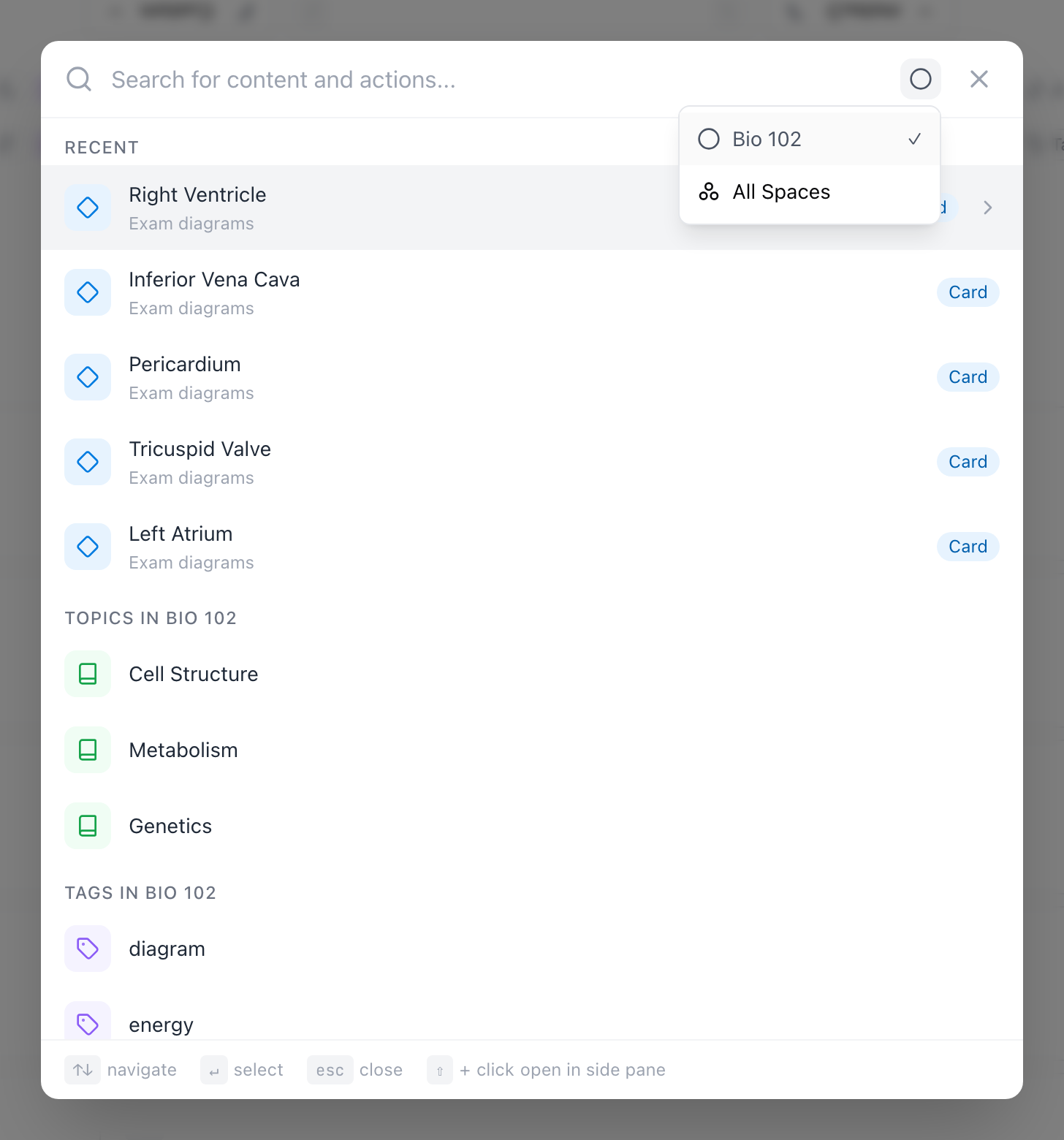
Wenn innerhalb eines Bereichs nichts passt, bietet der leere Zustand gleich dort Alle Bereiche durchsuchen? an — ein Klick weitet das Netz.
Tipp: Wenn eine Karte, von der du weißt, dass es sie gibt, nicht auftaucht, liegt es fast immer am Umfang. Schau oben auf den Schalter, bevor du sie für verloren hältst.
Archivierte Bereiche bleiben aus dem Weg
Einen Bereich zu archivieren nimmt ihn — und jedes Thema, Tag und jede Karte darin — aus der Suche über Alle Bereiche. Genau darum geht es beim Archivieren: Die Karteikarten des letzten Semesters sollen die Ergebnisse für dieses Semester nicht zumüllen.
Verloren ist trotzdem nichts. Öffne den archivierten Bereich selbst und such dort, und alles darin taucht wie gewohnt auf — im Bereich zu sein ist deine Art zu sagen „ja, schau hier nach“. Hebst du die Archivierung auf, sind seine Inhalte sofort wieder in der globalen Suche.
Zu einem Ergebnis springen
Mit den Pfeiltasten gehst du durch die Ergebnisse, Enter öffnet das ausgewählte, Esc schließt das Fenster. Karten öffnen sich direkt dort in einer fokussierten Ansicht, sodass du lesen oder bearbeiten kannst, ohne die Seite zu verlassen, auf der du warst; Bereiche, Themen und Abschnitte navigieren dich hin. Im Web öffnet ⇧ + Klick ein Thema, einen Abschnitt oder eine Karte stattdessen im Seitenpanel — gut, um die aktuelle Seite zu behalten und nebenbei irgendwo hineinzuschauen.
Klügere Treffer mit semantischer Suche
Im kostenlosen Plan findet die Suche die Wörter, die du tippst. Pro und Student ergänzen die semantische Suche: Karten, deren Bedeutung zur Anfrage passt, auch wenn die Wörter nicht übereinstimmen. Such nach die Schicht, die entscheidet, was rein- und rausdarf — keine Karte ist auch nur annähernd so formuliert, aber die Karte Plasmamembran ist genau das, was du meintest, und taucht auf:
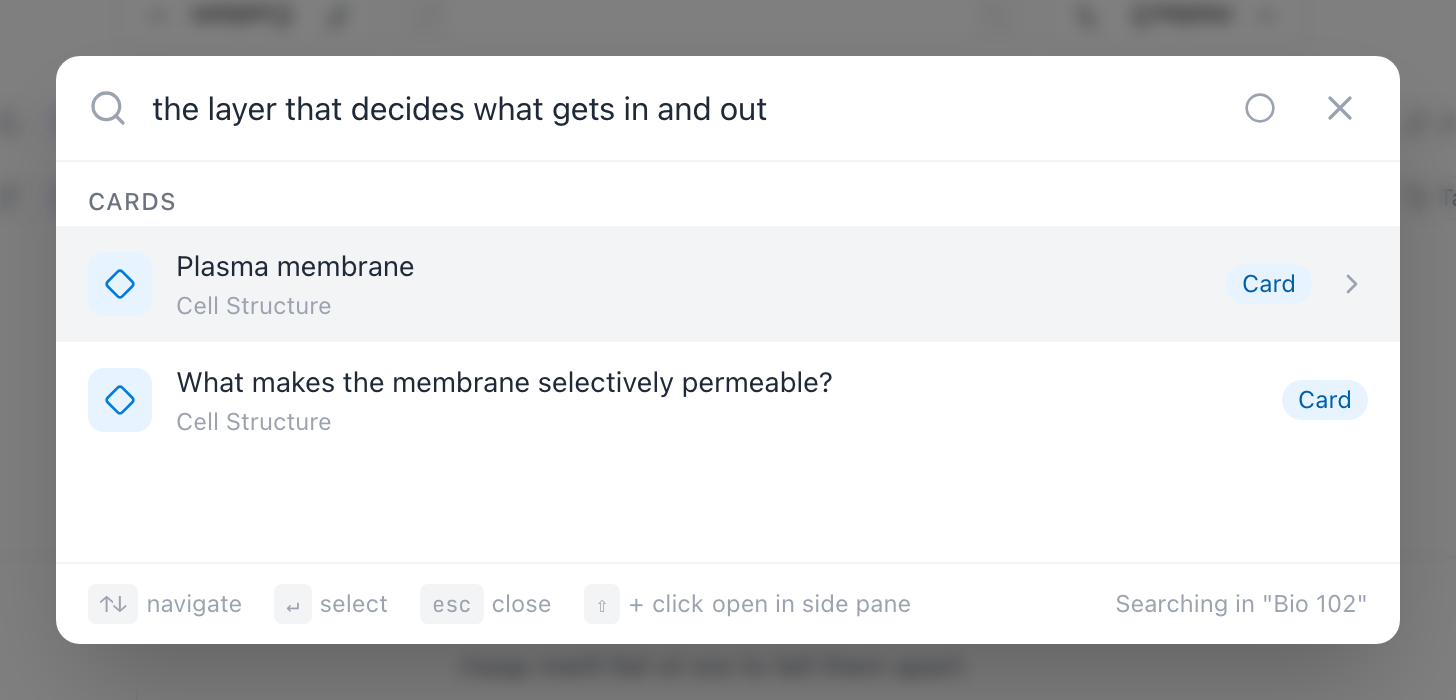
Dafür ist sie da: der Moment in der Prüfungswoche, in dem dir die Idee einfällt, aber nicht der Begriff. Exakte Wortreffer kommen immer zuerst, semantisch ähnliche Karten folgen darunter. Einschalten musst du nichts — mit Pro oder Student passiert es bei jeder Suche von allein. Was die bezahlten Pläne sonst enthalten, steht in Pläne, Abrechnung und Erstattungen.
Suchen, die in einer Funktion stecken
Zwei Suchen sind bewusst von der globalen getrennt.
Innerhalb eines Notizbuchs oder PDFs durchsucht die Lupe in der Kopfzeile genau dieses Dokument — getippte Textfelder und den Text der PDF-Seiten — und springt zwischen den Treffern. Die globale Suche liest weder PDF-Text noch Handschrift, so findest du also eine Stelle in einem langen Dokument. Siehe Das Notizbuch und PDFs lesen und lernen.
Auf einer Bereichsseite ist das Feld über der Themenliste ein Filter, keine Suche — mit / springst du hinein. Während du tippst, blendet die Seite die Themen und schnell erfassten Karten aus, deren Titel nicht passen; leerst du das Feld, ist alles wieder da. Er liest nie in Karten hinein, und der kleine Hinweis darunter sagt genau das — mit einem Link Alles in diesem Bereich durchsuchen, der die echte Suche öffnet, wenn der Filter nicht reicht:

Häufige Fragen
Warum finde ich eine Karte nicht, von der ich weiß, dass es sie gibt? Prüf zuerst den Umfang — wahrscheinlich suchst du in einem Bereich, während die Karte in einem anderen liegt. Stell auf alle Bereiche um und versuch es noch einmal. Wenn sie dann immer noch nicht auftaucht, liegt sie vielleicht in einem archivierten Bereich: Der ist aus der globalen Suche ausgenommen, öffne ihn also und such darin. Und sonst: Probier ein kürzeres Stück des Wortes, an das du dich erinnerst.
Liest die Suche meine PDFs und meine Handschrift? Nein. Die globale Suche deckt Titel, Tags und getippte Karteninhalte ab. Innerhalb eines Notizbuchs durchsucht die Lupe den PDF-Text; Handschrift ist kein Text, also kann keine Suche sie durchkämmen — alles aber, was die KI in Notizen transkribiert hat (eine Sprachnotiz, eine Vorlesungsaufnahme), ist so durchsuchbar wie jedes andere Getippte.
Ist die Suche auf dem Handy anders? Dieselbe Suche, andere Tür: Es ist der Tab Suche statt eines Tastenkürzels, mit demselben Umfangsschalter und denselben Ergebnissen.
Als Nächstes
Einen Kurs in Mento anlegen
Erstelle einen Bereich für ein Fach — von Hand oder direkt aus deinem Lehrplan — mit Themen, Abschnitten und einem Prüfungstermin, damit alles, was du später hinzufügst, seinen Platz hat.
Nicht gefunden?
Die FAQ beantworten die häufigsten Fragen, und alle Wege, uns zu erreichen, stehen auf der Kontaktseite.