Aufgaben in Mento
Teil von ProWeb & Mobil
Aktualisiert · September 2026
Lernen bringt To-dos mit sich: Übungsblätter, Lektüre, „dem Professor eine E-Mail schreiben“. In Mento ist eine Aufgabe eine Zeile in einer Notiz — du schreibst sie dorthin, wo die Arbeit stattfindet, und sie taucht überall auf, wo Aufgaben zusammenlaufen: auf der Aufgabenseite, im Kalender, in deiner Tagesnotiz. Aufgaben sind Teil von Pro (siehe Pläne, Abrechnung und Erstattungen); dieser Leitfaden zeigt, wie du sie erstellst, ihnen Termine und Wiederholungen gibst, mit Status arbeitest (auch mit eigenen) und dich auf der Aufgabenseite zurechtfindest — mit ihren Tabs, Filtern und gespeicherten Ansichten.
To-do oder Aufgabe?
Mento hat zwei Arten von Checkbox, und der Unterschied zählt:
- Eine eckige Checkbox ist ein einfaches To-do. Sie lebt in ihrer Notiz und sonst nirgends — keine Termine, keine Nachverfolgung. Eckige Checkboxen sind in jedem Plan gratis.
- Eine runde Checkbox ist eine Aufgabe. Mento behält sie für dich im Blick: Sie kann Termine, eine Priorität und einen Status tragen und erscheint auf der Aufgabenseite und im Kalender.
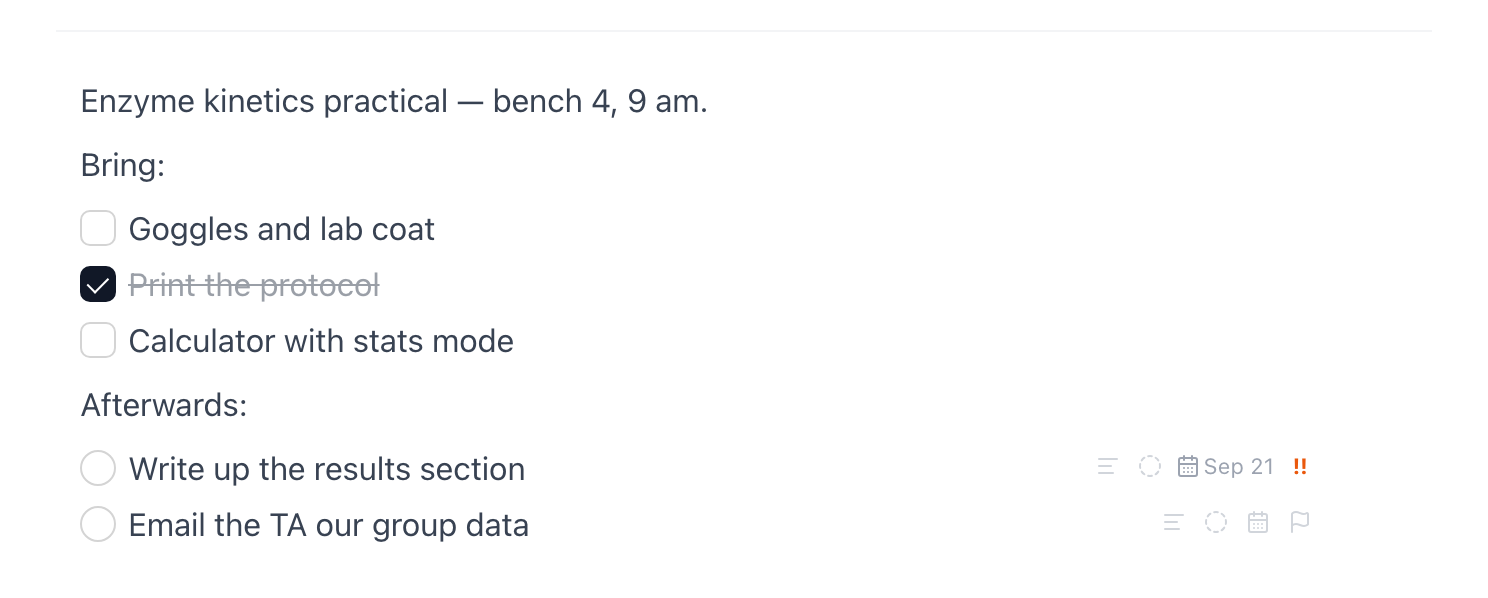
Beide Arten können in derselben Notiz leben, und meistens ist das genau richtig: In einer Notiz zum Labortag ist „Schutzbrille mitnehmen“ ein Quadrat — das zählt nur innerhalb dieser Notiz —, während „Ergebnisse aufschreiben“ eine runde Aufgabe ist, weil du sie am Montag zurückhaben willst. Eine Checkliste, die dir nie hinterherlaufen muss, darf eckig bleiben.
Beides lässt sich in beide Richtungen umwandeln. Setz den Cursor auf ein eckiges To-do, und am Ende der Zeile erscheint ein Button In Aufgabe umwandeln — ein Klick macht es rund (die Option Umwandeln in im Blockmenü funktioniert ebenfalls, in beide Richtungen):

Tipp: Umwandeln ist der Moment, in dem ein To-do zu etwas wird, dem Mento für dich hinterherläuft. Sobald es rund ist, erscheint es mit allem anderen auf der Aufgabenseite — du musst dir nicht merken, in welcher Notiz es steckt.
Eine Aufgabe in jeder Notiz anlegen
Um eine Aufgabe zu erstellen, tippst du am Anfang einer Zeile in den Notizen einer beliebigen Karte () und schreibst weiter. Du kannst auch /task tippen und im Menü Aufgabe wählen.
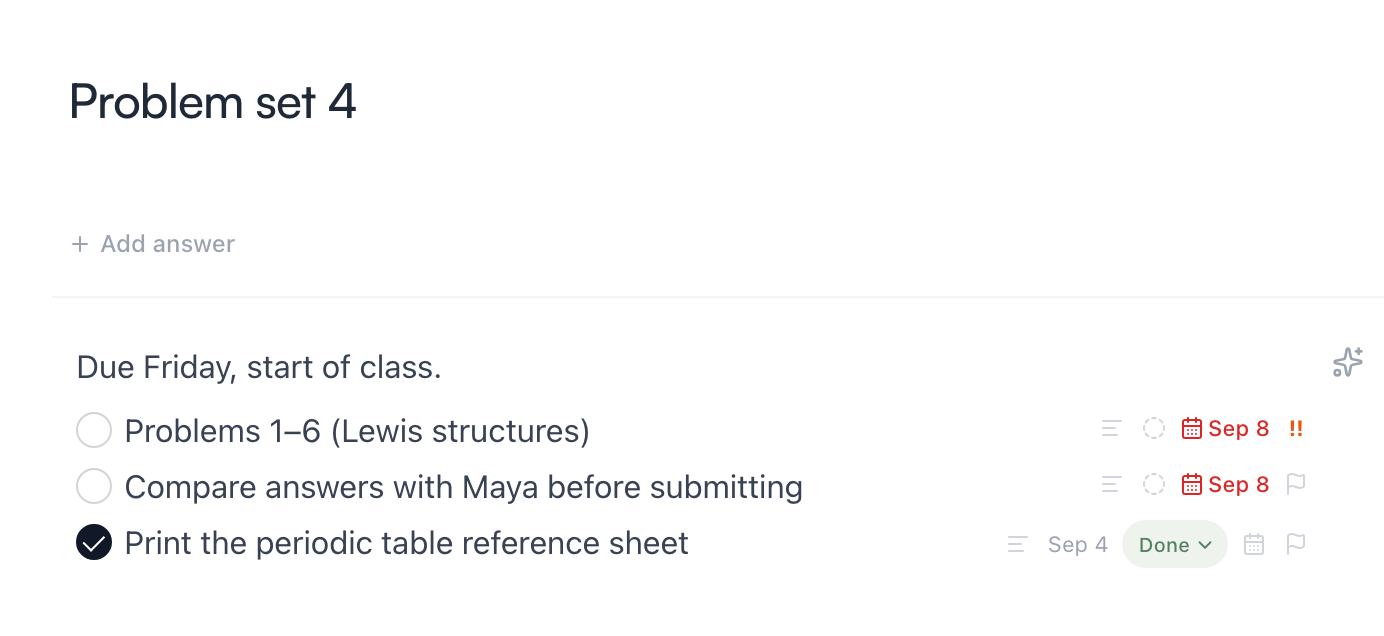
Die Titelzeile versteht Datum und Priorität schon beim Tippen. Schreib „Kapitel 3 lesen !! Freitag 17 Uhr“, und Mento hebt die Wörter hervor, die es erkennt; sobald du in eine andere Zeile wechselst, verlassen sie den Text und werden zur echten Planung und Priorität der Aufgabe. Drück Esc, solange sie hervorgehoben sind, um sie stattdessen als normalen Text zu behalten.

Jede Aufgabe hat außerdem kleine Bedienelemente am Ende ihrer Zeile:
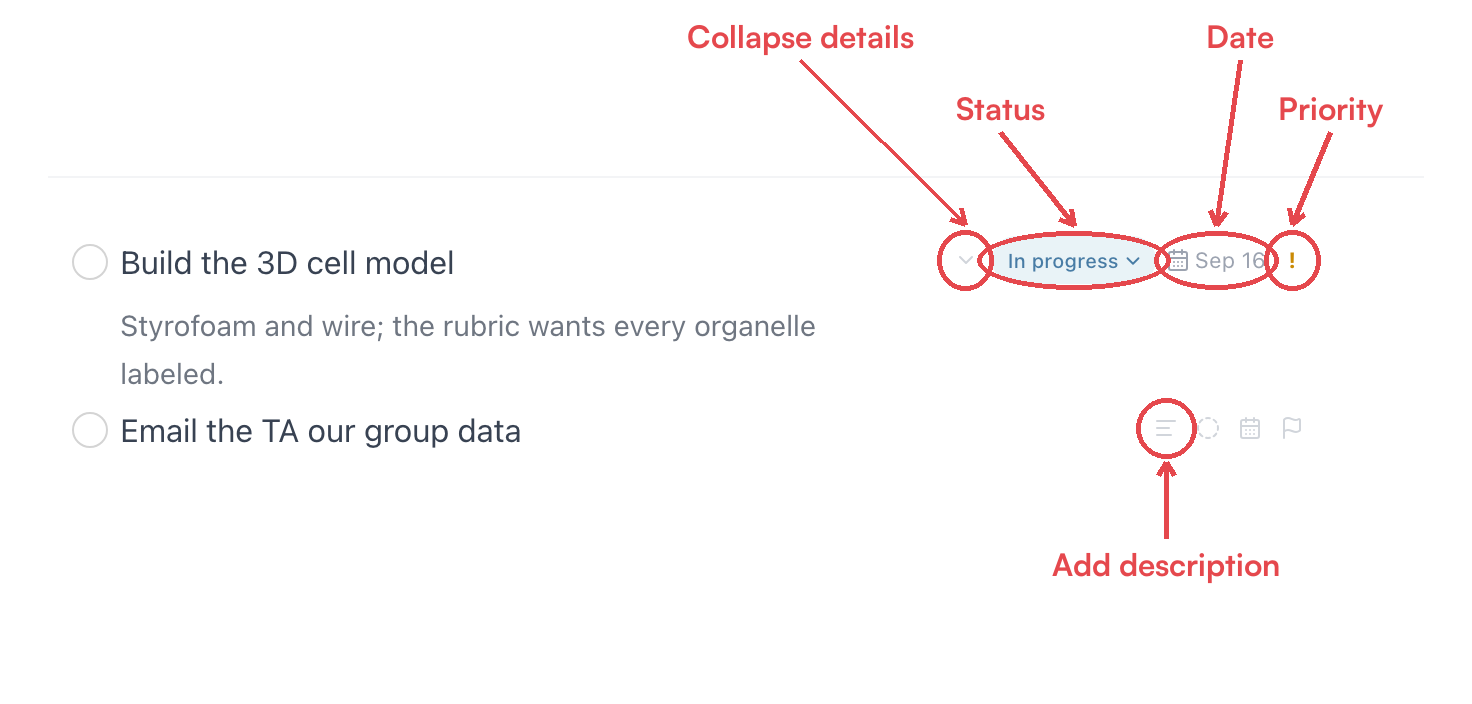
- Status — Offen, In Arbeit, Erledigt oder deine eigenen Labels (weiter unten gibt es einen ganzen Abschnitt über Status).
- Datum — öffnet das Datumsfenster für Planung, Fristen und Wiederholungen.
- Priorität — von ! bis !!!. Priorität ist nicht nur eine Markierung: Auf der Aufgabenseite schiebt sie eine Aufgabe in ihrem Abschnitt nach oben (Fristen wiegen weiterhin schwerer).
- Beschreibung hinzufügen / Einklappen — das erste Element fügt Detailzeilen unter dem Titel hinzu; sobald eine Aufgabe welche hat, wird daraus der Pfeil, der sie wegklappt.
Beschreibungen und Unteraufgaben
Ein Aufgabentitel sollte eine Zeile bleiben; für alles andere gibt es trotzdem einen Platz:
- Beschreibung — drück Shift+Enter im Titel einer Aufgabe (oder nutz den Button Beschreibung hinzufügen in ihren Bedienelementen) und schreib die Details darunter. Beschreibungszeilen werden kleiner und blasser dargestellt, und ein Pfeil in den Bedienelementen klappt sie aus dem Weg.
- Unteraufgaben — rück eine Aufgabe unter einer anderen ein (Tab in ihrer Zeile), und sie wird zur Unteraufgabe mit eigenen Terminen, eigenem Status und eigener Priorität.
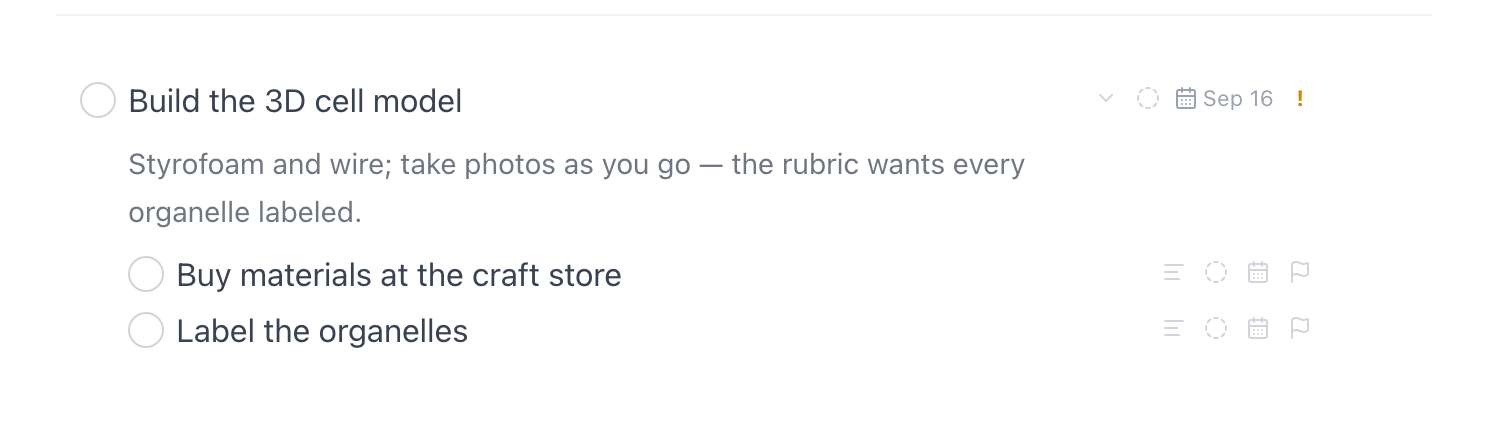
Beides wandert mit auf die Aufgabenseite: Beschreibungen erscheinen als Auszug unter dem Titel, und Unteraufgaben bleiben unter ihrer übergeordneten Aufgabe verschachtelt — das Menü Anzeige steuert beides (mehr dazu weiter unten).
Gib ihr ein Datum — und eine Uhrzeit
Klick auf das Datums-Element einer Aufgabe (oder auf ihren Datums-Chip, sobald sie einen hat), um das Datumsfenster zu öffnen:
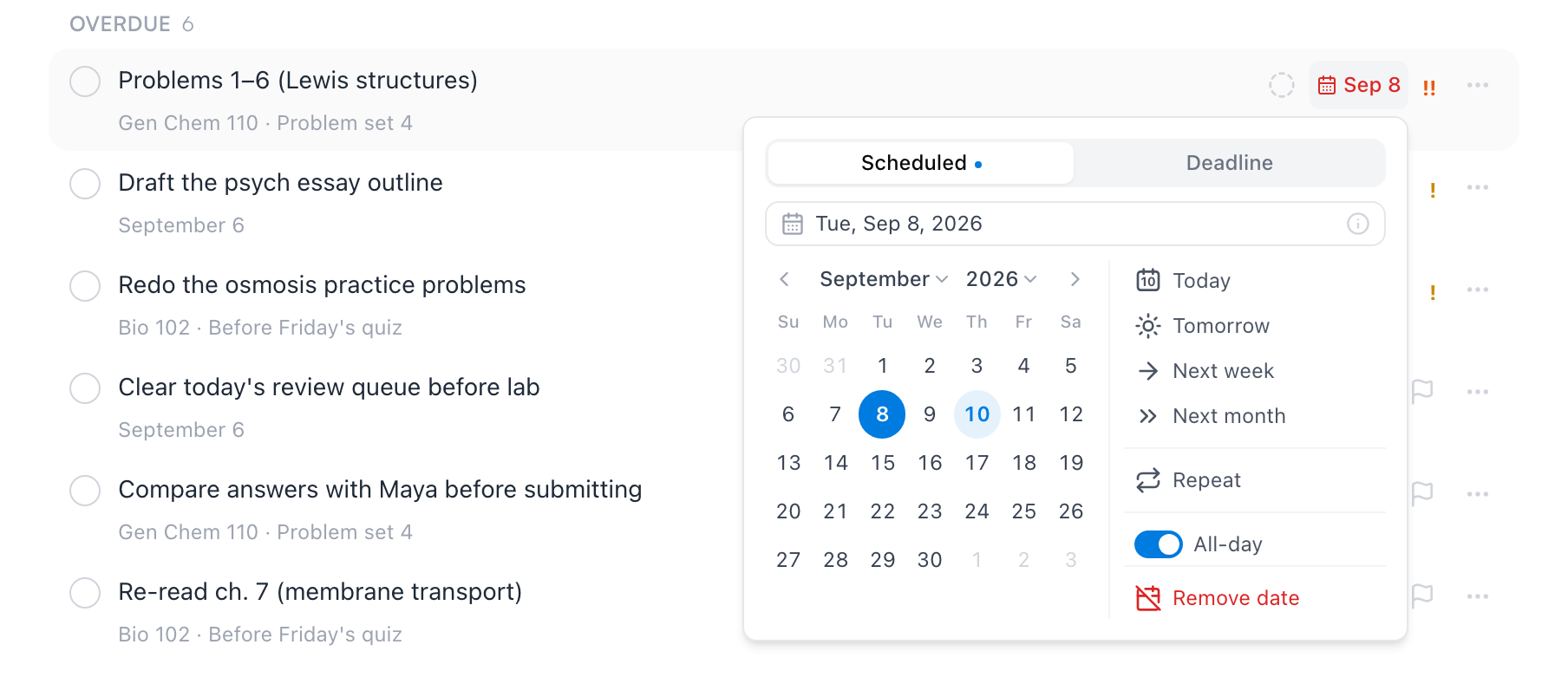
- Geplant ist, wann du daran arbeiten willst; Frist ist, wann sie wirklich fällig ist. Eine Aufgabe kann beides haben — den Aufsatz für Dienstag einplanen, Frist am Freitag.
- Wähl einen Tag im Kalender, nutz die Voreinstellungen (Heute, Morgen, Nächste Woche, Nächster Monat), oder tipp einfach ins Feld ganz oben — es versteht „nächsten Freitag 15 Uhr“.
- Schalt Ganztägig aus, und ein Uhrzeitfeld erscheint.
Hinweis: Die Uhrzeit ist die Erinnerung — es gibt keine separate Erinnerung, die du einstellen müsstest. Wenn du die Mento-App auf dem Handy hast, schickt sie am geplanten Tag zu dieser Uhrzeit eine Benachrichtigung. Eine Aufgabe mit nur einem Datum bleibt still.
Datum entfernen löscht alles, auch eine eingestellte Wiederholung.
Lass sie sich wiederholen
Dasselbe Fenster hat eine Zeile Wiederholung. Die Voreinstellungen beziehen sich auf das geplante Datum — Täglich, Wöchentlich am Mittwoch, Jeden Werktag, Monatlich am 15., Jährlich am jeweiligen Datum — und Benutzerdefiniert… deckt den Rest ab: alle N Tage, Wochen, Monate oder Jahre, ein optionales Enddatum und ob der Rhythmus dem geplanten Datum folgt oder dem Tag, an dem du sie tatsächlich erledigt hast.
Eine wiederkehrende Aufgabe ist eine einzige Aufgabe, die weiterrollt. Hak sie ab, und statt zu verschwinden, wandert sie auf ihr nächstes Datum — eine kurze Meldung bestätigt, wohin („Erledigt — nächste: 16. Sep.“) —, während der Durchgang, den du abgeschlossen hast, unter Erledigt festgehalten wird. Diesmal überspringen springt weiter, ohne etwas als erledigt zu markieren. Wiederholungen brauchen ein geplantes Datum; nimmst du das Datum weg, verschwindet auch die Regel.
Status — und deine eigenen
Der Kreis kennt zwei Zustände: offen und erledigt. Status fügen die Abstufungen dazwischen hinzu. Jede Aufgabe hat einen, aus einem Vokabular, das mit vier Labels in drei Gruppen startet:
- Nicht begonnen — Offen (die Voreinstellung) und Als Nächstes, für die Aufgabe, die du als nächste eingeplant hast.
- In Arbeit — In Arbeit.
- Irgendwann — Irgendwann, für die Aufgabe, die du irgendwann erledigen willst, nur nicht jetzt. Sie verschwindet aus allen Listen und wartet im Tab Irgendwann.
- Erledigt — Erledigt.
Klick auf das Status-Element am Ende einer Aufgabenzeile — in einer Notiz oder auf der Aufgabenseite —, um ihn zu ändern:
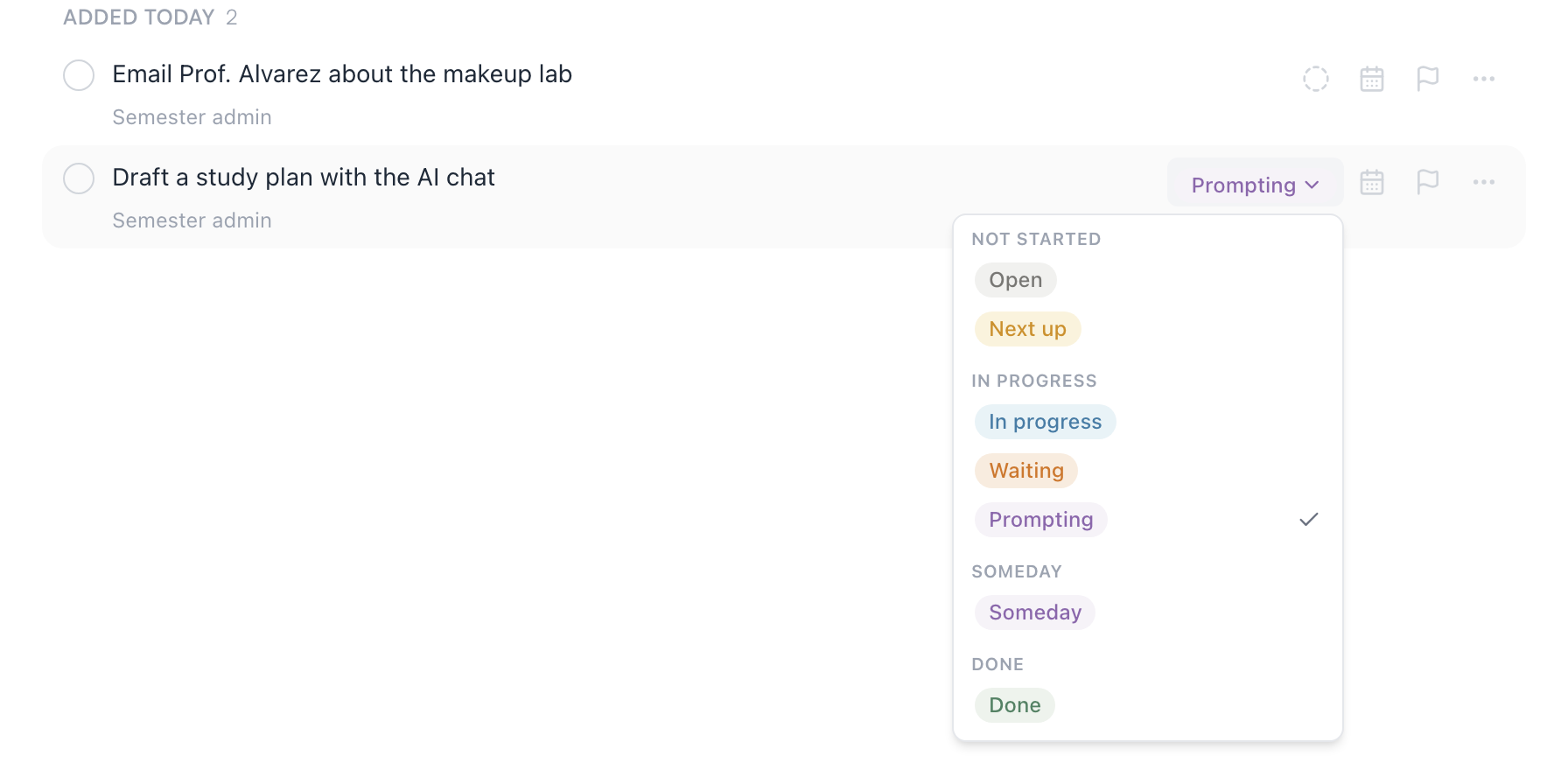
Kreis und Status bleiben synchron: Hakst du den Kreis ab, springt der Status auf Erledigt, und wählst du irgendeinen Status aus der Erledigt-Gruppe, wird der Kreis abgehakt.
Mach die Labels zu deinen
Die fünf Standardlabels sind nur ein Anfang. Unter Einstellungen → Aufgabenstatus kannst du jedes Label umbenennen, seine Farbe ändern, es per Ziehen neu anordnen und eigene in der passenden Gruppe anlegen — ein Label Warten auf in der Gruppe Irgendwann parkt eine Aufgabe zum Beispiel genauso wie Irgendwann:
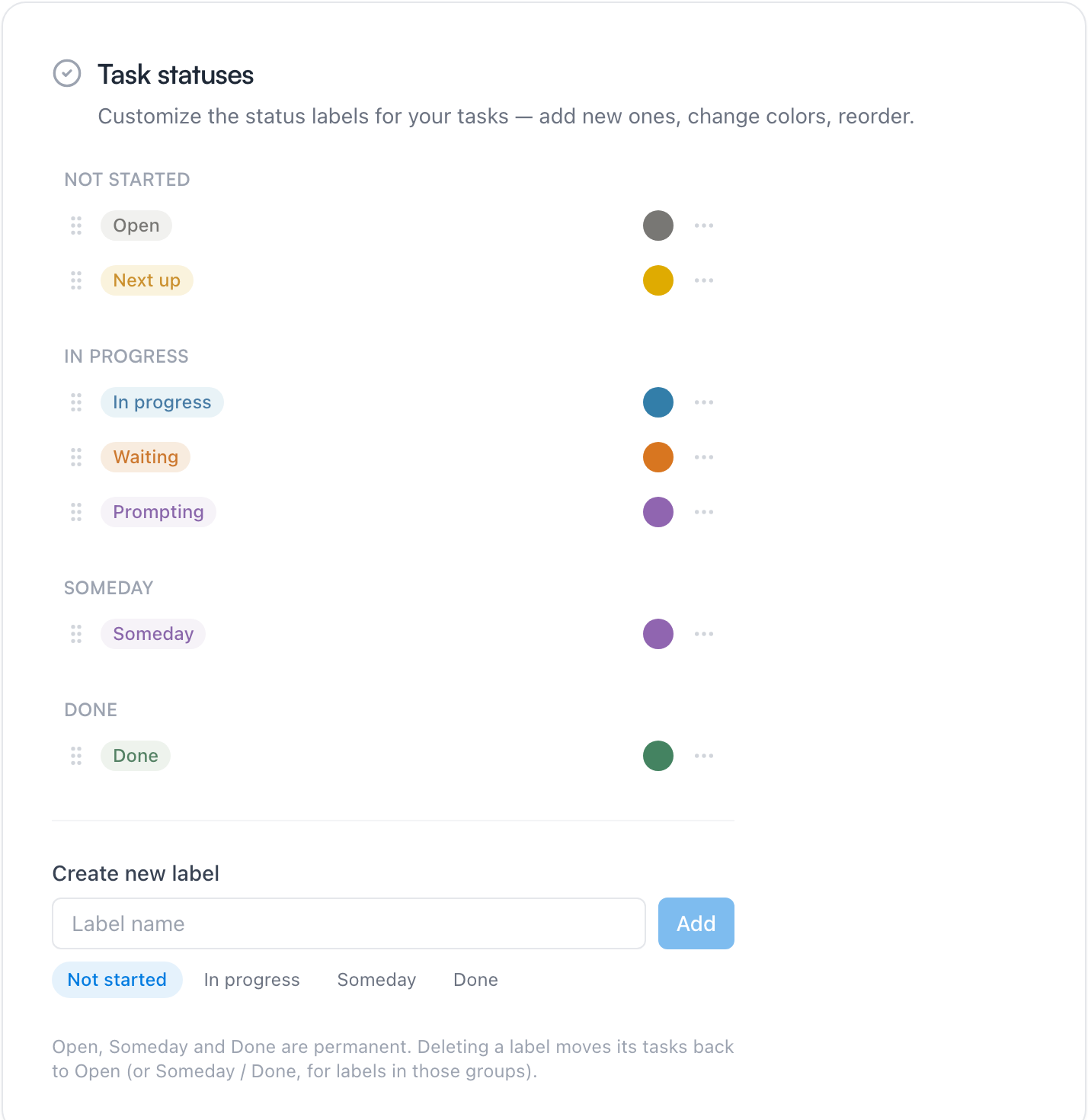
Die Gruppe zählt mehr als der Name: Alles in der Erledigt-Gruppe gilt überall als fertig (der Kreis, der Tab Erledigt, der Kalender), alles andere gilt als noch offen. Ein paar Labels, die Leute wirklich nutzen:
- Warten — dein Teil ist getan; jetzt hängt es an der Antwort von jemand anderem.
- Am Prompten — du bist mitten in einem Chat mit einer KI darüber und musst zum Abschließen zurückkommen.
- In Prüfung — der Entwurf steht; es fehlt nur noch das Durchsehen.
- Irgendwann — echt, aber nicht diese Woche.
Ein Label, das du nicht mehr brauchst, kannst du in Auswahl ausblenden, ohne die Aufgaben anzurühren, die es noch tragen, oder ganz löschen — seine Aufgaben fallen dann zurück auf Offen (bzw. Erledigt bei Labels in der Erledigt-Gruppe). „Offen“ und „Erledigt“ selbst sind fest; zwischen ihnen schaltet die Checkbox hin und her.
Die Aufgabenseite, Tab für Tab
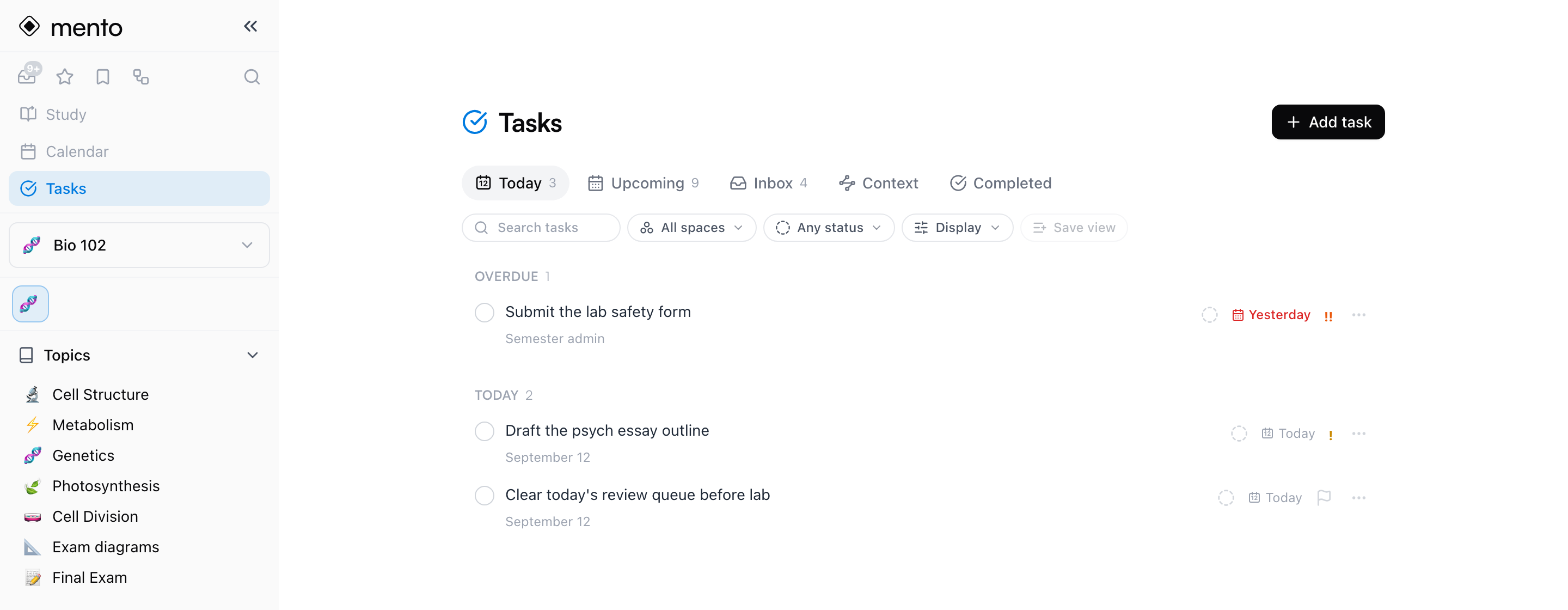
Klick in der Seitenleiste auf Aufgaben, und jede Aufgabe aus jeder Notiz liegt an einem Ort, verteilt auf sechs Tabs. Der Button Aufgabe hinzufügen ganz oben öffnet eine schnelle Eingabe: Sie versteht dieselbe Sprache wie „Kapitel 3 lesen !! Freitag 17 Uhr“, bleibt offen, damit du mehrere hintereinander eintippen kannst, und schreibt — weil jede Aufgabe in einer Notiz lebt — jede einzelne in die heutige Tagesnotiz. Der Tab, auf dem du gerade bist, setzt den Standard: Heute plant sie für heute, Anstehend für morgen, Eingang oder Kontext lassen sie ohne Datum, und Irgendwann parkt sie; ein Datum, das du in die Zeile tippst, gewinnt immer.
Heute
Was heute fällig ist — mit überfälligen Aufgaben, die oben in Rot angeheftet bleiben, bis du sie erledigst oder neu planst. Aufgaben sind Zusagen; Mento lässt sie nicht stillschweigend fallen.
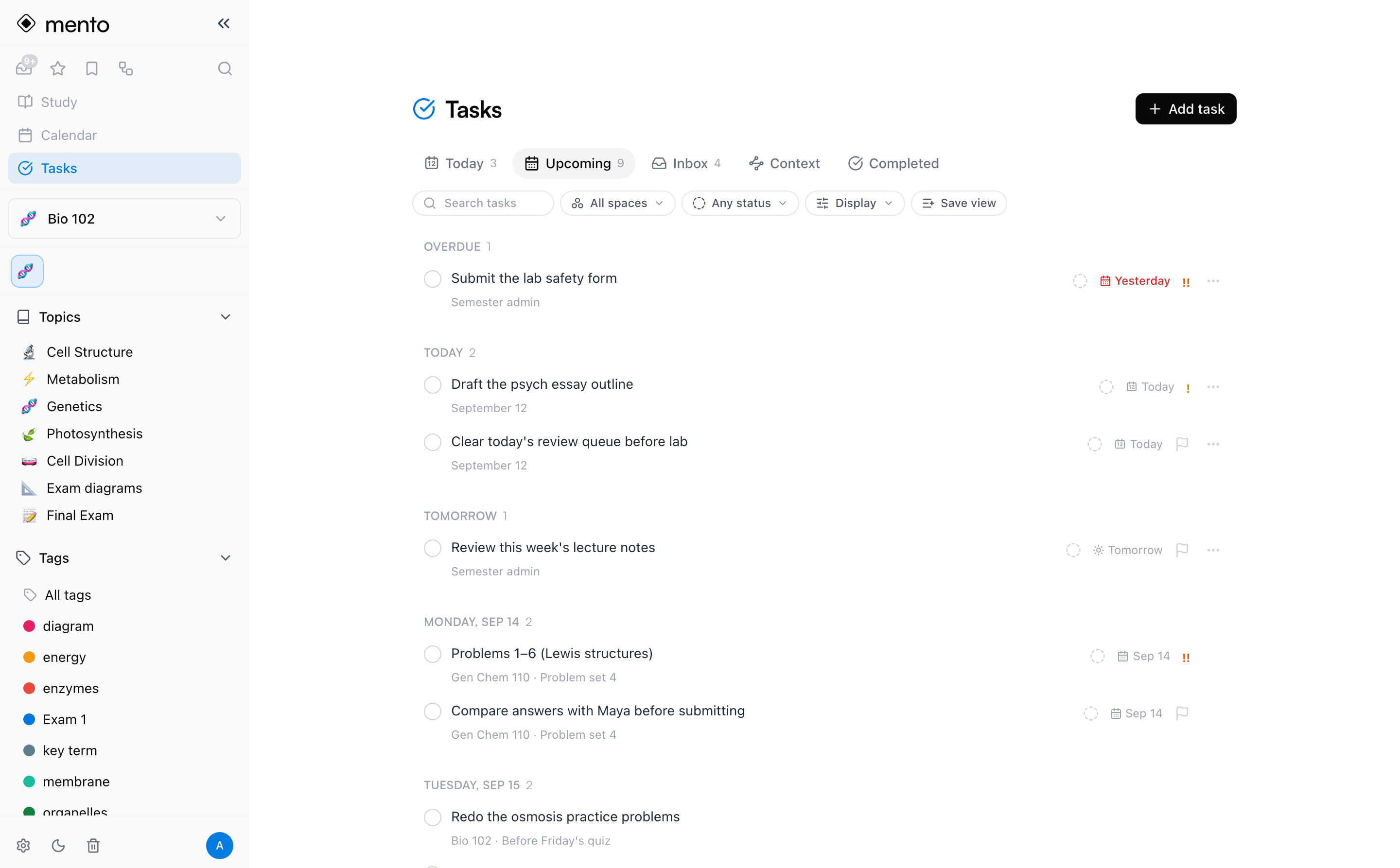
Anstehend
Alles mit Datum, Tag für Tag — heute und überfällig zuerst, dann morgen, dann die Tage danach. Du kannst eine Aufgabe in den Abschnitt eines anderen Tages ziehen, um sie neu zu planen.
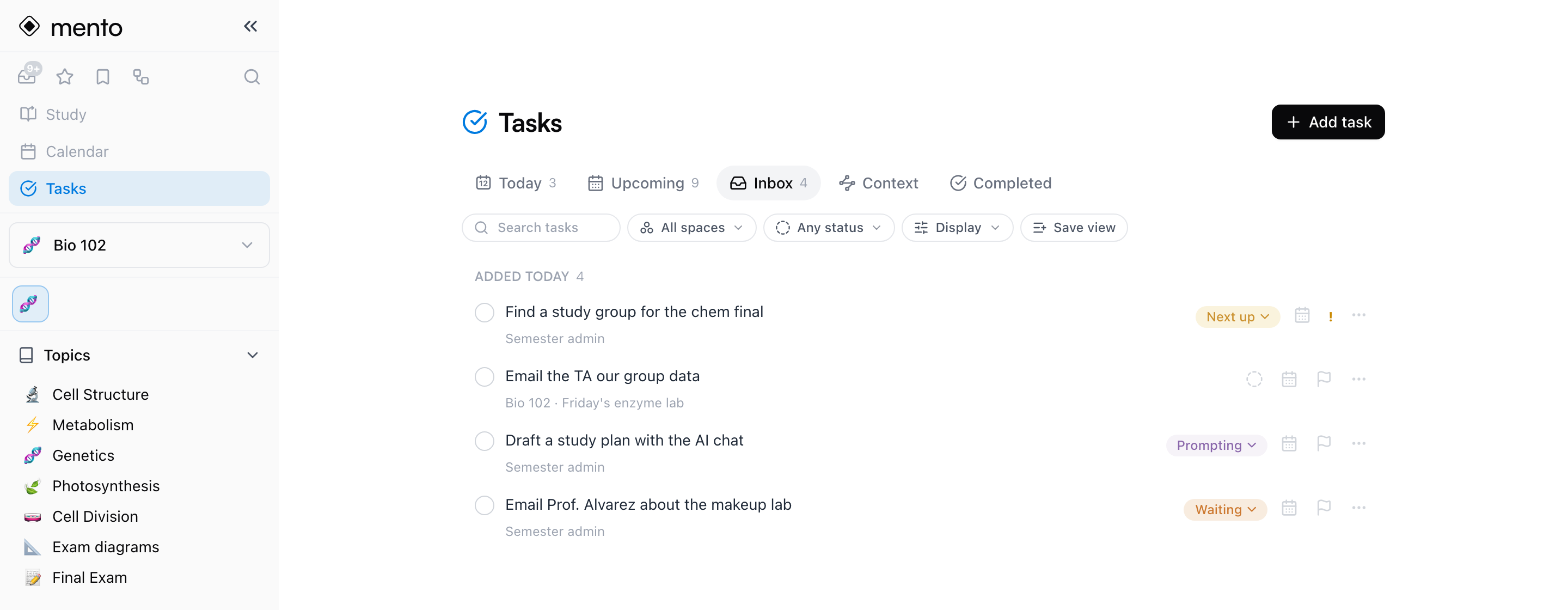
Eingang
Aufgaben, die noch kein Datum haben, gruppiert danach, wann du sie hinzugefügt hast, wobei höhere Prioritäten nach oben rutschen. Das ist der Sortierstapel: Gib einer Aufgabe ein Datum, und sie wandert nach Heute oder Anstehend.
Kontext
Dieselben offenen Aufgaben, gruppiert nach der Notiz, in der sie leben — die zuletzt aktive Notiz zuerst. Die Gruppenüberschrift bringt dich zur Notiz.
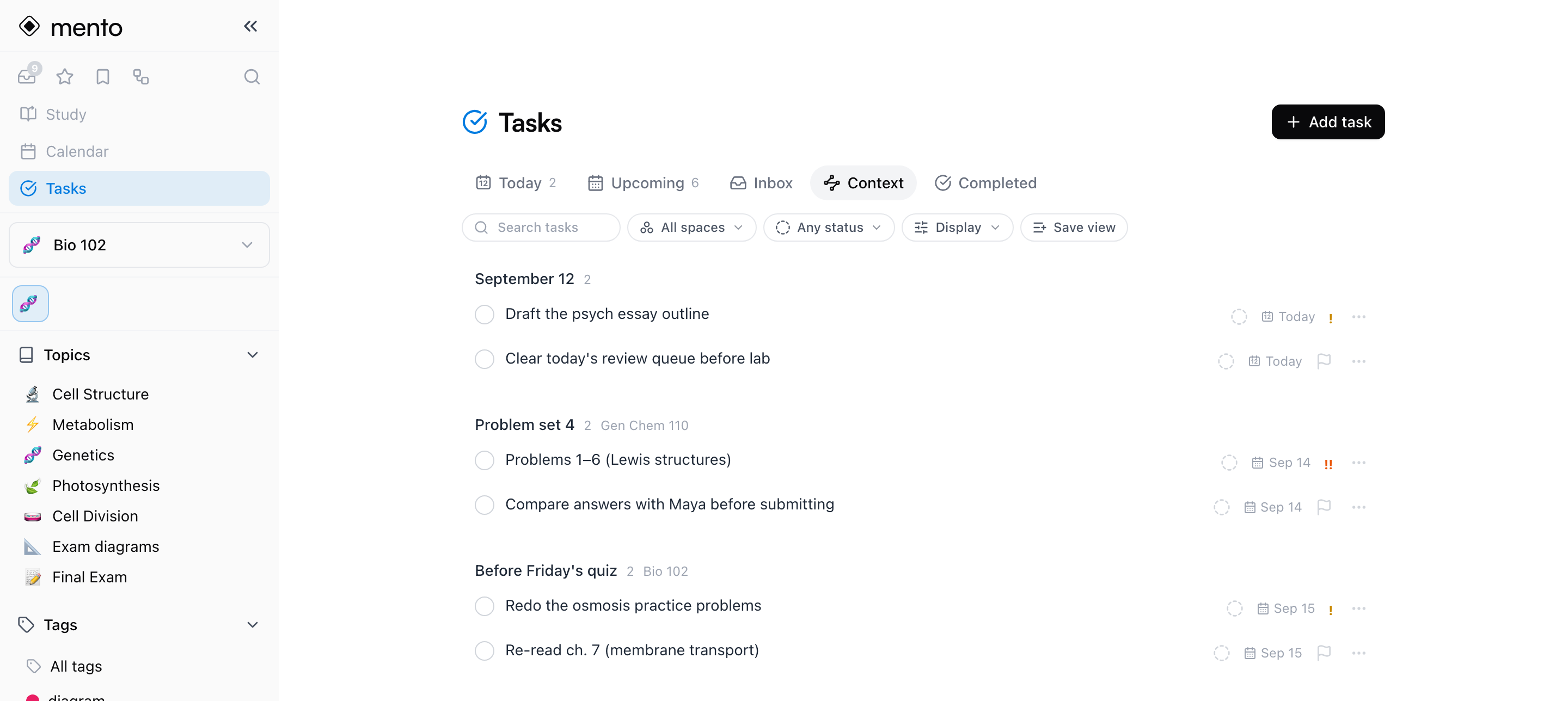
Tipp: Das ist der Tab, um Notiz für Notiz zu arbeiten. Statt zehn Notizen in zehn Tabs offen zu halten, um zu sehen, was jede noch braucht, zeigt Kontext die offenen Aufgaben jeder Notiz in einem einzigen Scroll.
Irgendwann
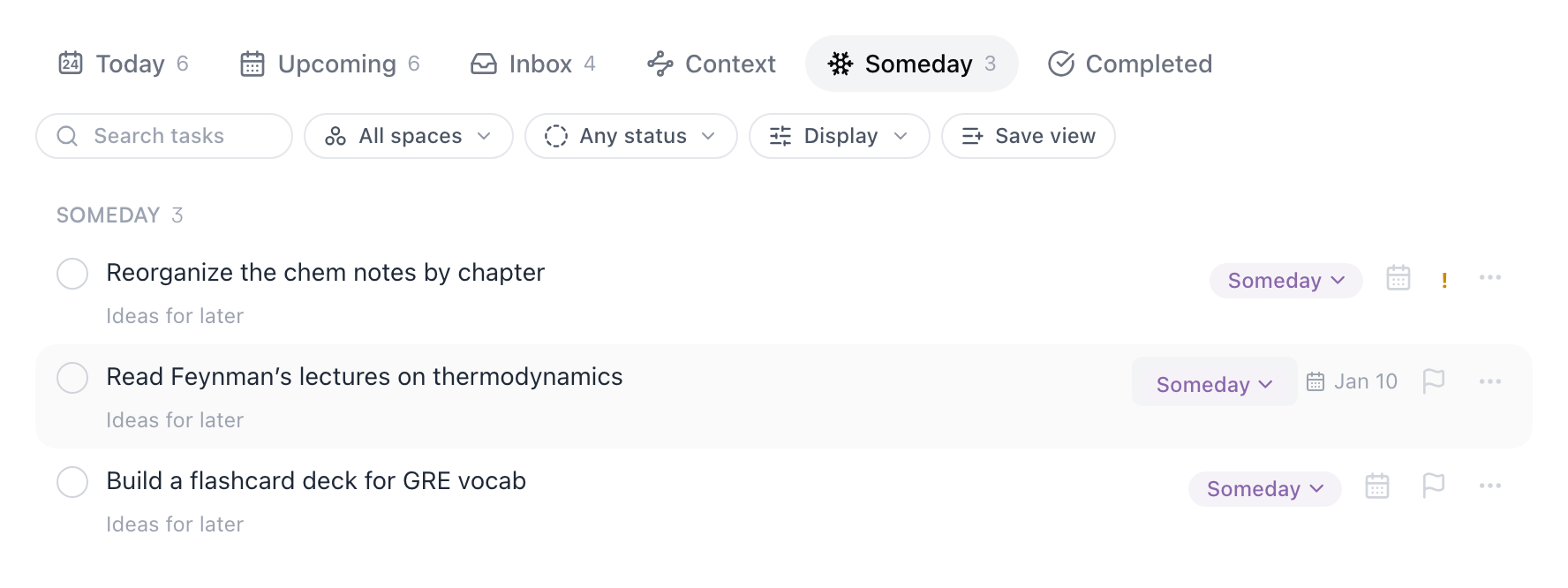
Der Parkplatz. Gib einer Aufgabe den Status Irgendwann, und sie verschwindet aus Heute, Anstehend, Eingang, Kontext und dem Kalender — sie ist nicht überfällig, sie nervt nicht, sie liegt einfach hier und wartet. Komm zurück, wenn du so weit bist, und setz sie auf Offen, oder hak sie direkt ab.
Ein Datum macht aus Irgendwann eine Schlummerfunktion: Eine Irgendwann-Aufgabe mit geplantem Datum oder Frist bleibt bis zu diesem Tag verborgen und taucht dann wie jede andere unter Heute auf (und bleibt auch hier gelistet). „Nicht in den nächsten Monaten, aber erinnere mich im Januar“ ist ein Status plus ein Datum.
Erledigt
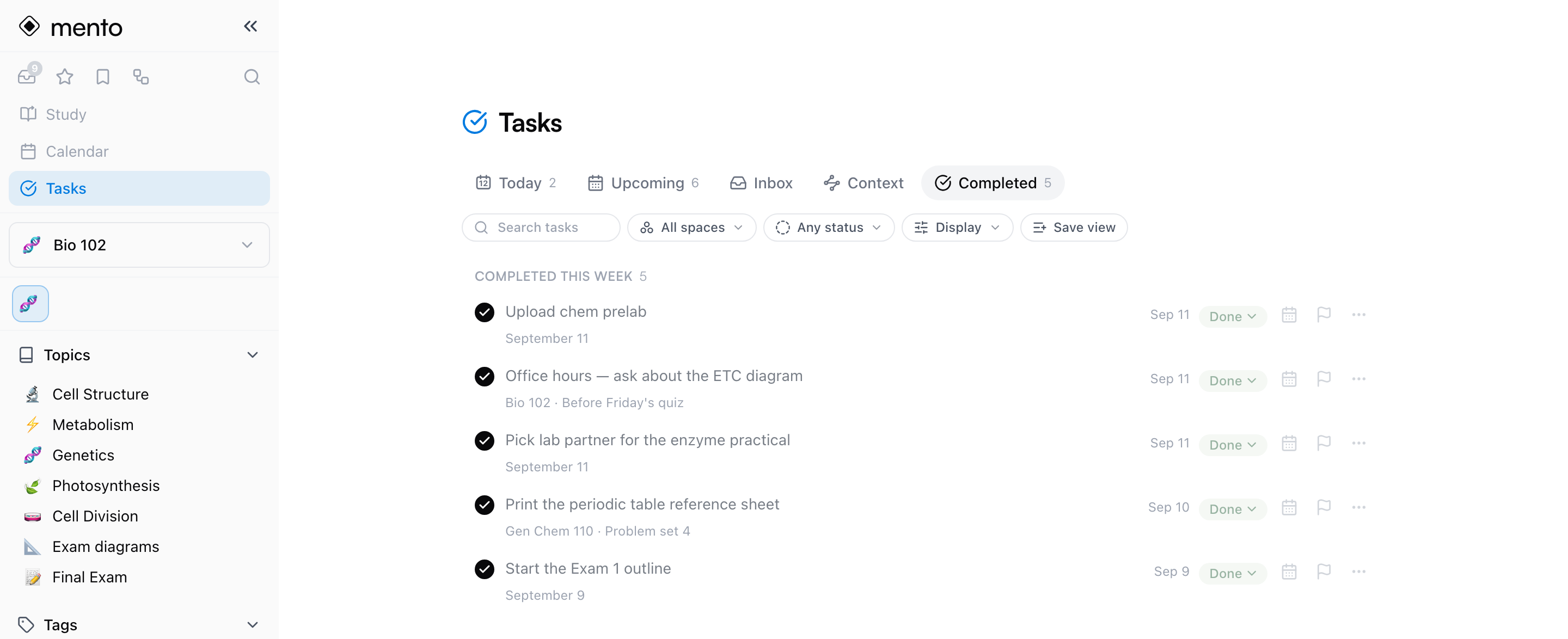
Alles, was du abgeschlossen hast, gruppiert danach, wann du es abgeschlossen hast. Deine Historie bleibt hier; nichts wird aussortiert.
Aufgabendetails
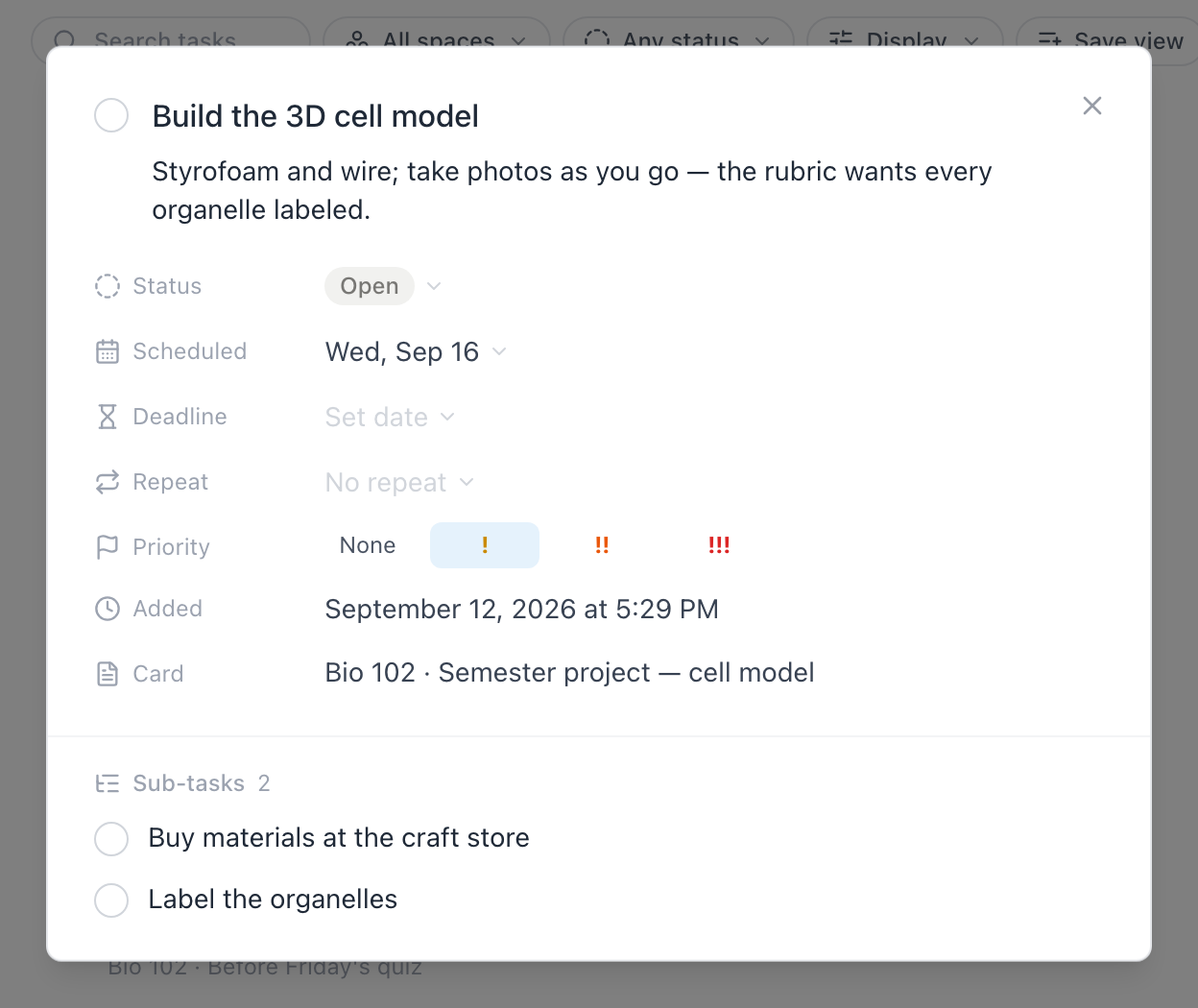
Klick auf den Titel einer beliebigen Zeile, und die Aufgabe öffnet sich in einer Detailansicht: Status, beide Termine, Wiederholung, Priorität, wann sie hinzugefügt und wann sie erledigt wurde, ihre Tags, die Notiz, in der sie lebt, die Beschreibung und ihre Unteraufgaben — alles an einem Ort. Die Beschreibung ist hier schreibgeschützt; geschrieben wird in der Notiz.
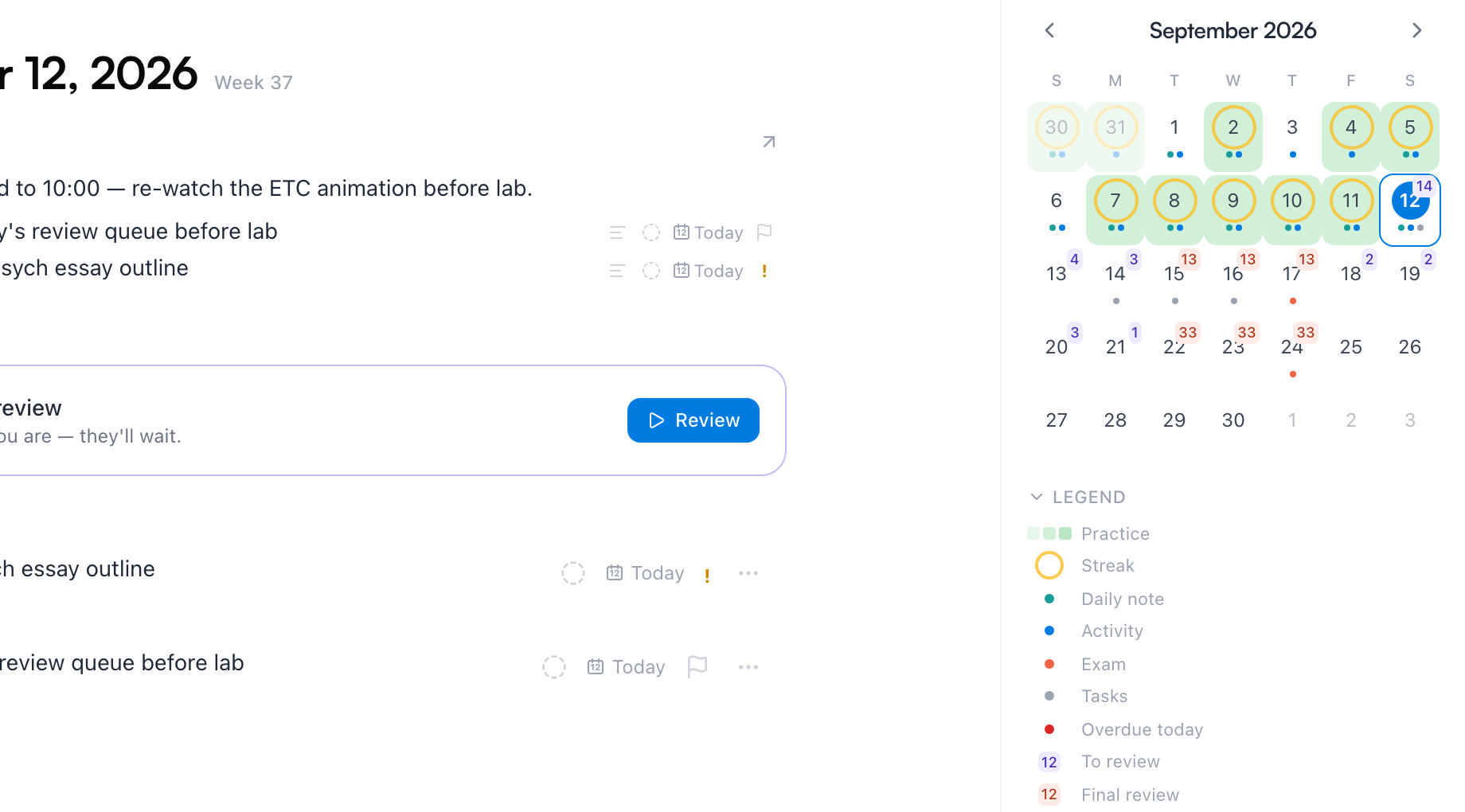
Aufgaben tauchen auch im Kalender auf: Die Ansicht eines Tages listet seine Aufgaben (mit eigenem Aufgabe hinzufügen), die Checkboxen der Tagesnotiz sind gleich mit dabei, und der Mini-Monat markiert Tage mit Aufgaben — überfällige Tage in Rot. Vergangene Tage zeigen, was du geschafft hast. Mehr dazu in Tagesnotiz & Kalender.
Filter, Anzeige und gespeicherte Ansichten
Die Zeile unter den Tabs bestimmt, was jeder Tab zeigt.
Filter
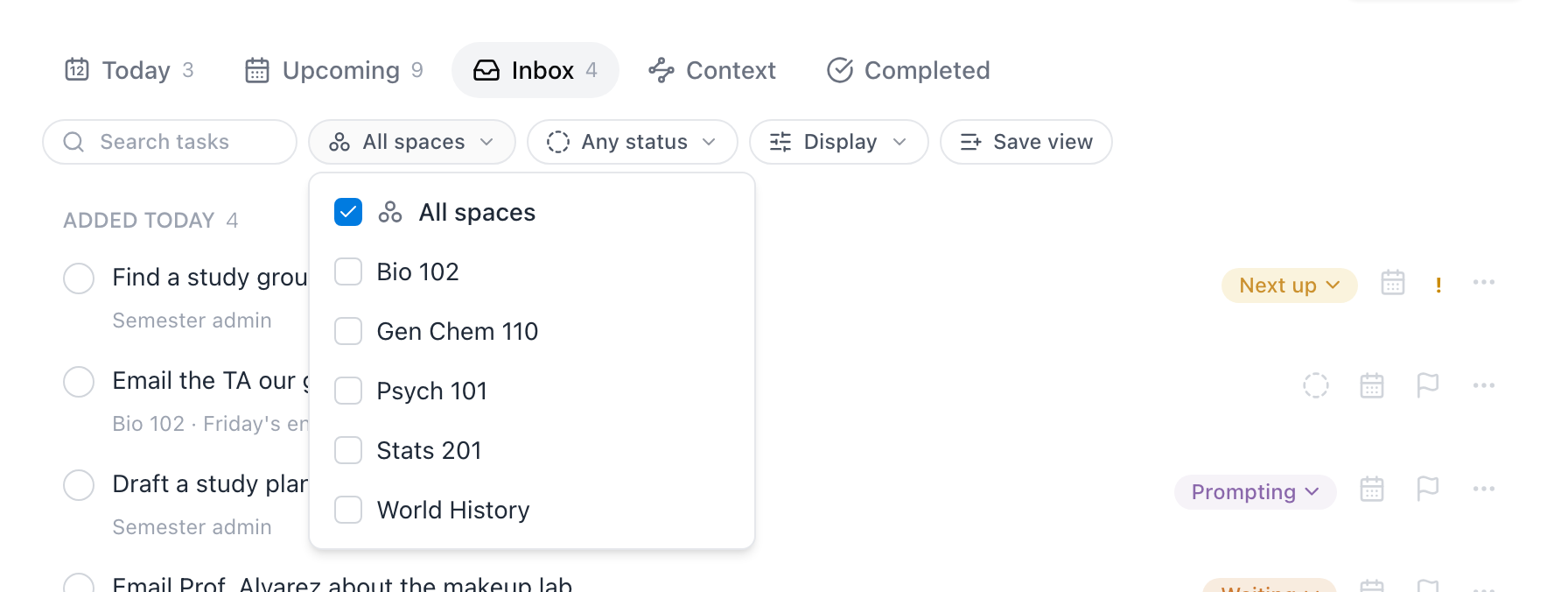
- Bereich — schränk die Liste auf einen oder mehrere Bereiche ein, etwa nur auf den Chemiekurs dieses Semesters.
- Status — zeig nur einen Status; jeder Tab bietet die Status an, die dort Sinn ergeben (offene auf den offenen Tabs, Irgendwann-Status auf Irgendwann, erledigte auf Erledigt).
- Tag — filtere nach den Tags der Quellnotiz; die Pille erscheint, sobald deine Karten wirklich Tags haben.
- Suchen — trifft beim Tippen Titel und Beschreibungen und ignoriert dabei Umlaute und Akzente („prufung“ findet „Prüfung“).
Filter gelten über alle Tabs hinweg und stehen in der URL, Neuladen und Zurück behalten sie also. Filter zurücksetzen stellt alles wieder her.
Anzeige
Das Menü Anzeige steuert, was eine Aufgabenzeile zeigt — Beschreibungen, die Notiz, aus der sie kommt, den Bereich, und ob Unteraufgaben unter ihrer übergeordneten Aufgabe verschachtelt bleiben oder zu einer flachen Liste werden:
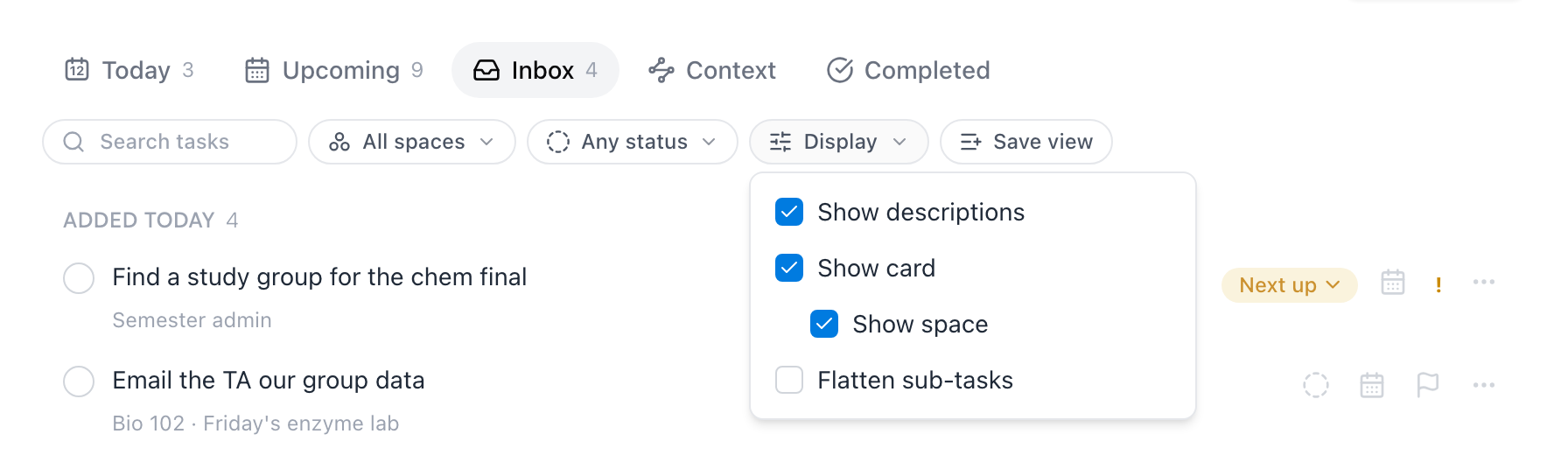
Diese Einstellungen merkt sich Mento auf diesem Gerät.
Gespeicherte Ansichten
Wenn du immer wieder zur selben Einstellung zurückkehrst — sagen wir Anstehend, gefiltert auf Allgemeine Chemie —, drück Ansicht speichern und gib ihr einen Namen. Sie erscheint als Chip über den Tabs; ein Klick stellt Tab, Filter und Anzeige-Einstellungen gemeinsam wieder her:

Im ⋯-Menü einer Ansicht kannst du sie umbenennen, auf die aktuellen Filter aktualisieren, neu anordnen oder löschen (eine Ansicht zu löschen rührt die Aufgaben nie an). Bis zu 10 Ansichten kannst du behalten.
Mehrere auf einmal bearbeiten
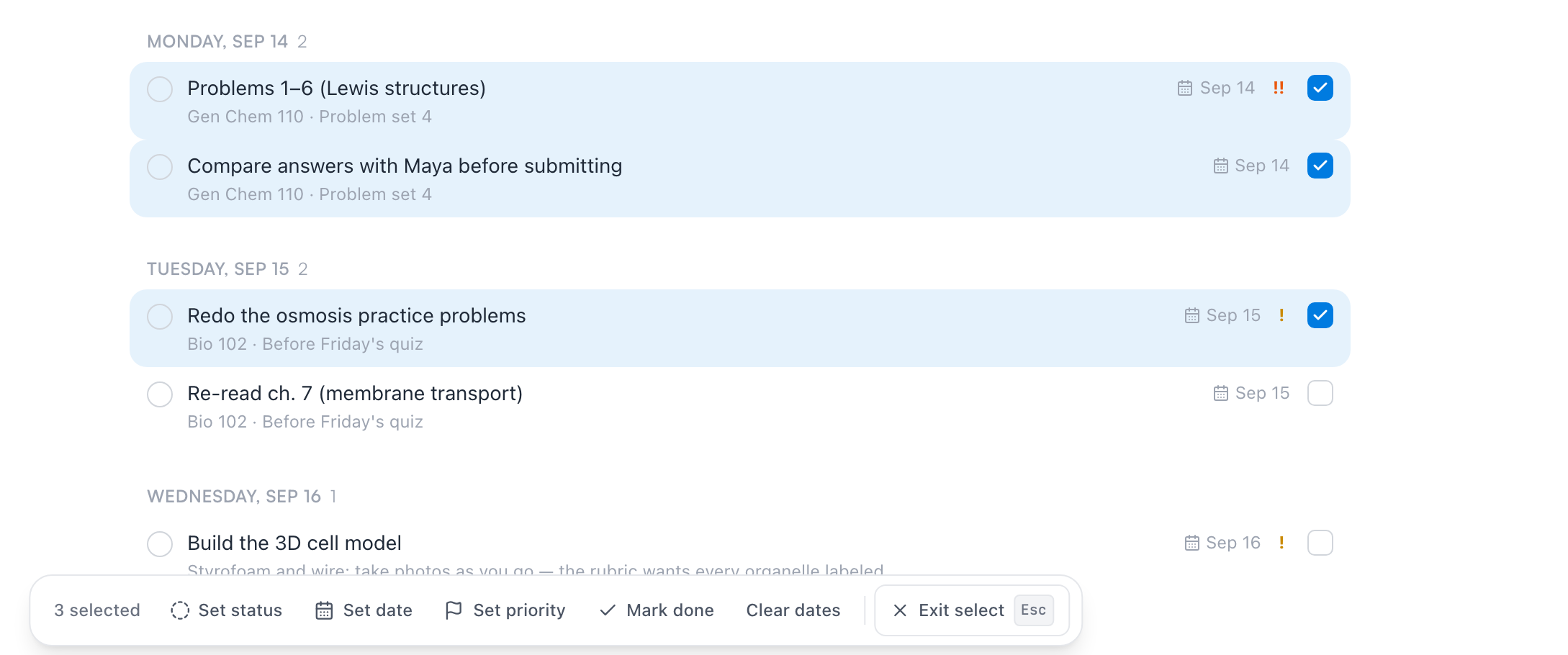
Ende der Woche, und fünf Aufgaben sollen auf Montag rutschen? Wähl Mehrere auswählen im ⋯-Menü einer beliebigen Zeile — oder klick eine Zeile einfach mit ⌘ (Strg) an. Klick weitere an, um sie dazuzunehmen, Shift-Klick greift einen ganzen Bereich, und eine Leiste mit den Sammelaktionen erscheint: Status festlegen, Datum festlegen, Priorität festlegen, Als erledigt markieren und Datumsangaben entfernen. Esc verlässt den Auswahlmodus.
Hak sie ab
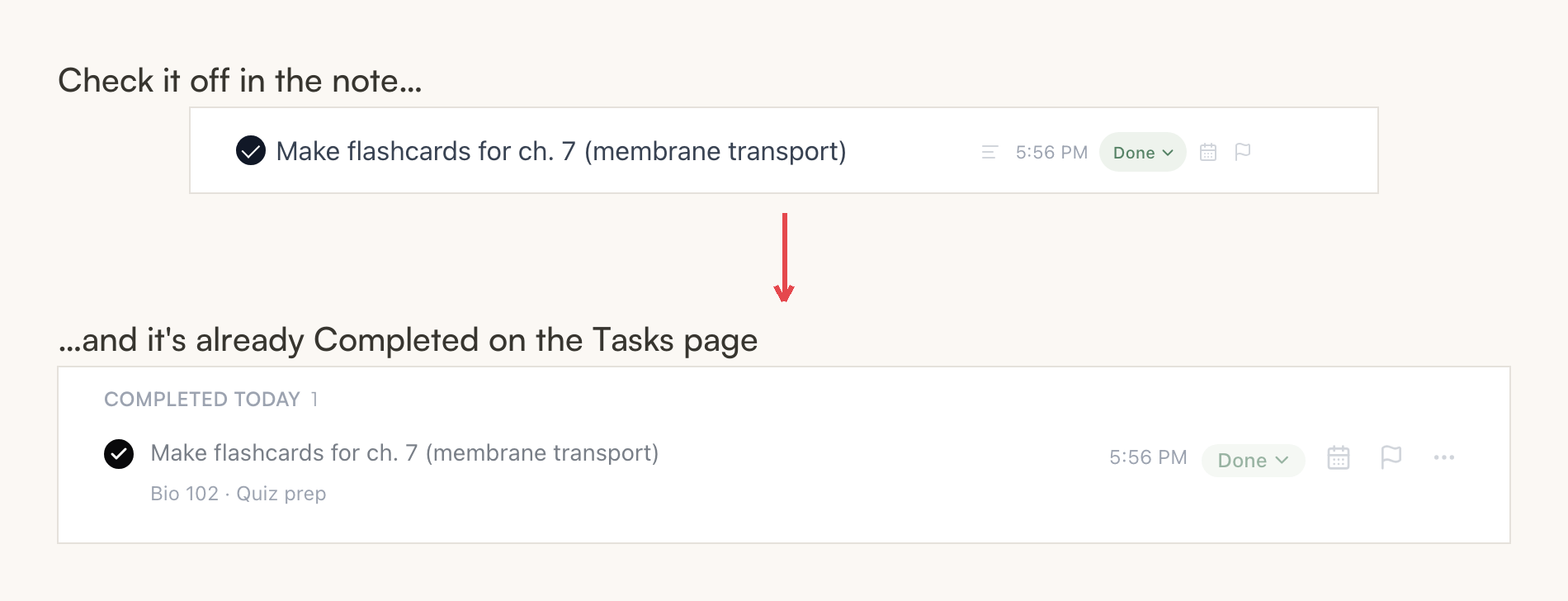
Klick den Kreis an, wo auch immer — in der Notiz, auf der Aufgabenseite, im Kalender —, und jede andere Oberfläche zieht nach. Der Status springt mit Zeitstempel auf Erledigt, und die Aufgabe wandert in den Tab Erledigt. Klickst du den Haken wieder weg, ist die Aufgabe erneut offen, falls du dir zu früh sicher warst.
Soll eine Aufgabe gar nicht existieren, gibt es in ihrem Zeilenmenü Aufgabe löschen — das entfernt die Zeile aus der Notiz, in der sie lebt, also fragt Mento vorher nach und sagt dir, um welche Notiz es geht.
Aufgaben auf dem Handy
Dieselben Aufgaben reisen mit: Auf dem Handy wohnen sie im Tab Agenda, der zwischen deinem Tag und der Aufgaben-Ansicht umschaltet. Du bekommst dieselben fünf Ansichten und dieselben Filter; tipp eine Aufgabe an, um Status, Termine, Priorität oder Wiederholung zu ändern.
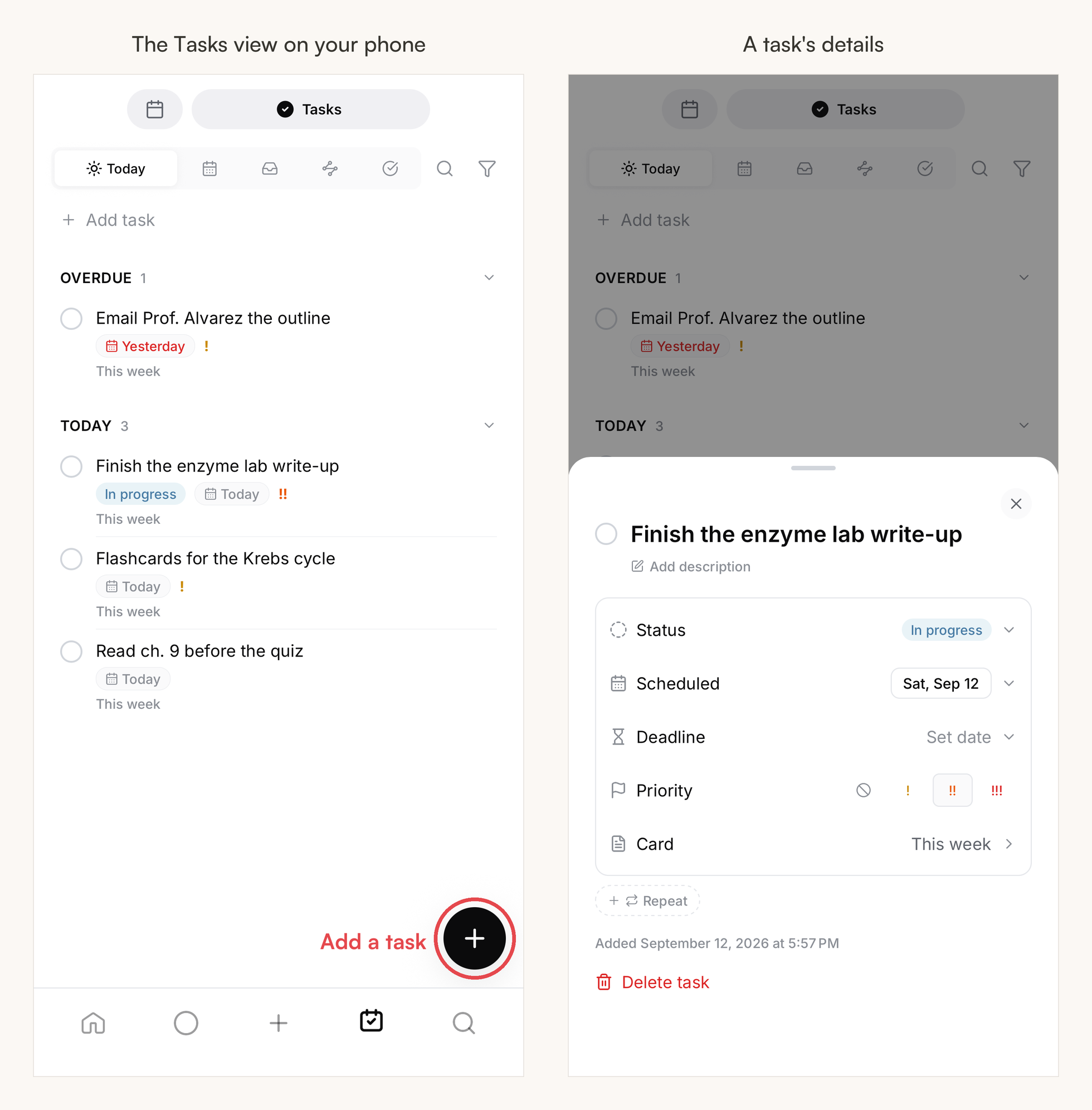
Der runde +-Button in der Ecke der Aufgaben-Ansicht ist der schnellste Weg, eine Aufgabe hinzuzufügen — er öffnet ein kleines Sheet mit dem Titelfeld und Chips für Datum, Frist, Priorität und Status:
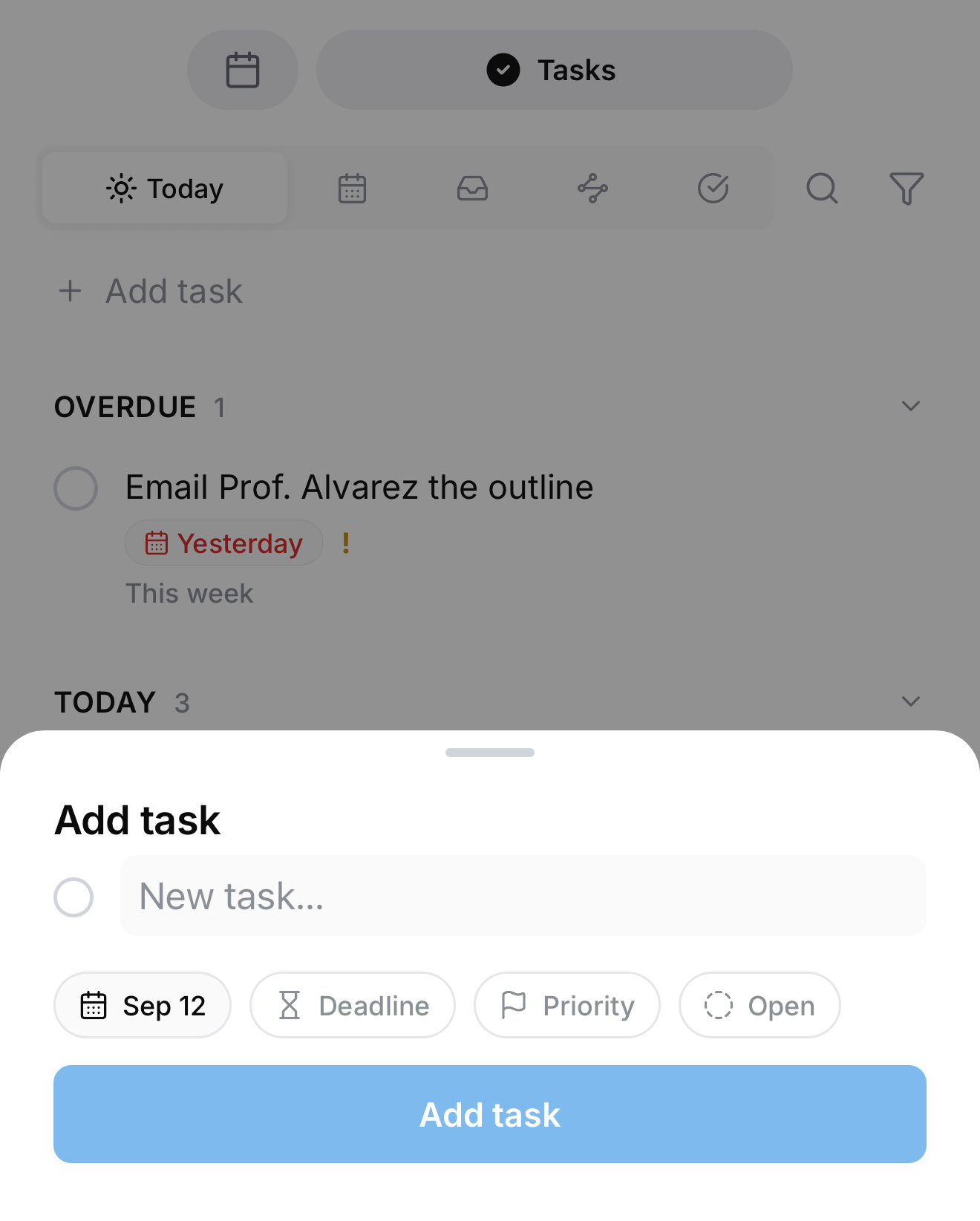
Tipp: Du musst dafür nicht im Tab Agenda sein. Halt von überall in der App das mittlere + in der unteren Leiste gedrückt (ein kurzer Tipp erfasst eine Notiz; Gedrückthalten legt eine Aufgabe an — du spürst ein deutlicheres Vibrieren, wenn das Aufgaben-Sheet kommt), oder halt das Symbol des Tabs Agenda lange gedrückt. Wie überall sonst landen schnell hinzugefügte Aufgaben in der heutigen Tagesnotiz.
Überfällige Aufgaben sind auch hier in Rot angeheftet, und eine Aufgabe mit Uhrzeit schickt ihre Erinnerung als Push-Benachrichtigung aufs Handy.
Häufige Fragen
Was passiert mit meinen Aufgaben, wenn ich Pro verlasse? Sie bleiben als einfache Checkboxen in deinen Notizen. Nichts wird gelöscht, und Abhaken funktioniert weiterhin — sie werden nur nicht mehr auf der Aufgabenseite und im Kalender nachverfolgt.
Verschwinden überfällige Aufgaben? Nein. Sie bleiben oben im Tab Heute in Rot angeheftet, bis du sie erledigst oder ihnen ein neues Datum gibst.
Erscheinen eckige To-dos auf der Aufgabenseite? Nein — genau darum gibt es die zwei Arten. Eine eckige Checkbox ist Inventar ihrer Notiz; eine runde Aufgabe ist etwas, das Mento für dich verwaltet. Wandle ein Quadrat mit In Aufgabe umwandeln um, sobald eines erwachsen wird.
Muss ich Status benutzen? Nein. Der Kreis allein — offen oder erledigt — ist ein vollständiges System. Status sind da, wenn „offen“ anfängt, nützliche Unterschiede zu verstecken, etwa auf-jemanden-warten gegenüber wirklich-dran-sein.
Als Nächstes
Tagesnotiz & Kalender
Jeder Tag bekommt seine eigene Seite, und der Kalender zeigt deine Tage, Prüfungen und Aufgaben an einem Ort.
Nicht gefunden?
Die FAQ beantworten die häufigsten Fragen, und alle Wege, uns zu erreichen, stehen auf der Kontaktseite.