Vorlesungen aufnehmen
Aktualisiert · September 2026
Manche Vorlesungen sind schneller, als irgendjemand mitschreiben kann. Eine Aufnahme löst das: Starte sie zu Beginn der Stunde, und bis du deine Tasche gepackt hast, liegt das Audio bei Mento auf einer Karte im Thema dieser Vorlesung — mit Zusammenfassung, Kernpunkten und dem vollständigen Transkript. Dieser Artikel zeigt, wie du eine Aufnahme startest, sie für eine Vorlesung einstellst und was du danach mit dem Ergebnis machst.
Hier geht es darum, jemand anderen aufzunehmen — eine Dozentin, ein Seminar, eine Besprechung. Es ist derselbe Recorder wie bei Sprachmemos, nur anders eingestellt; für deine eigene Stimme siehe Notizen mit der Stimme erfassen.
Wo du die Aufnahme startest
Eine Aufnahme lebt auf der Karte, von der aus sie gestartet wurde — der beste Startpunkt ist deshalb das Thema dieser Vorlesung, dann liegt am Ende alles dort, wo du später lernst:
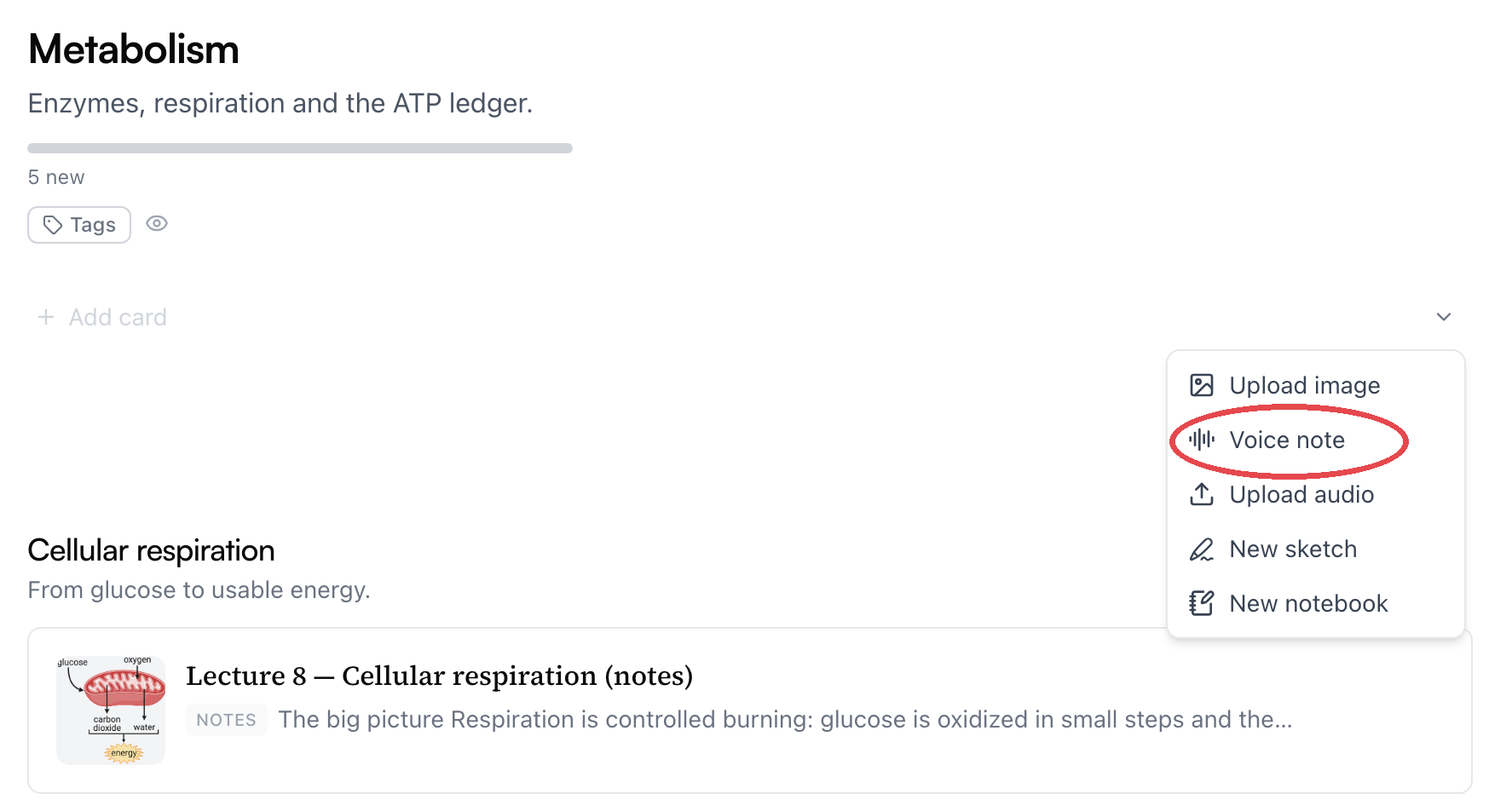
- Öffne das Thema der Vorlesung und fahr über eine Zeile Karte hinzufügen.
- Klick auf den kleinen Pfeil daneben, um das Menü Mehr Möglichkeiten zu öffnen.
- Wähl Sprachnotiz. Mento legt eine Karte im Thema an und startet die Aufnahme sofort.
Zwei weitere Stellen funktionieren ebenfalls:
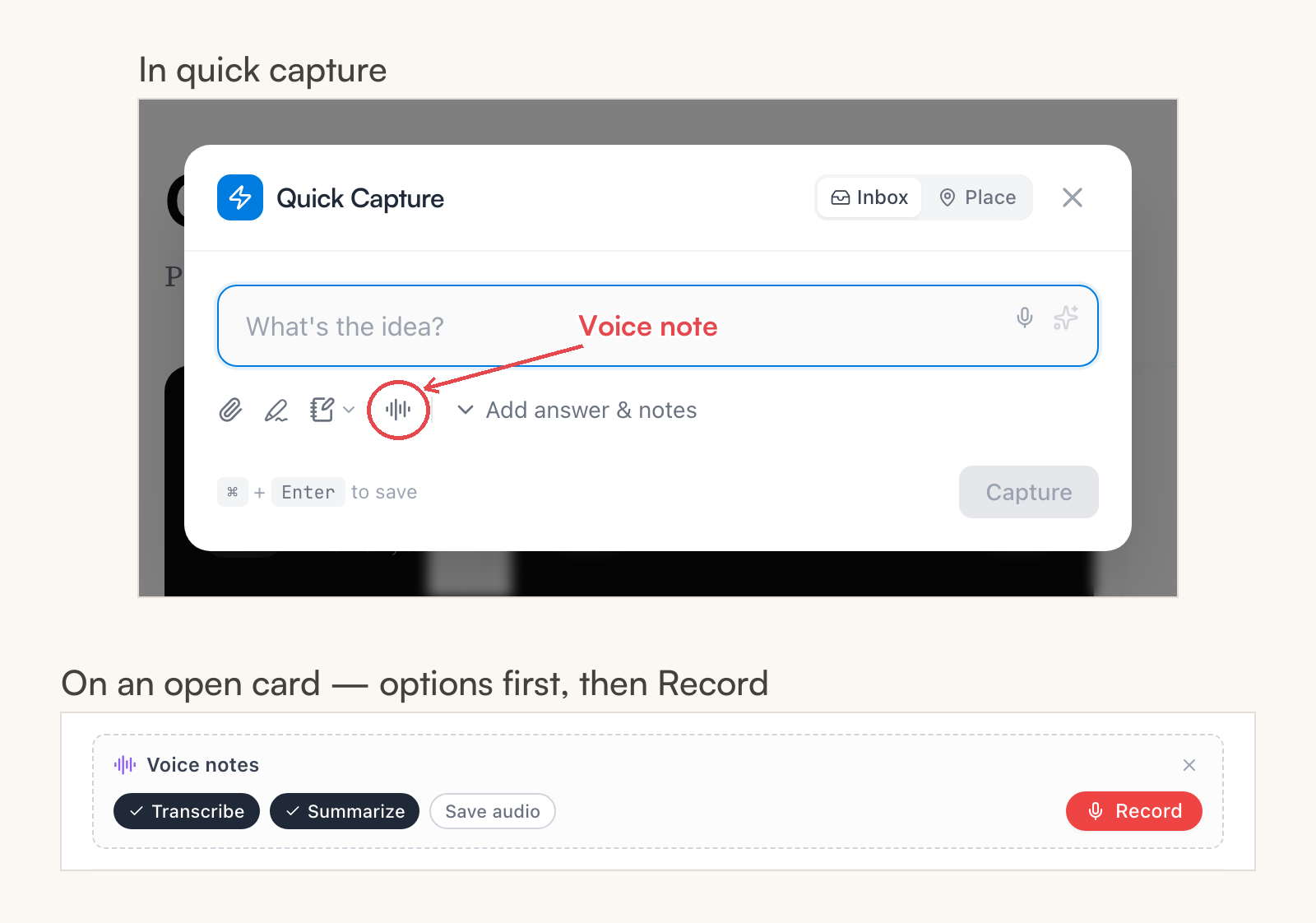
- Schnellerfassung — das Sprach-Symbol speichert deine Erfassung und startet die Aufnahme darauf. Die Notiz landet dort, wohin die Erfassung sowieso ging — standardmäßig im Eingang.
- Eine bereits geöffnete Karte — wähl im Menü Visual hinzufügen den Punkt Sprachnotiz. Das ist der einzige Weg, der wartet: Du kannst erst die Optionen prüfen und dann auf Aufnehmen klicken.
Hinweis: Die Regeln für das Aufnehmen von Vorlesungen unterscheiden sich je nach Hochschule und Land. Frag deine Dozentin oder deinen Dozenten, bevor du auf Aufnahme drückst.
Für eine Vorlesung einstellen
Die Voreinstellungen des Recorders sind auf kurze Memos ausgelegt. Nimm dir also, sobald er läuft, fünf Sekunden und stell ihn um:
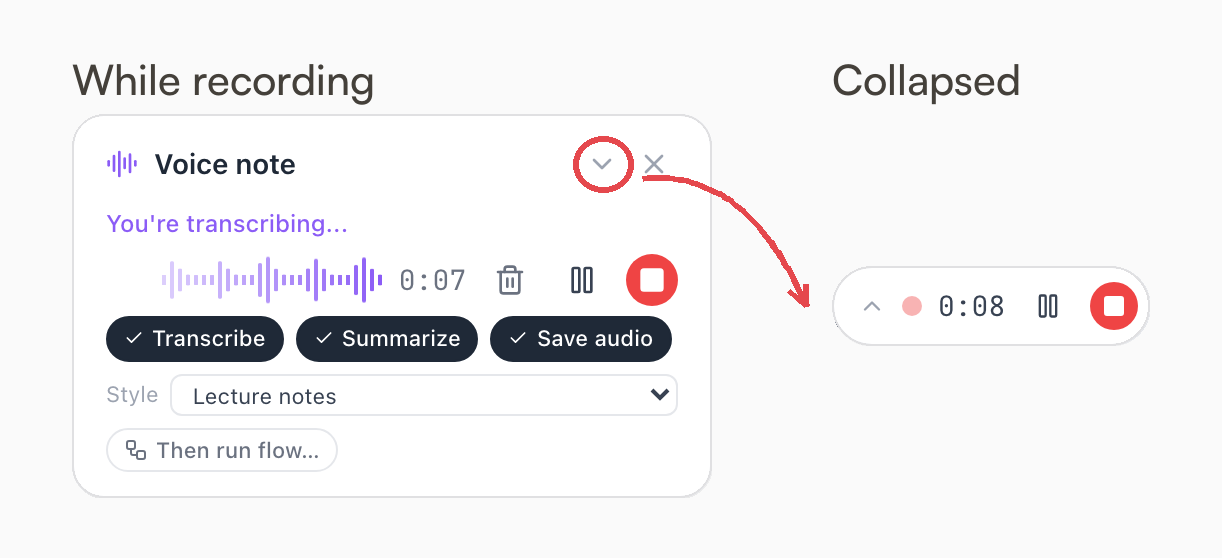
- Audio speichern — schalt es ein. Für ein Memo ist die Voreinstellung „aus“ völlig in Ordnung, aber bei einer Vorlesung willst du das Original meistens auf der Karte behalten, um die Stelle noch einmal zu hören, die dich verwirrt hat.
- Stil — stell ihn auf Vorlesungsnotizen. Die übrigen Optionen sind Standard-Zusammenfassung, Meeting-Protokoll, Aufgaben und Eigener…, wo du das Format selbst beschreibst.
- Transkribieren und Zusammenfassen — beide eingeschaltet lassen.
Dazu kommt Danach Flow ausführen…: Damit läuft einer deiner KI-Flows auf dem Transkript, sobald es fertig ist — von der Vorlesung direkt zu Karteikarten-Entwürfen.
Du kannst all das mitten in der Aufnahme ändern — entscheidend ist, wie die Schalter stehen, wenn du stoppst. Und der Recorder merkt sich deine Einstellungen, die zweite Vorlesung braucht also keinerlei Vorbereitung.
Während der Vorlesung
Während der Aufnahme bleibt der Recorder in der Ecke des Bildschirms, und du musst nicht sitzen bleiben — blättere durch deine Notizen, öffne die Folien; die Aufnahme folgt dir durch die App. Sie hat Pause und Fortsetzen für Unterbrechungen, Aufnahme beenden für das Ende der Stunde und ein Papierkorb-Symbol, das den Versuch verwirft (es fragt vorher nach; eine verworfene Aufnahme ist weg, es wird nichts gespeichert und nichts transkribiert). Und wenn der ganze Recorder im Weg ist, klappt der kleine Pfeil neben seinem Titel ihn zu einer Pille zusammen — nur Timer, Pause und Stopp — und ein Klick auf die Pille holt ihn wieder hervor.
Eine Aufnahme darf im kostenlosen Plan bis zu 20 Minuten laufen, mit Pro bis zu 90 Minuten — lang genug für die meisten Vorlesungen. Kurz vor dem Limit zeigt der Recorder einen Countdown; am Limit stoppt die Aufnahme von selbst und wird ganz normal verarbeitet — nichts geht verloren. Dauert die Vorlesung länger, starte für den Rest einfach eine neue Aufnahme.
Was zurückkommt
Wenn du stoppst, lädt Mento das Audio hoch, transkribiert es und schreibt die Karte von selbst. Oben steht der Audioplayer, darunter in den Notizen der Karte Zusammenfassung und Kernpunkte, und am Ende das vollständige Transkript in einem aufklappbaren Abschnitt — überflieg die Kernpunkte in einer Minute oder klapp das Transkript auf, wenn du den genauen Wortlaut brauchst. Die Notizen kommen in der Sprache zurück, in der die Vorlesung gehalten wurde.
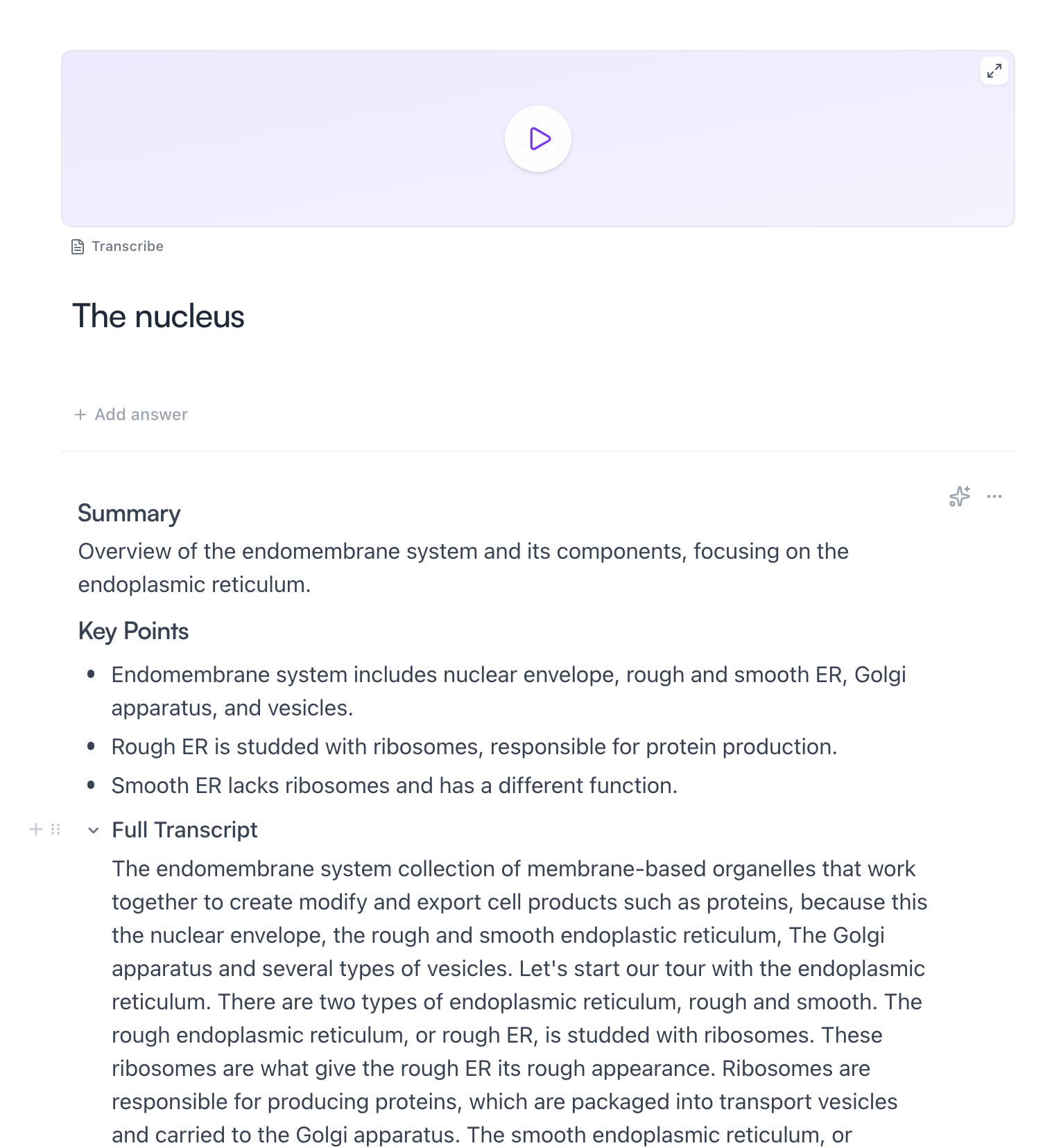
Der Player hat eigene Bedienelemente: Audio mit Transkript bekommt die Buttons Transkript öffnen und Flow ausführen, Audio ohne Transkript einen Button Transkribieren — direkt nach der Stunde muss also gar nichts passieren.
Nach der Vorlesung
Zwei Dinge machen aus einer aufgenommenen Vorlesung mehr als ein Archiv:
- Sie ist durchsuchbar. Das Transkript gehört zu den Notizen der Karte, die Suche findet also, was gesagt wurde — auch das, was du nie mitgeschrieben hast.
- Sie wird zu Karteikarten. Fahr über die Notizen, öffne das Menü KI-Aktionen und wähl Karten extrahieren — die KI entwirft Lernkarten aus dem Transkript, und du prüfst sie, bevor etwas übernommen wird. Oder klick auf dem Transkript auf Flow ausführen, um ein komplettes Rezept wie „Study Set“ laufen zu lassen (Flows sind Teil von Pro — siehe KI-Flows).
Aufnehmen auf dem Handy
Im Hörsaal ist dein Handy meistens das Aufnahmegerät, das tatsächlich dabei ist. Die Mobile-App nimmt mit denselben Optionen auf — Sprachnotiz, dieselben Schalter, derselbe Stil Vorlesungsnotizen — und die Aufnahme läuft weiter, während du den Rest der App benutzt.
Ist die Aufnahme ganz woanders entstanden — in der Recorder-App deines Handys oder als Audiodatei, die dein Dozent hochgeladen hat — findest du im selben Menü Mehr Möglichkeiten den Punkt Datei hochladen: Audio auswählen, und es durchläuft dieselbe Transkriptions- und Zusammenfassungskette.
Was es kostet
Transkribieren und Zusammenfassen sind KI-Aktionen, und eine ganze Vorlesung verbraucht mehr von deinem KI-Budget als ein Zwei-Minuten-Memo. Ein paar Dinge halten das berechenbar:
- Ist dein Budget aufgebraucht, funktioniert die Aufnahme trotzdem — das Audio wird auf der Karte gespeichert, und du kannst Transkribieren drücken, sobald dein Budget es wieder zulässt.
- Audio, das bereits ein Transkript hat, wird nie erneut abgerechnet — Lesen, Durchsuchen oder erneutes Öffnen kostet nichts.
- Aufnehmen und Abspielen sind kostenlos; KI-Aktionen fallen nur an, wenn etwas transkribiert oder zusammengefasst wird.
Die Grenzen der Pläne (Aufnahmelänge, KI-Budget) stehen in Pläne, Abrechnung und Erstattungen.
Häufige Fragen
Meine Vorlesung ist länger als das Aufnahmelimit. Was passiert? Die Aufnahme stoppt am Limit und wird ganz normal verarbeitet — nichts geht verloren. Starte für den Rest der Stunde eine neue Aufnahme; dann bekommst du zwei Karten statt einer.
Muss ich das Audio behalten, um die Notizen zu bekommen? Nein. Audio speichern entscheidet nur darüber, ob die Aufnahme selbst auf der Karte bleibt. Zusammenfassung, Kernpunkte und Transkript werden so oder so in die Notizen geschrieben.
Kann Mento eine Aufnahme transkribieren, die nicht in Mento entstanden ist? Ja. Nimm Datei hochladen im Menü Mehr Möglichkeiten — eine exportierte Audiodatei aus einer beliebigen Recorder-App durchläuft dieselbe Kette wie eine Live-Aufnahme.
Als Nächstes
Tags in Mento
Ein Tag für den roten Faden, der sich durch einen ganzen Kurs zieht — tagge Notizen beim Tippen, durchstöbere alles mit demselben Tag und lerne es in einer einzigen Session.
Nicht gefunden?
Die FAQ beantworten die häufigsten Fragen, und alle Wege, uns zu erreichen, stehen auf der Kontaktseite.