Skizzen in deinen Notizen
Aktualisiert · September 2026
Manche Ideen sind Zeichnungen. Eine Angebotskurve, eine beschriftete Zelle, ein Pfeil zwischen zwei Kästen — schneller gezeichnet als beschrieben. Diese Anleitung zeigt, wo du eine Skizze startest, welche Werkzeuge du auf der Zeichenfläche bekommst und wo die Zeichnung danach auftaucht: in deinen Notizen und beim Lernen.
Wo du eine Skizze startest
Eine Skizze ist Teil einer Notiz, also startest du sie dort, wo du gerade schreibst:
- Beim schnellen Erfassen — klick auf das Stift-Symbol (Skizze zeichnen). Zeichne, und die Skizze hängt an der Notiz, die du gerade erfasst.
- Auf einer geöffneten Karte — klick auf den +-Button oben rechts und wähl Skizze zeichnen. Die Zeichnung wird zum Visual der Karte und sitzt über dem Text.
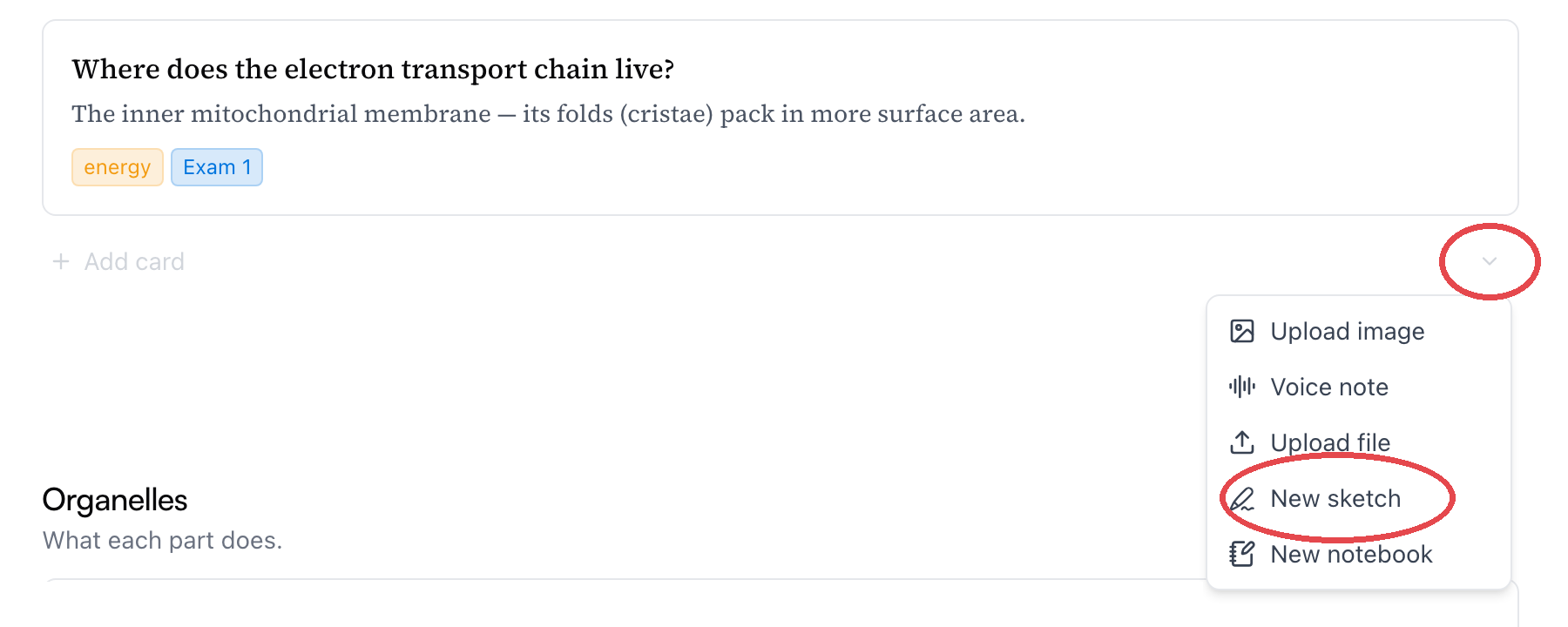
- In einem Thema oder im Eingang — öffne im Eingabefeld für neue Karten das Menü Mehr Möglichkeiten und wähl Neue Skizze. So entsteht eine Karte, deren ganzer Sinn die Zeichnung ist.
- In den Notizen einer Karte — tipp
/und wähl Skizze. Die Zeichnung landet inline im Text, genau dort, wo dein Cursor stand.
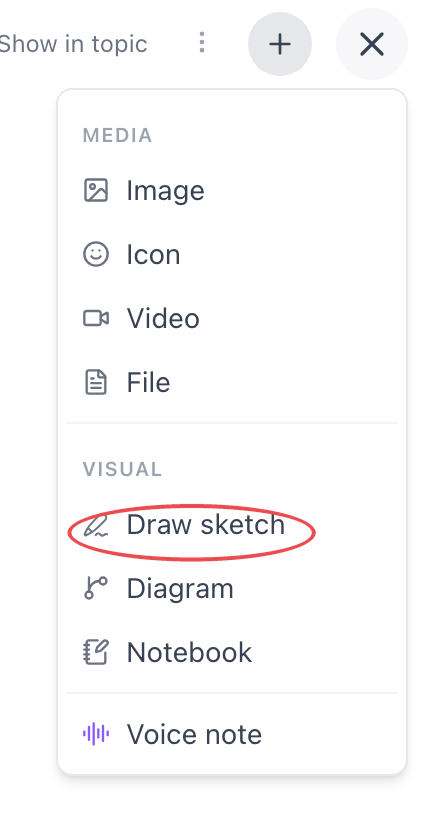
Die dritte Tür verdient einen zweiten Blick. In einem Thema endet jeder Abschnitt mit einer Zeile Karte hinzufügen, und das kleine ⌄ an ihrem rechten Ende ist das Menü Mehr Möglichkeiten — Neue Skizze steckt genau dort, neben Sprachnotizen und Notizbüchern. Wenn du dieses Chevron einmal kennst, ist es der schnellste Weg, eine Skizze genau dort zu starten, wo die Karte hingehört:
Alle diese Buttons tragen denselben Stift — ist das Skizzen-Symbol. Wo immer du es in Mento siehst, öffnet es dieselbe Zeichenfläche, sogar über einem Bild (mehr dazu weiter unten).
Sie führen alle an denselben Ort: ein Zeichenfenster namens Zeichnen.
Zeichnen
Die Zeichenfläche ist eine einzelne Seite mit einer kleinen Werkzeugleiste. Du brauchst keinen Stylus — Maus, Trackpad oder Finger reichen völlig für die Art von Diagramm, für die du sonst drei Sätze bräuchtest.
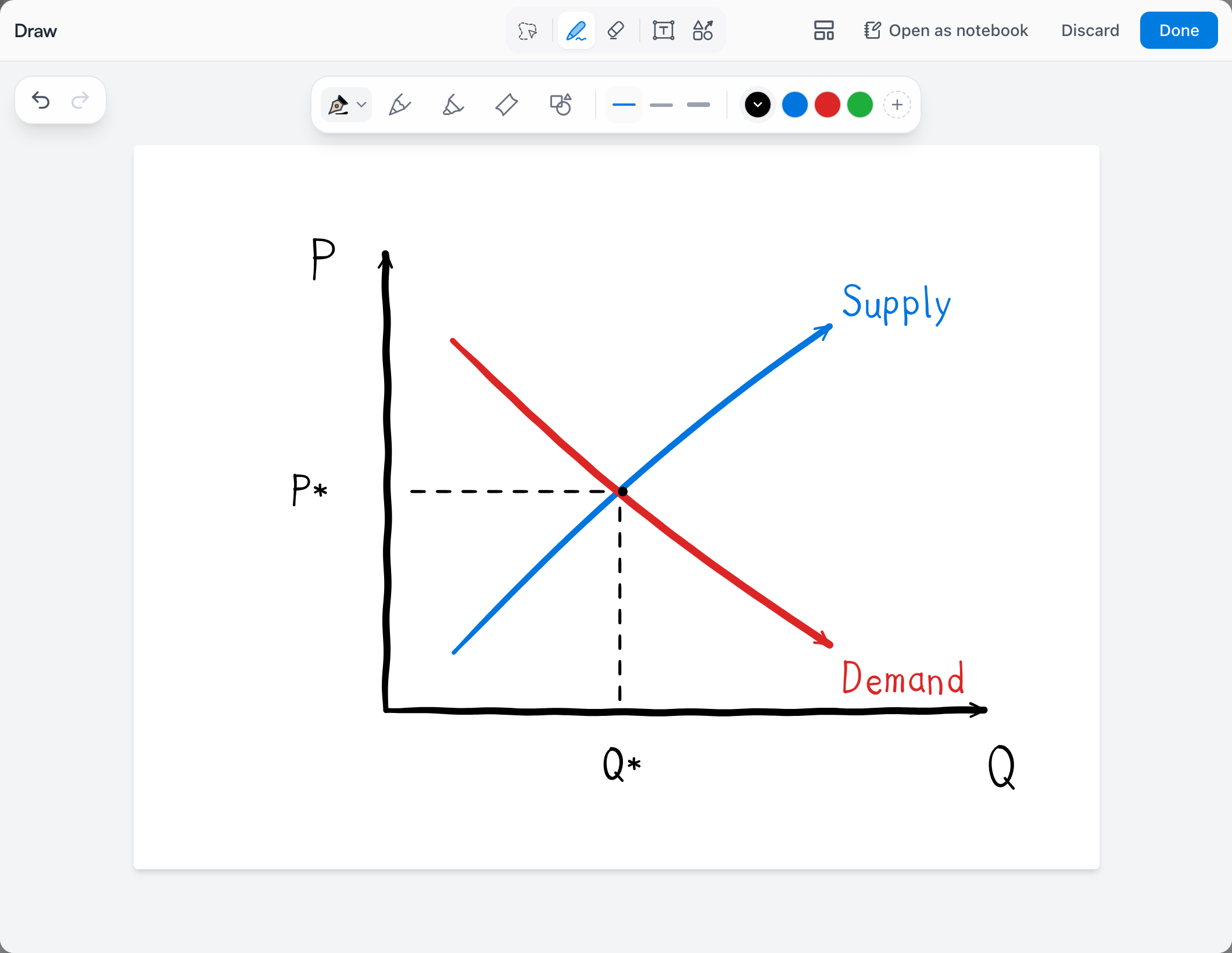
Das Wichtigste:
- Stifte. Ein Stift, ein Bleistift und ein Textmarker, dazu ein paar Strichstärken und Farben zum Wechseln.
- Radierer, plus Rückgängig und Wiederholen in der Ecke, wenn dir der Radierer zu vorsichtig ist.
- Text. Das Textwerkzeug setzt getippte Beschriftungen, damit deine Achsen nicht auf deine Handschrift angewiesen sind.
- Auswählen. Zieh eine Schlinge um irgendetwas, um es zu verschieben, zu skalieren oder zu löschen — praktisch, wenn das Diagramm stimmt, das Layout aber nicht.
- Papier. Der Button Papier & Vorlage ändert die Seite — liniert, kariert und weitere Papierstile.
Wenn du fertig bist, klick auf Fertig — und keine Sorge um verlorene Arbeit: Auch wenn du das Fenster einfach schließt, bleibt deine Zeichnung erhalten. Änderungen wegwerfen geht nur über den ausdrücklichen Button Verwerfen, der vorher nachfragt.
Wo die Zeichnung auftaucht
Eine Karte hat ein Haupt-Visual — das Bild oder die Zeichnung, die über dem Text sitzt und die Karte überall vertritt: auf der Karte in ihrem Thema und groß in der Mitte, wenn die Karte in einer Lernsession drankommt. Eine Skizze, die du über das +-Menü, über Neue Skizze im Eingabefeld oder beim schnellen Erfassen startest, wird zu diesem Visual.

Weil das Visual beim Lernen mitkommt, zeigt eine Karteikarte mit Skizze die Zeichnung mitten in deiner Lernsession — ein Diagramm, das du einmal selbst gezeichnet hast und später abgefragt bekommst, bleibt erfahrungsgemäß hängen.
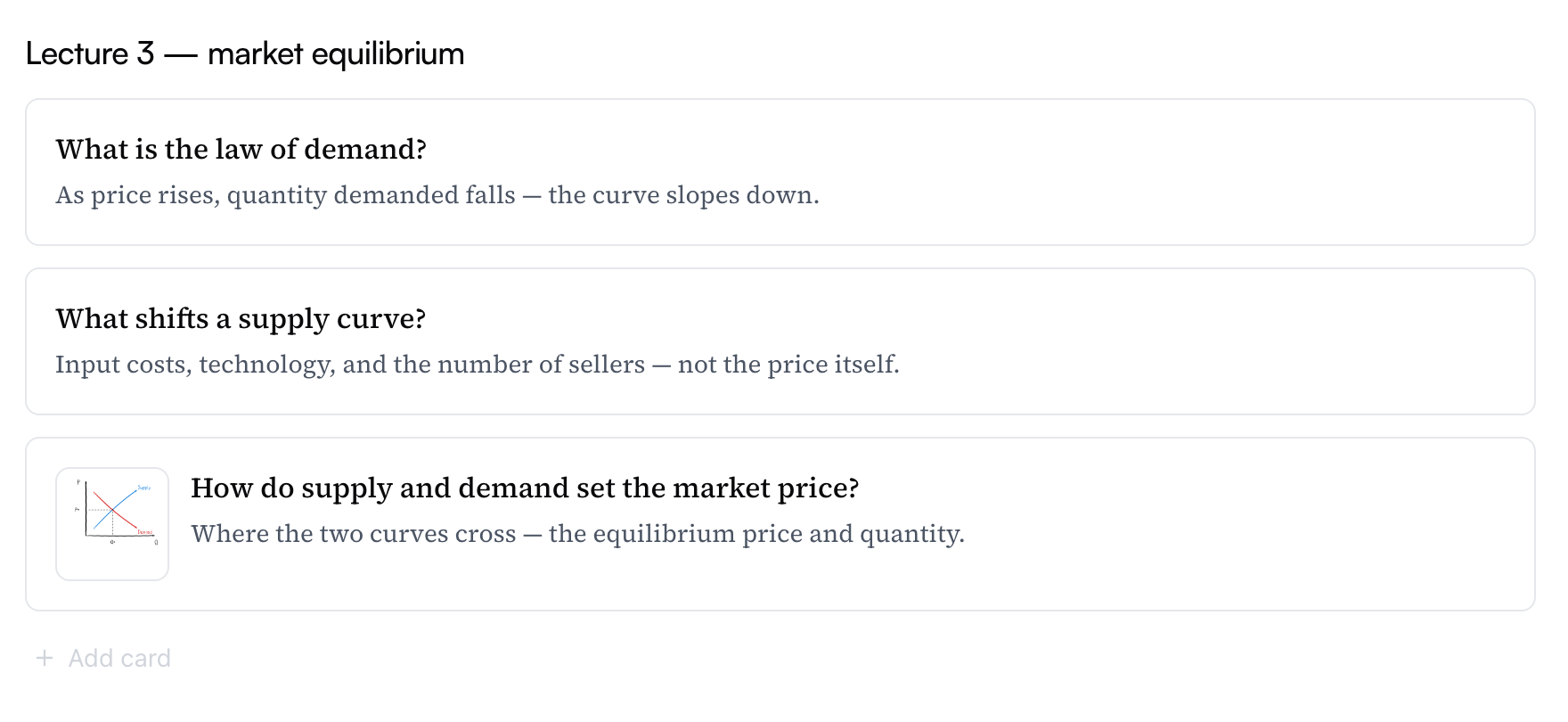
Zurück im Thema trägt die Karte ihre Zeichnung als kleines Vorschaubild — leicht zu erkennen, wenn du einen Abschnitt überfliegst:
Deine Notizen sind das Gegenteil: dort gibt es keine Grenze. In den Notizen einer Karte setzt / → Skizze eine Zeichnung genau dort inline ab, wo dein Cursor steht, und eine einzige Notiz darf so viele Skizzen in den Text mischen, wie du willst. Und beim schnellen Erfassen hängt sich eine Skizze als kleine Vorschau an die Notiz und wird zum Visual der neuen Karte, sobald du auf Erfassen drückst.
Wie sie auch dorthin gekommen ist: Eine Skizze ist nie fertig, solange du das nicht willst — klick auf die Zeichnung, um sie in voller Größe zu sehen, und der Stift dort (Skizze bearbeiten) öffnet die Zeichenfläche wieder.
Skizzieren ist in jedem Plan kostenlos — zeichne so viel du willst.
Auf Bildern skizzieren
Die Skizzenwerkzeuge sind nicht nur für leere Seiten da. Klick auf ein beliebiges Bild — das Visual einer Karte oder ein Bild in deinen Notizen —, um es in voller Größe zu öffnen, und wähl dann den -Stift (Annotieren). Dieselben Stifte, derselbe Textmarker und dasselbe Textwerkzeug öffnen sich über dem Bild: Kreis die Struktur ein, die du dir einfach nicht merken kannst, markier eine Beschriftung oder annotier ein Diagramm aus dem Lehrbuch oder ein Foto von der Tafel.
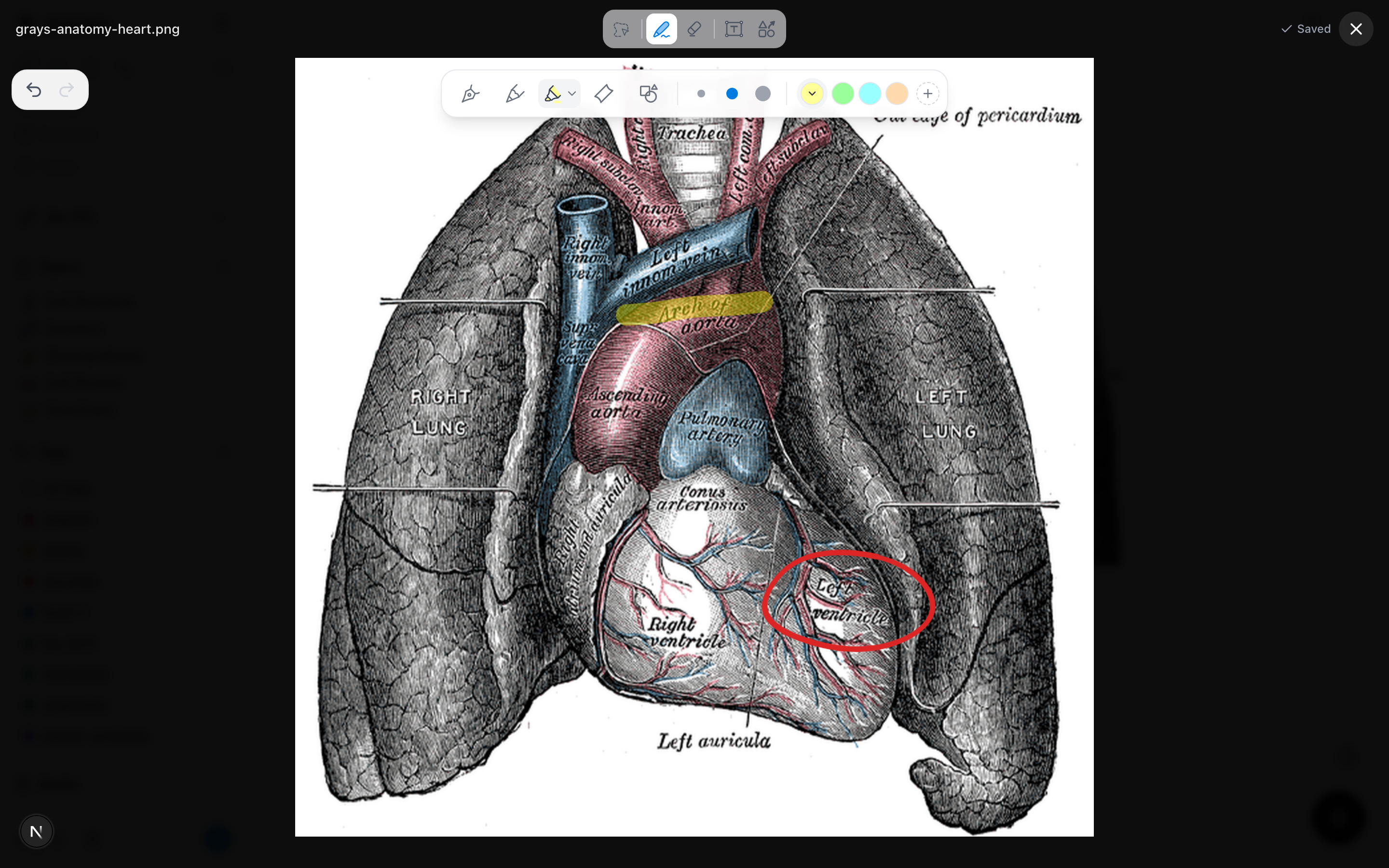
Deine Markierungen liegen auf einer eigenen Ebene — das Bild darunter wird nie verändert. Der Download-Button bietet beide Versionen an: das unberührte Original oder Mit Anmerkungen herunterladen.
Wenn eine Skizze aus ihrer Karte herauswächst
Eine Skizze ist eine einzige Fläche — perfekt für einen schnellen Graphen, zu eng für eine ganze Seite Notizen. Wenn du eine Skizze auf einer Karte bearbeitest und sie sichtlich mehr Platz will, klick oben im Zeichenfenster auf Als Notizbuch öffnen. Deine Skizze wird zu Seite 1 eines Notizbuchs auf derselben Karte, mit ganzen Seiten und Papiervorlagen — und auf dem iPad mit dem vollen Apple-Pencil-Erlebnis.
Hinweis: Das geht nur in eine Richtung — ein Notizbuch lässt sich nicht zurück in eine Skizze verwandeln. Mento fragt vorher nach.
Alles, was Notizbücher können, steht in Das Notizbuch.
Häufige Fragen
Brauche ich ein iPad oder einen Stylus? Nein. Skizzen sind für das schnelle Zeichnen mit Maus oder Finger mitten in einer Notiz gemacht. Wenn du einen hast, funktioniert er aber: Auf dem iPad zeichnet ein Apple Pencil direkt in eine Skizze. Für lange handschriftliche Notizen ist das Notizbuch die deutlich bessere Heimat für einen Stift.
Verbrauchen Skizzen KI-Aktionen? Nein. Zeichnen ist einfach Zeichnen — Skizzen rühren dein KI-Budget nie an.
Kann ich eine Skizze nach dem Speichern noch bearbeiten? Ja, jederzeit. Öffne die Karte, klick auf die Skizze und öffne die Zeichenfläche über den Stift wieder. Fertig speichert deine Änderungen zurück in die Notiz.
Als Nächstes
Das Notizbuch
Ganze handschriftliche Seiten — mit dem Apple Pencil auf dem iPad, mit S Pen oder Stylus auf dem Android-Tablet oder überall mit dem Finger — direkt neben deinen getippten Notizen.
Nicht gefunden?
Die FAQ beantworten die häufigsten Fragen, und alle Wege, uns zu erreichen, stehen auf der Kontaktseite.