Schnell erfassen und der Eingang
GratisWeb & Mobil
Aktualisiert · September 2026
Du steckst mitten in etwas — einer Vorlesung, einem Text, einer anderen Notiz — und plötzlich taucht ein Gedanke auf, den du nicht verlieren willst. Mit der Schnellerfassung hältst du ihn fest, ohne deine Arbeit zu unterbrechen. Im Eingang wartet er, bis du einen Moment hast, ihn einzuordnen.
Dieser Artikel deckt beides ab: wie du von überall erfasst, was alles in eine Erfassung passt und wie du den Eingang später leerst — von Hand oder mit Hilfe der KI.
Von überall erfassen
Im Web führen zwei Wege zur Schnellerfassung, und beide stehen immer bereit:
- Drück ⌘ K (Mac) oder Strg K (Windows).
- Klick auf den runden -Button unten rechts.
Beide öffnen dasselbe Fenster Schnell erfassen über allem, was du gerade machst. Tipp den Gedanken ein, drück ⌘ Enter (oder klick auf Erfassen), und du bist zurück, wo du warst. Die Notiz landet in deinem Eingang — du musst sie weder benennen noch einsortieren noch sonst irgendetwas entscheiden.
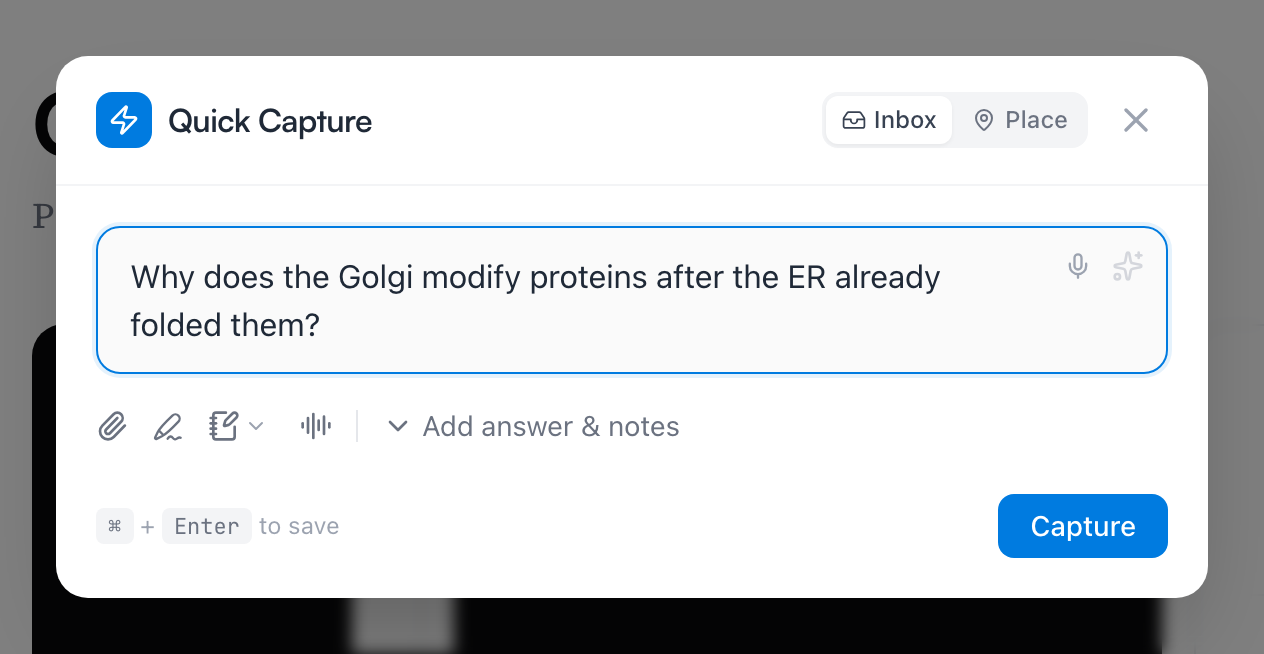
Mehr ist die Gewohnheit nicht: zwei Sekunden, um es aus dem Kopf zu bekommen, null Entscheidungen.
Was in eine Erfassung passt
Die meisten Erfassungen sind nur eine Zeile Text, aber das Fenster kann mehr, wenn du es brauchst:
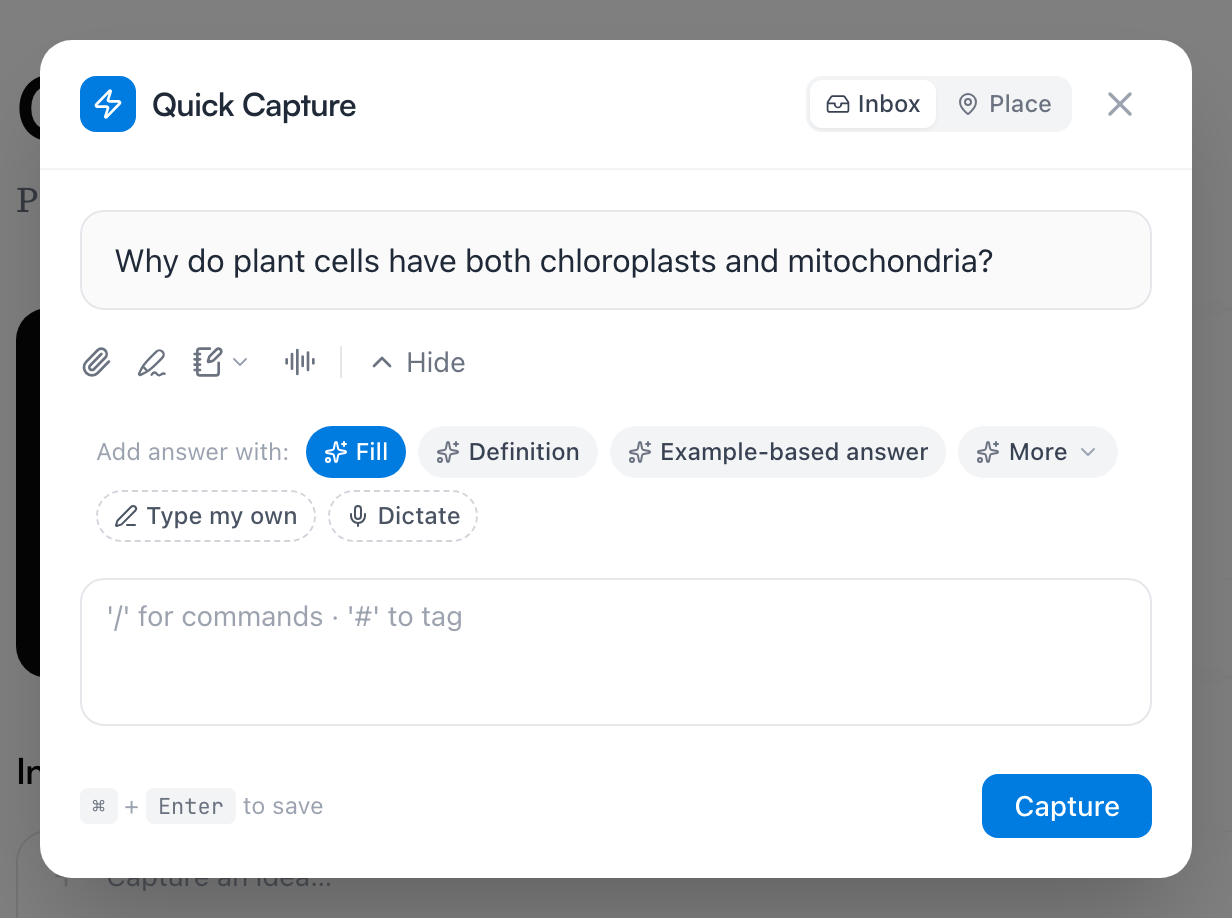
- Ein Bild oder eine Datei. Klick auf die Büroklammer oder zieh eine Datei einfach ins Fenster. Bilder, Videos, Audiodateien und PDFs funktionieren alle.
- Eine Skizze. Das Stift-Symbol öffnet eine kleine Zeichenfläche — dann zeichnest du, statt zu tippen.
- Eine Sprachnotiz. Das Sprach-Symbol speichert deine Erfassung und startet die Aufnahme sofort — praktisch, wenn Reden schneller geht als Tippen. Mehr dazu in Notizen mit der Stimme erfassen.
- Deine Stimme als Text. Fahr über ein beliebiges Feld, und ein Mikrofon erscheint — klick es an und diktier statt zu tippen.
- Antwort und Notizen. Klick auf Antwort & Notizen hinzufügen, wenn du schon weißt, wie das als Karteikarte aussehen soll — die Idee wird zur Frage, und + Antwort hinzufügen öffnet darunter das Antwortfeld. Tipp die Antwort, oder fahr über das Feld: Ausfüllen lässt die KI sie aus deiner Idee formulieren (gut bei Definitionen), und der kleine Sparkles-Button bietet Snippets wie Definition oder Antwort mit Beispiel, die der KI sagen, welche Form du willst. Darunter erscheint ein Notizfeld für alles Weitere.
Wohin es wandert
Oben im Fenster stehen zwei Optionen: Eingang und Einordnen.
Eingang ist die Voreinstellung und meistens die richtige Wahl. Du musst nicht wissen, wo etwas hingehört, um es zu erfassen.
Einordnen ist für die Momente, in denen du es schon weißt. Damit wählst du Bereich, Thema und Abschnitt und vergibst Tags — und weil die Auswahl von deiner aktuellen Position in der App ausgeht, zeigt sie oft schon auf die richtige Stelle, wenn du aus einem Thema heraus erfasst.
Tipp: Nichts ist endgültig. Wenn du etwas einsortierst und es dir später anders überlegst, kannst du es jederzeit verschieben.
Dort erfassen, wo du schon bist
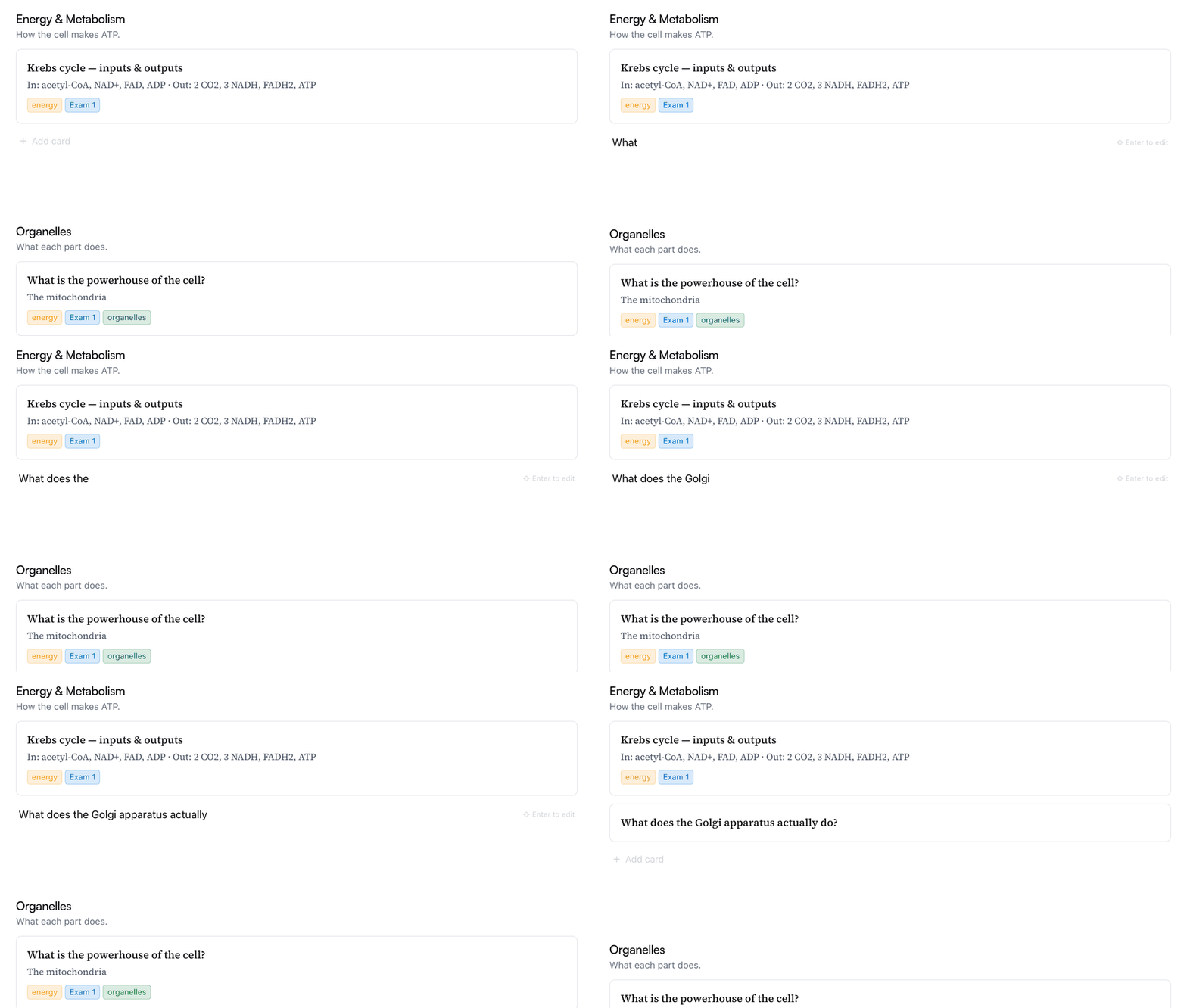
Die Schnellerfassung ist nicht die einzige Tür. Jedes Thema und jeder Abschnitt endet mit einer Zeile + Karte hinzufügen, und auf der Bereichsseite gibt es sie ebenfalls für schnelle Karten. Klick sie an, tipp die Idee und drück Enter — die Karte entsteht direkt dort, in diesem Abschnitt, ohne Umweg über den Eingang. Mit ⇧ Enter öffnest du die neue Karte stattdessen sofort zum Bearbeiten, mit demselben Antwortfeld, denselben Notizen und Tags wie bei jeder anderen Karte.
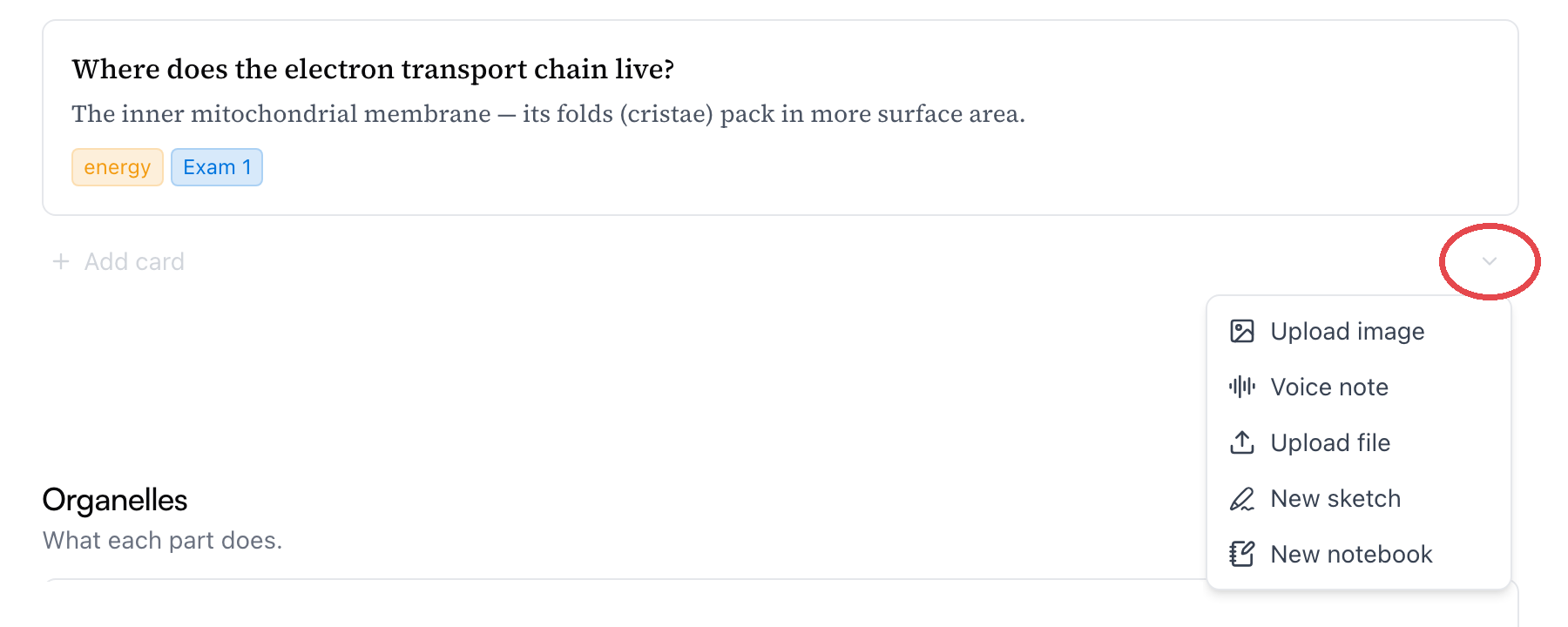
Text ist nicht das Einzige, was die Zeile aufnimmt. Das kleine ⌄ an ihrem rechten Ende öffnet weitere Wege: ein Bild oder eine beliebige Datei hochladen, eine Sprachnotiz starten, eine Neue Skizze öffnen oder ein Neues Notizbuch anlegen. Was immer du wählst, wird zu einer Karte in genau diesem Abschnitt.
Wenn dir also beim Durchgehen eines Themas eine Frage kommt, brauchst du ⌘ K gar nicht — leg die Karte da an, wo deine Augen sowieso schon sind. Die Schnellerfassung und der Eingang sind für die Momente, in denen du nicht dort bist.
Erfassen auf dem Handy
In der Mobile-App ist das Erfassen der +-Button in der Mitte der unteren Leiste. Er öffnet eine Notiz im Vollbild statt eines kleinen Fensters, aber die Bestandteile sind dieselben wie im Web:
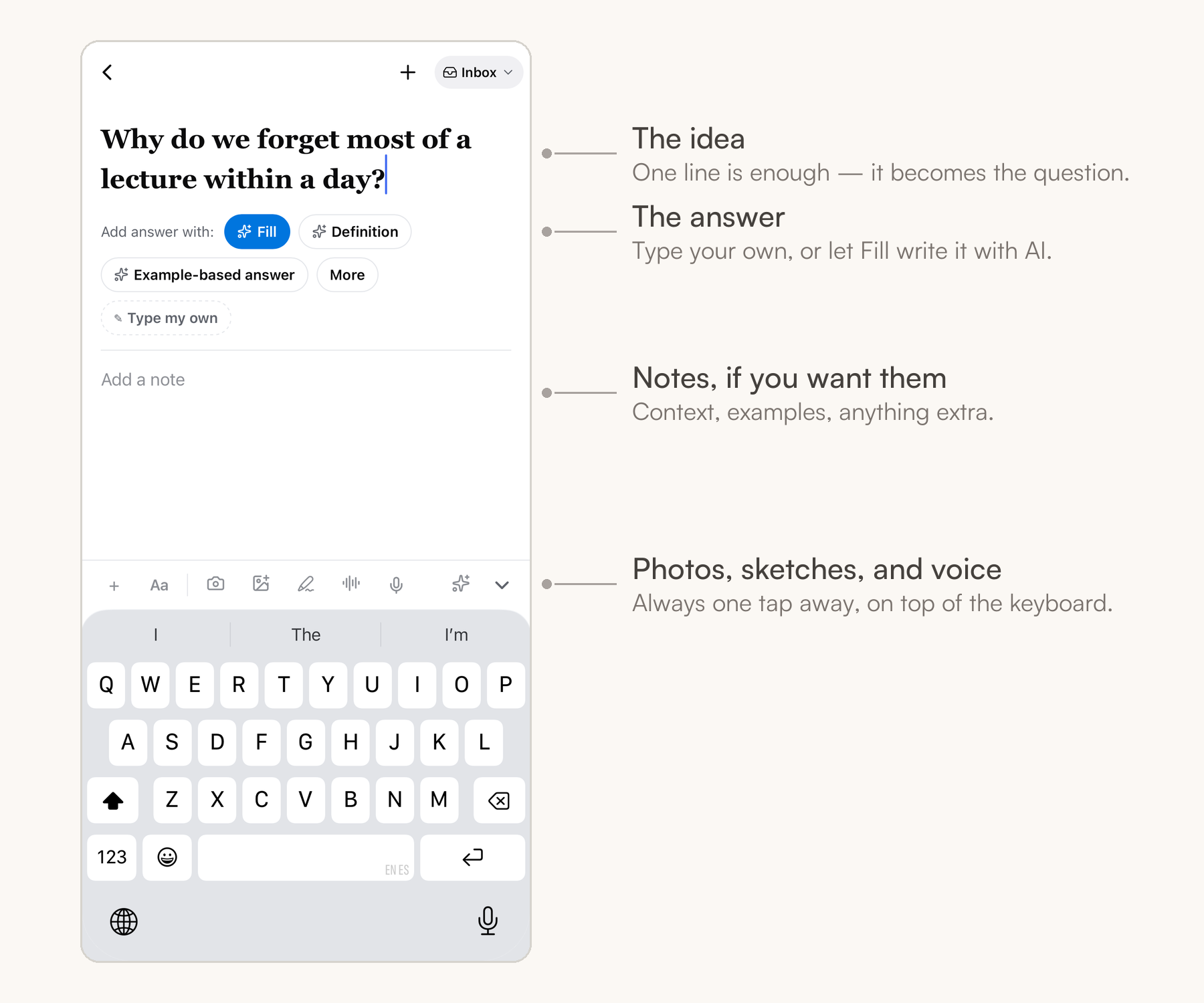
Schreib die Idee und weiter geht's — mehr ist nicht nötig. Wenn du mehr willst, tipp auf + Antwort hinzufügen: Eine Reihe Schaltflächen erscheint — Ausfüllen, Definition, Selbst schreiben — und ins Notizfeld passt alles Weitere.
Tipp: Die Symbolreihe über der Tastatur ist die Überholspur für Medien: Kamera, Fotomediathek, Skizze, Sprachnotiz und Diktat sind beim Tippen jeweils einen Fingertipp entfernt — der schnellste Weg, ein Whiteboard oder eine Folie zu sichern, bevor sie verschwindet.
Vom Handy aus kannst du außerdem Notizen scannen — richte die Kamera auf eine Handschrift oder eine gedruckte Seite, und Mento liest den Text in deine Notiz.
Der Chip oben zeigt, wohin die Notiz geht — Eingang, solange du die Erfassung nicht aus einem Bereich heraus geöffnet hast. Tipp ihn an, um ein anderes Ziel zu wählen, auch noch nachdem die Notiz gespeichert ist; Mento verschiebt sie dann einfach.
Eine Aufgabe erfassen
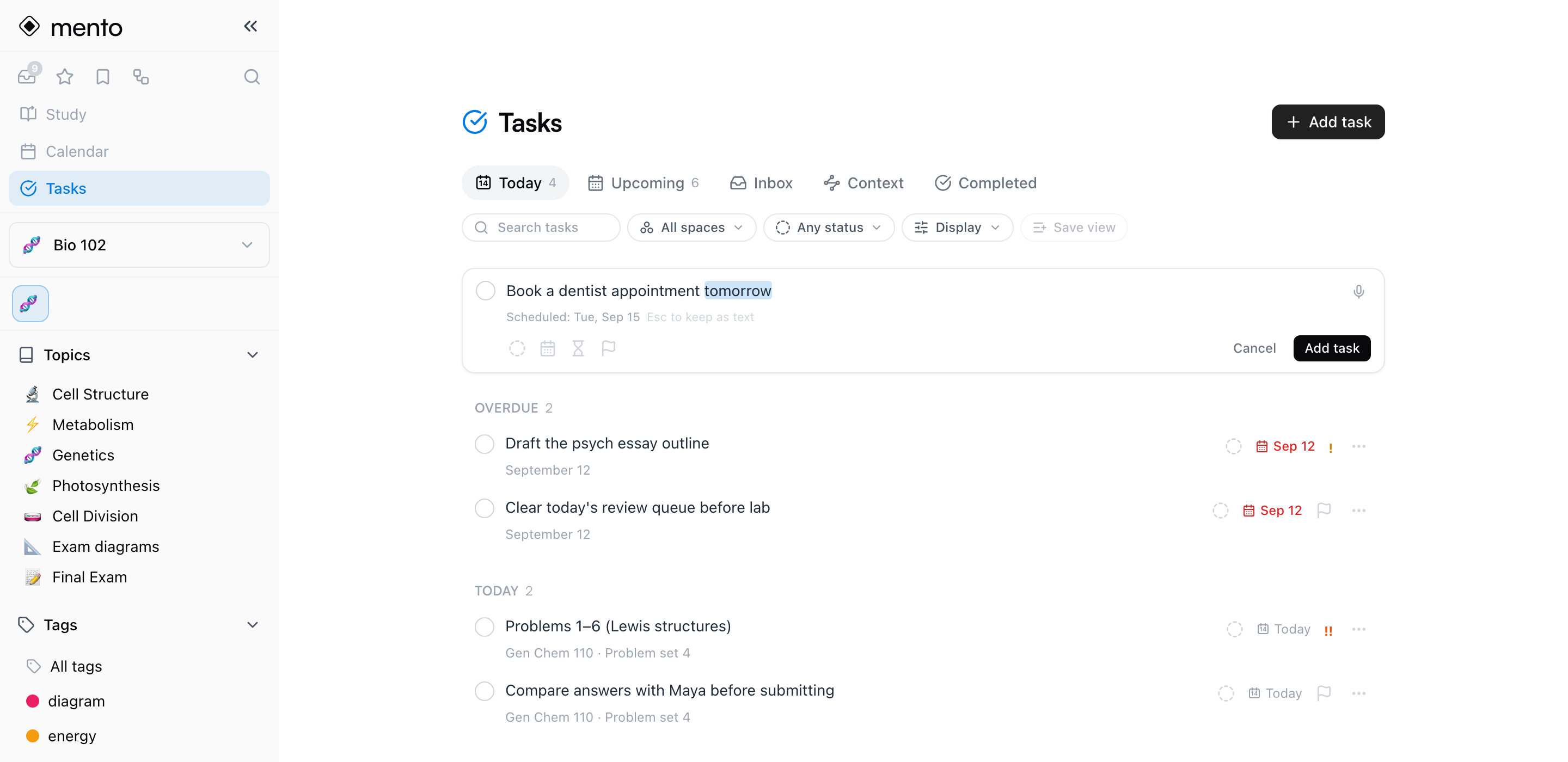
Manchmal ist das, was aus dem Kopf muss, keine Idee — sondern etwas zu erledigen: „Morgen Zahnarzttermin ausmachen“. Aufgaben haben ihren eigenen schnellen Eingang, und der ist genauso schnell:
- Im Web öffnest du Aufgaben in der Seitenleiste und klickst auf Aufgabe hinzufügen. Das Datum kannst du direkt in die Zeile schreiben — tipp „Morgen Zahnarzttermin ausmachen“, und Mento plant die Aufgabe für morgen — und die Eingabe bleibt offen, damit du mehrere hintereinander anlegen kannst.
- Auf dem Handy wohnen Aufgaben im Tab Agenda: Öffne die Aufgaben-Ansicht und tipp auf den runden +-Button in der Ecke. Oder halt von überall das mittlere + in der unteren Leiste gedrückt — ein kurzer Tipp erfasst eine Notiz, Gedrückthalten legt eine Aufgabe an.
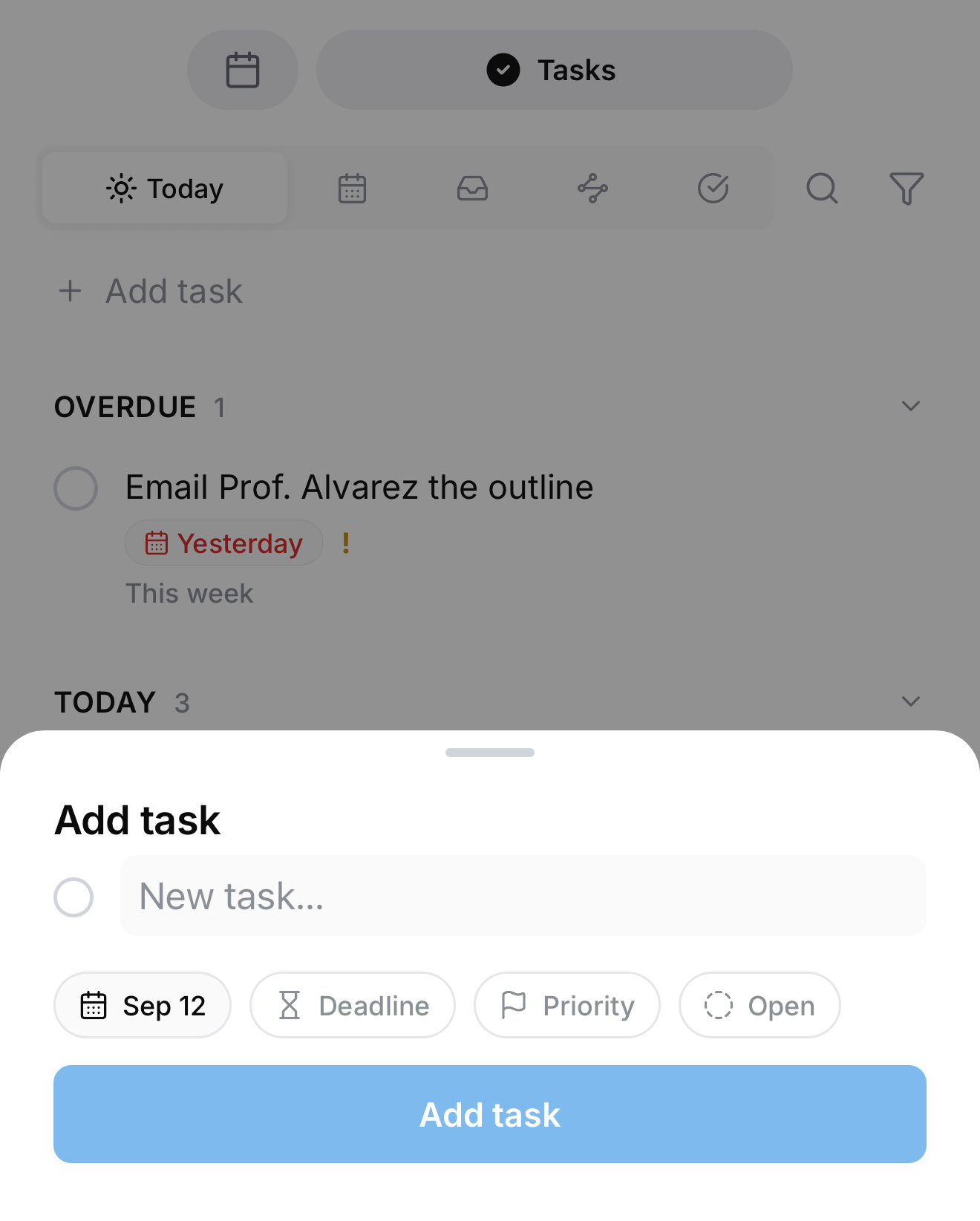
Und genau wie Notizen haben Aufgaben einen eigenen Eingang: Alles, was du ohne Datum anlegst, wartet im Tab Eingang der Aufgaben-Seite, bis du ihm eins gibst.
Hinweis: Aufgaben sind Teil von Pro — und sie können noch viel mehr: Termine und Wiederholungen, Erinnerungen, Prioritäten, Status und die Aufgaben-Seite. Aufgaben in Mento erklärt alles.
Der Eingang
Der Eingang liegt in der linken Seitenleiste, mit einer kleinen Zahl daneben, damit du siehst, wenn sich etwas staut. Deine Startseite zeigt die drei neuesten Einträge, und die ganze Liste findest du unter Eingang — der Untertitel bringt es auf den Punkt: „Wirf hier alles rein. Ordnen kannst du später.“
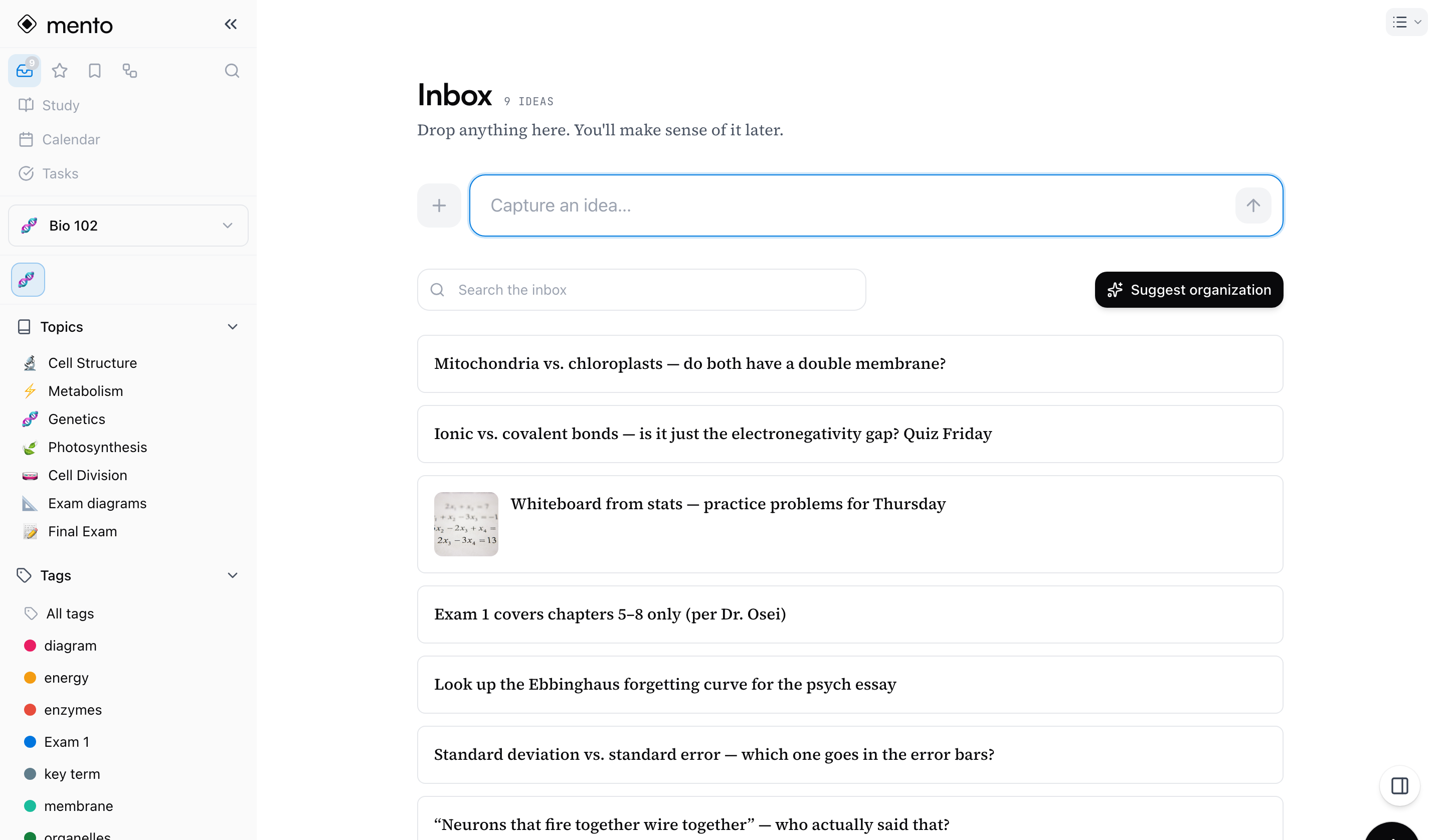
Ein paar Dinge sind gut zu wissen:
- Einträge im Eingang sind ganz normale Notizen. Klick einen an, um ihn zu öffnen, zu bearbeiten oder zu ergänzen. Ganz oben auf der Seite gibt es außerdem ein Eingabefeld zum direkten Erfassen.
- Du kannst sie durchsuchen — Karten im Eingang tauchen in der Suche auf wie alle anderen, was hilft, sobald der Stapel wächst.
- Etwas herauszuholen ist eine einzige Aktion. Fahr über eine Karte und klick auf Verschieben (das steht auch im ⋯-Menü der Karte), dann wähl Bereich und Thema.
- Ein voller Eingang ist kein Problem. Er tut genau seinen Job: Er fängt Dinge auf, damit du nicht mitten im Gedanken mit Aufräumen anfangen musst. Fühl dich nicht im Rückstand, nur weil sich etwas angesammelt hat.
Die KI aufräumen lassen
Wenn der Stapel groß genug ist, dass Einsortieren von Hand mühsam wird, klick oben auf der Eingangsseite auf Ordnung vorschlagen. (Sobald ein paar Einträge da sind, bietet die Startseite dasselbe als „Lass die KI deinen Eingang ordnen“ an.)
So läuft es ab:
- Leg die Spielregeln fest. Wähl aus, in welche Bereiche die KI einsortieren darf und ob sie neue Themen oder Tags vorschlagen soll. Im Zweifel sind die Voreinstellungen genau richtig.
- Die KI liest deinen Eingang und schlägt für jede Karte ein Ziel vor — Bereich, Thema und Abschnitt, dazu einen Sicherheitswert. Klick bei einem Vorschlag auf Why, um die Begründung zu sehen.
- Du prüfst. Vorschläge, bei denen sich die KI sicher ist, sind vorausgewählt; alles Unsichere wird als „Zu prüfen“ beiseitegelegt und bleibt im Eingang, solange du nicht anders entscheidest. Mit Change wählst du selbst ein anderes Ziel, oder du hakst ab, was du lieber behältst.
- Verschieben. Nur die Karten, die ausgewählt bleiben, werden einsortiert. Nichts bewegt sich, ohne dass du vorher siehst, wohin.
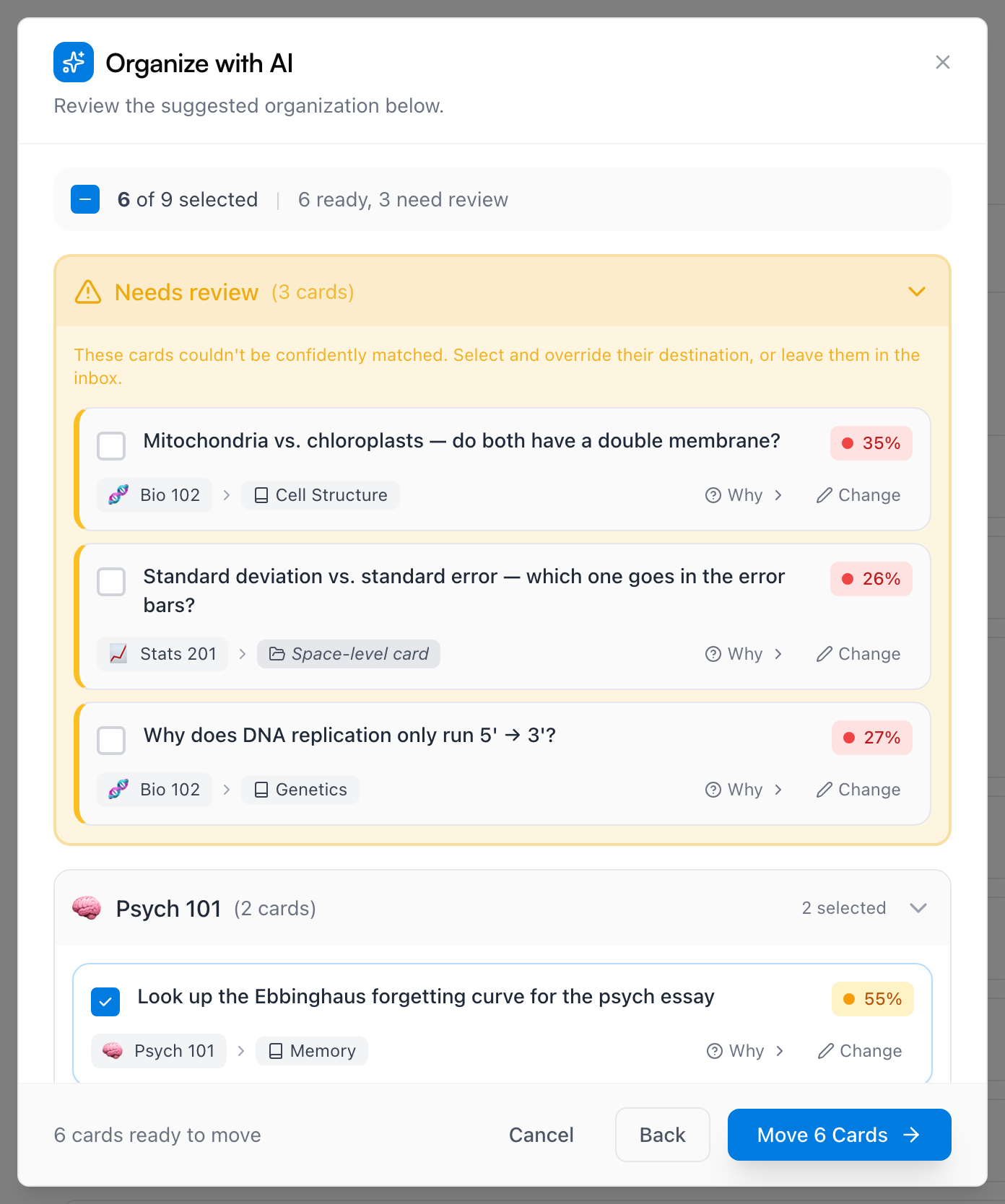
Du kannst das so oft laufen lassen, wie du willst — manche räumen ihren Eingang auf diese Weise einmal pro Woche leer.
Häufige Fragen
Muss alles durch den Eingang? Nein. Wenn du ohnehin in einem Thema bist, erstellt die Zeile + Karte hinzufügen die Karte direkt an Ort und Stelle, und die Option Einordnen der Schnellerfassung sortiert sofort ein. Der Eingang ist für die Momente, in denen dich die Entscheidung ausbremsen würde.
Muss ich ihn regelmäßig leeren? Es gibt keine Regel. Manche sortieren täglich, andere lassen es sich stapeln und schicken vor einer Lernsession die KI darüber. Notizen im Eingang sind sicher — sie gehen nirgendwo hin.
Kann ich ohne Maus erfassen? Ja — ⌘ K (oder Strg K) zum Öffnen, tippen, ⌘ Enter zum Speichern. Du kannst mitten im Satz einen Gedanken festhalten, ohne dein Dokument wirklich zu verlassen.
Als Nächstes
Notizen mit der Stimme erfassen
Diktiere statt zu tippen, oder nimm Sprachmemos auf, die als ordentliche Notizen zurückkommen — mit Transkript, und auf Wunsch mit dem Audio.
Nicht gefunden?
Die FAQ beantworten die häufigsten Fragen, und alle Wege, uns zu erreichen, stehen auf der Kontaktseite.