Mapas de imagem
GrátisWeb e celular
Atualizado · setembro de 2026
Tem coisa que você não memoriza como frase — memoriza como lugar. Um mapa de imagem pega um diagrama (uma célula, um esqueleto, um circuito) e fixa nele pontos interativos rotulados, para que, em vez de ler “a mitocôndria é a usina da célula”, você aponte para a mitocôndria. Se você já usou oclusão de imagem em outros apps de flashcards, esta é a versão do Mento — embutida, sem complementos. Este guia cobre a criação de um mapa, a adição de pontos à mão ou com detecção por IA, as duas formas de se testar em um deles, e o compartilhamento.
Um mapa de imagem mora dentro de um tópico
Um mapa de imagem é um tipo de seção, então ele fica em um tópico ao lado das suas seções normais. Cada ponto interativo sobre a imagem é um cartão comum: o rótulo é a ideia do cartão, e a explicação é a resposta dele. Etiquete, mova, abra para acrescentar notas — tudo o que você sabe sobre cartões vale aqui.
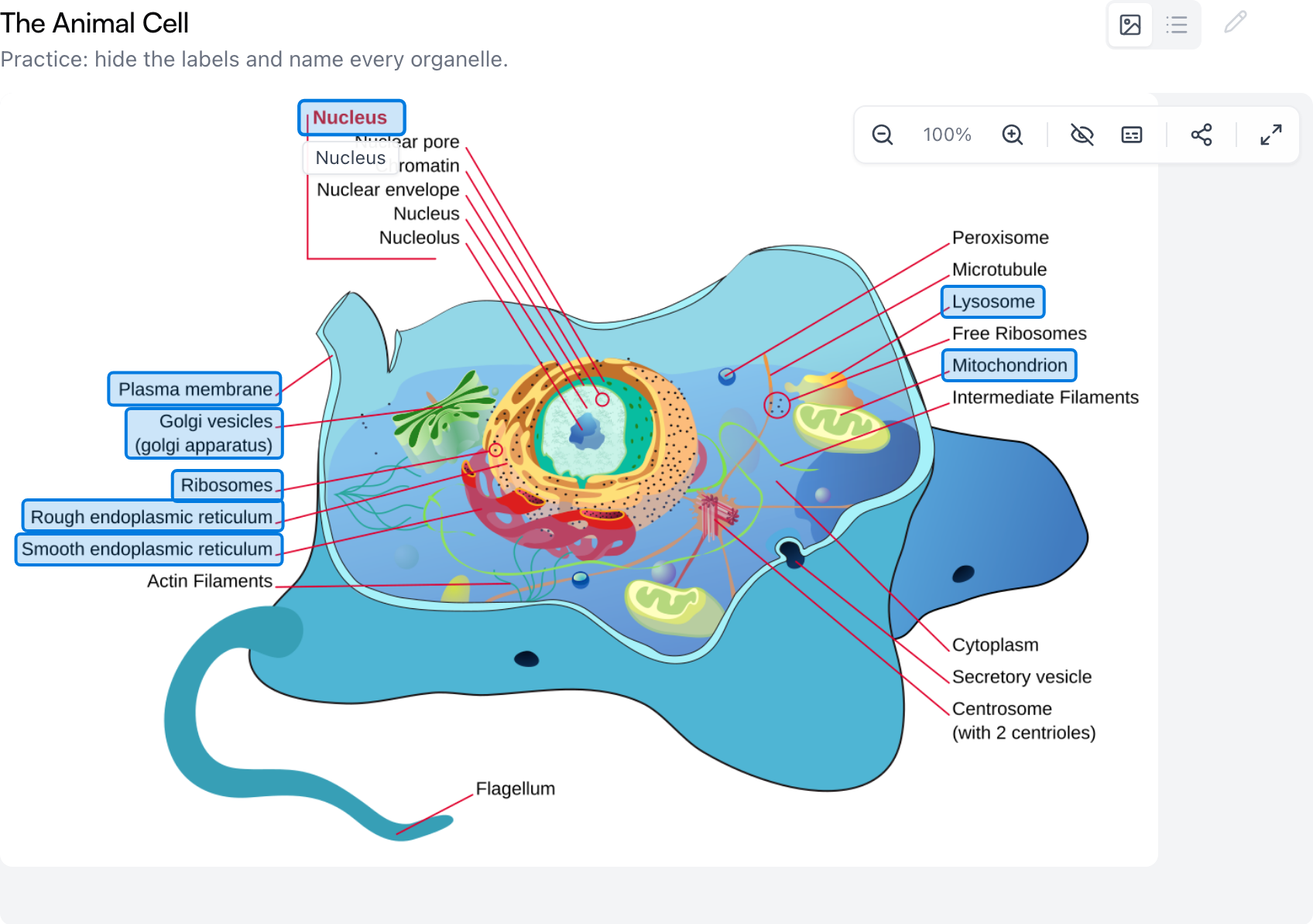
Na página do tópico, a seção mostra a imagem com os pontos contornados por cima. Os rótulos ficam fora do caminho até você pedir: passe o cursor sobre um ponto para ver o rótulo — como o Núcleo acima — ou clique para abrir o cartão que está por baixo. A barra de ferramentas do canto dá zoom (dá para arrastar e deslocar enquanto está com zoom), inicia o modo de prática, fixa todos os rótulos de uma vez, copia um link de compartilhamento e abre o mapa em tela cheia. Os botões no cabeçalho da seção alternam entre Visualização de mapa de imagem e Visualização em lista — os mesmos cartões como lista simples — e o lápis abre o editor de pontos.
Crie um
Há duas portas para um novo mapa de imagem, as duas na página do tópico:
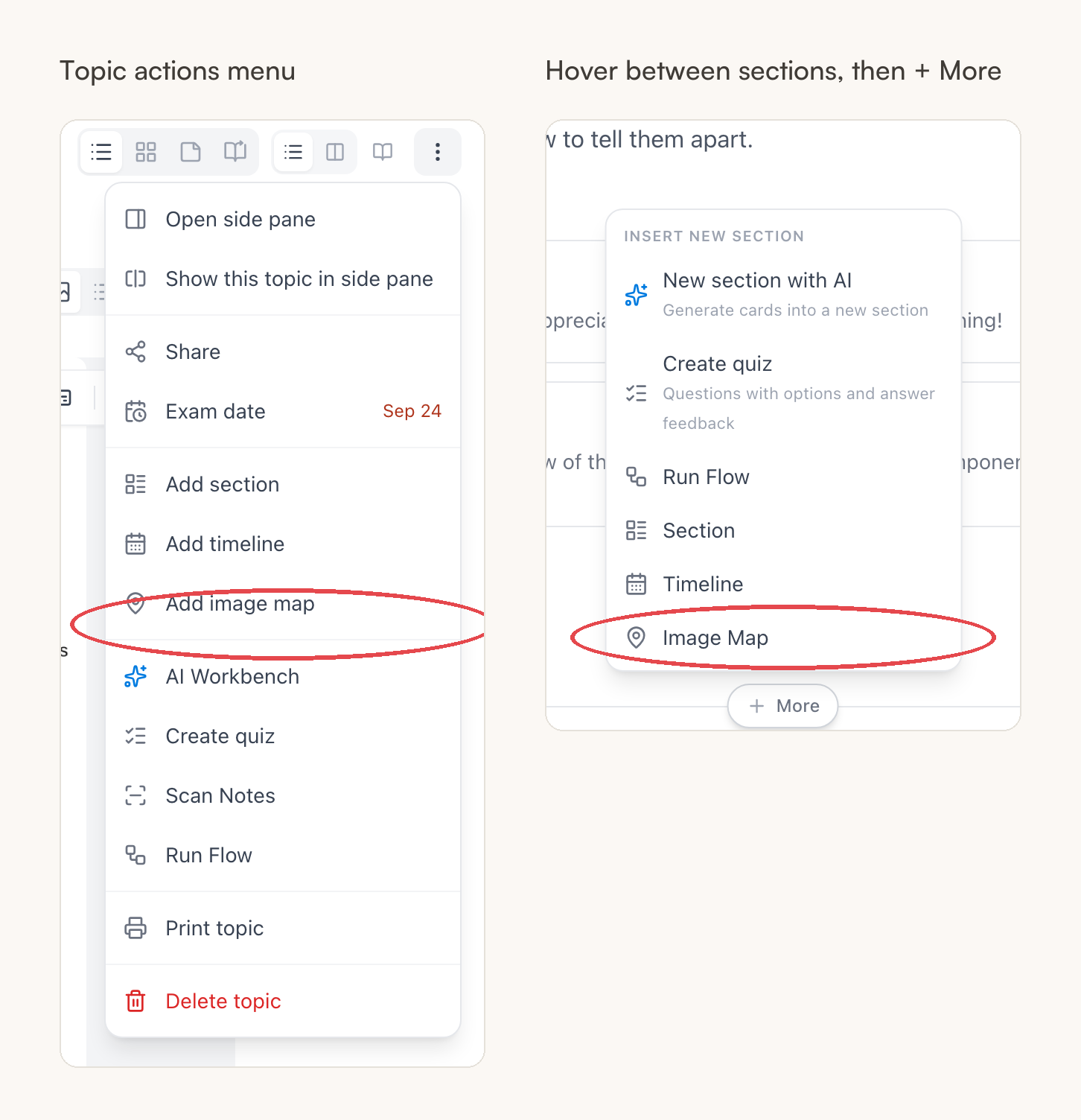
- Abra o menu ⋯ do tópico e escolha Adicionar mapa de imagem — ou passe o cursor no vão entre duas seções, clique no botão + Mais que aparece e escolha Mapa de imagem em Inserir nova seção.
- No diálogo Criar mapa de imagem, envie a imagem — clique para procurar ou arraste e solte; PNG, JPG, GIF ou WebP de até 10 MB.
- O título é opcional: deixe em branco e a detecção por IA pode nomear o mapa a partir da imagem depois. Adicionar descrição também é opcional.
- Clique em Criar mapa de imagem.
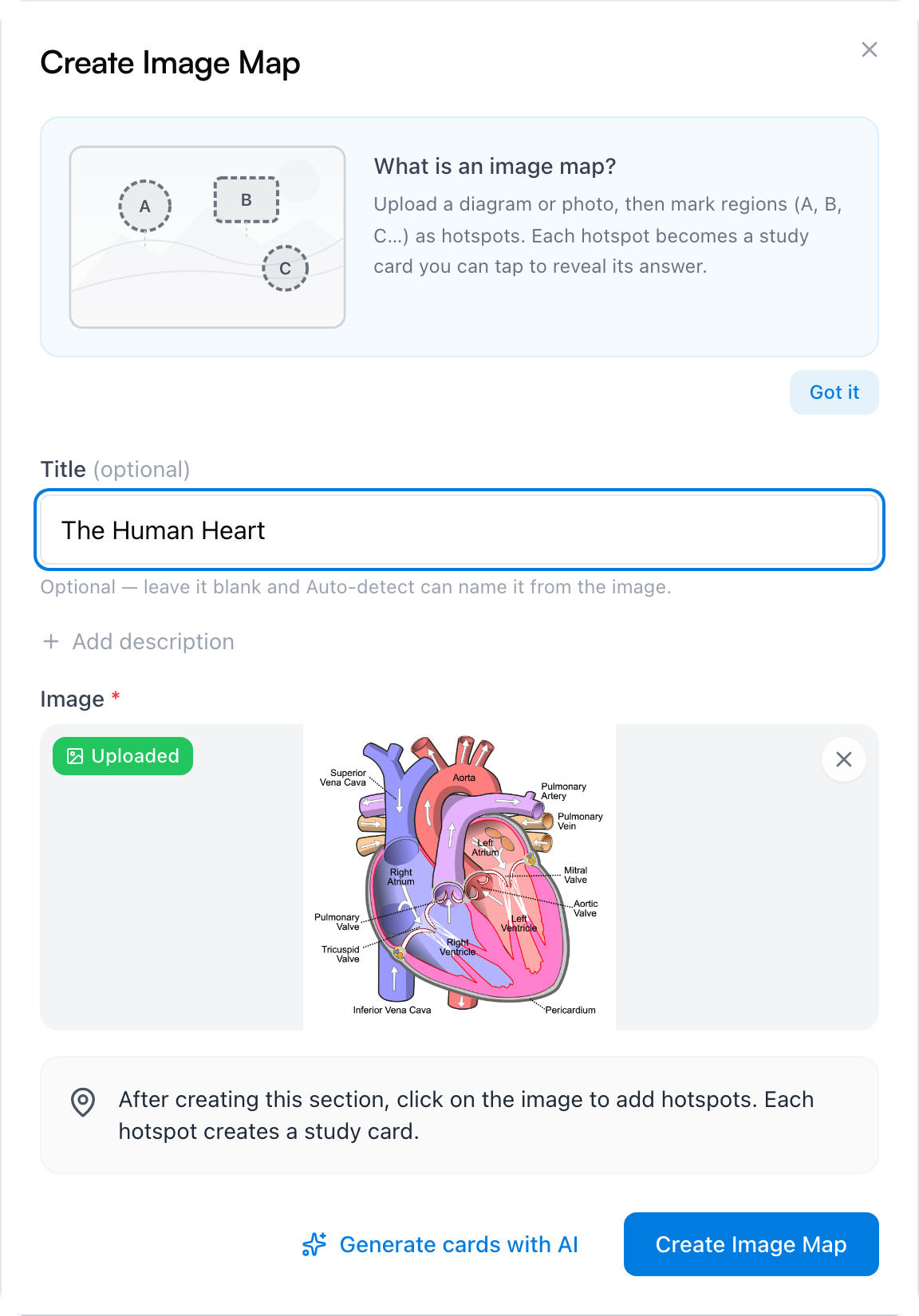
Isso te dá o mapa ainda sem nenhum ponto. Daqui você pode posicioná-los você mesmo no editor, ou deixar a IA fazer uma primeira passada — as duas coisas abaixo.
Dica: O outro botão do diálogo, Gerar cartões com IA, cria a seção e entrega a imagem para a bancada de IA, que escreve os cartões dos pontos de uma vez. As posições saem aproximadas, então espere a passada de reposicionamento descrita abaixo.
Adicione pontos à mão
Abra o editor com o botão de lápis (Editar pontos ativos do mapa de imagem). Três ferramentas ficam na barra sob Adicionar:, e o subtítulo do editor te diz o que fazer com a que estiver ativa:
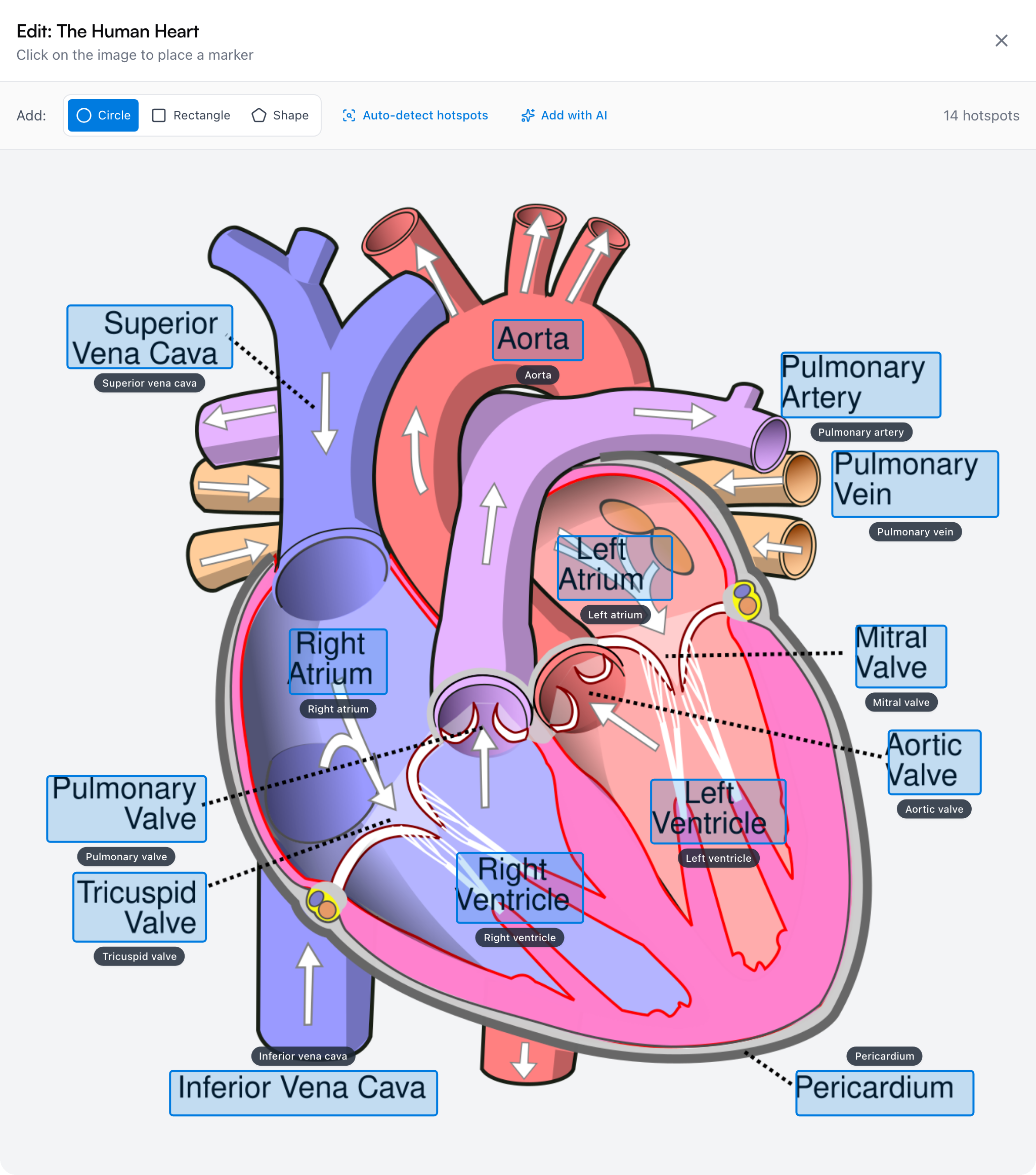
- Círculo — clique na imagem para soltar um marcador redondo.
- Retângulo — clique e arraste para cobrir uma região, como um rótulo impresso que você quer esconder na prática.
- Forma — clique ponto a ponto ao redor de uma região irregular e depois clique no primeiro ponto para fechá-la.
Ao posicionar uma forma, um formulário pequeno abre em cima da imagem: o que é essa área (isso vira a ideia do cartão) e uma descrição ou explicação opcional (a resposta). Criar salva — e isso é um cartão novo na seção.
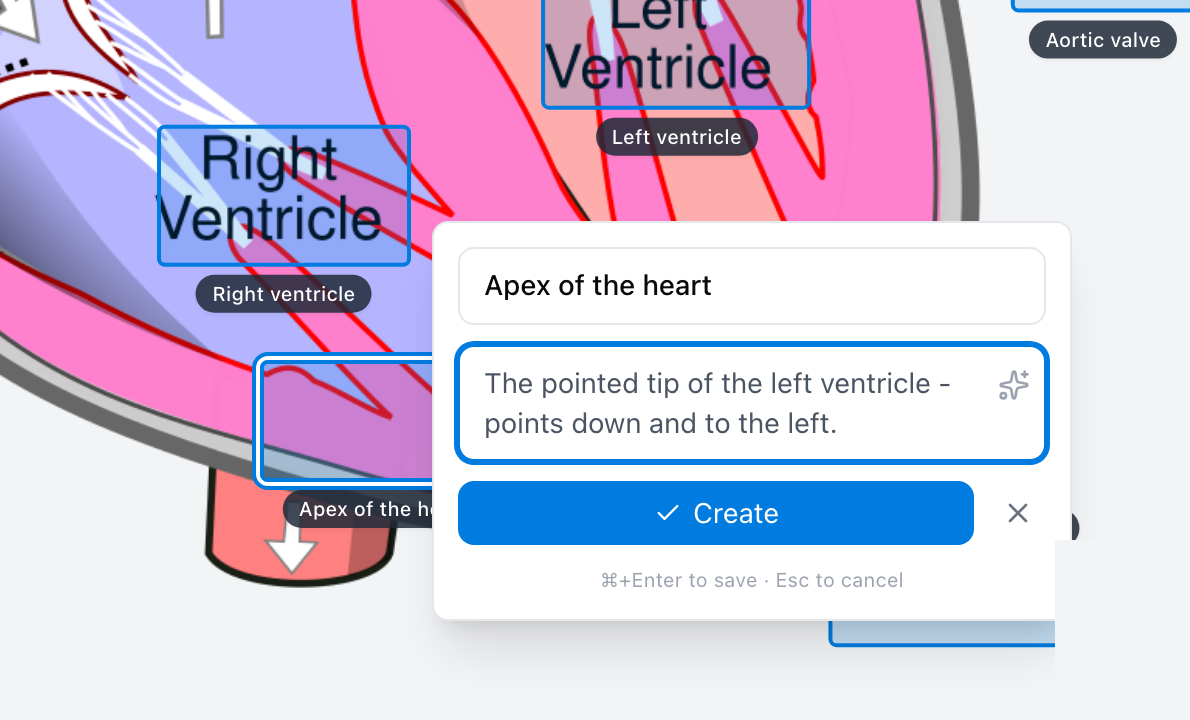
Tudo é ajustável depois: arraste um ponto para movê-lo, arraste o canto de um retângulo ou a borda de um círculo para redimensioná-lo, e clique em um para renomeá-lo, mudar a forma ou excluí-lo. Excluir um ponto exclui o cartão dele também.
Deixe a IA achar os rótulos
O botão Detectar pontos ativos automaticamente, na barra do editor, manda a imagem para a IA, que lê os rótulos impressos e cria um cartão de ponto para cada um — até 15 por passada, posicionados sobre o texto do rótulo. Se você deixou o título da seção em branco, a detecção também dá nome ao mapa.
Os pontos detectados que caem um pouco fora aparecem em âmbar, com um aviso contando quantos ainda precisam de reposicionamento. Arraste cada um para o lugar certo, ou clique em Aceitar todas se estiverem corretos. O botão Adicionar com IA ao lado abre a bancada de IA, que é melhor quando você quer cartões escritos a partir de uma instrução em vez de lidos da imagem — o menu ⋯ da seção oferece a mesma coisa como Adicionar cartões com IA.
Mapas de imagem são de graça em todos os planos; só os botões de detecção e de geração com IA usam ações de IA do seu orçamento. Desenhar pontos à mão nunca usa.
Pratique no mapa
Há duas formas de ser testado num mapa. A primeira mora na própria página do tópico: o botão de olho na barra do visualizador (Praticar: ocultar rótulos) transforma o mapa em um autoteste.
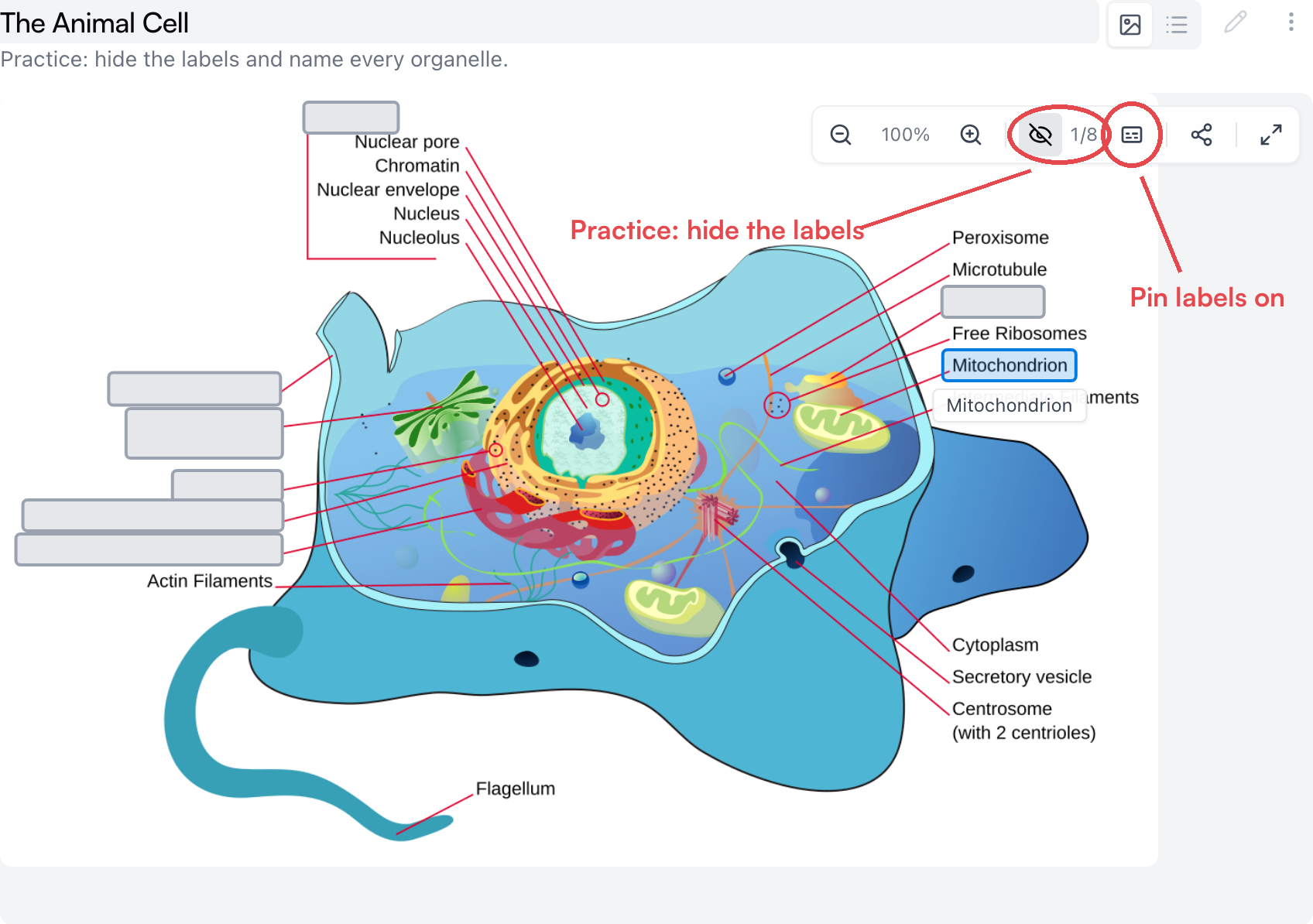
Cada ponto vira uma máscara opaca, e você diz o que está embaixo antes de clicar para revelar — o contador ao lado do olho acompanha quantos você já descobriu. O botão ao lado fixa todos os rótulos quando você quiser voltar a revisar. Nada é registrado — é um aquecimento rápido que você pode fazer a qualquer momento, inclusive em tela cheia, e funciona para qualquer pessoa que veja um mapa que você compartilhou.
Estude com oclusão de imagem
A segunda forma é uma sessão de estudo de verdade, em que os cartões dos pontos entram em flashcards, múltipla escolha e perguntas escritas como quaisquer outros cartões — comece uma pelo menu ⋯ da seção com Estudar seção, ou estude o tópico inteiro (veja Como estudar no Mento). Por padrão, o mapa aparece com a região perguntada em destaque e o resto esmaecido, então a pergunta é realmente “que parte é esta?”.
Para a experiência completa de oclusão de imagem no estilo Anki, abra as Opções da sessão e ligue a Oclusão de imagem — o botão aparece sempre que a sessão inclui cartões de pontos interativos:
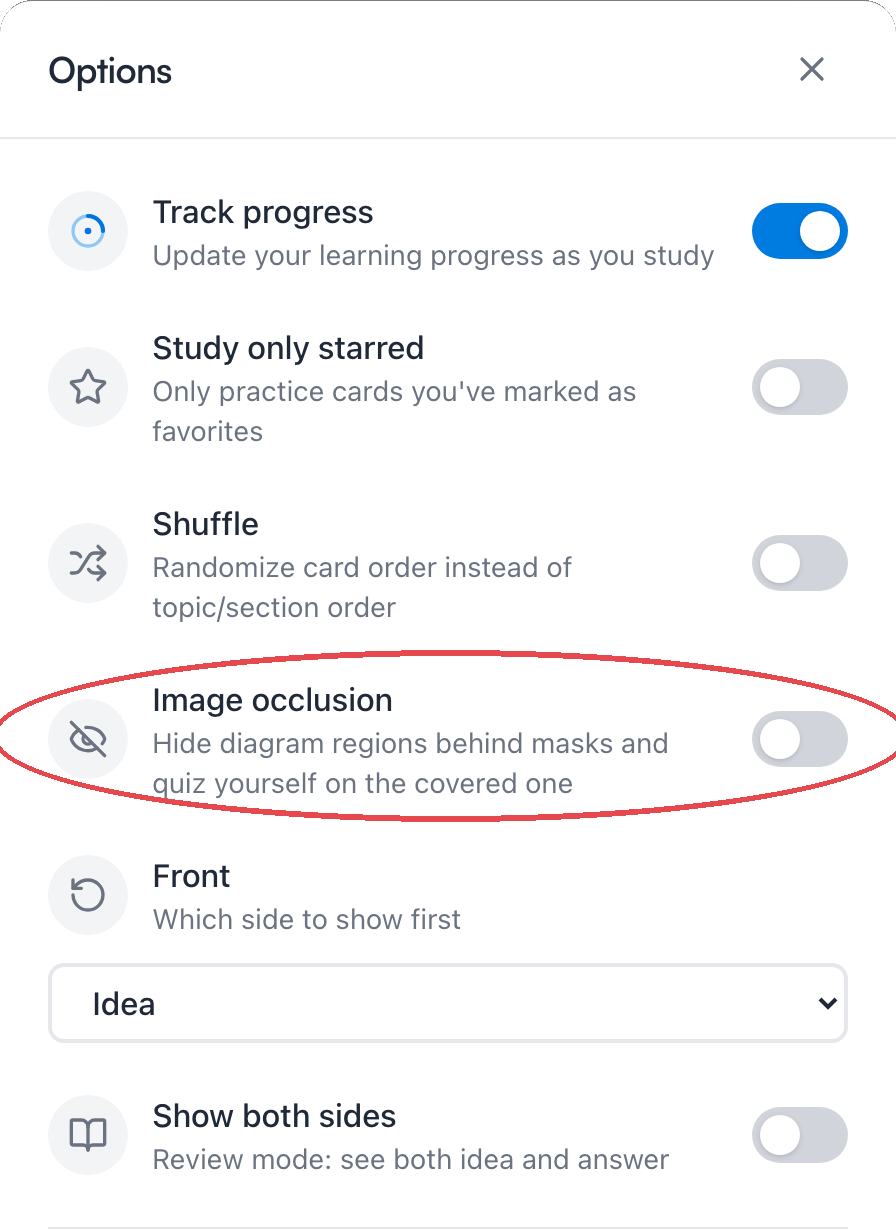
Agora cada ponto fica coberto por uma máscara opaca, e cada pergunta pede o que está sob a que estiver em destaque — os rótulos vizinhos não entregam nada:
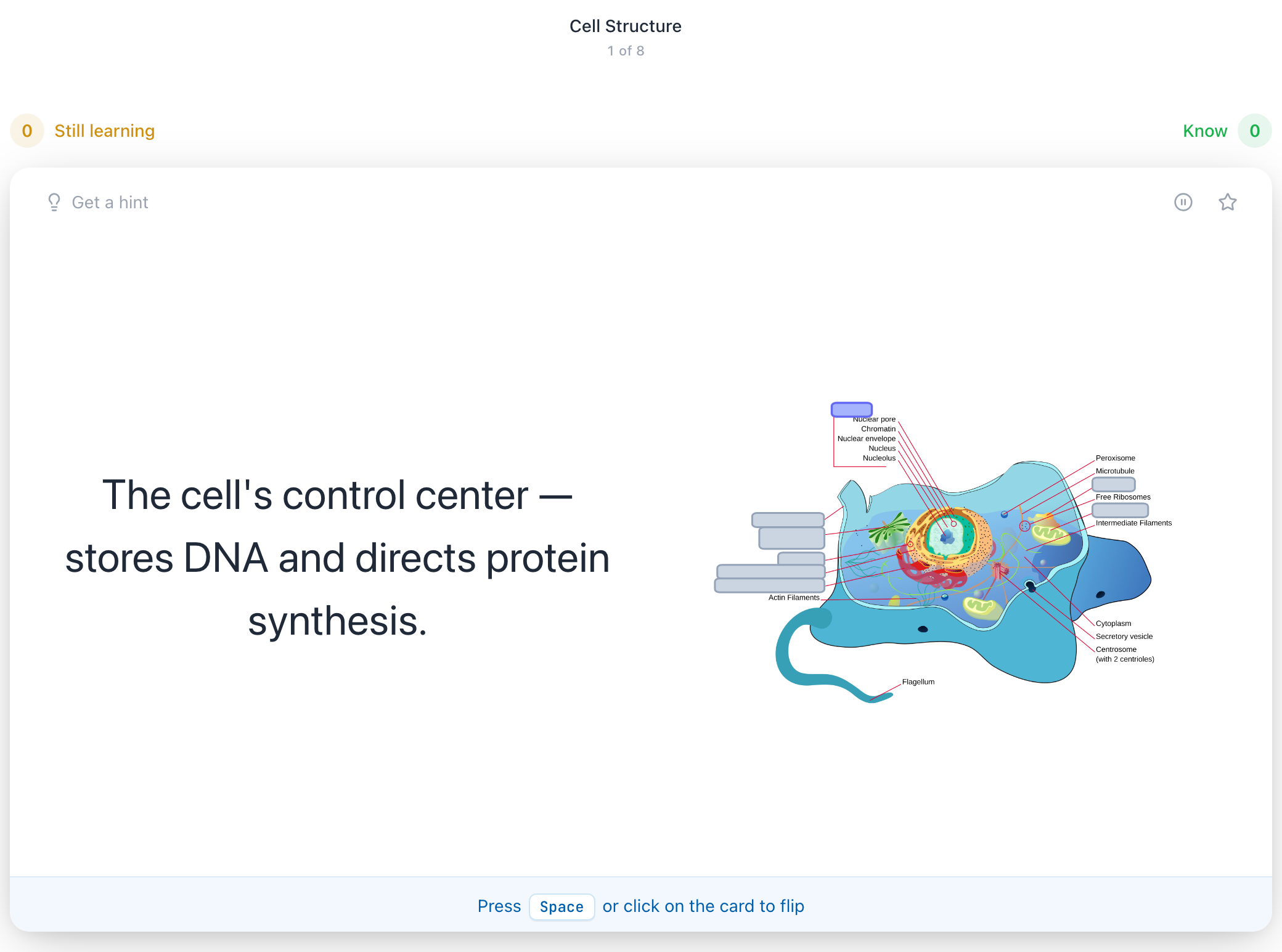
Responder levanta só aquela máscara. Os cartões que ainda não foram perguntados continuam cobertos, então uma sessão nunca estraga as próprias perguntas seguintes:
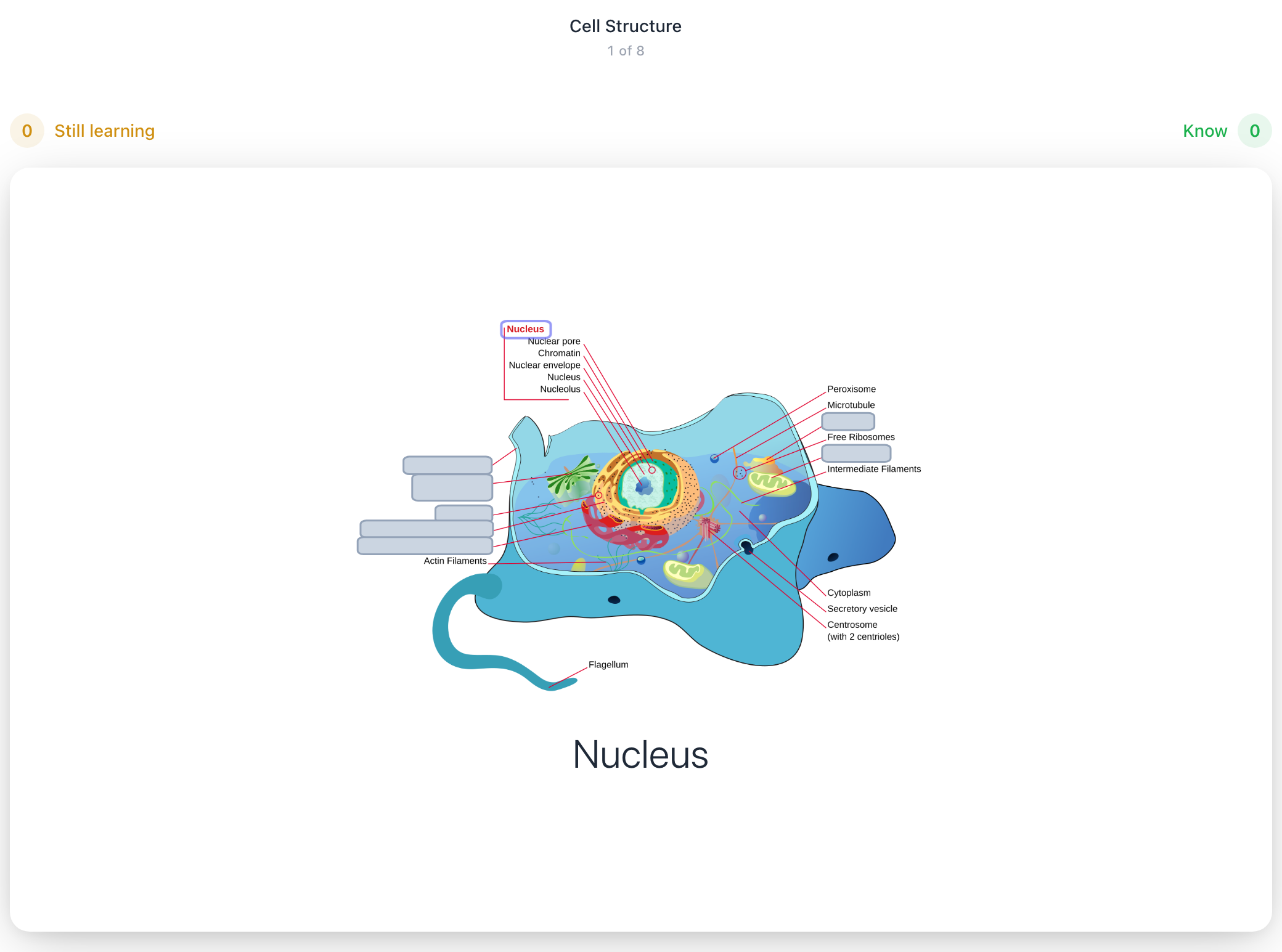
Qualquer cartão também pode te mostrar onde ele mora: procure por Ver localização no mapa de imagem no cartão.
Compartilhe um mapa
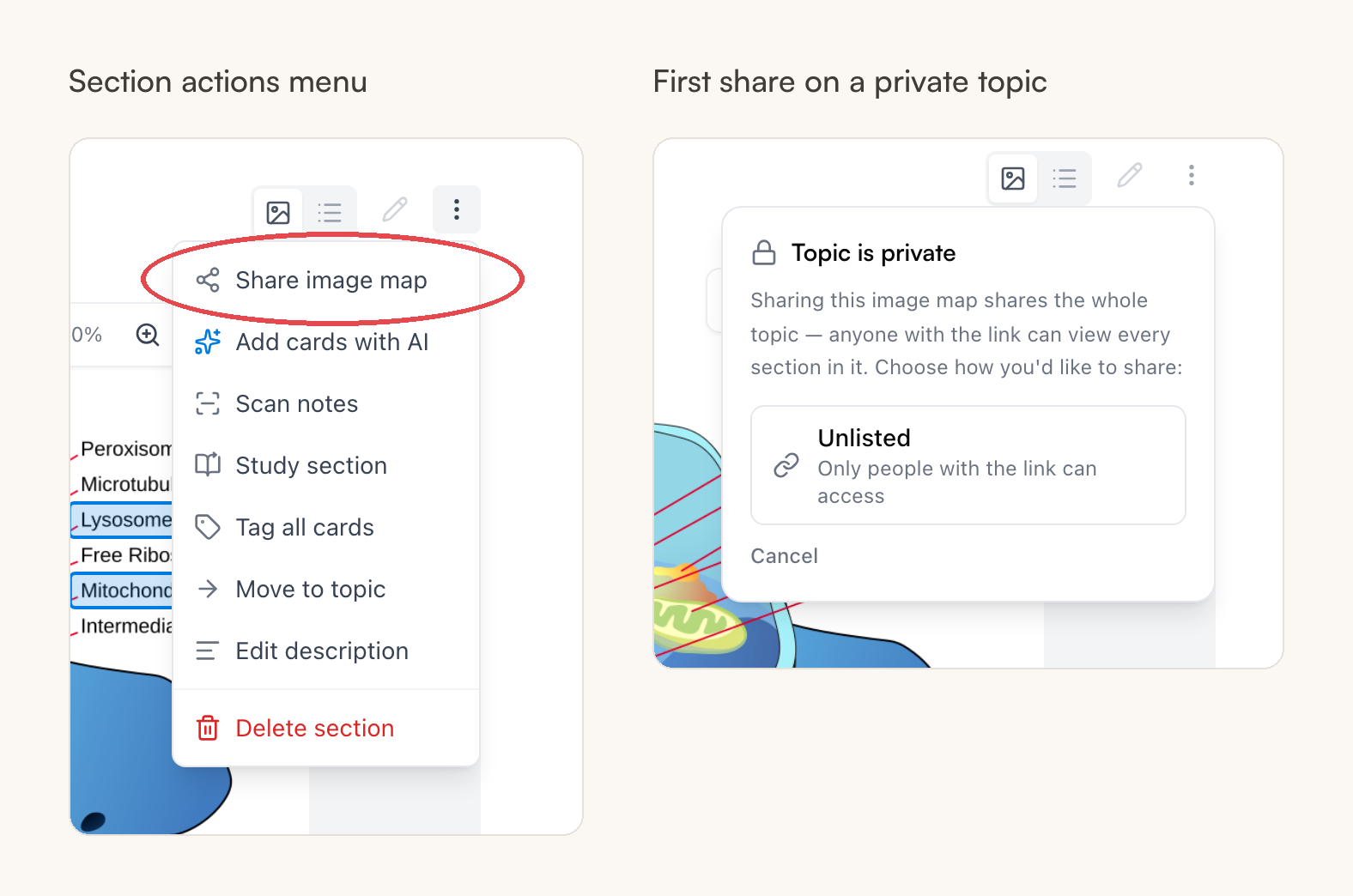
O menu ⋯ da seção tem Compartilhar mapa de imagem logo no topo, o que dá ao mapa uma página própria e copia o link dele. Um aviso antes de você usar: compartilhar um mapa de imagem compartilha o tópico inteiro — qualquer pessoa com o link consegue ver todas as seções dele — e, em um tópico privado, um diálogo diz exatamente isso antes de criar um link Não listado, que só quem o tem consegue abrir.
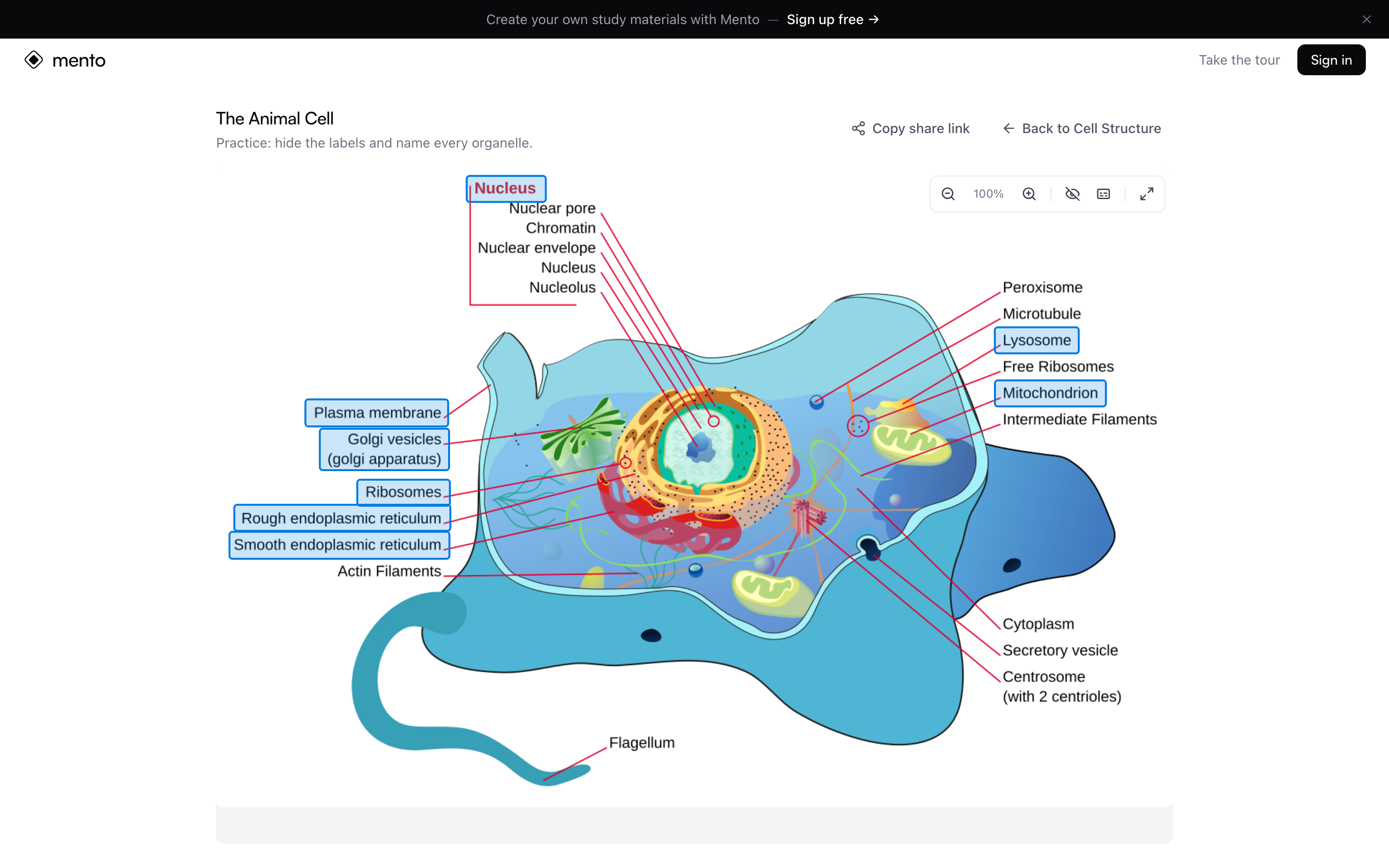
Quem abre o link vê o mapa em uma página só dele — sem precisar de conta — com o mesmo visualizador que você tem: zoom, rótulos ao passar o cursor, tela cheia e modo de prática, então um amigo também pode se testar no seu diagrama. O link de compartilhamento também está a um clique na barra do visualizador (Copiar link de compartilhamento).
Perguntas frequentes
Isso é a mesma coisa que a oclusão de imagem do Anki ou do RemNote? Mesma ideia, menos configuração. O Anki precisa de um complemento e de uma passada manual de mascaramento; no Mento as máscaras são os seus pontos interativos, então qualquer mapa que você monte (ou detecte automaticamente) já funciona com oclusão na hora — ligue um botão numa sessão de estudo, ou use o modo de prática para uma versão sem configuração nenhuma, ali na própria página.
Quais imagens funcionam melhor? Diagramas com rótulos impressos — do tipo que aparece num livro didático ou num slide de aula. A detecção por IA ancora os pontos no texto do rótulo, que é exatamente o que o modo de prática e a oclusão depois cobrem. Imagens sem rótulos também funcionam bem; você só posiciona e nomeia os pontos você mesmo.
Dá para ligar um ponto interativo a um cartão que eu já tenho? Não — cada ponto cria o próprio cartão. Se você já tem cartões sobre o diagrama, eles podem viver na mesma seção, mas só vão aparecer na Visualização em lista.
Um mapa de imagem custa alguma coisa? Mapas de imagem são de graça em todos os planos. Só Detectar pontos ativos automaticamente e os caminhos de geração de cartões com IA usam ações de IA do seu orçamento — criar mapas e desenhar pontos à mão nunca usam.
A seguir
Como estudar no Mento
O que o botão Estudar faz de verdade — prática diária, sequências, revisões pendentes, os modos de estudo, o foco nos pontos fracos e a preparação para uma prova.
Não encontrou?
As perguntas frequentes respondem o que mais nos perguntam, e todas as formas de falar com a gente estão na página de contato.