Como o Mento é organizado
Atualizado · setembro de 2026
Você trabalha em um espaço por vez — normalmente uma matéria — e, dentro dele, os tópicos dividem o conteúdo e as seções agrupam os cartões. Esta página percorre a hierarquia de cima a baixo com exemplos reais, mostra onde ficam as capturas ainda não organizadas e cobre os blocos, a camada opcional para quando um espaço cresce.
A hierarquia num relance
Tudo o que você escreve fica em um cartão, e os cartões se organizam em três níveis:
- Bio 102 — o espaço: uma matéria
- Estrutura celular — um tópico: um capítulo ou tema
- Organelas — uma seção: um agrupamento dentro do tópico
- “Qual é a usina de energia da célula?” — um cartão
- Organelas — uma seção: um agrupamento dentro do tópico
- Estrutura celular — um tópico: um capítulo ou tema
O espaço é o contêiner entre os quais você alterna; o tópico é a unidade que você estuda (as sessões de estudo, as barras de progresso e as datas de prova ficam todas no nível do tópico); as seções só mantêm um tópico longo legível. Só o espaço é obrigatório — um cartão pode ficar num tópico sem seção, e um cartão recém-capturado pode ficar na Caixa de entrada sem nada disso.
Cada nível tem a sua própria marca, e o app usa essas marcas em todo lugar — ao lado dos nomes na barra lateral, nos resultados de busca, nas abas: o círculo é um espaço, o livro é um tópico, a lista é uma seção e o losango é um cartão. Os blocos — a camada de agrupamento opcional que vem mais abaixo — usam a marca de camadas . Aprenda as marcas uma vez e qualquer linha do app já diz o que ela é antes de você ler o nome.
Um espaço por vez
O seletor no topo da barra lateral esquerda mostra em qual espaço você está — tudo o que está abaixo dele (tópicos, etiquetas) pertence àquele espaço. Clique nele para buscar entre seus espaços e pular de um para outro.
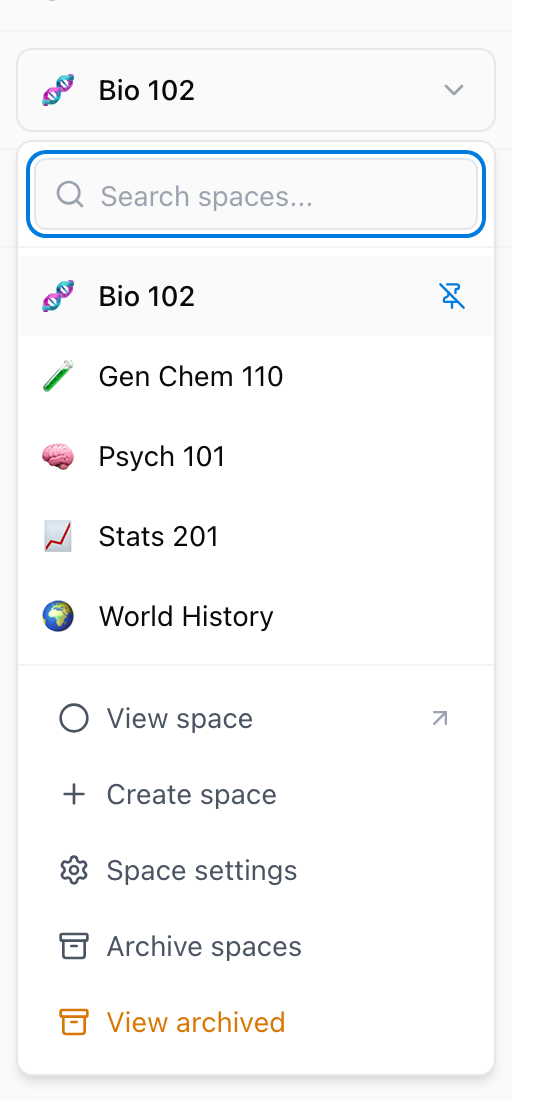
Algumas coisas moram nesse menu:
- Criar espaço — um por matéria é o padrão que funciona.
- O ícone de alfinete ao lado de um espaço mantém o ícone dele fixo logo abaixo do seletor, então as matérias do momento ficam a um clique.
- Arquivar espaços guarda as matérias já encerradas sem apagar nada — Ver arquivados é onde você as encontra de novo e as traz de volta (detalhes abaixo).
O plano grátis inclui 10 espaços ativos; o Pro tira o limite. Espaços arquivados não contam para os dez — ou seja, no plano grátis você sempre pode arquivar uma matéria encerrada e desarquivá-la depois, e o limite só vale para o que está em andamento agora.
Arquivando semestres antigos
Quando uma matéria termina, arquive o espaço dela: abra o seletor de espaços, escolha Arquivar espaços e marque o espaço — Química Geral 110 sai da sua lista do dia a dia e nada é apagado. Ver arquivados (no mesmo menu) abre uma visão somente leitura onde ainda dá para navegar por todos os tópicos e cartões, e Desarquivar espaço traz o espaço de volta exatamente como estava. Como só espaços ativos contam para os dez do plano grátis, arquivar também é o jeito de abrir vaga.
Dentro de um tópico: as seções
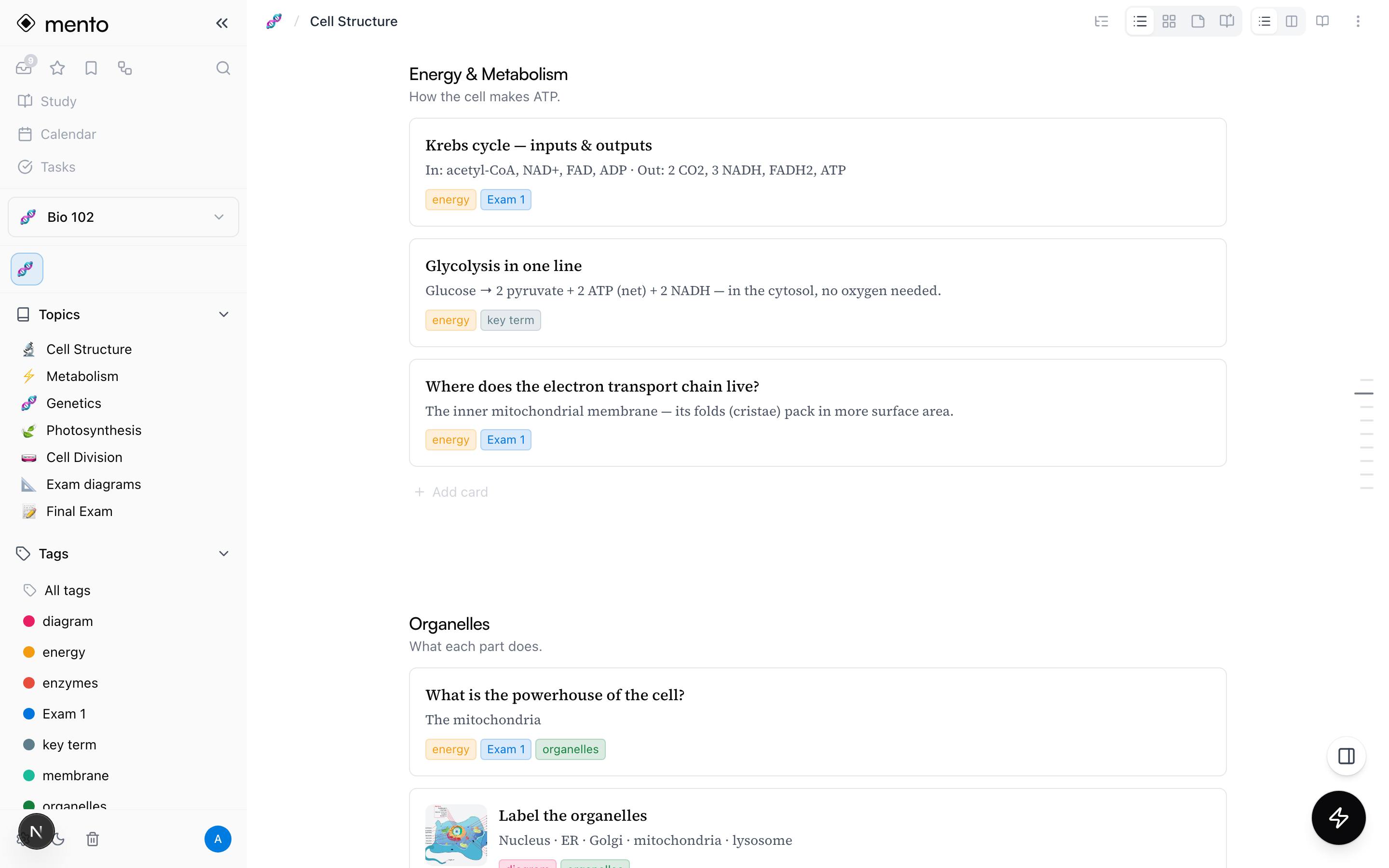
A página de um tópico lista os cartões dele, e os cabeçalhos de seção separam esses cartões em grupos — cada um com nome próprio e uma descrição opcional de uma linha. No tópico Estrutura celular abaixo, Energia e metabolismo e Organelas são as seções:
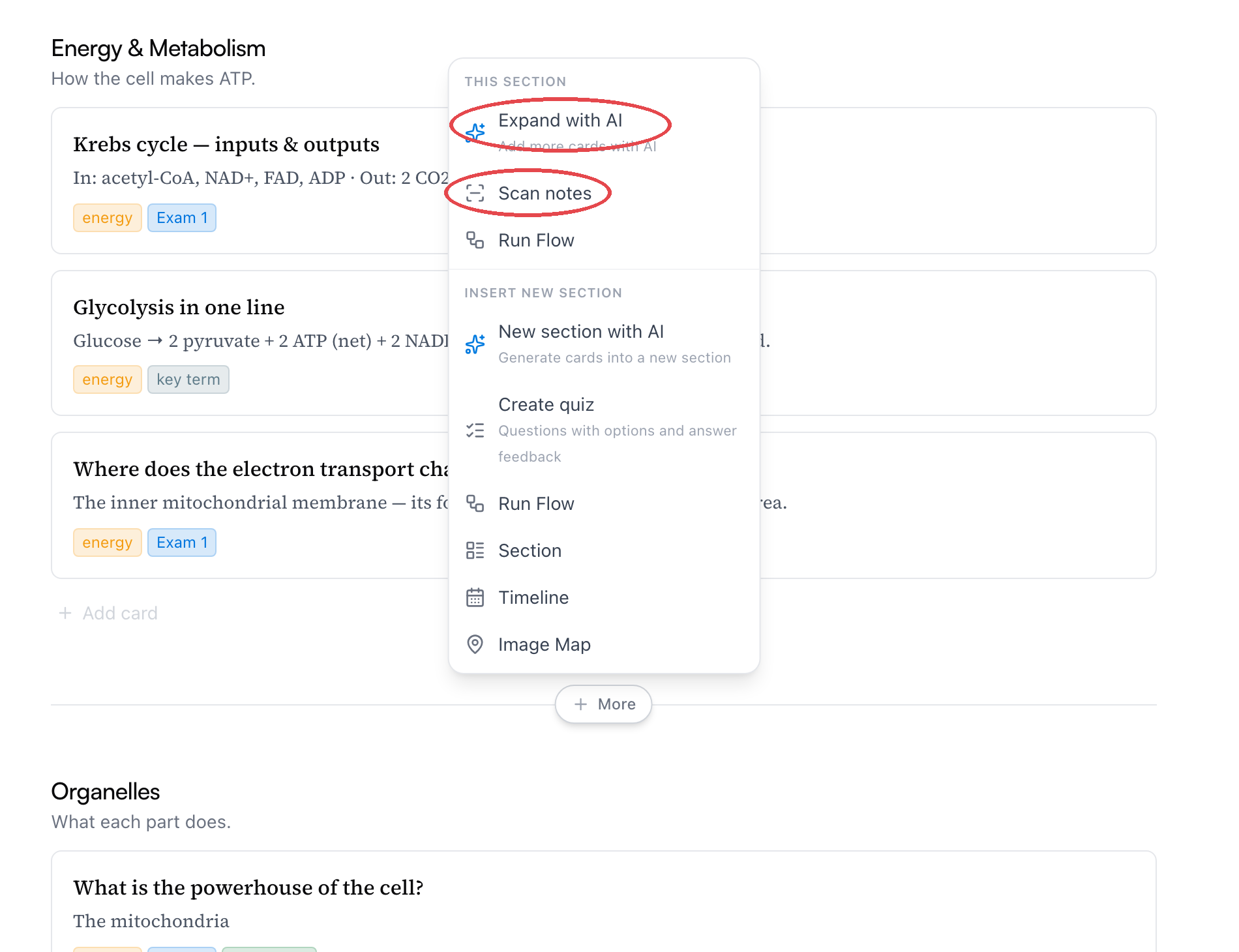
Para adicionar uma seção, passe o cursor no espaço entre duas seções (ou abaixo do último cartão) — um botão Mais aparece bem em cima do divisor. Clique nele e o menu Inserir nova seção oferece uma Seção simples ou pontos de partida mais completos: Nova seção com IA gera cartões dentro dela, Criar quiz monta cartões de pergunta, e ainda existem os tipos de seção linha do tempo e mapa de imagem — cada um com o seu próprio guia. A nova seção nasce exatamente onde você clicou.
Esse mesmo menu também pode estender a seção de cima em vez de criar uma nova: Expandir com IA acrescenta mais cartões a ela, e Escanear notas transforma a foto de anotações à mão em cartões dentro dela.
Seções existem para dar legibilidade, não para criar burocracia. Os cartões que não foram separados em nenhuma delas ficam juntos em Sem seção, e isso é um lar permanente perfeitamente válido para um tópico pequeno. Dá para arrastar cartões entre seções e mover uma seção inteira para outro tópico se um capítulo crescer além do lugar onde nasceu.
Uma seção também é uma unidade que dá para estudar sozinha: o menu ⋯ dela tem Estudar seção, ótimo para treinar só o capítulo desta semana. Mais sobre isso em Como estudar no Mento.
Blocos: agrupe tópicos quando o espaço cresce
Quando um espaço acumula muitos tópicos, os blocos acrescentam uma camada opcional acima deles — grupos de tópicos que dá para recolher, como pastas. O espaço Learn Mento que veio com a sua conta usa um: um bloco chamado O ciclo do Mento que guarda os tópicos Capturar, Encontrar e Lembrar, com os demais tópicos soltos abaixo dele.
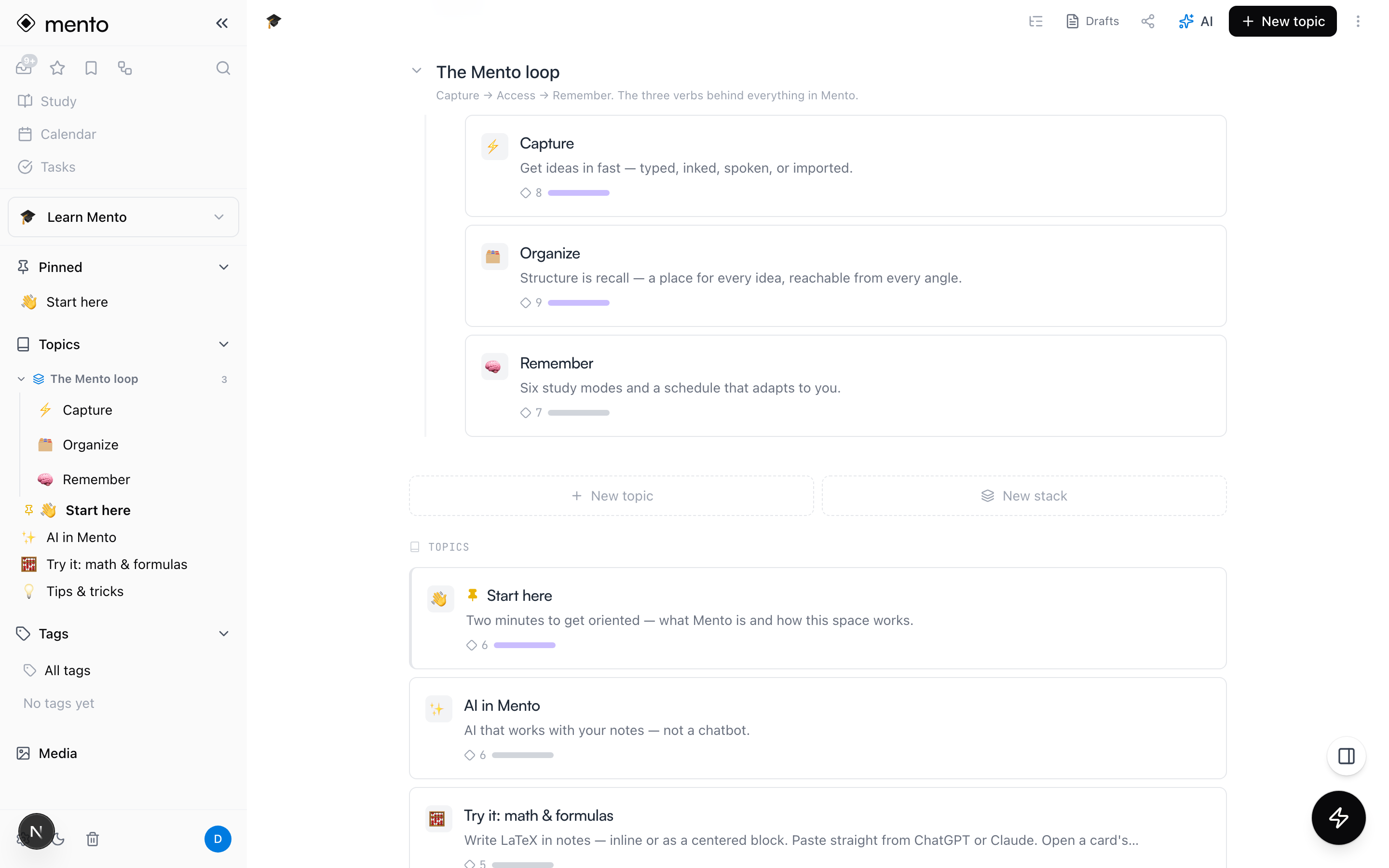
Blocos são puramente organizacionais: não guardam cartões próprios, e o estudo sempre acontece no nível do tópico. Num espaço que ainda não tem nenhum bloco, um cartão “Organize com blocos” no fim da lista de tópicos oferece Crie seu primeiro bloco; depois que você tem um, ele vira um botão Novo bloco ao lado de Novo tópico. De um jeito ou de outro, um campo aparece ali mesmo — digite o nome e confirme:
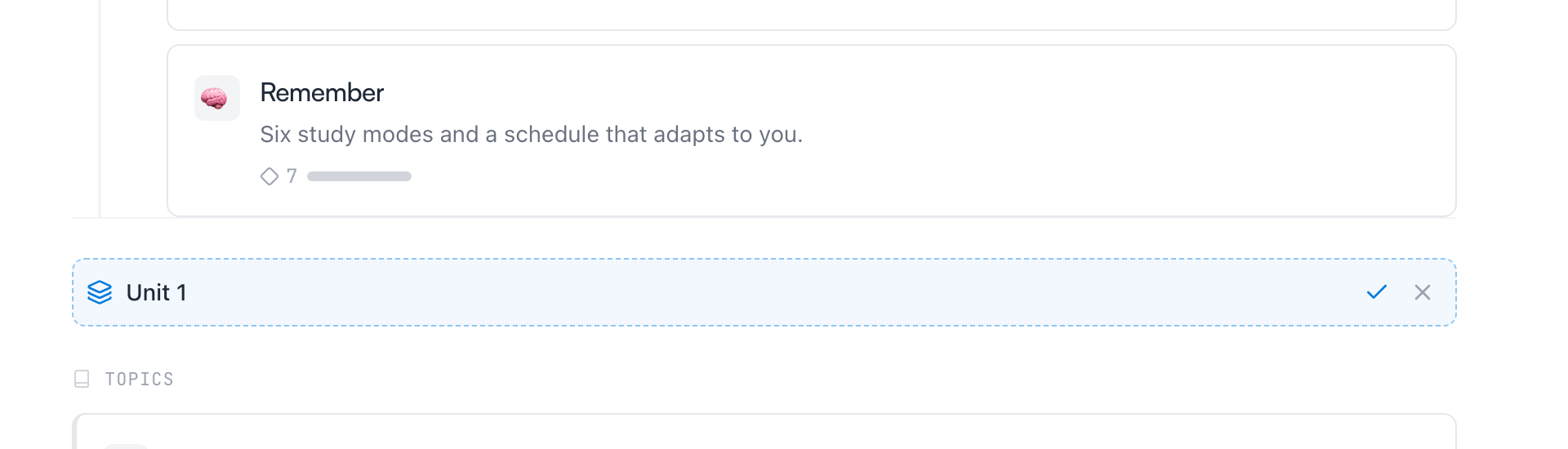
Depois é só arrastar os tópicos para dentro — a barra lateral mostra os tópicos aninhados no bloco. Excluir um bloco nunca exclui os tópicos dele; eles simplesmente voltam a ser tópicos soltos no espaço.
Os blocos se pagam em estruturas do tipo Unidade 1 → capítulos ou num espaço de semestre inteiro onde cada matéria é um bloco — e se você nunca sentir falta deles, pode pular essa camada.
Dica: Você não precisa montar nada disso à mão. Ao criar um espaço, o Mento consegue ler o seu plano de ensino — texto colado ou uma foto — e gerar os blocos, tópicos e seções por você. Veja Monte uma matéria no Mento.
O que vive fora da hierarquia
Duas coisas fogem da árvore de propósito:
- A Caixa de entrada guarda tudo o que você capturou sem escolher um destino. Os itens ali são cartões completos e editáveis — organize-os depois abrindo o menu de um cartão e escolhendo Mover, ou deixe a IA sugerir destinos. Veja Captura rápida e a Caixa de entrada.
- As etiquetas atravessam a hierarquia dentro de um espaço — uma única etiqueta Prova 1 pode reunir cartões de todos os tópicos do espaço, esteja cada um na seção que estiver. Mais sobre isso em Etiquetas no Mento.
E você nunca precisa percorrer a árvore para achar algo: aperte ⌘P e a busca olha para todos os espaços, tópicos, etiquetas e cartões de uma vez. A hierarquia serve para navegar e estudar — a busca serve para ir direto àquilo que você lembra ter escrito.
Três estruturas reais
Um espaço por matéria — o padrão. Um tópico por capítulo, seções dentro dos mais longos, mais tópicos práticos que não são capítulos de jeito nenhum:
- Bio 102
- Estrutura celular
- Energia e metabolismo
- Organelas
- Genética
- Divisão celular — …um tópico por capítulo
- Diagramas da prova
- Prova final
- Estrutura celular
Uma matéria grande com unidades — mesma ideia, um nível mais fundo: os blocos agrupam por unidade os tópicos de cada capítulo.
- Anatomia e Fisiologia
- Unidade 1
- Sistema esquelético
- Sistema muscular
- Unidade 2
- Sistema cardiovascular
- …o resto dos capítulos da unidade
- Unidade 1
Um assunto que você estuda por conta própria — sem plano de ensino nenhum. A estrutura segue o seu jeito de pensar, não o jeito como a matéria é ensinada:
- Espanhol
- Vocabulário
- Comida e cozinha
- Viagem
- Gramática
- Expressões idiomáticas
- Vocabulário
Nada é permanente
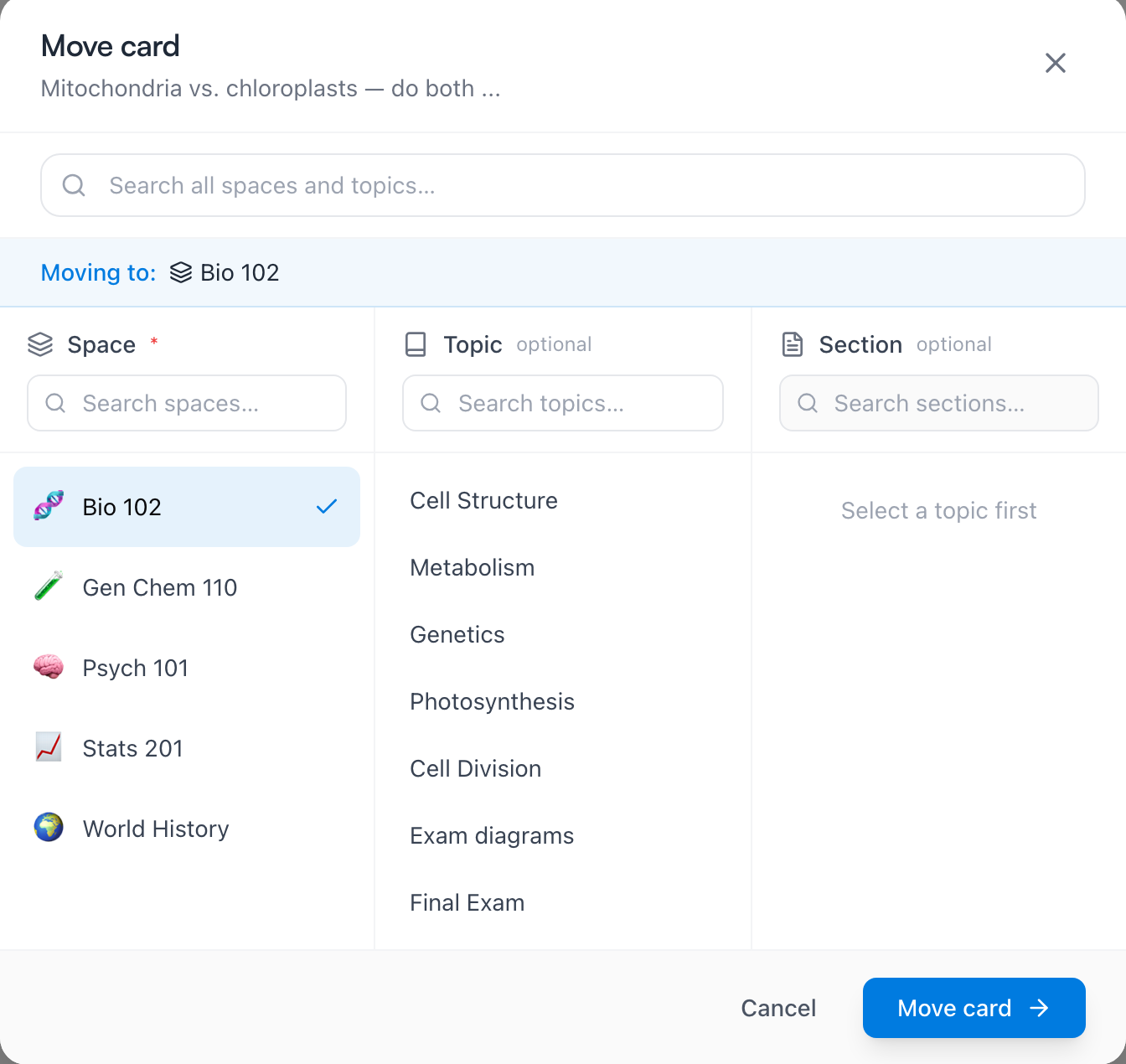
Renomeie um espaço, tópico ou seção quando quiser; arraste tópicos e blocos para reordenar. Cartões também se mexem — o menu ⋯ de todo cartão tem Mover, e nos cartões da Caixa de entrada o botão fica bem ali na linha:

Ele abre um seletor de destino: escolha um espaço, um tópico, uma seção se quiser, e o cartão está lá.
Uma estrutura que se revela errada é um conserto de cinco minutos, então comece no rascunho: crie o espaço, adicione dois ou três tópicos e deixe o resto aparecer conforme o conteúdo aparece.
Perguntas frequentes
Espaço novo ou tópico novo? Se tem prova própria, professor próprio ou uma prateleira própria na sua cabeça, é um espaço. Se é um capítulo de algo maior, é um tópico.
Preciso usar seções e blocos? Não. Os dois são camadas opcionais de legibilidade. Muita matéria vive feliz como um espaço com meia dúzia de tópicos e mais nada.
Onde eu coloco uma coisa quando ainda não sei? Na Caixa de entrada. Capture e siga em frente — aquilo continua sendo um cartão totalmente editável até você organizar.
Dá para estudar um espaço inteiro de uma vez? Dá — o menu ⋯ do espaço tem Estudar espaço, que roda uma sessão sobre todos os tópicos dele (veja Como estudar no Mento). Para uma fatia que atravessa tópicos — tudo o que cai na prova parcial, por exemplo — etiquete esses cartões com Prova 1 e estude a etiqueta (estudar por etiqueta faz parte do Pro).
A seguir
Encontre qualquer coisa com a busca
Uma única busca em todos os espaços, tópicos, etiquetas e cartões — como abrir, onde ela procura e como ampliá-la quando algo parece ter sumido.
Não encontrou?
As perguntas frequentes respondem o que mais nos perguntam, e todas as formas de falar com a gente estão na página de contato.