Grave suas aulas
Atualizado · setembro de 2026
Tem aula que corre mais rápido do que qualquer mão consegue anotar. Gravar resolve isso: comece no início da aula e, quando você terminar de arrumar a mochila, o Mento já colocou o áudio em um cartão dentro do tópico daquela matéria — com resumo, pontos principais e a transcrição completa. Este artigo mostra como começar uma gravação, como ajustá-la para uma aula e o que fazer com o resultado.
Aqui a ideia é gravar outra pessoa — um professor, um seminário, uma reunião. É o mesmo gravador das notas de voz, só que regulado de outro jeito; para a sua própria voz, veja Anote com a voz.
Onde começar a gravação
Uma gravação vive no cartão em que ela começou, então o melhor lugar para começar é o tópico daquela matéria — assim tudo termina arquivado onde você vai estudar:
- Abra o tópico da matéria e passe o mouse sobre uma linha Adicionar cartão.
- Clique na setinha ao lado dela para abrir o menu Mais formas de adicionar.
- Escolha Nota de voz. O Mento cria um cartão no tópico e começa a gravar na hora.
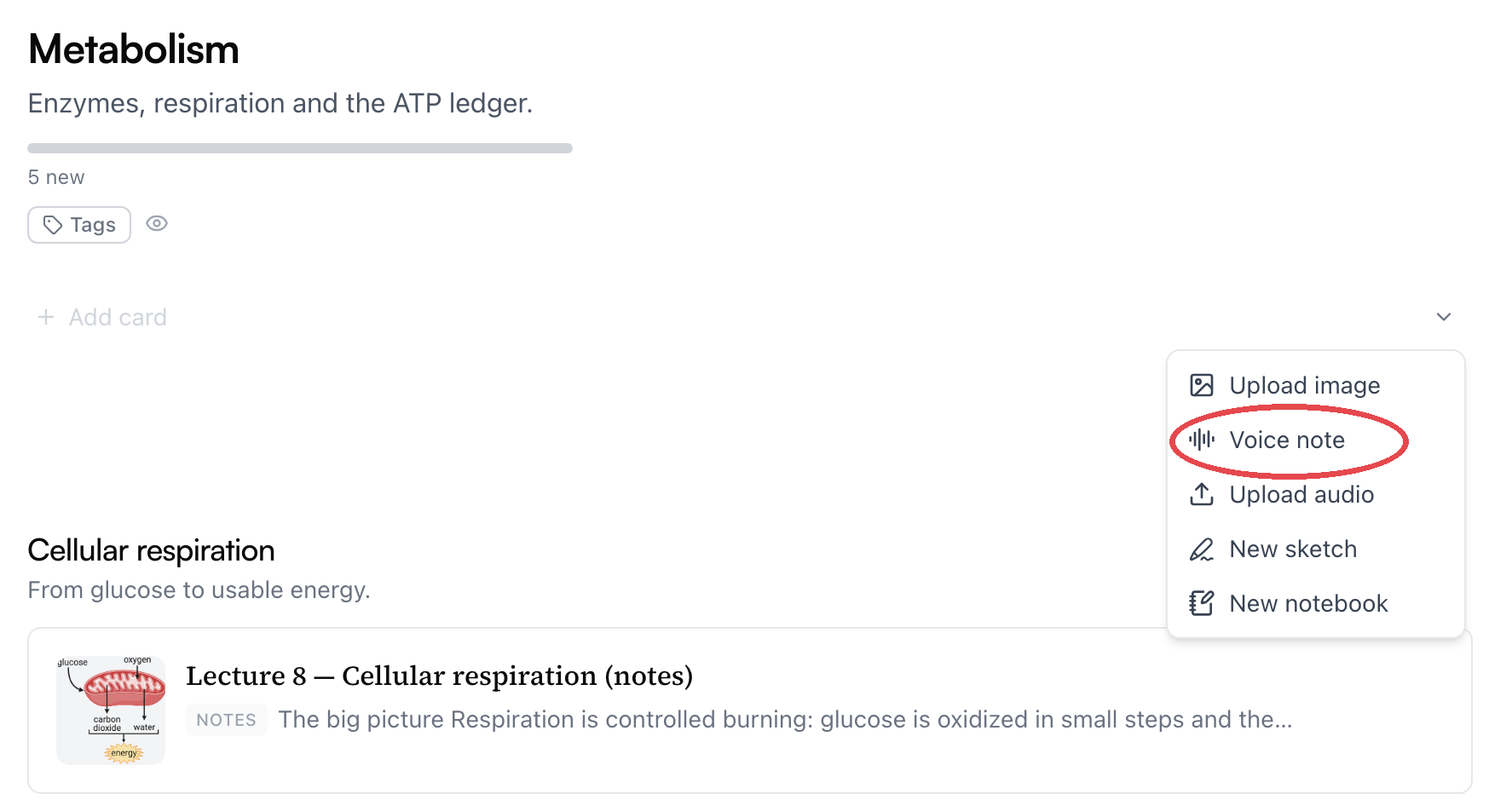
Outros dois lugares também funcionam:
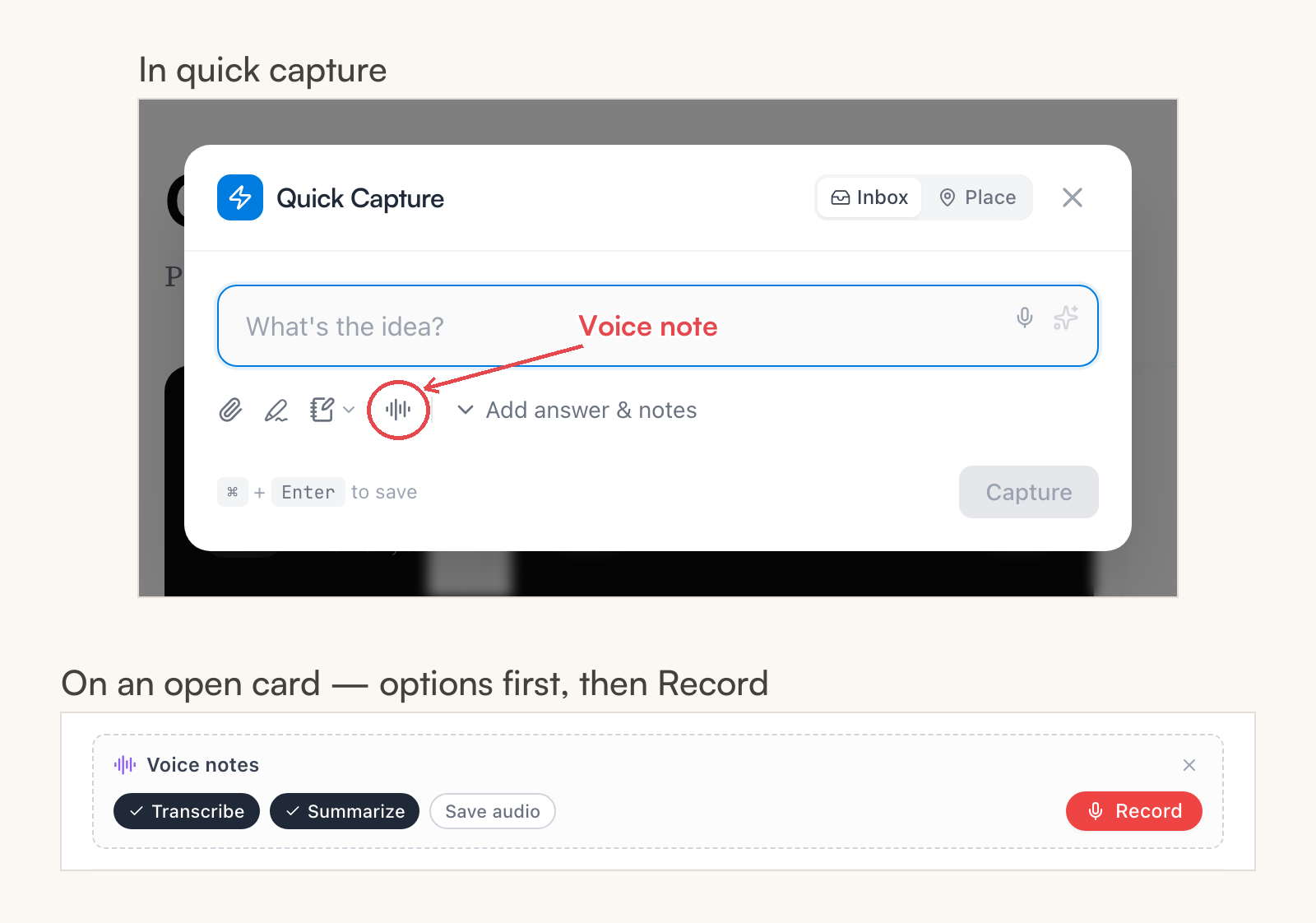
- Captura rápida — o ícone de voz salva sua captura e começa a gravar nela. A anotação cai no destino que a captura tinha — a Caixa de entrada, por padrão.
- Um cartão que você já tem aberto — no menu Adicionar visual, escolha Nota de voz. Esse é o único caminho que espera: você pode conferir as opções antes e só então clicar em Gravar.
Nota: As regras sobre gravar aulas mudam de escola para escola e de país para país. Pergunte ao professor antes de apertar o botão.
Ajuste para uma aula
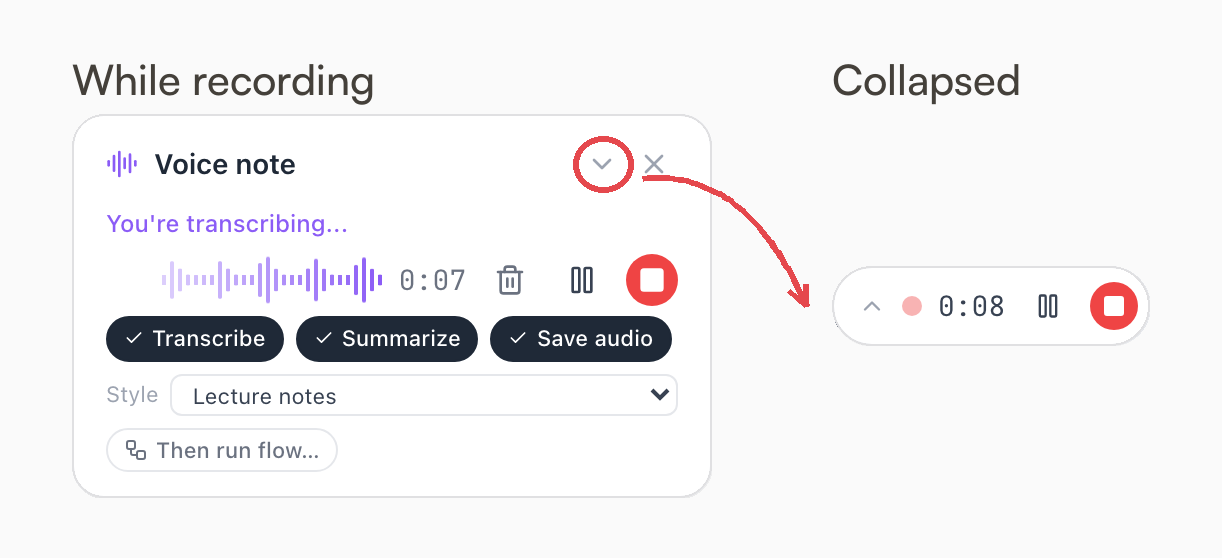
Os padrões do gravador são pensados para recados curtos, então, assim que ele estiver rodando, gaste cinco segundos ajustando:
- Salvar áudio — ligue. Vem desligado, o que é ótimo para um recado rápido, mas em uma aula você normalmente quer manter o áudio original no cartão para reouvir a parte que te confundiu.
- Estilo — escolha Anotações de aula. As outras opções são Resumo padrão, Ata de reunião, Tarefas e Personalizado…, onde você descreve o formato com as suas palavras.
- Transcrever e Resumir — deixe os dois ligados.
Há também o Depois executar fluxo…, que roda um dos seus fluxos de IA na transcrição assim que ela fica pronta — da aula direto para um rascunho de flashcards.
Dá para mudar tudo isso no meio da gravação — o que vale é como as chaves estão quando você para. E o gravador lembra das suas configurações, então a segunda aula não dá trabalho nenhum.
Durante a aula
Enquanto grava, o gravador fica num canto da tela, e você não precisa ficar parado — navegue pelas suas anotações, abra os slides; a gravação acompanha você pelo app. Ele tem Pausar e Retomar para os intervalos, Parar gravação quando a aula acaba, e um ícone de lixeira que descarta a tomada (ele pergunta antes; uma gravação descartada some de vez, nada é salvo nem transcrito). E, se o gravador inteiro estiver atrapalhando, a setinha ao lado do título dele o encolhe para uma pílula — só o cronômetro, pausar e parar — e clicar na pílula traz o gravador completo de volta.
Uma gravação pode chegar a 20 minutos no plano grátis, ou a 90 minutos no Pro — tempo suficiente para a maioria das aulas. Perto do limite, o gravador mostra uma contagem regressiva; ao atingir o teto, a gravação para sozinha e é processada normalmente — nada se perde. Se a aula for mais longa, comece uma nova gravação para o resto.
O que volta
Quando você para, o Mento envia o áudio, transcreve e monta o cartão sozinho. Você recebe o player de áudio no topo e, nas notas do cartão, um resumo e os pontos principais, com a transcrição completa em uma seção recolhível no fim — dá para passar os olhos nos pontos principais em um minuto, ou expandir a transcrição quando precisar das palavras exatas do professor. As anotações voltam no idioma em que a aula foi dada.
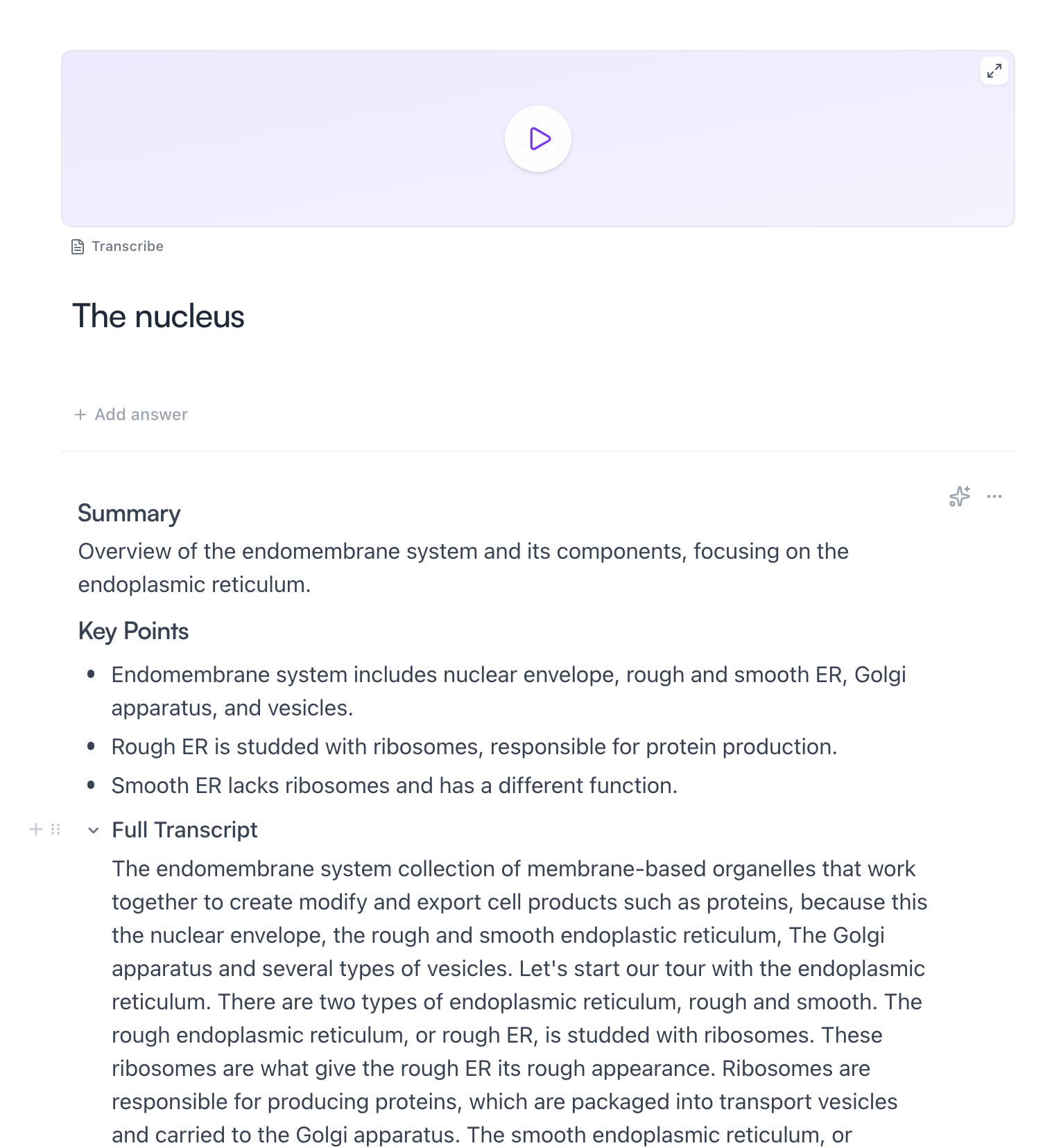
O player tem os próprios controles: áudio com transcrição ganha os botões Abrir transcrição e Executar fluxo, e áudio que ainda não tem transcrição ganha um botão Transcrever — ou seja, nada precisa acontecer logo depois da aula.
Depois da aula
Duas coisas fazem de uma aula gravada mais do que um arquivo morto:
- Dá para buscar nela. A transcrição faz parte das notas do cartão, então a busca encontra o que o professor disse — inclusive as coisas que você nunca chegou a anotar.
- Ela vira flashcards. Passe o mouse sobre as notas, abra o menu Ações de IA e escolha Extrair para cartões — a IA rascunha cartões de estudo a partir da transcrição, e você revisa antes de qualquer coisa ser guardada. Ou clique em Executar fluxo na transcrição para rodar uma receita completa como o Study Set (fluxos fazem parte do Pro — veja Fluxos de IA).
Gravando no celular
Numa sala de aula, o celular costuma ser o gravador que está de fato com você. O app do celular grava com as mesmas opções — Nota de voz, as mesmas chaves, o mesmo estilo Anotações de aula — e a gravação continua rodando enquanto você usa o resto do app.
Se a gravação aconteceu em outro lugar — no app de gravador do seu celular, ou em um arquivo de áudio que o professor publicou — o mesmo menu Mais formas de adicionar tem Enviar arquivo: escolha o áudio e ele passa pelo mesmo processo de transcrição e resumo.
Quanto custa
Transcrever e resumir são ações de IA, e uma aula inteira consome mais do seu orçamento de IA do que um recado de dois minutos. Algumas coisas deixam isso previsível:
- Se o seu orçamento acabar, gravar continua funcionando — o áudio é salvo no cartão, e você pode apertar Transcrever quando o orçamento permitir.
- Áudio que já tem transcrição nunca é cobrado de novo — ler, buscar ou reabrir não custa nada.
- Gravar e ouvir são grátis; as ações de IA só são gastas quando algo é transcrito ou resumido.
Os limites de cada plano (duração da gravação, orçamento de IA) estão em Planos, cobrança e reembolsos.
Perguntas frequentes
Minha aula é mais longa que o limite de gravação. E agora? A gravação para no limite e é processada normalmente — nada se perde. Comece uma nova gravação para o resto da aula; você fica com dois cartões em vez de um.
Preciso guardar o áudio para ter as anotações? Não. Salvar áudio só decide se a gravação em si fica no cartão. O resumo, os pontos principais e a transcrição são escritos nas notas de qualquer jeito.
O Mento consegue transcrever uma gravação que não fiz nele? Consegue. Use Enviar arquivo no menu Mais formas de adicionar — um áudio exportado de qualquer app de gravação passa pelo mesmo processo de uma gravação ao vivo.
A seguir
Etiquetas no Mento
Um rótulo para um tema que atravessa a matéria inteira — etiquete anotações enquanto digita, navegue por tudo o que compartilha o rótulo e estude tudo em uma única sessão.
Não encontrou?
As perguntas frequentes respondem o que mais nos perguntam, e todas as formas de falar com a gente estão na página de contato.