Fluxos de IA
Faz parte do ProWeb e celular
Atualizado · setembro de 2026
Um fluxo é uma receita de IA que você roda repetidas vezes — transformar um capítulo em um conjunto de estudo completo, extrair o vocabulário de uma leitura, montar uma linha do tempo de acontecimentos. O Mento já vem com seis, e você pode escrever os seus. Este guia mostra como rodar um fluxo, como escolher o que ele lê, onde os resultados vão parar e como criar um fluxo personalizado. Os fluxos fazem parte do Pro (veja Planos, cobrança e reembolsos).
O que é um fluxo
Uma requisição de IA faz uma coisa. Um fluxo encadeia várias: é uma lista nomeada de ações de IA que rodam em ordem sobre o mesmo material, e cada ação produz algo concreto — uma seção de cartões, uma linha do tempo ou cartões soltos. Rode um fluxo sobre um capítulo e sai do outro lado um tópico inteiro e estruturado, em vez de pedir um resumo, depois os termos-chave, depois questões de prática, um prompt de cada vez.
Um fluxo que funciona para o capítulo 3 funciona para o capítulo 4 — mesma receita, material novo.
A Central de IA
Os fluxos moram na Central de IA — o pequeno ícone de fluxo perto do topo da barra lateral. A página Fluxos dela tem uma caixa de busca, um botão Criar fluxo e as abas Todos os fluxos, Sistema, Meus fluxos e Ações. (A aba Snippets, ao lado de Fluxos, é outra ferramenta — prompts reutilizáveis que moldam como a IA escreve.)
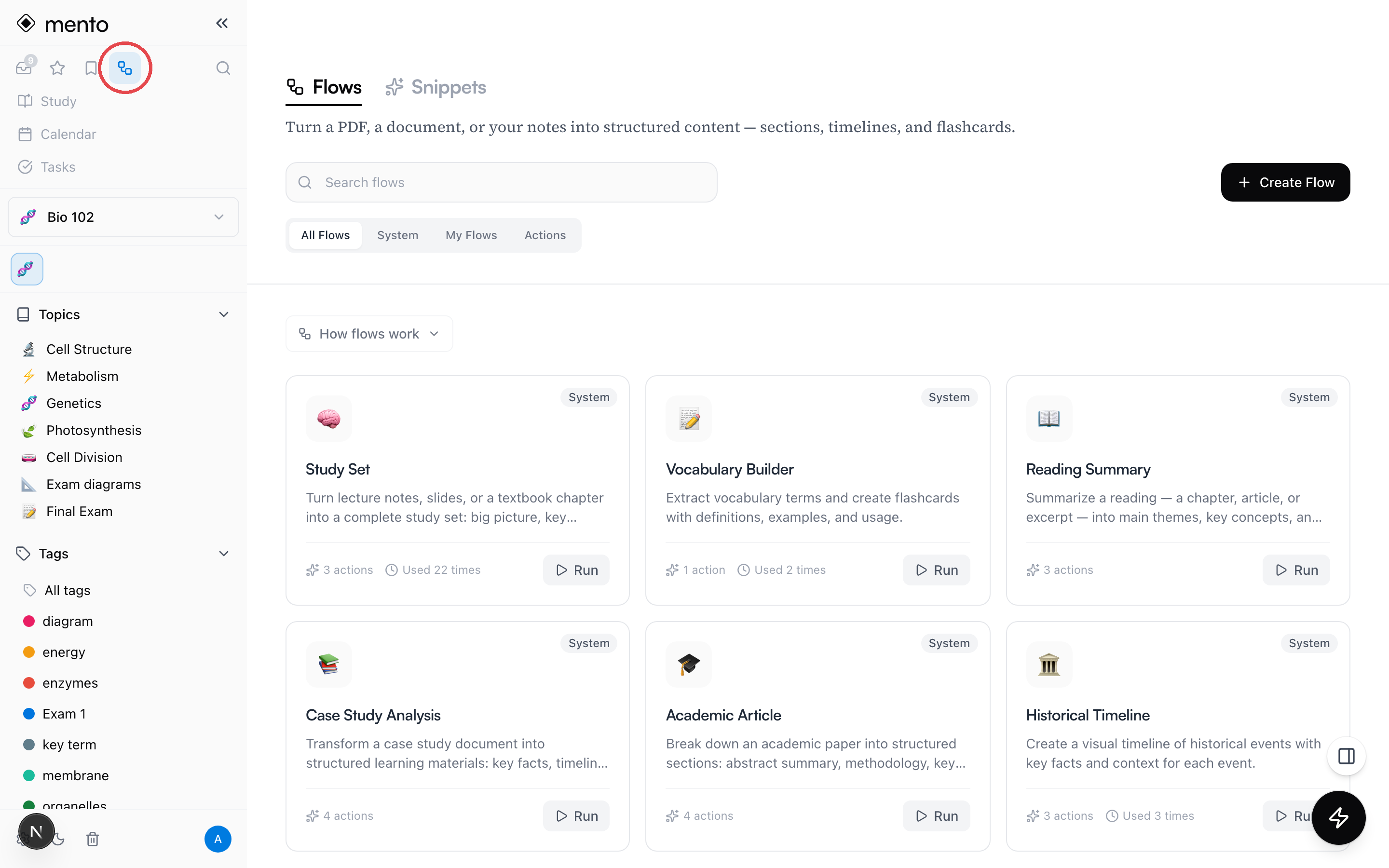
Os seis fluxos prontos cobrem as tarefas de estudo mais comuns:
- Conjunto de estudo — o carro-chefe: transforma anotações de aula, slides ou um capítulo de livro em visão geral, conceitos-chave e questões de prática.
- Ampliar vocabulário — extrai termos e cria flashcards com definições, exemplos e uso.
- Resumo de leitura — temas principais, conceitos-chave e conclusões de um capítulo ou artigo.
- Análise de estudo de caso — fatos principais, uma linha do tempo dos acontecimentos e questões de análise a partir de um documento de caso.
- Artigo acadêmico — divide um paper em resumo do abstract, metodologia e principais achados.
- Linha do tempo histórica — uma linha do tempo visual dos acontecimentos, com contexto para cada um.
Rode um fluxo
- Clique em Executar em qualquer fluxo. Abre uma janela perguntando onde rodá-lo — expanda Ações do fluxo, no topo, se quiser ver exatamente o que este fluxo vai produzir.
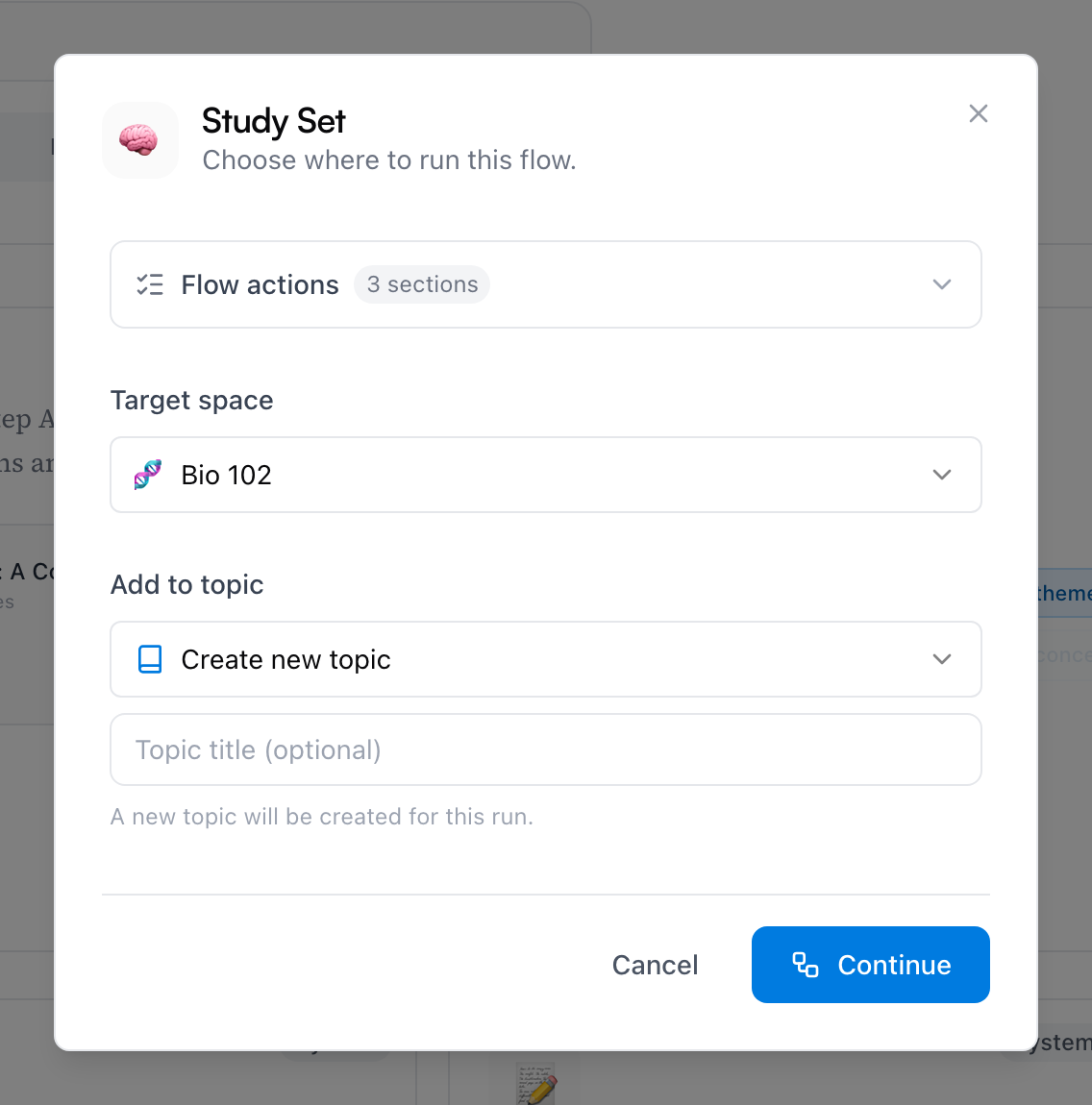
- Escolha o Espaço de destino e, em Adicionar ao tópico, mantenha Criar tópico novo ou escolha um tópico existente para receber as seções. Clique em Continuar.
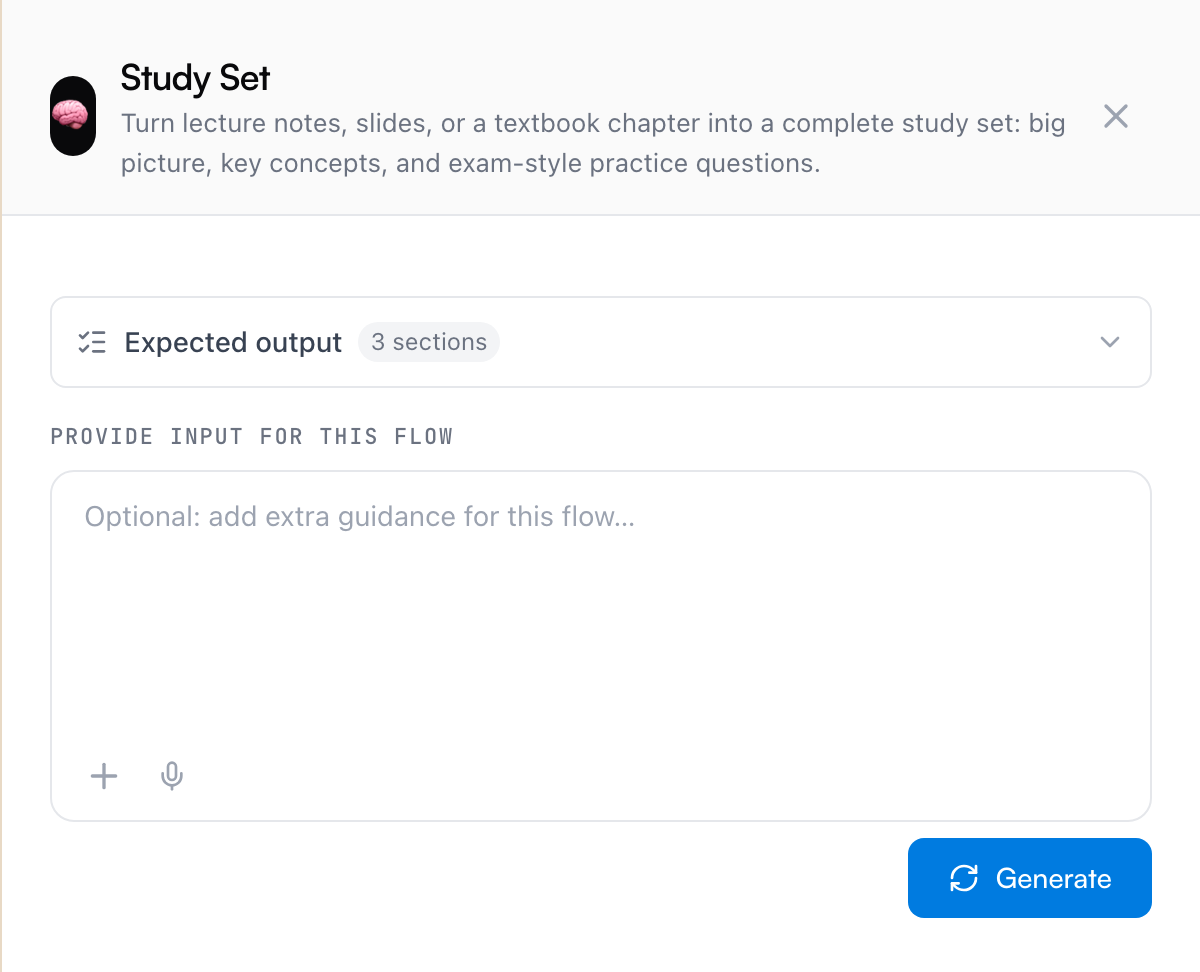
- A superfície de execução abre. Resultado esperado lista as ações do fluxo; abaixo dela há uma caixa opcional para orientações extras, com um botão + para anexar o que o fluxo deve ler — envie um PDF ou escolha cartões e seções do espaço.
- Clique em Gerar. Dê um tempinho — um fluxo de várias ações sobre um documento longo é trabalho de verdade. Enquanto ele roda, aparece um link Salvar e voltar depois, para você não ficar olhando a tela.
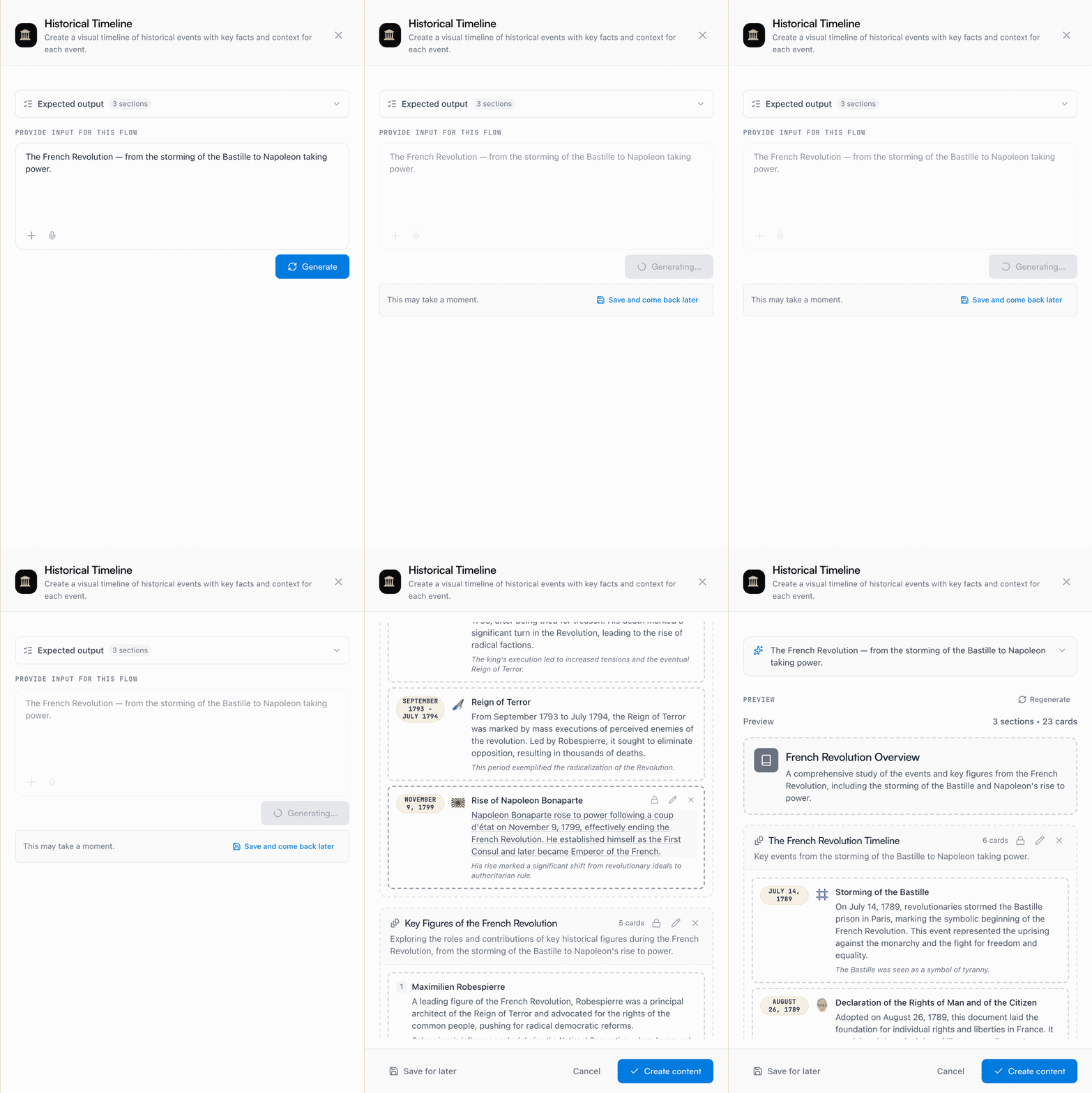
Um fluxo precisa de algo com que trabalhar, mas isso pode ser tão pouco quanto uma linha de orientação: anexe um capítulo e o fluxo o lê, ou não anexe nada e escreva “a Revolução Francesa” — ele trabalha com o que já sabe.
Onde os resultados vão parar
Nada é escrito enquanto um fluxo gera. O que você recebe primeiro é uma prévia — cada seção e cada cartão, ali para você ler:
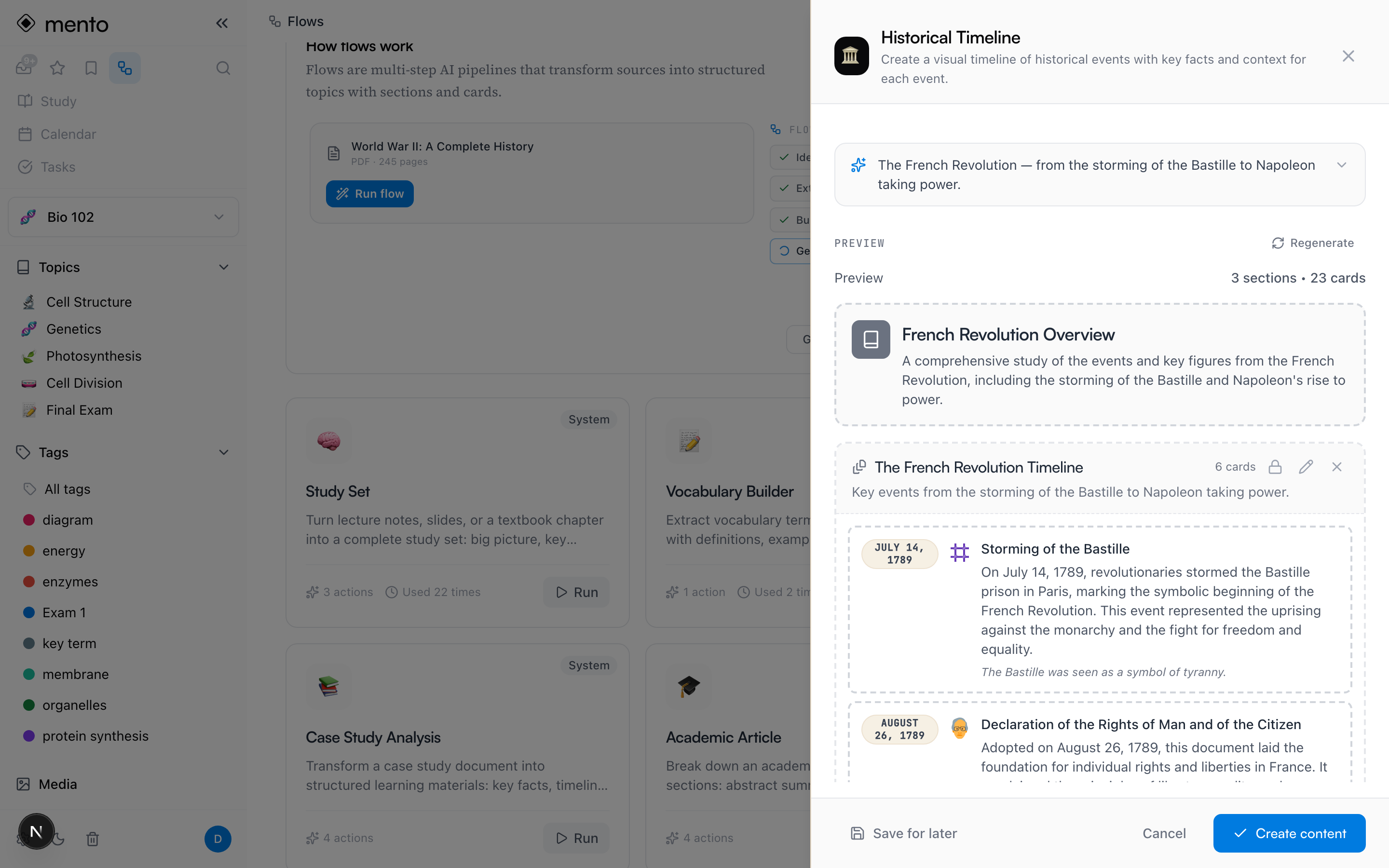
Depois a decisão é sua:
- Criar conteúdo confirma tudo: um tópico novo no espaço que você escolheu, ou novas seções adicionadas ao tópico existente que você indicou.
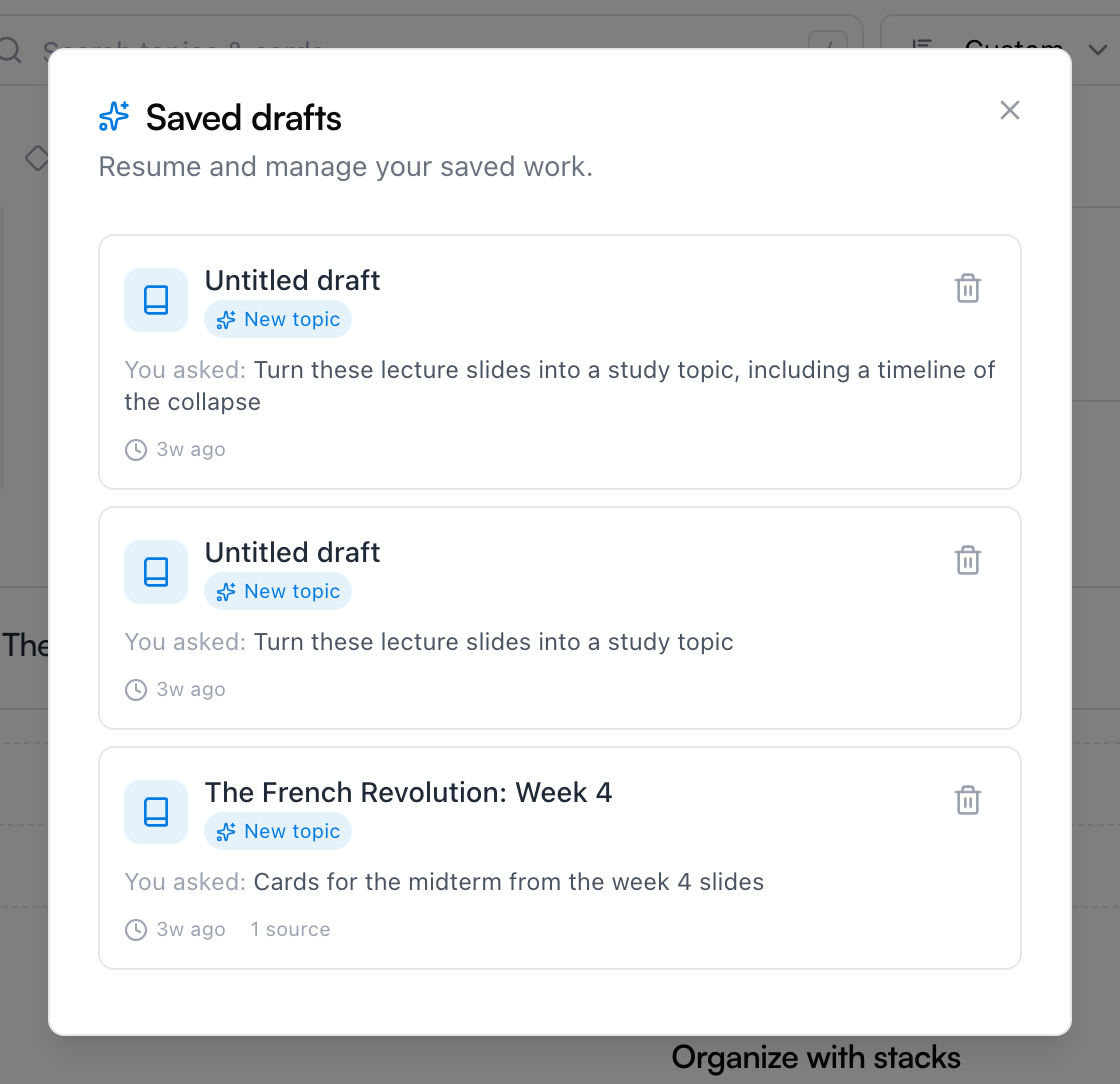
- Salvar para depois guarda a execução como rascunho em Rascunhos salvos, para revisar e confirmar outro dia.
- Cancelar descarta. Nada vai para lugar nenhum.
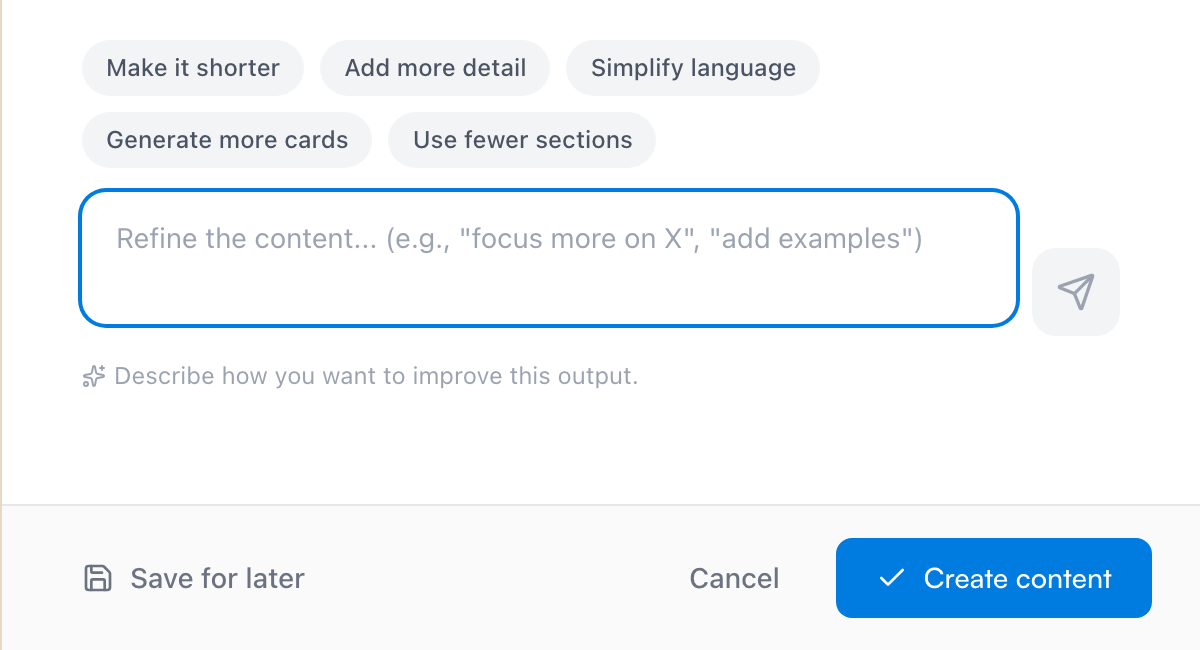
Antes de decidir, você também pode responder: a caixa embaixo da prévia aceita um ajuste em palavras simples, e chips de um clique como Deixe mais curto, Adicione mais detalhes ou Gere mais cartões retrabalham o rascunho sem começar do zero.
As execuções salvas esperam na janela Rascunhos salvos do espaço — o ícone de documento na barra superior do espaço, que exibe um número quando há rascunhos aguardando. Clique em um rascunho para retomar exatamente de onde parou:
Depois de confirmados, os resultados são anotações comuns — edite, mova e estude como qualquer coisa que você fez à mão.
Rode um fluxo de onde você estiver
A central não é a única porta:
- De um cartão — abra o menu ⋯ do cartão e escolha Executar um fluxo. O cartão já vem anexado como fonte, junto com o documento dele, se houver — o jeito mais rápido de transformar um PDF em um conjunto de estudo.
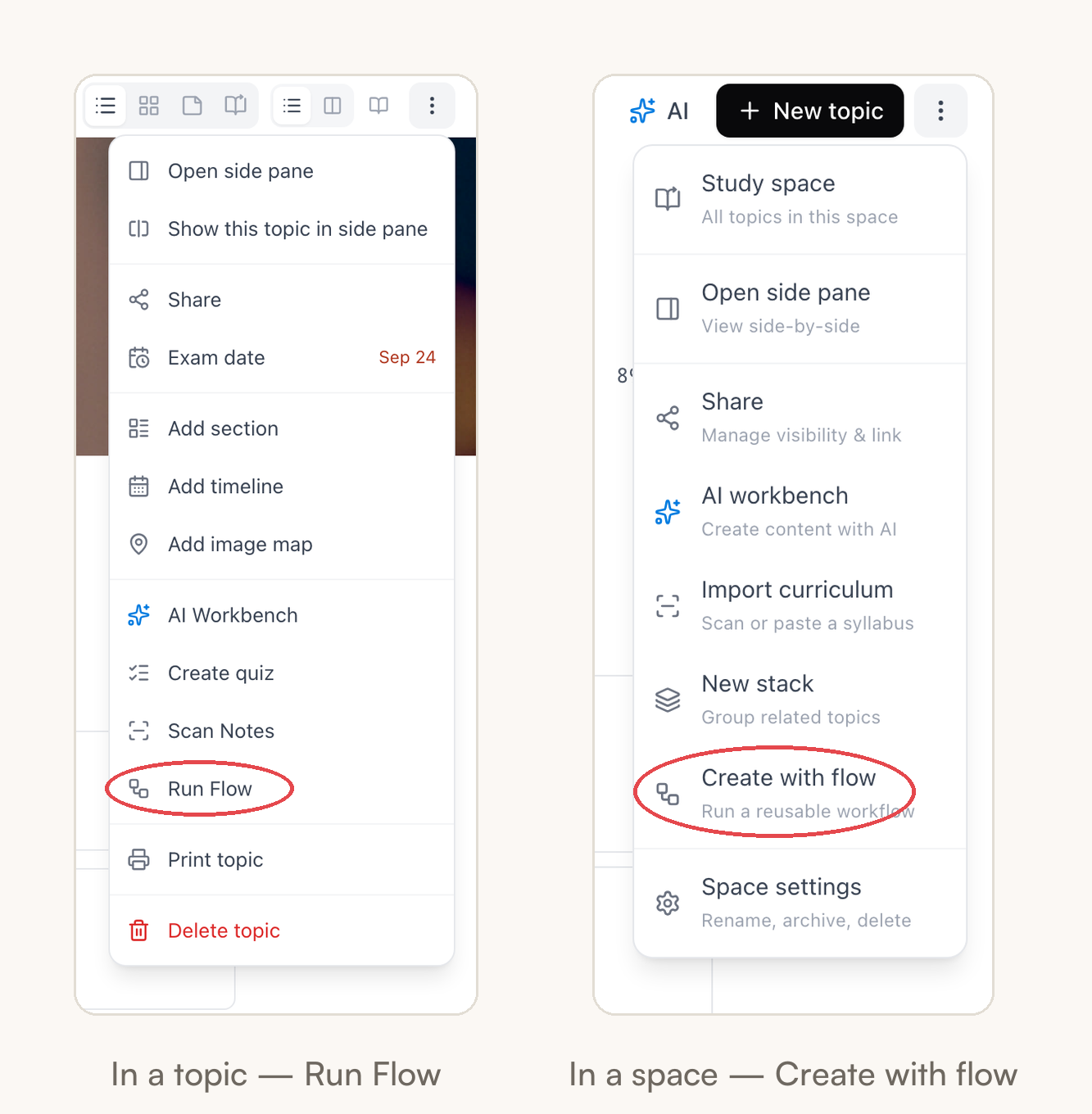
- De um tópico — o menu ⋯ do tópico tem Executar fluxo, e os resultados vão para aquele tópico.
- De um espaço — o menu ⋯ do espaço tem Criar com fluxo, que monta um tópico novo naquele espaço.
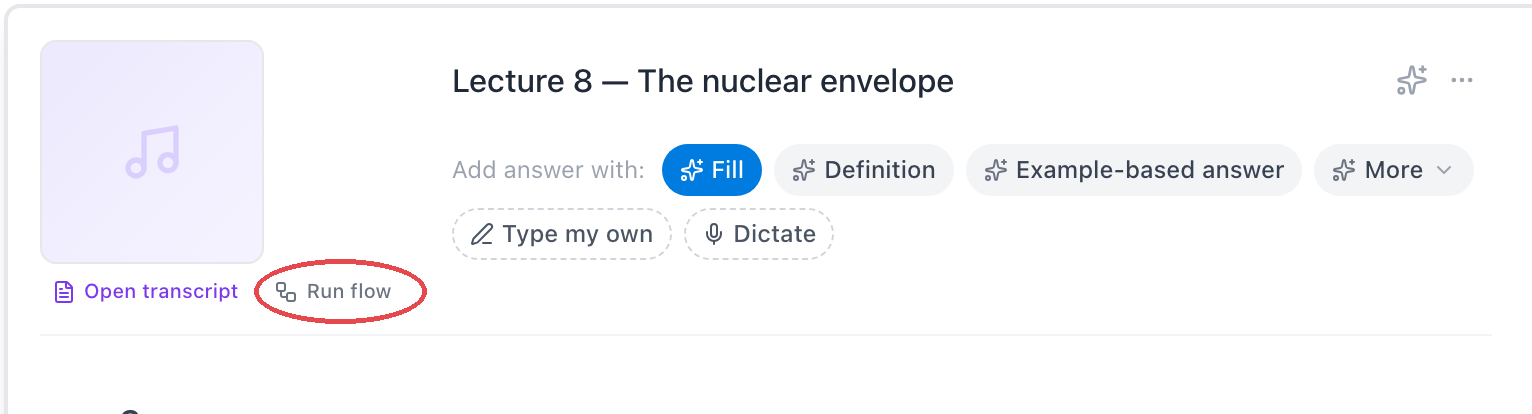
- De uma gravação — uma gravação de aula transcrita tem um botão Executar fluxo, então uma aula pode virar um conjunto de estudo sem sair do player.
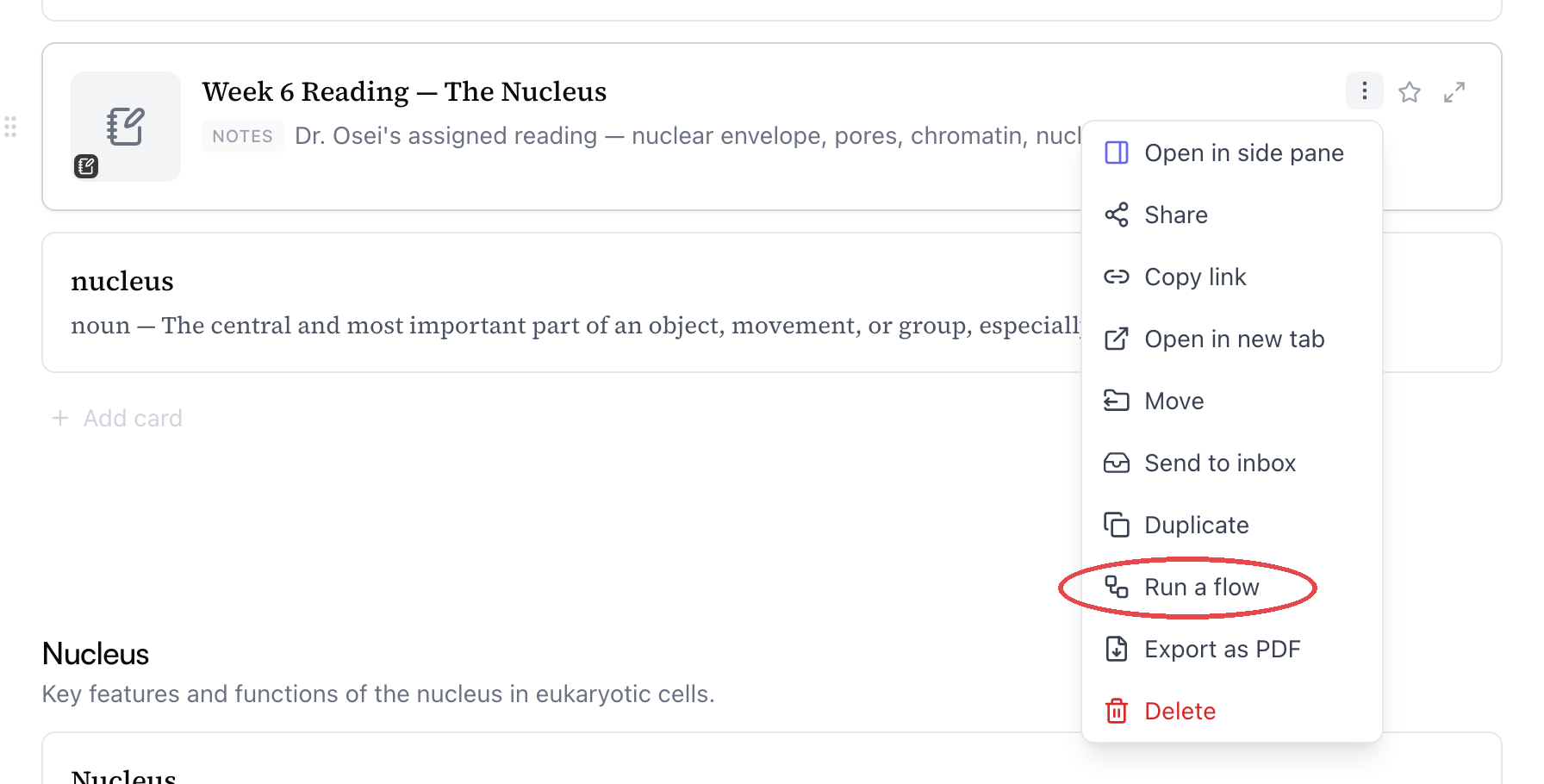
Os menus de tópico e de espaço guardam os deles ao lado das outras ferramentas de IA:
E, em uma gravação transcrita, o botão fica logo abaixo do player de áudio:
O app para celular tem a mesma Central de IA, e as mesmas opções Criar com fluxo e Executar fluxo nos menus de espaço e de tópico.
Crie o seu fluxo
Quando os prontos não combinarem com o jeito que a sua matéria cobra, escreva a receita você mesmo:
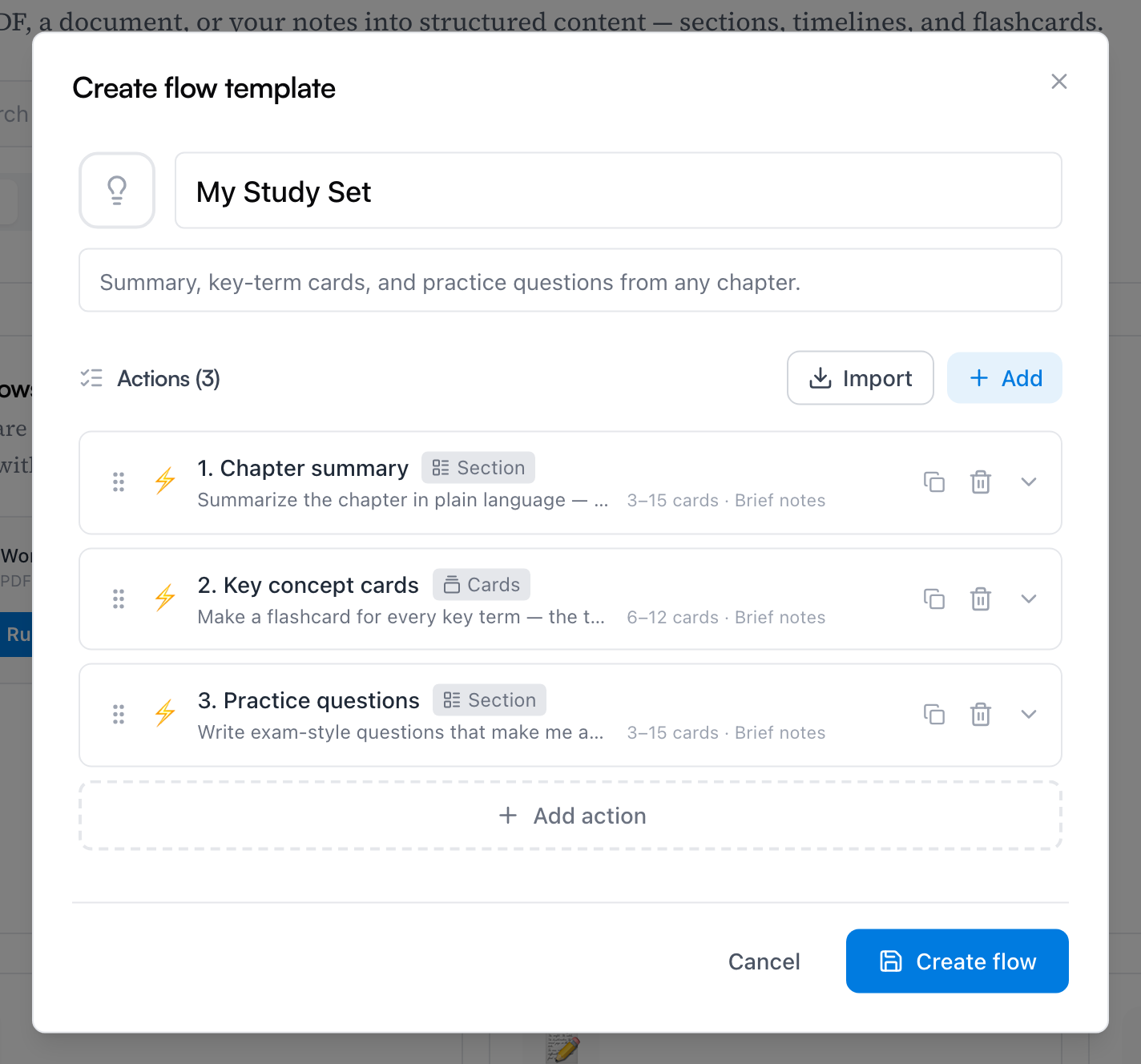
- Clique em Criar fluxo na central e dê ao fluxo um nome e uma descrição opcional.
- Clique em Adicionar primeira ação e depois em Adicionar ação para cada etapa seguinte. Toda ação recebe um nome, um resultado — Seção, Linha do tempo ou Cartões (cartões soltos, sem seção) — e uma Instrução: descreva exatamente o que esta ação deve gerar, como se estivesse orientando um colega de estudo.
- Defina quantos cartões cada ação faz — Intervalo dá um mínimo e um máximo e deixa a IA decidir o que cada cartão cobre; Detalhado deixa você desenhar cada cartão (veja abaixo). As linhas do tempo têm as próprias opções de Tamanho e Estilo.
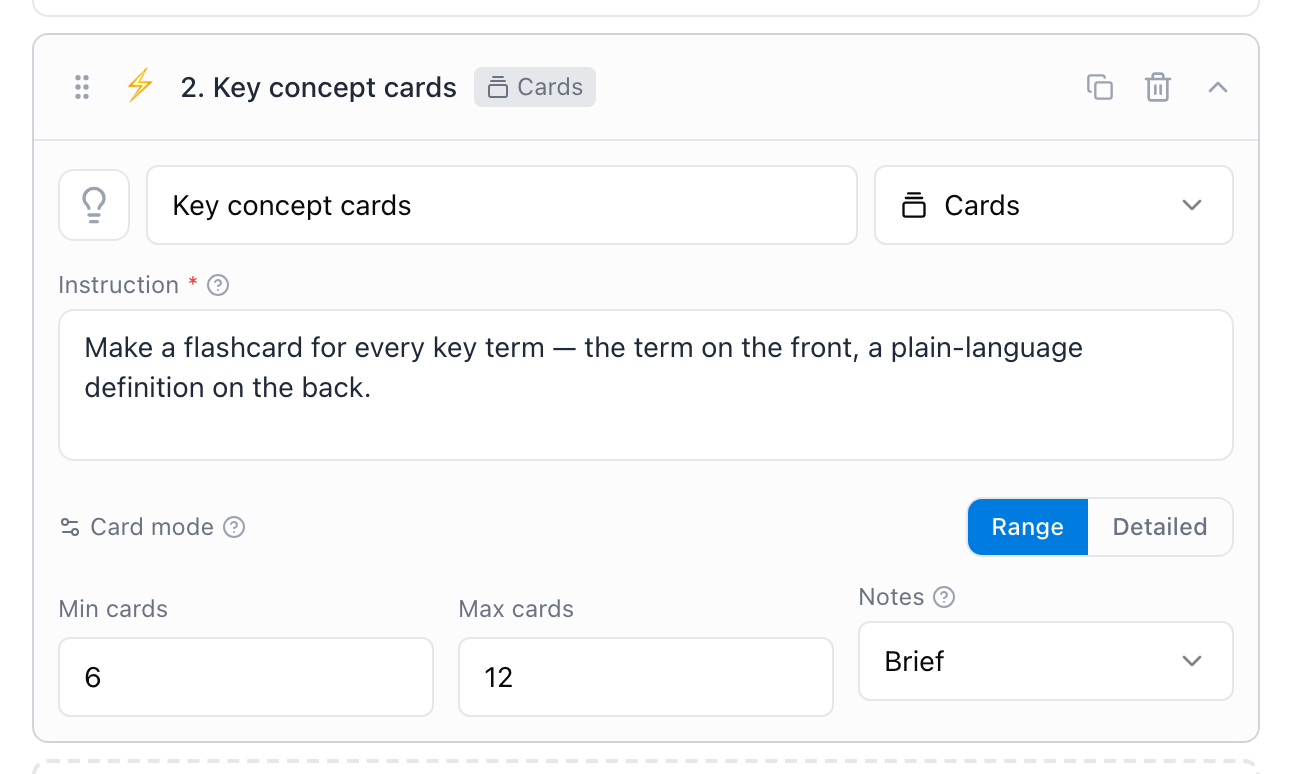
- Arraste as ações para reordená-las e clique em Criar fluxo. Ele aparece em Meus fluxos e roda exatamente como um pronto.
Modo detalhado: um modelo por cartão
O Intervalo confia na IA para decidir o que cada cartão cobre. Mude o Modo de cartões para Detalhado e o comando é seu: a caixa de Instrução some e, no lugar dela, você monta modelos de cartão com Adicionar cartão — cada modelo vira exatamente um cartão em toda execução. Um modelo é um conjunto de prompts: Ideia para o que a frente deve perguntar, Resposta para o que o verso deve conter, e um prompt opcional de Notas — que pode ser texto livre ou um dos seus snippets.
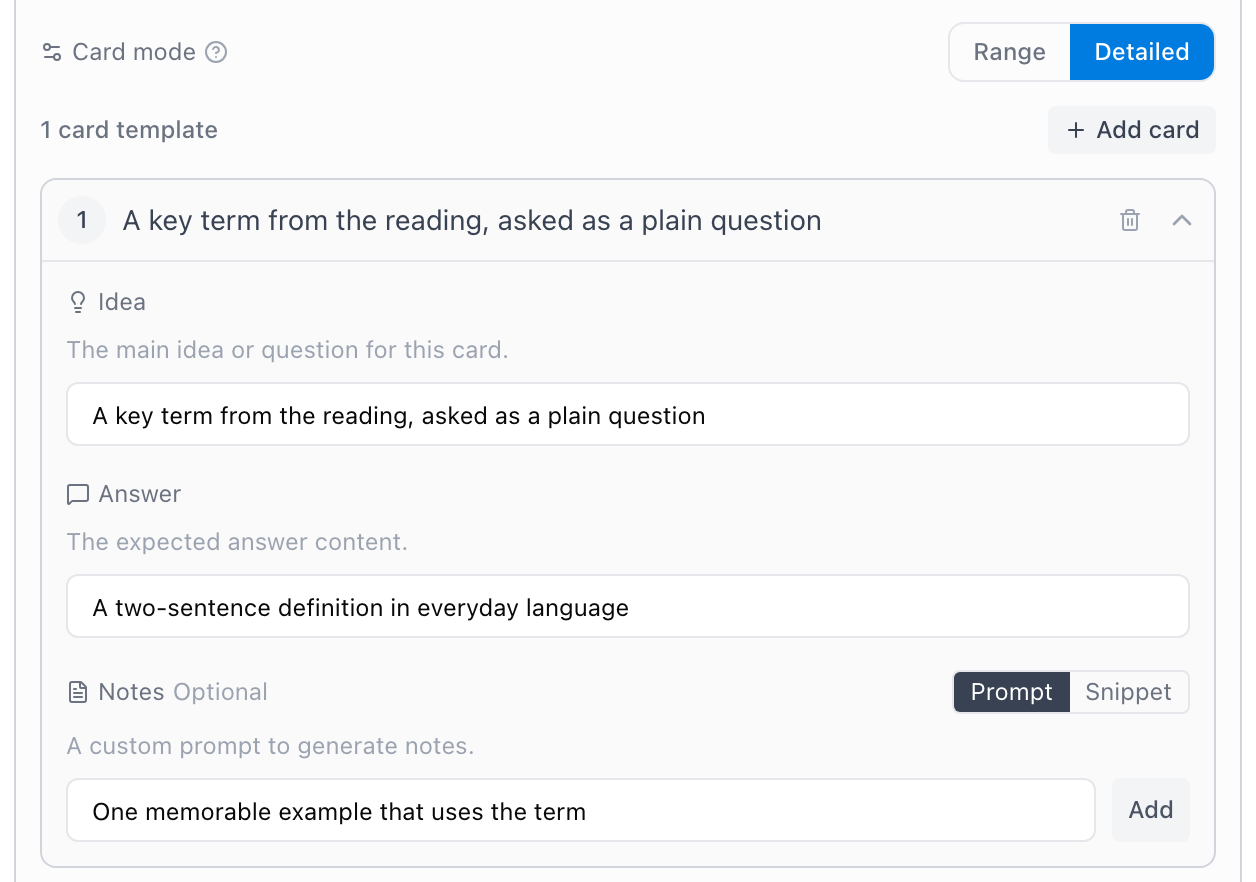
É o modo para treinos de formato fixo: um fluxo de vocabulário em que todo cartão pergunta um termo do mesmo jeito, ou uma folha de fórmulas em que cada cartão é “dê o nome da grandeza e escreva a equação”. Rode no capítulo 4 e depois no capítulo 5, e os cartões saem com o formato idêntico — só o material muda.
Importar traz ações que você já escreveu — é para isso que serve a aba Ações: peças reutilizáveis que você pode compartilhar entre fluxos.
Dica: Copie dos melhores. Os fluxos prontos não podem ser editados, mas um fluxo personalizado com três ações — seção de resumo, cartões de conceitos-chave, questões de prática — já lhe dá um Conjunto de estudo pessoal, ajustável por matéria.
Perguntas frequentes
Quanto custa uma execução? Ações de IA da sua cota mensal — nunca uma cobrança à parte. Um fluxo de quatro ações sobre um PDF de 200 páginas é um trabalho maior que um fluxo de uma ação sobre uma anotação, e conta proporcionalmente. O medidor no app mostra exatamente onde você está.
Preciso do Pro? Sim — os fluxos fazem parte do Pro. A cota de IA do plano grátis cobre o resto da IA do Mento — gerar cartões, transcrever notas de voz; os fluxos são a ferramenta avançada em cima disso. Veja Planos, cobrança e reembolsos.
Posso mudar o que um fluxo criou? À vontade. Seções e cartões confirmados são anotações normais — nada neles continua sendo “conteúdo de IA”. Edite o texto, apague o que não serviu, e os flashcards entram na sua rotação de estudo como qualquer cartão.
E se o resultado não for bom? Não confirme. Tente primeiro a caixa de refinamento — “foque nos mecanismos, pule a história” retrabalha o rascunho ali mesmo — ou Cancelar, que não custa nada além das ações de IA já gastas.
A seguir
Grave suas aulas
Grave uma aula para que o áudio fique junto das suas anotações, com transcrição e resumo para pesquisar, estudar e transformar em flashcards.
Não encontrou?
As perguntas frequentes respondem o que mais nos perguntam, e todas as formas de falar com a gente estão na página de contato.