A nota do dia e o calendário
GrátisWeb e celular
Atualizado · setembro de 2026
Cada dia ganha uma página no Mento. A nota do dia é onde se juntam os pensamentos, as capturas e as tarefas daquele dia, e o calendário espalha seus dias para você enxergar a semana inteira — aulas, provas, prazos — em um só lugar. Este guia cobre os dois, e como eles funcionam juntos.
A nota do dia
Clique em Calendário na barra lateral esquerda e o dia de hoje abre com a data como título. No topo do dia fica a seção Nota do dia. Em um dia em que você ainda não escreveu nada, ela é só uma linha discreta: Adicione uma nota…

Clique nela e um editor aparece ali mesmo. A nota só é criada no momento em que você começa a digitar — se clicar e sair sem escrever nada, nada é criado, então seu diário nunca enche de páginas em branco. Tudo é salvo enquanto você digita.
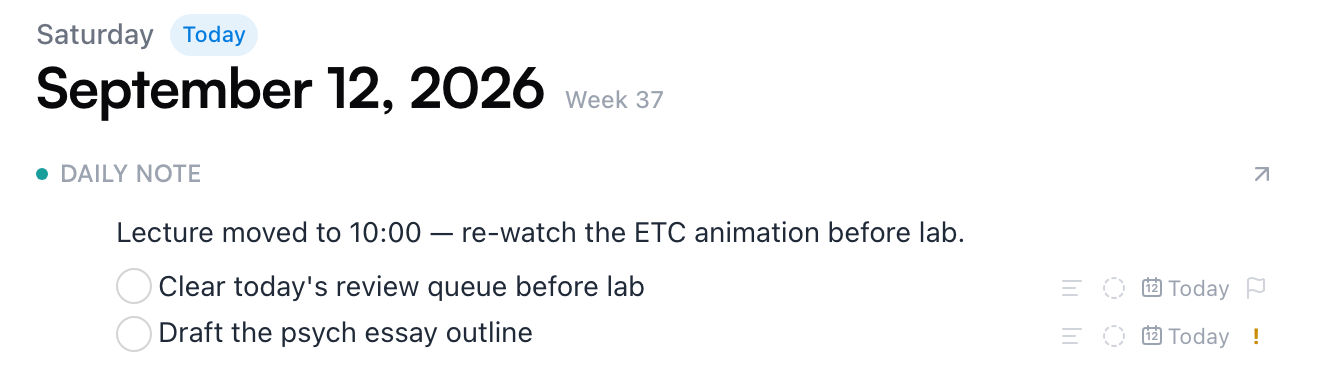
A nota do dia é uma anotação de verdade, no mesmo editor que você usa em todo o resto — títulos, caixas de seleção e formatação funcionam igual. Ela não fica em nenhum dos seus espaços: pertence ao próprio dia. E não precisa ser sobre o dia — é só a página que está sempre ali quando você tem algo para colocar no papel.
Duas coisas deixam a nota do dia especialmente útil:
- As caixas de seleção são tarefas de verdade. Uma caixa na nota do dia funciona como em qualquer outra anotação — ela aparece na sua página de Tarefas, e o pequeno chip de calendário na linha dá uma data a ela. (Para criar uma tarefa já agendada para um dia, use a linha Adicionar tarefa na lista de tarefas do dia.)
- É o “algum lugar” dos pensamentos com formato de dia. “Aula mudou para as 10h”, “a prova cobre os capítulos 5–8” — anotações que ficariam estranhas dentro de um tópico da matéria ganham uma casa óbvia.
Nota: Funciona ao contrário também — crie uma tarefa na página de Tarefas e ela é escrita na nota do dia de hoje. Toda tarefa mora dentro de uma anotação, e a nota do dia é a casa padrão.
Para ver a nota como página inteira — ou para arquivá-la em algum lugar — clique na setinha (Abrir nota do dia) na ponta direita do cabeçalho da seção.
Lendo o calendário
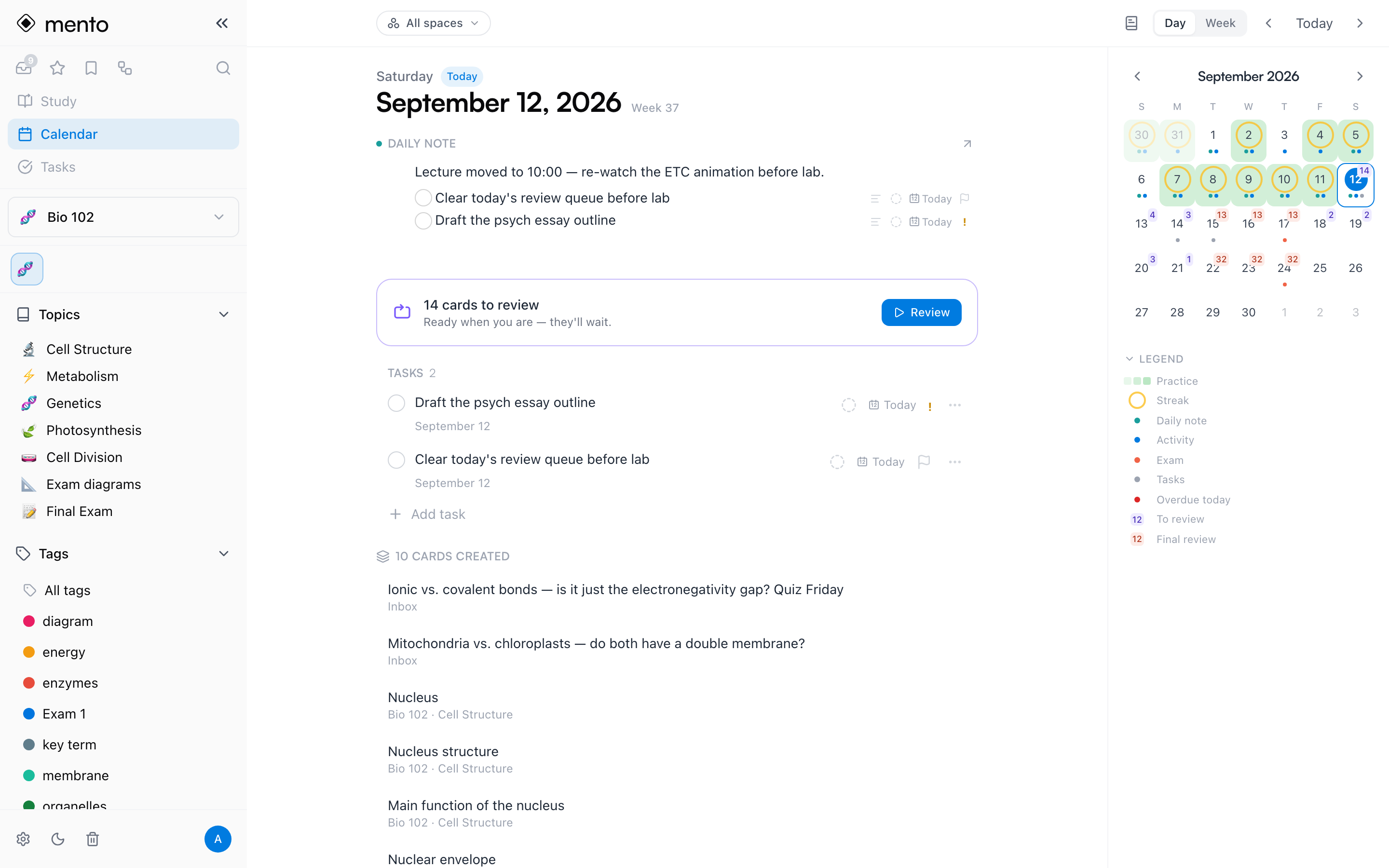
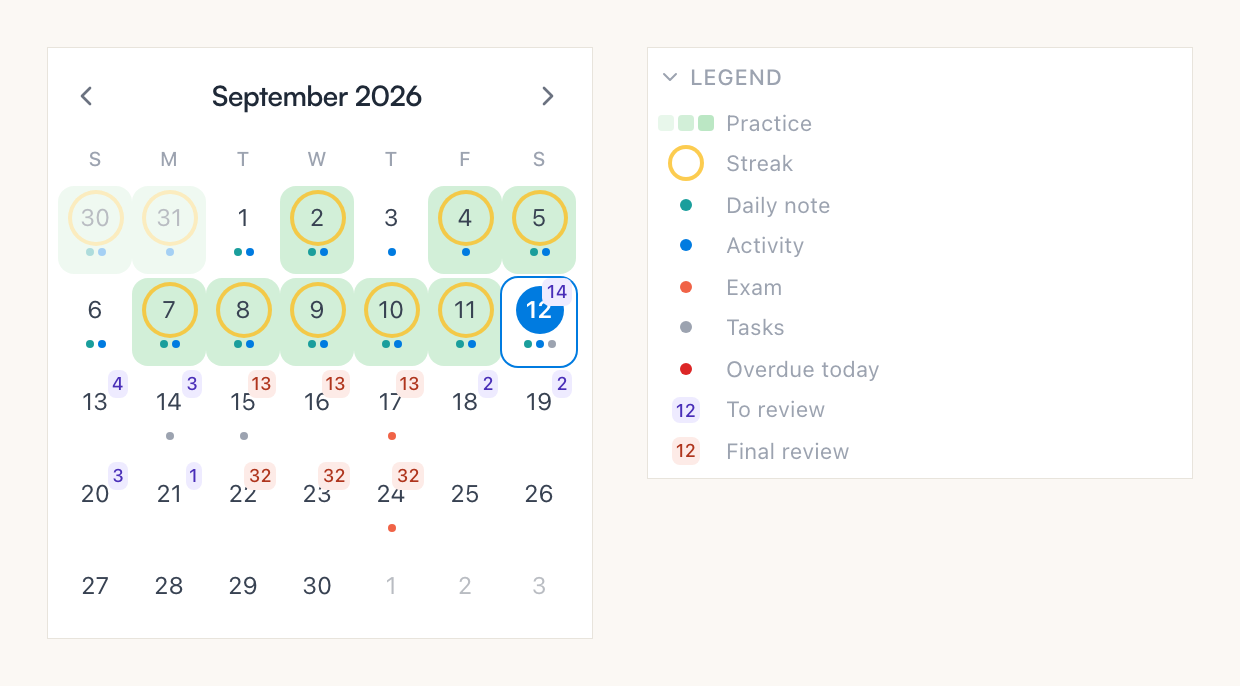
O calendário é uma visão única de tudo o que você faz no Mento, em todos os seus espaços. O dia selecionado é a coluna grande; à direita, um minicalendário do mês mostra o formato das suas semanas:
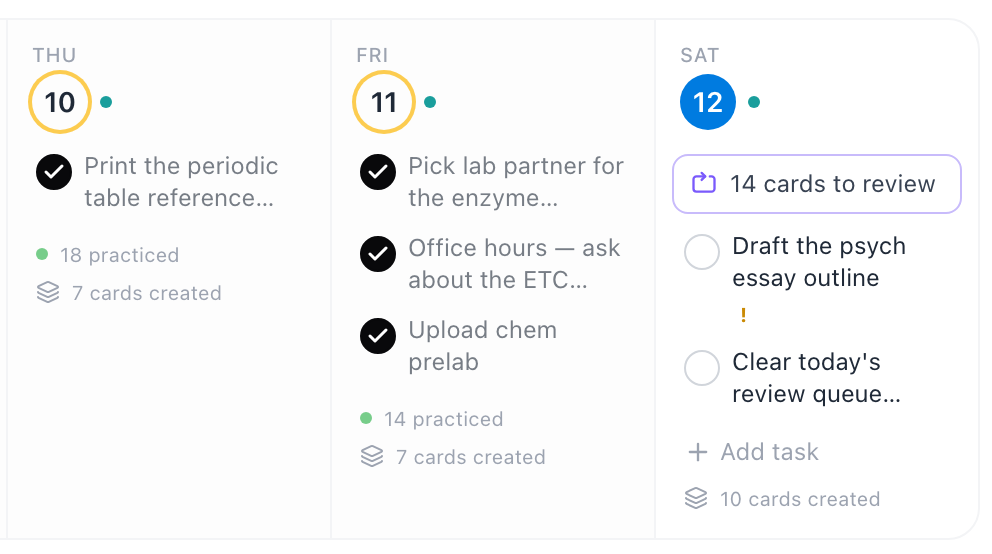
Os dias passados mostram o que aconteceu: um tom verde nos dias em que você praticou (quanto mais escuro, mais cartões), um anel âmbar nos dias que mantiveram sua sequência viva e pontinhos — verde-azulado para uma nota do dia, azul para atividade como cartões novos ou testes, coral para uma prova. Os dias que vêm pela frente mostram o que está por vir: uma contagem violeta de cartões agendados para revisão e coral para as provas. A Legenda embaixo do mês explica cada marca, e dá para recolhê-la quando você já souber todas.
Abaixo do título com a data, o dia selecionado junta tudo em um único feed:
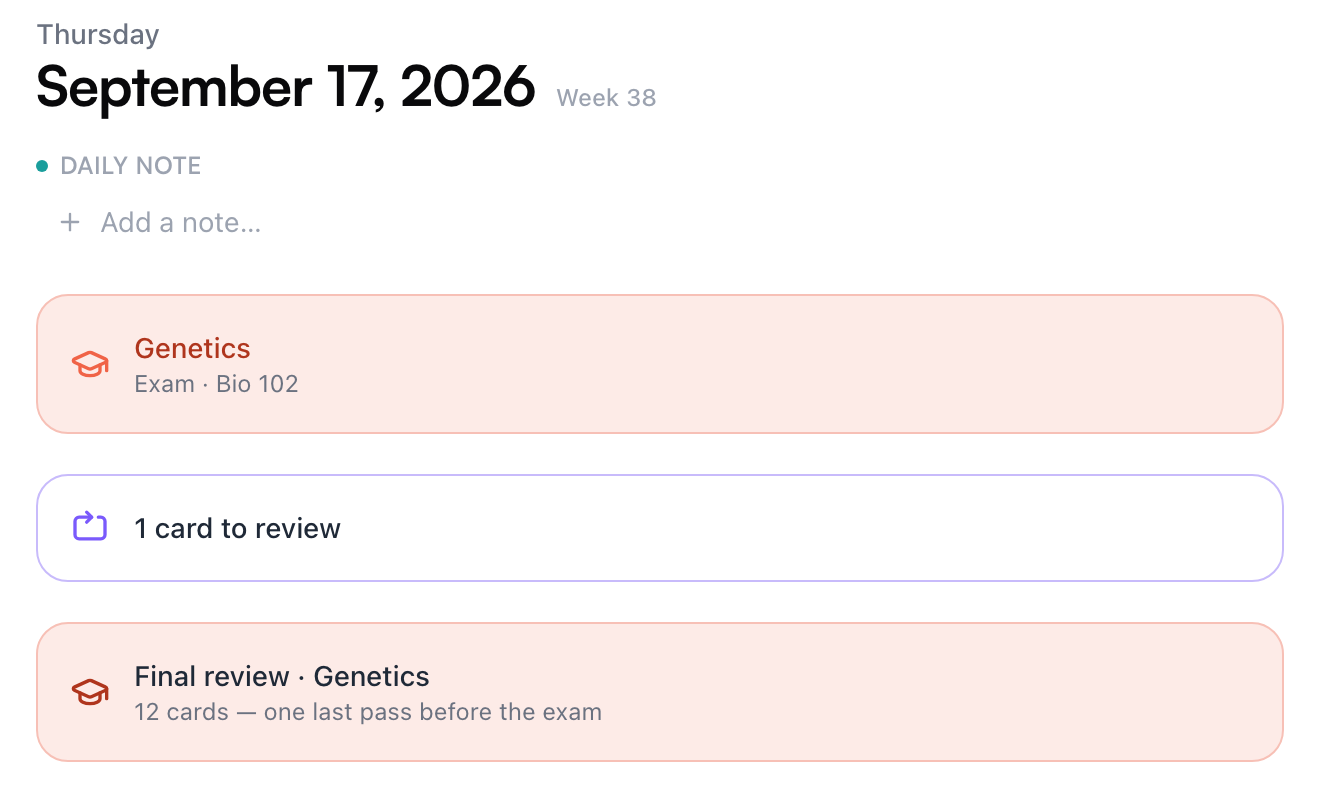
- Provas. Um tópico com data de prova aparece naquele dia em coral. Você define a data pelo menu ⋯ do tópico → Data da prova; tem mais sobre o que isso muda em Como estudar no Mento.
- Revisões. Os dias com revisões agendadas mostram quantos cartões estão prontos. As contagens são reais, não projeções — cada revisão que você faz agenda a próxima, então os dias futuros vão se preenchendo conforme você pratica. No dia de hoje, um botão Revisar começa a sessão. Os cartões que ficam esperando não viram vermelho nem se empilham como “atrasados” — como o próprio calendário diz, eles esperam por você.
- Tarefas (faz parte do Pro). Tudo o que está agendado para aquele dia, com uma linha Adicionar tarefa para planejar direto em uma data.
- O que você fez. Cartões praticados, cartões criados, páginas de caderno editadas e testes feitos naquele dia — cada linha leva de volta para a coisa em si.
Selecione um dia com prova e dá para ver o formato da reta final — a prova em si, as revisões agendadas daquele dia e a passada final que o Mento planeja logo antes dela:
Os dias logo à frente de hoje oferecem Adiantar revisões no lugar de Revisar — isso puxa para agora as revisões dos próximos dias (faz parte do Pro):

Para se mover: clique em qualquer dia do minicalendário, use as setas ‹ › ao lado de Hoje na barra superior, ou use o teclado — ← e → avançam um dia, Shift + ←/→ avançam um mês, e T volta para hoje.
Filtrar por espaço
Por padrão, o calendário mostra todos os seus espaços de uma vez. Para ver o mundo de uma matéria só, clique no chip Todos os espaços na barra superior e marque um espaço — ou vários. Provas, revisões, tarefas e cartões criados se estreitam para essas matérias, tanto na visão Dia quanto na Semana, e o chip mostra o que você está olhando (Bio 102, ou 2 espaços):
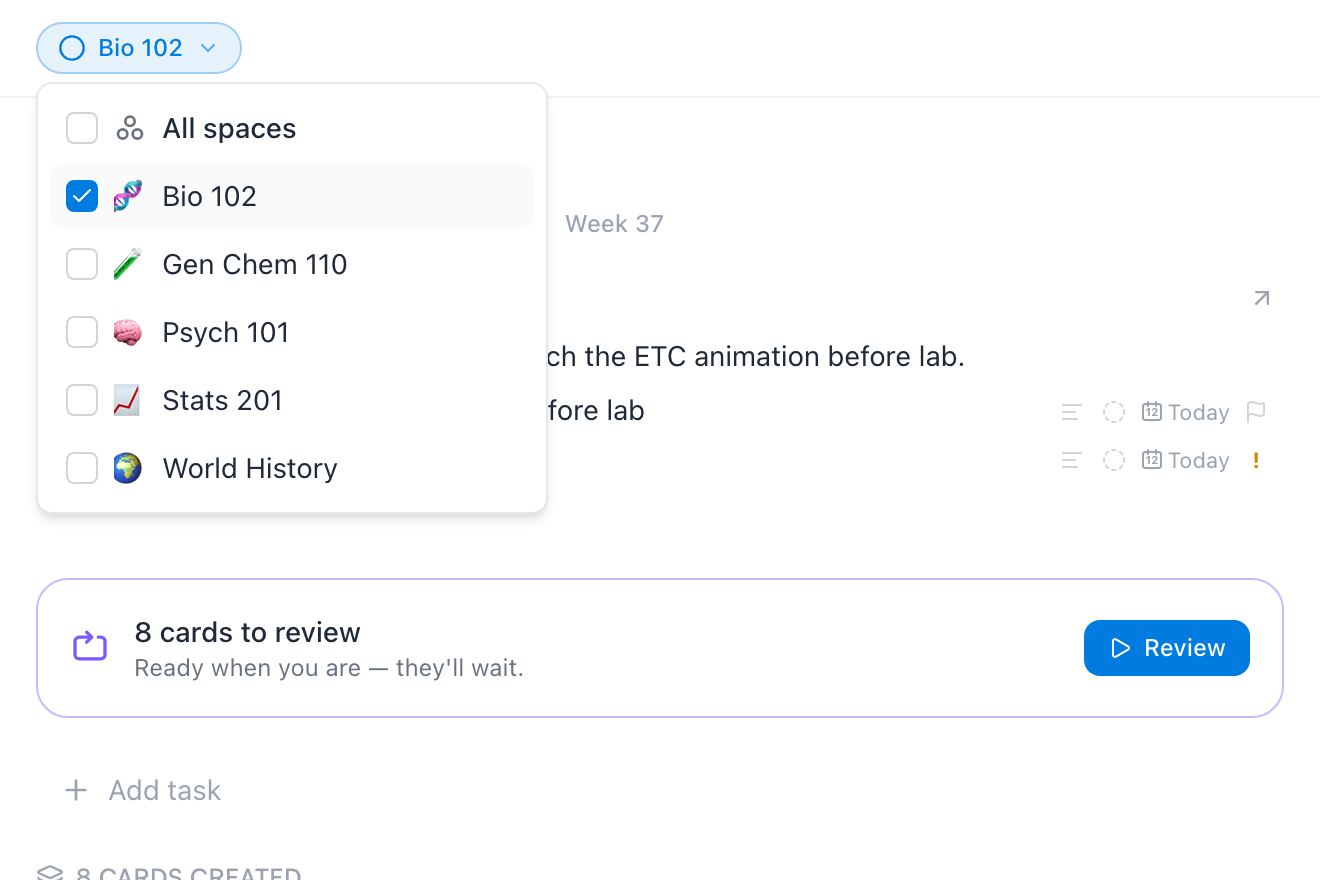
Duas coisas continuam globais de propósito: o tom de prática e os anéis de sequência no mês (você praticou naquele dia, seja qual for a matéria) e suas notas do dia — o diário é seu, não de uma matéria.
Visão de semana
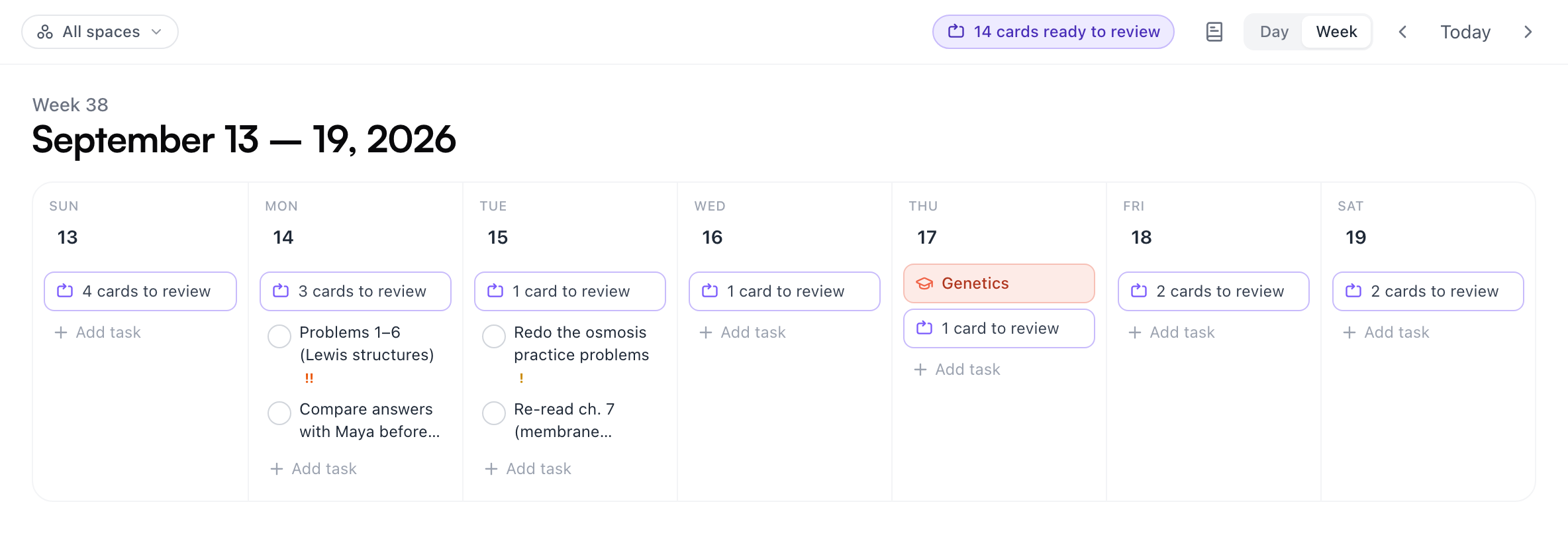
Vire o botão da barra superior de Dia para Semana e o calendário vira sete colunas — um quadro de planejamento da semana. Os dias que vêm pela frente mostram suas tarefas, provas e contagens de revisão por inteiro. Dá para adicionar uma tarefa em qualquer dia futuro, marcar tarefas ali mesmo e arrastar uma tarefa de um dia para outro para reagendá-la.
Os dias passados se comprimem em um resumo curto do que foi feito, enquanto hoje mantém suas linhas vivas:
O diário
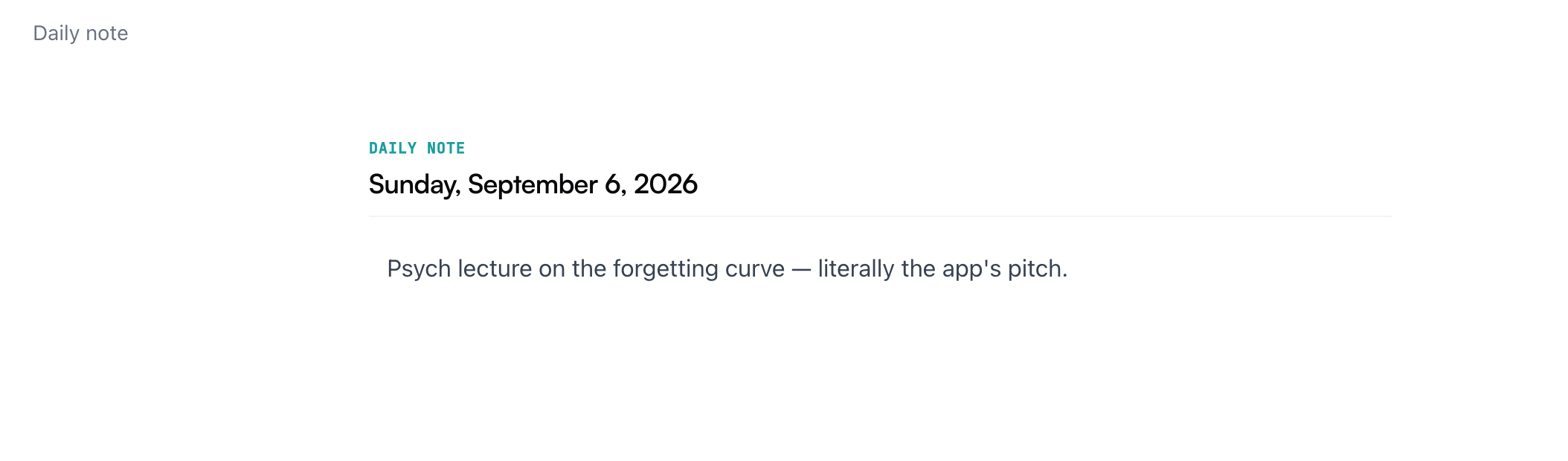
O calendário responde “o que aconteceu na terça?”. O Diário responde “deixa eu reler minhas últimas semanas”. Clique no ícone de livrinho ao lado do botão Dia | Semana e todas as notas do dia que você escreveu aparecem em uma lista, das mais novas para as mais antigas, agrupadas por mês:
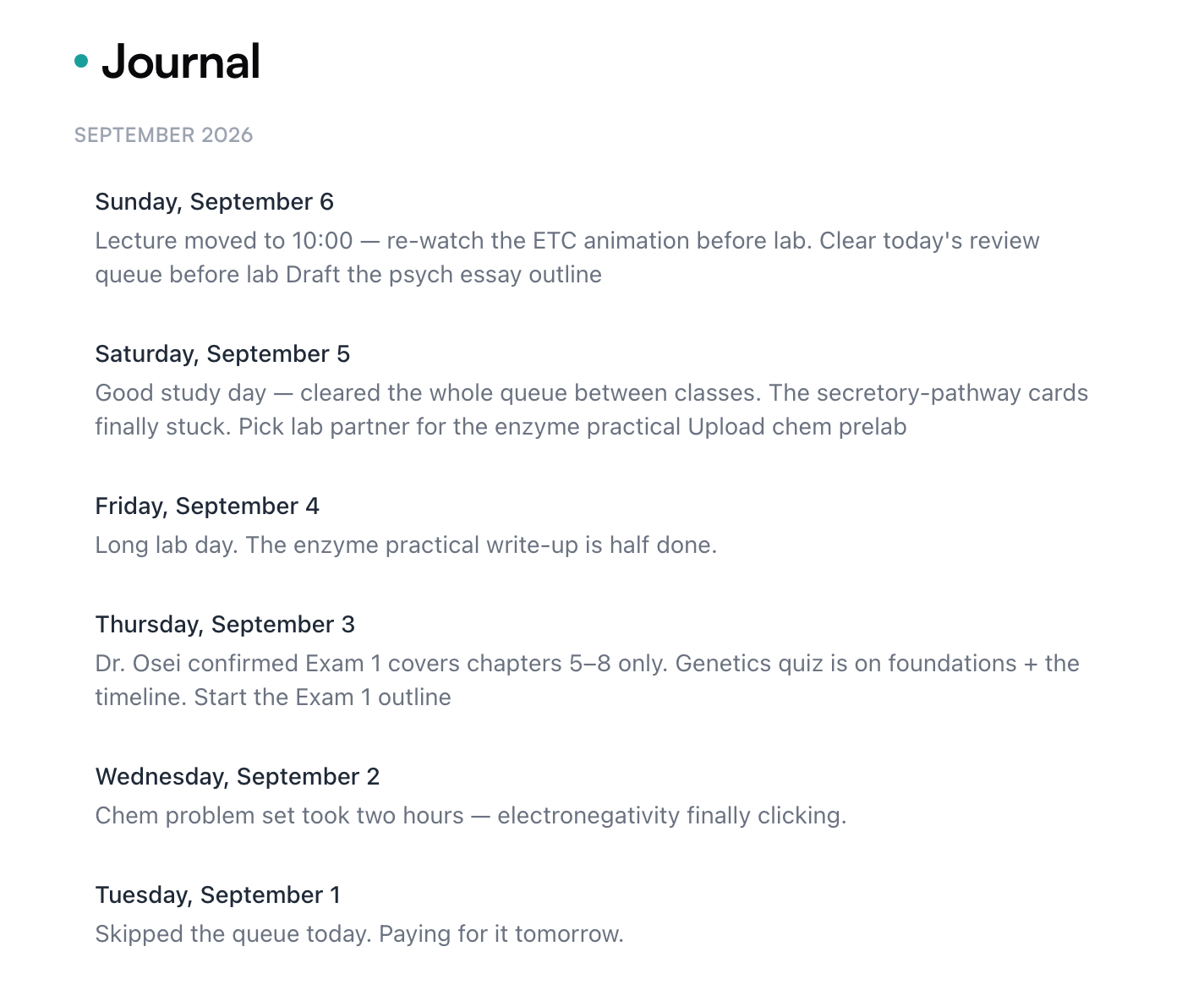
Clique em uma entrada para ler a nota inteira, ou passe o mouse sobre ela e clique no ícone de calendário para pular para aquele dia no contexto. Não existe botão de escrever aqui, de propósito — as notas são escritas no dia delas, no calendário.
No seu celular
No app de celular, o calendário fica na aba Agenda. É a mesma página do dia — nota do dia no topo, depois o feed do dia — com uma faixa de semana que você desliza para mudar de semana, e uma visão de Tarefas a um deslize de distância. Puxe a faixa para baixo para abrir o mês inteiro. A nota do dia funciona exatamente como na web: toque em Adicione uma nota…, e nada é criado até você digitar.
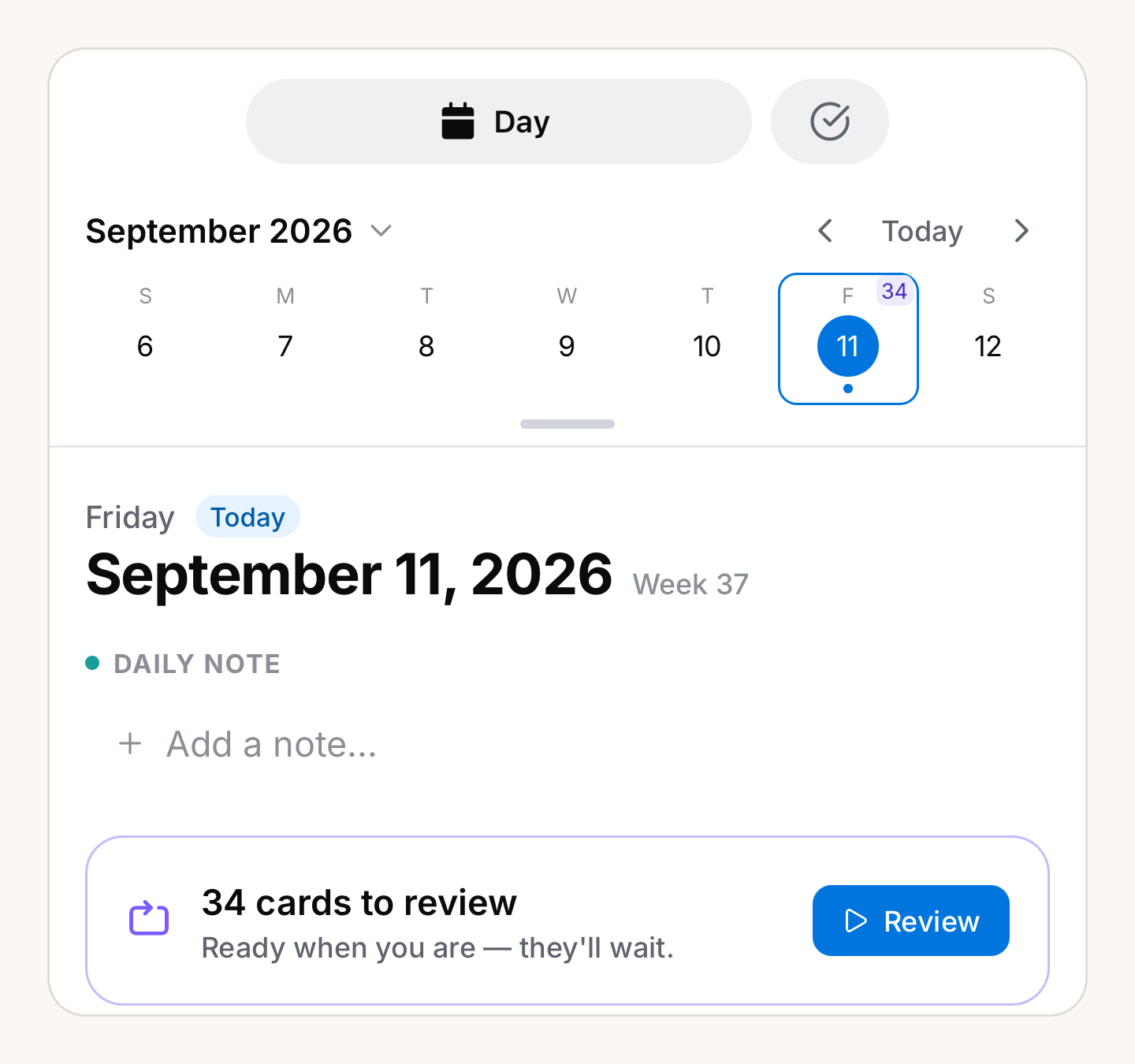
Tem mais sobre o app em si em O Mento no seu celular.
Perguntas frequentes
Preciso escrever uma nota todo dia? Não. Os dias sem nota ficam vazios — não há sequência para manter nem páginas em branco para dar culpa. (O anel âmbar de sequência no calendário acompanha a prática, não a escrita.)
Uma nota do dia pode virar uma anotação comum? Pode. Abra a nota com o botão de seta e use o menu ⋯ → Mover para arquivá-la em um espaço, como qualquer outra anotação. O título dela vira a data em que foi escrita, e a vaga da nota daquele dia fica livre de novo, caso você queira começar outra.
Onde mais as notas do dia aparecem? A sua nota mais recente aparece em Retomar na página inicial, e a busca encontra qualquer nota pela data. O Diário guarda a coleção inteira.
A seguir
Fluxos de IA
Receitas de IA reutilizáveis que transformam um PDF, uma leitura ou suas anotações em seções, linhas do tempo e flashcards — rode os fluxos prontos ou escreva os seus.
Não encontrou?
As perguntas frequentes respondem o que mais nos perguntam, e todas as formas de falar com a gente estão na página de contato.