Monte uma matéria no Mento
Atualizado · setembro de 2026
Uma matéria no Mento é um espaço: uma casa só para as anotações, os arquivos, os flashcards e as datas de prova dela. Este guia percorre a montagem de uma do zero — criar o espaço, dar forma a ele com tópicos e seções (ou deixar a IA montar isso a partir do seu plano de ensino) e colocar a prova no calendário — para que tudo o que você adicionar durante o semestre já tenha onde cair.
Crie o espaço
- Na barra lateral esquerda, clique no seletor de espaços — a lista suspensa que mostra o nome do espaço atual — e escolha Criar espaço.
- Dê um nome a ele. O ícone é opcional; clique no botão de ícone ao lado do campo de nome para escolher um.
- Clique em Criar espaço.
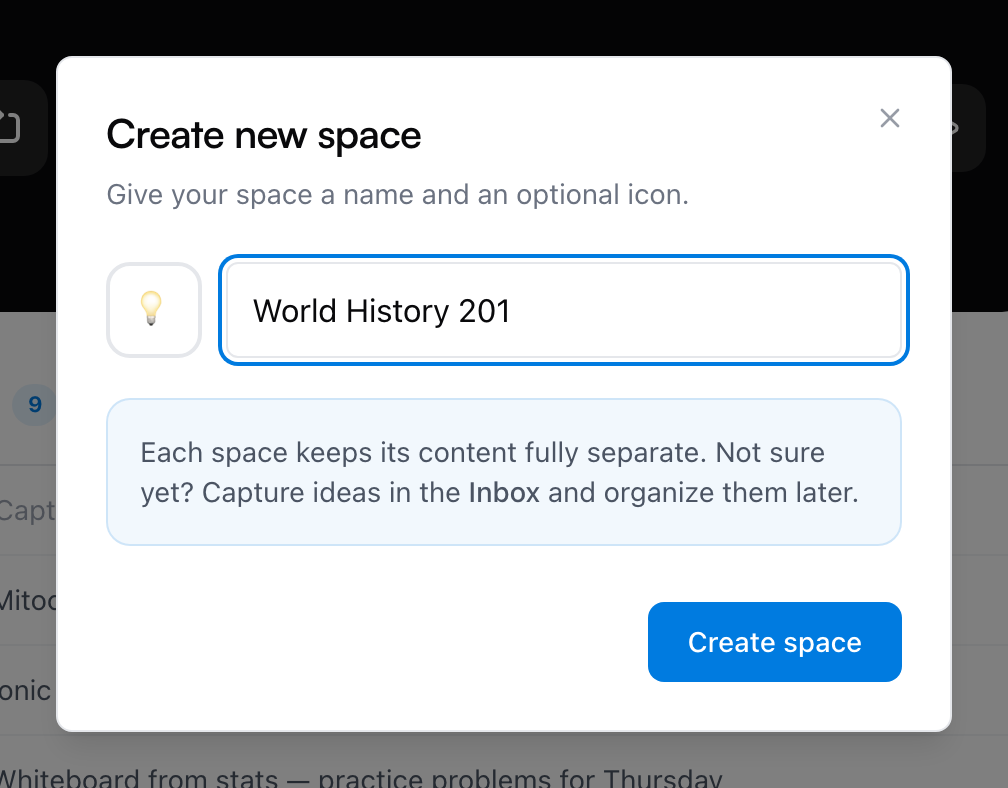
É só isso — o próprio diálogo lembra que cada espaço mantém o conteúdo totalmente separado, então um espaço por matéria é a forma natural. Dá para renomear ou trocar o ícone quando quiser, em Configurações do espaço.
Dê uma estrutura a ele
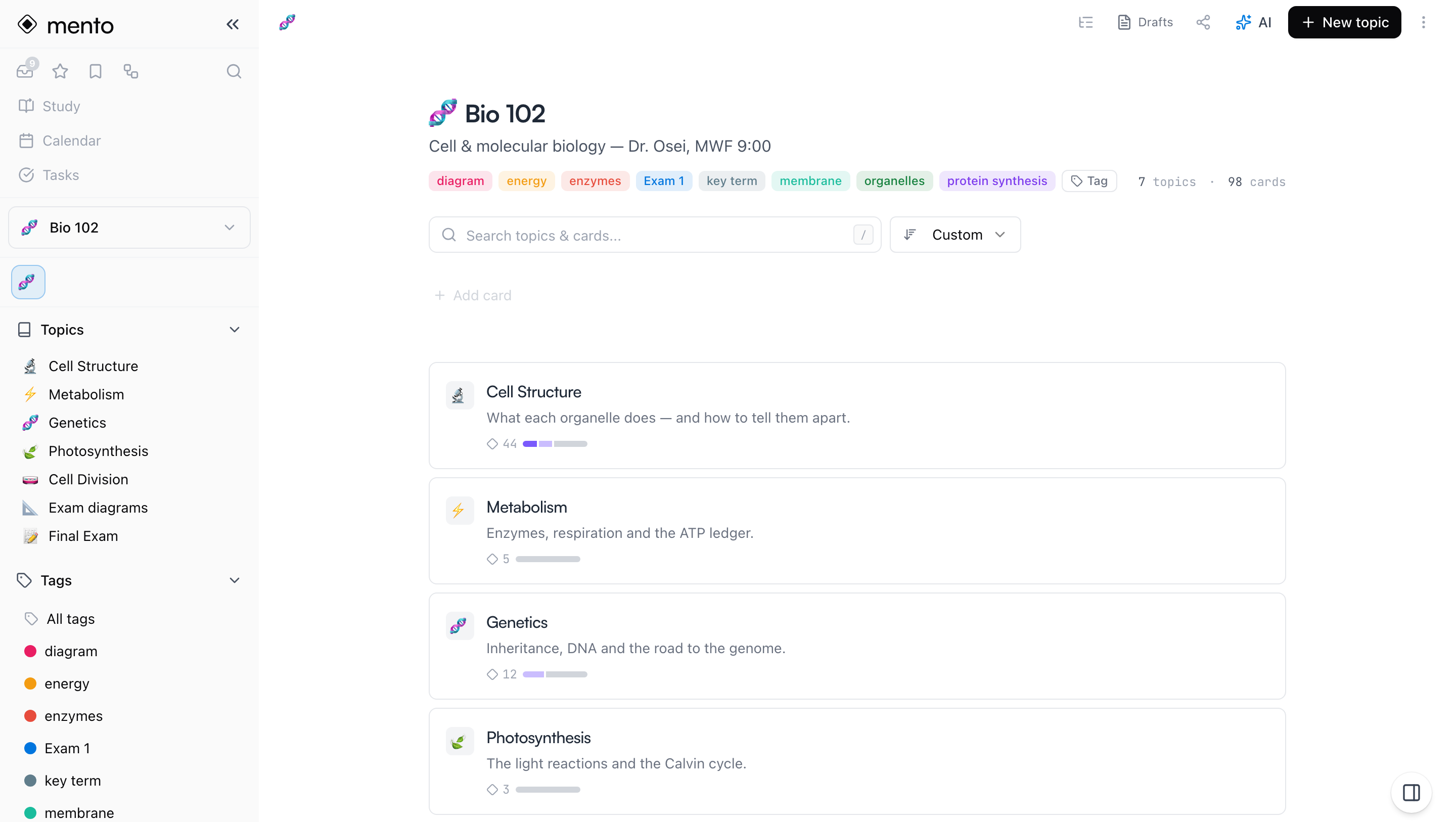
Dentro de um espaço, as anotações vivem em tópicos, e os tópicos se dividem em seções. Uma boa regra: deixe a estrutura seguir a matéria. Se o plano de ensino tem unidades ou capítulos, esses são os seus tópicos; as seções vêm depois, conforme as anotações de verdade se acumulam — uma para a aula, uma para a leitura, uma para os exercícios, o que o conteúdo acabar pedindo.
- Para adicionar um tópico, clique em Novo tópico na página do espaço. Dá para dar título, descrição e etiquetas a ele.
- Para adicionar uma seção, abra um tópico e clique em Adicionar seção lá embaixo — ou em Inserir nova seção entre duas que já existem.
Um tópico novo começa sem nenhuma seção, e tudo bem — ele vai te sugerir adicionar uma quando você estiver pronto. Não tente acertar o esquema perfeito no primeiro dia; tudo pode ser renomeado, reordenado ou movido depois.
Ou importe o seu plano de ensino
Se você tem o plano de ensino, não precisa montar a estrutura à mão. Abra o menu ⋯ do espaço e escolha Importar ementa — um espaço recém-criado e vazio também oferece Ou importe um plano de estudos ali mesmo na página.
A gaveta dá dois caminhos: Colar texto, para um programa de matéria que você consegue copiar, ou Escanear foto, se tudo o que você tem é uma foto do plano de ensino. Se quiser, dá para dizer à IA como organizar o conteúdo e escolher se ela também deve gerar seções e descrições. Depois é só clicar em Gerar estrutura.
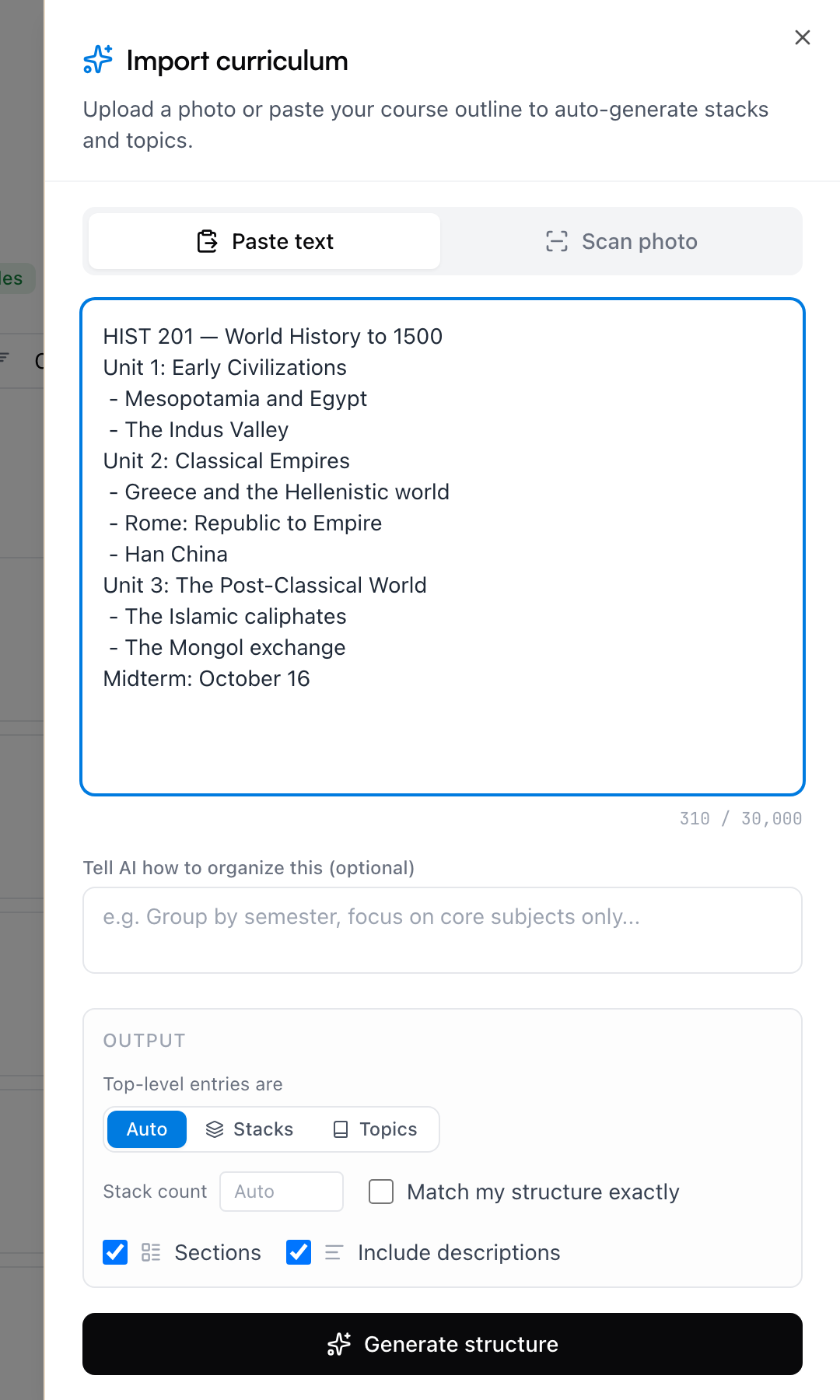
Nada é criado nesse momento. Primeiro você recebe uma prévia editável dos tópicos e seções propostos — renomeie o que quiser, arraste as coisas de lugar, tire o que não serve ou peça à IA para ajustar a estrutura. Para uma matéria grande, ela também consegue agrupar os tópicos em blocos. Quando estiver do seu jeito, um clique cria tudo.
Nota: Gerar uma estrutura com IA consome ações de IA do seu orçamento. Revisar e editar a prévia não custa nada.
Adicione o primeiro conteúdo
Com o esqueleto de pé, coloque algo real dentro dele:
- Abra um tópico e comece a escrever — as anotações e os flashcards vivem nas seções dele.
- Use Adicionar cartão na página do espaço para cartões rápidos e avulsos.
- Ou não decida agora: capture ideias para a sua Caixa de entrada de onde estiver e encaixe-as na matéria depois. Esse hábito está em Captura rápida e a Caixa de entrada.
Não é preciso muito — um espaço com um tópico e três anotações já está funcionando.
Coloque a prova no calendário
Se a matéria tem uma prova com data marcada, avise o Mento agora: abra o menu ⋯ do tópico e escolha Data da prova. As revisões daquele tópico passam a ser agendadas para caírem antes da prova, e os últimos dias varrem tudo o que ela cobre — ou seja, a data muda como você estuda, não só o que aparece no calendário. As provas que estão chegando aparecem na sua página de estudo com uma contagem regressiva, e também no calendário.
No plano grátis dá para ter uma data de prova marcada por vez; agendar todas as provas de uma vez faz parte do Pro. Tem mais sobre o que as datas de prova mudam em Como estudar no Mento.
Perguntas frequentes
Toda matéria deve ter o seu próprio espaço? Sim — é para isso que servem os espaços. O conteúdo de um espaço fica totalmente separado dos outros, então os flashcards de Bio 102 nunca se misturam nas sessões de estudo de Psicologia 101.
Um espaço pode ser algo que não é uma matéria? Nada no espaço pressupõe uma matéria ou um semestre — ele é só um contêiner com tópicos, anotações e cartões próprios. Tenha um para as frases e trechos que você quer guardar conforme lê. Um para um idioma que você está aprendendo, ou para uma certificação ou o exame de habilitação que você está encarando. Um para um hobby que ficou sério — acordes de violão, aberturas de xadrez, receitas que valem repetir. Projetos pessoais cabem do mesmo jeito: uma viagem que você está planejando, uma mudança, qualquer coisa com peças demais para virar mais um cemitério de notas no app de anotações.
Estudar funciona igual nesses espaços e numa matéria. Os flashcards de um espaço de vocabulário de espanhol voltam para revisão exatamente como os de Bio 102 — só não existe data de prova, então as revisões seguem chegando no ritmo normal em vez de se amontoarem antes de um prazo.
Quantos espaços eu posso ter? No plano grátis, 10 espaços ativos. Os arquivados não contam — quando um semestre acaba, use Arquivar espaço nas configurações do espaço e a vaga se libera (os antigos ficam em Ver arquivados). O Pro tira o limite.
Preciso planejar todas as seções logo de cara? Não. As seções existem para manter um tópico legível depois que ele tem conteúdo de verdade. Comece só com tópicos e adicione seções quando um tópico começar a ficar cheio.
A seguir
Captura rápida e a Caixa de entrada
Como salvar um pensamento em segundos de qualquer lugar do app, e como a Caixa de entrada ajuda a dar sentido a ele depois.
Não encontrou?
As perguntas frequentes respondem o que mais nos perguntam, e todas as formas de falar com a gente estão na página de contato.