Anote com a voz
Atualizado · setembro de 2026
Às vezes falar é mais rápido que digitar. O Mento tem dois jeitos de aproveitar isso: o ditado, que transforma sua fala em texto enquanto você escreve, e as notas de voz, que gravam o que você diz e voltam como anotações organizadas. São ferramentas diferentes para momentos diferentes, e este artigo cobre as duas.
Uma coisa que este artigo não cobre: gravar uma aula ou uma reunião conduzida por outra pessoa. Isso funciona de outro jeito — veja Grave suas aulas.
Duas ferramentas, não uma
O ditado é digitar com a boca. As palavras aparecem no campo conforme você fala, e você segue editando como sempre — serve para quando as mãos estão ocupadas ou a frase sai mais fácil falada do que digitada.
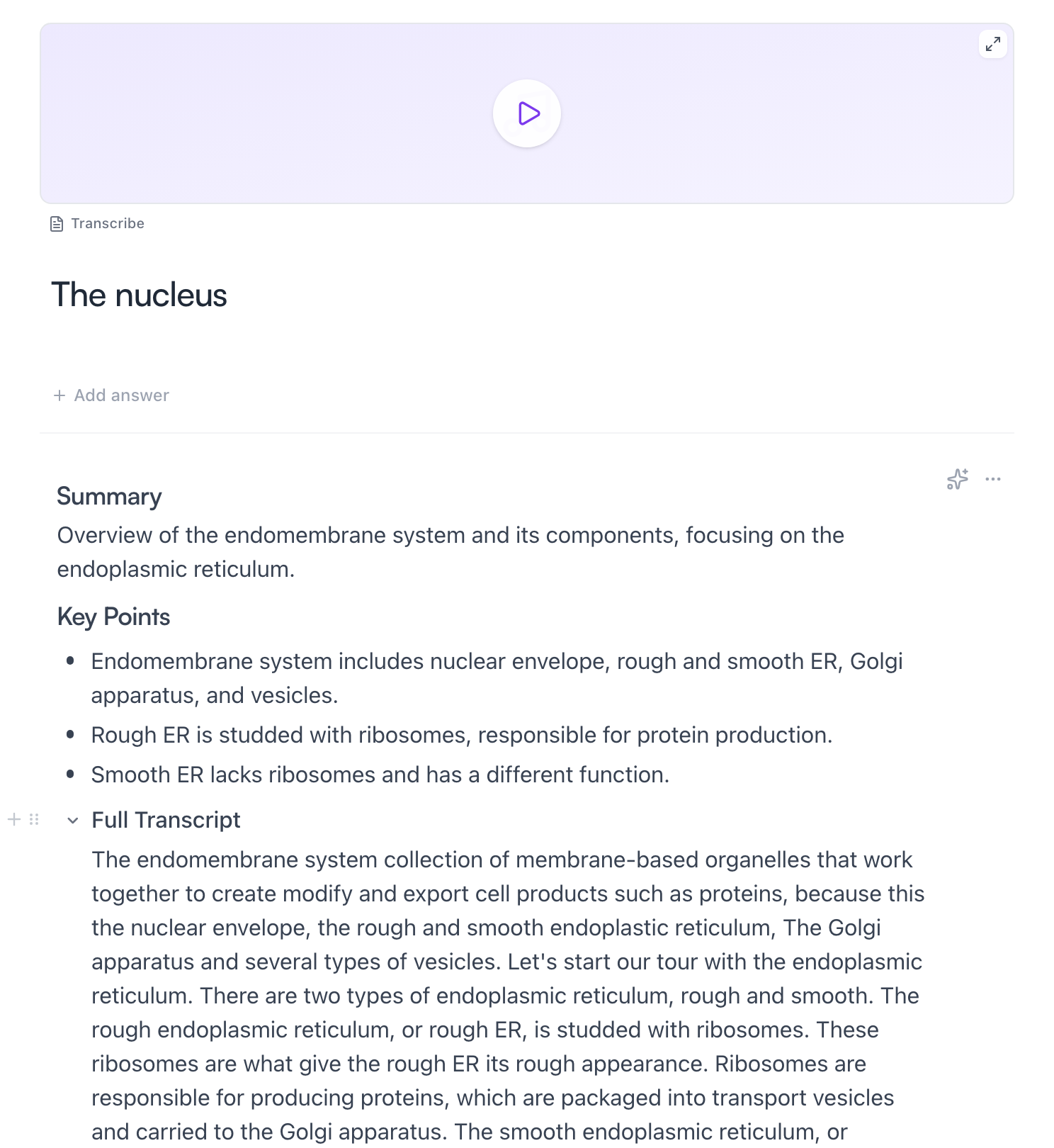
Uma nota de voz é uma gravação. Você fala o tempo que precisar e, quando para, o Mento transcreve e escreve tudo em forma de anotação — resumo, pontos principais e a transcrição completa. Serve para quando o pensamento é grande demais para caber ditado em um campo: uma ideia solta numa caminhada, seu resumo depois da aula, um plano que você está falando em voz alta.
Uma boa regra: se você digitaria, dite. Se você falaria sem parar para um amigo, grave uma nota de voz.
Dite em vez de digitar
Passe o mouse sobre um campo de texto — na Captura rápida ou em um cartão aberto — e um microfone pequeno aparece no canto dele. Clique, fale, e suas palavras caem no campo como texto. O ícone pulsa em vermelho enquanto escuta; clique de novo para parar.
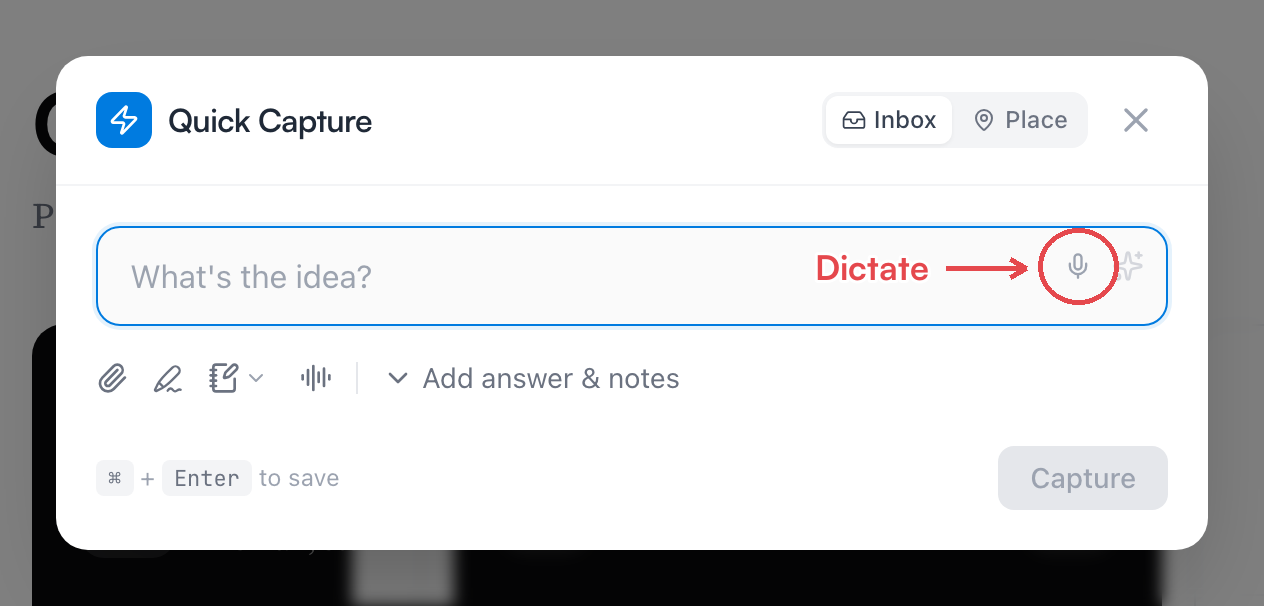
Mais alguns lugares onde ele aparece:
- No editor de um cartão, abra o menu ⋯ ao lado de um campo e escolha Ditar.
- Na área de notas, digite
/e escolha Ditar no menu.
O ditado usa o reconhecimento de fala embutido no seu navegador, então é grátis e não consome nada do seu orçamento de IA. O outro lado é que ele depende do navegador: funciona no Chrome, no Edge e no Safari, e o microfone simplesmente não aparece nos navegadores que não dão conta.
Grave uma nota de voz
Dá para começar uma gravação na maioria dos lugares onde você adiciona anotações:
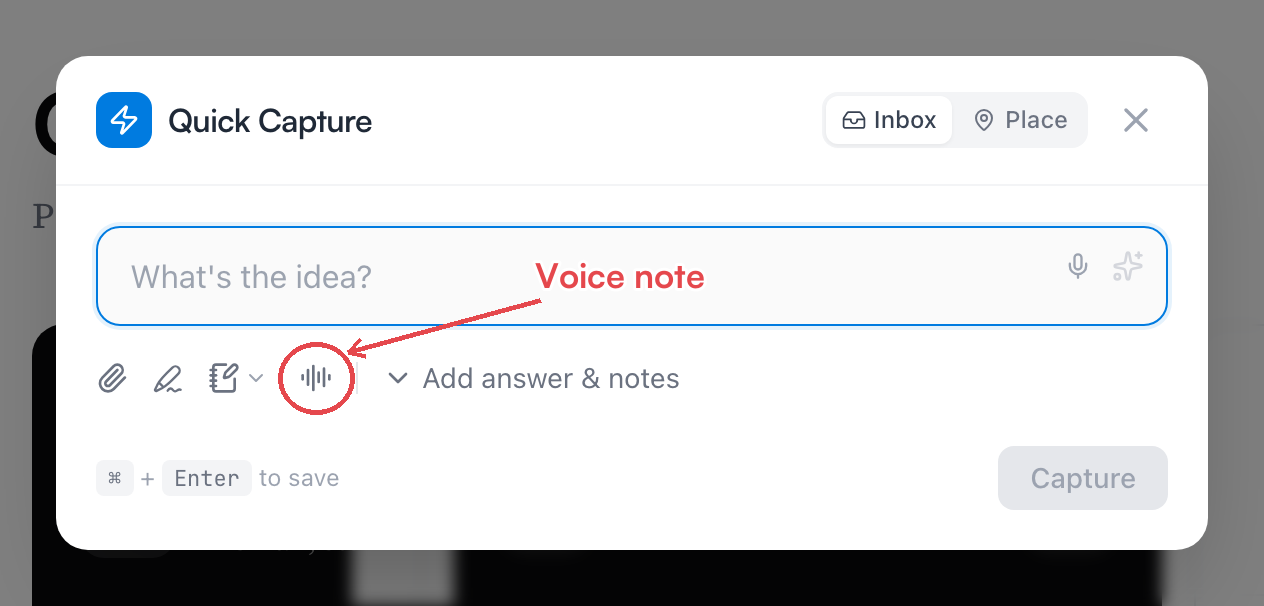
- Captura rápida — clique no ícone de voz (Nota de voz). Sua captura é salva primeiro, e a gravação começa nela em seguida.
- Um tópico ou a Caixa de entrada — no campo de criação, abra Mais formas de adicionar e escolha Nota de voz.
- Um cartão que já existe — abra o menu Adicionar visual, escolha Nota de voz e clique em Gravar. As anotações entram nesse cartão.
Enquanto você grava, uma pílula do gravador fica na tela. Não precisa ficar parado: continue lendo, abra outras anotações, circule pelo app — a gravação vai junto. A pílula tem os botões Pausar e Parar gravação, e um ícone de lixeira para jogar a tomada fora (ele pergunta antes; uma gravação descartada some de vez, nada é salvo nem transcrito).
Quando você para, o Mento envia o áudio, transcreve e escreve o resultado no cartão sozinho — não existe etapa de salvar.
Nota: Um cartão guarda uma gravação por vez. Se você mantiver o áudio, ele ocupa o único espaço de anexo do cartão — então gravar de novo no mesmo cartão acrescenta as novas anotações abaixo das antigas, mas substitui o áudio salvo. Para uma segunda nota de voz que você queira guardar, capture um cartão novo.
Escolhendo o que fica
Três chaves no gravador decidem no que a gravação vai virar:

- Transcrever — transformar o áudio em texto. Ligado por padrão.
- Resumir — pedir para a IA escrever a transcrição como anotações organizadas, em vez de deixar um paredão de texto. Ligado por padrão.
- Salvar áudio — manter a própria gravação no cartão. Desligado por padrão: assim que o texto está escrito, o áudio é excluído, a não ser que você peça para guardar.
Há também um seletor de Estilo para o resumo — Ata de reunião, Anotações de aula, Tarefas ou uma instrução personalizada com as suas palavras — e a opção Depois executar fluxo…, que roda um dos seus fluxos de IA na transcrição assim que ela fica pronta.
Dá para mudar qualquer uma dessas opções no meio da gravação; o que vale é como elas estão quando você aperta parar.
O que volta
O resultado cai nas notas do cartão: um resumo curto, os pontos principais, tarefas quando você mencionou alguma, e a transcrição completa guardada numa seção recolhível no fim. Se o cartão já tinha notas, o material novo entra abaixo delas — nada é sobrescrito. Fale no idioma que quiser; as anotações voltam no idioma em que você falou.
No celular
O app do celular também grava notas de voz, com as mesmas opções — e, como na web, a gravação continua rodando enquanto você circula pelo app. É de longe o lugar mais natural para elas: os pensamentos costumam aparecer no caminho de casa, não na sua mesa.
Quando você está escrevendo um cartão, as duas ferramentas ficam na barra logo acima do teclado:
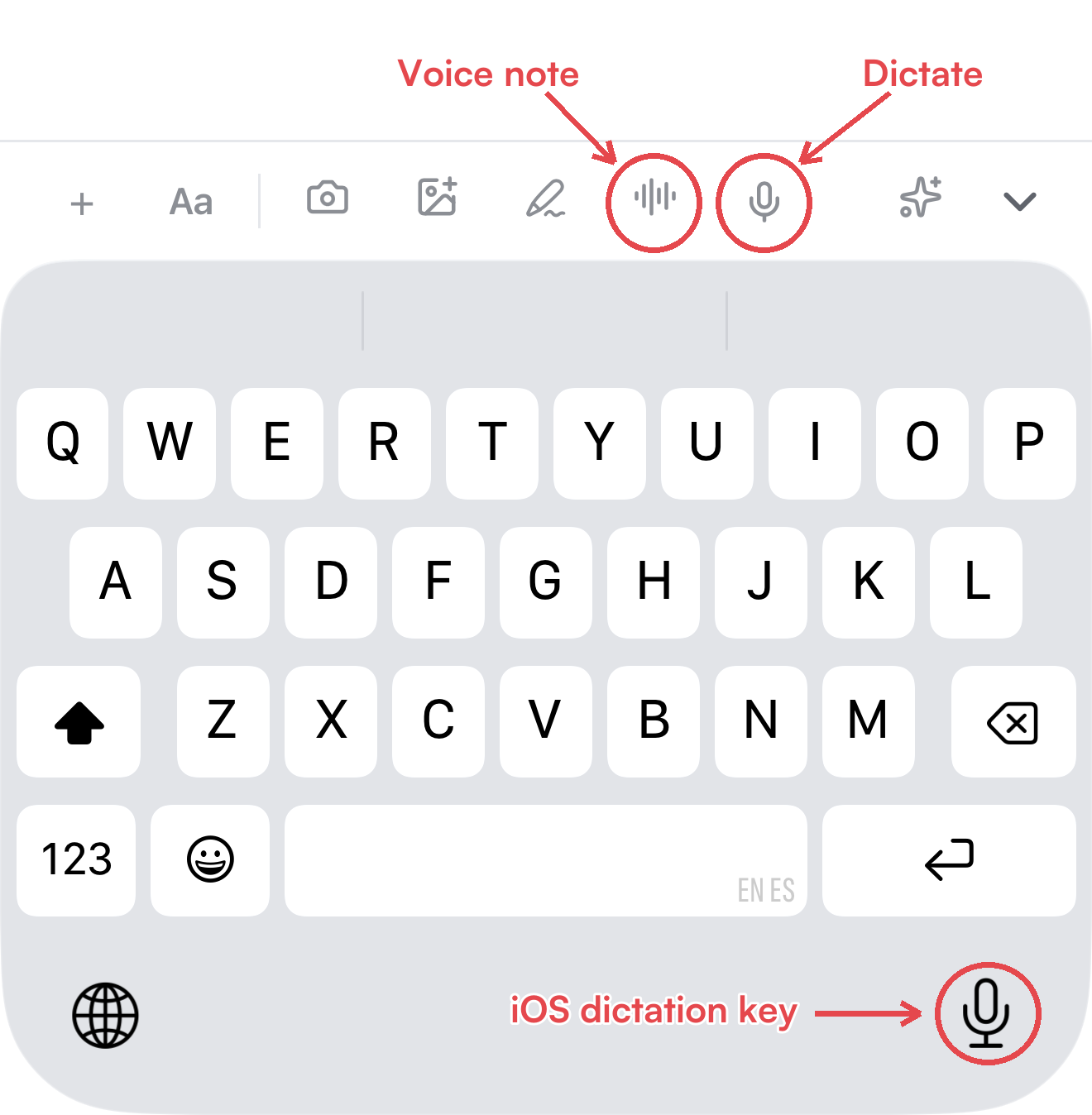
- O botão de onda sonora começa uma nota de voz no cartão que você está escrevendo.
- O botão de microfone ao lado é o ditado. Ele usa o reconhecimento de fala do próprio celular, então, como na web, é grátis — e você pode escolher o idioma que ele escuta.
E existe um terceiro microfone fácil de não notar — muita gente usa iPhone por anos sem reparar nele. O próprio teclado tem uma tecla de ditado, no canto inferior direito, ao lado da barra de espaço. Não é um recurso do Mento: ela digita em qualquer campo de qualquer app — e é justamente por isso que vale conhecer.
Custos e limites
O ditado é grátis — nunca encosta no seu orçamento de IA.
Transcrever e resumir uma gravação são ações de IA, e gravações mais longas consomem mais do seu orçamento. Se ele acabar, gravar continua funcionando: a nota de voz é salva como áudio no cartão, e você pode apertar Transcrever nela depois. Áudio que já tem transcrição nunca é cobrado de novo.
Uma única gravação pode ter até 20 minutos no plano grátis; o Pro estende isso para 90 minutos.
Perguntas frequentes
Preciso falar em inglês? Não. A transcrição detecta o idioma automaticamente, e o resumo sai no mesmo idioma.
Já tenho um arquivo de áudio — o Mento consegue transcrever? Consegue. No menu Mais formas de adicionar do campo de criação, escolha Enviar arquivo e selecione a gravação. Um arquivo de áudio passa pelo mesmo processo de transcrição e resumo de uma gravação ao vivo.
Por que não vejo o microfone de ditado? Provavelmente seu navegador não tem reconhecimento de fala (o Firefox, por exemplo). As notas de voz continuam funcionando em todo lugar — só o ditado depende do navegador.
A seguir
Escreva e formate anotações
O editor de texto rico dentro de cada cartão — títulos, listas, checklists, tarefas, blocos de código, tabelas e o menu de blocos (/) que insere tudo isso.
Não encontrou?
As perguntas frequentes respondem o que mais nos perguntam, e todas as formas de falar com a gente estão na página de contato.