Desenhe esboços nas anotações
Atualizado · setembro de 2026
Algumas ideias são desenhos. Uma curva de oferta, uma célula com legendas, uma seta entre duas caixas — mais rápido de desenhar do que de descrever. Este guia mostra onde começar um esboço, quais ferramentas você tem na tela e onde o desenho aparece depois — nas suas anotações e na hora de estudar.
Onde começar um esboço
Um esboço faz parte de uma anotação, então você começa um esboço onde já está escrevendo:
- Na captura rápida — clique no ícone de caneta (Desenhar um esboço). Desenhe e o esboço fica anexado à anotação que você está capturando.
- Em um cartão aberto — clique no botão + no canto superior direito e escolha Desenhar esboço. O desenho vira o visual do cartão, logo acima do texto.
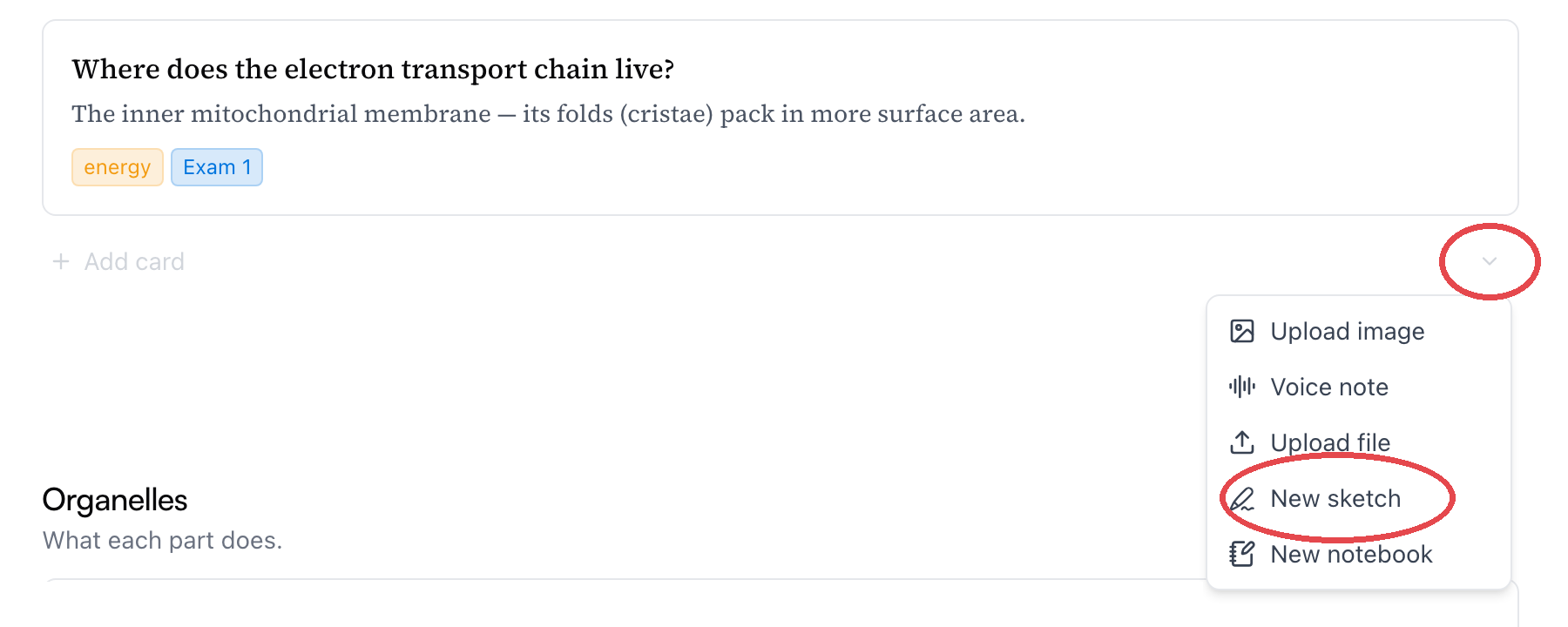
- Em um tópico ou na Caixa de entrada — abra o menu Mais formas de adicionar do compositor e escolha Novo esboço. Isso cria um cartão cujo sentido inteiro é o desenho.
- Dentro das notas de um cartão — digite
/e escolha Esboço. O desenho cai em linha no texto, exatamente onde o cursor estava.
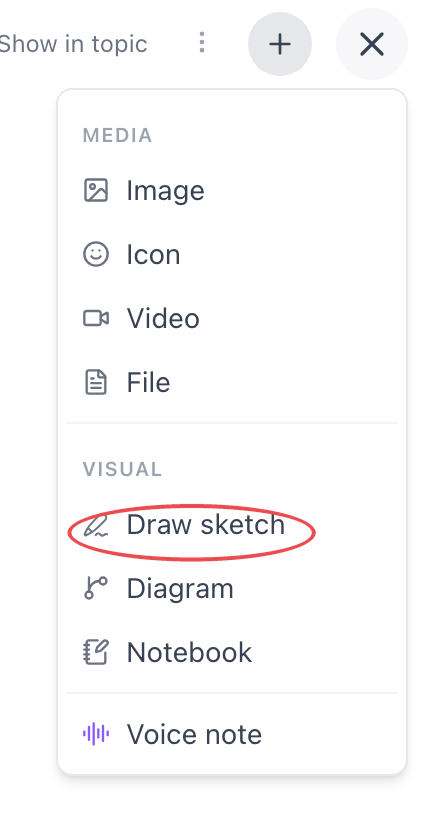
Essa terceira porta merece um olhar mais atento. Em um tópico, toda seção termina com uma linha Adicionar cartão, e o pequeno ⌄ na ponta direita dela é o menu Mais formas de adicionar do compositor — Novo esboço está ali dentro, ao lado das notas de voz e dos cadernos. Depois que você descobre esse chevron, é o jeito mais rápido de começar um esboço exatamente onde o cartão deve ficar:
Todos esses botões usam a mesma caneta — é o ícone de esboço. Onde quer que você o veja no Mento, ele abre a mesma superfície de desenho, inclusive em cima de uma imagem (mais sobre isso abaixo).
Todos levam ao mesmo lugar: uma janela de desenho chamada Desenhar.
Desenhando
A tela é uma página única com uma pequena barra de ferramentas. Você não precisa de caneta — mouse, trackpad ou dedo dão conta do tipo de diagrama que levaria três frases para descrever.
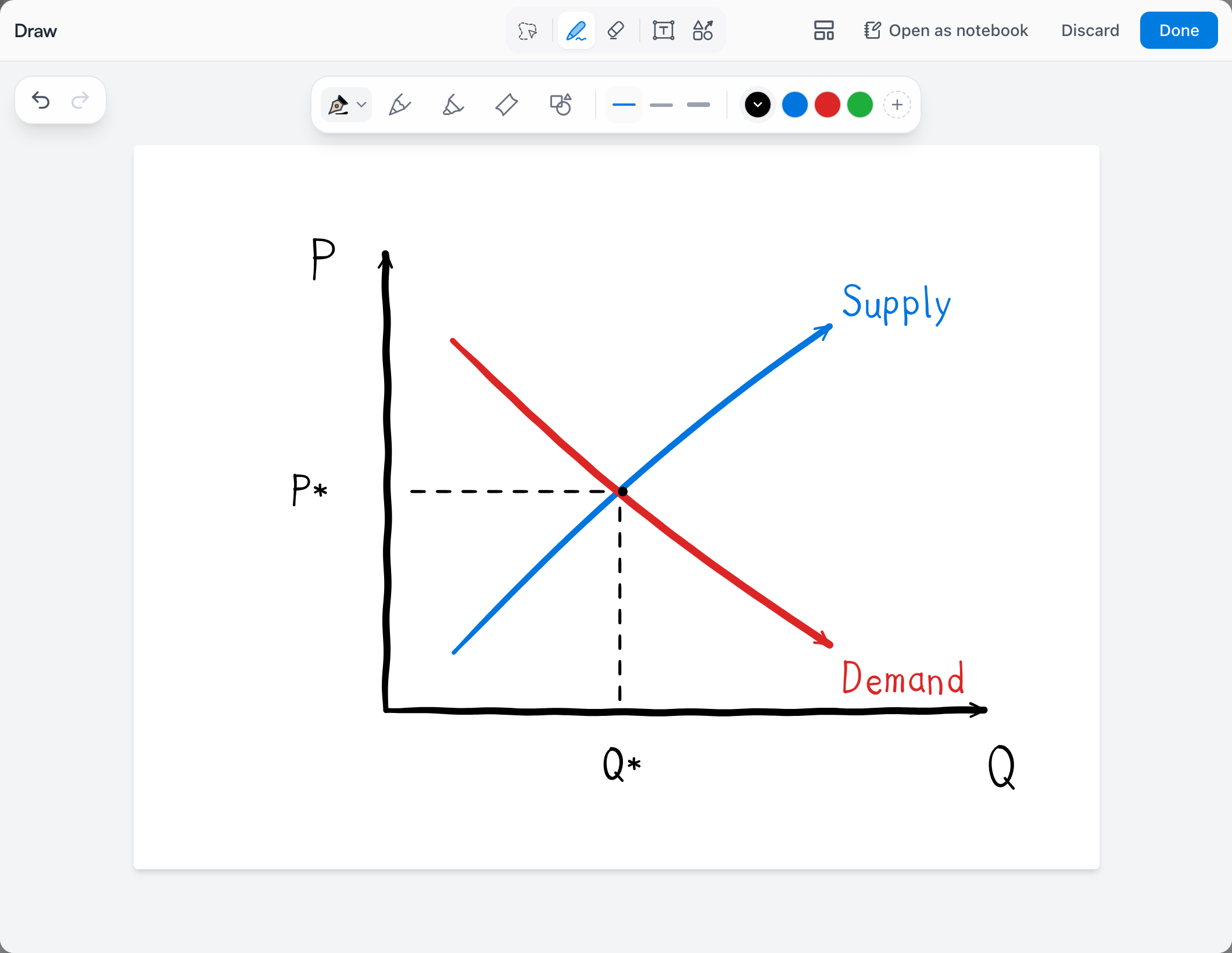
O essencial:
- Canetas. Uma caneta, um lápis e um marca-texto, com alguns pesos de traço e cores para alternar.
- Borracha, mais desfazer e refazer no canto, para quando a borracha parecer cuidadosa demais.
- Texto. A ferramenta de texto adiciona legendas digitadas, para os eixos não dependerem da sua letra.
- Selecionar. Faça um laço em volta de qualquer coisa para mover, redimensionar ou excluir — útil quando o diagrama está certo, mas o layout não.
- Papel. O botão Papel e modelo muda a página — pautado, quadriculado e outros estilos de papel.
Quando terminar, clique em Concluir — e não se preocupe em perder trabalho: fechar a janela também guarda o seu desenho. O único jeito de jogar as alterações fora é o botão explícito Descartar, que pergunta antes.
Onde o desenho aparece
Um cartão comporta um visual principal — a imagem ou o desenho que fica acima do texto e representa o cartão em todo lugar: no cartão dentro do tópico, e bem no centro quando ele aparecer numa sessão de estudo. Um esboço que você começa pelo menu +, pelo Novo esboço do compositor ou na captura rápida vira esse visual.
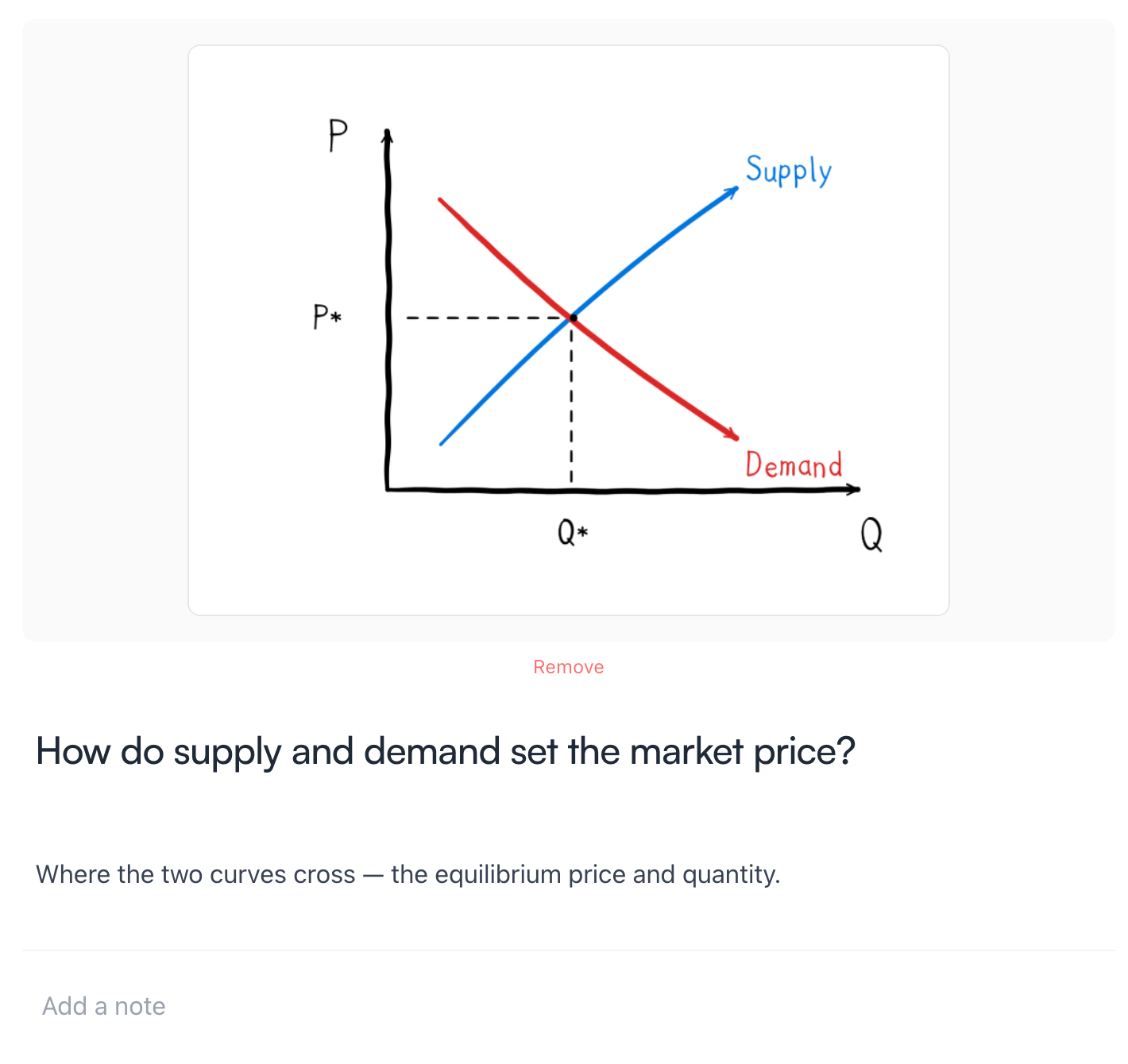
Como o visual vai junto quando você estuda, um flashcard com esboço mostra o desenho durante a sessão — um diagrama que você desenhou uma vez e depois é cobrado sobre ele costuma grudar.
De volta ao tópico, o cartão carrega o desenho como uma miniatura — fácil de identificar quando você está batendo o olho numa seção:
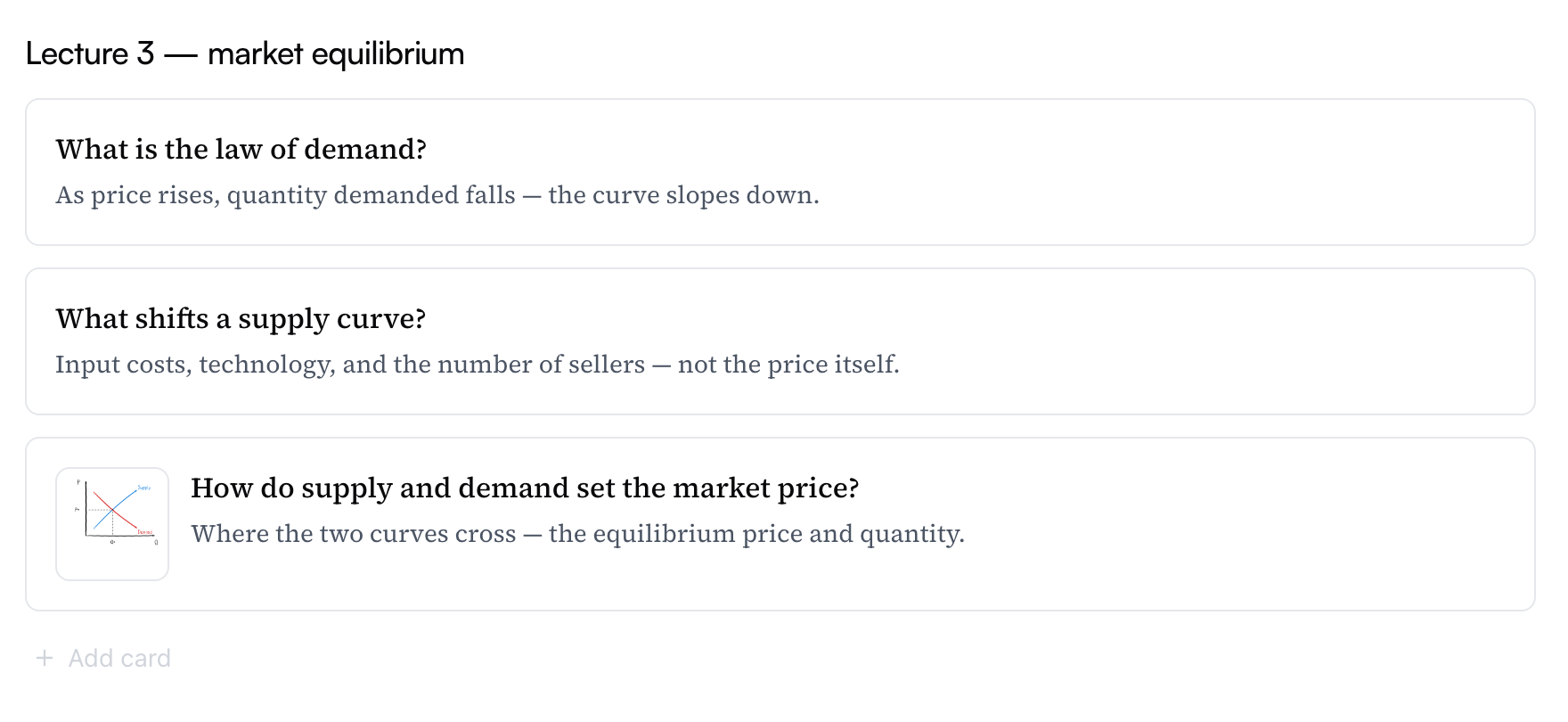
Nas suas notas é o oposto: ali não tem limite. Dentro das notas de um cartão, / → Esboço solta um desenho em linha exatamente onde está o cursor, e uma anotação pode misturar quantos esboços você quiser no meio do texto. E na captura rápida um esboço fica anexado à anotação como uma prévia pequena, e depois vira o visual do novo cartão quando você clica em Capturar.
Não importa como ele chegou lá: um esboço só está pronto se você quiser que esteja — clique no desenho para vê-lo em tamanho real, e o lápis que aparece ali (Editar esboço) reabre a tela de desenho.
Desenhar é grátis em todos os planos — faça quantos esboços quiser.
Desenhe em cima de imagens
As ferramentas de esboço não são só para páginas em branco. Clique em qualquer imagem — o visual de um cartão ou uma figura nas suas notas — para abri-la em tamanho real e escolha a caneta (Anotar). As mesmas canetas, o marca-texto e a ferramenta de texto abrem por cima da imagem, então dá para circular aquela estrutura que você sempre esquece, destacar uma legenda ou marcar um diagrama do livro ou uma foto do quadro.
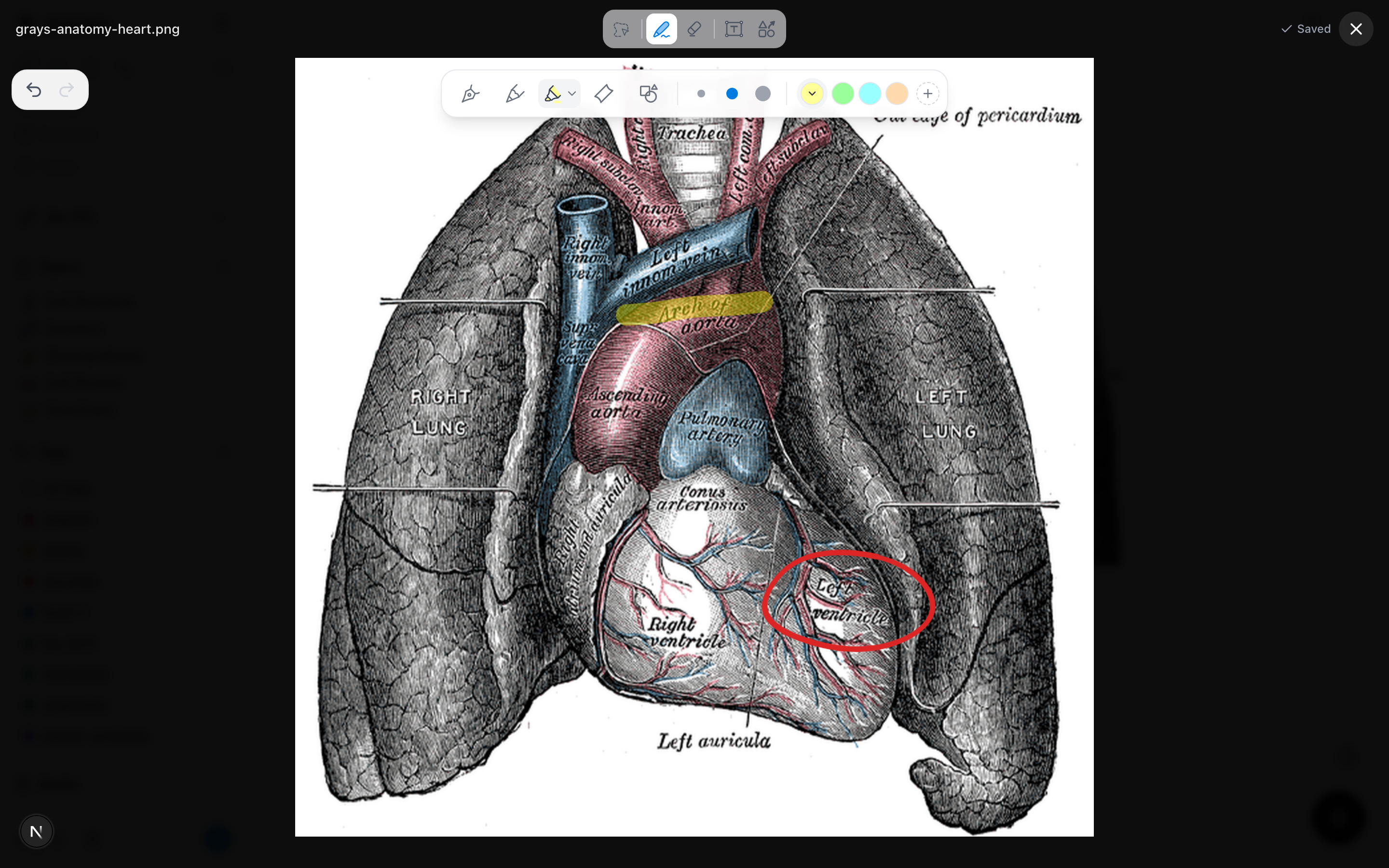
Suas marcas vivem em uma camada própria — a imagem por baixo nunca é alterada. O botão de download oferece as duas versões: o original intocado ou Baixar com anotações.
Quando um esboço não cabe mais no cartão
Um esboço é uma tela só — perfeito para um gráfico rápido, apertado para uma página inteira de anotações. Quando você estiver editando um esboço em um cartão e ficar claro que ele quer mais espaço, clique em Abrir como caderno no topo da janela de desenho. Seu esboço vira a página 1 de um caderno naquele mesmo cartão, com páginas inteiras e modelos de papel — e, num iPad, toda a experiência do Apple Pencil.
Nota: Isso é de mão única — um caderno não volta a ser esboço. O Mento pergunta antes de converter.
Para tudo o que os cadernos sabem fazer, veja O caderno.
Perguntas frequentes
Preciso de um iPad ou de uma caneta? Não. Os esboços foram feitos para o desenho rápido de mouse ou dedo que você faz no meio de uma anotação. Mas, se você tiver uma caneta, ela funciona: num iPad, o Apple Pencil desenha direto no esboço. Para anotações longas escritas à mão, o caderno é uma casa bem melhor para a caneta.
Os esboços usam ações de IA? Não. Desenhar é só desenhar — esboços nunca encostam no seu orçamento de IA.
Dá para editar um esboço depois de salvar? Sim, quando quiser. Abra o cartão, clique no esboço e use o lápis para reabrir a tela de desenho. Concluir salva as alterações de volta na anotação.
A seguir
O caderno
Páginas inteiras escritas à mão — com o Apple Pencil no iPad, uma S Pen ou caneta em um tablet Android, ou o dedo em qualquer tela — convivendo com as suas anotações digitadas.
Não encontrou?
As perguntas frequentes respondem o que mais nos perguntam, e todas as formas de falar com a gente estão na página de contato.