Compartilhe um espaço, tópico ou cartão
GrátisWeb e celular
Atualizado · setembro de 2026
Tudo o que você cria no Mento é privado — ninguém vê seus espaços, tópicos ou cartões até você decidir o contrário. Quando bater a vontade de compartilhar — um conjunto de flashcards que o grupo de estudos precisa, uma matéria inteira para um amigo que vai cursá-la no semestre que vem — dá para compartilhar um espaço, um tópico ou até um cartão sozinho por link. Compartilhar é grátis, e quem recebe não precisa de conta só para olhar.
Onde fica o Compartilhar
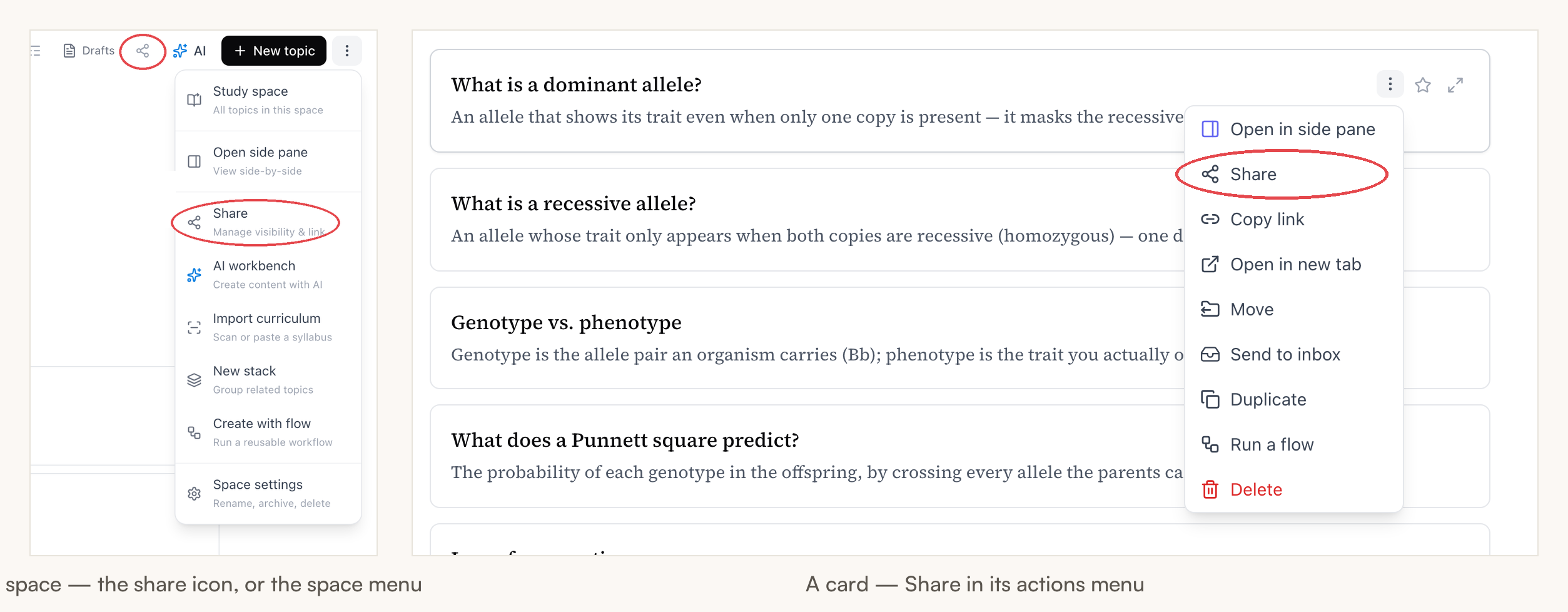
- Um espaço: o ícone de compartilhar no topo da página do espaço, ou Compartilhar no menu ⋮ do espaço.
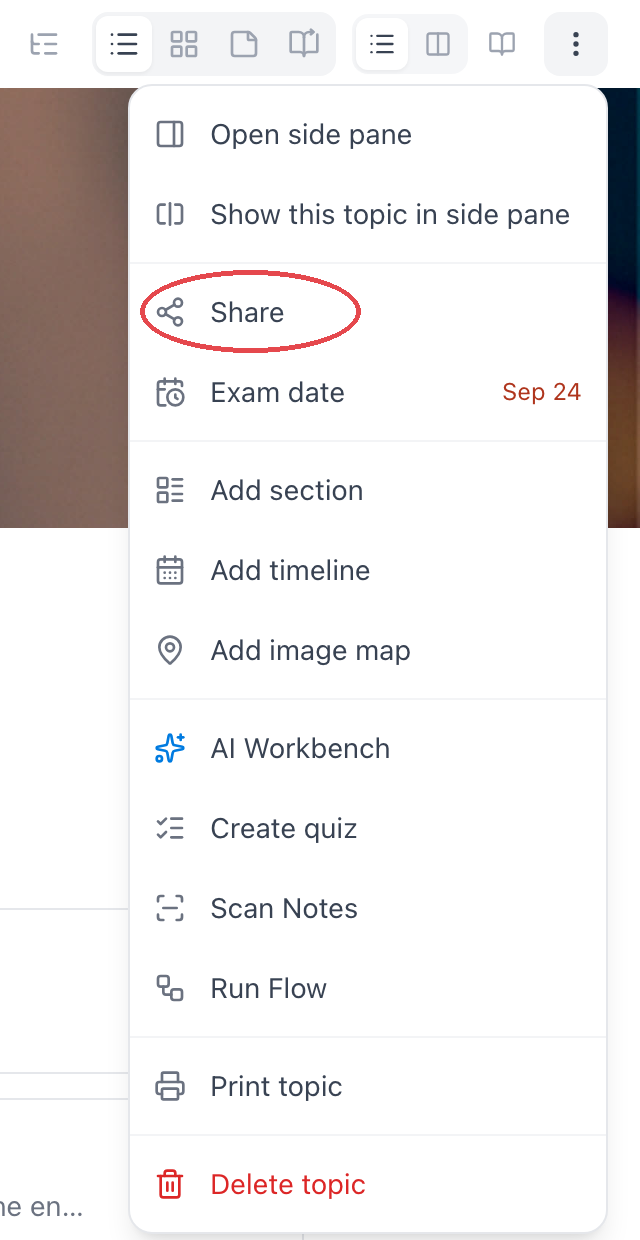
- Um tópico: menu ⋮ do tópico → Compartilhar.
- Um cartão sozinho: abra o menu ⋯ do cartão → Compartilhar.
- Uma linha do tempo ou um mapa de imagem: o menu ⋯ da seção tem Compartilhar linha do tempo / Compartilhar mapa de imagem.
Espaços e cartões têm as próprias portas para o mesmo lugar:
Todos abrem a mesma janela.
Escolha Não listado e copie o link
A janela mostra dois níveis:
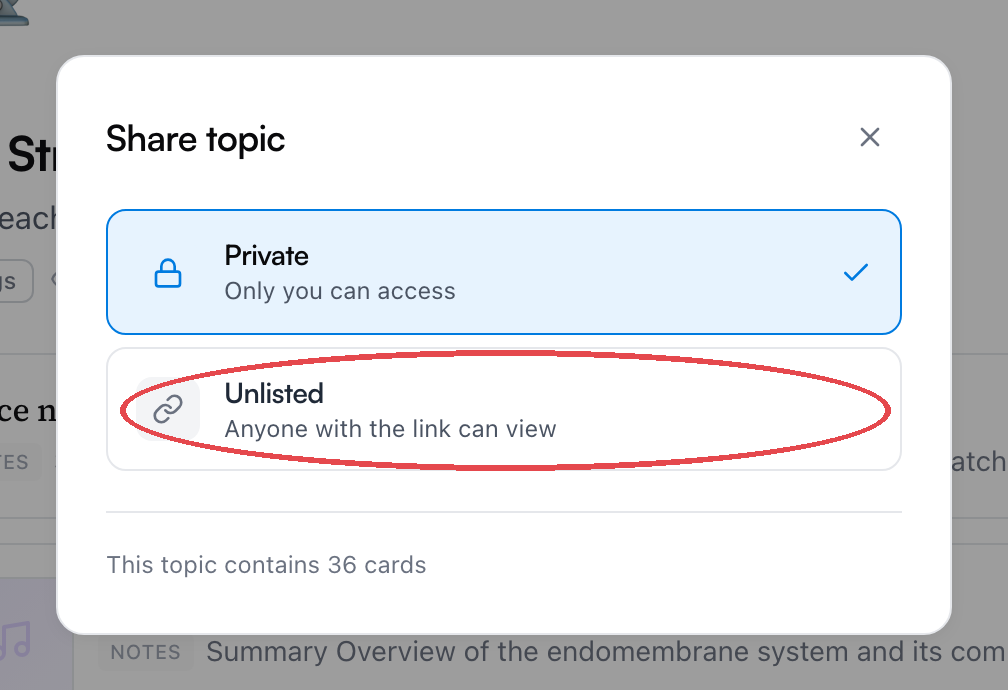
- Privado — só você tem acesso. O padrão, sempre.
- Não listado — qualquer pessoa com o link pode ver. A página não pode ser encontrada de nenhum outro jeito: ela não aparece listada em lugar nenhum, e os buscadores são instruídos a ignorá-la. O link é a chave.
Escolha Não listado e o link de compartilhamento aparece — clique em Copiar e mande para onde quiser:
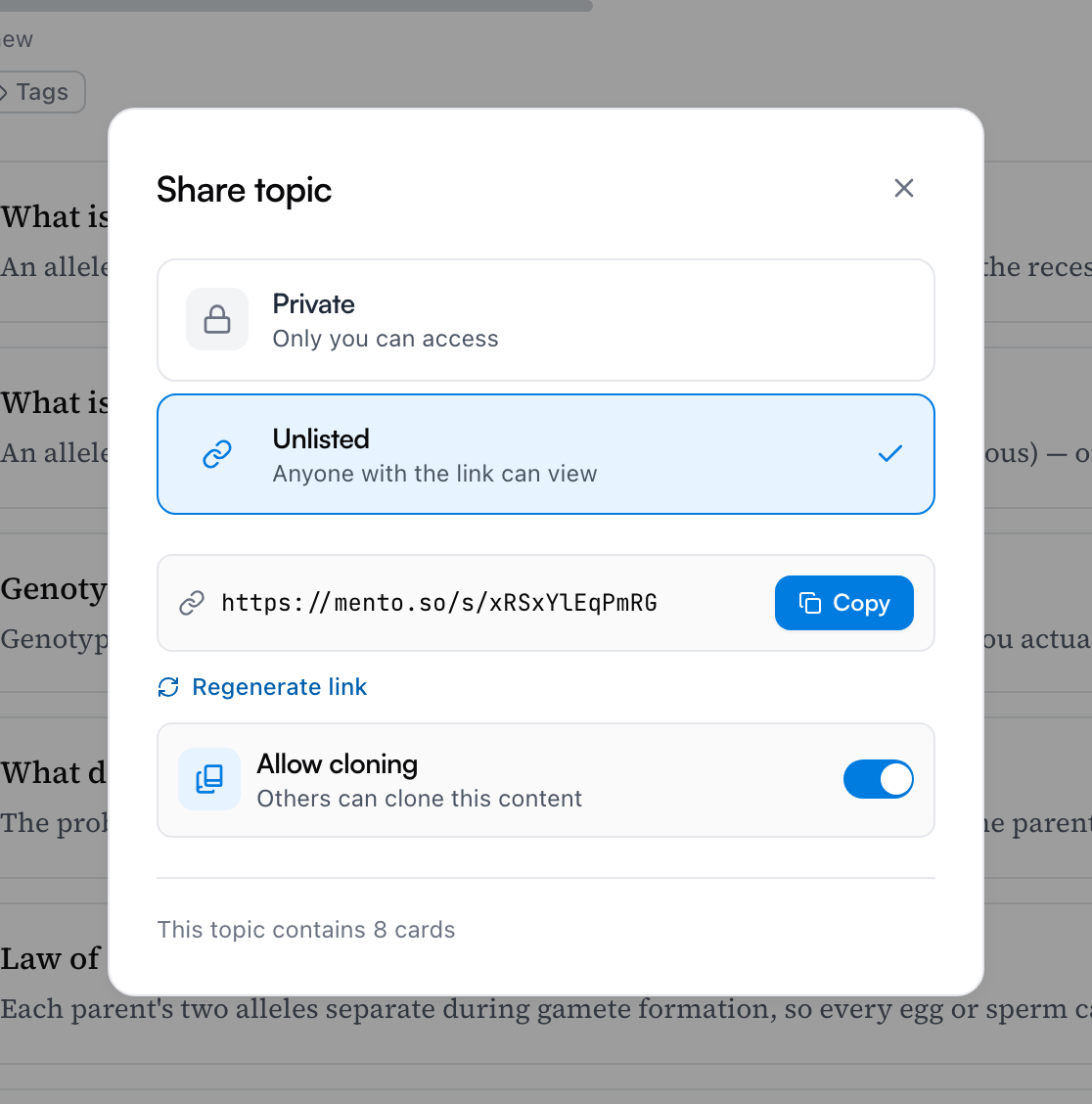
Compartilhar um espaço compartilha os tópicos dentro dele; compartilhar um tópico compartilha os cartões dele. O rodapé da janela diz exatamente quanta coisa vai junto.
Nota: Os links de compartilhamento passam pelo seu handle — um nome de usuário curto (letras, números e sublinhado). A maioria das contas ganha um automaticamente no cadastro, então talvez você nunca veja isso. Se a sua ainda não tiver, a janela pede para Configure seu handle na primeira vez que você compartilhar um espaço ou um tópico. Cartões sozinhos não precisam disso.
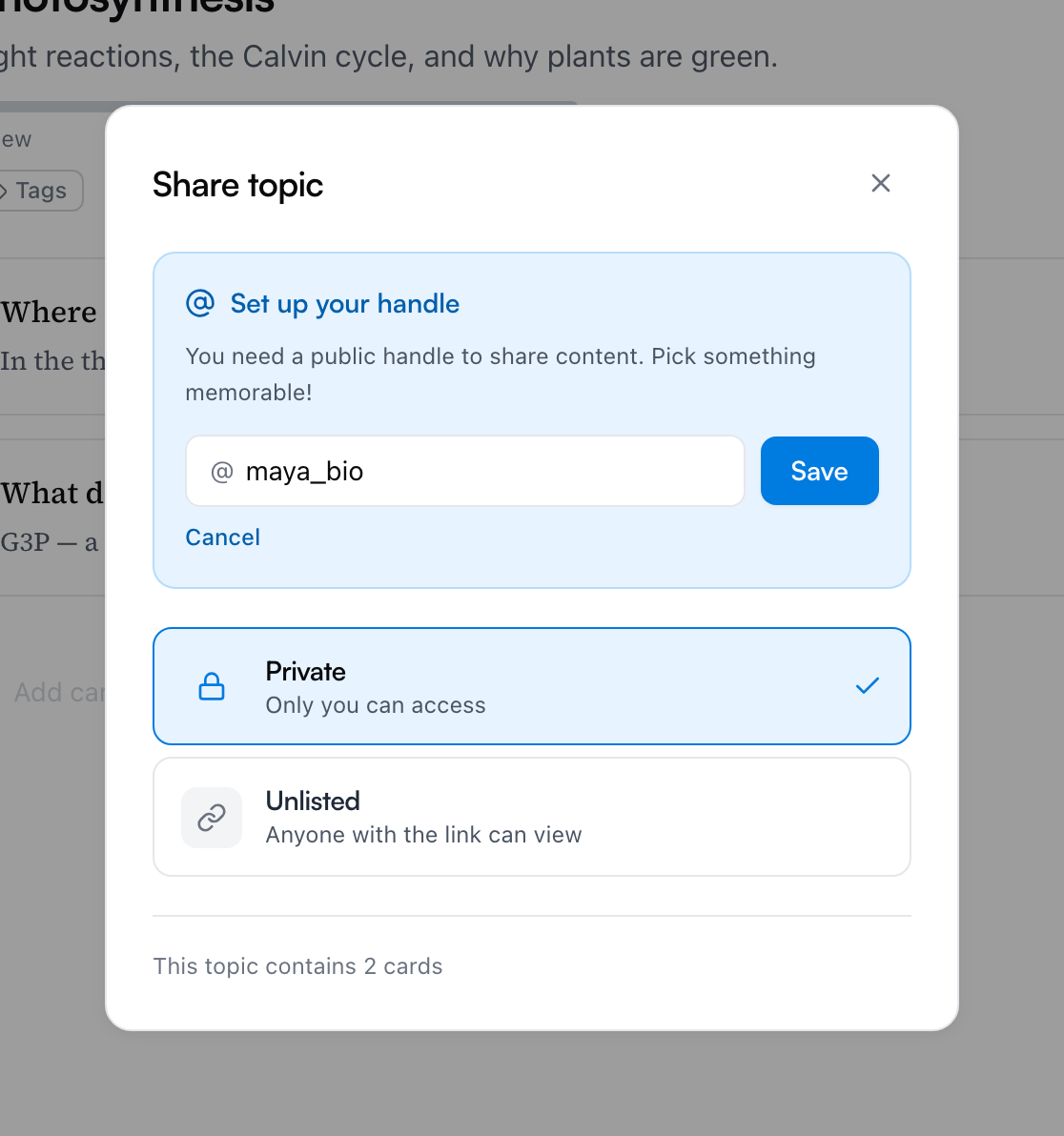
O que a outra pessoa vê
Quem abre o seu link encontra uma página limpa, somente leitura — seu tópico com as seções e os cartões, ou seu espaço com os tópicos. Não precisa de conta para ler:
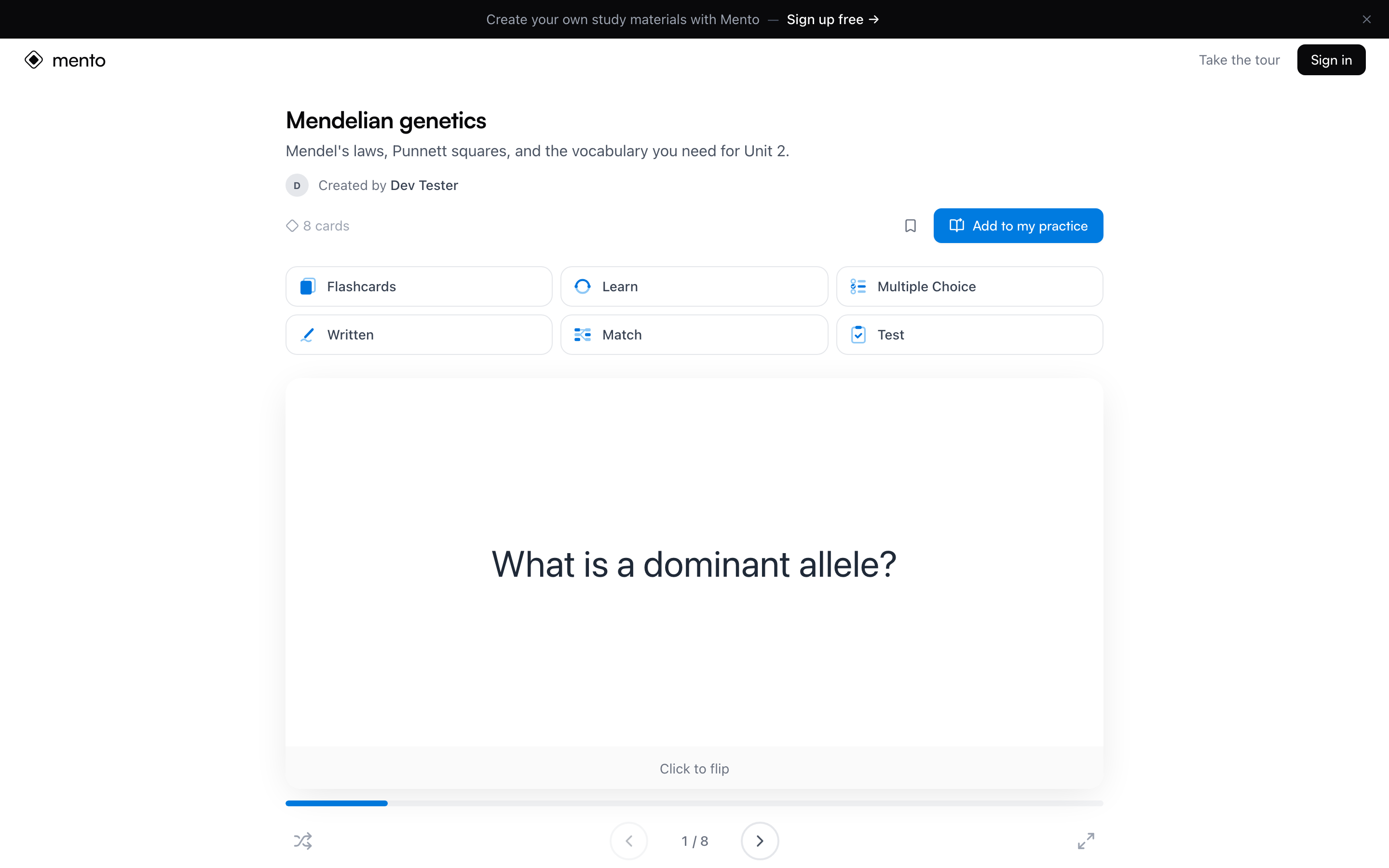
Dá para passar por uma prévia dos flashcards ali mesmo. Para estudar de verdade — Aprender, Escrever, Combinar, Teste e salvar o progresso — a pessoa precisa criar uma conta gratuita antes:
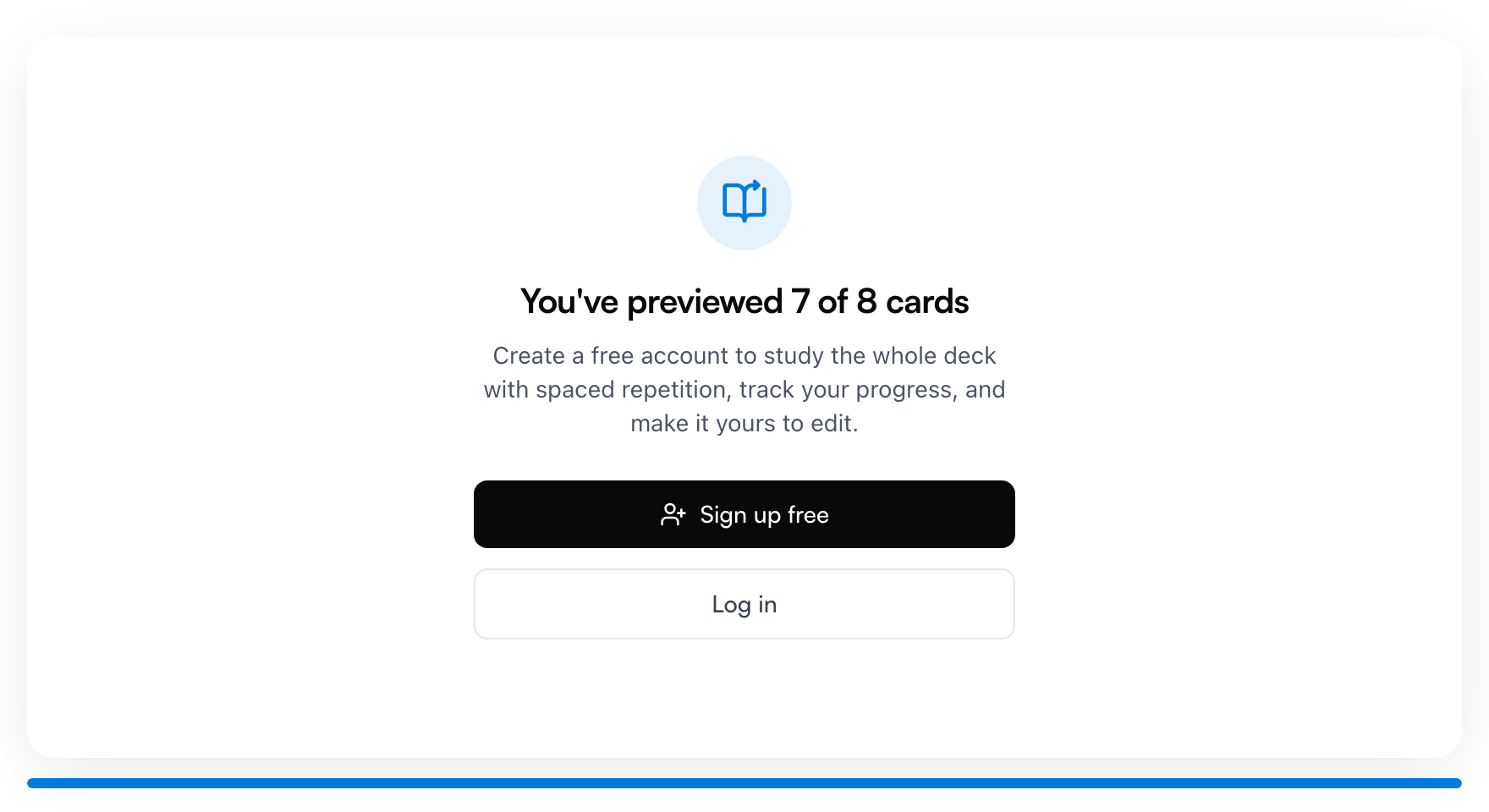
Com uma conta, mais três coisas se acendem:
- Salvar guarda a sua página na lista Salvo dela (na barra lateral), para ela voltar quando quiser.
- Adicionar à minha prática, nos tópicos, joga os seus cartões na fila de prática diária dela — ela estuda o seu material sem copiar nada.
- Criar uma cópia editável clona o que você compartilhou para a biblioteca dela. A cópia é totalmente dela e totalmente independente: as edições dela não tocam no seu original, e as suas mudanças posteriores não chegam à cópia dela.
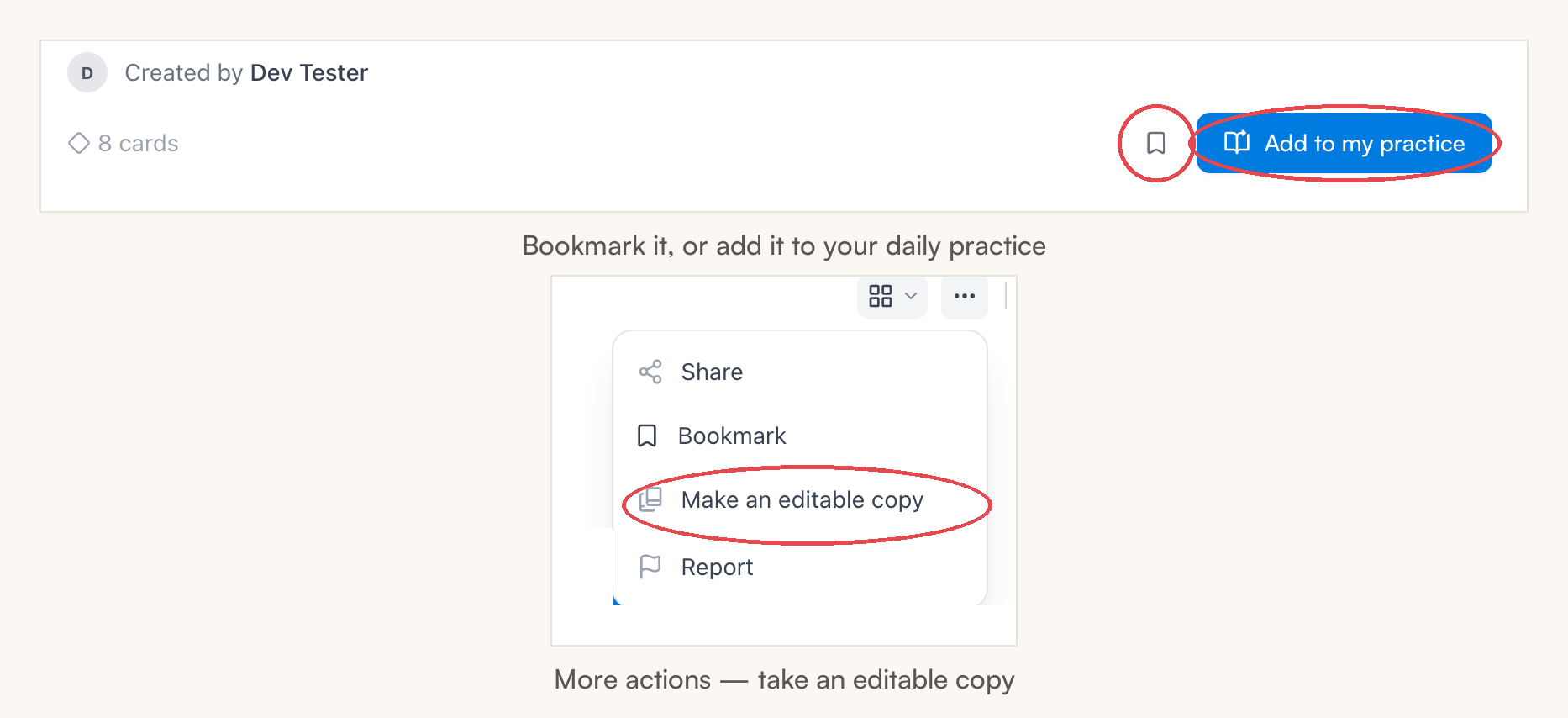
Ninguém nunca consegue editar o original. Compartilhar é somente leitura — as cópias são o único jeito de o seu conteúdo sair das suas mãos, e só se você permitir.
Permitir clonagem — ou não
A janela de compartilhamento tem a chave Permitir clonagem, ligada por padrão:
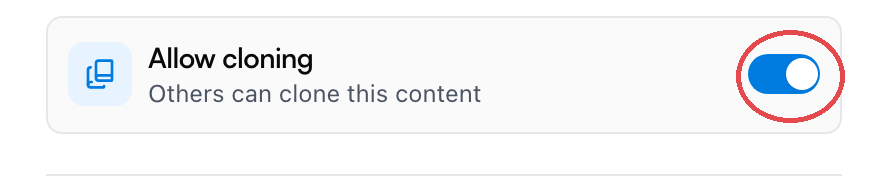
Desligue e o botão Criar uma cópia editável desaparece da sua página compartilhada — as pessoas continuam podendo ver, salvar e praticar, mas não levam uma cópia. Dá para mudar isso nos dois sentidos quando quiser, independentemente do link.
Pare de compartilhar, ou zere o link
Mudou de ideia? Volte a janela para Privado e o link para de funcionar na hora.
Se um link foi parar mais longe do que você gostaria, mas você ainda quer compartilhar, use Gerar novo link — o link antigo morre e você recebe um novo para entregar a quem realmente deve ter.
Compartilhe um cartão sozinho
Cartões funcionam do mesmo jeito — Compartilhar no menu ⋯ do cartão — mas só como link, e sem precisar de handle:
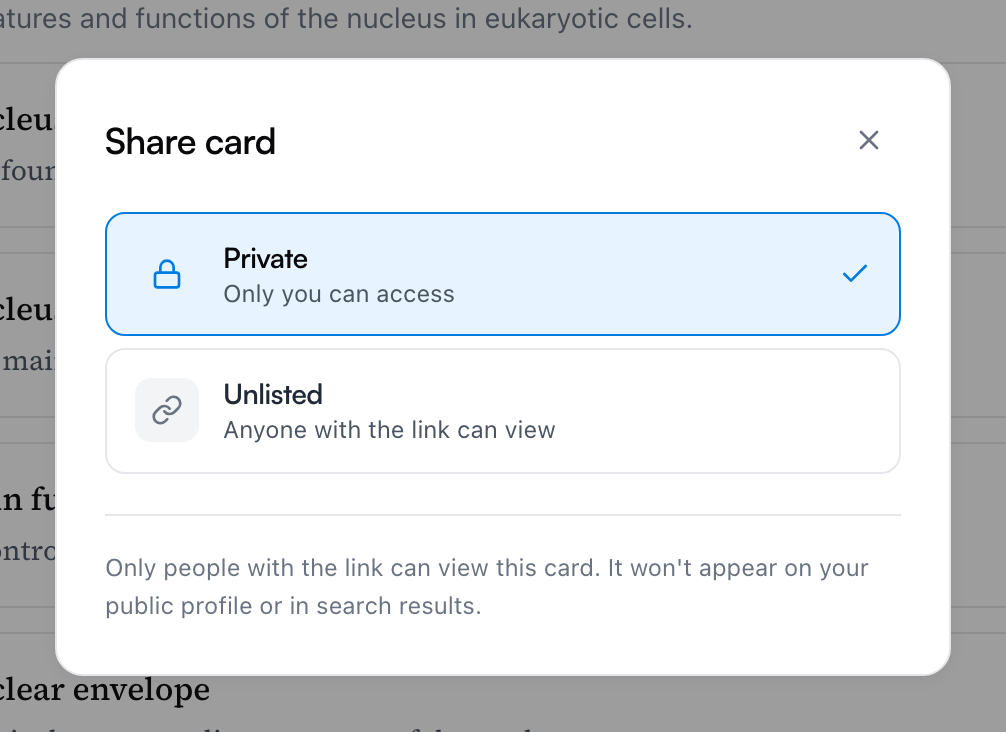
É o tamanho certo para “aqui está aquela fórmula que você me perguntou”. Do outro lado, a pessoa vê só o cartão, com o seu nome nele:
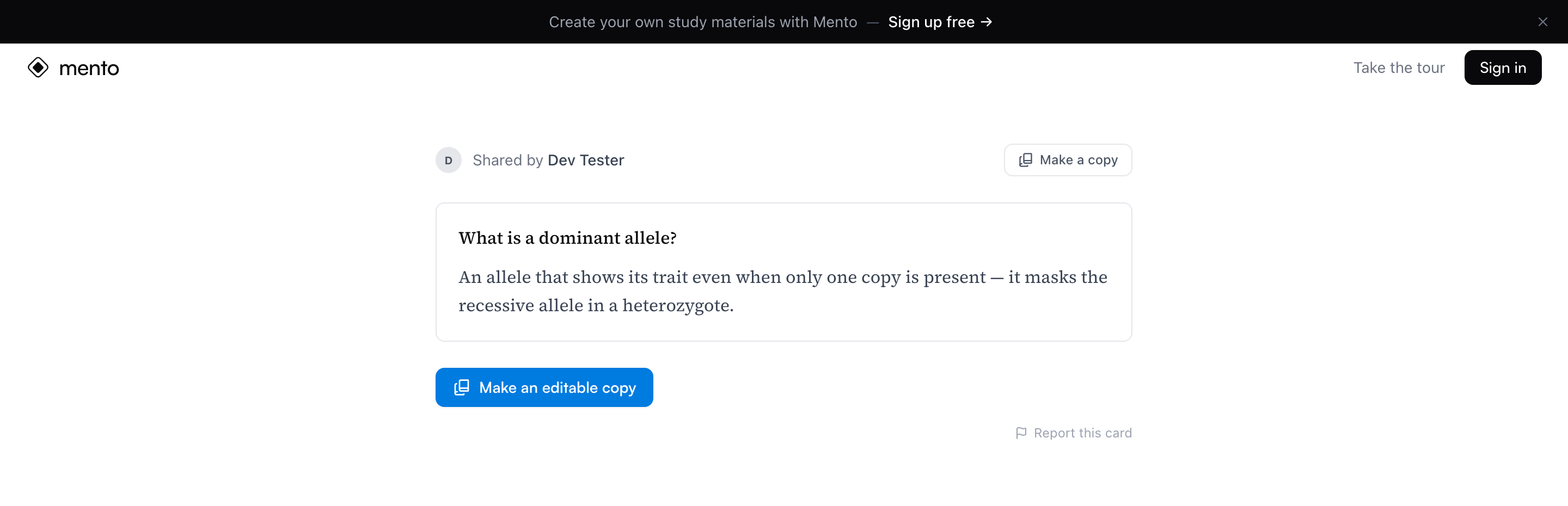
Se a clonagem estiver permitida, o Criar uma cópia dela joga o cartão na Caixa de entrada dela, pronto para arquivar onde ela quiser.
No seu celular
Compartilhar funciona igual no app do celular — Compartilhar fica nos mesmos menus ⋮. No celular, copiar o link entrega ele para a folha de compartilhamento do sistema, então dá para mandar direto no grupo da turma ou onde a sua classe conversa.
Perguntas frequentes
Renomeei meu espaço — os links que já enviei continuam funcionando? Continuam. Os links antigos acompanham o novo nome, então nada do que você compartilhou morre só porque você arrumou um título.
Se eu continuar editando depois de compartilhar, as pessoas veem minhas mudanças? Veem — um link de compartilhamento sempre mostra a versão atual do seu conteúdo, então corrigir um errinho corrige para todo mundo. Com as cópias é o contrário: assim que alguém clona o seu tópico, a cópia para de acompanhar a sua.
Alguém pode editar o que eu compartilhei? Não. Páginas compartilhadas são somente leitura. Se a clonagem estiver ligada, a pessoa pode levar uma cópia independente e editar essa — o seu original nunca muda.
Quem abre o link vê o resto da minha biblioteca? Não. Um tópico compartilhado mostra aquele tópico; um espaço compartilhado mostra os tópicos dele. Seus outros espaços, sua Caixa de entrada e todo o resto continuam invisíveis.
Como eu paro de compartilhar uma coisa? Volte para Privado — o acesso acaba na hora. Se você quer continuar compartilhando, mas cortar um link que se espalhou demais, use Gerar novo link.
Compartilhar custa alguma coisa? Não. Compartilhar, salvar, praticar a partir de um tópico compartilhado e fazer cópias são todos grátis.
A seguir
Como estudar no Mento
O que o botão Estudar faz de verdade — prática diária, sequências, revisões pendentes, os modos de estudo, o foco nos pontos fracos e a preparação para uma prova.
Não encontrou?
As perguntas frequentes respondem o que mais nos perguntam, e todas as formas de falar com a gente estão na página de contato.