Como estudar no Mento
Atualizado · setembro de 2026
Assim que você tem cartões, o trabalho do Mento é decidir o que te mostrar e quando — o seu é só aparecer. Este guia cobre as telas de estudo: prática diária, sua sequência, as revisões pendentes, estudar um único tópico ou seção, os modos, as lentes de foco, tirar um cartão da rotação e o que muda quando você marca uma data de prova. Se quiser o porquê por trás dos intervalos, isso é repetição espaçada.
A página de Estudar
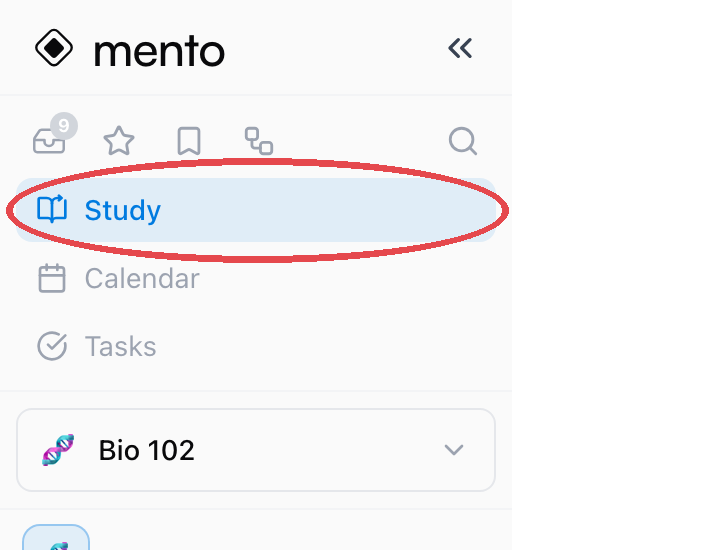
Clique em Estudar na barra lateral — fica no topo, acima de Calendário e Tarefas.
A página se lê de cima para baixo em ordem de importância: sua prática diária, as próximas provas, o que está pendente de revisão e, depois, as formas de você mesmo dirigir a prática.
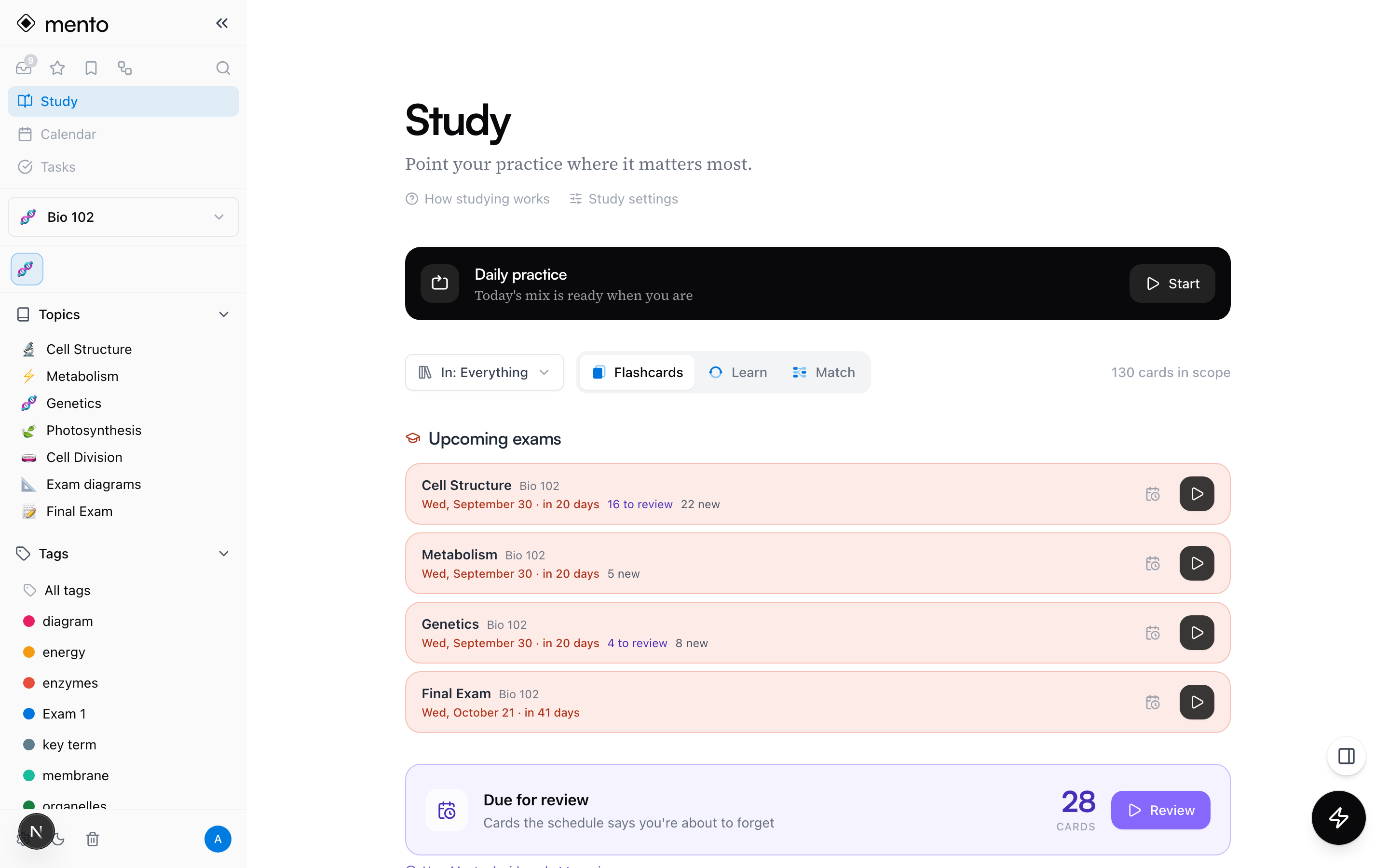
Dois controles perto do topo preparam o terreno para tudo o que vem abaixo: um seletor de escopo (Em:) e um seletor de modo (Flashcards, Aprender, Combinar). Todos os números da página se atualizam para acompanhar.
Escolha quais espaços contam
O botão Em: decide o que a página inteira está olhando:
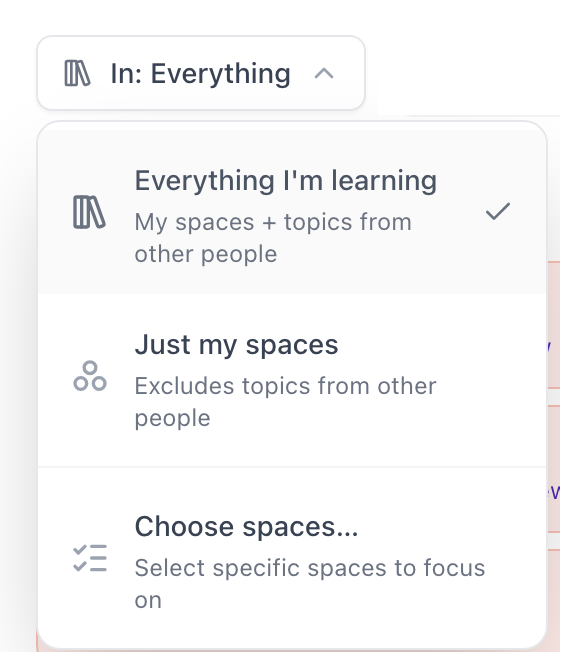
- Tudo o que estou aprendendo — seus próprios espaços mais os tópicos que outras pessoas compartilharam com você. O padrão.
- Só meus espaços — apenas o material que você fez.
- Escolher espaços… — selecione na mão os espaços que importam agora.
Se você pratica tópicos que outras pessoas compartilharam com você, a opção Praticando de outros aparece aqui também.
Escolher espaços… abre um seletor onde você marca exatamente os espaços que quer — digamos, só as duas matérias com prova este mês — e aperta Aplicar:
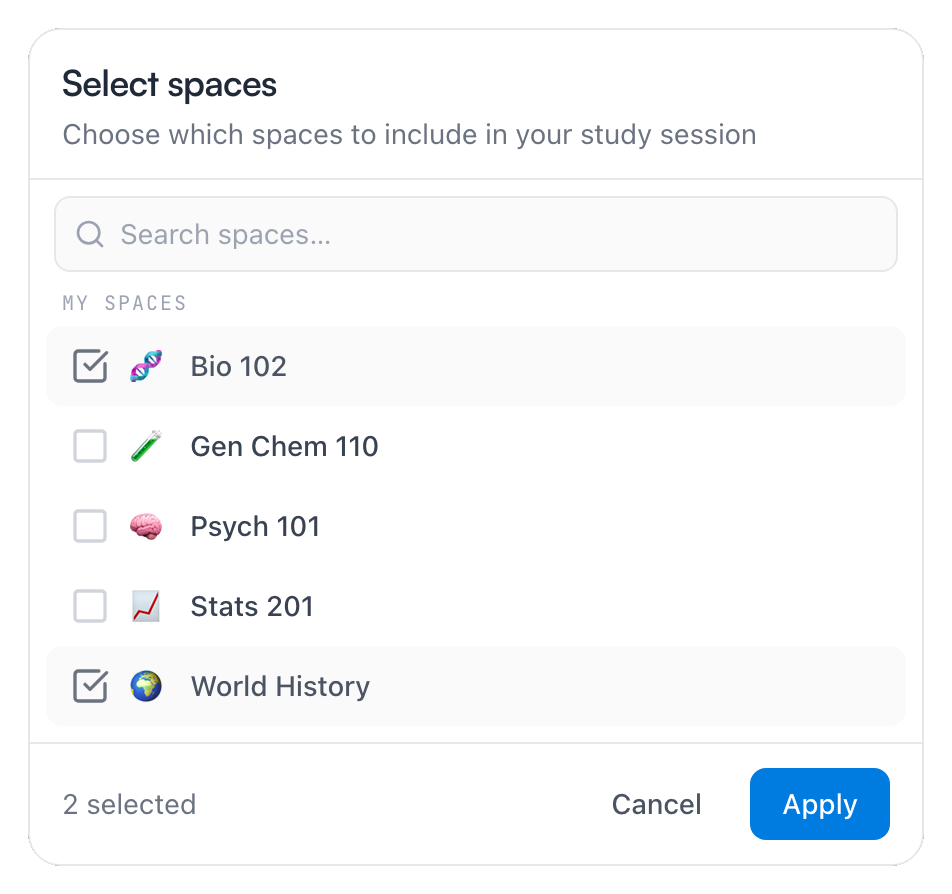
Tudo abaixo obedece: o mix diário, a contagem de pendentes, as lentes de foco e o Estudar tudo se estreitam para os espaços que você escolheu. O escopo fica valendo até você mudar.
Prática diária
A faixa preta no topo é o hábito. Aperte Começar e o Mento monta uma sessão curta e misturada para o dia: os cartões pendentes de revisão têm prioridade, e o resto mantém o material mais novo em movimento. Volte mais tarde e a faixa diz Retomar; termine e ela vira Concluída por hoje.
Você escolhe o tamanho do mix e o que entra nele — é para isso que servem as Configurações de estudo abaixo.
Configurações de estudo
As Configurações de estudo — com link logo abaixo do título Estudar, ou em Configurações → Estudo — guardam os padrões do sistema inteiro:
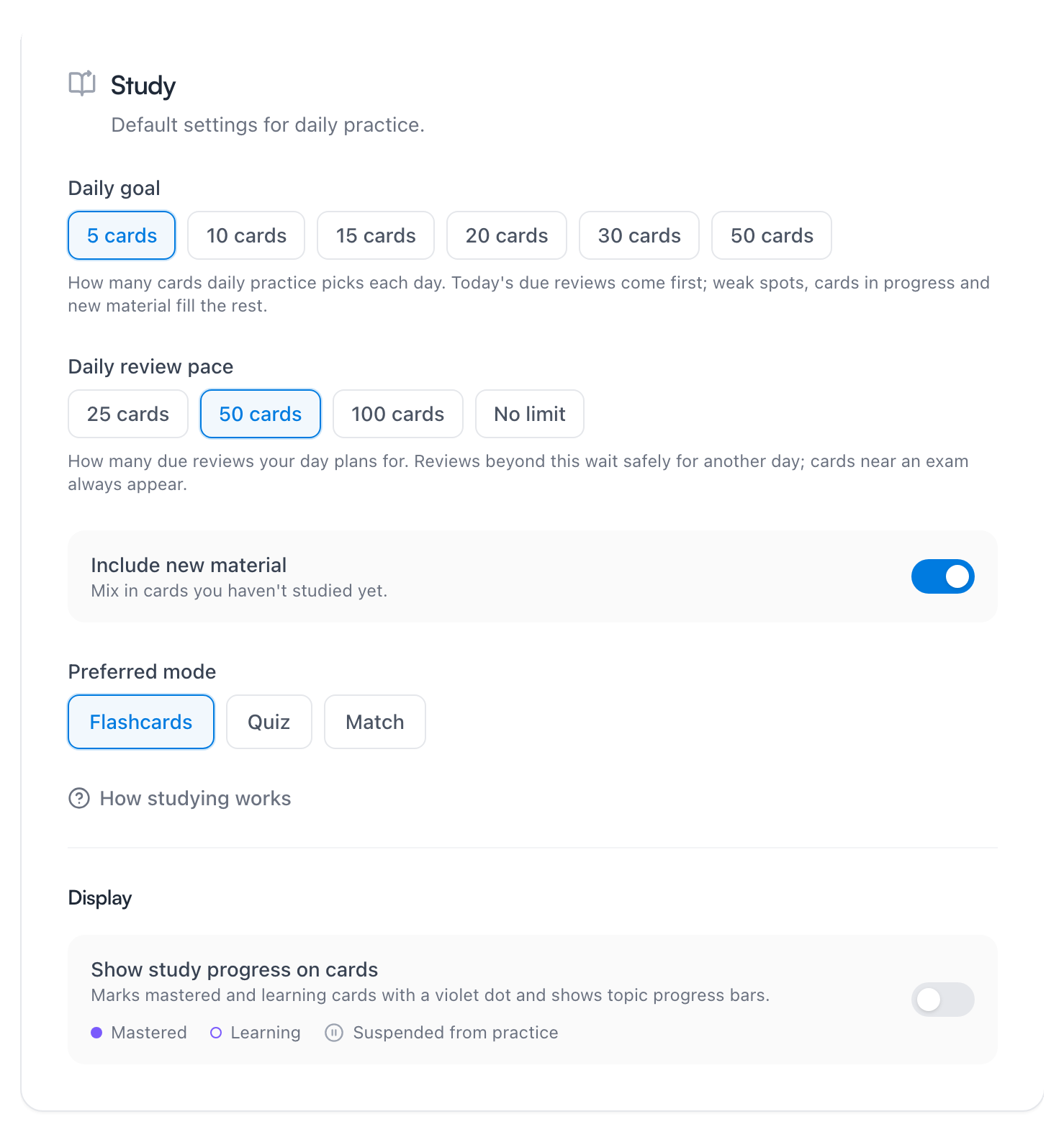
- Meta diária — quantos cartões a prática diária escolhe por dia, de 5 a 50. É também a régua contra a qual sua sequência é medida.
- Ritmo diário de revisão — quantas revisões pendentes seu dia planeja: 25, 50, 100 ou sem limite. As revisões que passam do ritmo esperam com segurança por outro dia — com exceção dos cartões perto de uma prova, que sempre aparecem.
- Incluir material novo — se o mix diário apresenta cartões que você ainda não estudou, ou se fica no material que você já começou.
- Modo preferido — Flashcards, Quiz ou Combinar: o modo em que sua prática abre.
- Mostrar progresso de estudo nos cartões — em Exibição: marca os cartões dominados com um ponto violeta e os que estão sendo aprendidos com um anel vazado nas suas listas de cartões, e adiciona barras de progresso aos tópicos. Desligue para ter listas mais limpas.
Esses são padrões para o sistema todo. O que acontece dentro de uma única sessão — embaralhar, o rigor da correção, com qual lado você responde — mora nas Opções da própria sessão.
Sua sequência
A chama ao lado de Prática diária conta os dias seguidos em que você bateu sua meta diária. Mais abaixo na página, o Histórico de prática mostra a mesma coisa como um mural — quadradinhos mais escuros são dias mais pesados:
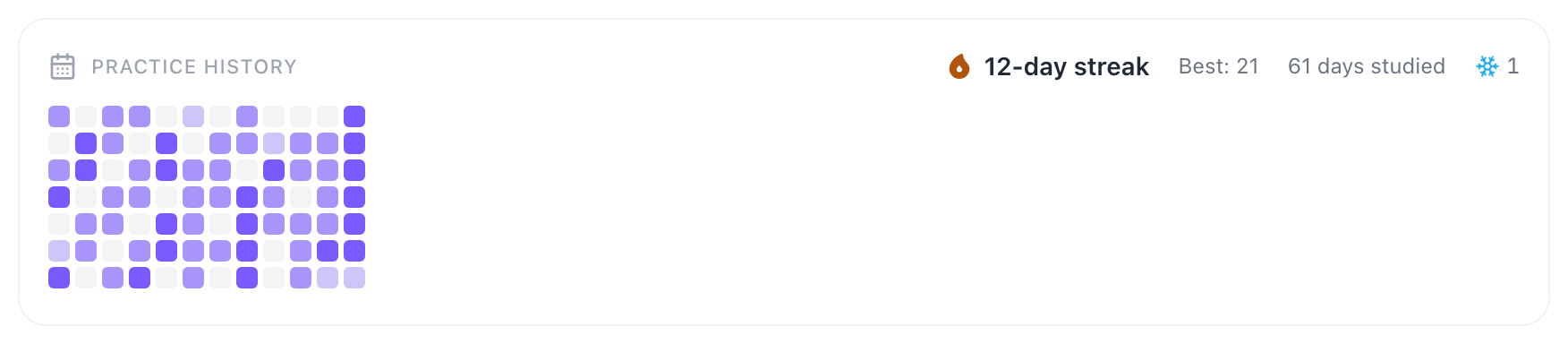
O que conta para um dia: cartões distintos que você pratica, em qualquer lugar. Prática diária, revisões pendentes, uma sessão de tópico ou de seção, Flashcards, Aprender, Múltipla escolha, Escrever, Combinar — tudo soma, e soma junto. Praticar o mesmo cartão duas vezes no mesmo dia conta uma vez.
O que não conta: criar ou editar cartões, ler suas anotações, e as sessões de Teste — um teste ajusta o cronograma dos seus cartões, mas não move a meta diária. Os dias viram pelo fuso horário do seu aparelho, e uma sequência só pode crescer um por dia.
Você também não perde a sequência por causa de um dia ruim. A cada sexto dia seguido você ganha uma proteção de sequência (dá para guardar duas). Faltou um dia, e uma proteção é gasta automaticamente — a sequência sobrevive. Faltar mais dias do que as proteções que você tem, e a sequência recomeça.
Para revisar
“Pendente” significa uma coisa só: cartões que, pelo cronograma, você está prestes a esquecer. Revisá-los hoje é o estudo de maior valor que você pode fazer, então eles ganham a própria faixa com um botão Revisar:

Quando a faixa diz Você está em dia, pode acreditar — não há nada atrasado, e revisões novas aparecem conforme os cartões vão vencendo. As revisões pendentes são de graça em todos os planos. Como o cronograma decide quais cartões caem aqui — e por que os intervalos funcionam — é o assunto de repetição espaçada.
A pilha é diferente todo dia, e dá para ver o que vem vindo: o calendário mostra a contagem de revisões de cada dia com antecedência.
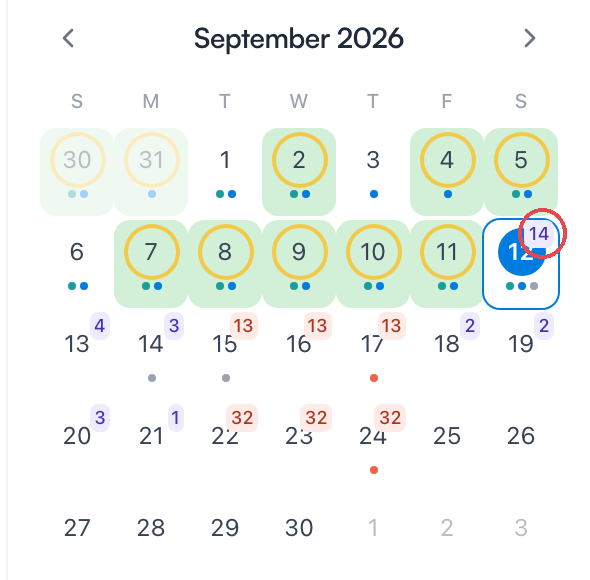
Se a pilha algum dia parecer grande, é para isso que serve o Ritmo diário de revisão nas Configurações de estudo: limite quantas revisões um dia planeja, e o resto espera com segurança.
Prática diária ou Para revisar — qual é a diferença?
As duas respondem a perguntas diferentes. Para revisar é o cronograma falando: exatamente os cartões que você está prestes a esquecer, quantos quer que sejam hoje — em alguns dias são dois, em outros vinte, em outros zero. A Prática diária é o hábito: uma sessão que tem sempre o mesmo tamanho, montada com o que te serve mais — os cartões pendentes têm prioridade, e o material mais novo preenche o resto.
Na prática: se você só tem alguns minutos, faça a Prática diária — ela já começa pelas revisões mais urgentes. Se quiser zerar o cronograma por completo, aperte Revisar na faixa de pendentes depois. As duas contam para a sua meta diária e para a sequência, então não tem como escolher errado.
Estude um tópico, uma seção ou um espaço
Você não precisa começar pela página de Estudar — todo container tem o seu próprio ponto de partida:
- Um tópico. Abra o tópico e mude para a visualização Estudar no seletor de visualizações do canto superior direito. Você ganha um botão Começar que retoma de onde parou, a fileira completa de modos e as pílulas de Focar em.
- Uma seção. O menu ⋯ de cada seção tem Estudar seção — ótimo para martelar só o capítulo desta semana.
- Um espaço inteiro. O menu ⋯ do espaço tem Estudar espaço, cobrindo todos os tópicos dele.
- Seus cartões favoritos. Marque cartões como favoritos em qualquer lugar e depois estude só esses em Favoritos.
- Uma etiqueta. Toda página de etiqueta tem um botão Estudar que reúne os cartões daquela etiqueta de todos os tópicos do espaço dela — veja abaixo a parte do Pro.

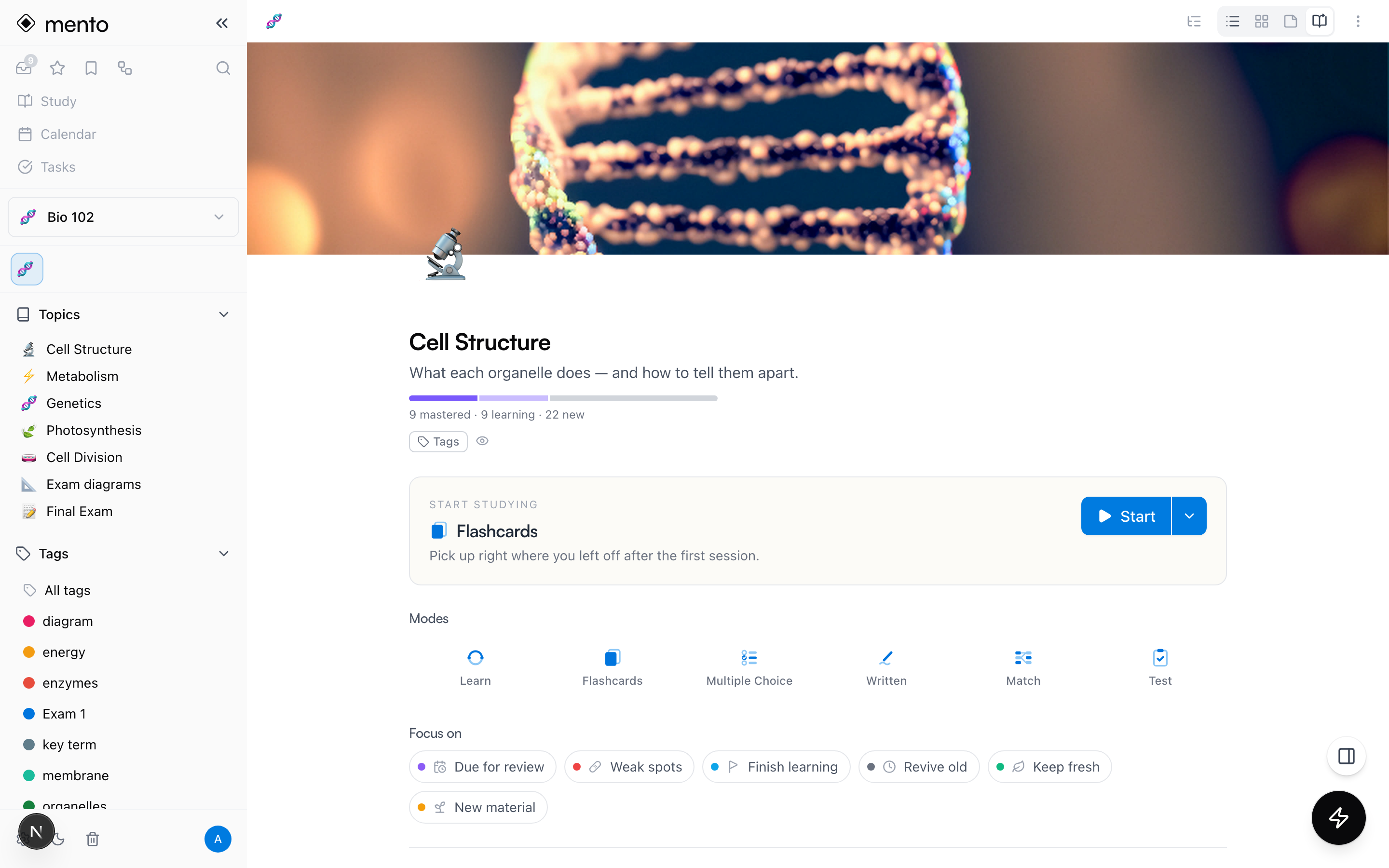
Os atalhos de seção e de espaço ficam nos menus ⋯ correspondentes:
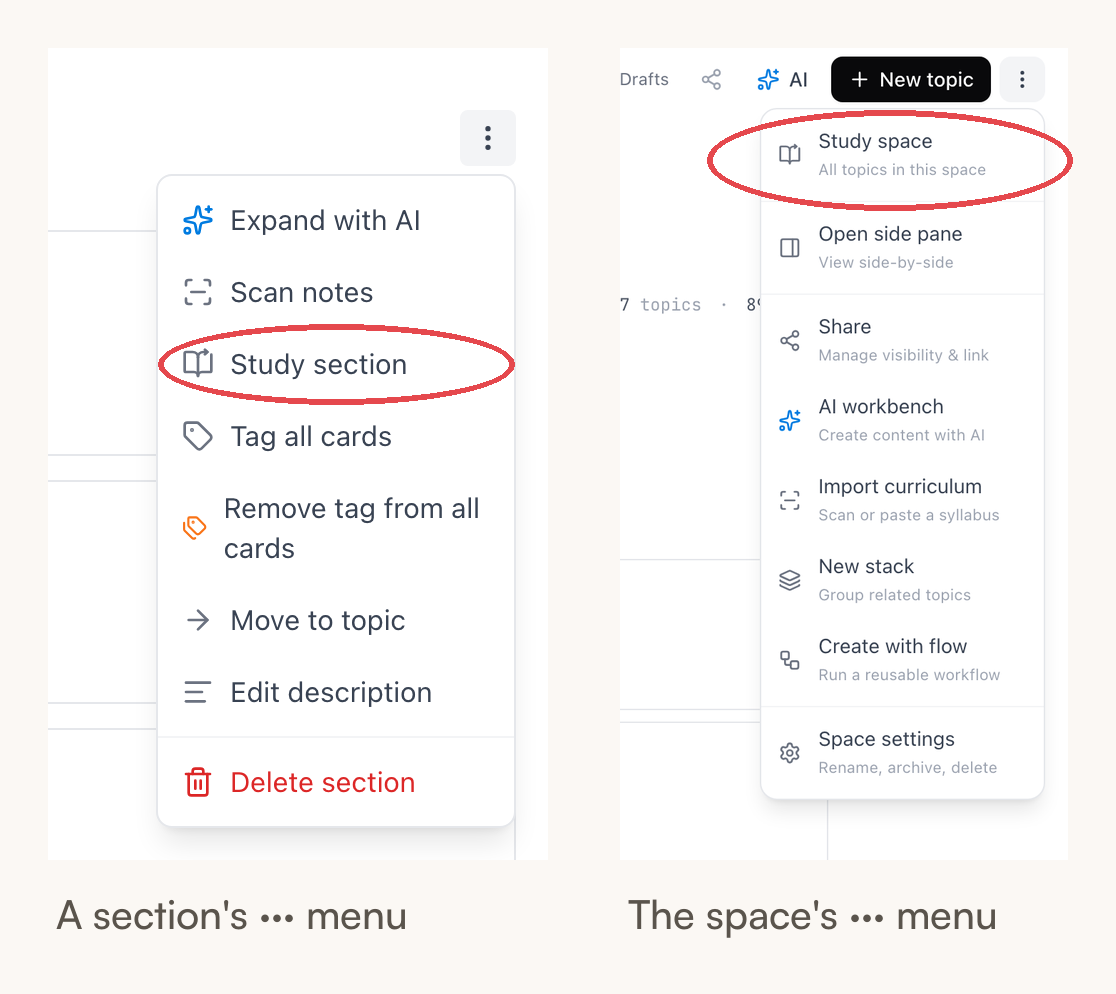
E na página de uma etiqueta, o botão Estudar fica logo ao lado do nome dela:

Escolha um modo
Seis modos, um mesmo conjunto de cartões — os modos com correção atualizam o cronograma de cada cartão conforme você avança. Dá para trocar de modo no meio da sessão, pelo seletor do canto superior esquerdo.
Nota: Os modos que te testam — Múltipla escolha, Escrever, Combinar e Teste — só usam cartões que têm um lado de resposta. Flashcards usa todos.
Flashcards
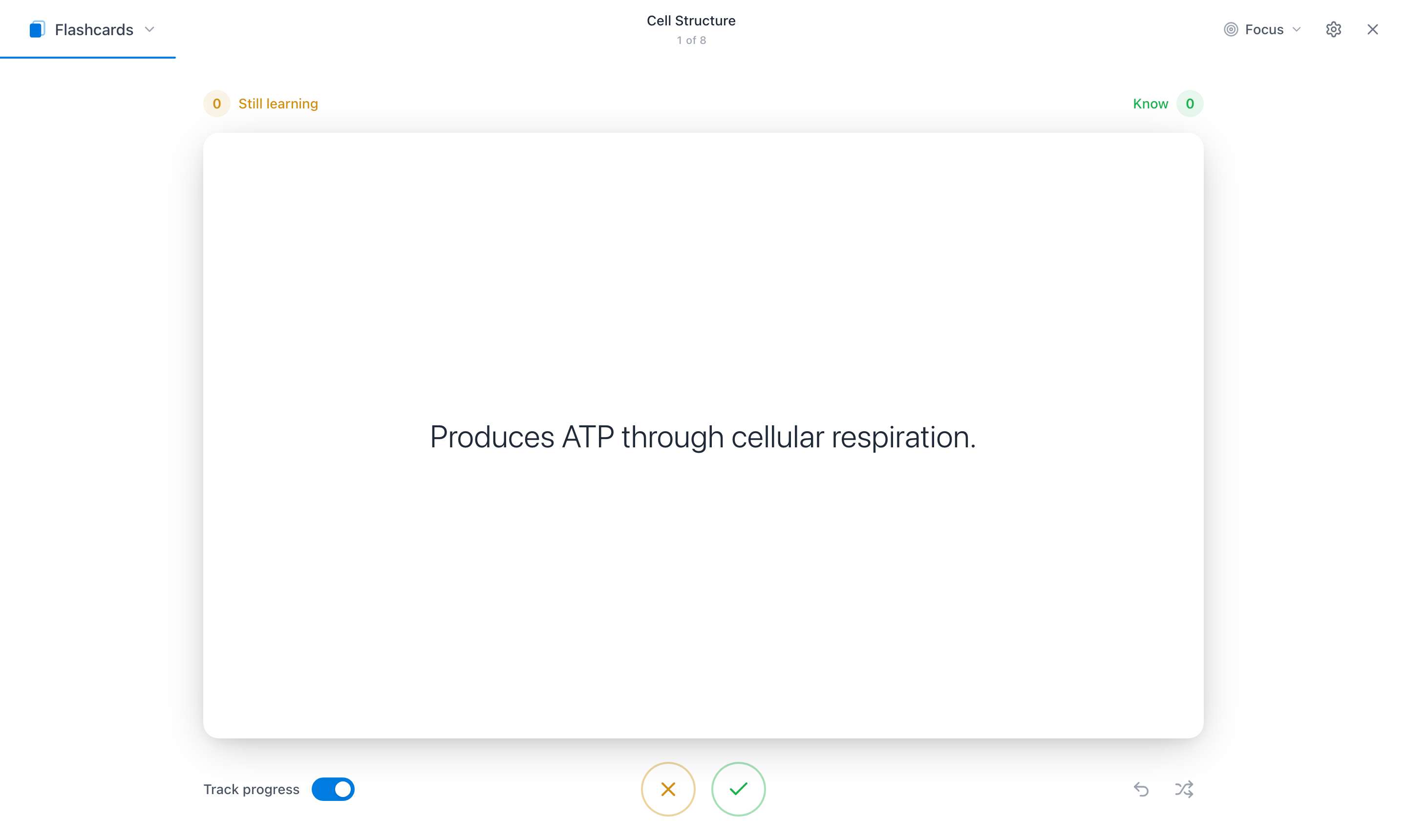
Vire e se avalie: ✗ se ainda está aprendendo, ✓ se já sabe. Funciona com qualquer cartão — um sem resposta mostra as suas notas como verso.
Aprender
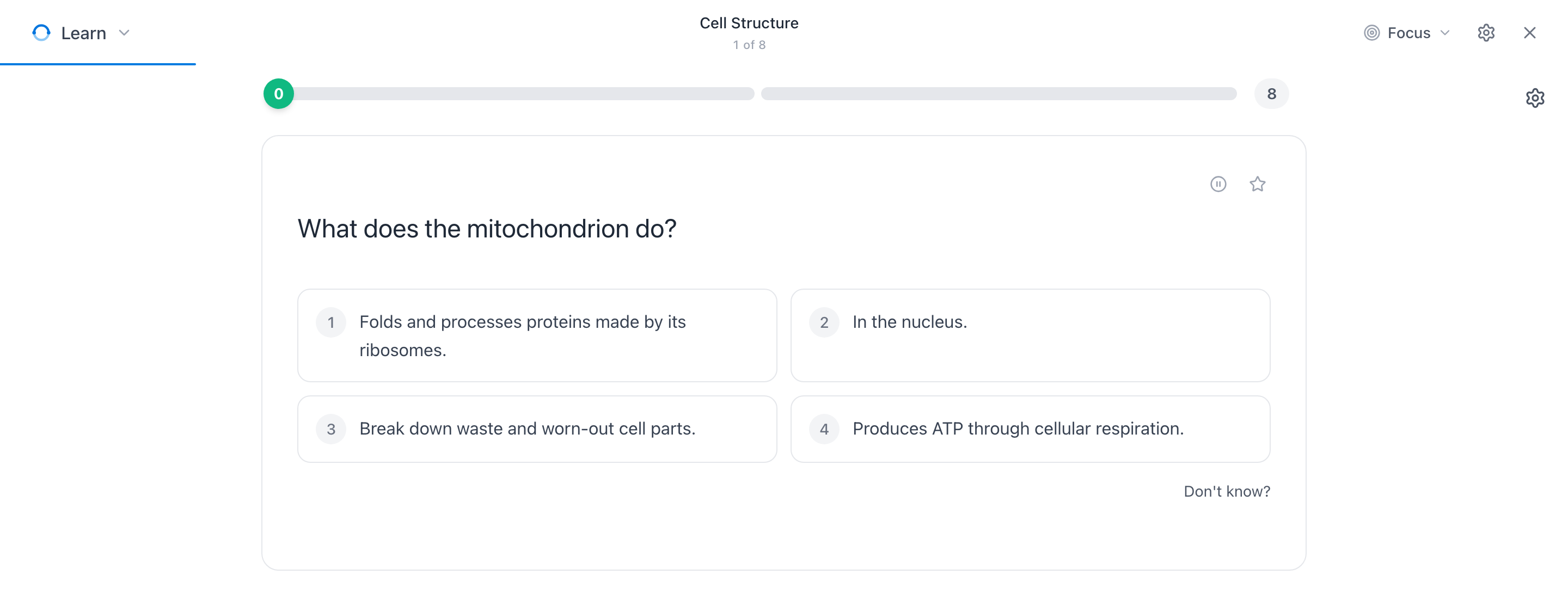
Rodadas guiadas que misturam perguntas de múltipla escolha e escritas, com uma barra de progresso avançando rumo ao fim do conjunto.
Múltipla escolha
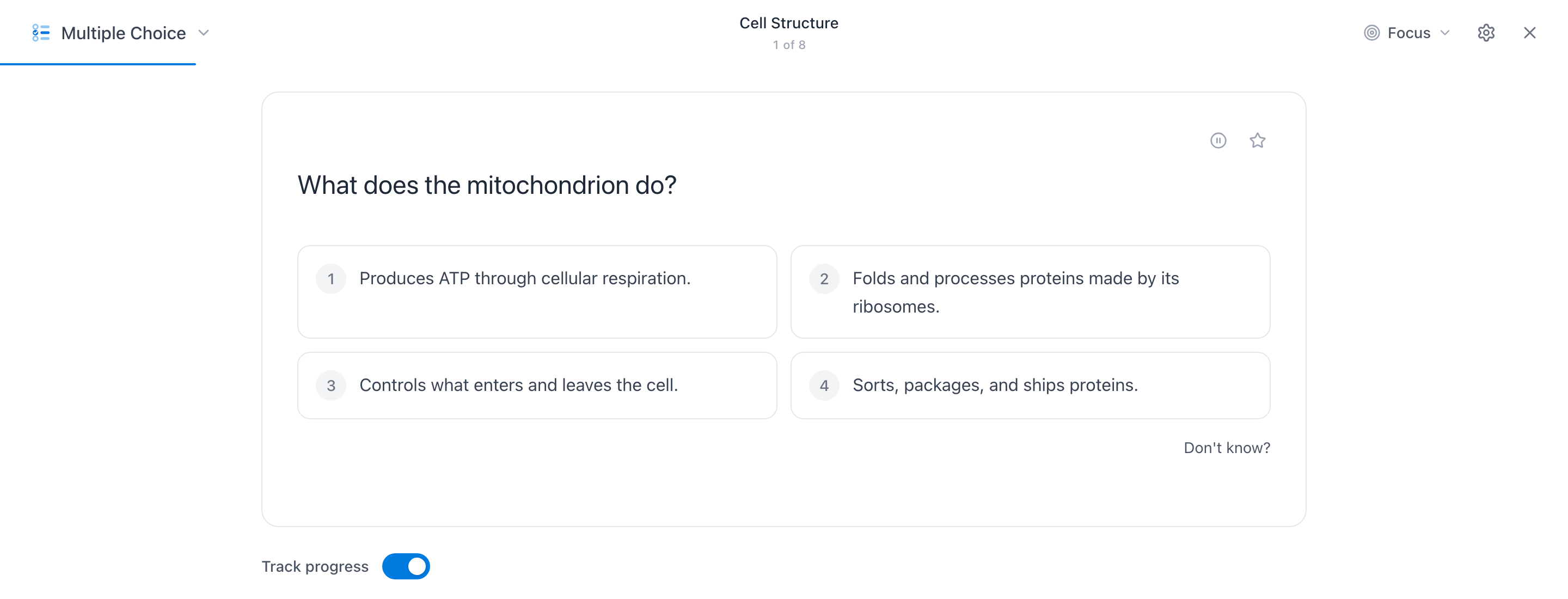
Teste direto ao ponto: uma pergunta por vez, quatro opções na tela.
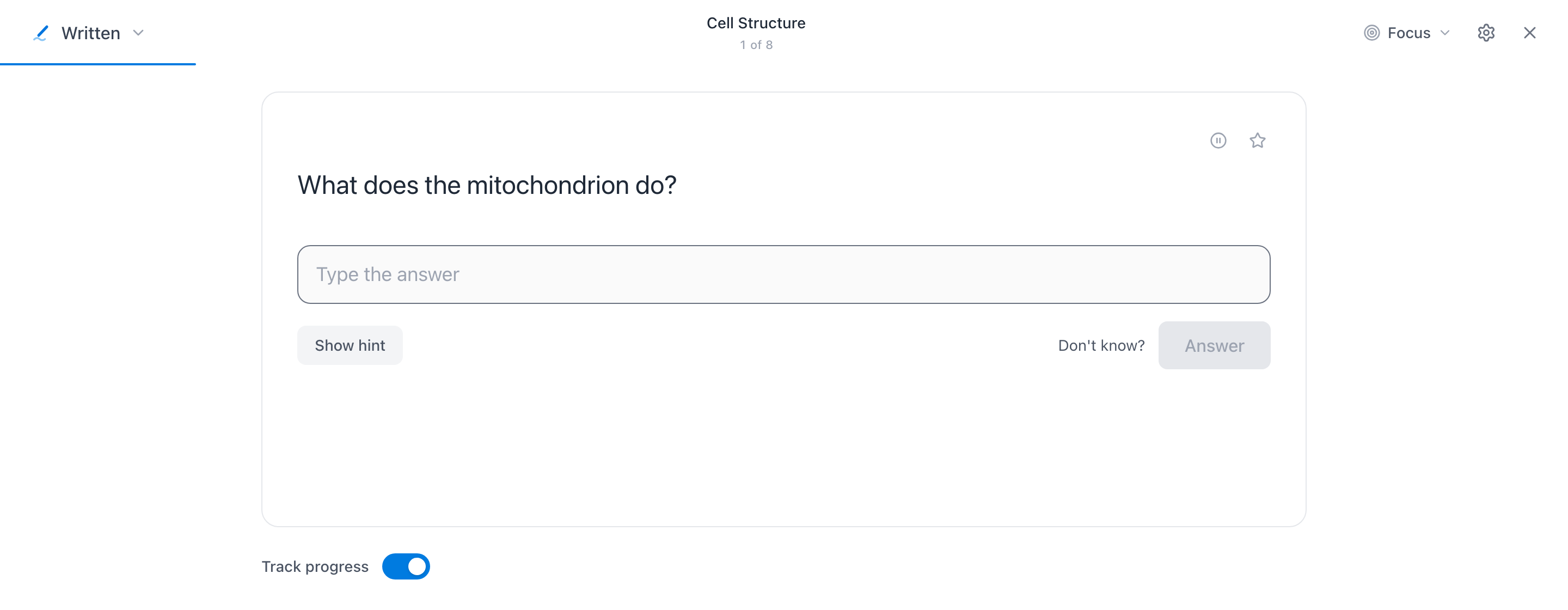
Escrever
Digite a resposta você mesmo — com Mostrar dica e Não sabe? como saídas de emergência. O rigor da correção é você quem decide (veja Opções da sessão).
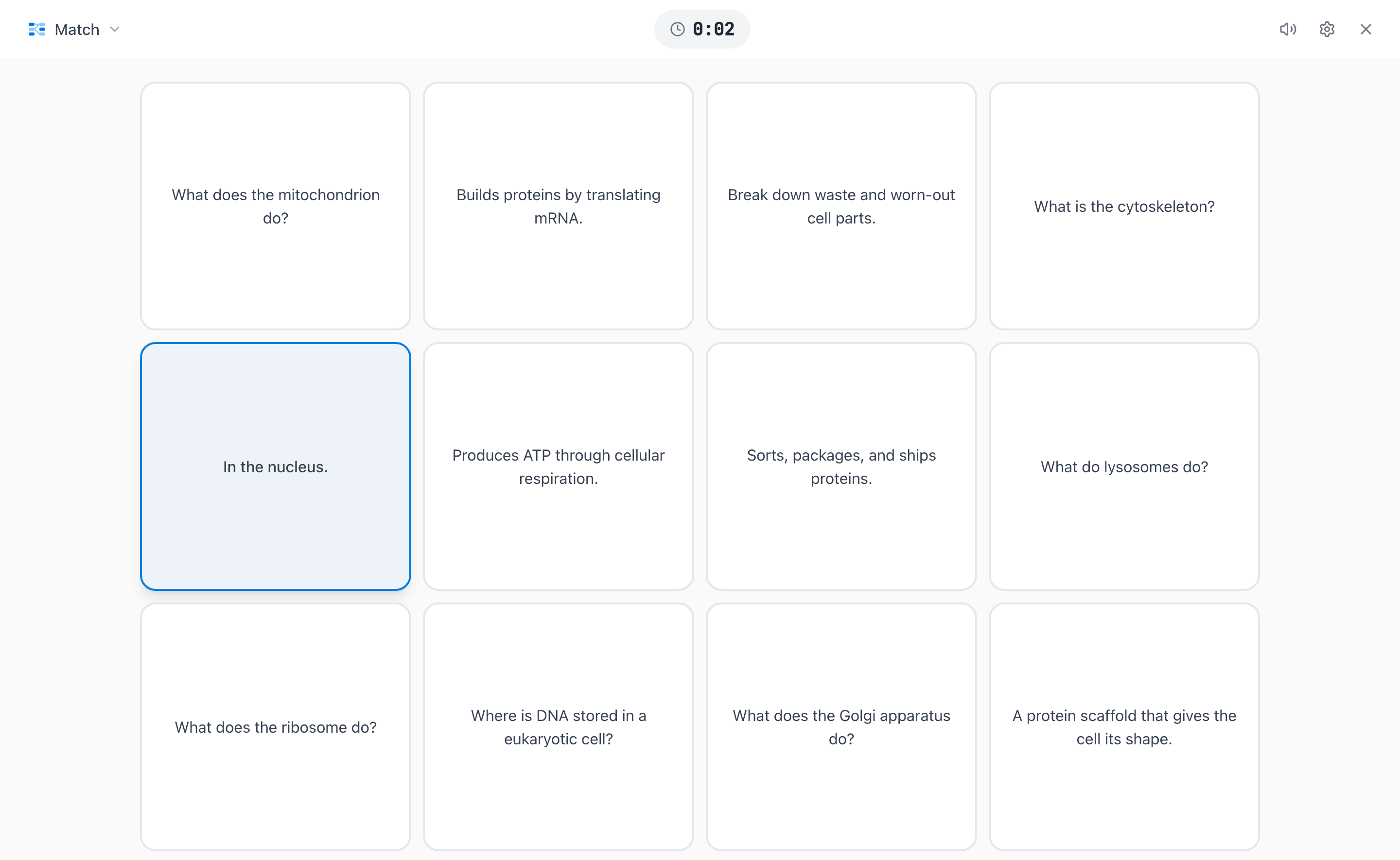
Combinar
Junte ideias e respostas contra o relógio. Mais jogo do que avaliação — bom para aquecer antes de uma sessão mais pesada.
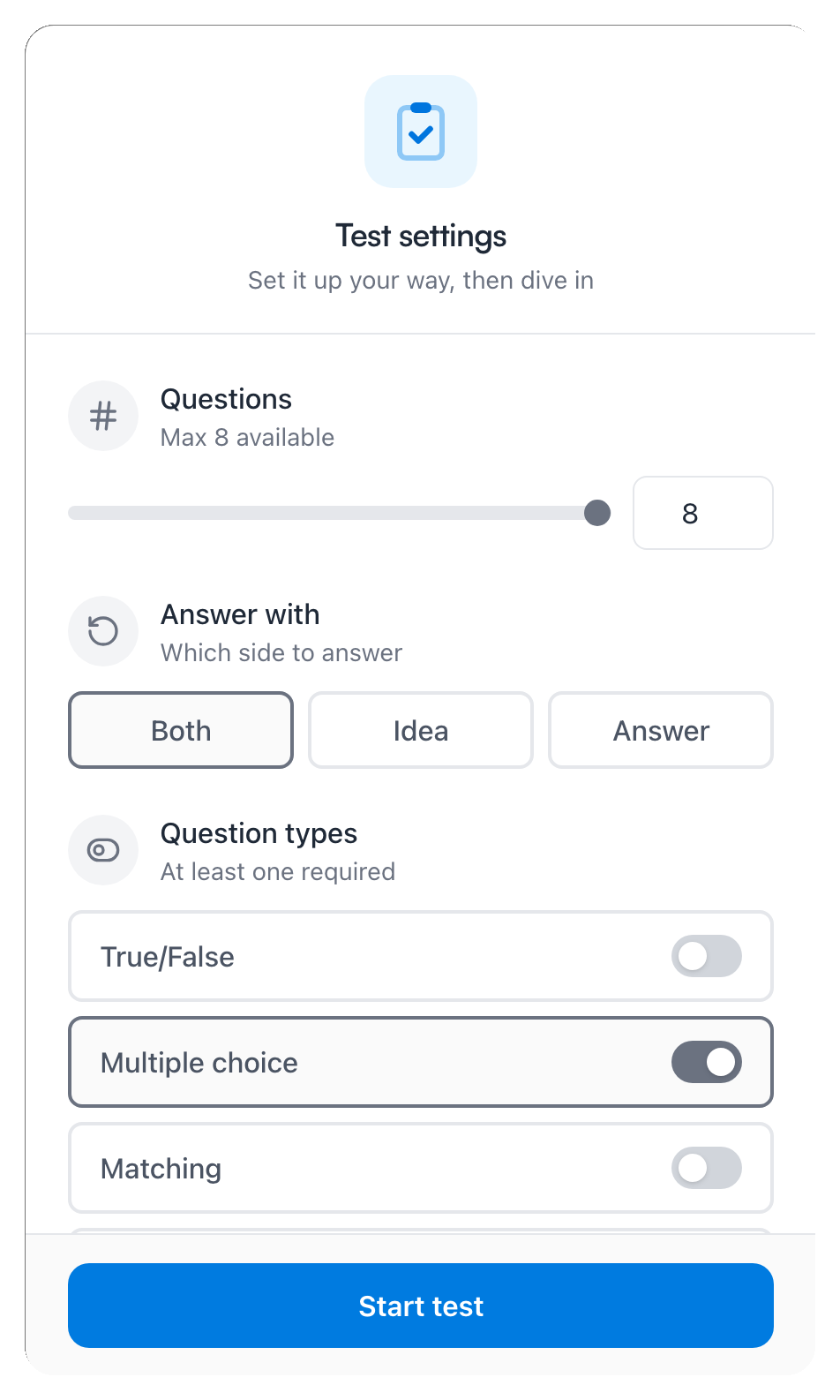
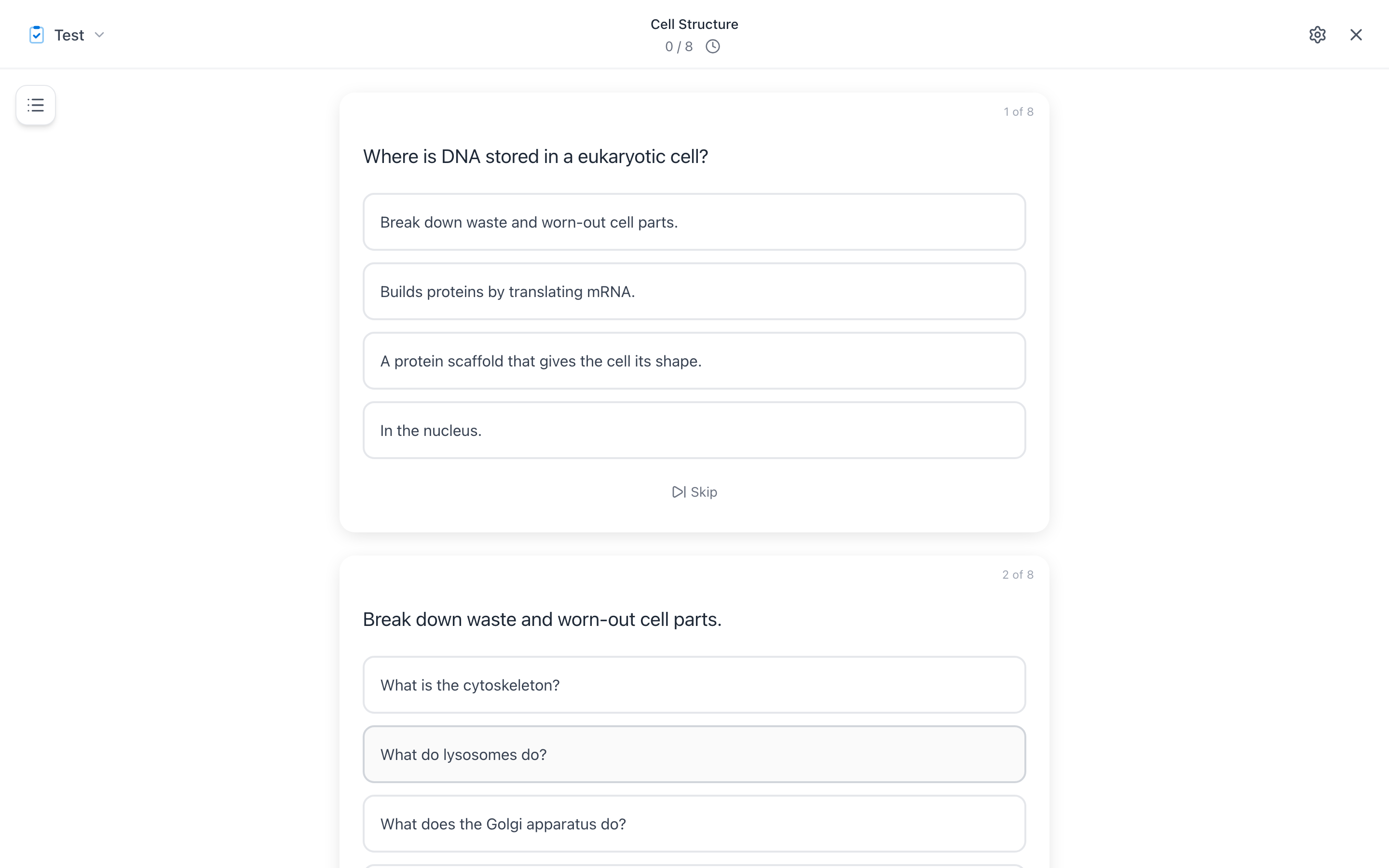
Teste
Uma prova corrigida sobre o conjunto inteiro. Você escolhe o número de perguntas, com qual lado responde e os tipos de pergunta antes de começar; a nota e o detalhamento por tipo chegam no final.
Dica: Os flashcards funcionam muito bem pelo teclado — Espaço vira o cartão, → marca como Sei, ← marca como Ainda aprendendo. A folha de Opções abaixo lista todos os atalhos da sessão, e a lista do app inteiro está em atalhos de teclado.
Opções da sessão
Toda sessão tem mais botões do que os padrões deixam transparecer. A engrenagem no canto superior direito abre as Opções — as mudanças são salvas automaticamente e continuam valendo na próxima sessão:
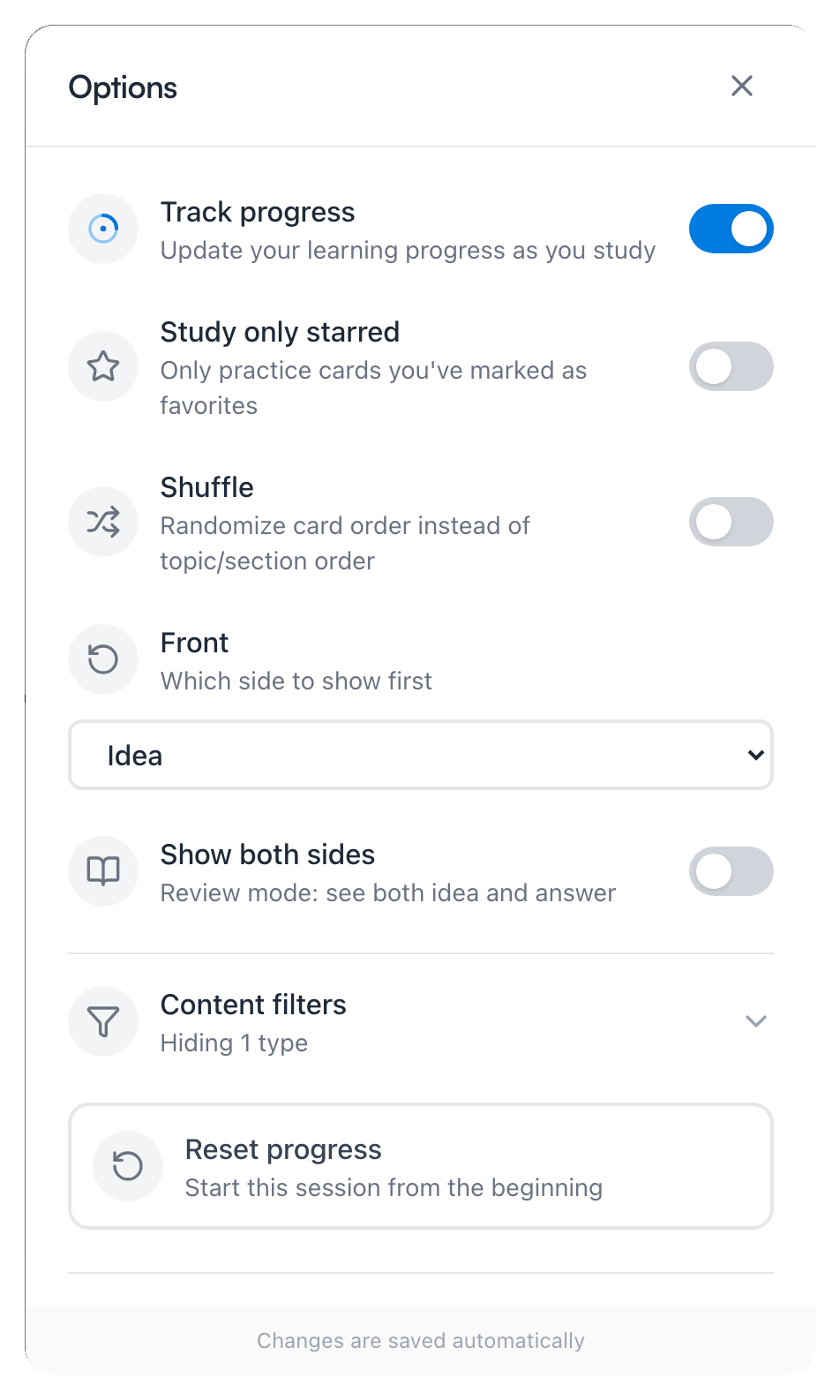
- Acompanhar progresso — ligado por padrão: as respostas corrigidas movem o cronograma de revisão de cada cartão. Desligue para treinar à vontade sem mexer em nenhuma data.
- Estudar só favoritos — estreita a sessão para os cartões que você marcou como favoritos.
- Embaralhar — ordem aleatória em vez da ordem de tópico e seção.
- Frente — em Flashcards, escolha qual lado aparece primeiro: a ideia ou a resposta. Mostrar os dois lados desliga a virada por completo — um modo de revisão de leitura corrida.
- Filtros de conteúdo — inclua ou pule cartões de documento, de vídeo, só de áudio e só de imagem.
- Redefinir progresso — recomeça a sessão do primeiro cartão.
- Atalhos de teclado — a folha termina com a lista de atalhos da sessão, para você nunca ter que sair dali para consultar um.
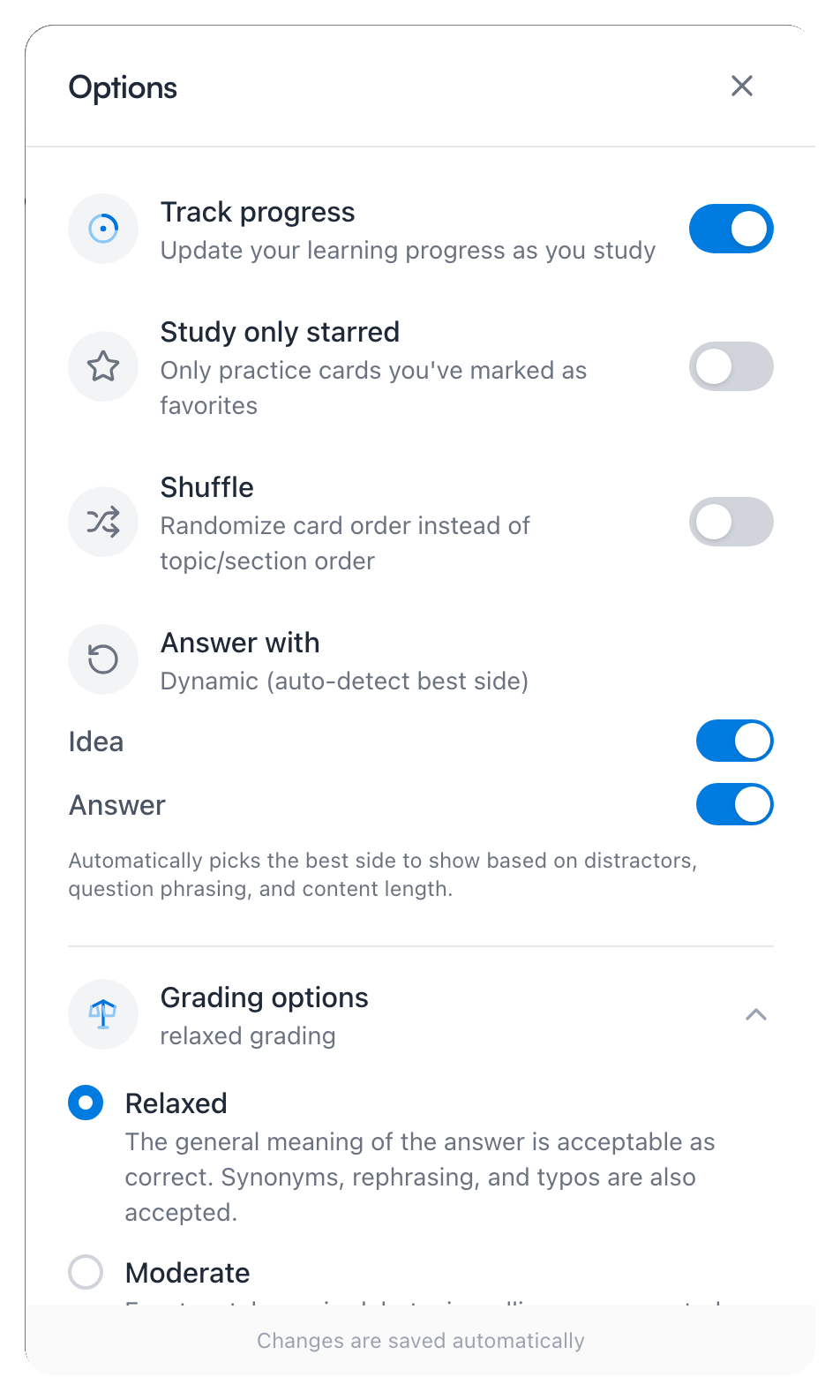
Os modos de teste acrescentam mais dois. Responder com decide sobre qual lado você é questionado — Ideia, Resposta ou os dois, caso em que o Mento escolhe sozinho o melhor lado de cada cartão. Opções de correção é onde mora o rigor do modo Escrever — Flexível, Moderada ou Rigorosa:
Sessões sobre um tópico que tem um mapa de imagem ou uma linha do tempo ganham aqui dois botões extras: Oclusão de imagem (esconde regiões do diagrama atrás de máscaras e te testa na que está coberta) e Testar datas (acrescenta perguntas do tipo “o que aconteceu em [data]?” para os cartões de linha do tempo).
Tire um cartão da prática
Nem todo cartão merece ficar na rotação para sempre. Alguns você sabe de cor, outros acabaram não importando, outros você preferiria reescrever antes que custem mais erros. Suspender da prática é o botão de pausa: o cartão continua nas suas anotações, mas para de ser estudado.
Todo modo guarda um botão discreto de pausa no canto do cartão. Suspender no meio da sessão é delicado — o cartão continua respondível na sessão em que já está; ele só nunca mais é carregado em outra.

Fora de uma sessão, o mesmo botão mora no menu ⋯ de qualquer cartão — Suspender da prática para pausá-lo, Retomar na prática para trazê-lo de volta.
O que suspender faz de verdade:
- O cartão sai de todas as filas e de todas as contagens. O mix diário, a pilha de pendentes, as lentes de foco, os planos de prova — um cartão suspenso é invisível para todos eles, e nenhum número da página de Estudar o inclui.
- Nada mais muda. O cartão continua no tópico dele, nas suas listas e na busca. Esta é uma decisão de estudo, não de anotações — excluir é outro ato, e suspender se desfaz em um clique.
- O progresso dele é preservado. Retome o cartão e ele volta ao cronograma de onde parou — você não recomeça do zero.
- É só seu. Em tópicos compartilhados com você, suspender um cartão muda só a sua prática — a fila de ninguém mais fica sabendo.
Dá para reconhecer os cartões suspensos depois: com Mostrar progresso de estudo nos cartões ligado (veja as Configurações de estudo), eles carregam um pequeno ícone de pausa nas listas de cartões, e a própria página do cartão diz Suspenso da prática onde normalmente estaria a data da próxima revisão.
Você já conheceu esse botão uma vez sem saber o nome dele: Deixar descansar, a opção que o Mento oferece quando uma prova passa, é a mesma pausa aplicada a todos os cartões do tópico de uma vez.
Foque sua prática
A grade Praticar por foco na página de Estudar — e as pílulas de Focar em na visualização Estudar de um tópico — apontam uma sessão para uma fatia do seu material em vez do baralho inteiro:
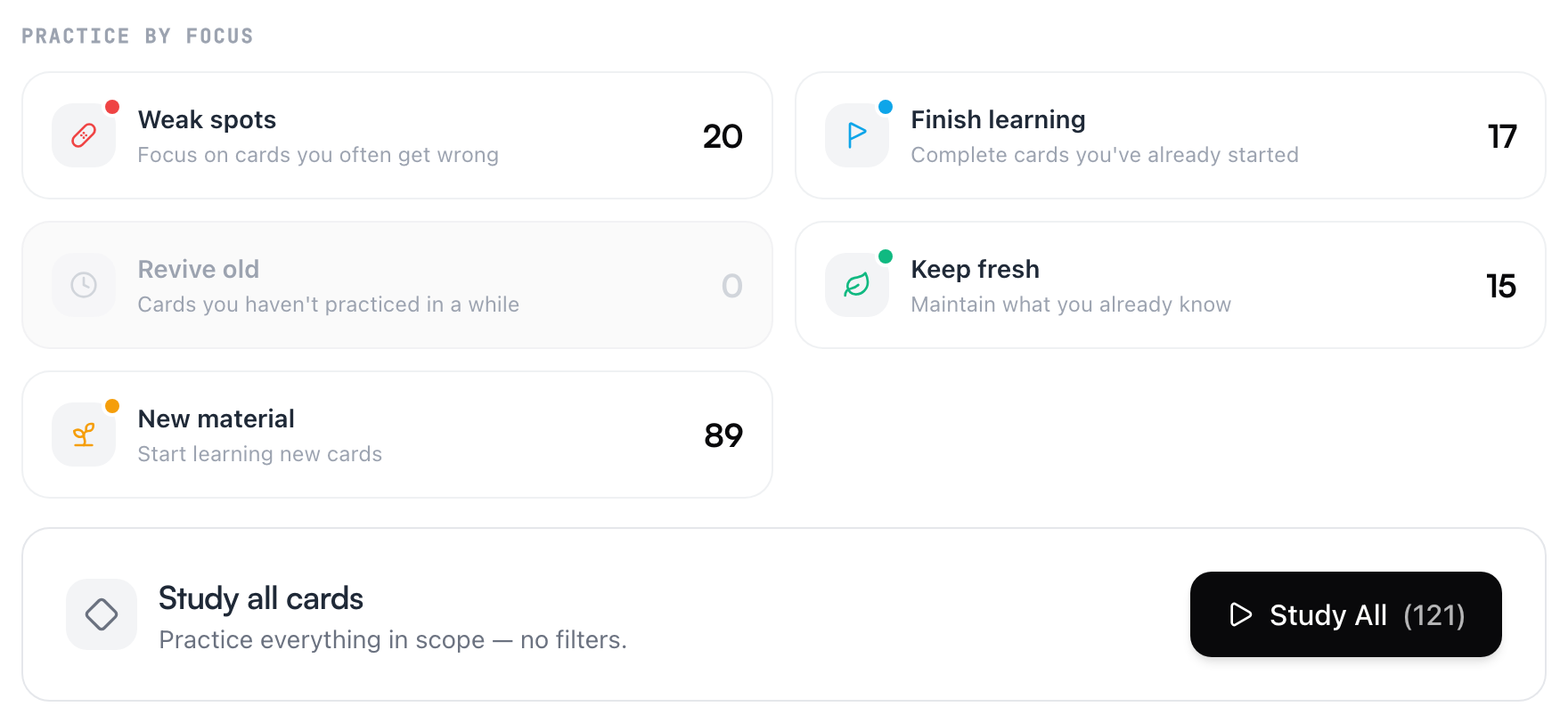
- Pontos fracos — cartões que você erra com frequência
- Material novo — cartões que você ainda não começou a aprender
- Terminar de aprender — cartões que você começou mas ainda não fixou
- Reviver antigos — cartões que você não pratica há um tempo
- Manter em dia — sustente o que você já sabe
A prática focada — as lentes, e estudar por etiqueta — faz parte do Pro. As contagens continuam visíveis em todos os planos, então você sempre consegue ver o que cada lente te daria. Todo o resto desta página — prática diária, revisões pendentes e estudar qualquer tópico, seção ou espaço — continua de graça.
Cartões difíceis
Erre o mesmo cartão vezes o bastante e o problema geralmente não é você — é o cartão. Uma pergunta ampla demais, uma resposta escondendo quatro fatos, um cartão que deveria ter sido três. Martelar um cartão mal escrito não o conserta; reescrever conserta.
É para isso que serve a lista de Cartões difíceis. Ela fica perto do fim da página de Estudar e só aparece quando tem algo a dizer: cartões que você errou oito vezes ou mais, os piores primeiro.
Cada linha oferece as duas saídas honestas:
- Corrigir com IA reescreve o cartão em um ou mais cartões mais claros. Você revisa as sugestões, fica com as que gostar, e elas são adicionadas ao lado do original. Depois você decide o que acontece com o original: Manter os dois, ou Suspender o original — ele continua nas suas anotações, mas sai da prática.
- O botão de pausa suspende o cartão do jeito que ele está — para quando o cartão está bom e você simplesmente prefere parar de martelá-lo.
Uma coisa que o Mento nunca faz é decidir por você: nenhum cartão é suspenso automaticamente. Um cartão difícil continua aparecendo na prática até você reescrevê-lo, suspendê-lo ou insistir nele.
Assim como a prática focada, a lista de Cartões difíceis faz parte do Pro — no plano grátis ela aparece como uma única linha bloqueada.
Prepare-se para uma prova
Abra o menu ⋯ do tópico e escolha Data da prova. Escolha o dia e marque os tópicos que a prova cobre:
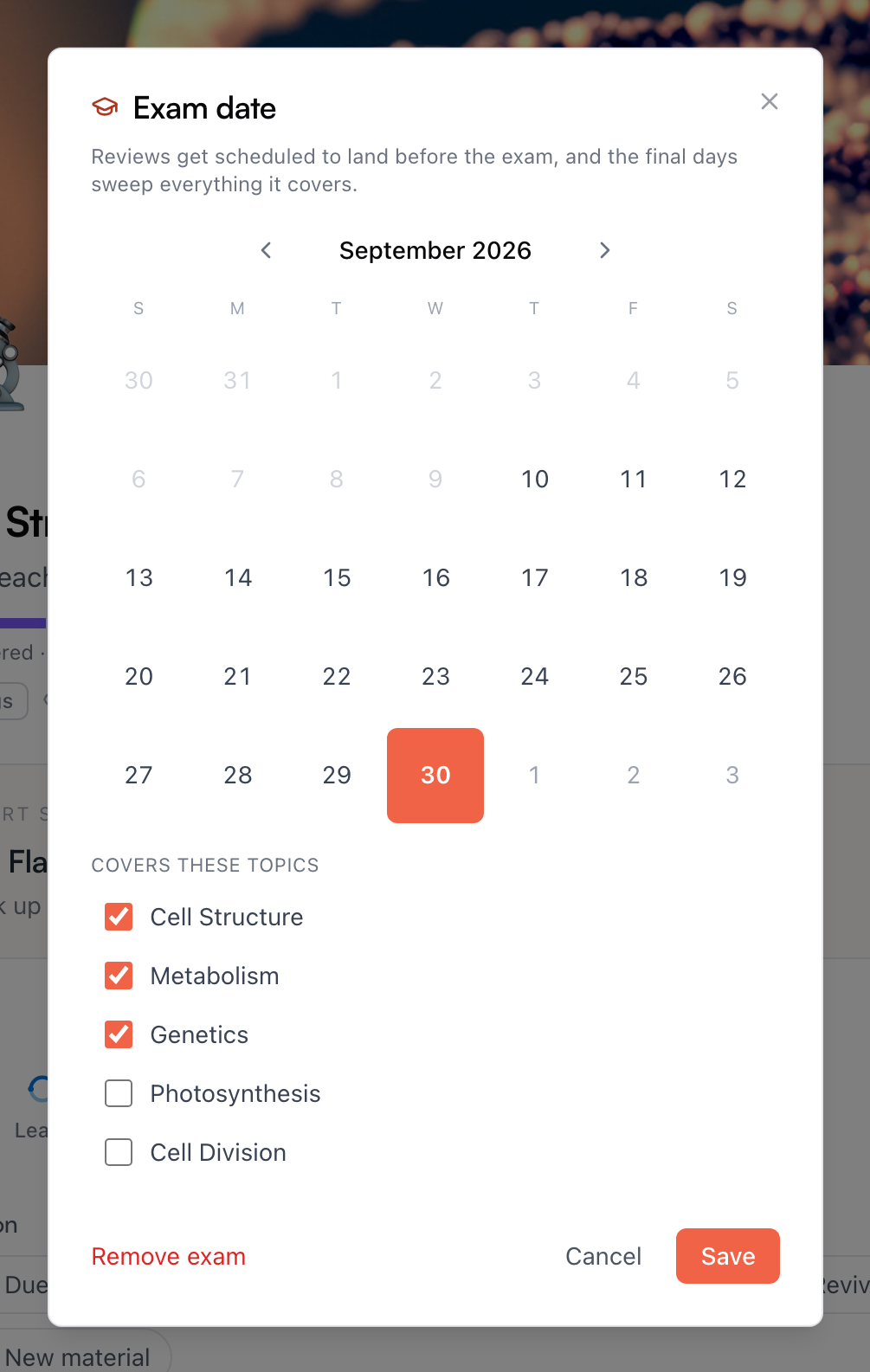
Marcar uma data muda o cronograma, não o seu trabalho: as revisões se comprimem para caírem antes da prova — nada é agendado depois dela — e os últimos dias varrem tudo o que a prova cobre. O tópico então aparece em Próximas provas na página de Estudar, com contagem regressiva e o que falta revisar, além de botões para estudar o tópico ou editar a data.
Depois que a prova passa, o Mento pergunta o que você quer: Continuar revisando devolve o tópico à repetição espaçada normal, Deixar descansar pausa as revisões dele até você dizer o contrário. No plano grátis dá para ter um tópico com data de prova por vez; provas que cobrem vários tópicos, ou vários tópicos com data ao mesmo tempo, fazem parte do Pro.
Perguntas frequentes
Respostas erradas me fazem retroceder? Não. Um erro só traz o cartão de volta mais cedo para reconstruir dali — nada se acumula, nada fica vermelho. Errar é o sistema funcionando, não você falhando.
Marquei um cartão como Sei — por que ele continua voltando? Porque saber hoje não significa saber daqui a duas semanas. Você pode acertar um cartão no dia um e dar branco no dia catorze — a memória apaga em silêncio, sem você sentir. Então o cartão volta pouco antes de isso acontecer, como uma conferência de que você ainda sabe. Passou na conferência e o intervalo seguinte aumenta — dias viram semanas, semanas viram meses — até o cartão quase não aparecer mais. Ele não está voltando porque você errou; está voltando para você nunca errar.
A ortografia conta no modo Escrever? Você decide. O menu Opções da sessão tem opções de correção — Flexível aceita sinônimos e reformulações, Moderada quer a resposta exata mas perdoa erros de digitação, Rigorosa quer letra por letra.
Eu erro sempre o mesmo cartão — devo simplesmente continuar martelando? Normalmente não. Um cartão que você errou muitas vezes costuma estar mal escrito, não mal aprendido — amplo demais, ou três fatos vestindo uma resposta só. Dê uma olhada nos Cartões difíceis na página de Estudar: Corrigir com IA o reescreve em cartões que grudam, ou suspenda-o e siga em frente.
Dá para praticar sem mexer no meu cronograma? Dá — as sessões de Flashcards, Múltipla escolha e Escrever têm o botão Acompanhar progresso no canto. Desligue e você pode treinar o quanto quiser sem mover a data de revisão de nenhum cartão.
Preciso usar os recursos de prova para estudar para uma prova? Não — estudar o tópico direto funciona bem. A data da prova só faz o cronograma trabalhar de trás para frente a partir do dia: as revisões apertam conforme ele se aproxima e os últimos dias reconferem tudo, para você ter menos com que se preocupar.
A seguir
Tarefas no Mento
Os afazeres que vivem dentro das suas anotações — com datas, repetições, status personalizáveis e uma página de Tarefas que os mostra do jeito que você pedir.
Não encontrou?
As perguntas frequentes respondem o que mais nos perguntam, e todas as formas de falar com a gente estão na página de contato.