Encontre qualquer coisa com a busca
GrátisWeb e celular
Atualizado · setembro de 2026
Quanto mais você captura, menos você deveria precisar lembrar onde cada coisa foi parar. É para isso que serve a busca: um campo só que olha para tudo o que você escreveu, esteja onde estiver. Esta página cobre como abrir a busca, o que ela olha e o que não olha, e as buscas menores que vivem dentro de funções específicas.
Abra de qualquer lugar
Aperte ⌘P (no Windows, Ctrl+P) ou clique na lupa da barra lateral esquerda. No app do celular, a busca é a aba Buscar, lá embaixo na tela.
Nota: ⌘P é busca; ⌘K é captura rápida. Eles formam um par — um atalho para colocar coisas para dentro, outro para tirá-las de volta.
Antes mesmo de você digitar qualquer coisa, a janela já é útil: ela mostra os cartões que você editou por último, alguns tópicos e etiquetas do espaço atual e os seus outros espaços — ou seja, ela também funciona como um menu de “voltar para o que eu estava fazendo”.
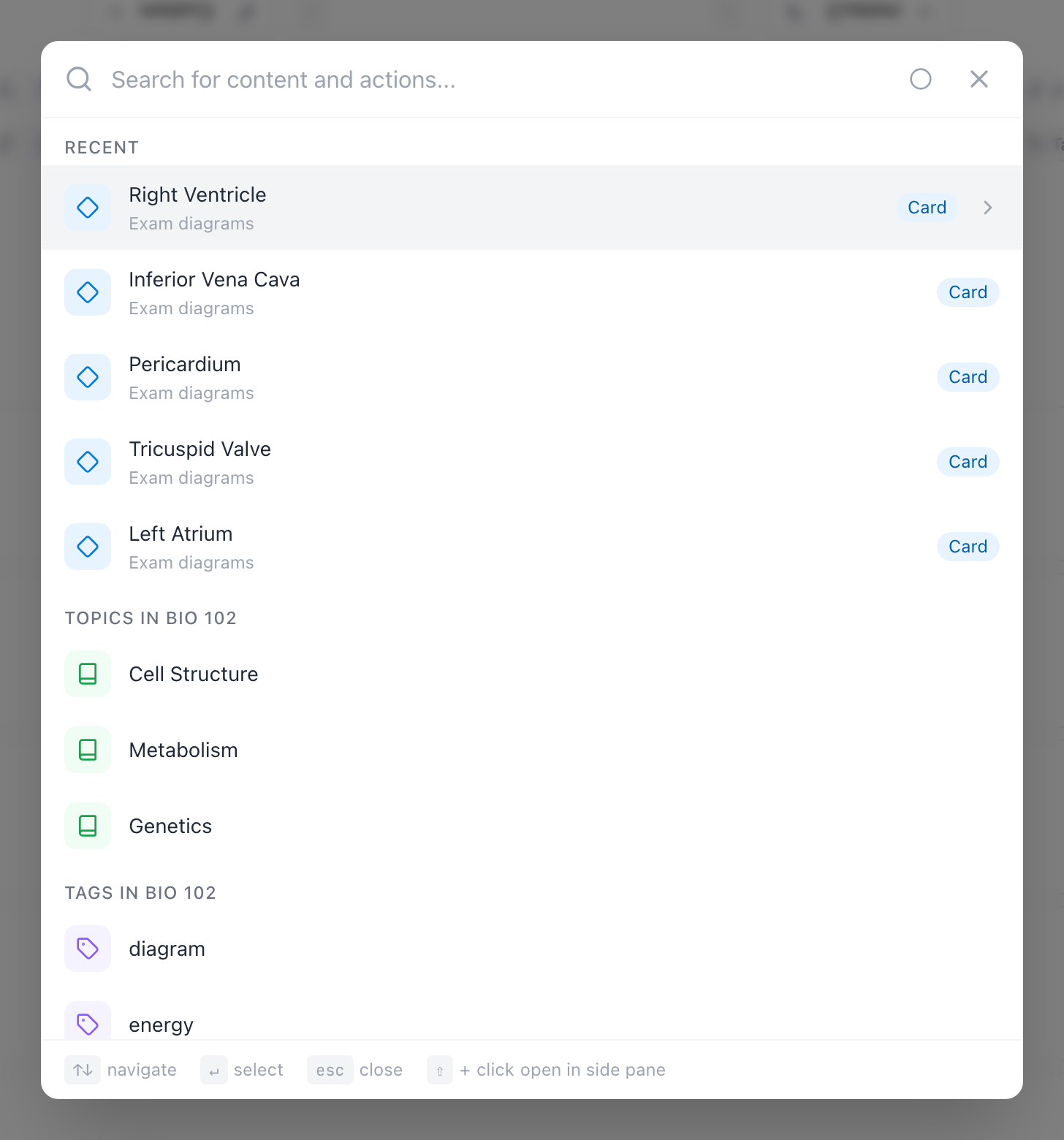
Onde ela procura
Uma única consulta cobre tudo o que você criou:
- Espaços, blocos, tópicos e seções — por título e descrição.
- Etiquetas — por nome.
- Cartões — a ideia, a resposta e o texto das Notas.
Esse último item pesa mais do que parece. Como as notas de voz e as gravações de aula colocam as transcrições nas notas do cartão, a busca encontra coisas que o professor disse e que você nunca digitou. As notas do dia aparecem pela data, já que a data é o título delas.
A comparação é tolerante: maiúsculas não importam, e um pedaço da palavra já basta — mito encontra mitocôndria.
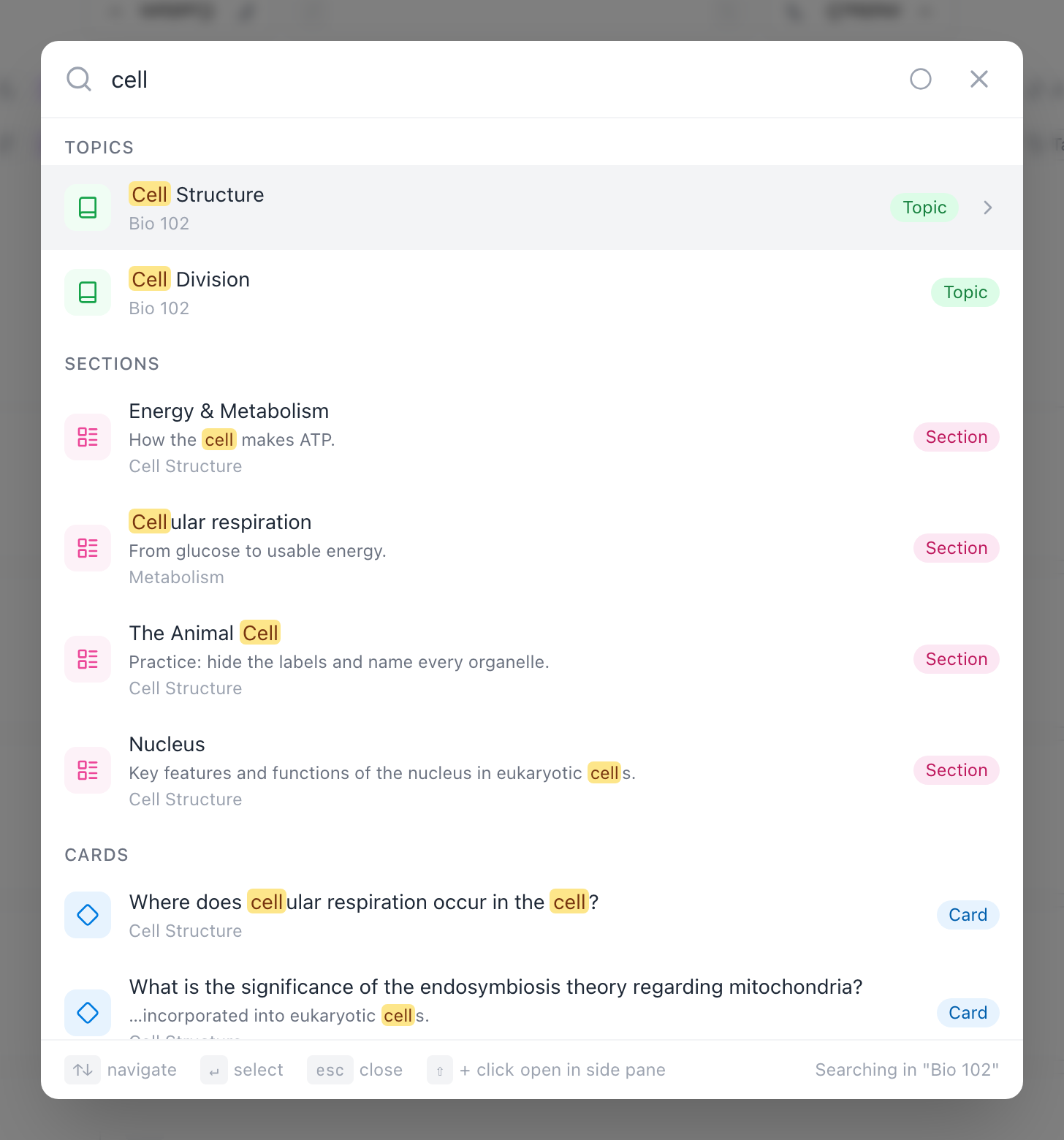
Cada linha de resultado carrega a marca do seu tipo — o livro para um tópico, a lista para uma seção, o losango para um cartão — as mesmas marcas que a hierarquia usa em todo lugar, então dá para saber que tipo de coisa deu match antes mesmo de abrir.
Um espaço, ou todos eles
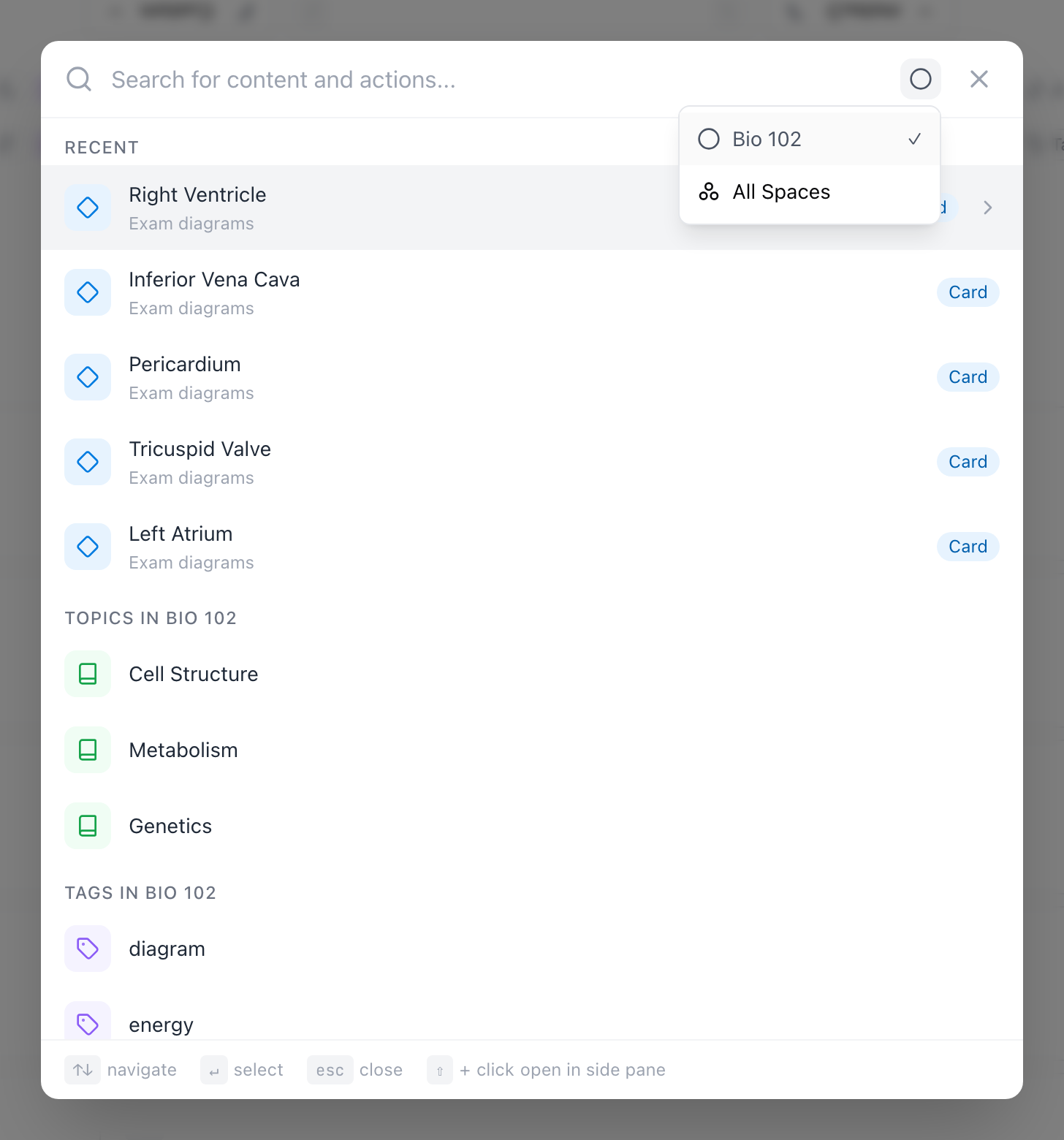
A busca começa limitada ao espaço em que você está — o rodapé da janela diz isso: Buscando em “Bio 102”. O ícone no canto superior direito do campo é a chave, e ele mostra o escopo num relance: o círculo único quer dizer este espaço, o conjunto de três círculos quer dizer todo lugar. Passe o cursor nele e escolha o espaço atual ou Todos os espaços:
Se nada bate dentro de um espaço, o estado vazio já oferece Buscar em todos os espaços? ali mesmo — um clique e a rede se amplia.
Dica: Quando um cartão que você sabe que existe não aparece, o escopo é quase sempre o motivo. Confira o botão lá em cima antes de achar que ele sumiu.
Espaços arquivados ficam fora do caminho
Arquivar um espaço tira ele — e todos os tópicos, etiquetas e cartões dentro dele — da busca em Todos os espaços. É esse o sentido de arquivar: os flashcards do semestre passado não deveriam disputar espaço com as buscas deste semestre.
Nada se perde, porém. Abra o próprio espaço arquivado e busque ali dentro, e tudo aparece normalmente — estar dentro do espaço é o seu jeito de dizer “sim, pode procurar aqui”. Desarquive o espaço e o conteúdo dele volta na hora para a busca global.
Pule direto para um resultado
As setas movem pelos resultados, Enter abre o que estiver selecionado e Esc fecha a janela. Os cartões abrem ali mesmo, numa visão focada, para você ler ou editar sem sair da página em que estava; espaços, tópicos e seções levam você até eles. Na web, ⇧ + clique abre um tópico, uma seção ou um cartão no painel lateral — ótimo para manter a página atual enquanto dá uma espiada em outra coisa.
Resultados mais espertos com a busca semântica
No plano grátis, a busca compara as palavras que você digita. Os planos Pro e Estudante somam a busca semântica: cartões cujo significado bate com a consulta, mesmo quando as palavras não batem. Busque a camada que decide o que entra e o que sai — nenhum cartão está escrito nem parecido com isso, mas o cartão Membrana plasmática é exatamente o que você quis dizer, então ele aparece:
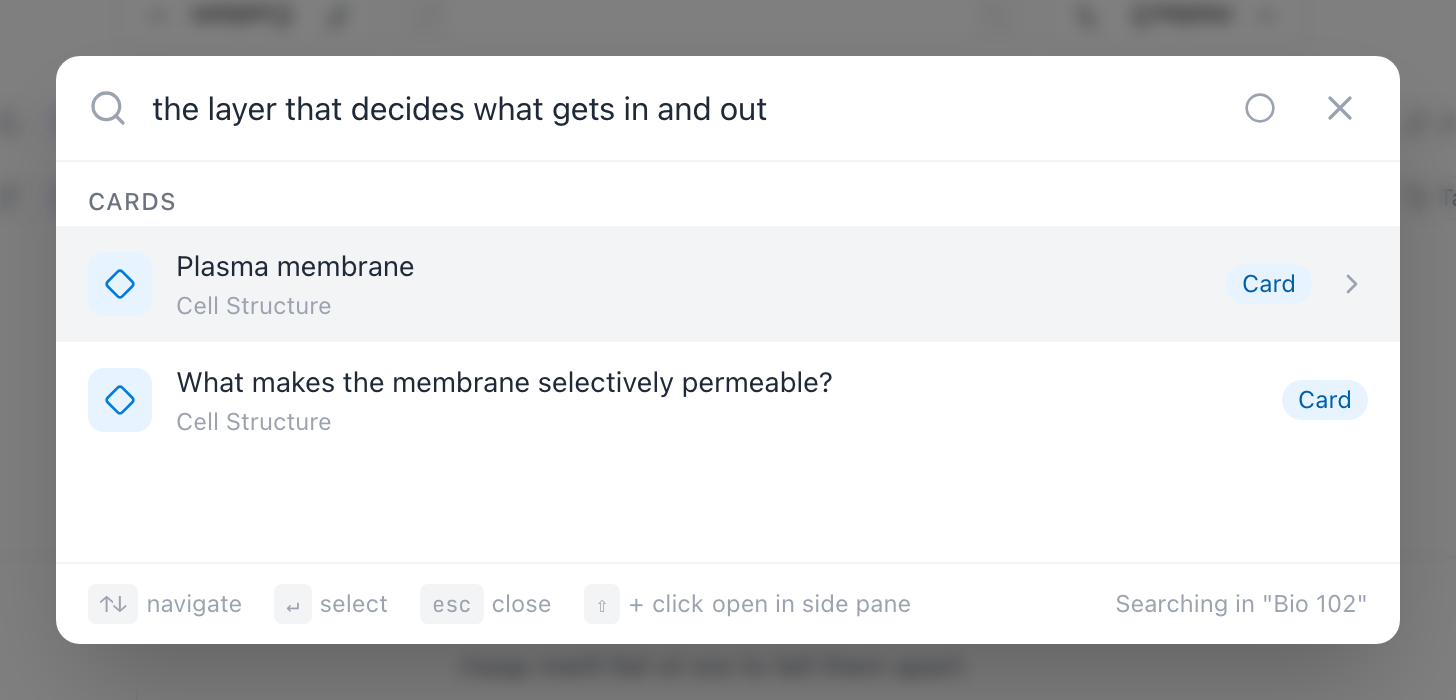
É para isso que ela serve: aquele momento de semana de prova em que você lembra da ideia, mas não do termo. As correspondências exatas de palavra vêm sempre primeiro; os cartões semanticamente parecidos vêm atrás. Não tem nada para ativar — com um plano Pro ou Estudante, isso simplesmente acontece em toda busca. Veja Planos, cobrança e reembolsos para o que mais os planos pagos incluem.
Buscas que vivem dentro de uma função
Duas buscas são deliberadamente separadas da global.
Dentro de um caderno ou de um PDF, a lupa no cabeçalho busca naquele documento — as caixas de texto digitadas e o texto das páginas do PDF — e leva você de uma ocorrência a outra. A busca global não lê texto de PDF nem escrita à mão, então é assim que você acha uma passagem dentro de um documento longo. Veja O caderno e Leia e estude PDFs.
Na página de um espaço, o campo acima da lista de tópicos é um filtro, não uma busca — aperte / para pular direto para ele. Conforme você digita, a página esconde os tópicos e os cartões de captura rápida cujos títulos não batem; limpe o campo e tudo volta. Ele nunca lê dentro dos cartões, e a letra miúda embaixo diz exatamente isso — com um link Buscar em tudo neste espaço que abre a busca de verdade quando o filtro não basta:

Perguntas frequentes
Por que não acho um cartão que eu sei que existe? Confira o escopo primeiro — você provavelmente está buscando em um espaço enquanto o cartão mora em outro. Mude para todos os espaços e tente de novo. Se ainda assim ele não aparecer, o cartão pode estar num espaço arquivado: esses ficam fora da busca global, então abra o espaço arquivado e busque lá dentro. Se nem isso resolver, tente um pedaço menor da palavra que você lembra.
A busca lê meus PDFs e minha escrita à mão? Não. A busca global cobre títulos, etiquetas e o conteúdo digitado dos cartões. Dentro de um caderno, a lupa busca no texto do PDF; escrita à mão não é texto, então nenhuma busca consegue olhar dentro dela — mas tudo o que a IA transcreveu para as notas (uma nota de voz, a gravação de uma aula) é pesquisável como qualquer outra coisa digitada.
A busca é diferente no celular? Mesma busca, porta diferente: é a aba Buscar em vez de um atalho de teclado, com o mesmo seletor de escopo e os mesmos resultados.
A seguir
Monte uma matéria no Mento
Crie um espaço para uma matéria — à mão ou direto do plano de ensino — com tópicos, seções e uma data de prova, para que tudo o que você adicionar depois já tenha lugar.
Não encontrou?
As perguntas frequentes respondem o que mais nos perguntam, e todas as formas de falar com a gente estão na página de contato.