Escreva e formate anotações
Atualizado · setembro de 2026
O campo Notas de todo cartão é uma página completa de texto rico, e este guia é sobre escrever nela de verdade — formatar o texto, dar estrutura com títulos e listas, inserir blocos pelo menu de blocos e usar os blocos mais parrudos, como código e tabelas. Se o seu meio favorito for desenho, escrita à mão ou PDF, o resto desta seção cobre isso.
Onde você escreve
Notas é o campo abaixo da ideia e da resposta de um cartão — a terceira parte de todo cartão:
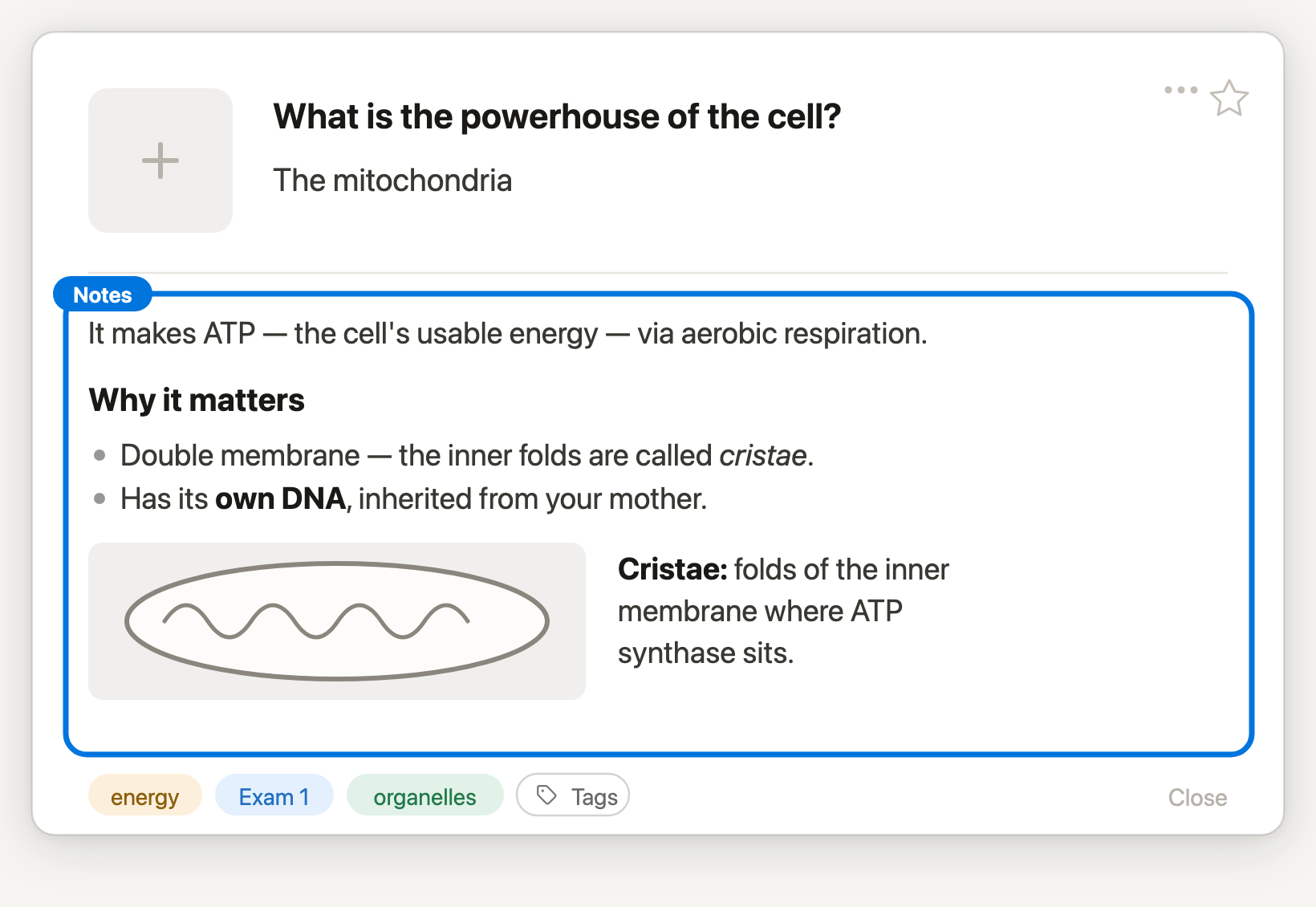
Clique dentro e digite — o campo vazio já avisa os dois caracteres que vale a pena memorizar: / para comandos e # para etiquetar. Tudo é salvo enquanto você escreve; não existe botão de salvar. O mesmo editor aparece em qualquer lugar onde você escreva mais de uma linha: no campo de notas da janela de captura rápida e na nota do dia, inclusive.
Estruture enquanto digita
O editor entende atalhos no estilo Markdown, então dá para montar a estrutura sem tirar as mãos do teclado. Digite o prefixo no começo da linha, e depois um espaço — é o espaço que dispara a conversão:
#,##ou###começa um Título 1, 2 ou 3-começa uma lista com marcadores,1.uma numerada[ ]começa uma lista de tarefas com caixas de seleção de verdade, para marcar( )transforma a linha em uma tarefa — um item com data de entrega que também aparece na sua página de Tarefas; faz parte do Pro>começa uma citação```começa um bloco de código — mais sobre eles abaixo---insere um divisor (esse dispara no terceiro traço, sem precisar de espaço)
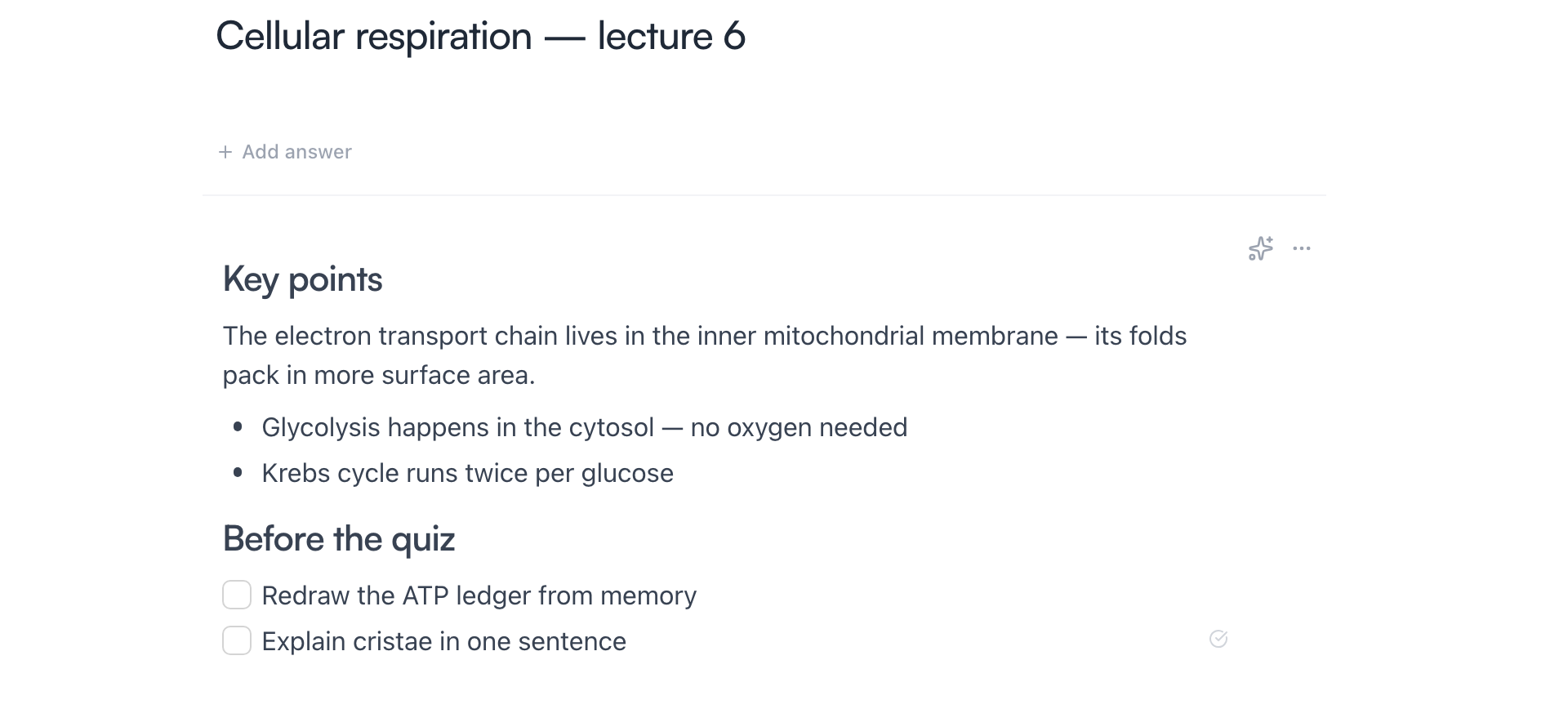
Pressione Enter duas vezes para sair de uma lista.
Os atalhos de lista também se combinam. Digite [ ] (mais o espaço) em um item de lista numerada e só aquele item vira uma tarefa numerada — uma caixa de seleção que mantém o número; o mesmo em um marcador cria uma tarefa com marcador. E funciona ao contrário também: digitar 1. ou - no começo de uma tarefa muda os marcadores da checklist inteira. As duas variantes estão no menu de blocos, como Lista de tarefas numerada e Lista de tarefas com marcadores.
# faz mais uma coisa. Um # sozinho, mais um espaço, cria o título — mas continue digitando um nome no lugar, tipo #fotossintese, e você está etiquetando: um menu lista as etiquetas do seu espaço (ou oferece criar uma), e escolher uma solta uma etiqueta colorida no texto e etiqueta o próprio cartão. Apagar a etiqueta desfaz isso. Mais em Etiquetas no Mento.
Dica: Alguns detalhes tipográficos também se convertem enquanto você digita —
->vira uma seta,--um travessão,...reticências,(c)o símbolo ©.
O menu de blocos (/)
Digite / em qualquer lugar e o menu de blocos abre; continue digitando para filtrar (/titulo, /citacao).
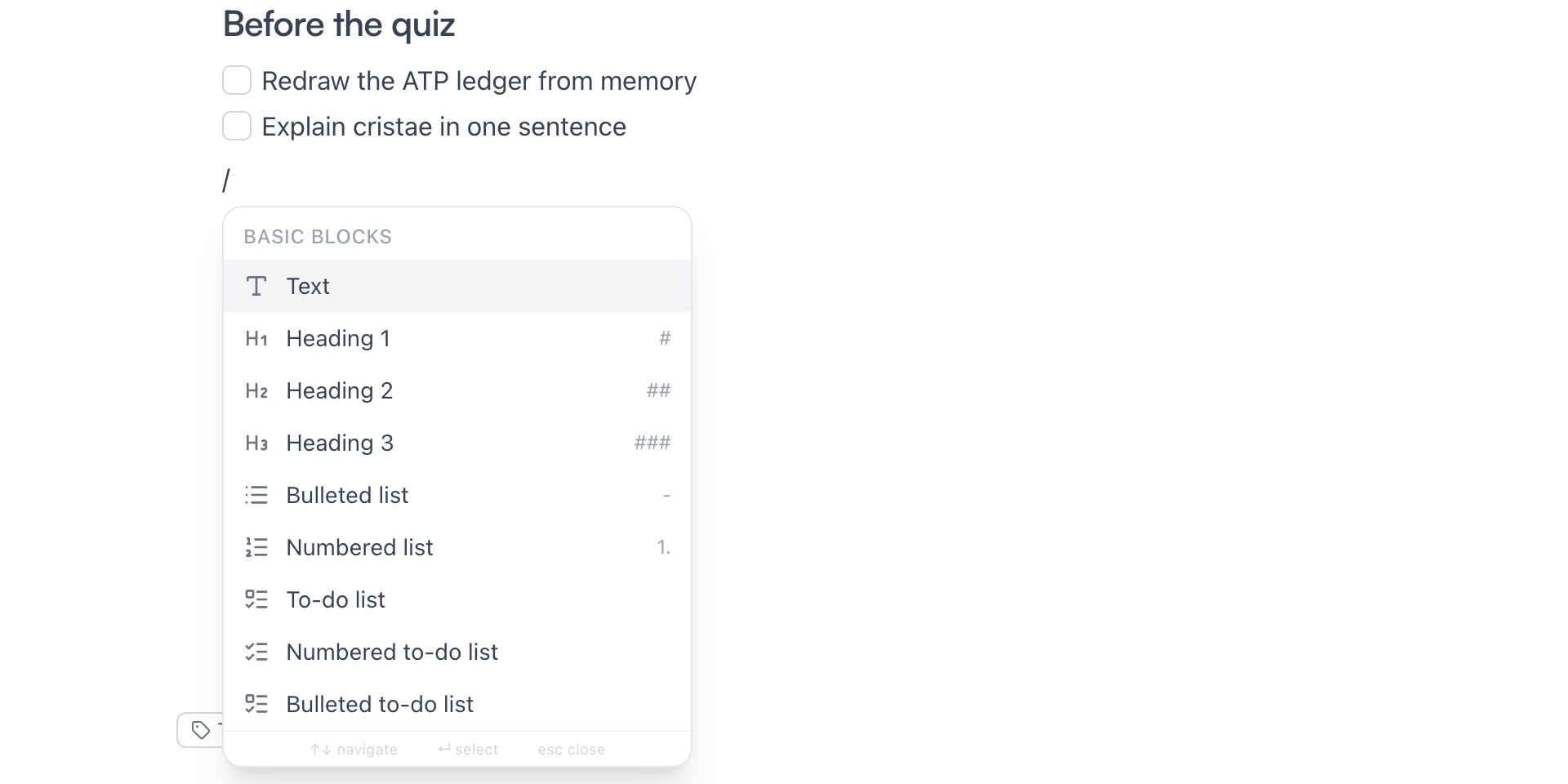
Em Blocos básicos está tudo o que veio acima mais Lista expansível (recolhível), Tabela, Bloco de código, Fórmula em linha e Bloco de equação, Imagem e Esboço (todos com seção própria mais abaixo), Citação, Divisor, Tarefa — a mesma tarefa de verdade do atalho ( ) (veja Tarefas no Mento) — e Ditar, que começa o ditado por voz no ponto do cursor.
O menu também lista seus snippets — prompts de IA reutilizáveis que escrevem dentro da anotação. Isso é um recurso com página própria: veja Snippets personalizados.
Formate uma seleção
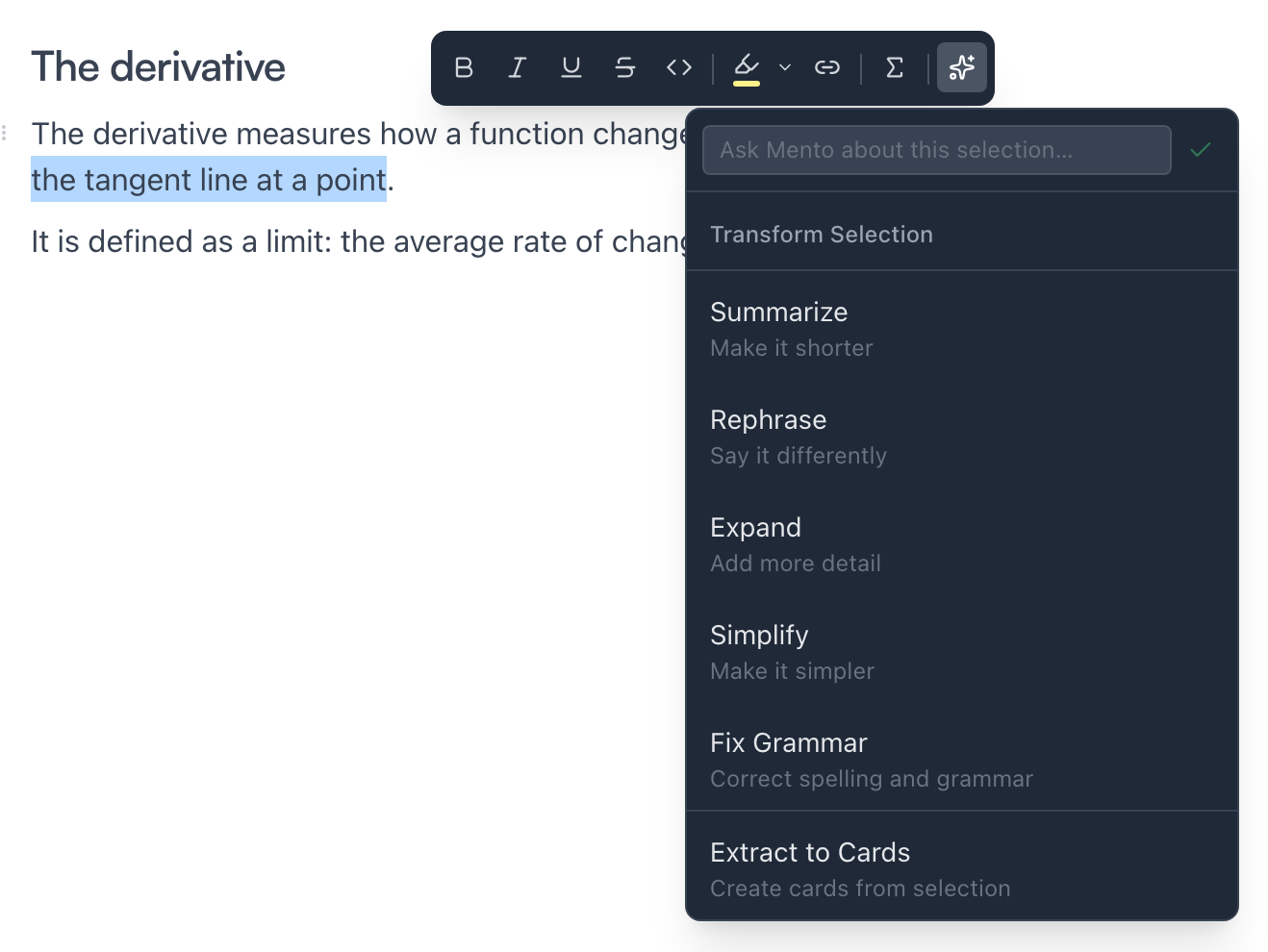
Selecione qualquer texto e uma barra aparece por cima: negrito, itálico, sublinhado, tachado e código em linha — com os atalhos que você já imagina (⌘/Ctrl B, I, U) — mais Destacar em várias cores e Link.

O botão de brilhos na mesma barra guarda as ações de IA — Resumir, Reformular, Expandir, Simplificar, Corrigir gramática. Elas reescrevem a seleção ali mesmo, e cada execução usa suas ações de IA. O mesmo menu aceita um pedido livre (Pergunte ao Mento sobre esta seleção) e pode Extrair para cartões — cartões novos feitos só com o texto selecionado.
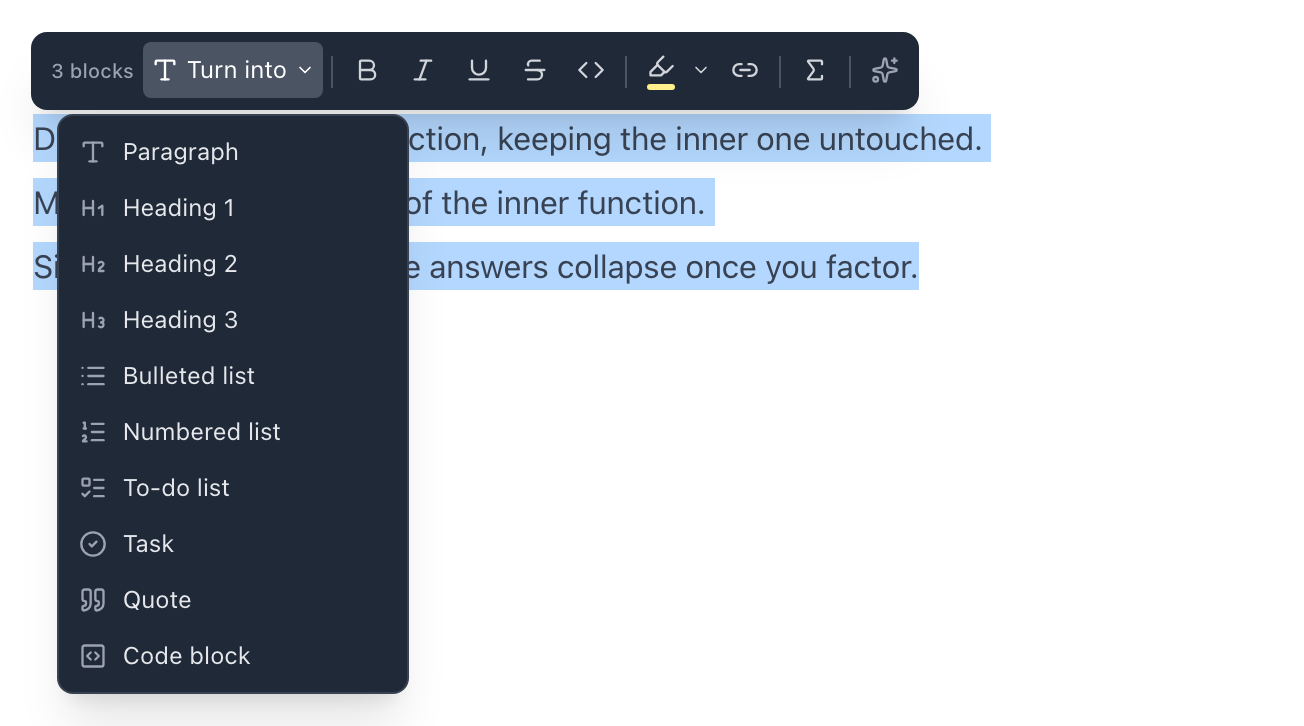
Selecione vários blocos de uma vez e a barra mostra a contagem, com um menu Transformar em — ótimo para virar um paredão de parágrafos colados em uma lista com marcadores de um golpe só:
Blocos de código
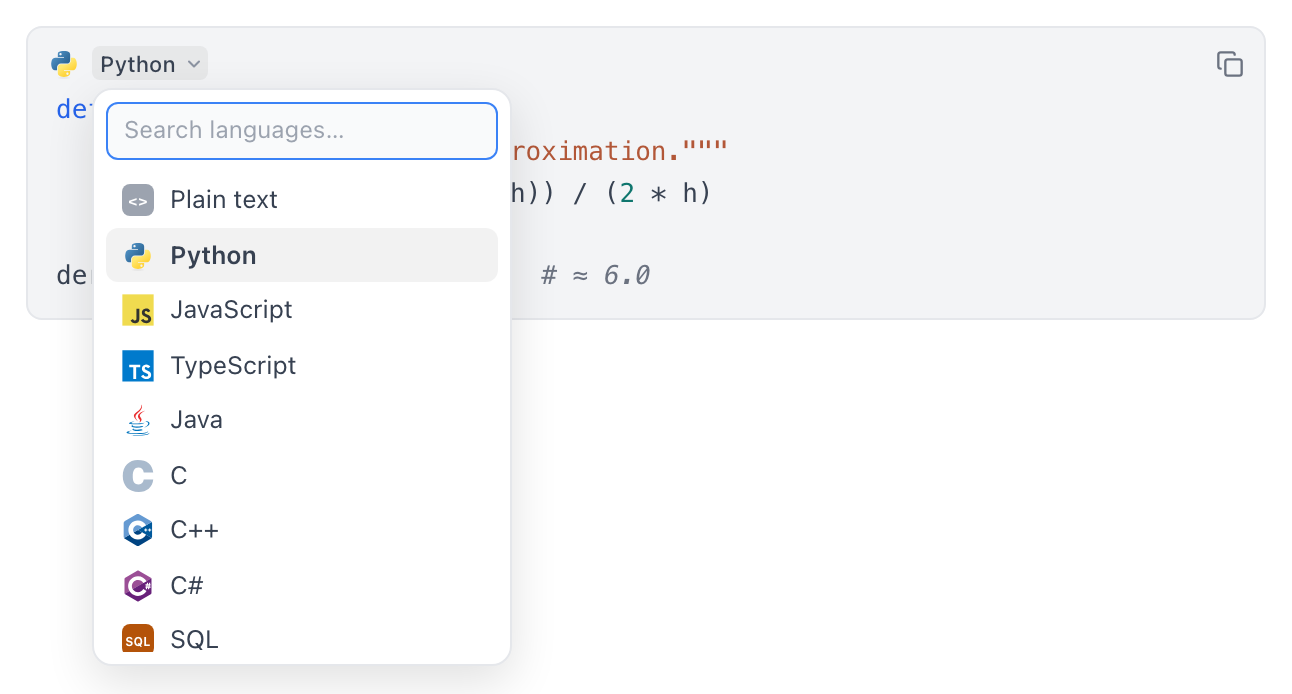
Digite ``` (ou /codigo) e você ganha um bloco de código de verdade: realce de sintaxe, um seletor de linguagem e um botão de copiar no cabeçalho. Dê o nome da linguagem na própria cerca — ```python — ou escolha no menu com busca; Python, JavaScript, TypeScript, Java, C, C++, C#, SQL, Shell, JSON, YAML, HTML/XML, CSS e R têm realce. Blocos novos lembram a última linguagem que você escolheu.
Dentro do bloco, Tab indenta e Enter cria linhas, como você esperaria; pressione Enter três vezes no fim do bloco para sair dele.
Tabelas
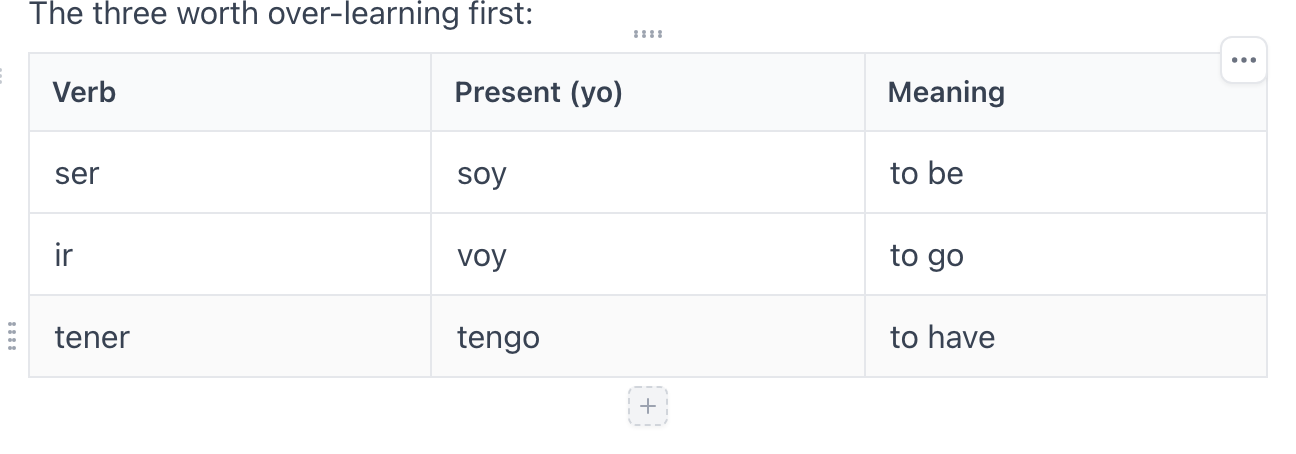
/tabela insere uma tabela com linha de cabeçalho. Tab leva você de célula em célula — e, na última célula, cria uma linha nova. Clique em qualquer célula e pequenos botões + aparecem nas bordas da tabela para adicionar linha ou coluna, com um menu ⋯ no canto para o resto: inserir linhas acima ou abaixo, colunas à esquerda ou à direita, e excluir uma linha, uma coluna ou a tabela inteira.
Matemática e equações
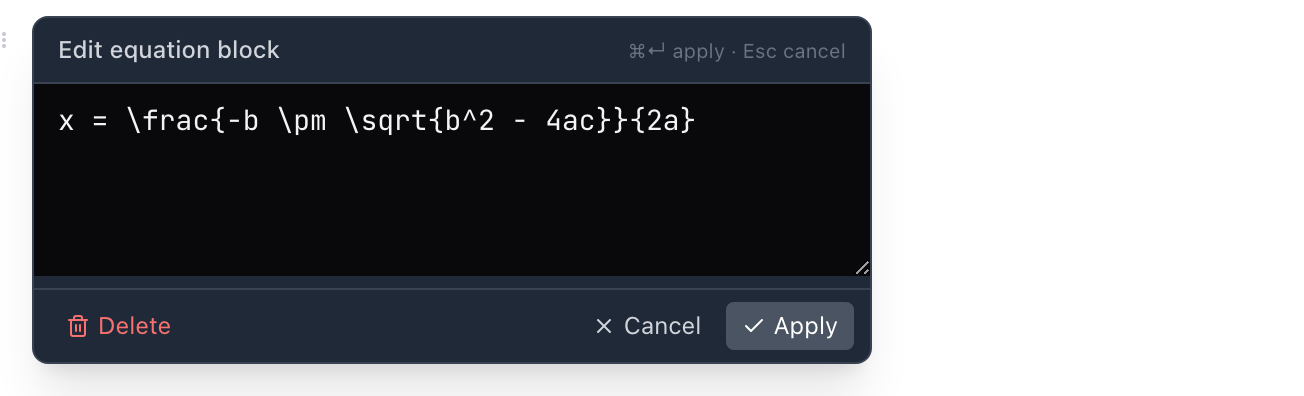
Digite $x^2$ — um cifrão de cada lado — e vira matemática renderizada no instante em que você fecha, dentro da própria frase. Para uma fórmula em linha própria, use $$ nos dois lados e a linha vira um bloco de equação, centralizado e em tamanho cheio. Os dois falam LaTeX, e os dois estão no menu de blocos como Fórmula em linha e Bloco de equação. (Preços normais, tipo $100, ficam em paz.)

Clique em qualquer equação renderizada para editar o código LaTeX ali mesmo.
Imagens e esboços
As anotações comportam imagens junto do texto. /imagem insere uma dos seus arquivos no ponto do cursor — ou simplesmente cole uma imagem direto. /esboço solta um desenho em branco na anotação e abre o editor de esboço por cima; o desenho pronto fica em linha com o texto, como qualquer outro bloco. Os esboços têm um guia inteiro só deles: Desenhe esboços nas anotações.
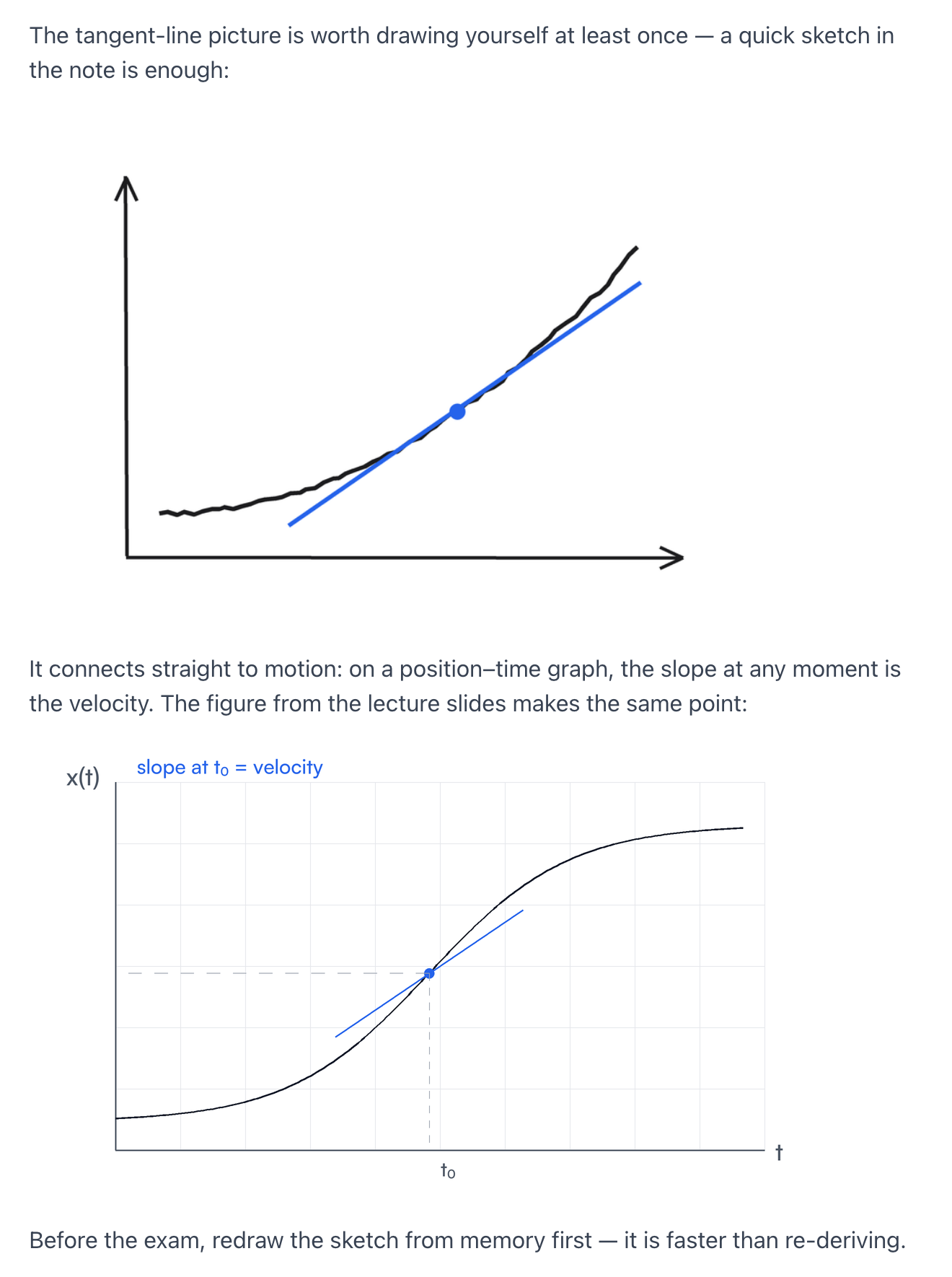
Essas imagens vivem dentro da anotação — separadas do anexo principal do cartão, que o que é um cartão explica.
Reorganize os blocos
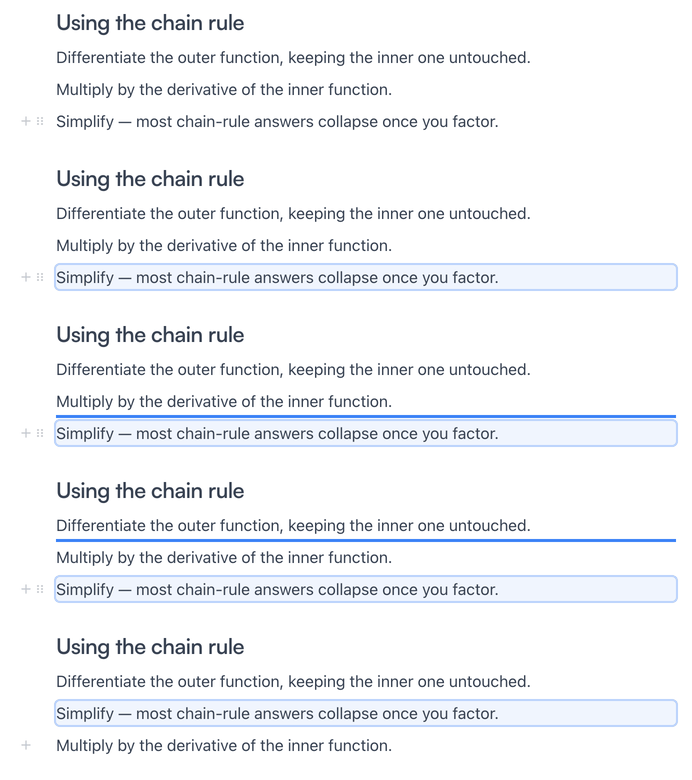
Passe o cursor sobre qualquer bloco e uma alça aparece na margem esquerda. Arraste para reordenar — a barra azul mostra onde o bloco vai cair:
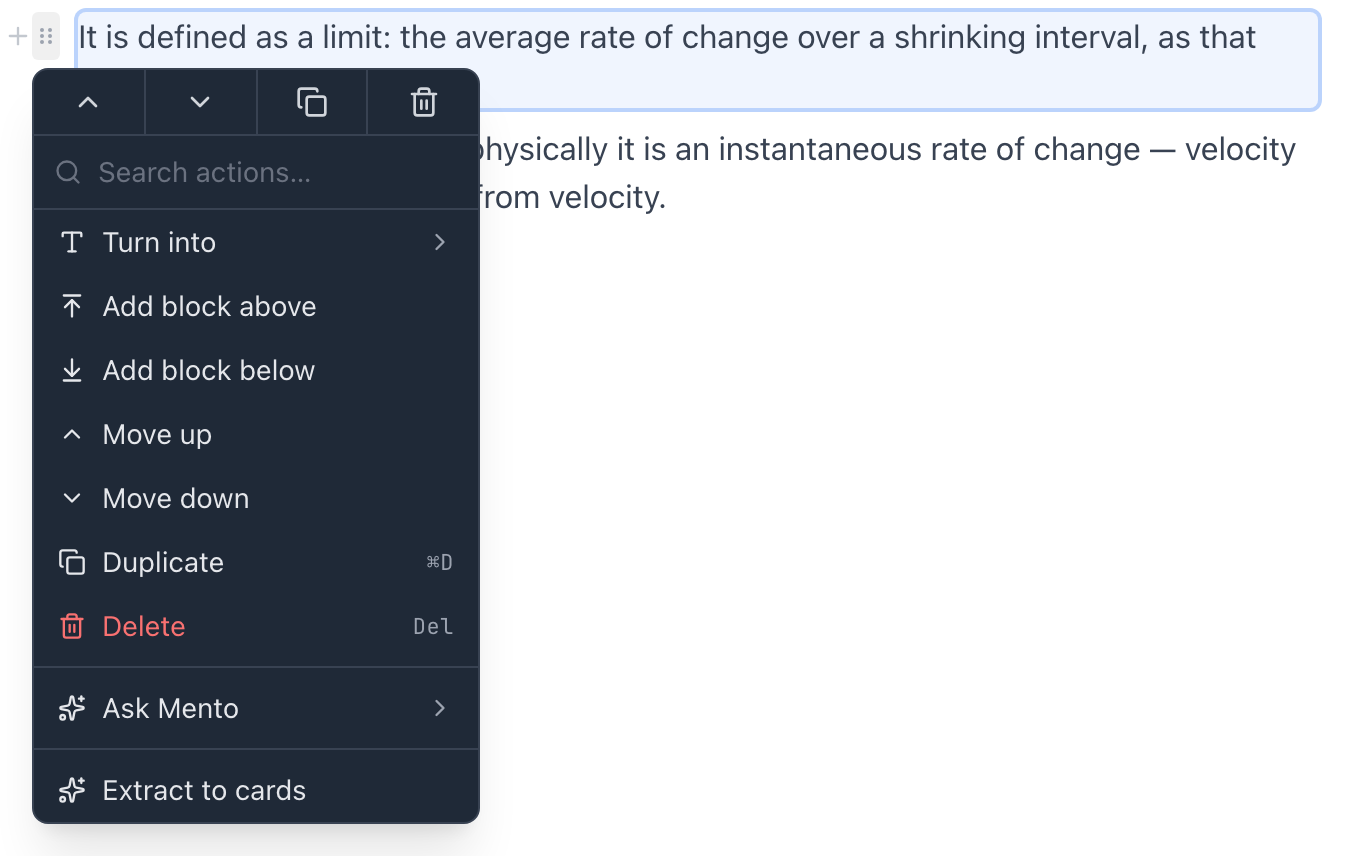
Clique na alça e você ganha o menu do bloco: Transformar em (mudar o tipo de bloco), Adicionar bloco acima/abaixo, Mover para cima/Mover para baixo, Duplicar, Excluir — mais Perguntar ao Mento, as mesmas ações de IA da barra de seleção, só que aplicadas ao bloco inteiro, e Extrair para cartões (próxima seção).
Quando uma anotação não cabe mais no cartão
Um cartão funciona melhor como uma ideia só, então uma anotação que não para de crescer costuma ser vários cartões esperando para nascer. O jeito manual sempre resolve: selecione a parte que merece cartão próprio, recorte e cole em um novo.
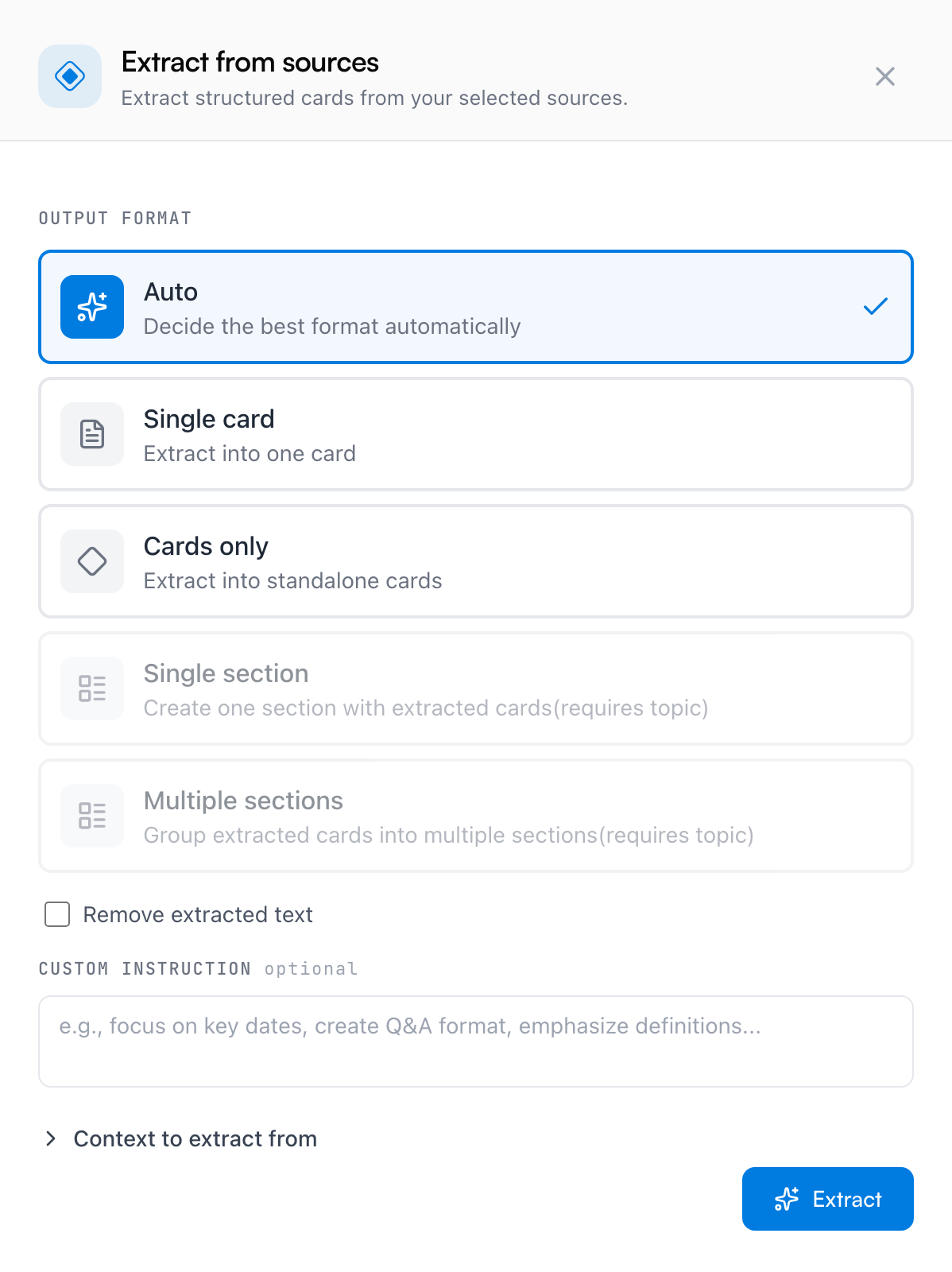
Extrair para cartões faz a mesma coisa de uma vez — e ainda escreve os flashcards por você. Selecione o texto e escolha Extrair para cartões no menu de IA da barra, ou pegue um bloco inteiro pelo menu da alça. Abre um painel com o texto já carregado: escolha um formato de saída, oriente o resultado se quiser (“foque nas datas principais”, “formato de pergunta e resposta”) e marque Remover texto extraído se a anotação de origem tiver que encolher no que sair dela. Você revisa os cartões propostos antes de qualquer coisa ser criada — eles caem exatamente onde o cartão vive, e a execução usa suas ações de IA.
Cole qualquer coisa
- Código Markdown — cole de um arquivo ou editor Markdown e um pequeno popover oferece Formatar Markdown (títulos, listas e código chegam formatados) ou Manter como texto.
- Uma URL — o popover oferece Manter como link ou Marcador web; URLs de imagem e vídeo acrescentam Incorporar imagem/Incorporar vídeo.
- Uma imagem — cole direto; ela cai como imagem em linha na anotação.
- LaTeX — matemática colada entre
$…$vira matemática renderizada.
Perguntas frequentes
Preciso decorar os atalhos? Não — tudo o que eles fazem também está no menu de blocos e na barra de seleção. Os atalhos são só o caminho rápido, para quando suas mãos já souberem o caminho.
Dá para buscar o que eu escrevo em Notas? Sim. A busca encontra o texto das notas, não só as ideias dos cartões — escrever é o que torna aquilo encontrável.
Este também é o editor para escrever à mão? Não — as anotações digitadas vivem aqui; a escrita à mão e os desenhos são os esboços e o caderno, que têm páginas próprias.
A seguir
Desenhe esboços nas anotações
Insira um desenho rápido — um gráfico, uma seta, uma estrutura — em qualquer anotação, bem onde você está digitando.
Não encontrou?
As perguntas frequentes respondem o que mais nos perguntam, e todas as formas de falar com a gente estão na página de contato.