Etiquetas no Mento
Atualizado · setembro de 2026
Os tópicos respondem onde uma anotação mora. As etiquetas respondem sobre o que ela é — um rótulo que reúne um tema vindo de todos os tópicos de um espaço, como tudo sobre enzimas, ou tudo que cai na próxima prova. Este guia mostra como adicionar etiquetas, como navegar e filtrar por elas, e como estudar todos os cartões que carregam uma.
Para que servem as etiquetas
Todo cartão mora em exatamente um lugar — uma seção, dentro de um tópico. Mas os temas não respeitam essa estrutura: metabolismo energético aparece em três tópicos diferentes, e as ideias que a sua prova cobre estão espalhadas por meia matéria. Uma etiqueta corta tudo isso. Etiquete um cartão onde quer que ele esteja, e a página da etiqueta reúne o tema inteiro em um só lugar — e um cartão pode carregar quantas etiquetas precisar.
Três coisas que vale saber de cara:
- As etiquetas pertencem a um espaço. As etiquetas da sua matéria de biologia são o vocabulário dela, separado do da sua matéria de psicologia. Se você criar uma etiqueta com o mesmo nome em outro espaço, ela é uma etiqueta separada — o Mento só reaproveita a cor para que pareçam consistentes.
- Dá para etiquetar mais do que cartões. Tópicos também aceitam etiquetas, e um
#na linha de uma tarefa etiqueta a tarefa — mais sobre os dois abaixo. - Etiqueta é uma lente, não um lugar. Etiquetar um cartão não o move, e um cartão pode carregar dez etiquetas ou nenhuma.
Dois jeitos de etiquetar um cartão
Os dois terminam igual — o cartão passa a carregar a etiqueta. Digite # quando estiver no meio de uma frase e não quiser parar de escrever; use o botão Etiquetas quando estiver organizando um cartão que já escreveu.
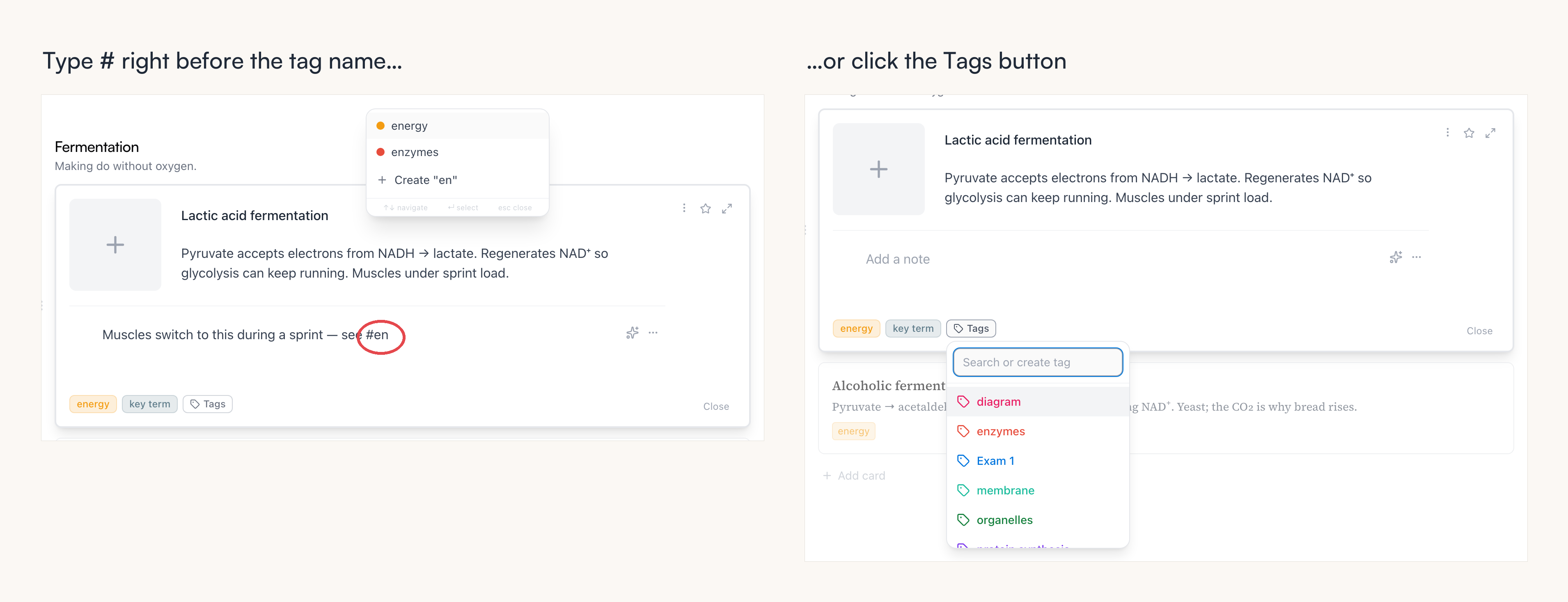
Digite # enquanto escreve
- Nas notas de um cartão, digite # e comece o nome da etiqueta logo em seguida, sem espaço —
#energy, não# energy. Um menu com as etiquetas do espaço aparece no seu cursor. - Continue digitando para filtrar — nomes de etiqueta podem ter espaços, e Esc fecha o menu se você só queria mesmo digitar um
#. - Escolha uma etiqueta, ou escolha Criar para fazer uma nova na hora.
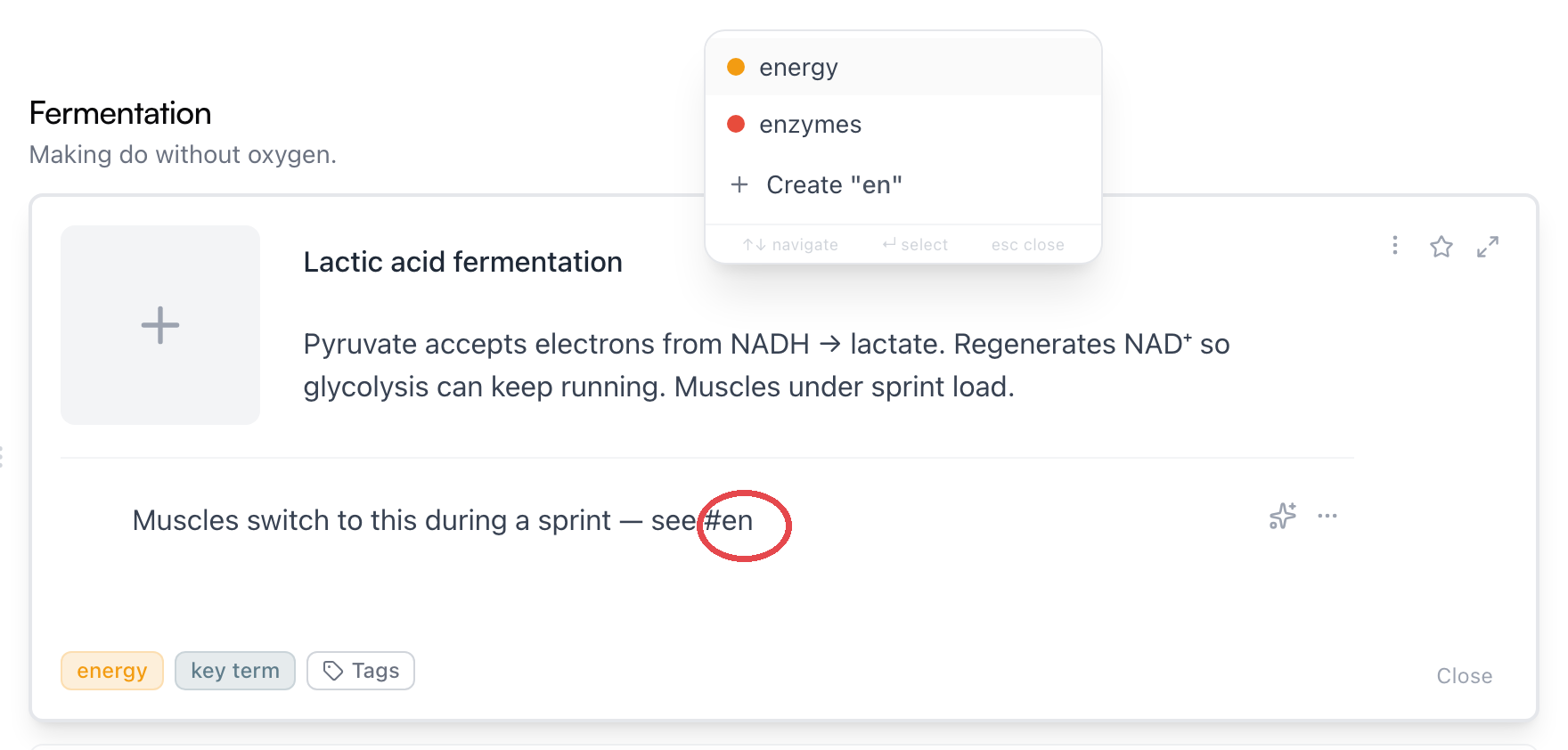
O espaço importa porque # seguido de um espaço em branco é como se digita um título — o menu de etiquetas só abre enquanto o nome encosta no #. Se você ganhou uma linha grande em negrito em vez de uma etiqueta, foi isso que aconteceu (veja Escreva e formate anotações).
A etiqueta entra no seu texto como uma pílula colorida, e o cartão passa a carregá-la — a pílula é a atribuição. Apague a pílula e a etiqueta sai de novo (a menos que ela ainda seja mencionada em outro ponto da anotação).
Isso funciona nos campos de notas em todo o app, inclusive na captura rápida. A única pegadinha: etiquetas vivem em espaços, então em um cartão da Caixa de entrada o menu do # não consegue anexar nada — ele avisa para mover o cartão a um espaço primeiro.
Nota: Um
#digitado na linha de uma tarefa etiqueta a tarefa, não a anotação — e a página de Tarefas pode filtrar por etiqueta. Mesmo gesto, alvo diferente e coerente.
Ou clique no botão Etiquetas
Todo cartão aberto mostra suas etiquetas como pílulas na parte de baixo, ao lado de um botão Etiquetas. Clique no botão para buscar as etiquetas do espaço ou criar uma nova — a mesma lista que o menu do # oferece.
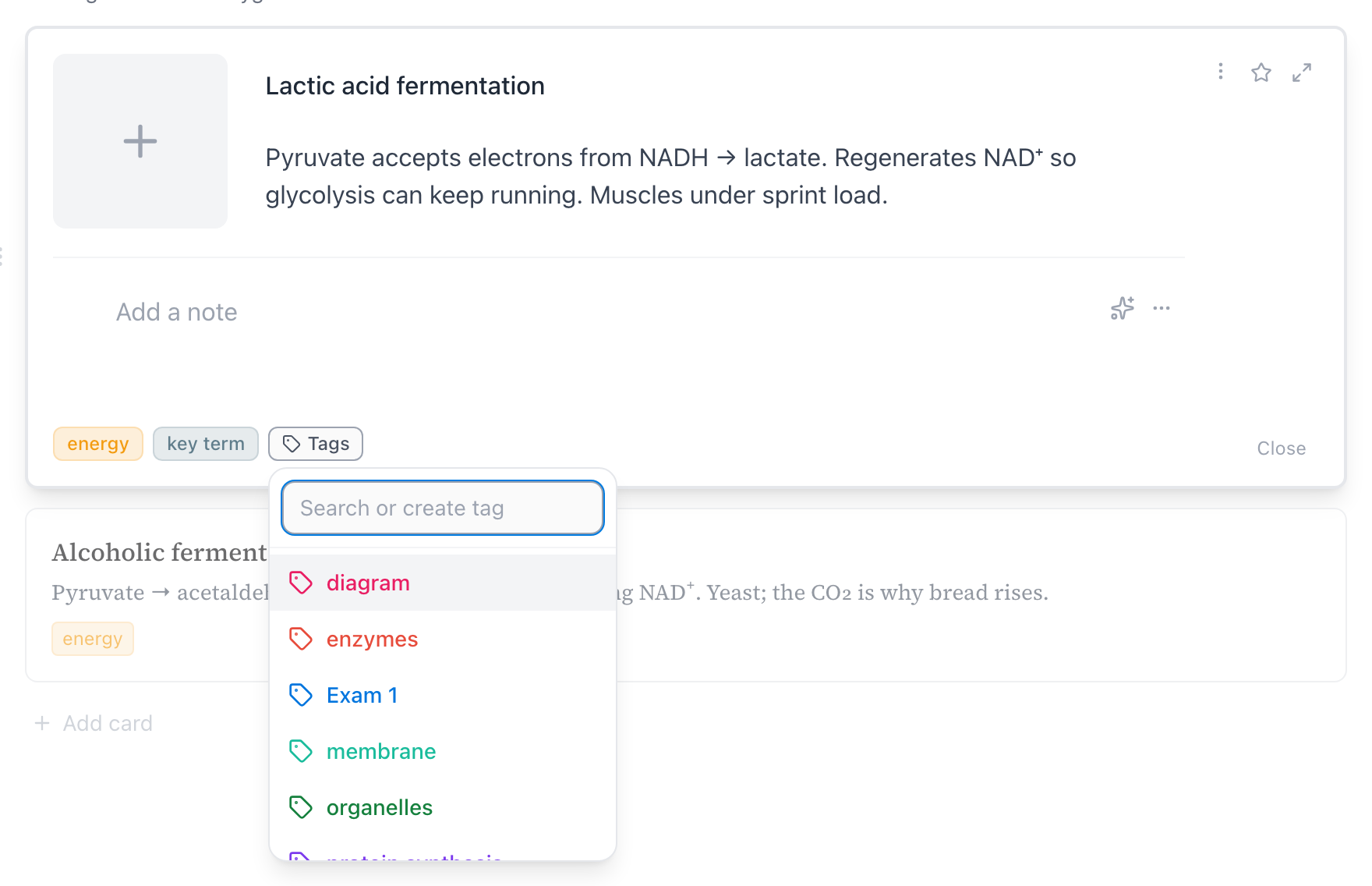
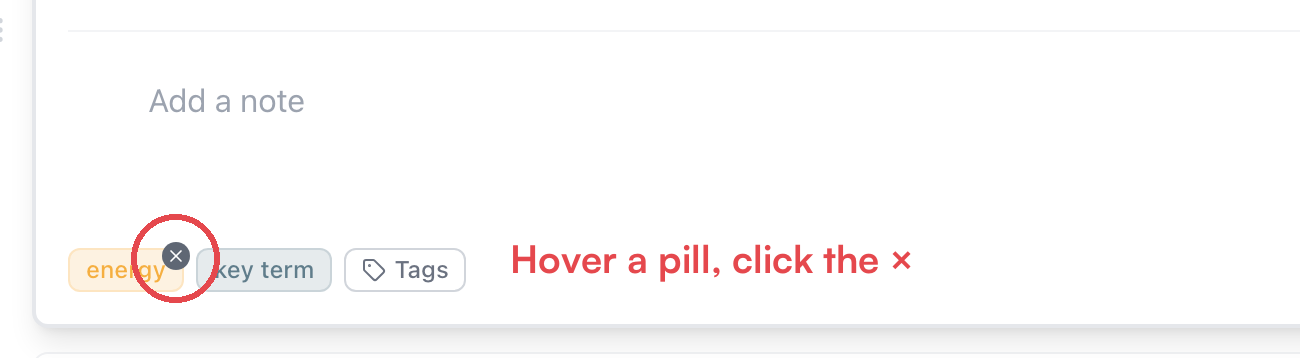
Para tirar uma etiqueta, passe o mouse na pílula e clique no ×:
Etiquete mais do que cartões
Um tópico inteiro
Quando um tópico inteiro pertence a um tema — o tópico Metabolism todo cai na prova 1 — etiquete o próprio tópico. A linha abaixo do título de um tópico mostra as etiquetas dele, com o mesmo botão Etiquetas para adicionar mais. O botãozinho de olho ao lado também revela as etiquetas usadas pelos cartões dentro do tópico, então dá para ver os temas do tópico de relance.
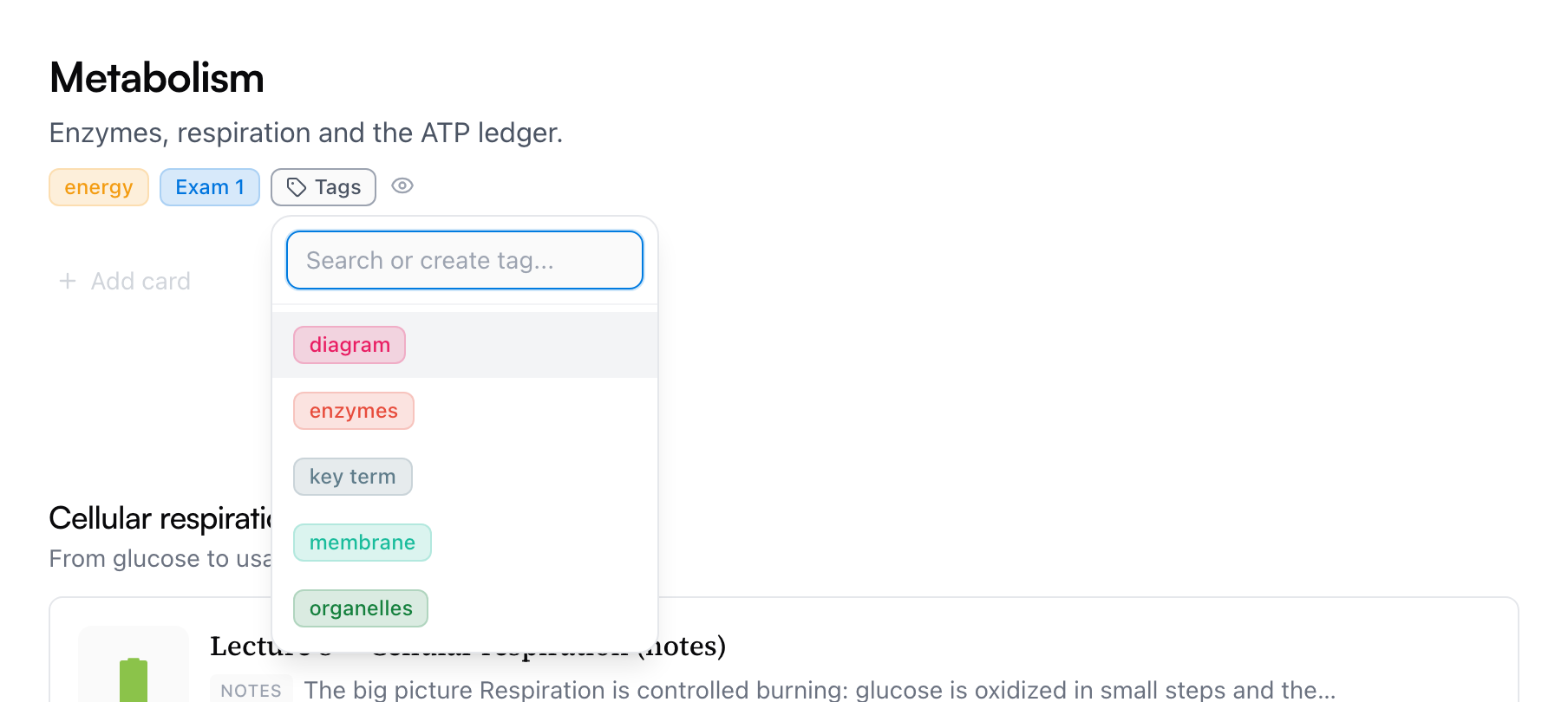
As etiquetas de tópico também alimentam o filtro de etiquetas da página do espaço — mais sobre isso abaixo.
Uma seção inteira de uma vez
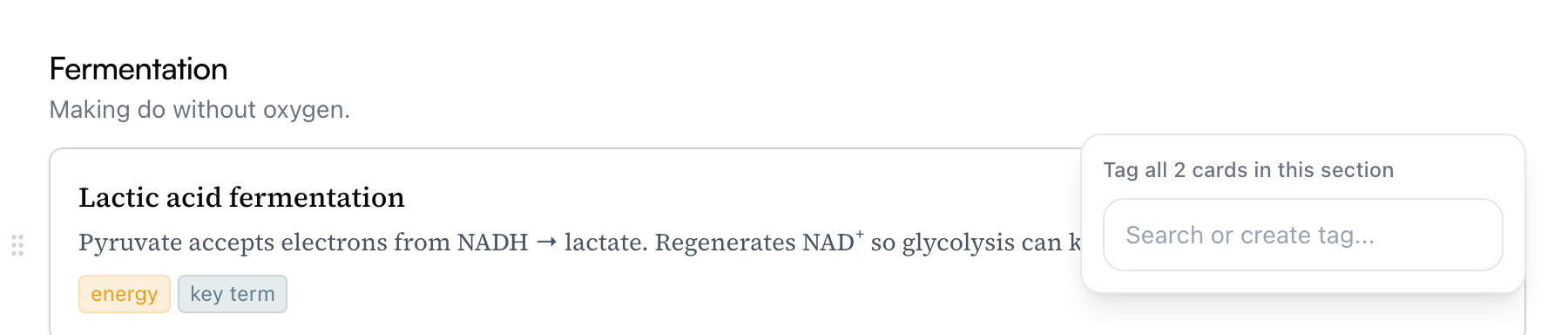
O menu ⋯ de uma seção traz Etiquetar todos os cartões — o jeito mais rápido de marcar tudo o que um capítulo cobre. Ele abre um painelzinho dizendo quantos cartões você está prestes a etiquetar; Remover etiqueta de todos os cartões, no mesmo menu, desfaz tudo em bloco.
Na captura rápida
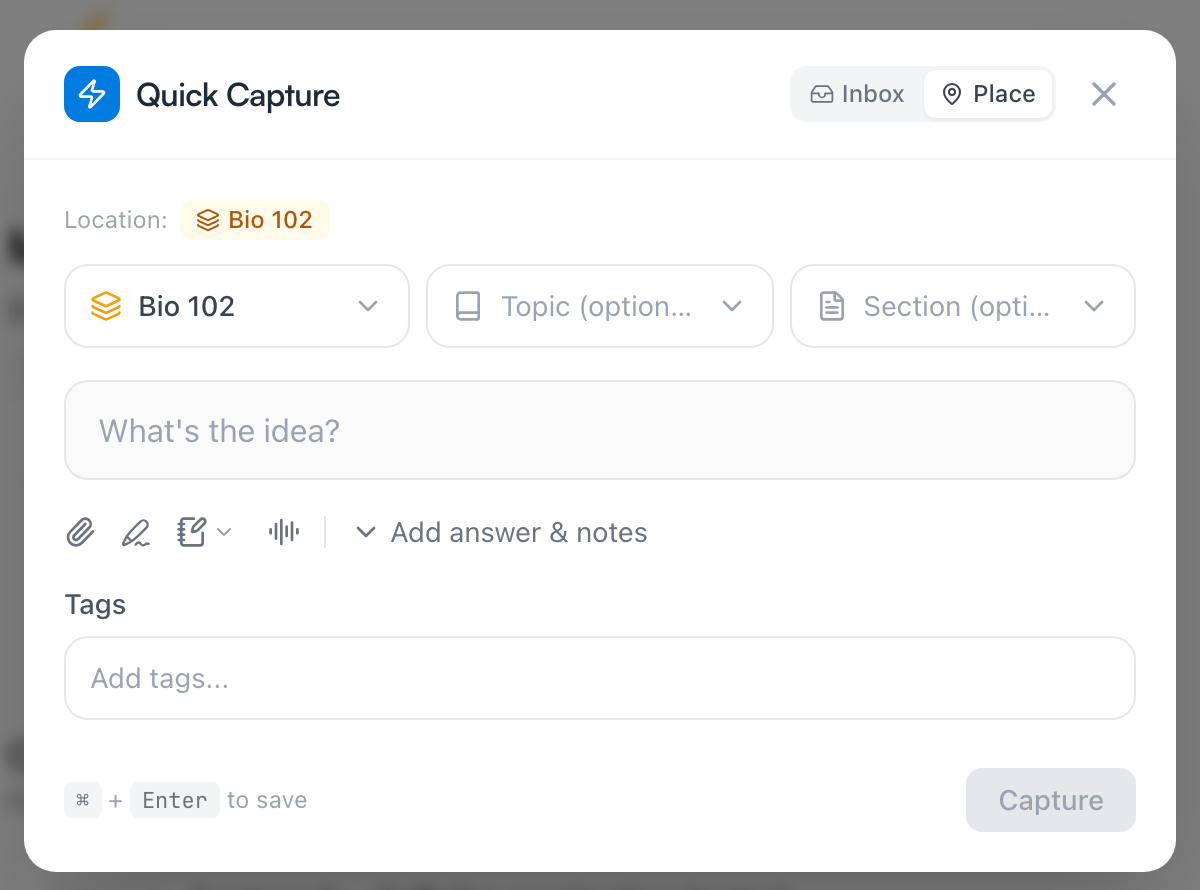
Mude a janela de captura para Local e um campo Etiquetas aparece abaixo da anotação — etiquete um cartão antes mesmo de salvá-lo. (Veja Captura rápida e a Caixa de entrada.)
Navegue e filtre por etiqueta
Pela barra lateral
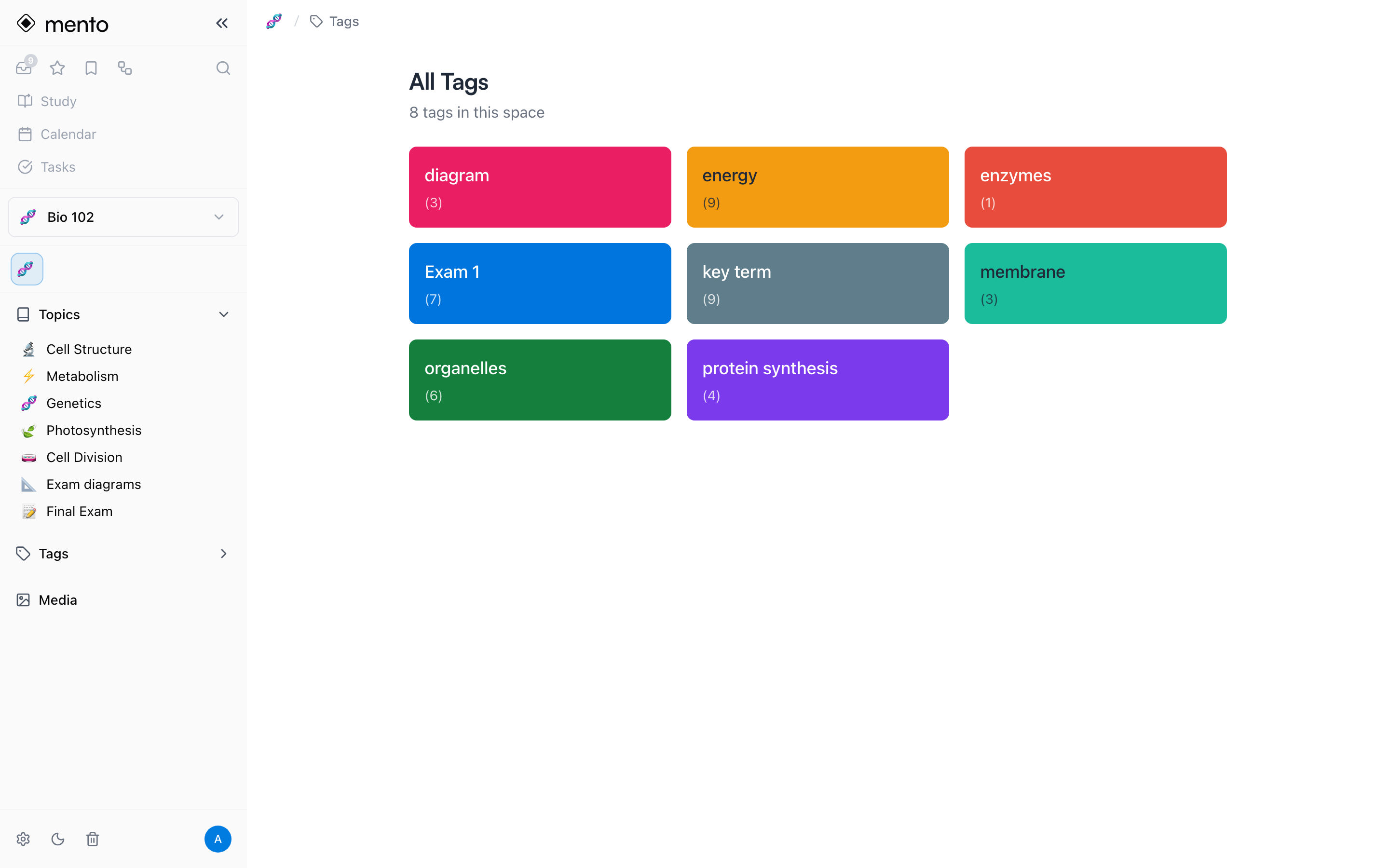
A barra lateral esquerda tem uma seção Etiquetas listando todas as etiquetas do espaço atual — clique em uma para abrir a página dela, ou passe o mouse e use Fixar etiqueta para manter as importantes no topo.
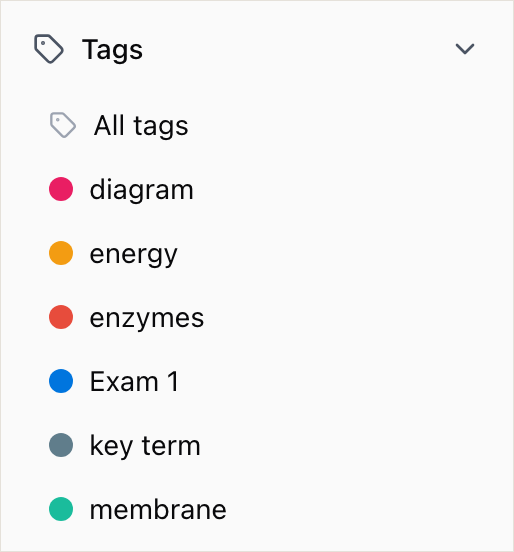
Todas as etiquetas abre o painel completo delas, com a contagem de cada uma:
Por qualquer pílula
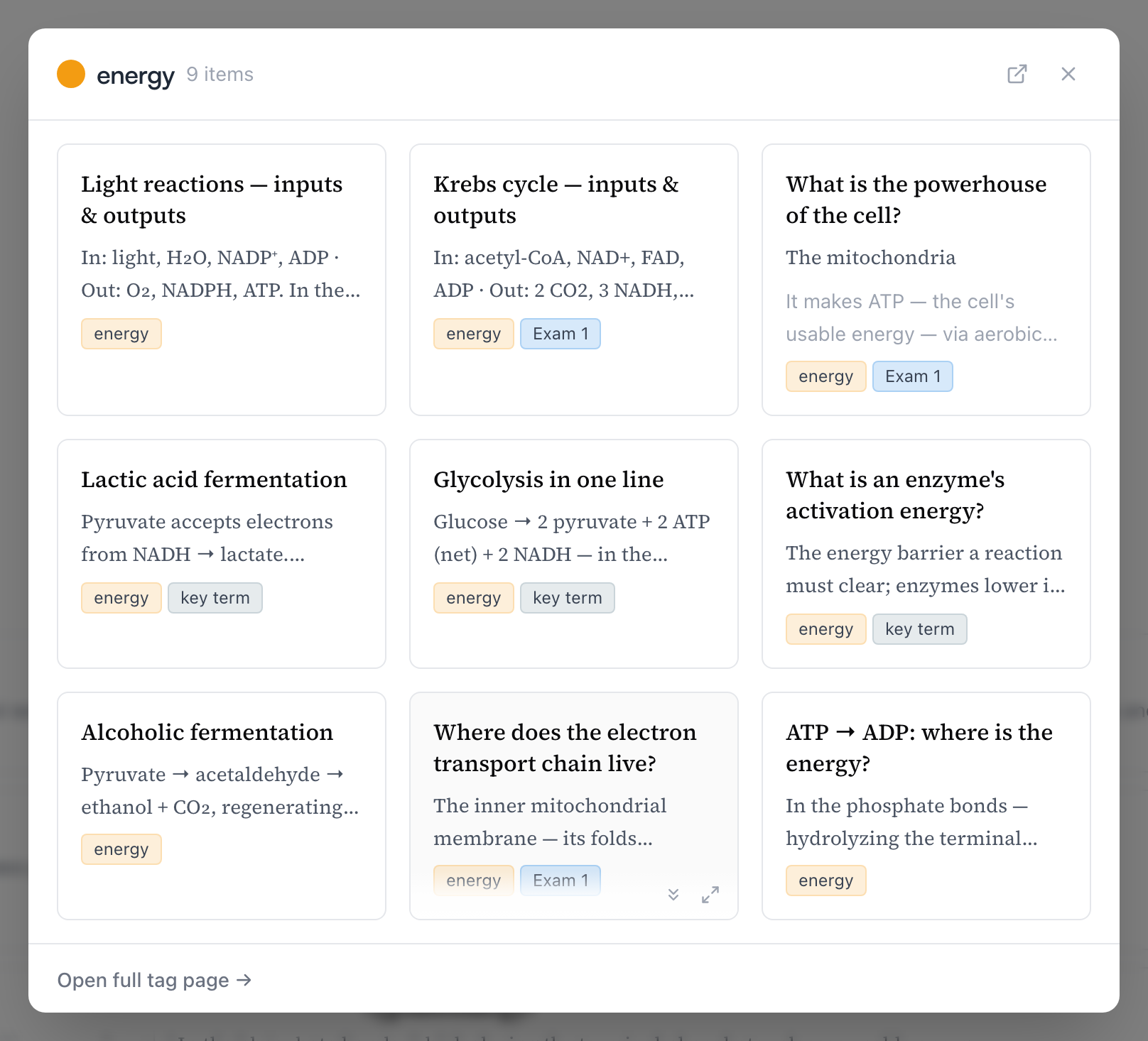
Clicar em uma pílula de etiqueta em qualquer cartão abre uma visão rápida de tudo o que carrega aquela etiqueta, sem sair da página em que você está — Abrir página completa da etiqueta leva você o resto do caminho.
A página da etiqueta
A página de uma etiqueta reúne tudo o que carrega o rótulo: cartões de todos os tópicos do espaço, além dos tópicos etiquetados.
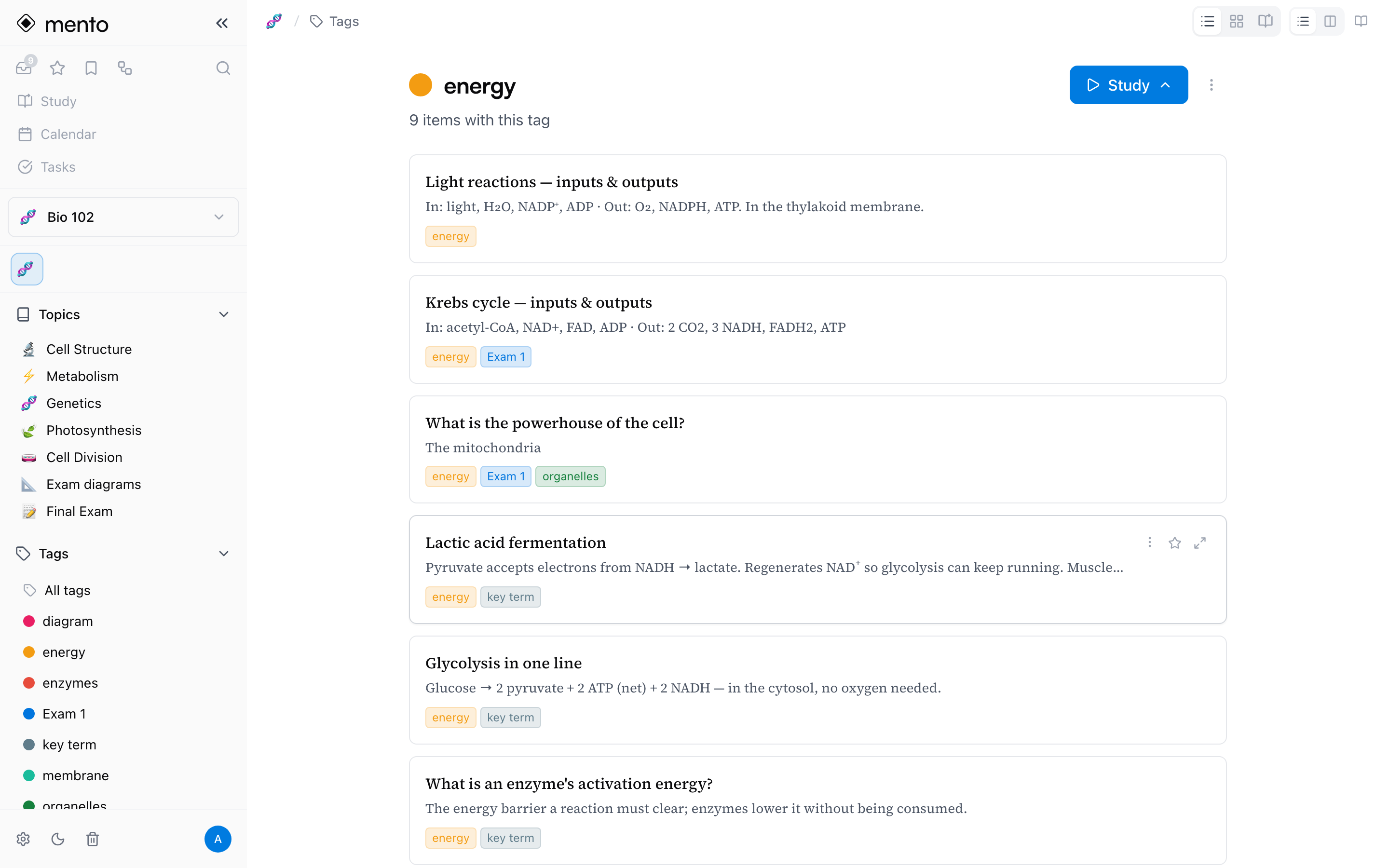
É também onde você gerencia a etiqueta:

Filtre um espaço por etiqueta
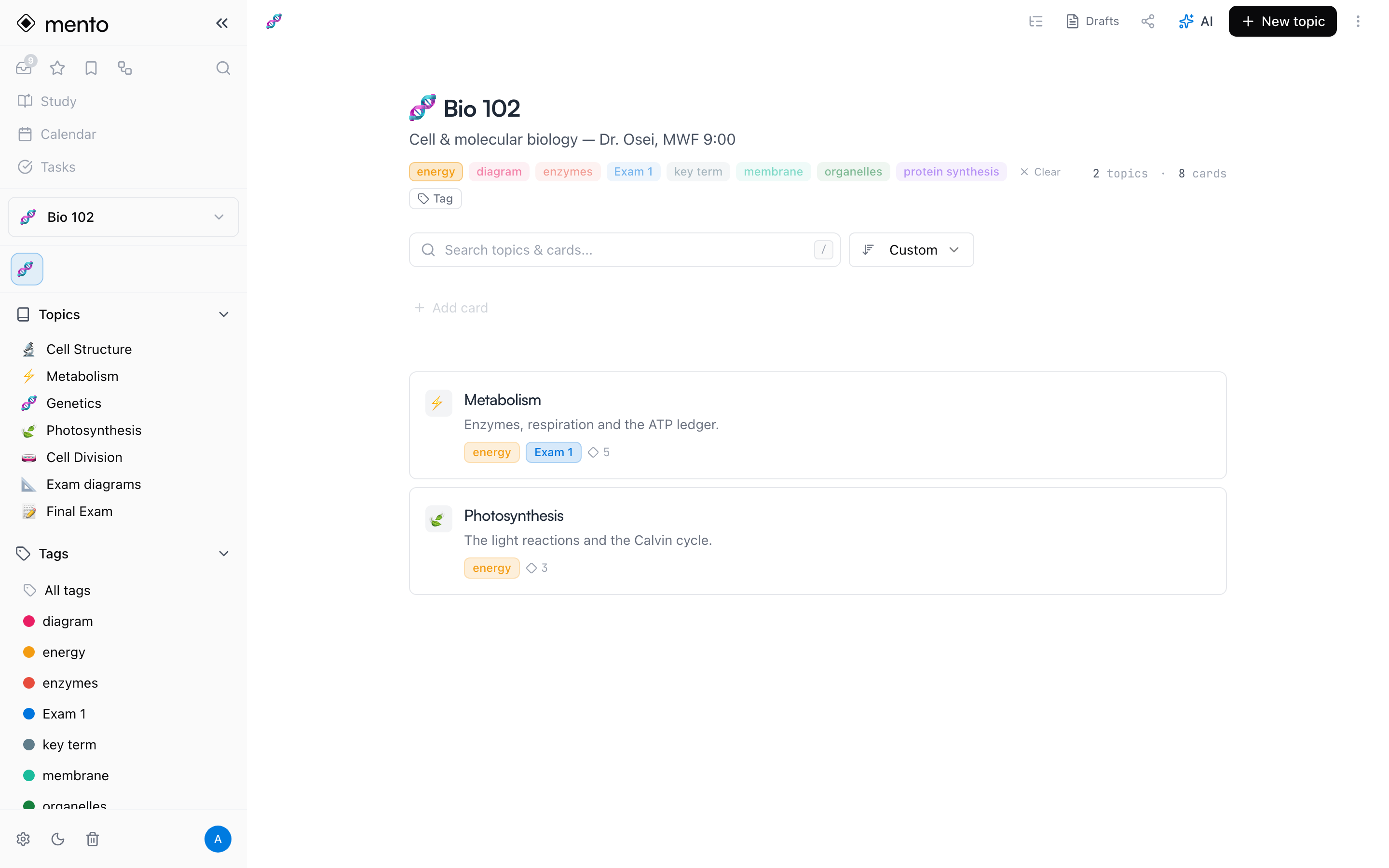
A página do espaço mostra o vocabulário de etiquetas como chips abaixo do nome do espaço. Clique em um e a página passa a mostrar só os tópicos que carregam aquela etiqueta — é aqui que etiquetar tópicos compensa. Marque os tópicos da sua prova com Exam 1 e um clique reduz a matéria a eles; Limpar traz tudo de volta.
Dica: A página de uma etiqueta também abre no painel lateral, então você pode manter os cartões de um tema ao lado do que estiver escrevendo.
Estude uma etiqueta
É aqui que as etiquetas compensam. O botão Estudar na página de uma etiqueta começa uma sessão com todos os cartões que carregam aquela etiqueta — puxados de todos os tópicos do espaço para uma única fila. Clique nele e escolha um modo, o mesmo menu que os tópicos têm: Aprender para material novo, Flashcards, Múltipla escolha, Escrever e Combinar para revisar, ou um Teste sobre os cartões da etiqueta. É assim que se treina um tema na véspera do que importa: estude #enzymes, não quatro tópicos que mencionam enzimas em algum ponto.
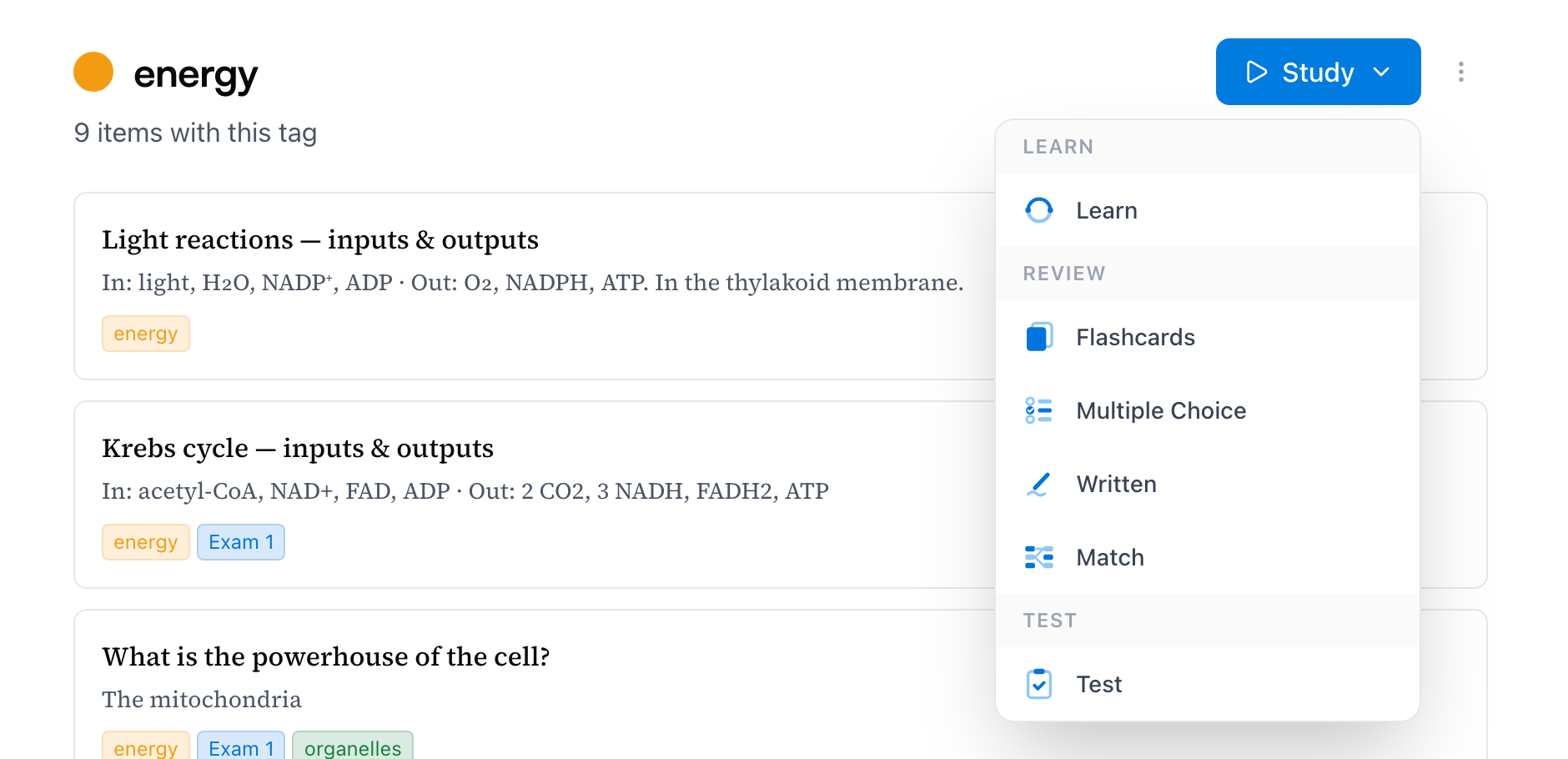
Estudar por etiqueta faz parte do Pro, junto com as outras ferramentas de prática focada — no plano grátis o botão mostra um cadeado e oferece o upgrade, enquanto navegar pelas páginas de etiqueta continua grátis para todo mundo. As sessões em si funcionam como qualquer outra; veja Como estudar no Mento para modos e avaliação.
Etiquetas no celular
O app para celular etiqueta dos mesmos jeitos: digite # nas notas de um cartão, ou toque na pílula Etiquetas de um cartão para abrir a folha de etiquetas — busque, crie e marque ou desmarque etiquetas. Tocar em qualquer chip de etiqueta abre a página dela, com o mesmo botão Estudar.
Perguntas frequentes
Uma etiqueta pode abranger dois espaços? Não — uma etiqueta vive no espaço dela. Se o mesmo tema atravessa duas matérias, crie a etiqueta nas duas; o Mento mantém a cor consistente, mas a etiqueta de cada espaço reúne só as anotações daquele espaço.
Digitei # e apareceu um título em vez de uma etiqueta.
Foi o espaço. # mais um espaço no começo da linha é o atalho de título; uma etiqueta precisa que o nome encoste no # — #energy. Apague o título, digite # de novo e comece o nome imediatamente.
Dá para etiquetar coisas na minha Caixa de entrada? Ainda não — etiquetas precisam de um espaço, e os itens da Caixa de entrada ainda não têm um. Arquive o cartão primeiro e depois etiquete. (A opção Local da captura rápida deixa você fazer as duas coisas de uma vez.)
O que acontece se eu excluir uma etiqueta? A etiqueta sai de todos os cartões e tópicos que a carregavam — os cartões e tópicos em si ficam intactos. Excluir uma etiqueta nunca exclui anotações.
As etiquetas afetam o cronograma normal de estudo? Não. Etiqueta é uma lente, não um lugar — as revisões de um cartão são agendadas do mesmo jeito, ele carregando dez etiquetas ou nenhuma.
A seguir
Snippets personalizados
Suas instruções de IA favoritas, salvas com um nome — aplique na ideia, na resposta ou nas notas de um cartão com um par de teclas.
Não encontrou?
As perguntas frequentes respondem o que mais nos perguntam, e todas as formas de falar com a gente estão na página de contato.