Tarefas no Mento
Faz parte do ProWeb e celular
Atualizado · setembro de 2026
Estudar vem com afazeres: listas de exercícios, leituras, “mandar e-mail para o professor”. No Mento, uma tarefa é uma linha dentro de uma anotação — você escreve onde o trabalho mora, e ela aparece em todos os lugares onde as tarefas se juntam: a página de Tarefas, o calendário, a sua nota do dia. As tarefas fazem parte do Pro (veja Planos, cobrança e reembolsos); este guia cobre como criá-las, dar datas e repetições a elas, trabalhar com status (inclusive os seus próprios) e circular pela página de Tarefas — suas abas, filtros e visualizações salvas.
Pendência ou tarefa?
O Mento tem dois tipos de caixa de seleção, e a diferença importa:
- A caixa quadrada é uma pendência simples. Ela vive na anotação dela e em nenhum outro lugar — sem datas, sem acompanhamento. As caixas quadradas são grátis em todos os planos.
- A caixa redonda é uma tarefa. O Mento acompanha ela por você: pode carregar datas, uma prioridade e um status, e aparece na página de Tarefas e no calendário.
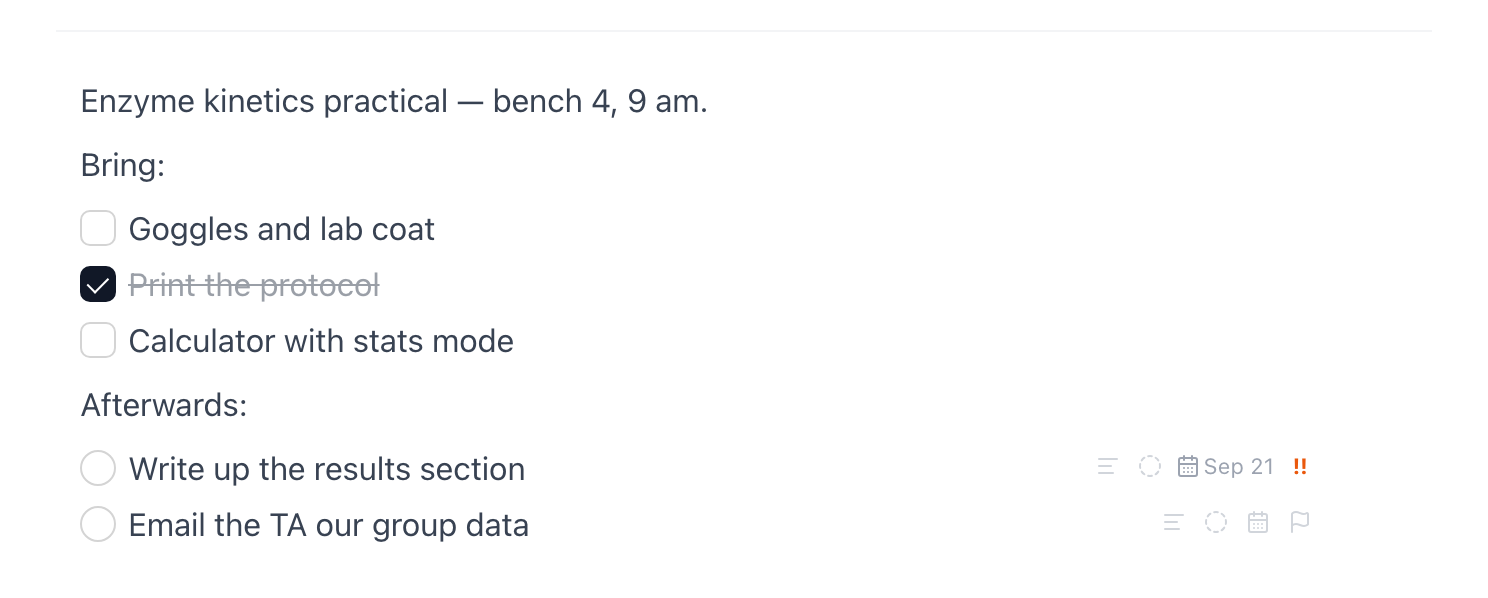
Os dois tipos podem conviver na mesma anotação, e normalmente é isso mesmo: na anotação do dia de laboratório, “levar os óculos de proteção” é quadrada — só importa dentro daquela anotação —, enquanto “escrever os resultados” é uma tarefa redonda, porque você vai querer ela de volta na segunda. Uma lista que nunca precisa correr atrás de você pode continuar quadrada.
A conversão vai nos dois sentidos. Coloque o cursor em uma pendência quadrada e um botão Transformar em tarefa aparece no fim da linha — um clique e a caixa fica redonda (a opção Transformar em no menu do bloco também funciona, nas duas direções):

Dica: Converter é como uma pendência se forma e vira algo que o Mento persegue por você. No momento em que fica redonda, ela aparece na página de Tarefas junto com todo o resto — você não precisa lembrar em qual anotação ela está.
Crie uma tarefa em qualquer anotação
Para criar uma tarefa, digite () no começo de uma linha nas Notas de qualquer cartão e continue escrevendo. Também dá para digitar /tarefa e escolher Tarefa no menu.
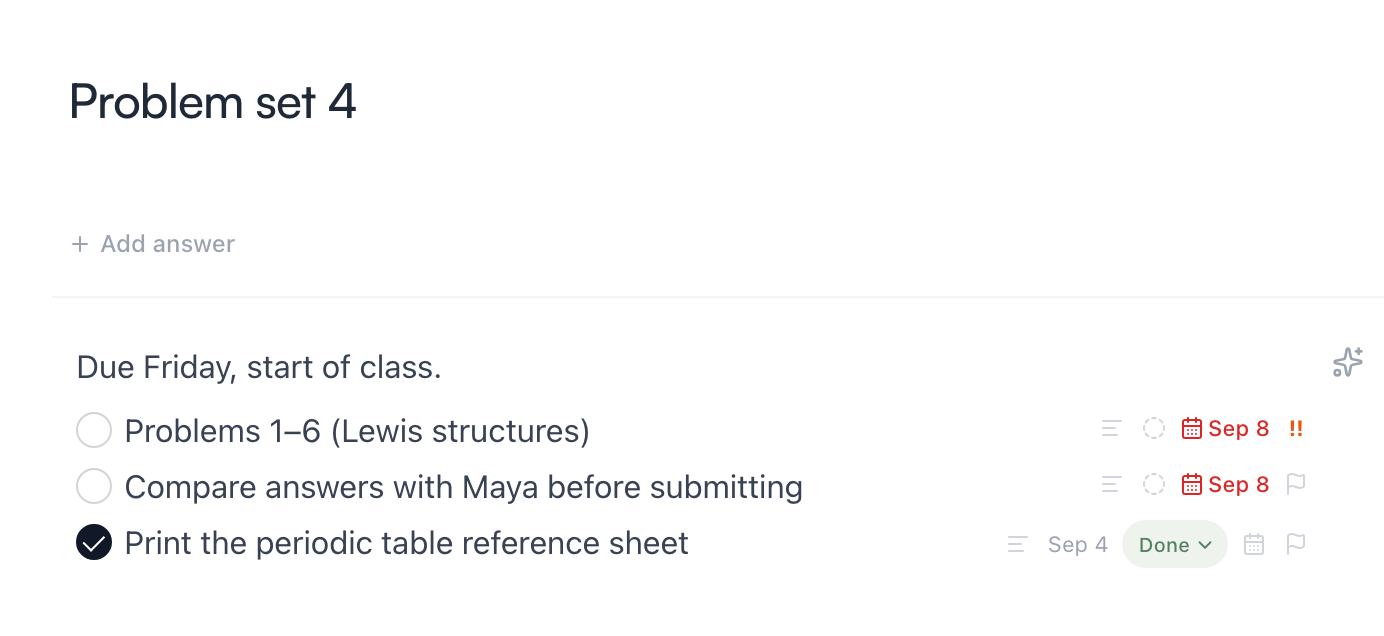
A linha do título entende datas e prioridade enquanto você digita. Escreva “Ler capítulo 3 !! sexta 17h” e o Mento destaca as palavras que reconhece; no instante em que você passa para outra linha, elas saem do texto e viram o agendamento e a prioridade de verdade da tarefa. Pressione Esc enquanto estiverem destacadas para mantê-las como texto comum.

Cada tarefa também tem pequenos controles no fim da linha:
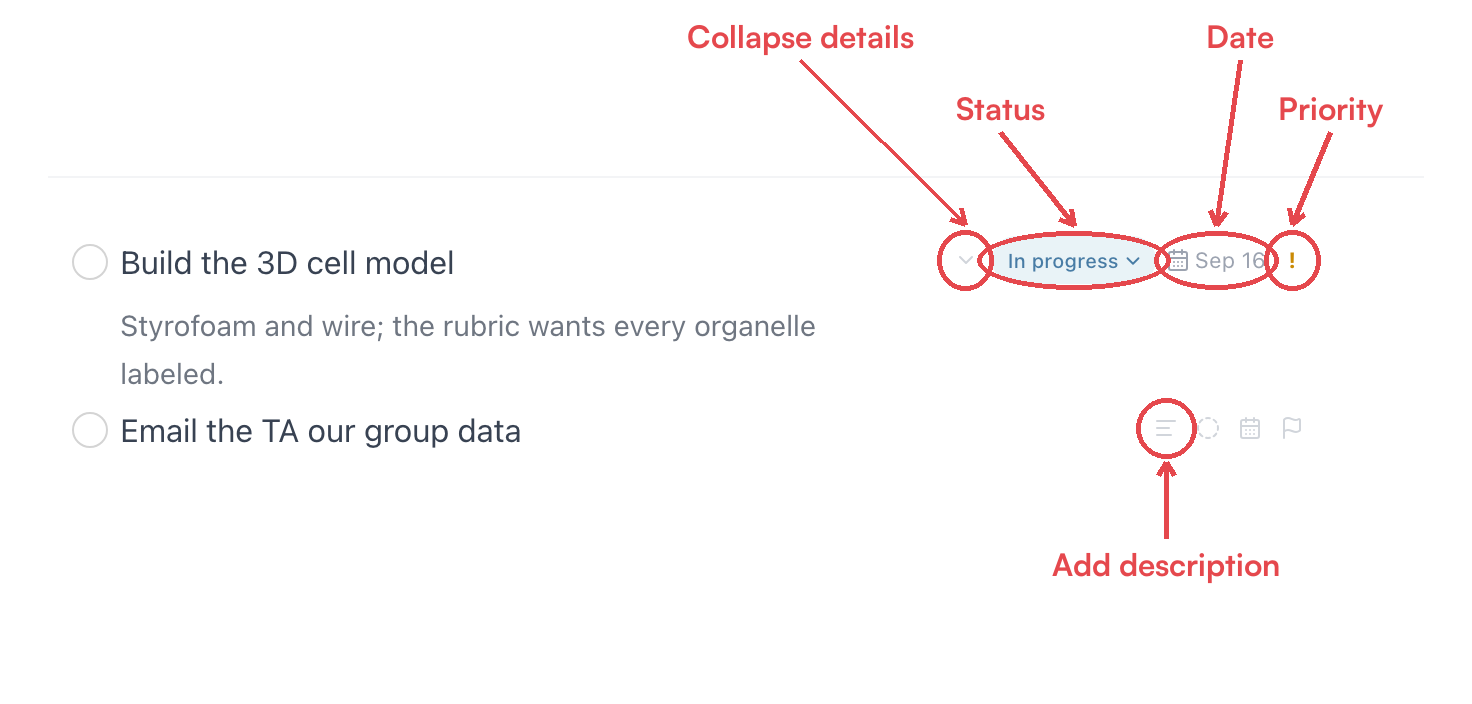
- Status — Aberta, Em andamento, Concluída ou os seus próprios rótulos (tem uma seção inteira sobre status mais abaixo).
- Data — abre o painel de datas, para agendamento, prazos e repetições.
- Prioridade — de ! a !!!. A prioridade não é só uma marca: na página de Tarefas ela flutua a tarefa para o topo da seção dela (os prazos ainda pesam mais).
- Adicionar descrição / recolher — o primeiro controle acrescenta linhas de detalhe abaixo do título; quando a tarefa já as tem, ele vira a setinha que as dobra para fora do caminho.
Descrições e subtarefas
O título de uma tarefa deve caber em uma linha; todo o resto também tem lugar:
- Descrição — pressione Shift+Enter no título de uma tarefa (ou use o botão Adicionar descrição nos controles dela) e escreva os detalhes logo abaixo. As linhas de descrição aparecem menores e mais apagadas, e uma setinha nos controles da tarefa as recolhe para fora do caminho.
- Subtarefas — recue uma tarefa sob a outra (pressione Tab na linha dela) e ela vira uma subtarefa, com datas, status e prioridade próprios.
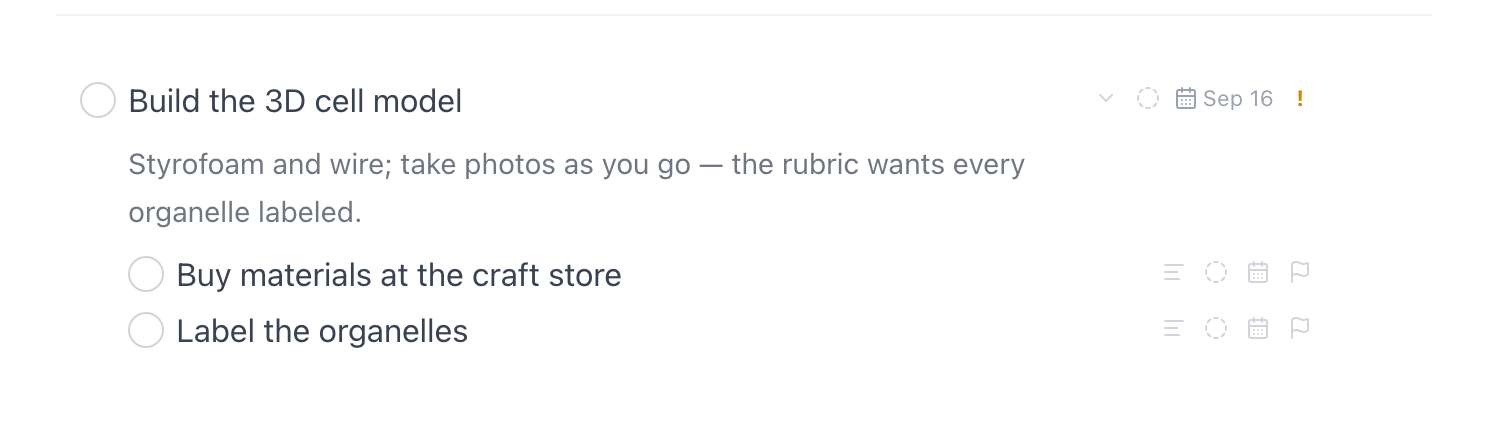
Os dois acompanham a tarefa até a página de Tarefas: as descrições aparecem como um trecho abaixo do título, e as subtarefas continuam aninhadas sob a tarefa-mãe — o menu Exibição controla os dois (mais sobre ele adiante).
Dê uma data — e um horário
Clique no controle de data de uma tarefa (ou no chip de data, quando ela já tiver um) para abrir o painel de datas:
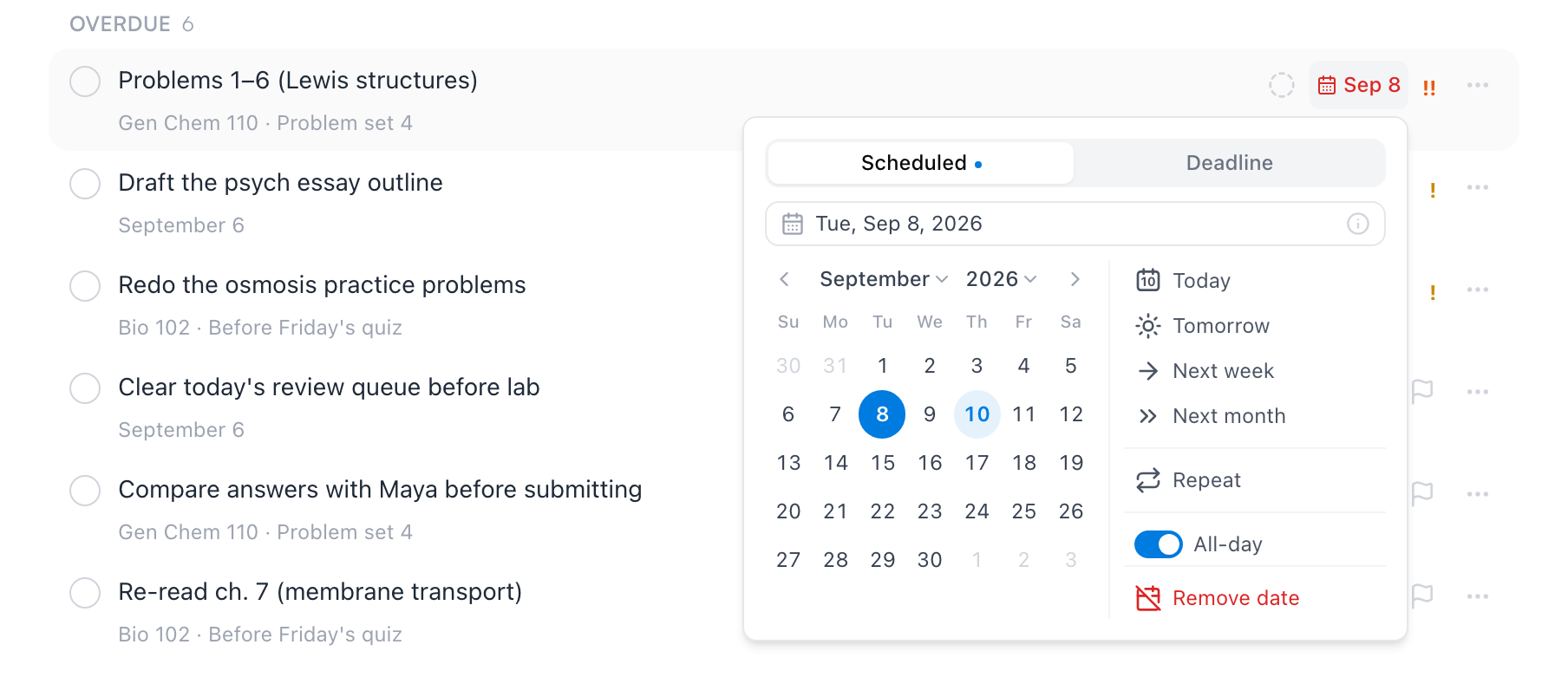
- Agendada é quando você planeja trabalhar nela; Prazo final é quando ela realmente vence. Uma tarefa pode ter os dois — agende a redação para terça, com prazo final na sexta.
- Escolha um dia no calendário, use os atalhos (Hoje, Amanhã, Próxima semana, Próximo mês) ou simplesmente digite no campo do topo — ele entende “sexta que vem 15h”.
- Desligue Dia inteiro e um campo de horário aparece.
Nota: O horário é o lembrete — não existe um lembrete separado para configurar. Se você tiver o app do Mento no celular, ele manda uma notificação naquele horário, no dia agendado. Uma tarefa que só tem data fica quieta.
Remover data limpa tudo, inclusive qualquer repetição.
Faça repetir
O mesmo painel tem a linha Repetir. Os atalhos são lidos em relação à data agendada — Todos os dias, Toda semana: quarta, Todo dia útil, Todo mês no dia 15, Todo ano em tal data — e Personalizada… cuida do resto: a cada N dias, semanas, meses ou anos, uma data final opcional e se o ritmo segue a data agendada ou o dia em que você de fato concluiu.
Uma tarefa que se repete é uma tarefa só, que vai rolando para frente. Marque-a e ela se move para a próxima data em vez de sumir — um aviso confirma para onde ela foi (“Concluída — próxima: 16 de set.”) — enquanto a rodada que você terminou fica registrada em Concluídas. Pular esta ocorrência salta adiante sem marcar nada como feito. As repetições precisam de uma data agendada, então remover a data remove a regra também.
Status — e os seus
O círculo conhece dois estados: aberta e concluída. Os status acrescentam os tons que existem entre um e outro. Toda tarefa tem um, a partir de um vocabulário que começa com quatro rótulos em três grupos:
- Não iniciadas — Aberta (o padrão) e A seguir, para aquela tarefa que você já decidiu que vem em seguida.
- Em andamento — Em andamento.
- Algum dia — Algum dia, para a tarefa que você pretende fazer em algum momento, mas não agora. Ela sai de todas as listas e espera na aba Algum dia.
- Concluídas — Concluída.
Clique no controle de status no fim da linha da tarefa — em uma anotação ou na página de Tarefas — para mudá-lo:
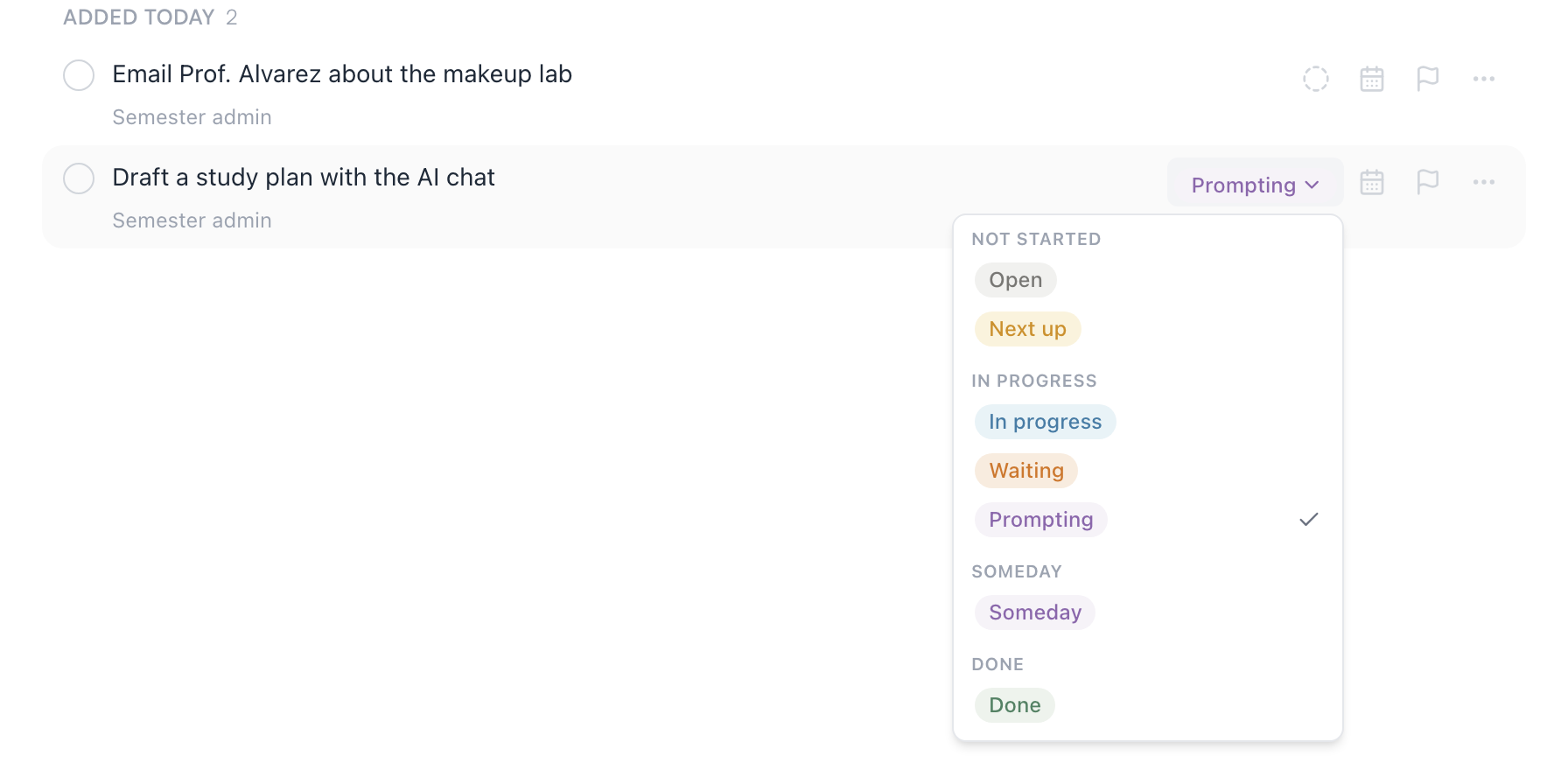
O círculo e o status andam juntos: marcar o círculo define o status como Concluída, e escolher qualquer status do grupo Concluídas marca o círculo.
Deixe os rótulos do seu jeito
Os cinco padrão são só um ponto de partida. Em Configurações → Status das tarefas dá para renomear qualquer rótulo, mudar a cor dele, arrastar para reordenar e criar os seus no grupo que fizer sentido — um rótulo Aguardando no grupo Algum dia, por exemplo, estaciona a tarefa exatamente como Algum dia faz:
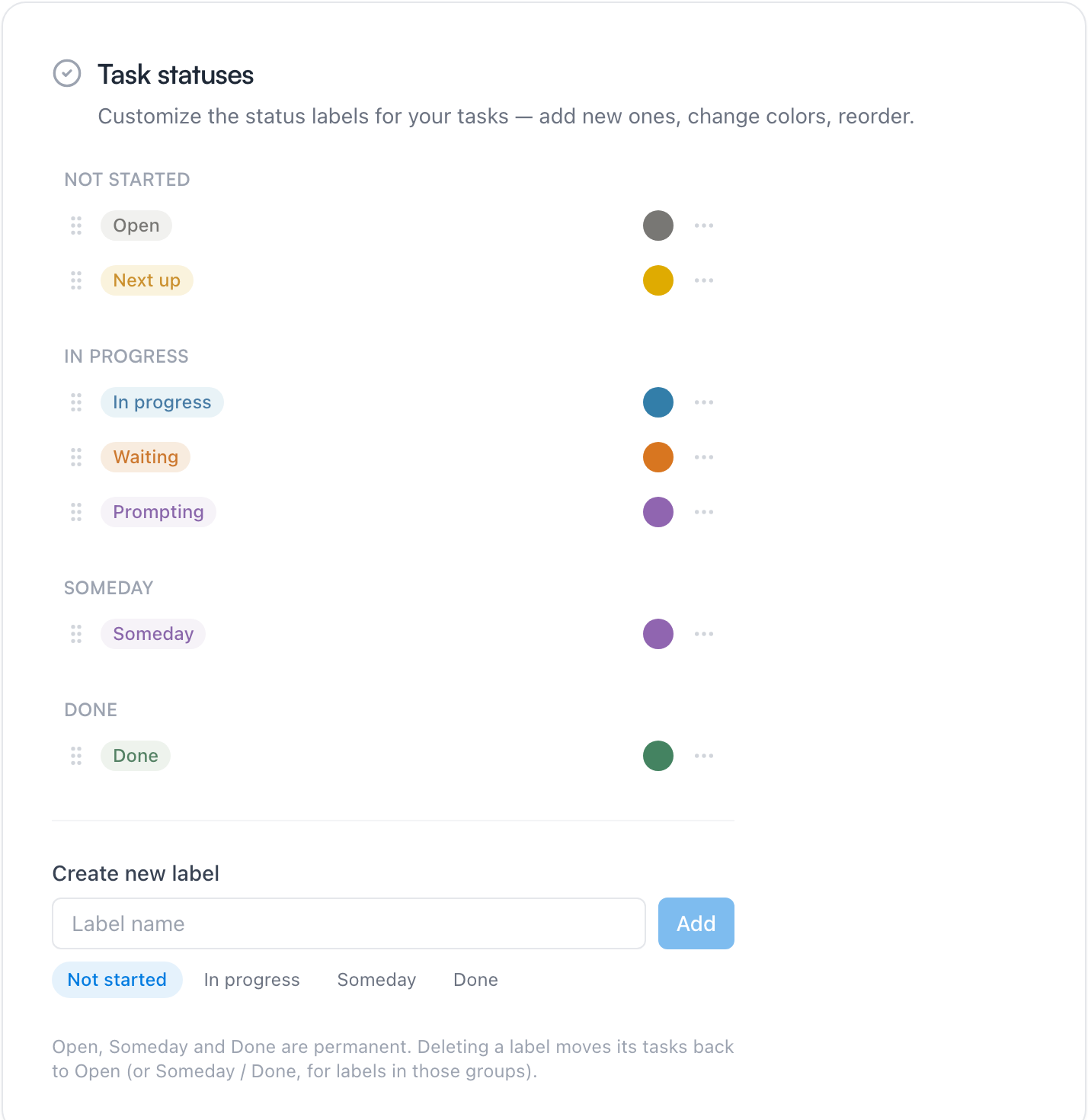
O grupo importa mais que o nome: qualquer coisa no grupo Concluídas conta como terminada em todo lugar (o círculo, a aba Concluídas, o calendário), e todo o resto conta como ainda aberta. Alguns rótulos que as pessoas realmente usam:
- Aguardando — você fez a sua parte; agora depende da resposta de outra pessoa.
- Com a IA — você está no meio de uma conversa com um chat de IA sobre isso e precisa voltar para terminar.
- Em revisão — o rascunho existe; o que falta é conferir.
- Um dia — é real, mas não é desta semana.
Um rótulo que você parou de usar pode ser ocultado dos seletores sem mexer nas tarefas que ainda o carregam, ou excluído de vez — nesse caso, as tarefas dele voltam para Aberta (ou Concluída, no caso dos rótulos do grupo Concluídas). Aberta e Concluída são permanentes; é justamente entre elas que a caixa de seleção alterna.
A página de Tarefas, aba por aba
Clique em Tarefas na barra lateral e todas as tarefas de todas as anotações ficam em um só lugar, organizadas em seis abas. O botão Adicionar tarefa no topo abre um compositor rápido: ele entende a mesma linguagem de “Ler capítulo 3 !! sexta 17h”, fica aberto para você inserir várias seguidas e — já que toda tarefa mora dentro de uma anotação — escreve cada uma na nota do dia de hoje. A aba em que você está preenche o padrão: Hoje agenda para hoje, Próximas para amanhã, Caixa de entrada ou Contexto deixam sem data, e Algum dia estaciona a tarefa; uma data digitada na linha sempre vence.
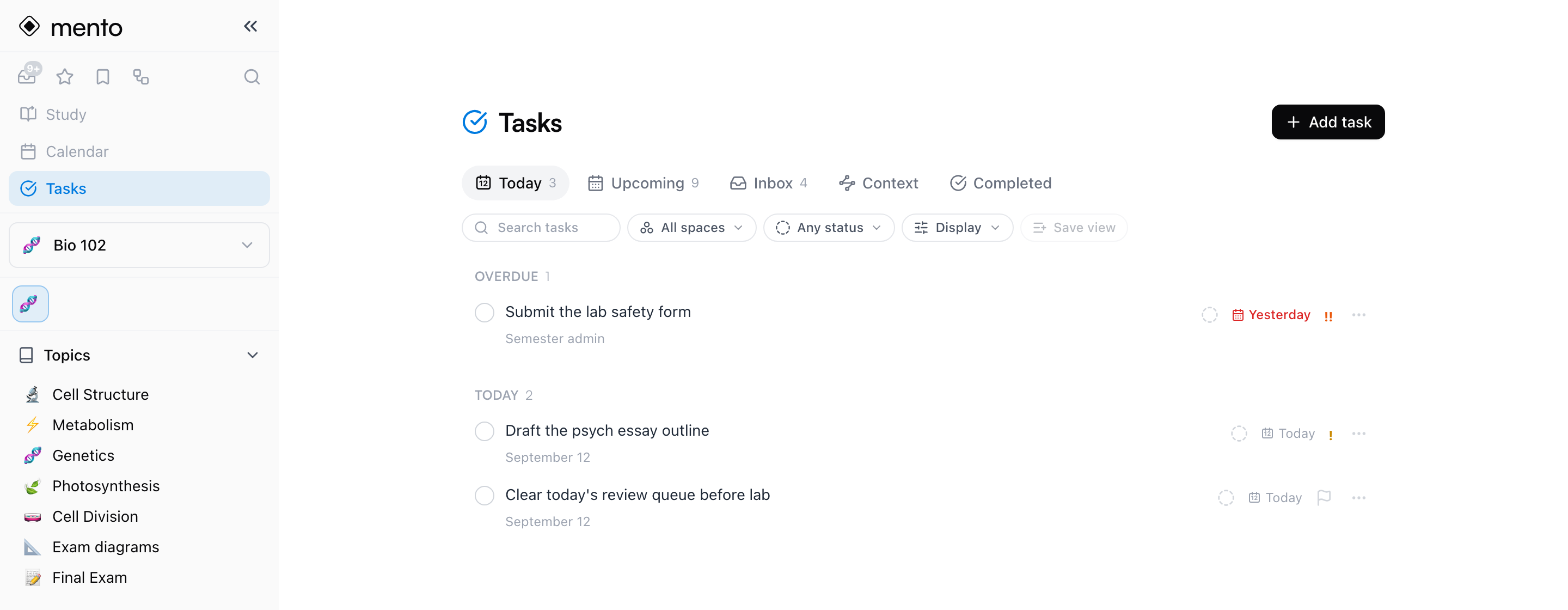
Hoje
O que vence hoje — com as tarefas atrasadas fixadas no topo, em vermelho, até você concluí-las ou reagendá-las. Tarefas são compromissos; o Mento não deixa elas caírem no silêncio.
Próximas
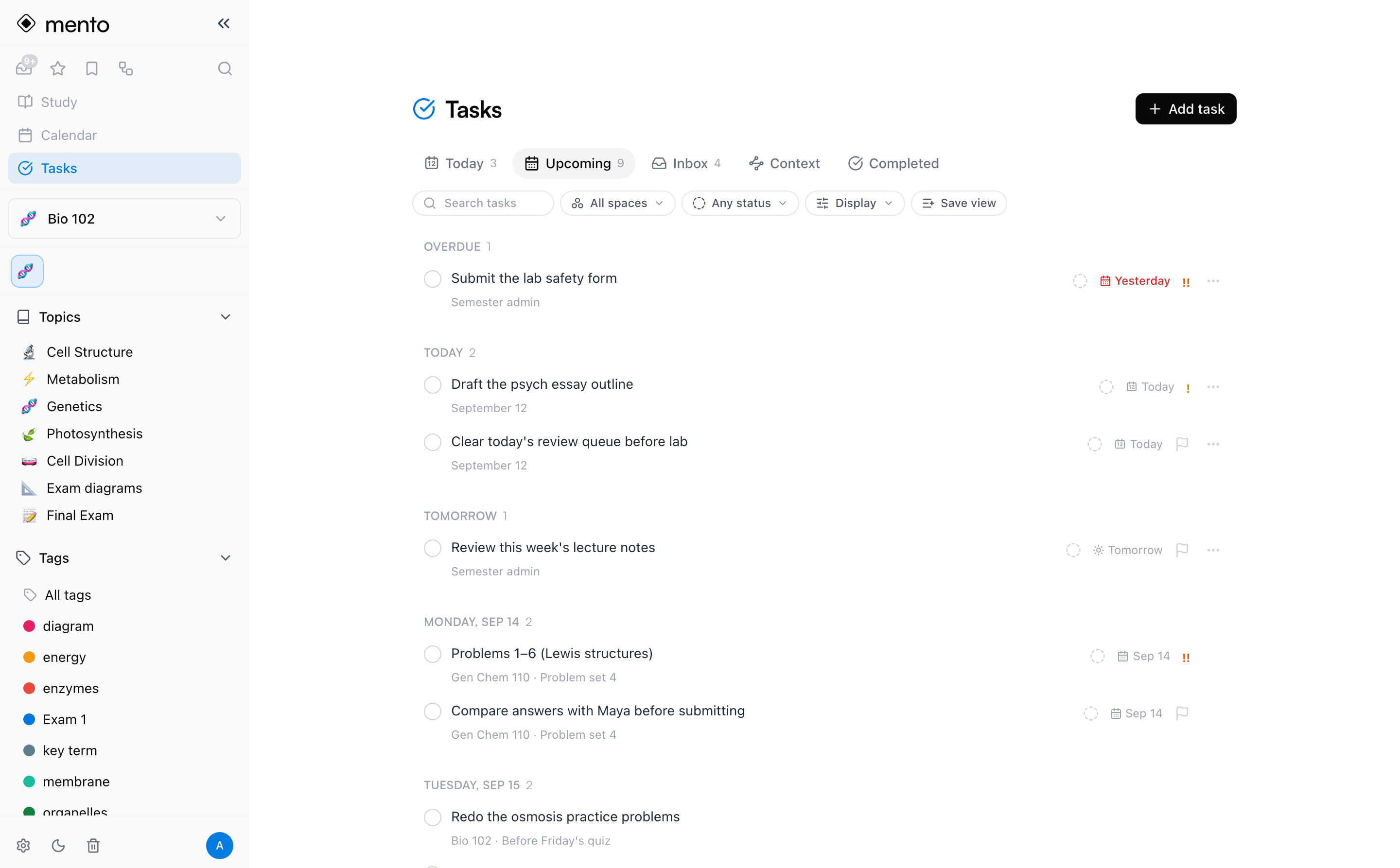
Tudo o que tem data, dia a dia — hoje e as atrasadas primeiro, depois amanhã, depois os dias seguintes. Dá para arrastar uma tarefa para a seção de outro dia e reagendá-la.
Caixa de entrada
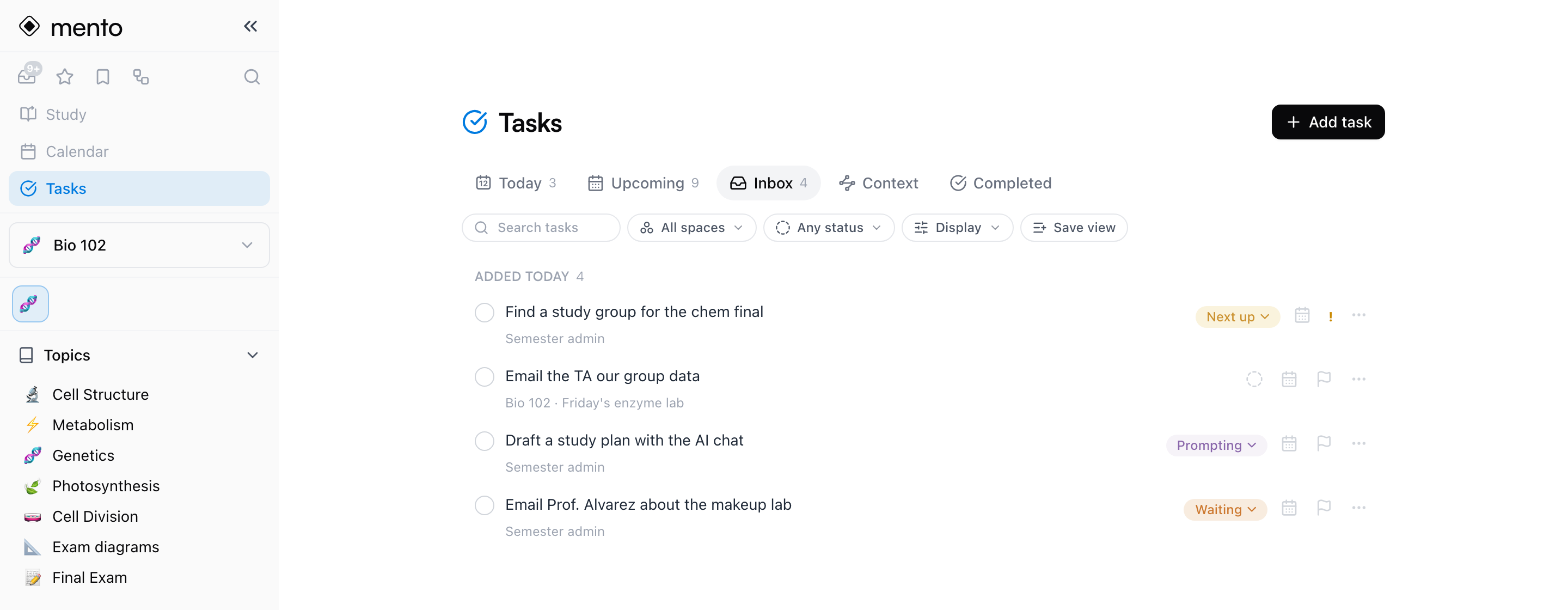
Tarefas que ainda não têm data, agrupadas por quando você as adicionou, com as de prioridade mais alta subindo. Essa é a pilha de triagem: dê uma data a uma tarefa e ela se muda para Hoje ou Próximas.
Contexto
As mesmas tarefas abertas, agrupadas pela anotação em que moram — a anotação mais ativa recentemente primeiro. O cabeçalho do grupo leva você até a anotação.
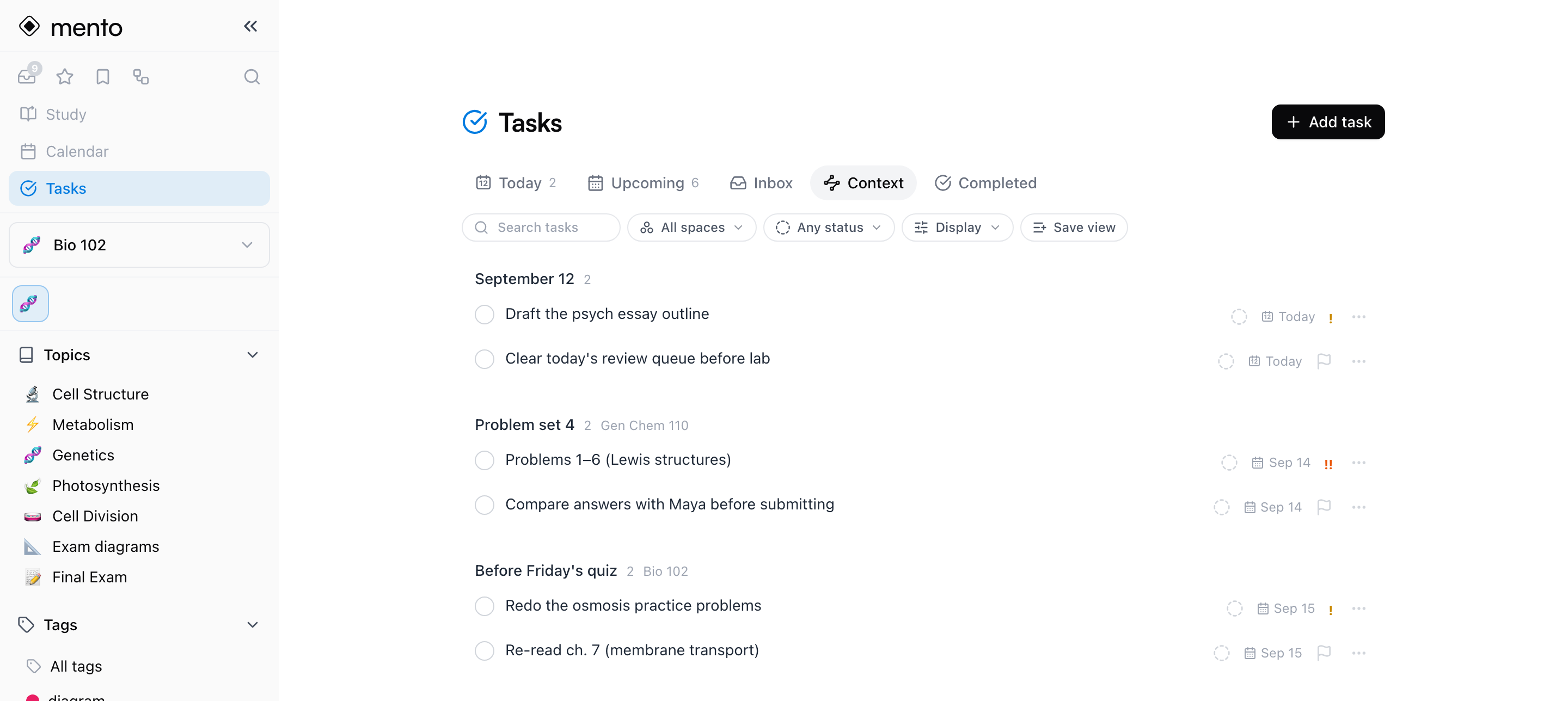
Dica: Essa é a aba para trabalhar anotação por anotação. Em vez de deixar dez anotações abertas em dez abas para ver o que falta em cada uma, o Contexto mostra as tarefas abertas de todas elas em uma rolagem só.
Algum dia
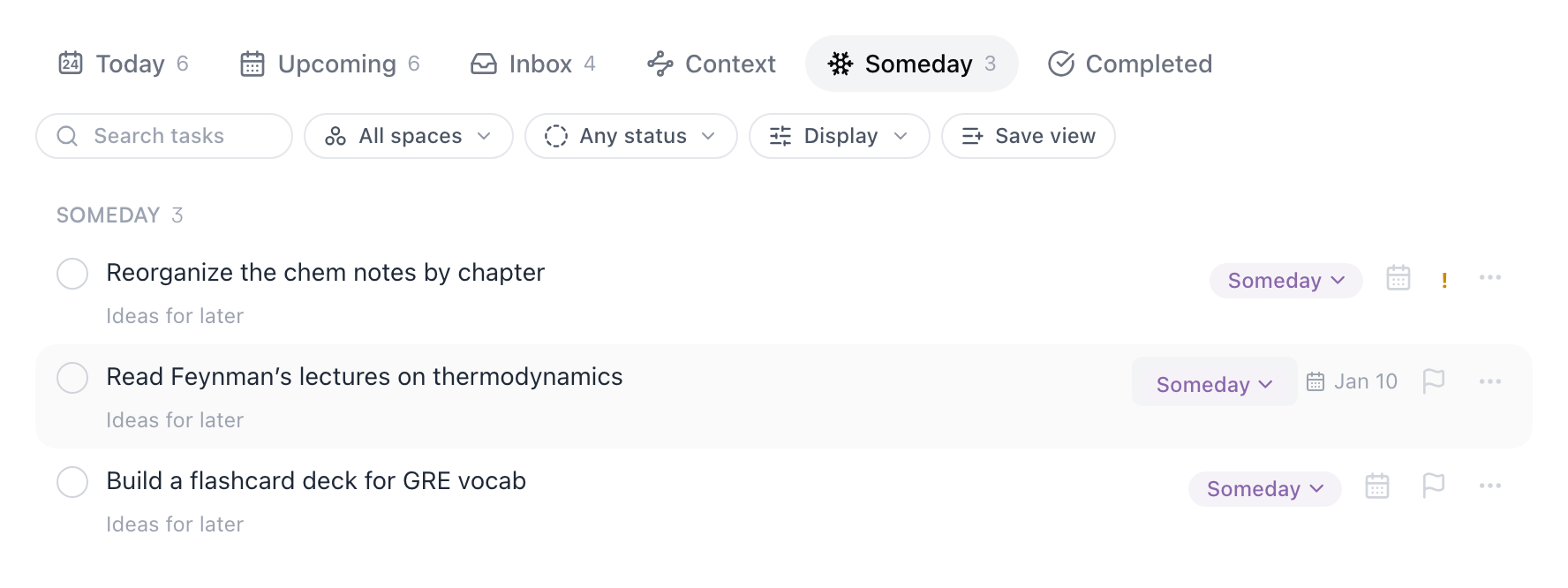
O estacionamento. Dê a uma tarefa o status Algum dia e ela some de Hoje, Próximas, Caixa de entrada, Contexto e do calendário — não está atrasada, não fica cobrando, só está aqui, esperando. Volte quando estiver pronto e mude para Aberta, ou marque como feita direto.
Uma data transforma Algum dia em uma soneca: uma tarefa Algum dia com data agendada ou prazo continua escondida até aquele dia e então aparece em Hoje como qualquer outra (e continua listada aqui também). “Não nos próximos meses, mas me lembre em janeiro” é um status e uma data.
Concluídas
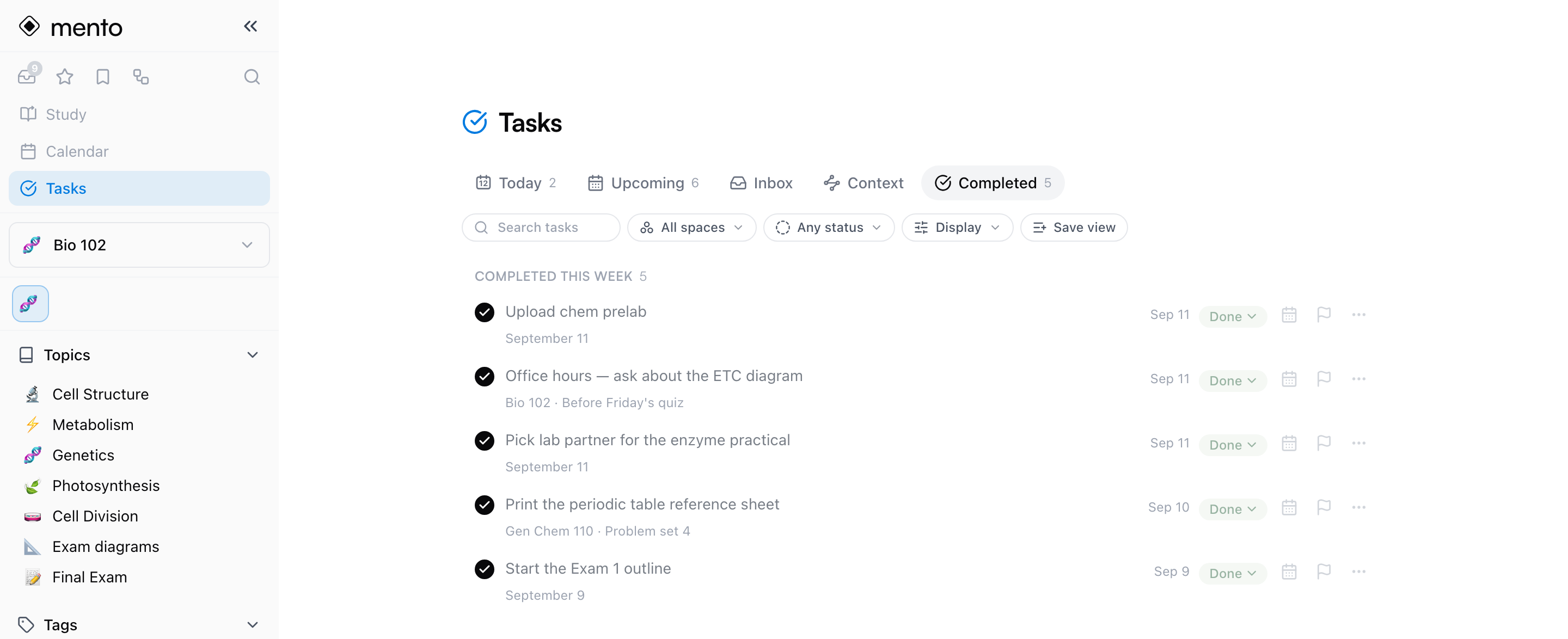
Tudo o que você terminou, agrupado por quando terminou. Seu histórico fica aqui; nada é apagado.
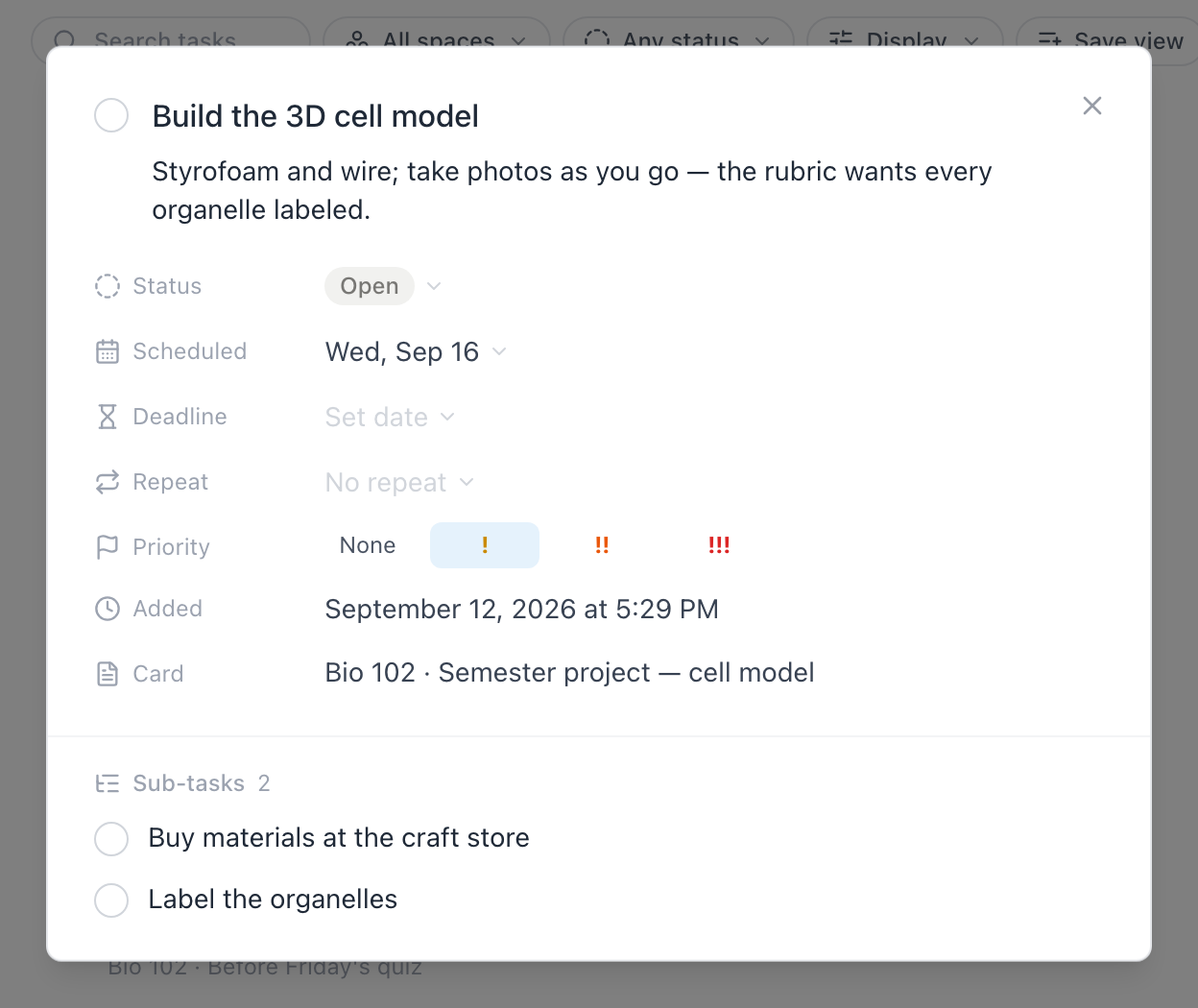
Detalhes da tarefa
Clique no título de qualquer linha e a tarefa abre em uma visão de detalhes: status, as duas datas, repetição, prioridade, quando foi adicionada e concluída, as etiquetas, a anotação em que ela mora, a descrição e as subtarefas — tudo em um só lugar. A descrição é somente leitura aqui; escrever é na anotação.
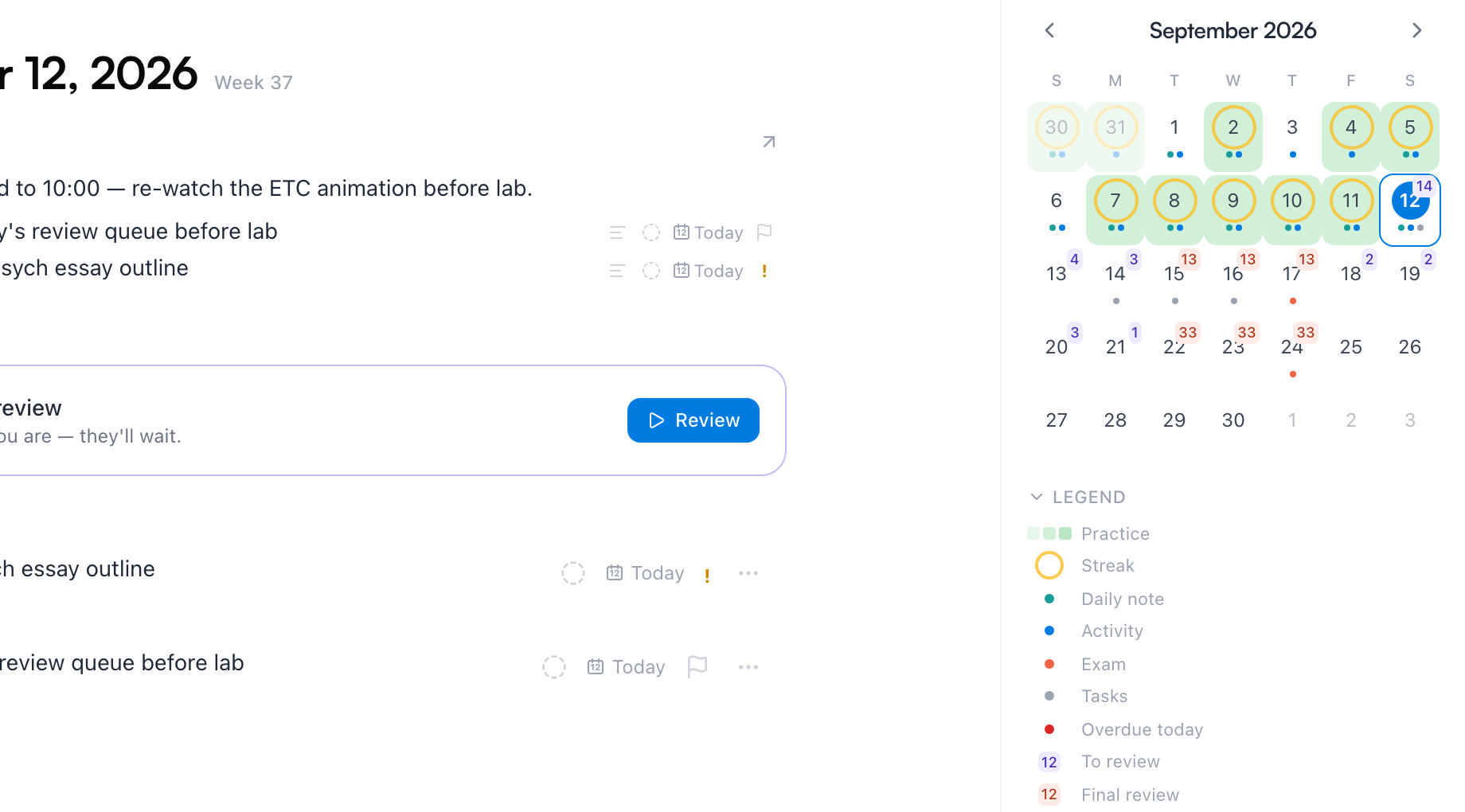
As tarefas também aparecem no Calendário: a visão de um dia lista as tarefas dele (com um Adicionar tarefa próprio), as caixas de seleção da nota do dia estão logo ali, e o minicalendário marca os dias que têm tarefas — com os dias atrasados em vermelho. Os dias passados mostram o que você conseguiu fazer. Tem mais em A nota do dia e o calendário.
Filtros, exibição e visualizações salvas
A linha embaixo das abas molda o que cada aba mostra.
Filtros
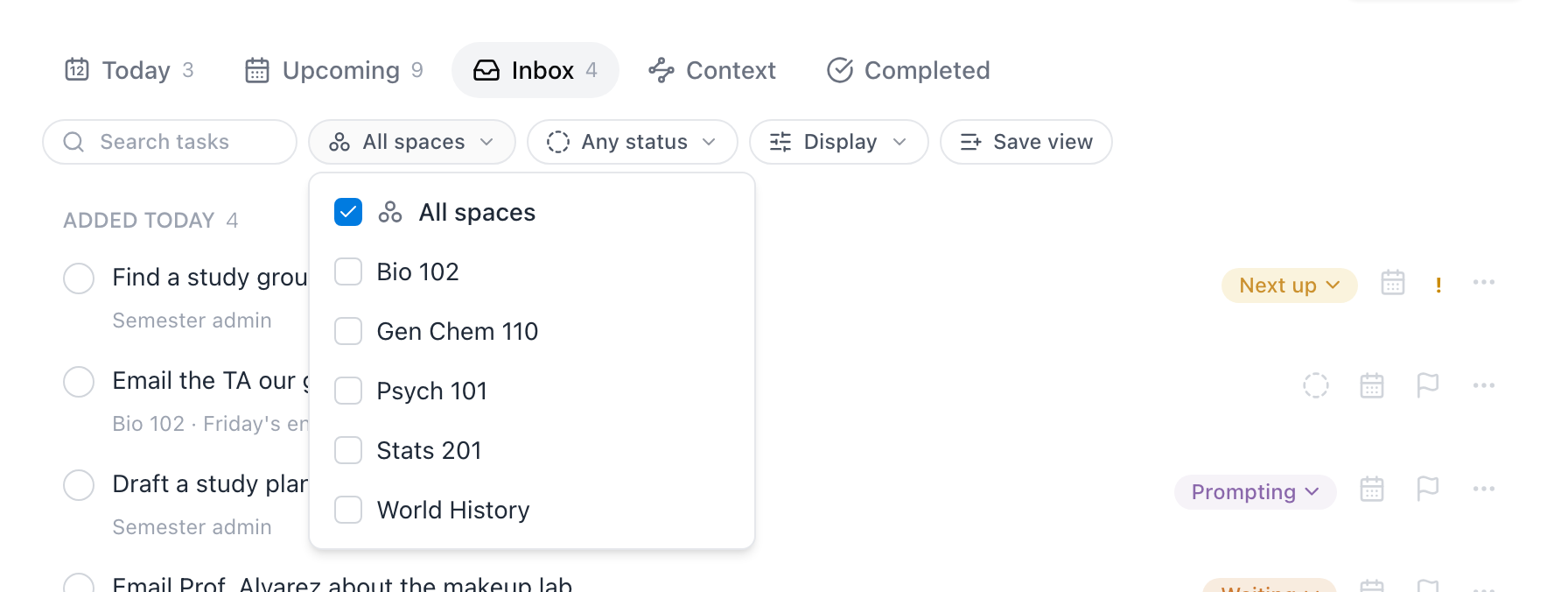
- Espaço — restrinja a lista a um ou mais espaços, por exemplo só a química deste semestre.
- Status — mostre apenas um status; cada aba oferece os status que fazem sentido ali (os abertos nas abas de tarefas abertas, os de Algum dia em Algum dia, os concluídos em Concluídas).
- Etiqueta — filtre pelas etiquetas da anotação de origem; a pílula aparece quando os cartões que você anotou realmente têm etiquetas.
- Busca — combina com títulos e descrições enquanto você digita, ignorando acentos (“sabado” encontra “sábado”).
Os filtros valem em todas as abas e ficam guardados na URL, então recarregar e voltar preservam eles. Limpar filtros devolve tudo ao normal.
Exibição
O menu Exibição controla o que a linha de uma tarefa mostra — descrições, a anotação de onde ela vem, o espaço, e se as subtarefas continuam aninhadas sob a tarefa-mãe ou se achatam em uma lista só:
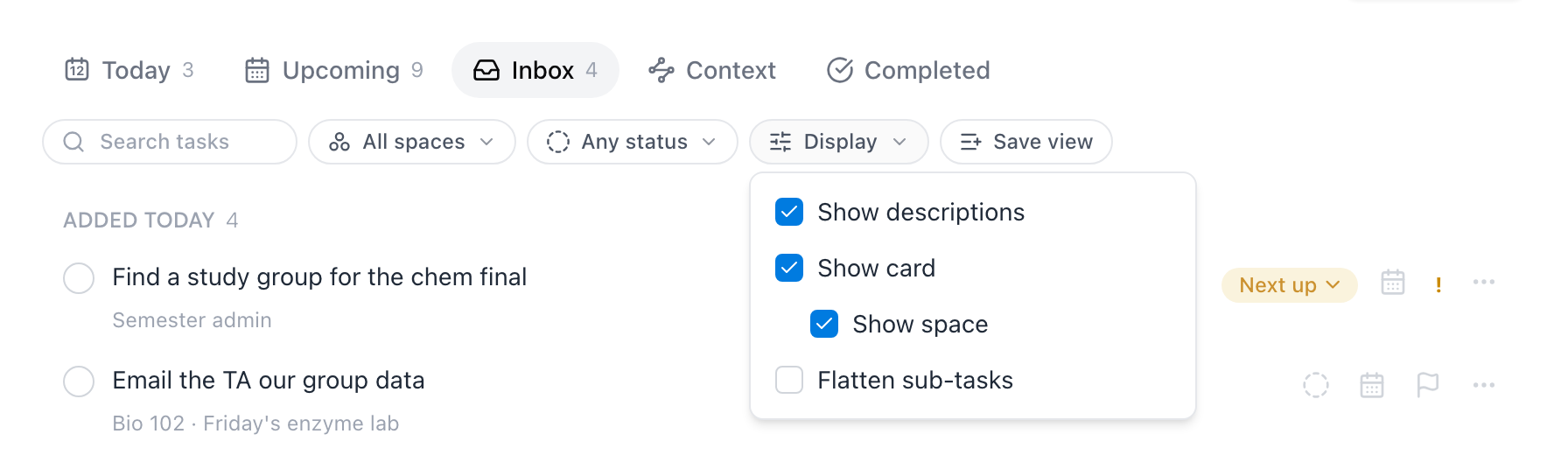
Essas opções ficam lembradas neste dispositivo.
Visualizações salvas
Quando você volta sempre para a mesma configuração — digamos, Próximas filtradas em Química Geral — clique em Salvar visualização e dê um nome a ela. Ela aparece como um chip acima das abas; um clique reaplica a aba, os filtros e a configuração de Exibição de uma vez:

O menu ⋯ de uma visualização deixa você renomeá-la, atualizá-la com os filtros atuais, reordená-la ou excluí-la (excluir uma visualização nunca mexe nas tarefas). Dá para manter até 10.
Edite várias de uma vez
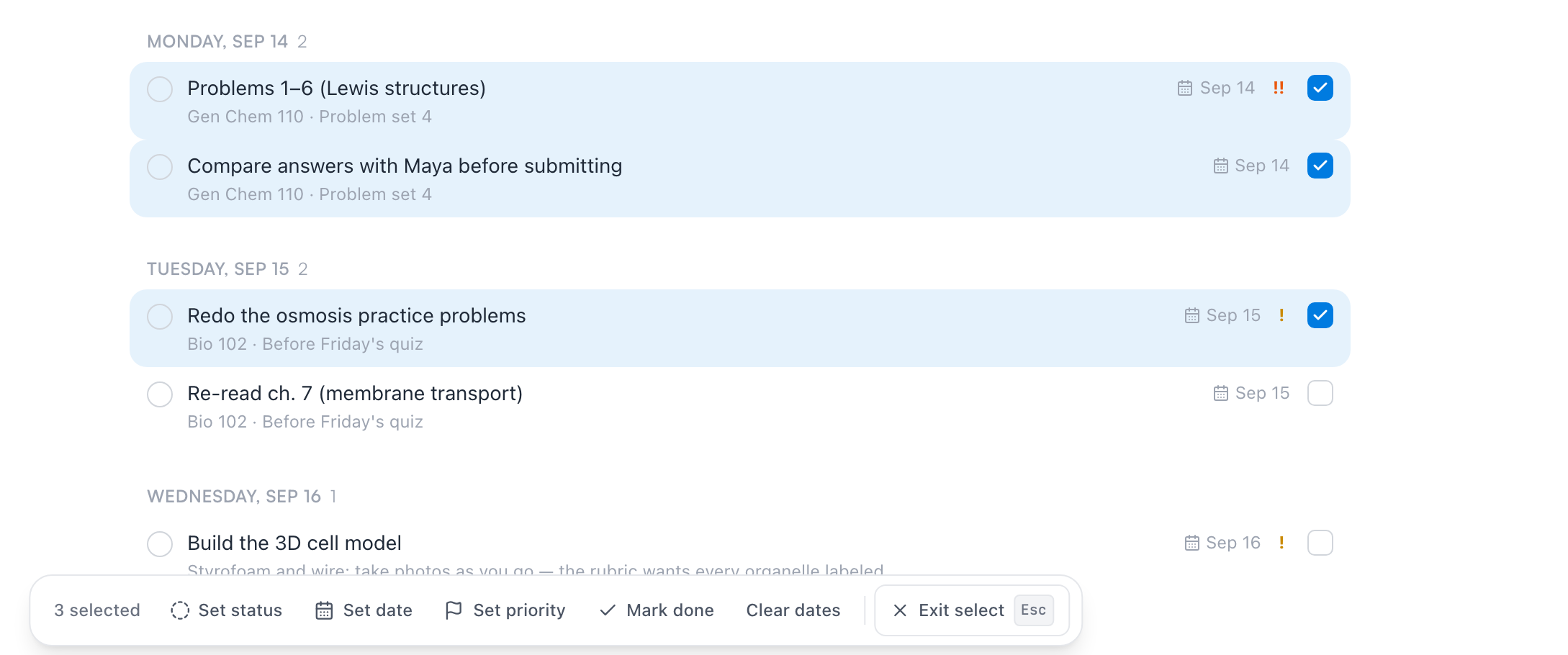
Fim de semana chegando e cinco tarefas para empurrar para a segunda? Escolha Selecionar várias no menu ⋯ de qualquer linha — ou simplesmente dê ⌘+clique (Ctrl+clique) em uma linha. Clique para selecionar mais, Shift+clique para pegar um intervalo, e uma barra aparece com as ações em lote: Definir status, Definir data, Definir prioridade, Marcar como concluída e Limpar datas. Esc sai do modo de seleção.
Marque como feita
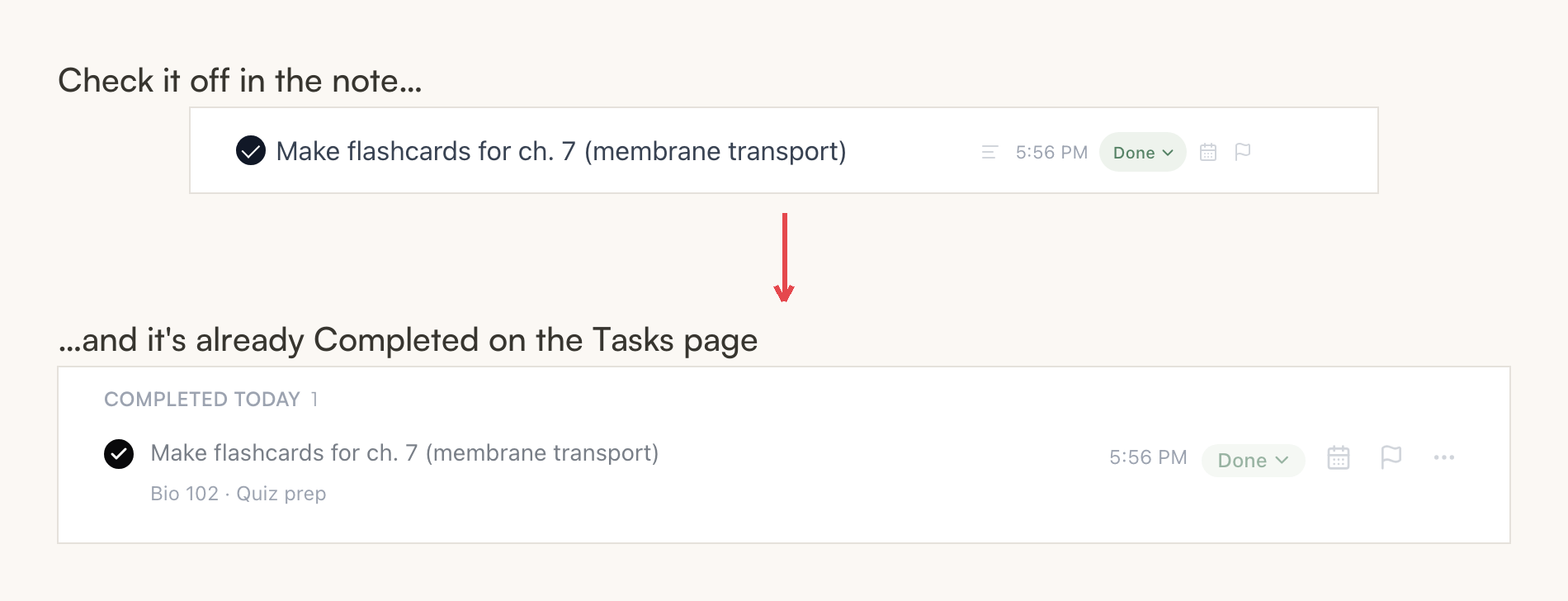
Clique no círculo em qualquer lugar — na anotação, na página de Tarefas, no calendário — e todas as outras telas se atualizam. O status vira Concluída com data e hora, e a tarefa se muda para a aba Concluídas. Desmarcar reabre a tarefa, caso você tenha se adiantado.
Se uma tarefa não deveria existir de jeito nenhum, o menu da linha dela tem Excluir tarefa — isso remove a linha da anotação em que ela mora, então o Mento pergunta antes e diz qual é a anotação.
Tarefas no seu celular
As mesmas tarefas viajam com você: no celular elas ficam na aba Agenda, que alterna entre o seu dia e a visão de Tarefas. Você tem as mesmas cinco visões e os mesmos filtros; toque em qualquer tarefa para mudar status, datas, prioridade ou repetição.
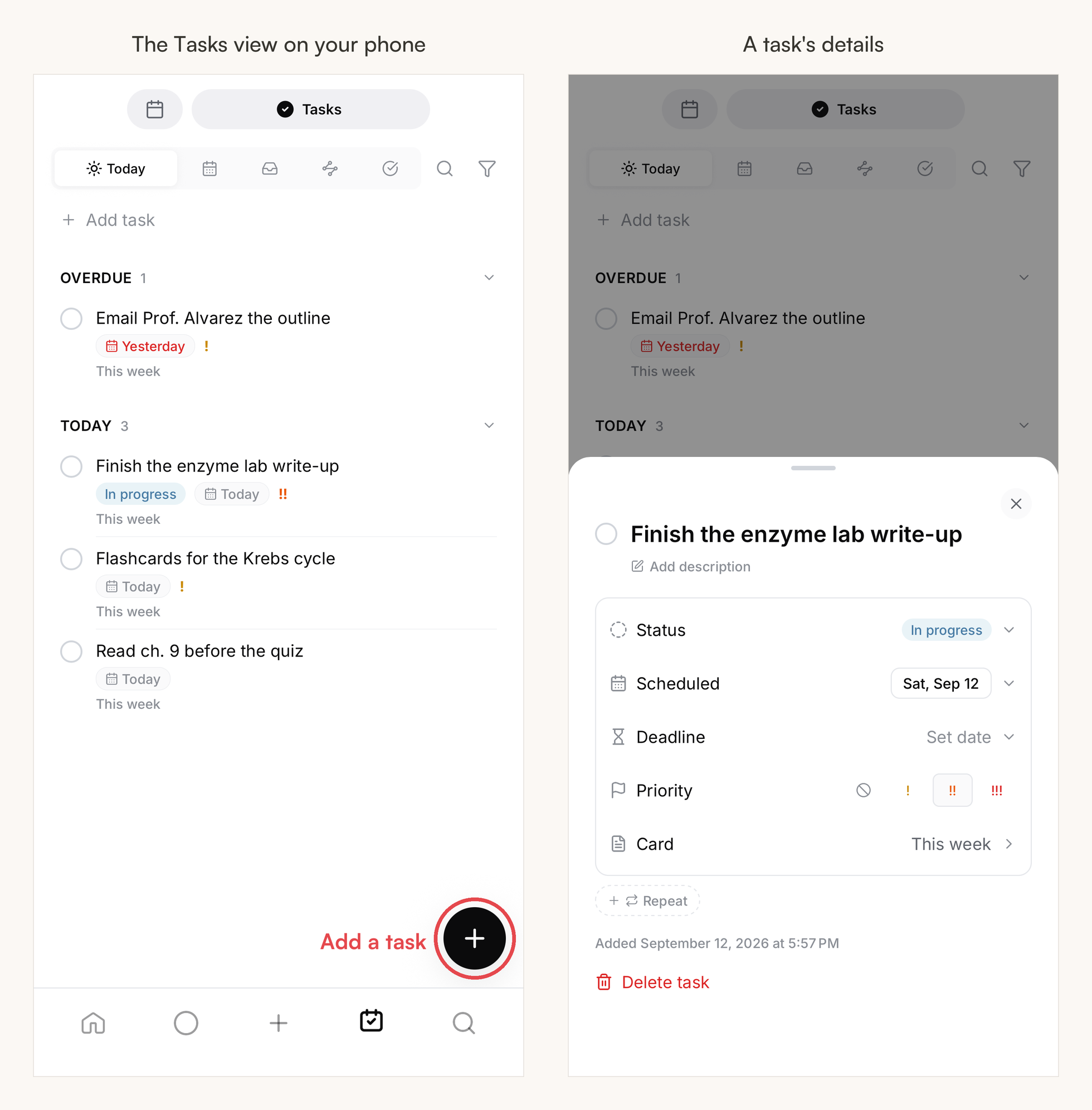
O botão redondo + no canto da visão de Tarefas é o jeito mais rápido de adicionar uma tarefa — ele abre uma folha pequena com o campo de título e chips para a data, o prazo final, a prioridade e o status:
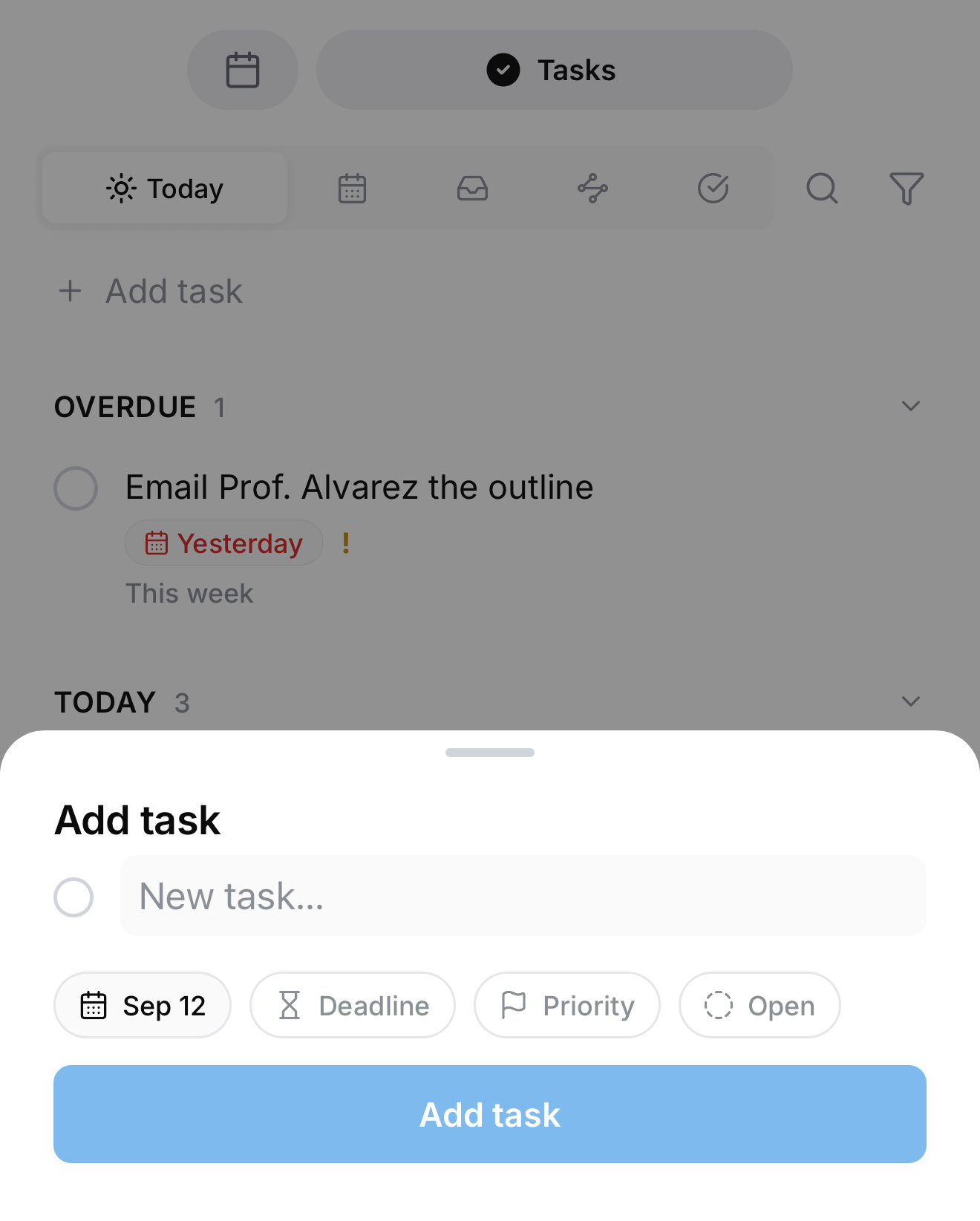
Dica: Você não precisa estar na aba Agenda. De qualquer lugar do app, toque e segure o + central da barra de baixo (um toque rápido captura uma anotação; segurar adiciona uma tarefa — você sente uma vibração mais firme quando é a folha de tarefa que está vindo) ou toque e segure o ícone da aba Agenda. Como em todo o resto, as tarefas adicionadas rapidamente caem na nota do dia de hoje.
As tarefas atrasadas também ficam fixadas em vermelho aqui, e uma tarefa agendada com horário manda o lembrete como notificação push no celular.
Perguntas frequentes
O que acontece com as minhas tarefas se eu sair do Pro? Elas continuam nas suas anotações como caixas de seleção simples. Nada é excluído, e marcá-las continua funcionando — elas só deixam de ser acompanhadas na página de Tarefas e no calendário.
As tarefas atrasadas somem? Não. Elas ficam fixadas no topo de Hoje, em vermelho, até você concluí-las ou dar uma data nova a elas.
As pendências quadradas aparecem na página de Tarefas? Não — é justamente essa a razão de existirem dois tipos. A caixa quadrada é mobília da anotação dela; a tarefa redonda é algo que o Mento gerencia por você. Converta uma quadrada com Transformar em tarefa sempre que ela crescer.
Preciso usar status? Não. Só o círculo — aberta ou concluída — já é um sistema completo. Os status estão ali para quando “aberta” começa a esconder diferenças úteis, tipo esperando-por-alguém versus realmente-em-andamento.
A seguir
A nota do dia e o calendário
Cada dia ganha uma página, e o calendário mostra seus dias, provas e tarefas em um só lugar.
Não encontrou?
As perguntas frequentes respondem o que mais nos perguntam, e todas as formas de falar com a gente estão na página de contato.