Adicione fotos do seu celular
Atualizado · setembro de 2026
Seu celular é o scanner mais rápido que você tem. Este guia mostra como levar as fotos do celular para dentro das suas anotações — no meio da aula, sem perder o ritmo. Se você está no computador, dá para apontar o Mento direto para a câmera do celular; se você tem o app no celular, a foto é uma captura como qualquer outra.
Nota: A captura pelo celular está em beta. Ela fica ligada para um grupo pequeno de contas enquanto testamos, então, se /celular e a aba Celular ainda não aparecem, o recurso ainda não chegou à sua conta — tudo o que vem a seguir é o que você vai encontrar quando chegar.
Fotografe com o celular, caia direto na anotação
Você está digitando no notebook e o que você precisa é físico — o diagrama no quadro, o slide no projetor, a página de um livro da biblioteca. Em vez de fotografar, mandar por AirDrop ou e-mail para si mesmo e só então anexar o arquivo à anotação, entregue o trabalho de câmera ao celular — a foto vai direto para a anotação, sem arquivo no meio do caminho.
Tudo começa no meio do que você está escrevendo: coloque o cursor onde quer a foto, digite /celular e escolha Adicionar do celular.
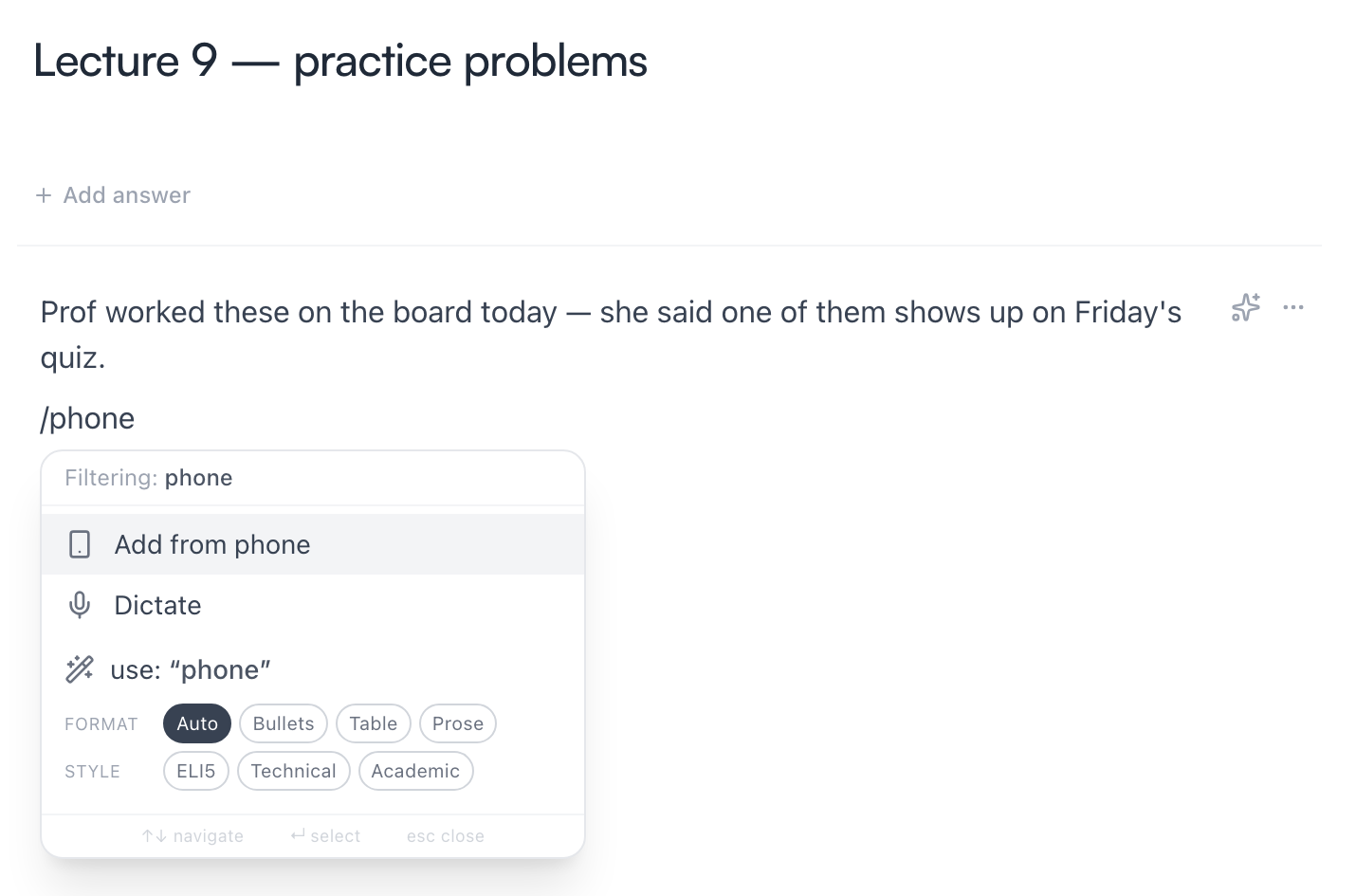
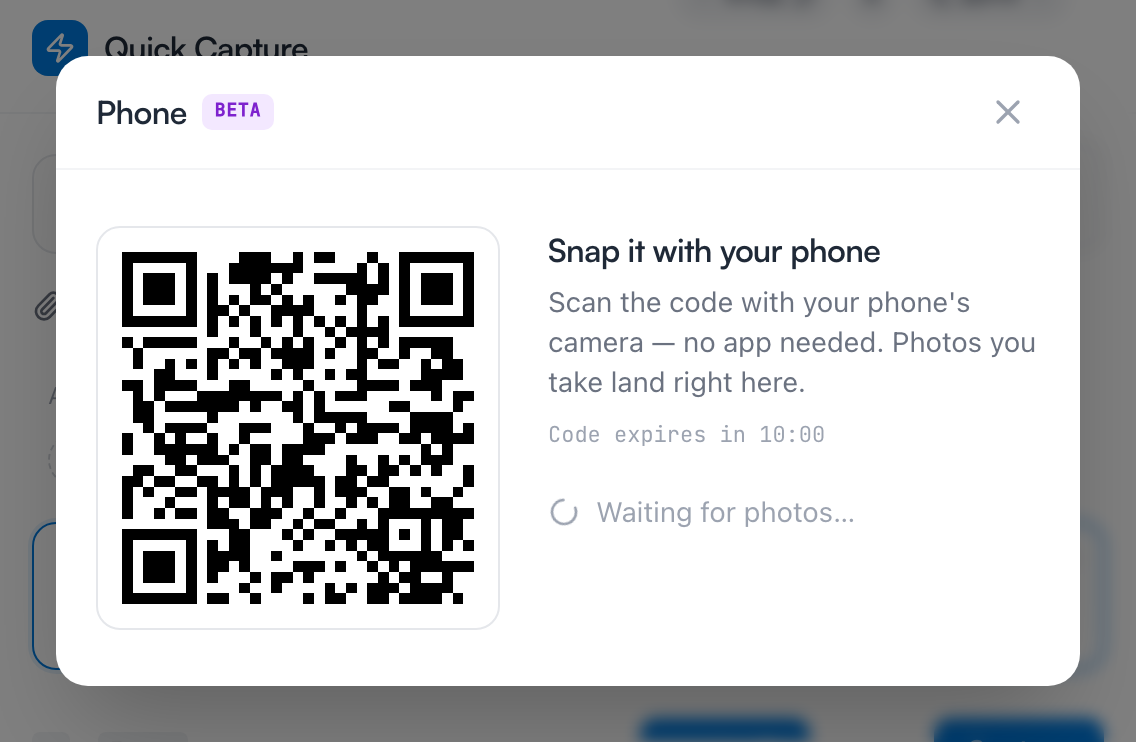
Uma janela abre com um código QR. A partir daí:
- Aponte a câmera do celular para o código e toque no link que aparece. Uma página abre no navegador do celular — sem app para instalar, sem login para fazer.
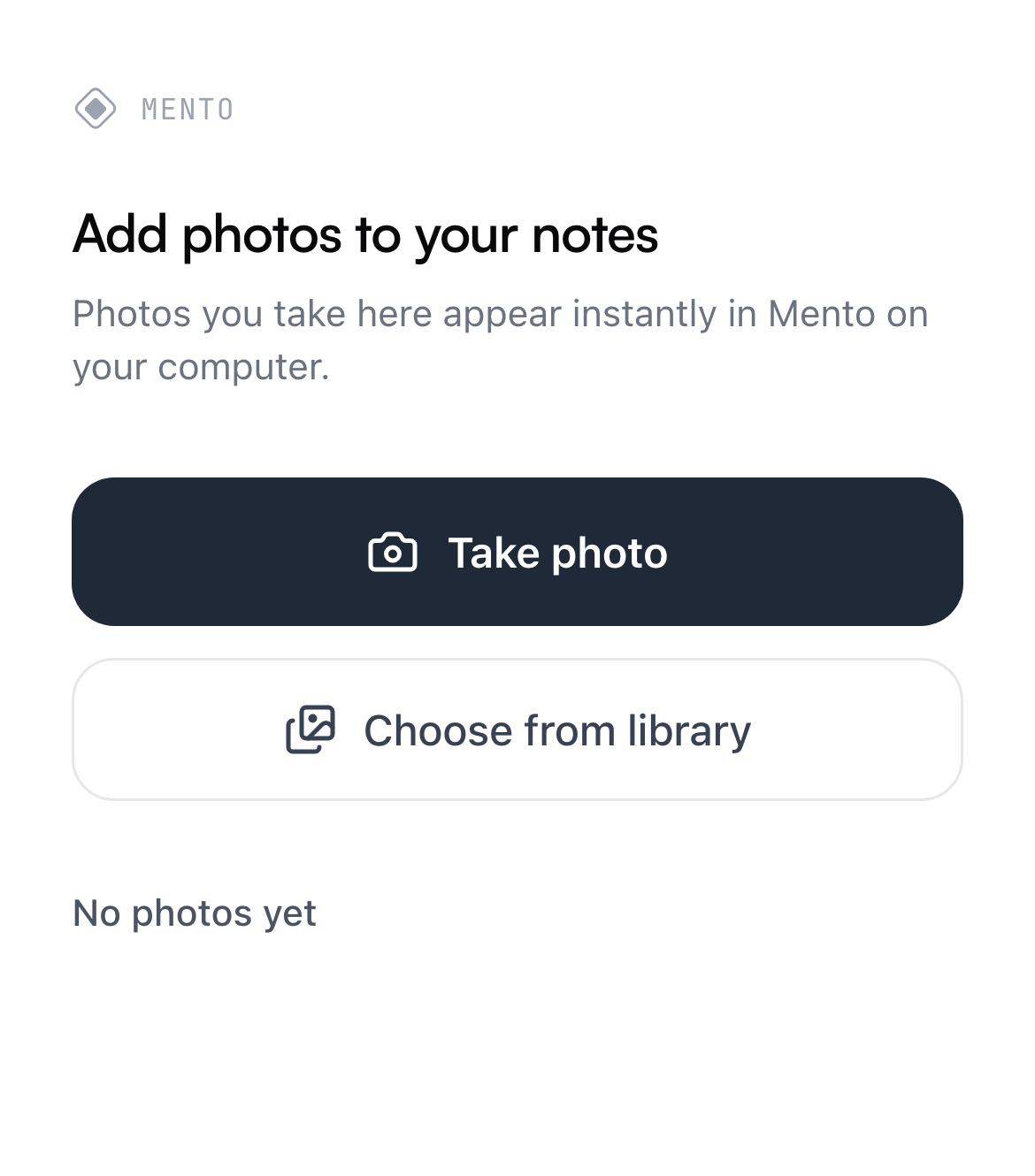
- No celular, toque em Tirar foto para usar a câmera, ou em Escolher da galeria para uma foto que você já tirou.
- Cada foto aparece no computador um instante depois. Clique nela e ela entra na anotação exatamente no cursor.
A janela continua aberta depois que você insere uma foto, então dá para dar conta do quadro inteiro de uma vez — fotografa, insere, fotografa de novo. Uma anotação aceita quantas fotos você precisar; cada uma cai no cursor. As fotos já colocadas ficam marcadas como Adicionada, para você não inserir a mesma duas vezes. Feche a janela quando terminar.
De volta à anotação, a foto fica exatamente onde o cursor estava, e você pode continuar digitando logo abaixo dela:
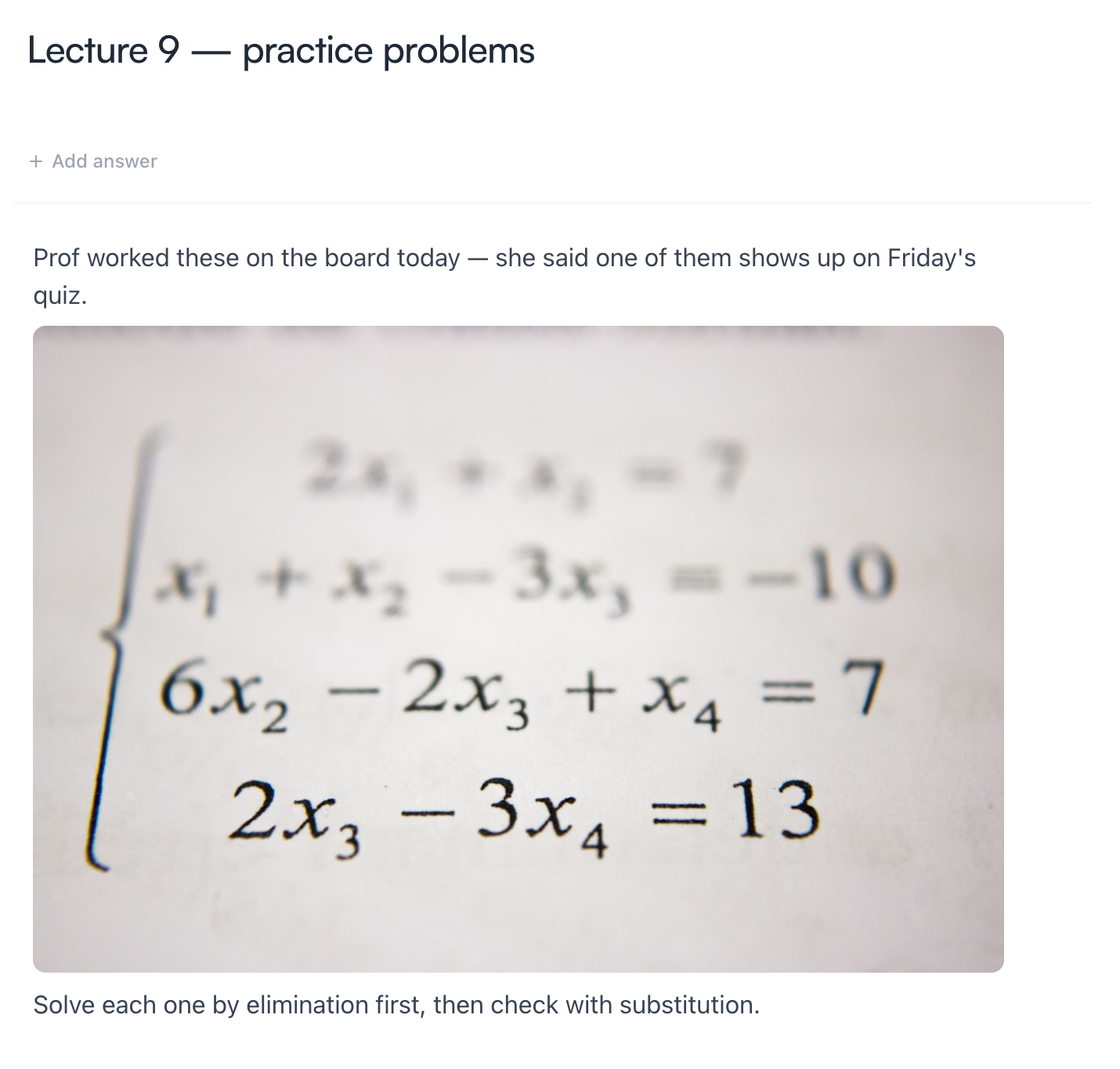
Dica: Esse é o caminho quando a posição importa. A foto não vai parar numa pasta de downloads nem no fim da anotação — ela entra no cursor, então um diagrama pode ficar exatamente no meio das suas anotações, ao lado do passo a que pertence.
Algumas coisas sobre o código, já que ele é uma porta para as suas anotações:
- Ele é só seu e expira sozinho depois de 10 minutos — a janela mostra a contagem regressiva. Se acabar, clique em Gerar um novo código e escaneie de novo.
- Fechar a janela no computador cancela o código na hora.
- Um código vale para até 10 fotos, bem mais do que um quadro costuma exigir.
Definindo a imagem do cartão
O mesmo truque funciona na hora de escolher uma imagem para um cartão. Em qualquer lugar onde você adiciona uma imagem, o seletor que abre tem uma aba Celular ao lado de Biblioteca e Enviar — mesmo código QR, mesma página no celular. Aqui, tocar em uma foto a anexa como imagem do cartão e fecha o seletor.
Nota: Um cartão tem exatamente uma imagem principal — escolher outra foto substitui a anterior. Com as notas é o contrário: dá para inserir quantas fotos a anotação pedir, uma atrás da outra.
É assim que se transforma algo físico em flashcard: fotografe o diagrama, anexe, escreva a pergunta. Para mais formas de montar cartões — inclusive deixando a IA rascunhar por você — veja Crie flashcards.
Se você tem o app no celular
Quando o celular já está na sua mão, o computador nem precisa entrar na história. A captura do app do celular tira fotos direto — abra a captura pelo botão +, tire uma foto ou pegue uma da galeria, e ela cai na sua Caixa de entrada, que sincroniza em todo lugar. Esse fluxo (e para onde vão as capturas) está em Captura rápida e a Caixa de entrada.
Regra prática: escrevendo no computador e precisa de uma foto aqui — escaneie o código. Na rua, só com o celular — capture no app e arquive depois.
Perguntas frequentes
Preciso do app do Mento no celular para usar o código QR? Não. O código abre uma página web comum no navegador do celular. Você não instala nada e não faz login no celular — o próprio código é a prova de que é você.
Isso gasta ações de IA? Não. Adicionar fotos é um envio comum — nada aqui encosta no seu orçamento de IA.
Fotos de iPhone funcionam? Funcionam — tire ou escolha da galeria normalmente, e elas chegam às suas anotações em um formato que qualquer aparelho exibe.
A página no meu celular diz que o link expirou. Os códigos duram pouco de propósito. Volte ao computador e pegue um novo — a janela oferece Gerar um novo código, ou é só rodar /celular de novo.
A seguir
Grave suas aulas
Grave uma aula para que o áudio fique junto das suas anotações, com transcrição e resumo para pesquisar, estudar e transformar em flashcards.
Não encontrou?
As perguntas frequentes respondem o que mais nos perguntam, e todas as formas de falar com a gente estão na página de contato.