Leia e estude PDFs
Atualizado · setembro de 2026
Slides e leituras quase sempre chegam em PDF, e a maioria é lida uma vez e esquecida. Este guia cobre o ciclo completo no Mento: adicionar um PDF, ler e marcar o documento, e transformar seus destaques em cartões que você vai estudar de verdade.
Adicione um PDF
Um PDF entra do mesmo jeito que qualquer arquivo — não existe tela de importação, você só solta o arquivo onde quer:
- Na captura rápida — clique no clipe de papel ou arraste o arquivo para qualquer parte da janela de captura. Ele cai na sua Caixa de entrada, a menos que você escolha um destino.
- Em um tópico — arraste o arquivo até a linha + Adicionar cartão da seção à qual ele pertence, e ele vira um cartão ali mesmo.
Dica: Ao arrastar um arquivo para um tópico, mire na linha + Adicionar cartão — é essa linha que recebe o arquivo, não a página inteira. Dá para soltar vários arquivos de uma vez, e cada um vira o próprio cartão, com o nome do arquivo como título.
Prefere um seletor de arquivos a arrastar? O pequeno ⌄ na ponta direita da linha abre as outras formas de adicionar — Enviar arquivo aceita um PDF (ou qualquer outra coisa), e o mesmo menu inicia uma nota de voz, um esboço novo ou um caderno recém-criado. O que você escolher vira um cartão naquela mesma seção.
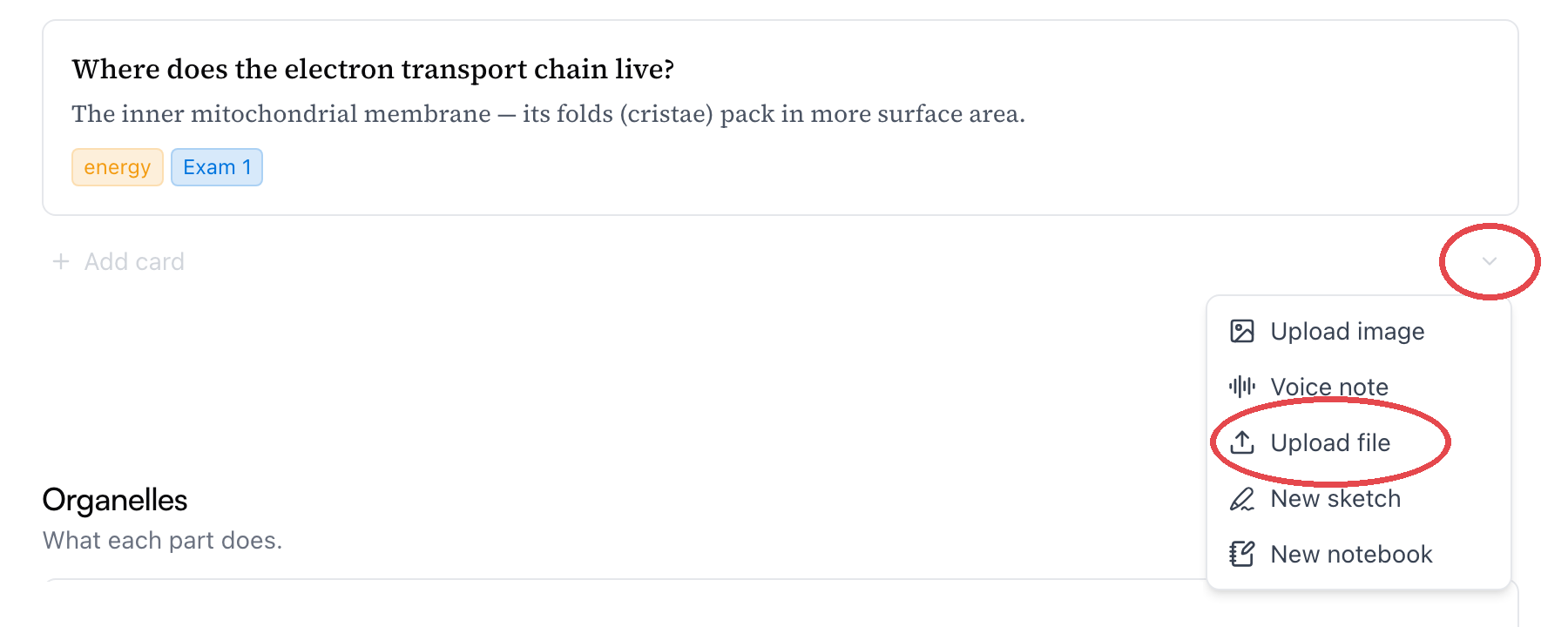
De um jeito ou de outro, o PDF vive em um cartão, com a primeira página como capa. Clique nele para começar a ler.
Lendo
Quando você abre um PDF, ele abre como um caderno — o mesmo visualizador que você usaria para páginas escritas à mão, com uma página para cada página do PDF. Isso é de propósito: seus slides, suas leituras e as suas próprias anotações são páginas do mesmo tipo de livro, e tudo o que o caderno sabe fazer também funciona em um PDF.
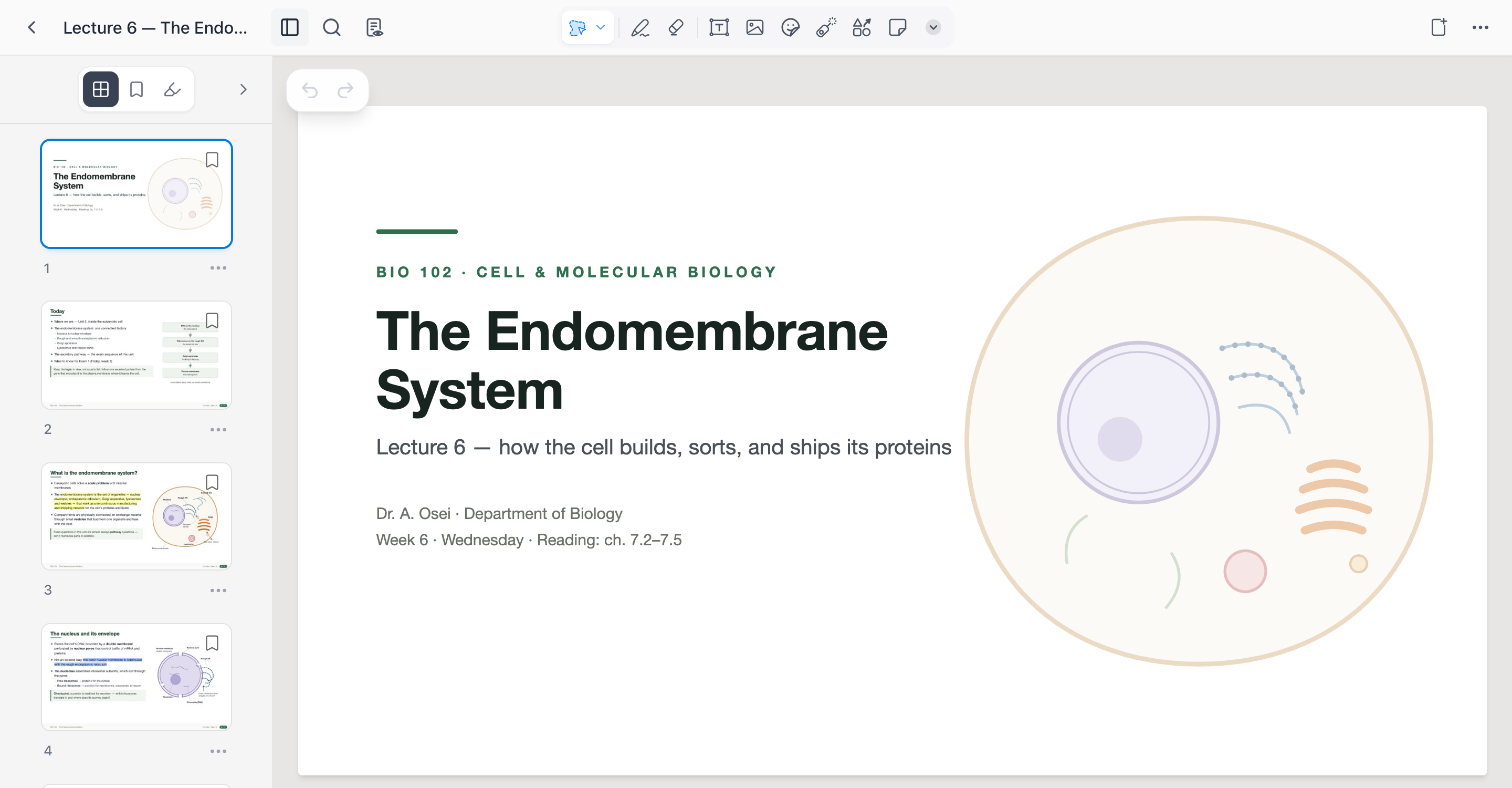
As partes que você mais vai usar enquanto lê:
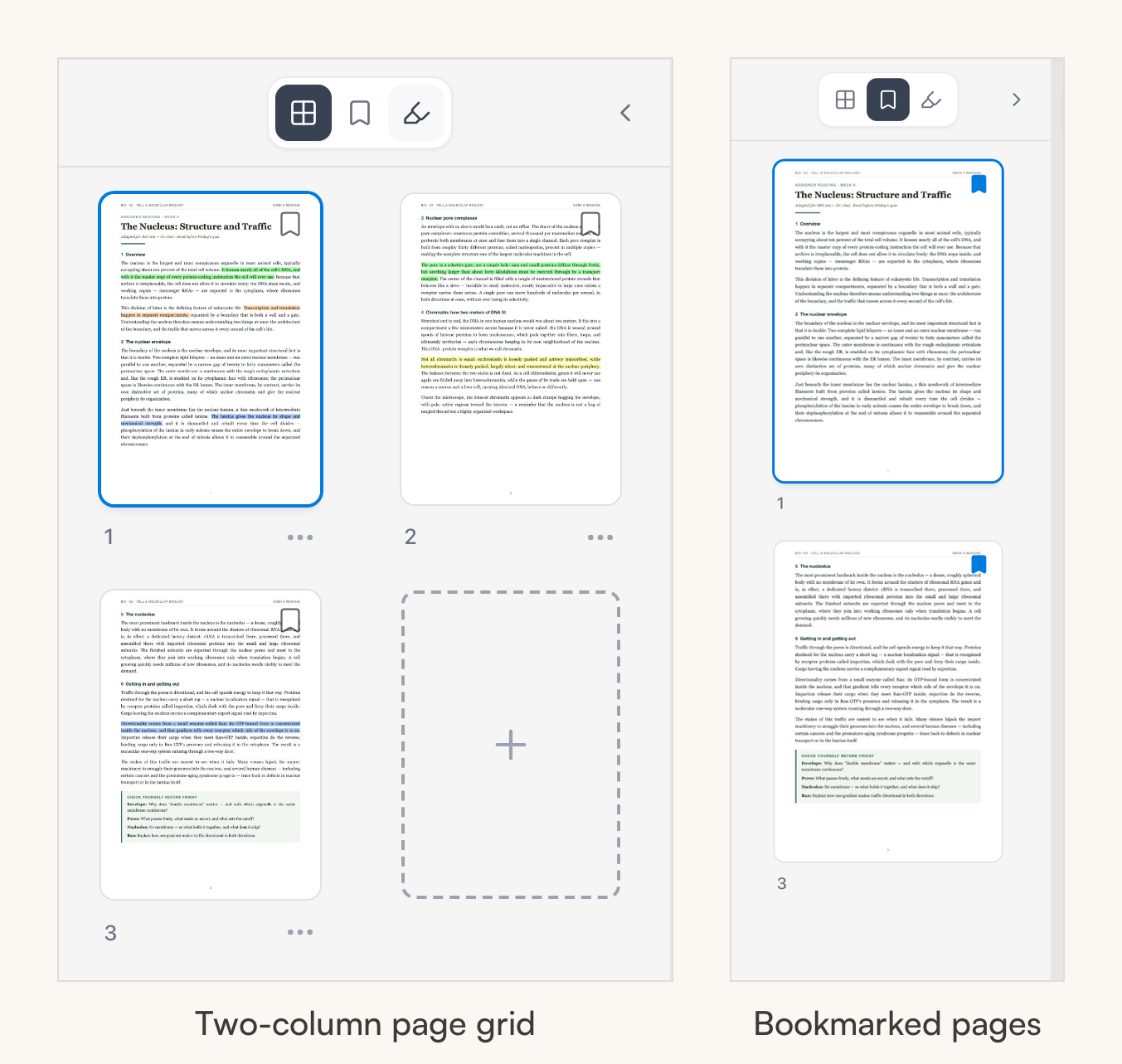
- A barra lateral mostra cada página como miniatura; clique em uma para pular até ela. Em um documento longo, o botão de expandir no topo alarga a lista em uma grade de duas colunas, para você varrer mais páginas de uma vez.
- A lupa busca no texto do documento — veja Busque dentro de um PDF, mais abaixo.
- A barra de ferramentas traz o conjunto completo de ferramentas de escrita do caderno — veja Anote como se fosse papel, mais abaixo. Você pode até inserir páginas em branco suas entre as páginas do PDF.
- Somente leitura trava as páginas enquanto você rola e relê — sem marcas acidentais.
Marque as páginas às quais você vai voltar. Passe o cursor sobre uma miniatura e clique na fitinha (no app, pressione e segure a miniatura) para marcar aquela página. A segunda aba da barra lateral mostra só as páginas marcadas — antes de uma prova, esse é o caminho curto de volta aos dez slides que importam entre duzentos.
Na web, um PDF não precisa da tela inteira: abra no painel lateral e ele fica ao lado do tópico em que você está anotando. No app, o mesmo leitor está no seu celular — mesma barra lateral, busca e ferramentas, num layout para uma mão só — e, num tablet, um PDF abre como uma aba e responde aos gestos do caderno: pinçar para dar zoom, tocar com dois dedos para desfazer.
Busque dentro de um PDF
Clique na lupa e digite — os resultados aparecem agrupados por página, e clicar em um leva você àquela página, com cada ocorrência tingida e a ocorrência atual circulada. As setas na parte de baixo percorrem os resultados em ordem. É assim que se acha uma passagem em uma leitura longa: a busca global encontra seus cartões e anotações, mas não olha dentro do texto dos PDFs — esta olha.
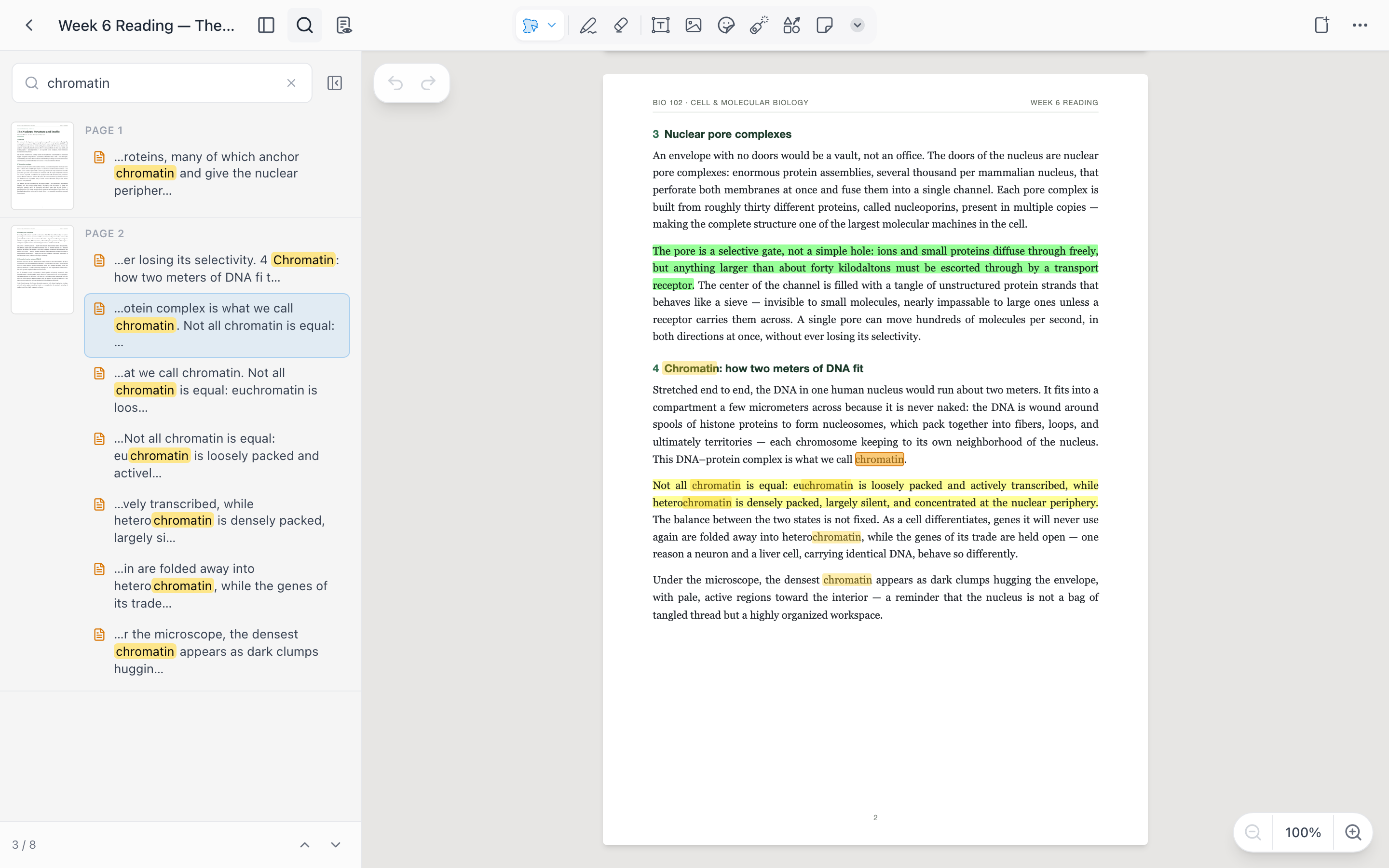
A busca também cobre as caixas de texto que você digitou sobre as páginas, então as suas notas de margem também são encontradas.
Destaque o que importa
Na web, destacar tem dois passos: abra a pílula de seleção à esquerda da barra de ferramentas, escolha Selecionar texto do PDF e arraste sobre uma passagem. Uma pequena barra de cores aparece — clique em uma cor e o destaque está salvo.
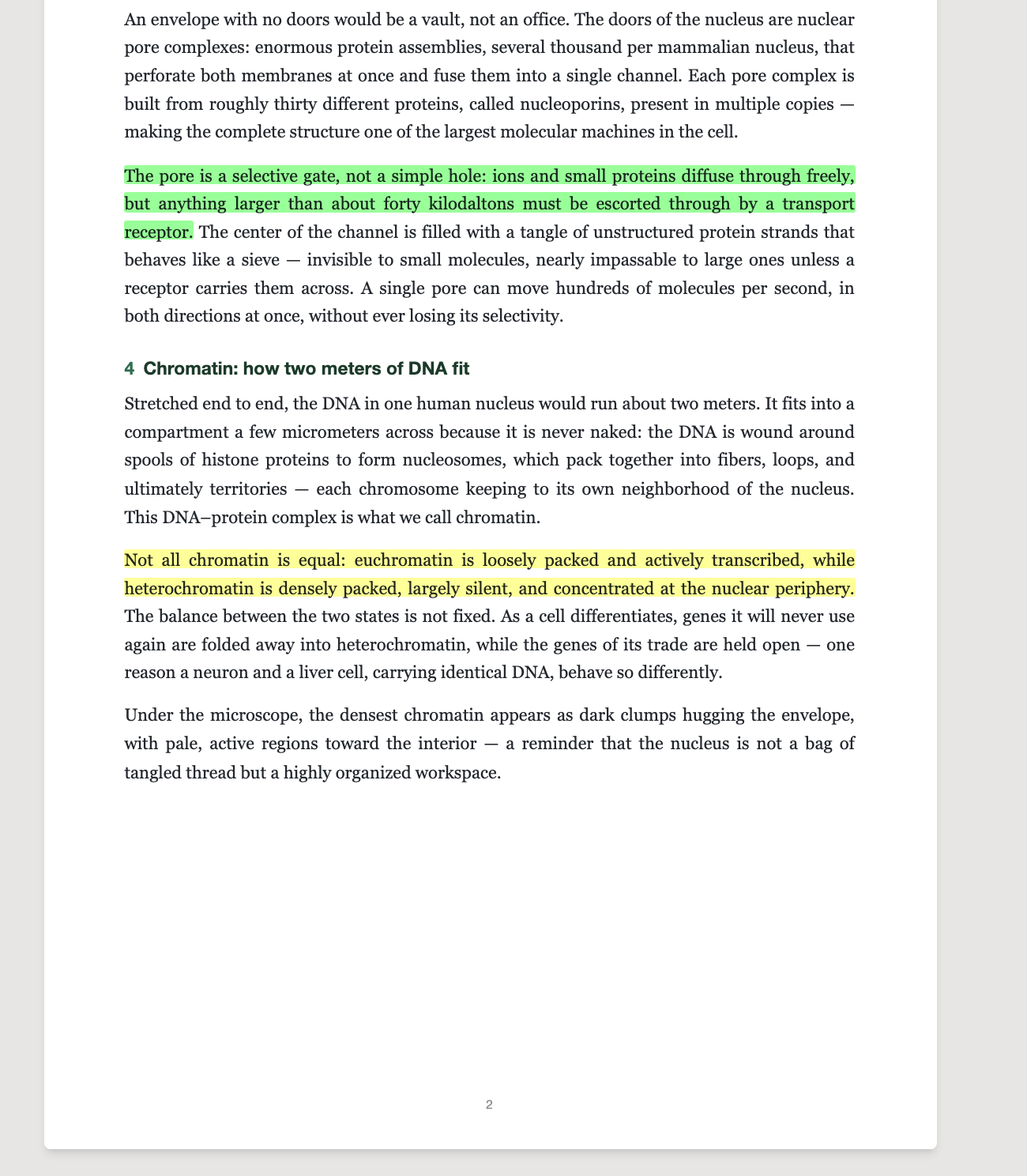
No app (iPad, tablet Android ou celular), não tem nada para ligar. Dois gestos cobrem tudo:
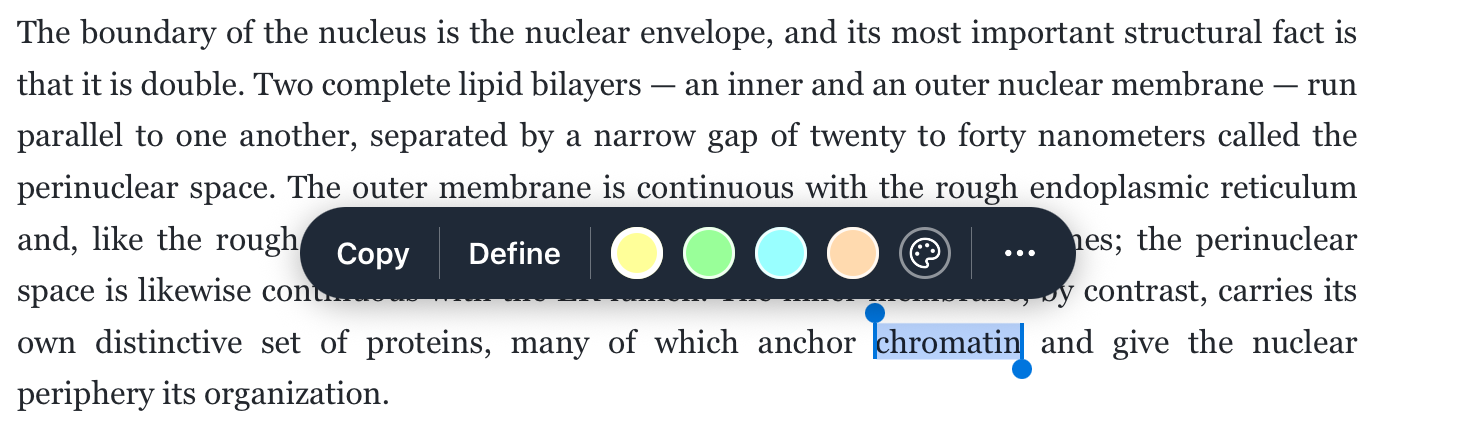
- Pressione e segure qualquer palavra — com a ferramenta que estiver na mão — e ela é selecionada. Continue arrastando para estender a seleção palavra por palavra, ou arraste os pininhos para ajustá-la, e depois escolha uma cor na barra que aparece.
- Ou simplesmente arraste o marca-texto sobre o texto. Um traço que começa sobre o texto do PDF se encaixa na linha e é salvo como um destaque de texto de verdade, na cor da caneta — sem barra de cores, sem toque extra. Esse é o jeito rápido de marcar uma leitura:
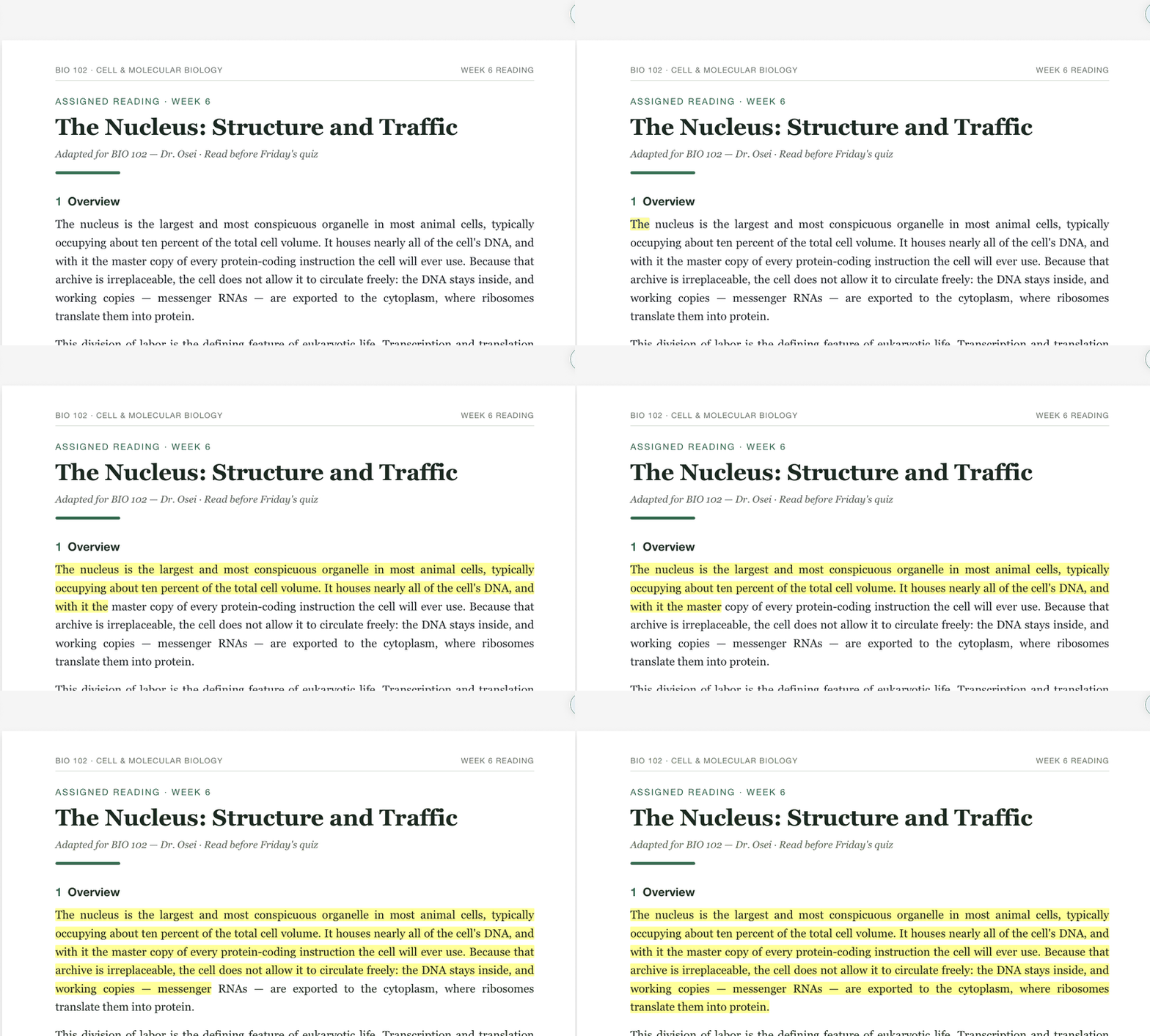
Esse encaixe depende da opção Destacar texto do marca-texto (nas opções dele, ligada por padrão): traços que começam sobre texto do PDF se encaixam nas linhas, e traços em papel em branco continuam sendo tinta normal. Desligue se preferir que o marca-texto sempre desenhe à mão livre.
Algumas coisas que vale saber:
- As cores da barra são as mesmas cores rápidas do seu marca-texto — edite uma e você editou as duas. Mais cores abre a paleta completa mais um seletor personalizado.
- Clique em um destaque existente para recolori-lo, copiar o texto dele, transformá-lo em cartão na hora ou excluí-lo.
- Destacou com tinta à mão livre uma página que parece um escaneamento? A aba Destaques percebe a tinta em cima do texto e oferece Importar aquilo como destaques de texto de verdade.
Dica: Dê um trabalho para cada cor — uma para definições, uma para o que você ainda não entendeu, uma para “isso vai cair na prova”. A aba Destaques filtra por cor, o que transforma uma leitura marcada em uma lista de pendências.
Transforme uma seleção em cartão enquanto lê
Esta é a parte que os outros apps de PDF não fazem. A barra de seleção não só destaca — ela cria flashcards, sem você sair da página.
No app, selecione qualquer texto e a barra aparece: Copiar, Definir (o dicionário do sistema, no iPhone e no iPad), as cores de destaque e um menu ⋯.
O menu ⋯ guarda as ações de cartão:
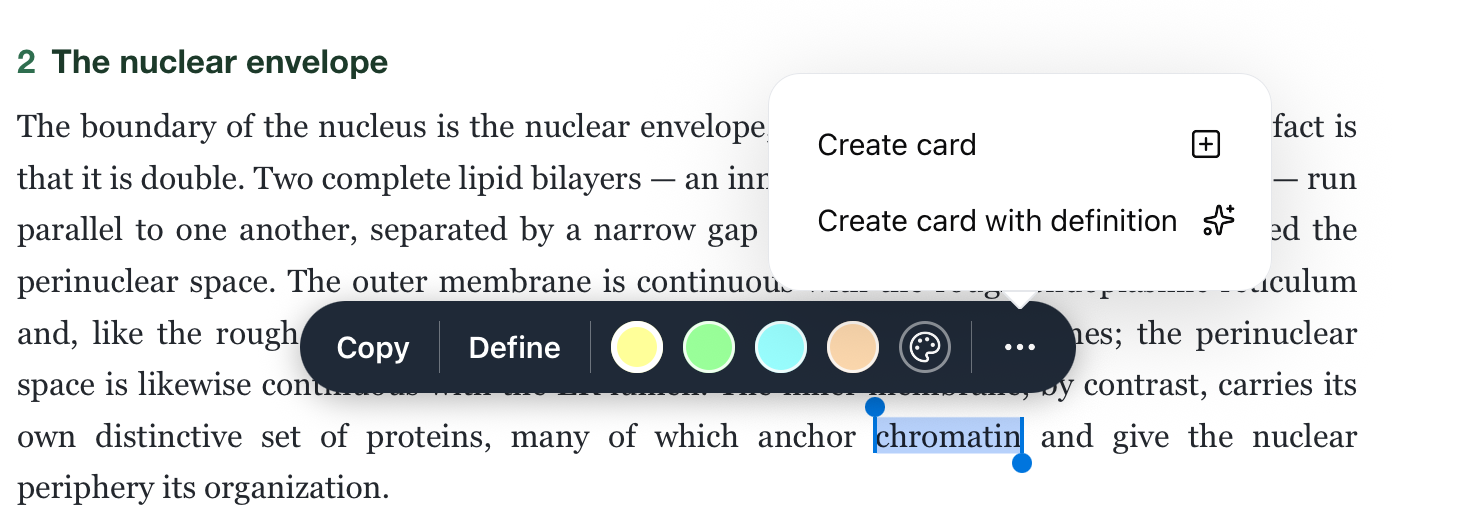
- Criar cartão salva o texto selecionado como cartão, do jeito que está — bom para uma frase que você quer guardar ao pé da letra.
- Criar cartão com definição aparece quando você selecionou um termo — uma palavra ou expressão curta. A IA escreve uma definição do termo como ele é usado naquela frase e monta um cartão pronto para estudar: o termo como pergunta, a definição como resposta e a frase de origem nas notas. Selecione cromatina em uma leitura de biologia e, segundos depois, este cartão existe:
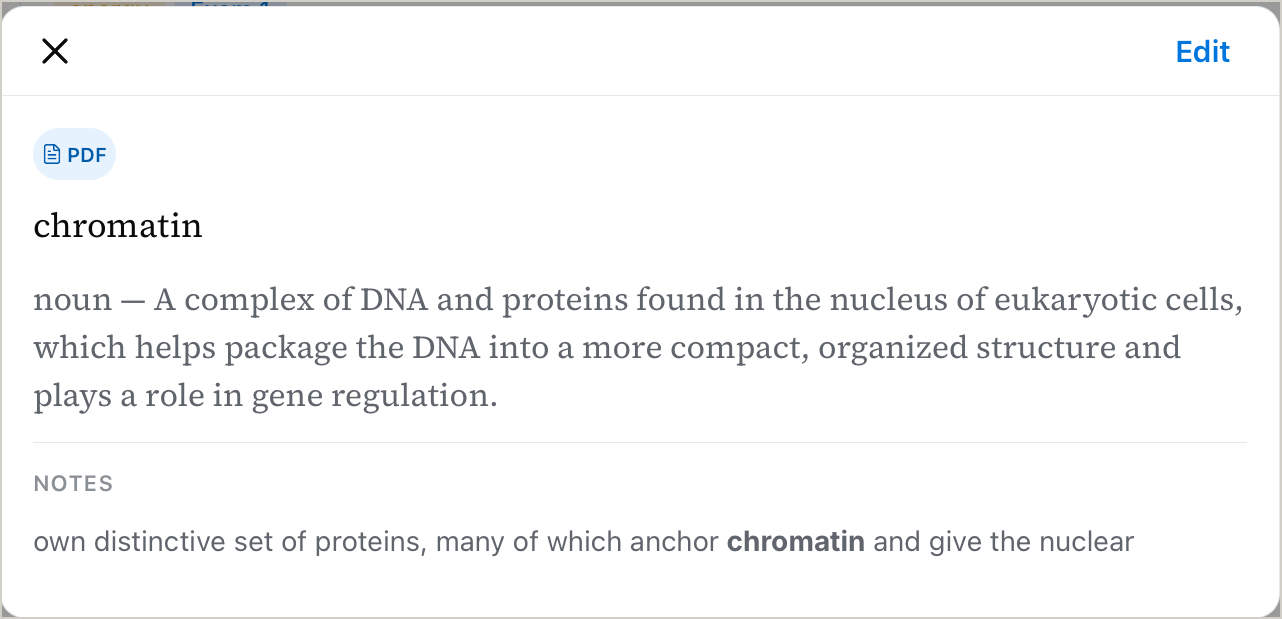
A definição é escrita no idioma do próprio termo — selecione uma palavra em inglês em uma leitura em inglês e você recebe uma definição em inglês, o que mantém os cartões de vocabulário monolíngues. Criar um deles usa uma ação de IA do seu orçamento; o Criar cartão simples, não.
Os cartões caem no tópico onde o PDF vive (ou na sua Caixa de entrada, se ele ainda não estiver arquivado em lugar nenhum), carimbados com um chip PDF de origem que reabre o documento naquela página. Na web, salve o destaque primeiro e depois clique nele — a barra que aparece tem o mesmo botão de cartão em um clique, ao lado das cores.
Dos destaques aos flashcards
Para trabalhar uma leitura inteira, a aba Destaques da barra lateral reúne todos os destaques do documento, agrupados por página, e consegue transformá-los em cartões de uma vez só.
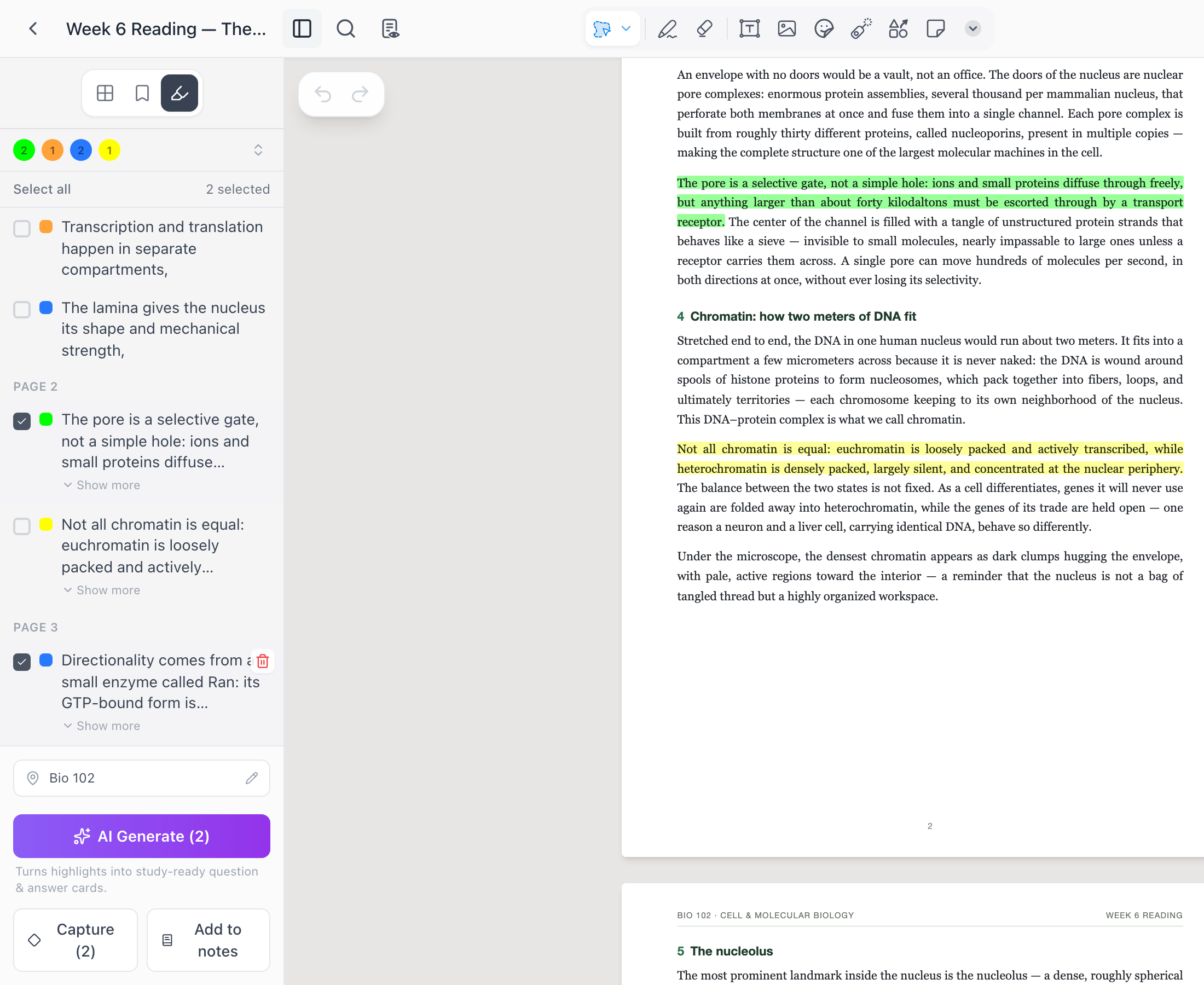
Selecione os destaques que quiser — tem um Selecionar tudo, e os pontinhos coloridos no topo filtram a lista — e depois escolha o que acontece com eles:
- Capturar salva cada destaque selecionado como um cartão próprio, com o texto do jeito que está. Você pode refiná-los depois ou deixá-los como trechos.
- Gerar com IA entrega os destaques ao rascunho com IA, que propõe cartões de pergunta e resposta a partir deles. Você revisa os rascunhos e nada entra no seu baralho até você aceitar — o mesmo fluxo de criar flashcards em qualquer outro lugar. Isso usa ações de IA do seu orçamento.
- Adicionar às notas acrescenta os destaques às notas do próprio cartão do PDF, como citações.
O seletor de destino acima dos botões decide para onde vão os cartões novos — ele começa onde o PDF está arquivado.
Os cartões feitos assim lembram de onde vieram: cada um carrega um chip PDF de origem que reabre o documento na página exata, então, quando um cartão te travar durante o estudo, a explicação completa está a um clique.
Anote como se fosse papel
Destacar é só o começo. Todo PDF é um caderno, então a barra de ferramentas do caderno inteira funciona nas páginas dele: circule uma expressão com a ferramenta de formas, aponte uma seta para ela, rabisque uma nota com a sua própria letra, adicione notas adesivas e caixas de texto, ou cubra uma resposta com fita para se testar depois. As marcas ficam em uma camada própria — o PDF por baixo nunca é alterado, e a borracha só leva a sua tinta.
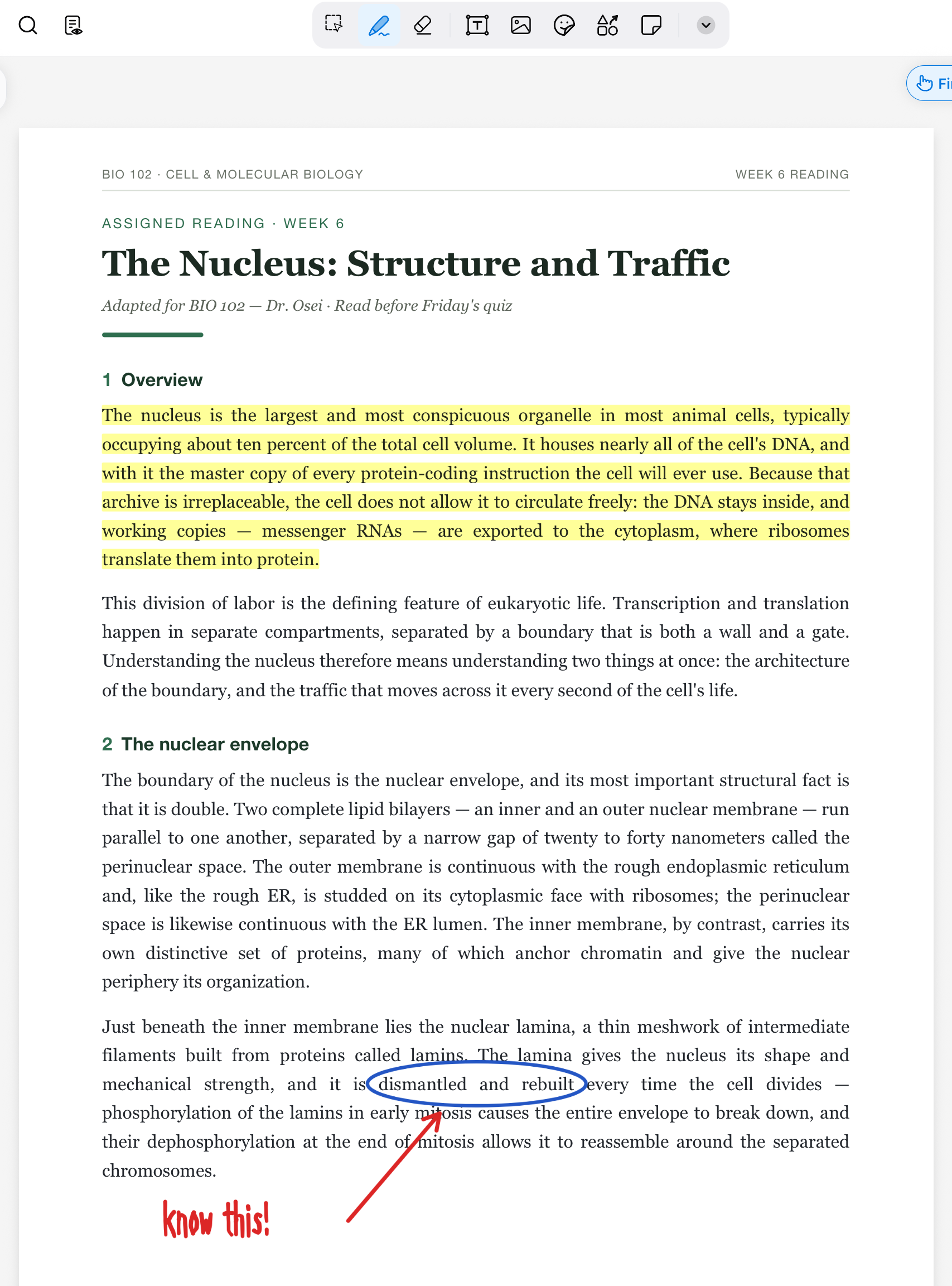
Se você anota com um Apple Pencil ou uma S Pen num tablet, parece escrever em uma folha impressa; com mouse, na web, são as mesmas ferramentas. E o que você desenhou pode seguir viagem: pegue suas marcas com a ferramenta de seleção e o menu ⋯ da seleção consegue converter a escrita à mão em texto, criar cartões a partir dela ou exportá-la como imagem. Veja O caderno para cada ferramenta e truque de seleção em detalhe.
Perguntas frequentes
Quantos PDFs eu posso ter? Não existe um limite separado para PDFs — mas, como todo PDF abre como caderno, vale a regra de cadernos do plano grátis: seus 3 primeiros cadernos são editáveis, e os abertos depois disso ficam em somente leitura (você continua lendo e buscando, mas não destaca nem escreve). Cadernos editáveis ilimitados fazem parte do Pro. Documentos muito longos têm um teto estrutural para todo mundo: um PDF com mais de 1.000 páginas não pode ser aberto como caderno.
A IA consegue rascunhar cartões do PDF inteiro, não só dos meus destaques? Sim — o rascunho de cartões com IA aceita um PDF como fonte direto; veja Crie flashcards. No plano grátis, uma geração pode usar 1 PDF como fonte; o Pro sobe isso para 3.
Minhas marcas ficam presas dentro do Mento? Não — o Exportar como PDF do menu do caderno devolve o documento com a sua tinta em cima.
E os PDFs escaneados, sem texto selecionável? O destaque de texto precisa de texto de verdade no PDF. Em um escaneamento você ainda usa o marca-texto, escreve notas e marca páginas — só não há texto para selecionar, buscar ou extrair.
A seguir
Crie flashcards
Escreva os cartões você mesmo, ou deixe a IA rascunhá-los a partir das suas anotações e arquivos — você revisa tudo antes de confirmar.
Não encontrou?
As perguntas frequentes respondem o que mais nos perguntam, e todas as formas de falar com a gente estão na página de contato.