Captura rápida e a Caixa de entrada
GrátisWeb e celular
Atualizado · setembro de 2026
Você está no meio de alguma coisa — uma aula, uma leitura, outra anotação — e surge um pensamento que você não quer perder. A Captura rápida é o jeito de salvar esse pensamento sem parar o que está fazendo. A Caixa de entrada é onde ele espera até você ter um minuto para organizar.
Este artigo cobre as duas pontas: como capturar de qualquer lugar, o que cabe dentro de uma captura e como esvaziar a Caixa de entrada depois — na mão ou com a ajuda da IA.
Capture de qualquer lugar
Na web existem dois jeitos de abrir a Captura rápida, e os dois funcionam em qualquer tela:
- Pressione ⌘ K (Mac) ou Ctrl K (Windows).
- Clique no botão redondo que fica flutuando no canto inferior direito.
Os dois abrem a mesma janela de Captura rápida por cima do que você estiver fazendo. Digite o pensamento, pressione ⌘ Enter (ou clique em Capturar) e você volta para onde estava. A anotação cai na sua Caixa de entrada — não precisa dar nome, arquivar nem decidir nada.
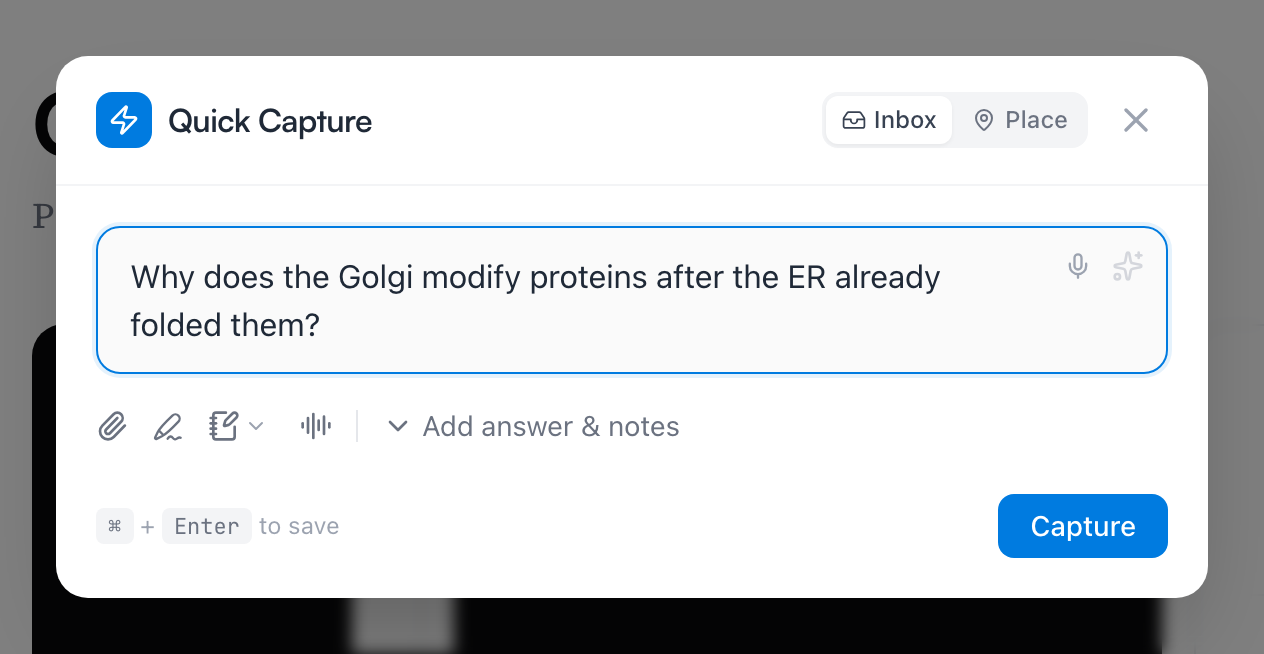
O hábito é esse: dois segundos para tirar a ideia da cabeça, zero decisões.
O que cabe dentro de uma captura
A maioria das capturas é só uma linha de texto, mas a janela aceita bem mais quando você precisa:
- Uma imagem ou um arquivo. Clique no clipe de papel ou simplesmente arraste um arquivo para dentro da janela. Imagens, vídeos, áudios e PDFs funcionam.
- Um esboço. O ícone da caneta abre uma telinha para desenhar em vez de digitar.
- Uma nota de voz. O ícone de voz salva a captura e já começa a gravar — útil quando falar é mais rápido que digitar. Tem mais sobre isso em Anote com a voz.
- Sua voz, em texto. Passe o mouse sobre qualquer campo e um microfone aparece — clique nele para ditar em vez de digitar.
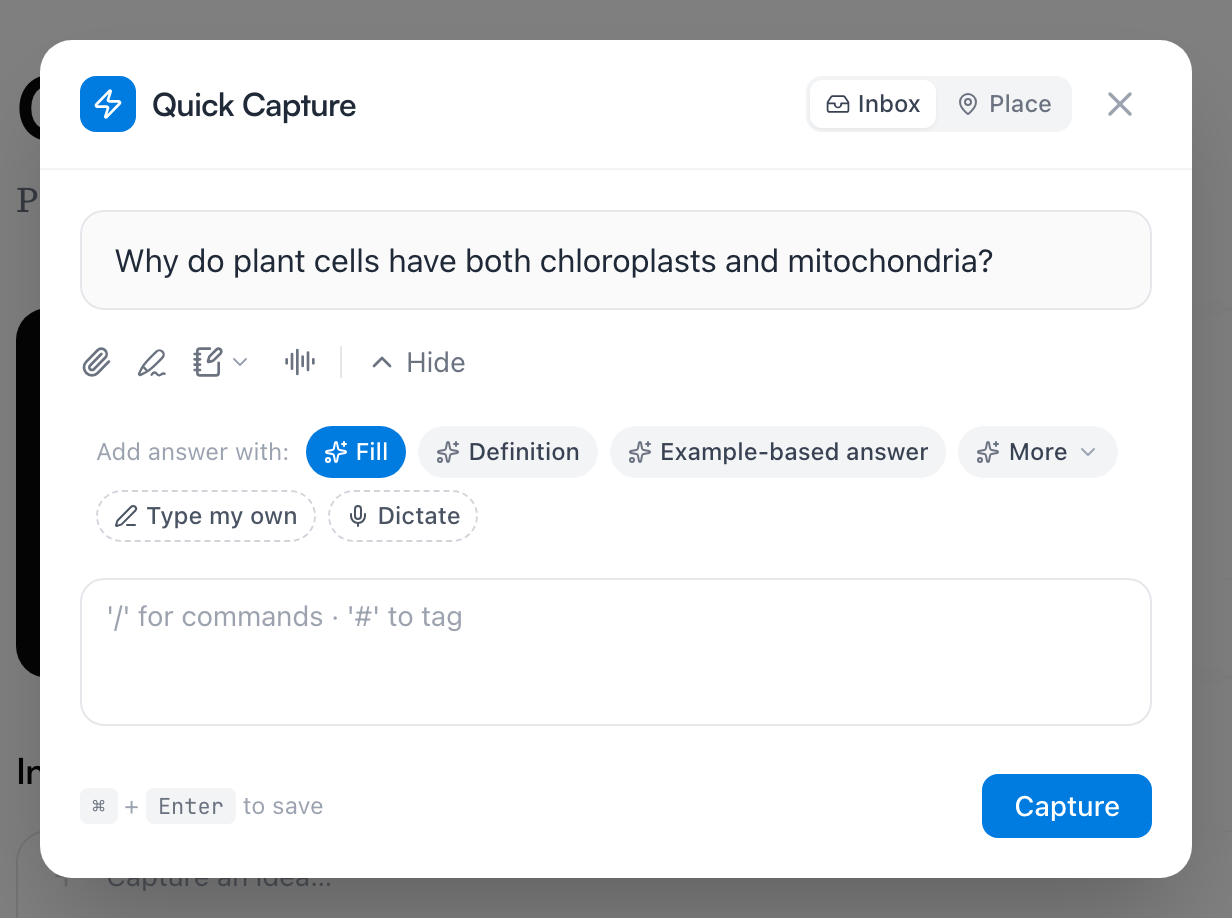
- Uma resposta e notas. Clique em Adicionar resposta e notas se você já sabe como aquilo deve ficar em forma de flashcard — a ideia vira a pergunta, e + Adicionar resposta abre o campo de resposta embaixo dela. Digite a resposta, ou passe o mouse sobre o campo: Preencher pede para a IA escrevê-la a partir da sua ideia (ótimo para definições), e o pequeno botão de brilhos oferece snippets como Definição ou Resposta com exemplo, que dizem à IA que formato você quer. Um campo de notas aparece embaixo para qualquer extra.
Escolhendo o destino
No topo da janela há duas opções: Caixa de entrada e Local.
Caixa de entrada é o padrão, e é a escolha certa na maior parte das vezes. Não é preciso saber onde uma coisa se encaixa para capturá-la.
Local é para quando você já sabe. Ele deixa escolher espaço, tópico e seção, e adicionar etiquetas — e parte de onde você estava no app, então, se a captura acontece dentro de um tópico, normalmente já vem apontando para o lugar certo.
Dica: Nada é definitivo. Se você arquivar algo e mudar de ideia depois, sempre dá para mover.
Capturando onde você já está
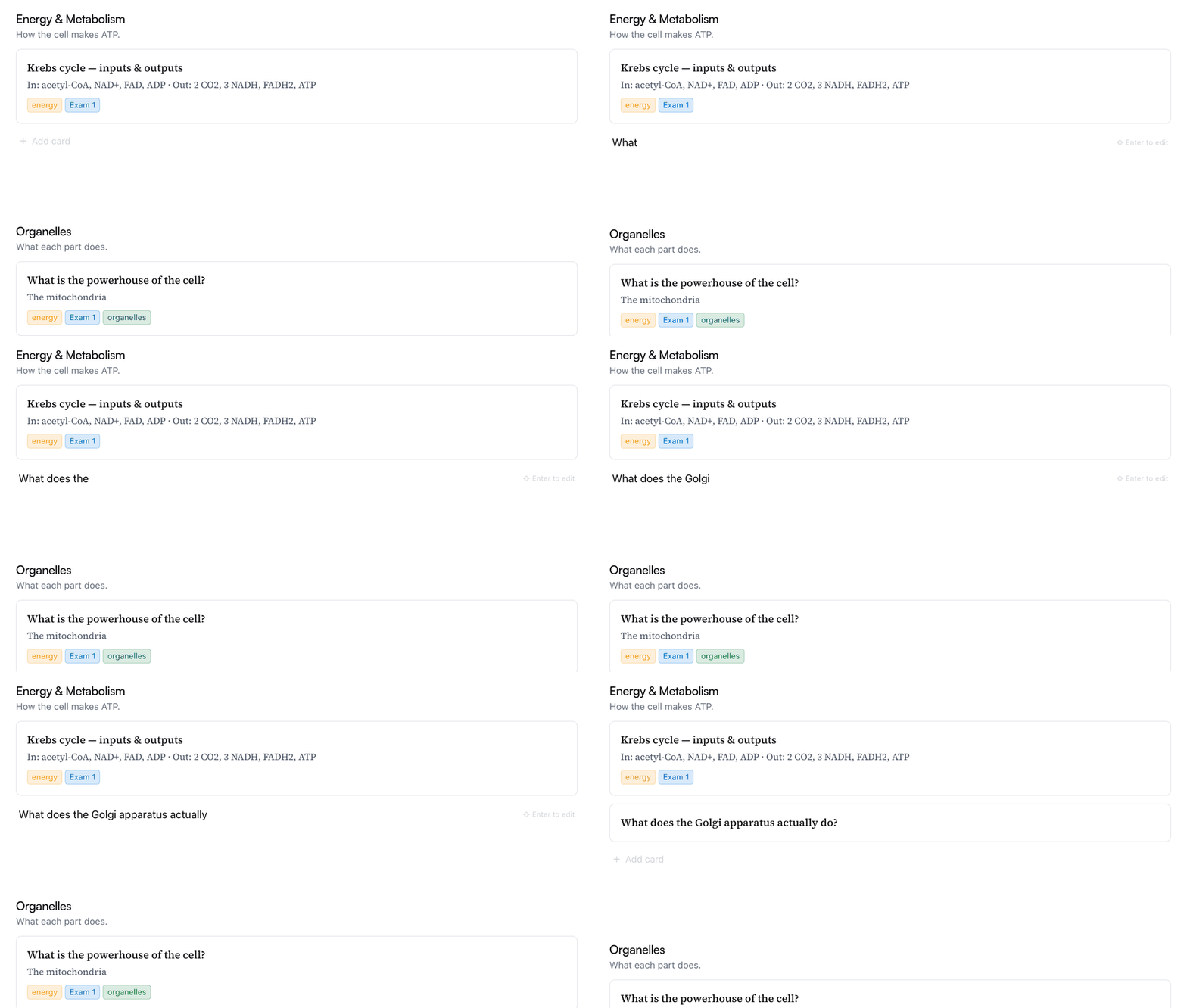
A Captura rápida não é a única porta. Todo tópico e toda seção terminam com uma linha + Adicionar cartão, e a página do espaço tem uma para cartões rápidos também. Clique nela, digite a ideia e pressione Enter — o cartão nasce ali mesmo, naquela seção, sem parada na Caixa de entrada. Pressione ⇧ Enter para já abrir o cartão novo em edição, com o mesmo campo de resposta, notas e etiquetas de qualquer outro cartão.
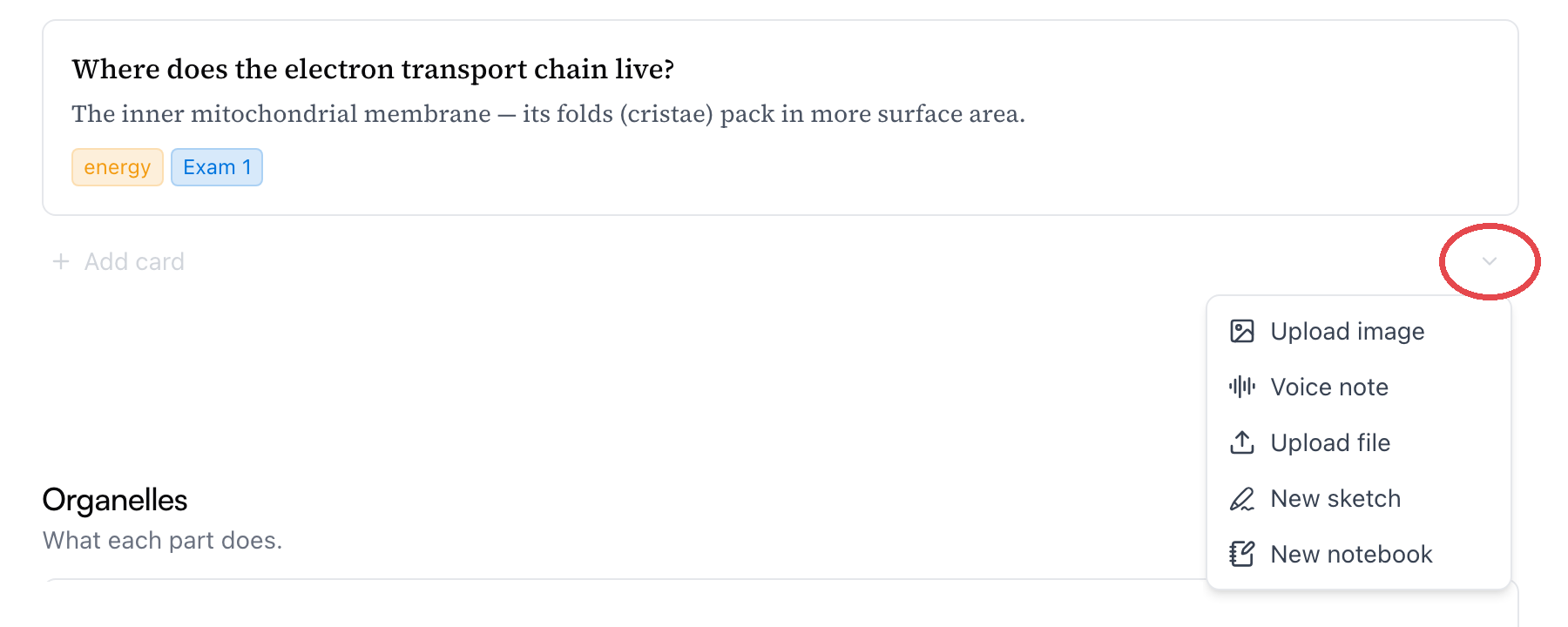
Texto não é a única coisa que essa linha aceita. O pequeno ⌄ na ponta direita abre mais formas de adicionar — enviar uma imagem ou qualquer outro arquivo, começar uma nota de voz, abrir um novo esboço ou criar um novo caderno. O que você escolher vira um cartão naquela mesma seção.
Ou seja: quando você está revendo um tópico e surge uma pergunta, nem precisa do ⌘ K — crie o cartão onde seus olhos já estão. A Captura rápida e a Caixa de entrada são para os momentos em que você não está ali.
Capturando no celular
No app do celular, a captura é o botão + no meio da barra de baixo. Ele abre uma anotação em tela cheia em vez de uma janelinha, mas as peças são as mesmas que você conhece da web:
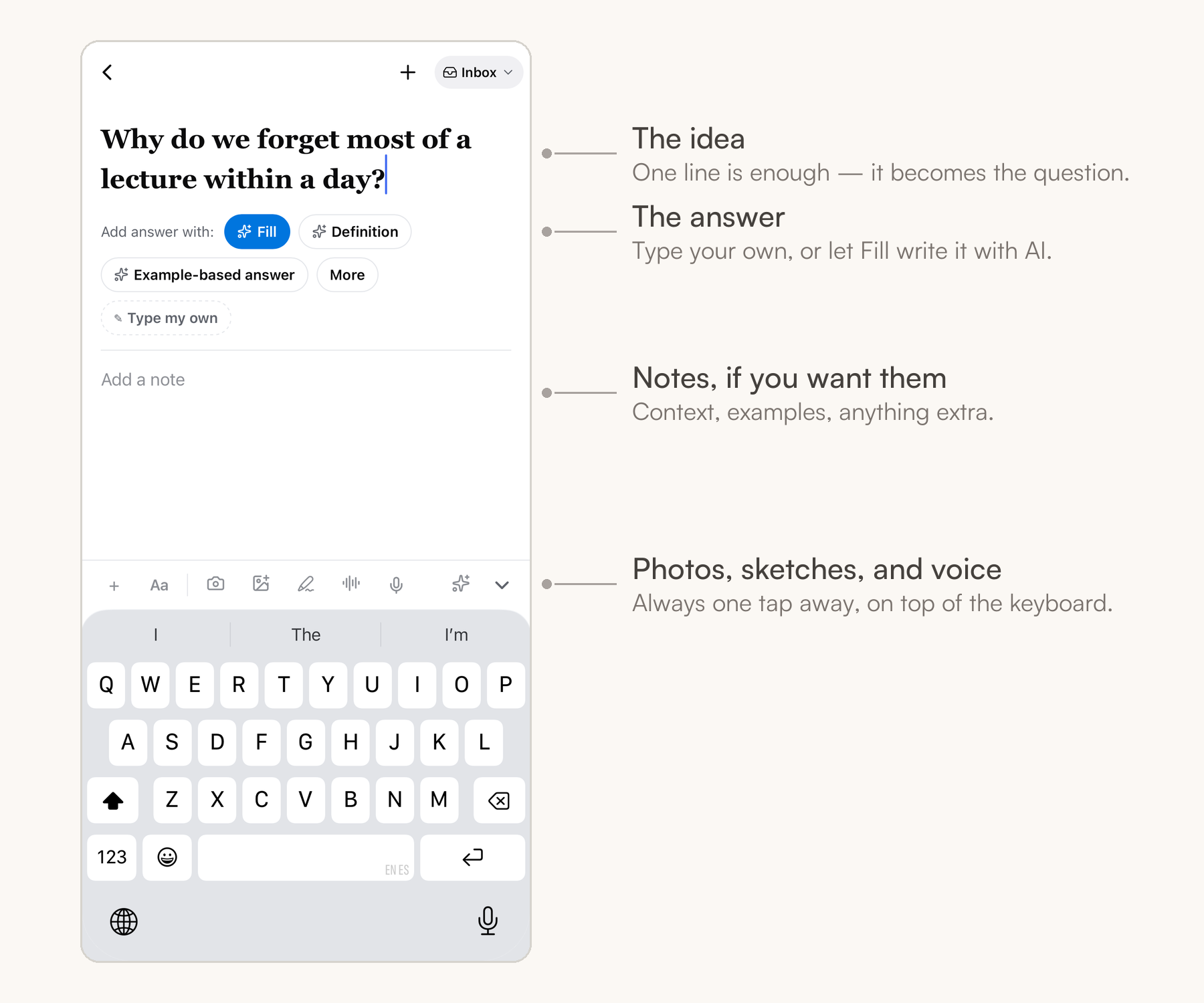
Escreva a ideia e siga em frente — é só isso. Se quiser mais, toque em + Adicionar resposta para ver uma fileira de pílulas — Preencher, Definição, Escrever eu mesmo — e o campo de notas aceita qualquer extra.
Dica: A fileira de ícones em cima do teclado é a via rápida para mídia: câmera, galeria de fotos, esboço, nota de voz e ditado estão a um toque enquanto você digita — o jeito mais rápido de salvar um quadro ou um slide antes que ele desapareça.
Do celular você também pode escanear notas — aponte a câmera para uma página escrita à mão ou impressa e o Mento lê o texto para dentro da sua anotação.
O chip no topo mostra para onde a anotação vai — Caixa de entrada, a menos que você tenha aberto a captura de dentro de um espaço. Toque nele para escolher outro lugar, mesmo depois que a anotação já salvou; o Mento simplesmente move.
Capturando uma tarefa
Às vezes o que você precisa tirar da cabeça não é uma ideia — é algo que você tem que fazer: “Marcar dentista amanhã”. As tarefas têm a própria entrada rápida, igualmente veloz:
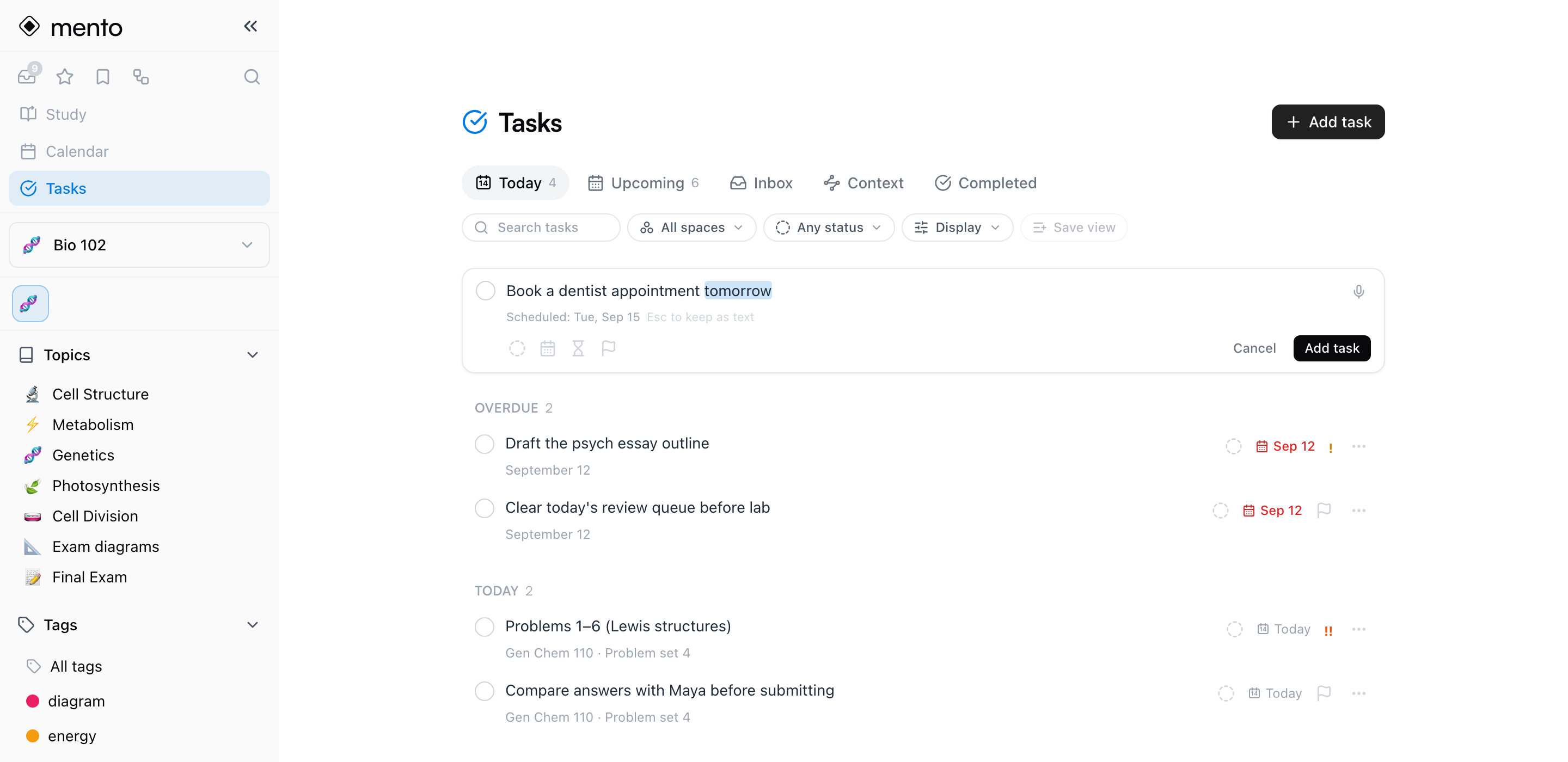
- Na web, abra Tarefas na barra lateral e clique em Adicionar tarefa. Você pode escrever a data na própria linha — digite “Marcar dentista amanhã” e o Mento agenda para amanhã — e o compositor fica aberto para você adicionar várias seguidas.
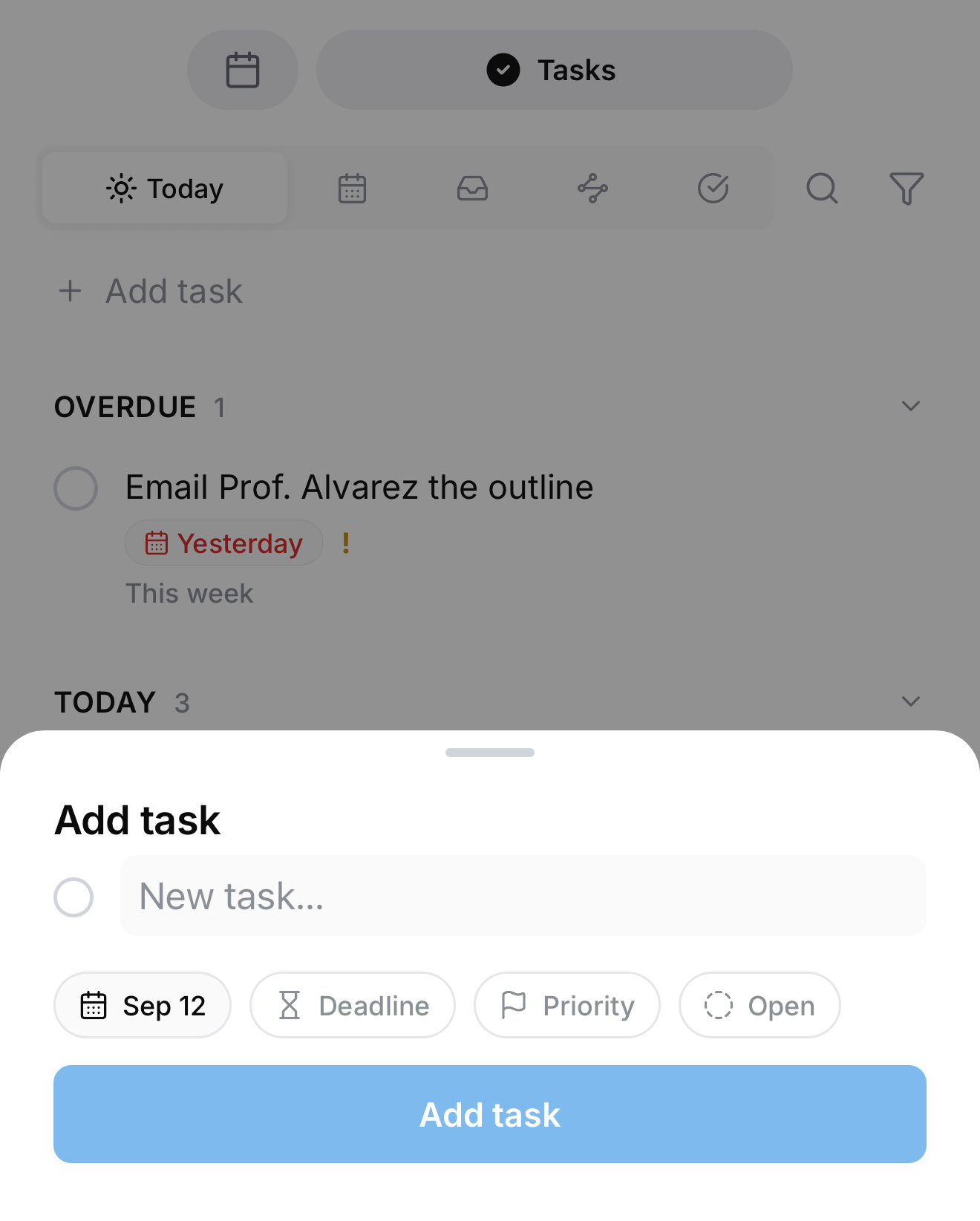
- No celular, as tarefas vivem na aba Agenda: abra a visão de Tarefas e toque no botão redondo + no canto. Ou, de qualquer lugar, pressione e segure o + do centro da barra de baixo — um toque rápido captura uma anotação, segurar adiciona uma tarefa.
E assim como as anotações, as tarefas têm a própria caixa de entrada: tudo o que você adiciona sem data espera na aba Caixa de entrada da página de Tarefas até você dar uma.
Nota: As tarefas fazem parte do Pro, e há muito mais nelas — datas e repetições, lembretes, prioridades, status e a página de Tarefas. Tarefas no Mento cobre tudo.
A Caixa de entrada
A Caixa de entrada fica na barra lateral esquerda, com um contador do lado para você ver quando as coisas estão se acumulando. A página inicial mostra os três itens mais recentes, e a página completa é a Caixa de entrada — o subtítulo dela diz tudo: “Solte qualquer coisa aqui. Depois você dá sentido a tudo.”
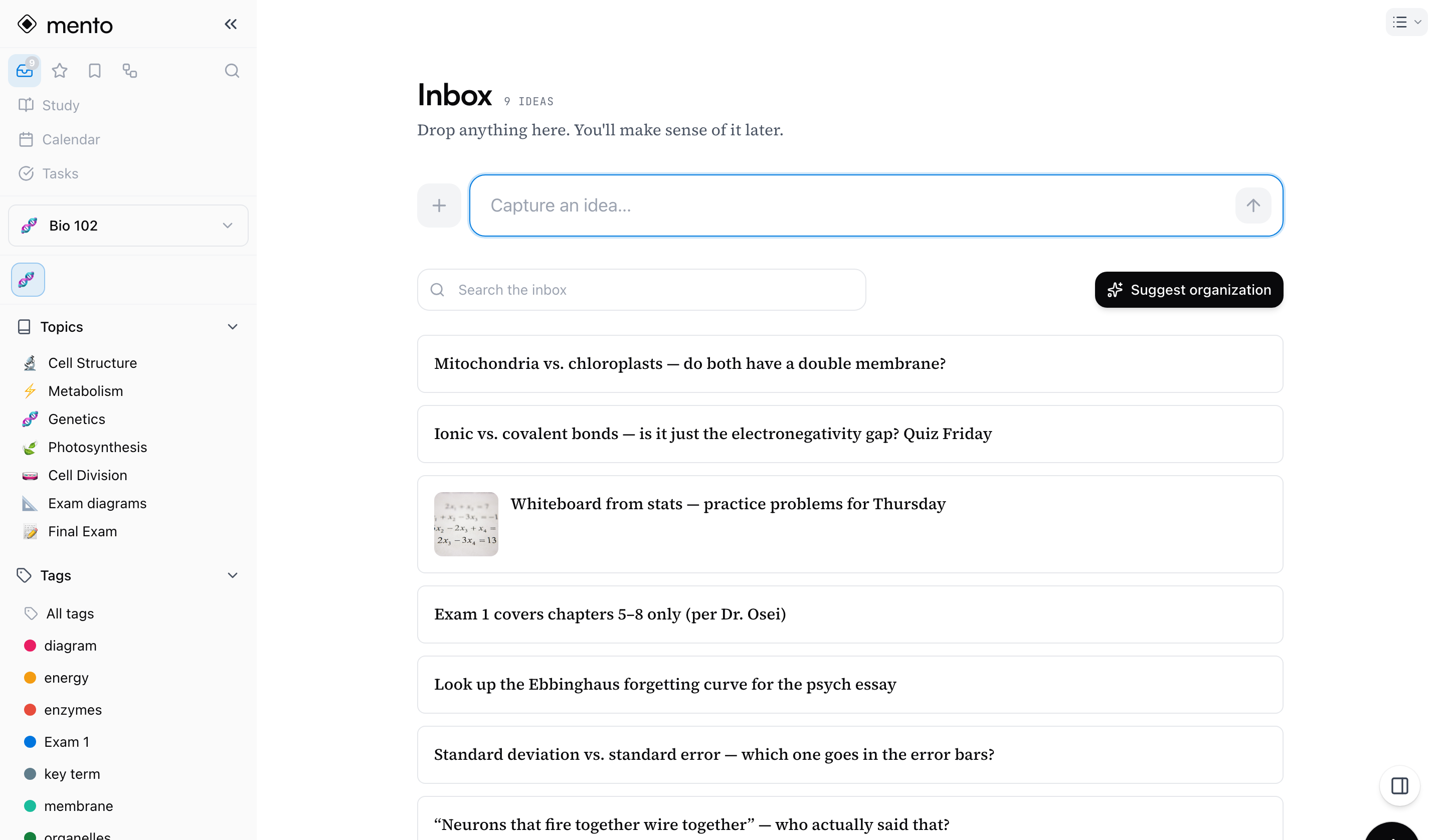
Algumas coisas que vale saber:
- Itens da Caixa de entrada são anotações normais. Clique em um para abrir, editar ou complementar. No topo da página também há um campo para capturar direto dali.
- Dá para buscar neles — os cartões da Caixa de entrada aparecem na busca como qualquer outro, o que ajuda quando a pilha cresce.
- Tirar algo de lá é uma ação só. Passe o mouse sobre um cartão e clique em Mover (também está no menu ⋯ do cartão), depois escolha o espaço e o tópico a que ele pertence.
- Uma Caixa de entrada cheia não é problema. Ela está fazendo o trabalho dela: segurar as coisas para você não ter que parar e organizar no meio de um pensamento. Não se sinta atrasado por causa da pilha.
Deixando a IA organizar
Quando a pilha fica grande o bastante para arquivar na mão dar preguiça, clique em Sugerir organização no topo da página da Caixa de entrada. (Com alguns itens salvos, a página inicial oferece a mesma coisa como “Deixe a IA organizar sua caixa de entrada”.)
Funciona assim:
- Defina as regras do jogo. Escolha em quais espaços a IA pode arquivar e se ela pode sugerir tópicos ou etiquetas novos. Na dúvida, os padrões dão conta.
- A IA lê sua caixa de entrada e propõe um destino para cada cartão — espaço, tópico e seção, com um nível de confiança. Clique em Why (“por quê”) em qualquer sugestão para ver o raciocínio.
- Você revisa. As sugestões em que a IA está confiante já vêm marcadas; o que ficou duvidoso é separado como “precisa de revisão” e continua na Caixa de entrada, a menos que você decida o contrário. Use Change (“alterar”) para escolher outro destino, ou desmarque o que preferir manter.
- Mova. Só os cartões que continuarem marcados são arquivados. Nada sai do lugar sem você ver antes para onde vai.
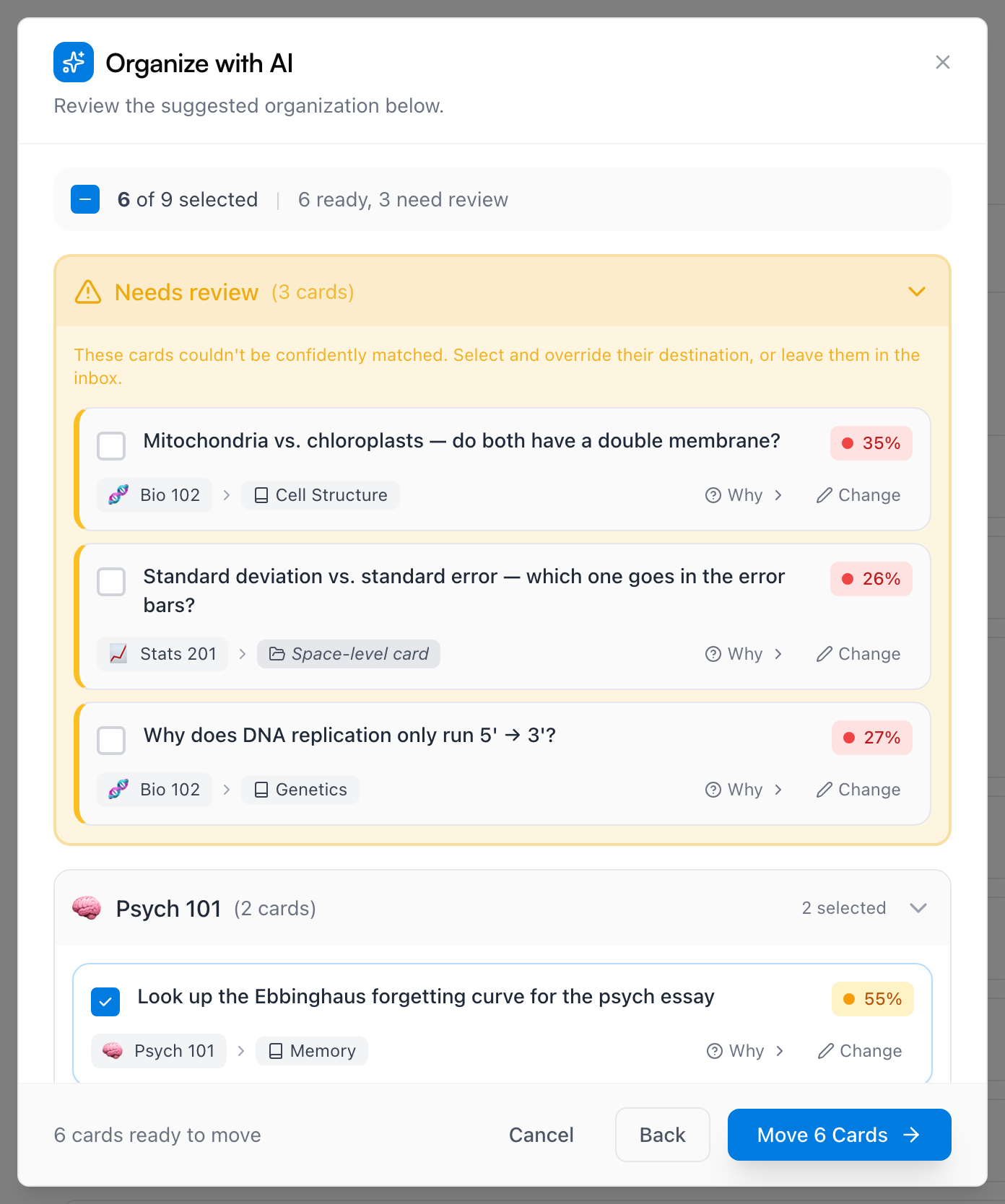
Dá para rodar isso quantas vezes quiser — tem gente que limpa a caixa de entrada assim uma vez por semana.
Perguntas frequentes
Tudo precisa passar pela Caixa de entrada? Não. Se você já está dentro de um tópico, a linha + Adicionar cartão cria cartões bem onde você está, e a opção Local da Captura rápida arquiva na hora. A Caixa de entrada é para os momentos em que decidir o destino atrasaria você.
Preciso esvaziar ela com frequência? Não existe regra. Tem quem arquive todo dia, tem quem deixe acumular e rode o organizador de IA antes de uma sessão de estudo. As anotações na Caixa de entrada estão seguras — não vão a lugar nenhum.
Dá para capturar sem tocar no mouse? Dá — ⌘ K (ou Ctrl K) para abrir, digite, ⌘ Enter para salvar. Você captura um pensamento no meio de uma frase e mal sai do seu documento.
A seguir
Anote com a voz
Dite em vez de digitar, ou grave notas de voz que voltam como anotações organizadas — com a transcrição, e o áudio se você quiser.
Não encontrou?
As perguntas frequentes respondem o que mais nos perguntam, e todas as formas de falar com a gente estão na página de contato.