O painel lateral
GrátisSó na web
Atualizado · setembro de 2026
Estudar quase sempre significa olhar duas coisas ao mesmo tempo — a leitura e suas anotações, um cartão e o tópico de onde ele veio, um diagrama ao lado da página que você está escrevendo. O painel lateral divide a janela para que os dois fiquem na tela: sua página principal de um lado, e o que você escolher do outro. Este guia mostra como abrir o painel, como mover conteúdo entre os dois lados e como o painel acompanha você pelo Mento.
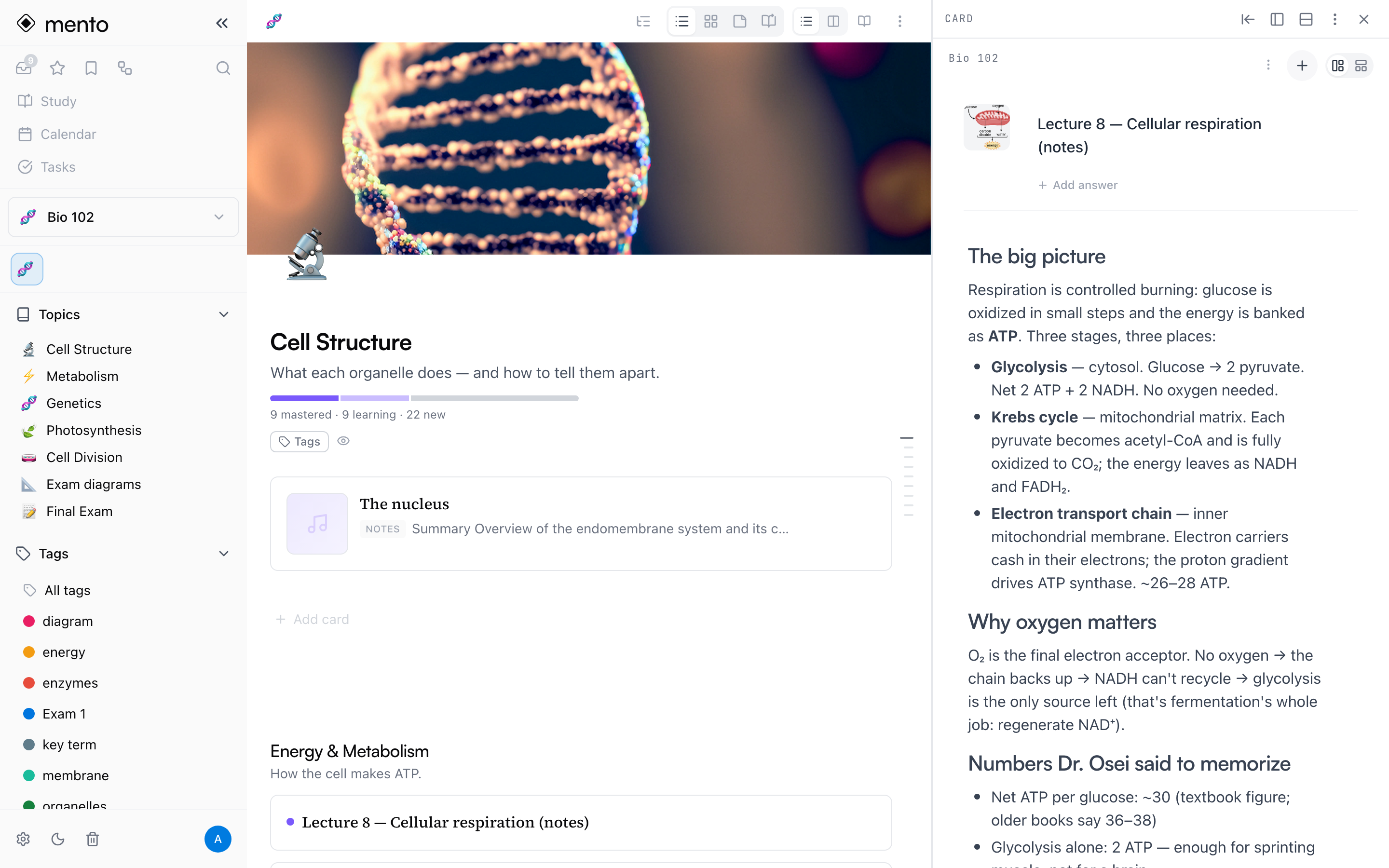
Dica: Para pular entre as coisas, talvez você nem precise dividir a tela — no tablet, as abas deixam tudo aberto a um toque, e na web as abas do seu navegador fazem o mesmo (⌘+clique em qualquer link do Mento). Use o painel lateral quando alternar não basta e você precisa ver os dois ao mesmo tempo.
Abra algo nele
O jeito mais rápido é Shift + clique. Segure Shift e clique em um cartão, em um tópico na barra lateral, em uma etiqueta ou em um resultado de busca, e ele abre no painel lateral em vez de tomar a página inteira. A busca até lembra você disso: o rodapé da janela de busca mostra abrir no painel lateral ao lado da tecla Shift.
Os menus ⋯ também têm a opção: o de um cartão traz Abrir no painel lateral, e o de um tópico traz Mostrar este tópico no painel lateral — além de Abrir painel lateral, que abre o painel vazio para você escolher o que colocar nele.
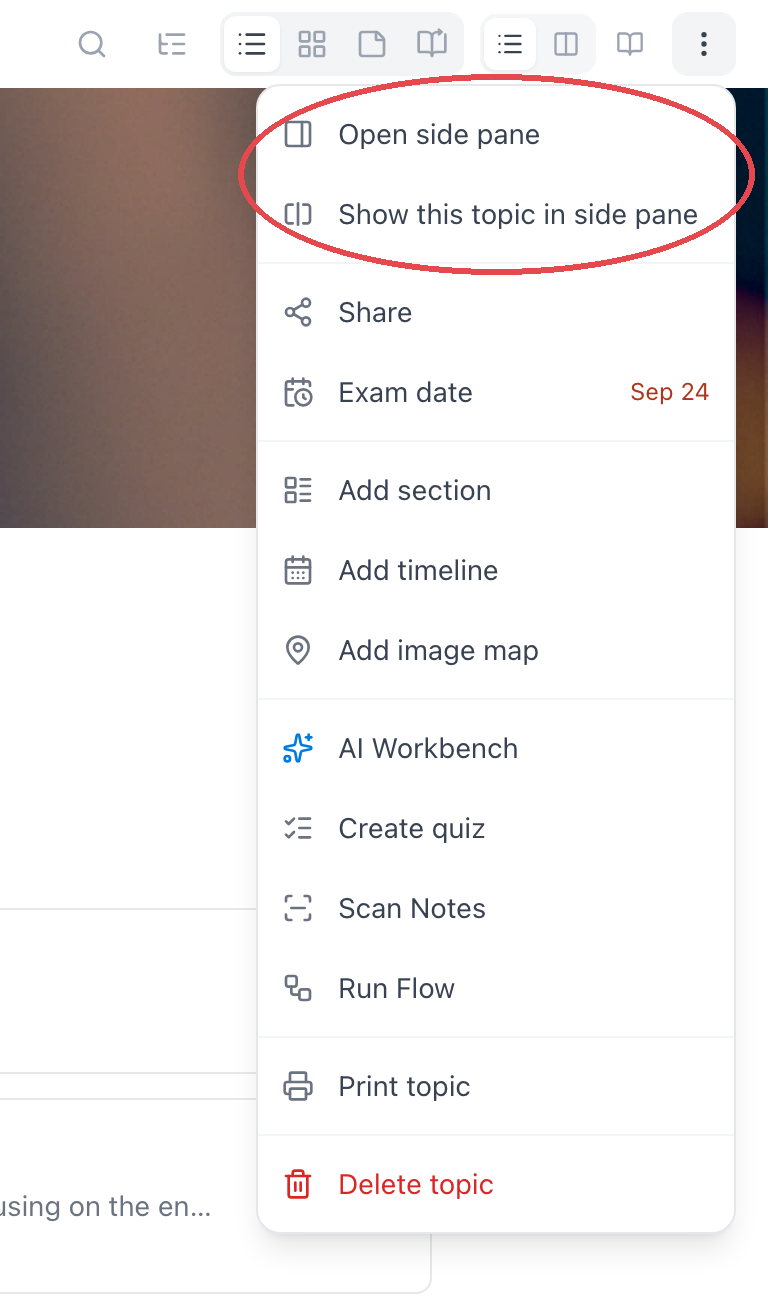
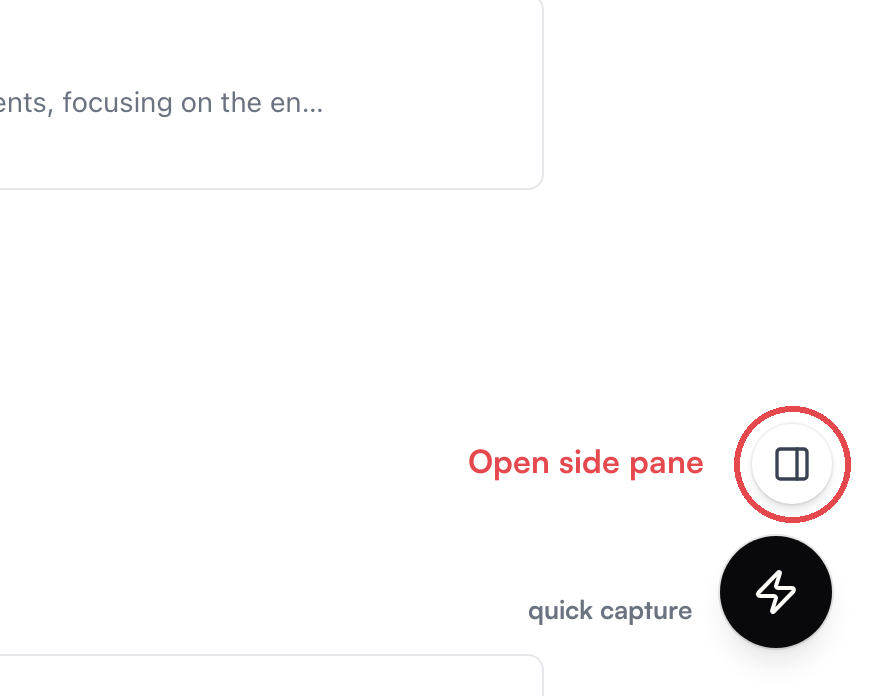
E há um botão de alternar: o botão redondo perto do canto inferior direito — logo acima do botão de captura — reabre o que você tinha ao lado desta página, ou um painel vazio se não houver nada a restaurar. ⌘\ (Ctrl+\ no Windows) faz o mesmo pelo teclado.
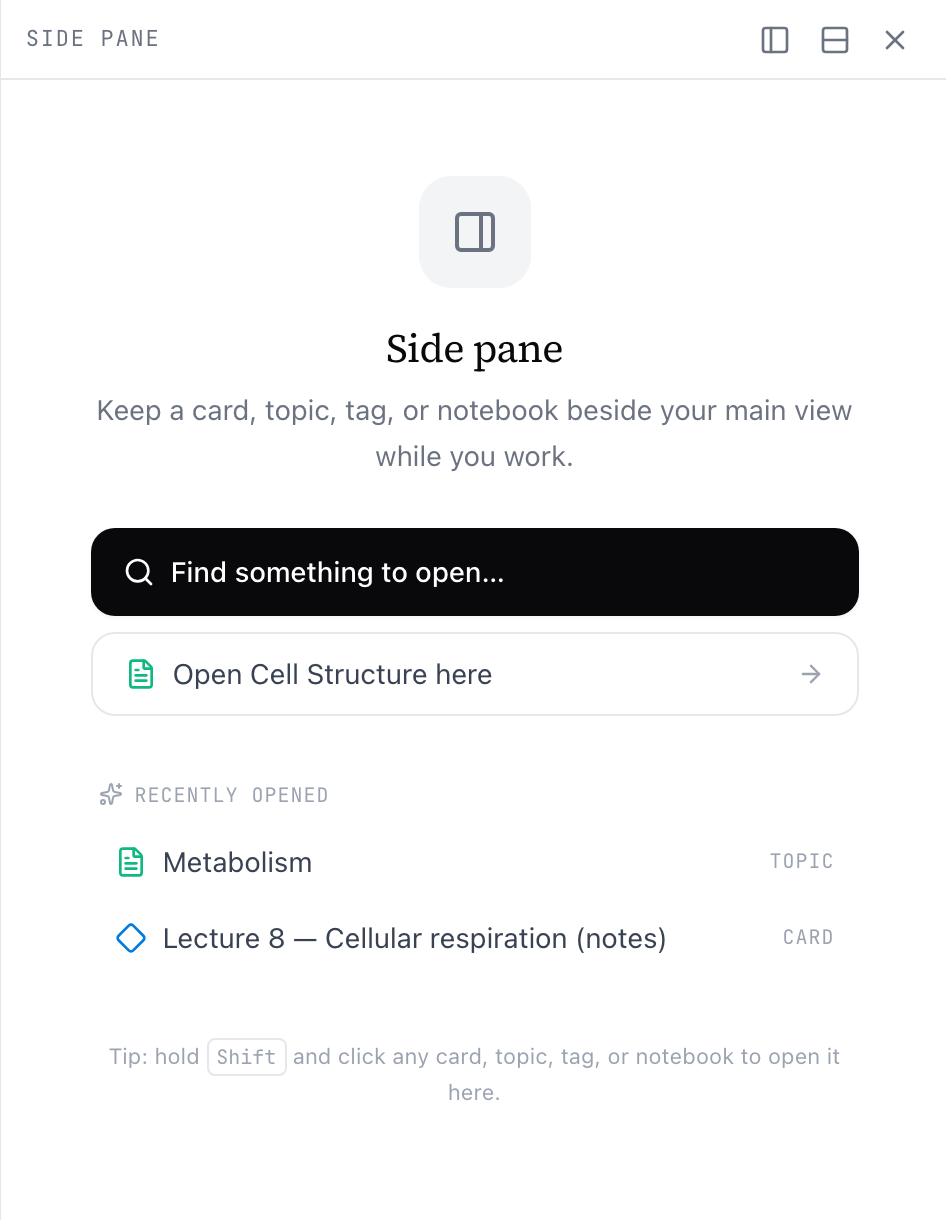
Um painel vazio é um seletor: Encontre algo para abrir… busca qualquer coisa pelo nome, um segundo atalho oferece abrir o tópico que você está lendo, e a lista Abertos recentemente traz de volta o que você tinha antes.
O que cabe nele
O painel comporta um cartão (incluindo uma nota do dia), um tópico, um caderno, uma etiqueta ou um espaço inteiro. Um PDF abre como o caderno em que ele vive — ler um PDF ao lado dos cartões que você está fazendo dele é um dos melhores usos do painel (veja Leia e estude PDFs).
Os cartões no painel são totalmente editáveis — é o mesmo editor de sempre, só que mais estreito. A única trava: se o mesmo cartão estiver aberto dos dois lados da divisão, a segunda cópia bloqueia e avisa que ele está sendo editado no outro painel.
Mova coisas entre os painéis
O cabeçalho do painel mantém os dois lados fluidos:
- O botão de seta — Mover para o painel principal — envia o conteúdo do painel para a visão principal. Segure ⌘ ao clicar nele para abrir o conteúdo em uma nova aba do navegador.
- Trocar com o principal, no menu ⋯, inverte os dois lados no lugar. ⌘⇧\ faz o mesmo.
- Mudar conteúdo do painel lateral, também no menu ⋯, volta para o seletor sem fechar a divisão.
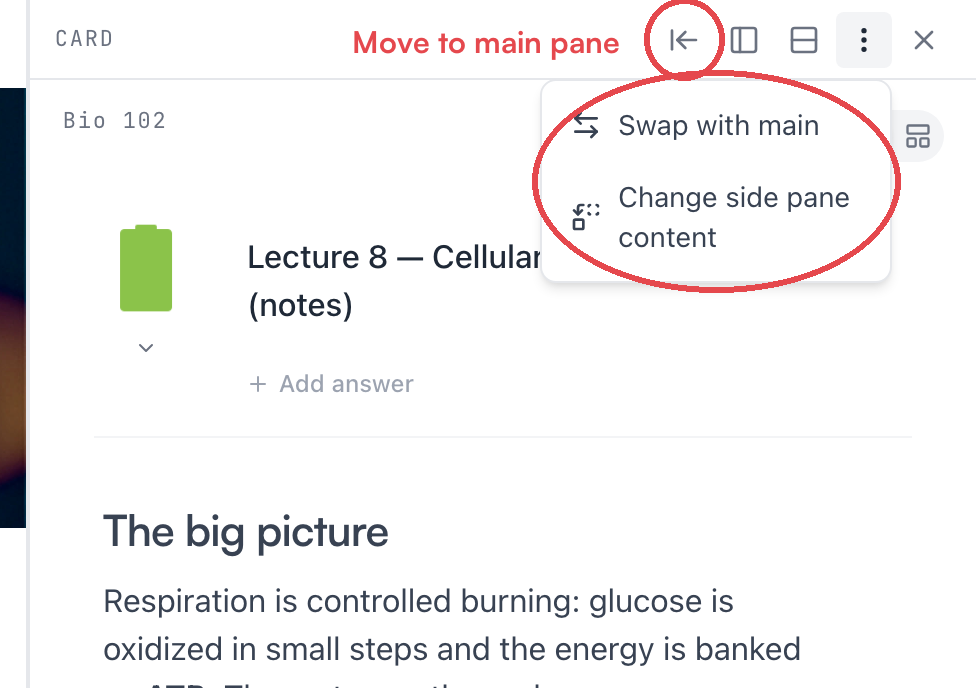
Para fechar: o ✕ do cabeçalho, o botão flutuante, ⌘\ ou Esc enquanto o painel está em foco (o Esc dentro de um editor continua valendo para o editor).
Ajuste o tamanho
Arraste o divisor entre os painéis para redimensionar; dê dois cliques nele para dividir igualmente. Nenhum dos lados encolhe além de um mínimo legível, então, se o arraste parar antes, esse é o limite. Os outros botões do cabeçalho reorganizam a própria divisão: Mover para a esquerda / Mover para a direita troca o lado em que o painel fica, e Dividir em cima/embaixo transforma a divisão lado a lado em uma divisão de cima para baixo — ótima para conteúdo largo, como a página de um caderno.
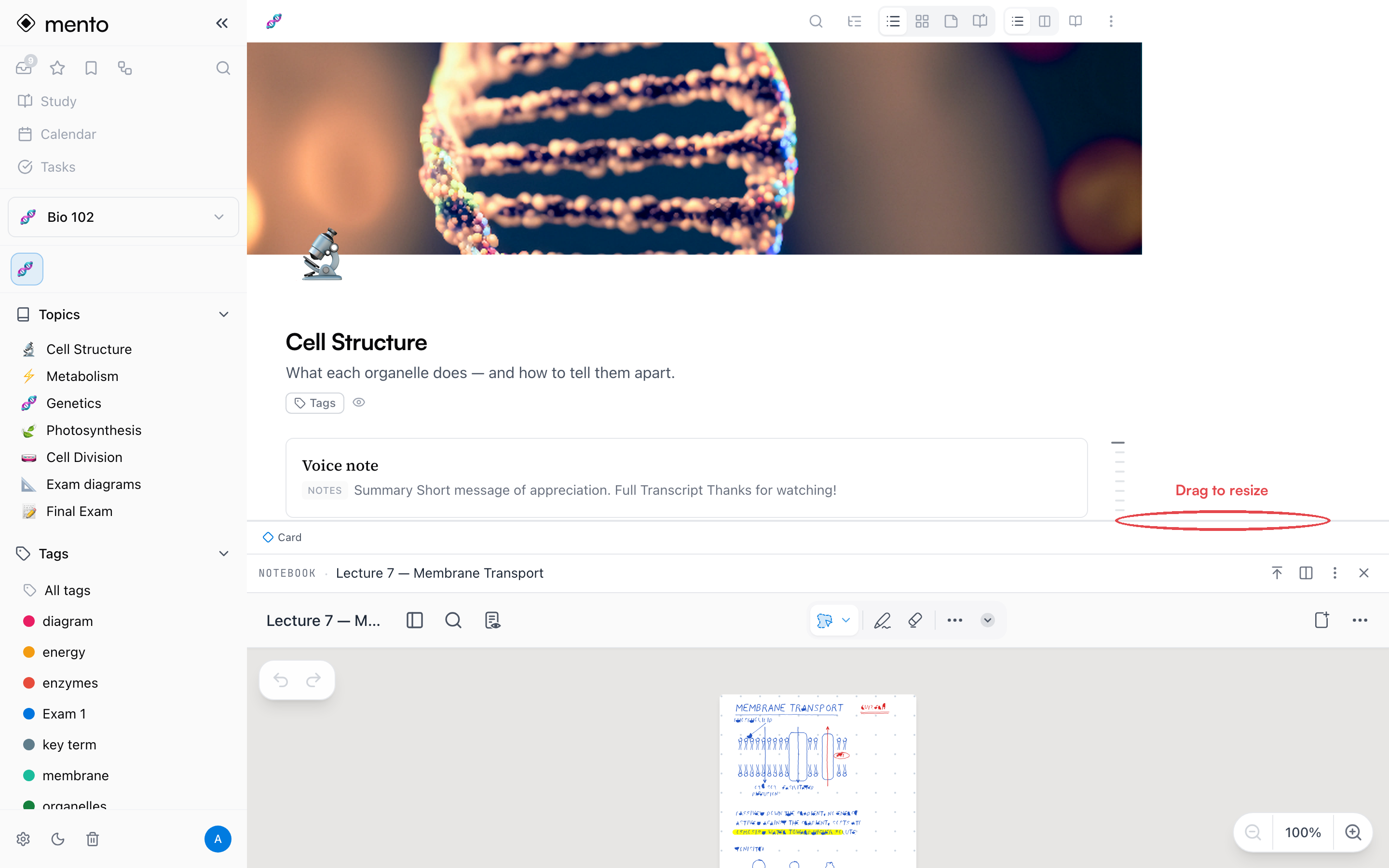
A divisão precisa de espaço para ser útil, então ela só aparece quando a janela é larga o bastante. Em uma janela mais estreita — ou nos apps para celular, que não têm painel lateral — as mesmas ações abrem as coisas como página inteira.
Ele acompanha você
Uma vez aberto, o painel vai junto enquanto você navega: clique por vários tópicos na barra lateral e sua referência continua parada do lado dela da tela. Cada página também lembra o que você tinha aberto ao lado dela, então voltar a uma página depois pode restaurar o painel. Fechar o painel em uma página é o sinal de “terminei aqui” — essa página esquece o painel dela.
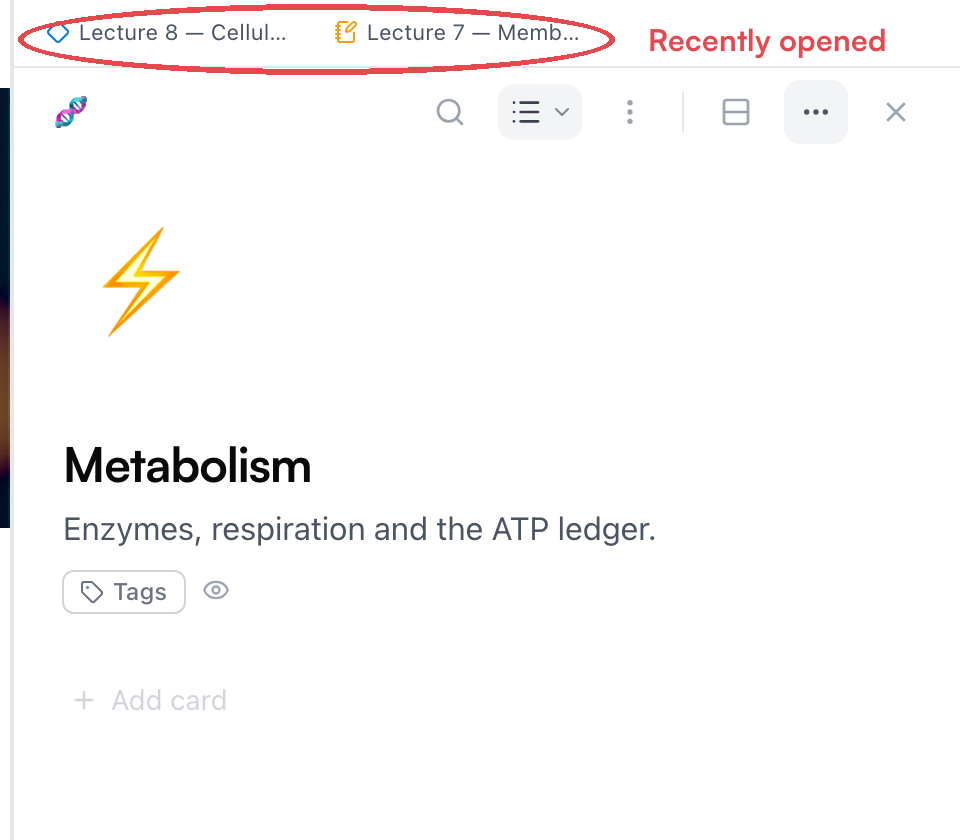
Para fazer malabarismo com um conjunto de referências, use os recentes: Mostrar recentes, no menu ⋯, adiciona uma faixa de chips acima do painel para trocar com um clique, e o mesmo histórico aparece como Abertos recentemente no seletor do painel vazio.
Dica: O estado do painel vive na URL da página. Um refresh mantém sua divisão, os botões de voltar e avançar do navegador passeiam por ela, e um link copiado reabre com o painel incluído.
Perguntas frequentes
O painel lateral é um recurso pago? Não — é grátis, em todos os planos. Mas só existe na web: os apps para celular abrem tudo em tela cheia.
Por que não acontece nada quando tento abrir? Quase sempre é a largura da janela. A divisão precisa de uma janela realmente larga; abaixo disso, o Mento abre o item como página inteira ou avisa que a janela está estreita demais.
Dá para estudar no painel lateral? As sessões de estudo tomam a tela inteira — a divisão fecha enquanto você estuda, e a página em que ela estava guarda o painel para quando você voltar.
Cadê as abas estilo navegador? No tablet o Mento tem abas de verdade — veja Abas no iPad e em tablets. Na web, o seu navegador já faz isso: ⌘+clique em qualquer link do Mento para abri-lo em uma nova aba do navegador. Abas servem para alternar entre coisas; o painel lateral serve para ver duas delas ao mesmo tempo — e a faixa de recentes cobre o meio do caminho, deixando seu conjunto de trabalho a um clique.
A seguir
Abas no iPad e em tablets
Abas no estilo do navegador no app para tablet — mantenha tópico, caderno e cartões abertos ao mesmo tempo e alterne entre eles na hora.
Não encontrou?
As perguntas frequentes respondem o que mais nos perguntam, e todas as formas de falar com a gente estão na página de contato.