Crie flashcards
GrátisWeb e celular
Atualizado · setembro de 2026
Um flashcard no Mento é só um cartão cuja ideia tem uma resposta — uma pergunta que o botão Estudar pode te fazer. Este guia cobre as duas formas de criá-los: escrever os cartões você mesmo, e deixar a IA rascunhá-los a partir das suas anotações, PDFs e gravações, com um passo de revisão em que você decide o que entra de verdade no seu baralho. Estudá-los é o próximo artigo.
Escreva um cartão você mesmo
O lugar mais rápido para escrever cartões é dentro de um tópico. Toda seção termina com uma linha discreta de Adicionar cartão — clique nela e comece a digitar.
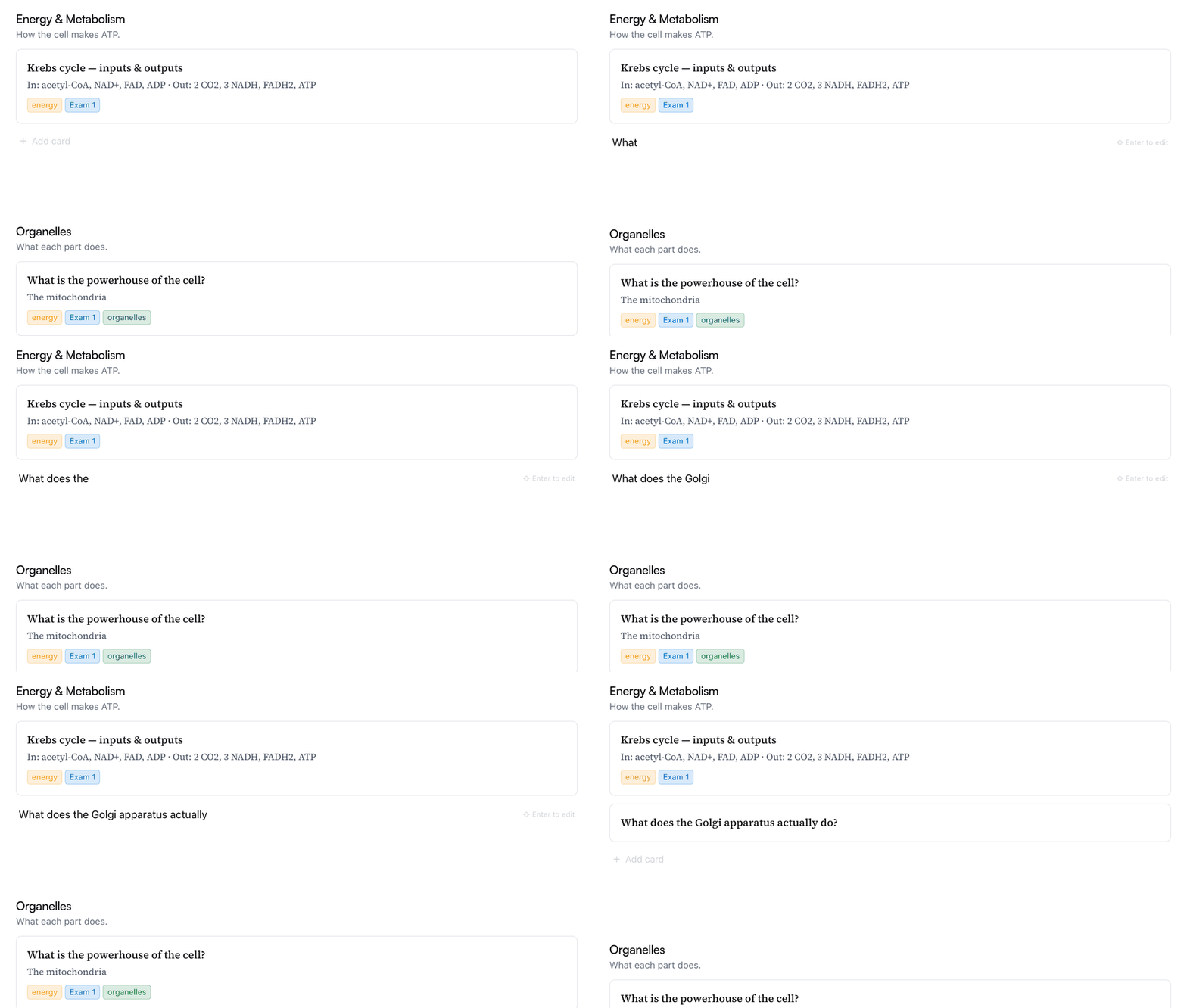
- Aperte Enter e o cartão é adicionado — você continua no campo, pronto para o próximo. Ótimo para despejar uma lista de termos.
- Aperte ⇧ Enter e o cartão abre no editor, para você seguir em frente: resposta, notas, etiquetas, anexos.
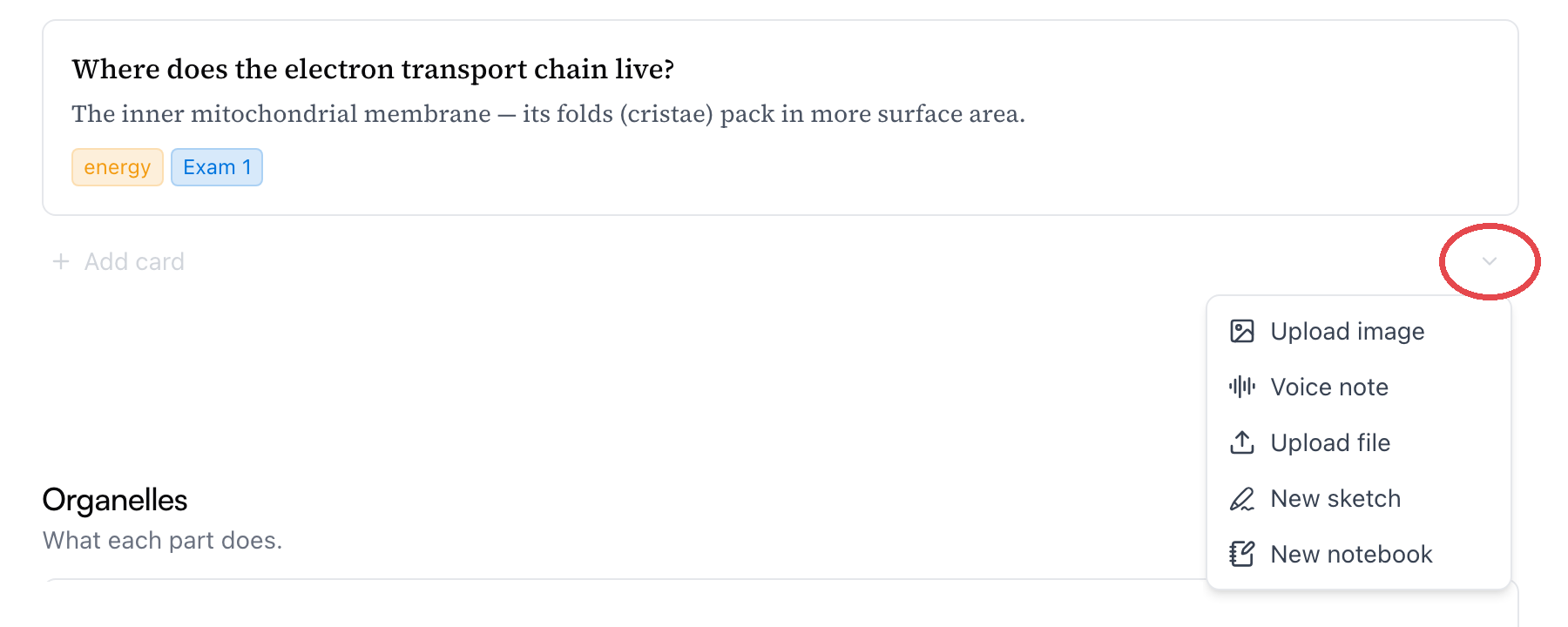
Digitar não é a única coisa que essa linha aceita. O pequeno ⌄ na ponta direita começa um cartão a partir de uma nota de voz, de uma imagem ou arquivo enviado, de um novo esboço ou de um caderno — o que você escolher cai naquela mesma seção.
Você também pode capturar um cartão de qualquer lugar com ⌘ K — a captura rápida tem a opção Adicionar resposta e notas exatamente para isso. Veja Captura rápida e a Caixa de entrada.
Adicione a resposta
Um cartão sem resposta continua sendo uma anotação perfeitamente boa. Mas quando você quer que ele se comporte como flashcard, abra o cartão e clique em + Adicionar resposta embaixo da ideia. O campo de resposta aparece com o cursor dentro, e ao passar o mouse sobre ele você vê as opções de IA:
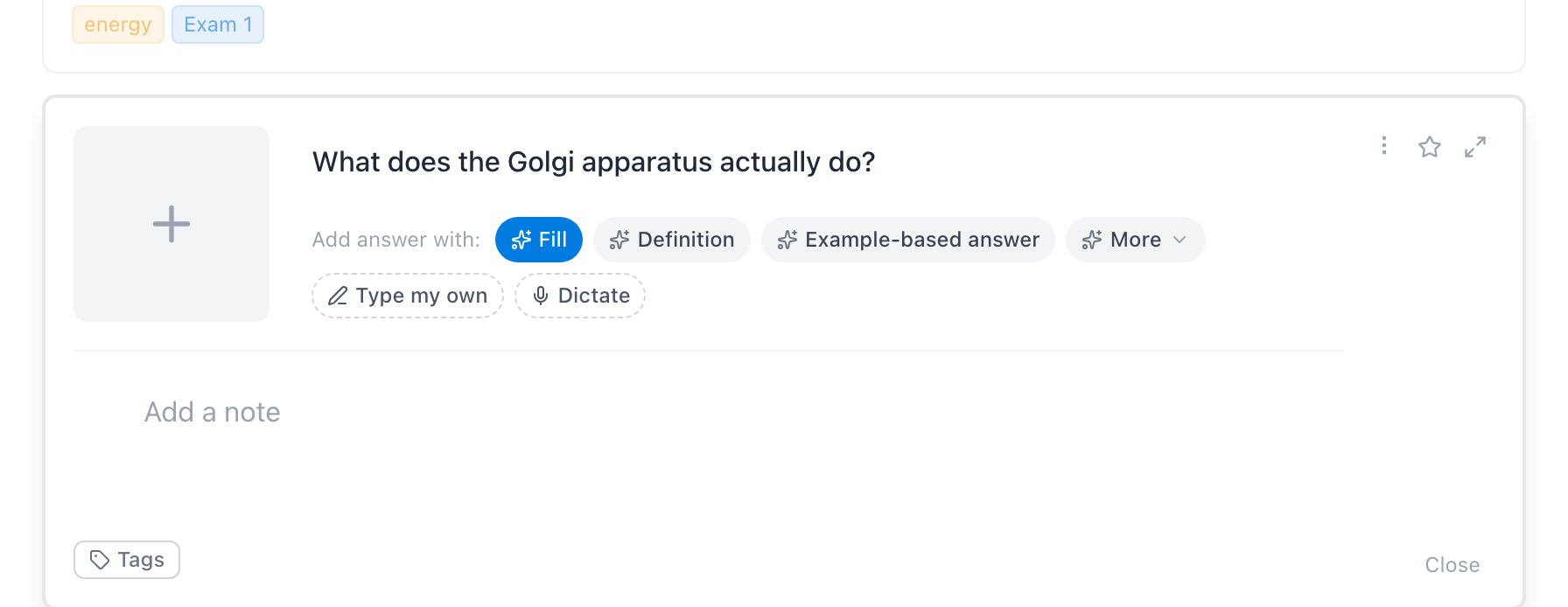
- Preencher pede para a IA escrever a resposta a partir da sua ideia — útil quando a pergunta já a sugere, como numa definição.
- O botão de estrelinhas ao lado lista os snippets de resposta (Definição, Resposta com exemplo, …) — cada um é uma instrução reutilizável para o formato de resposta que você quer — e uma caixa para uma instrução sua. Dá para criar os seus.
- Ou simplesmente escreva — o campo já está em foco.
- Ditar, no menu ⋯, deixa você falar a resposta.
Nota: As opções de IA precisam de uma ideia de onde partir — escreva a pergunta primeiro. Preencher e os snippets usam ações de IA do seu orçamento; escrever você mesmo é de graça.
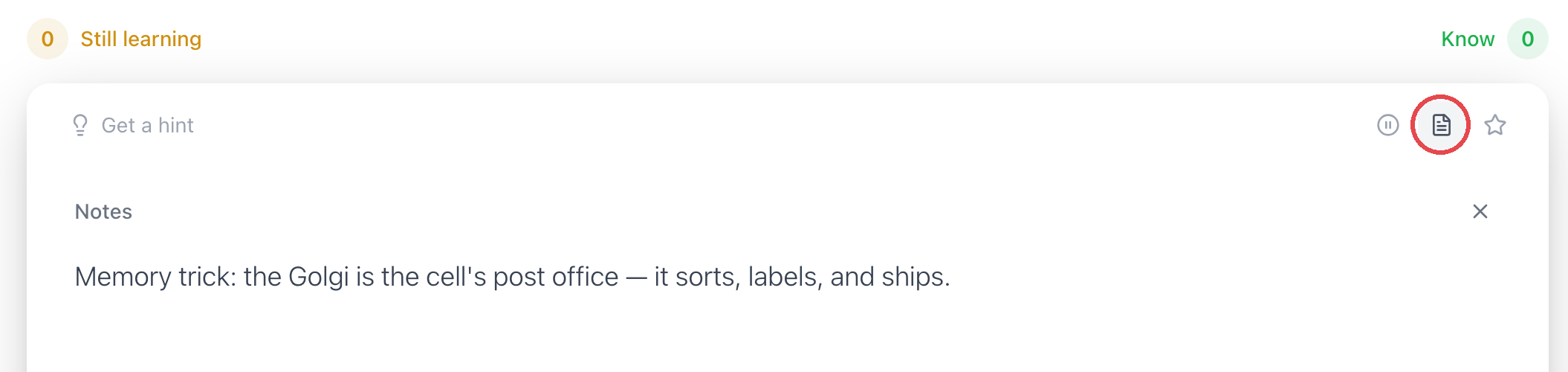
A área Adicionar uma nota logo abaixo também vale a pena preencher, porque as notas vão junto para o estudo: um flashcard que tem notas mostra um pequeno ícone de nota — clique nele (ou aperte N) e as notas deslizam por cima do cartão. Isso faz dela o lugar do mnemônico ou do truque que faz a resposta grudar. Dê ao cartão do complexo de Golgi uma nota como “é o correio da célula — separa, etiqueta e despacha”, e ela vai estar ali na próxima vez que você der branco.
Deixe a IA rascunhar cartões por você
Escrever um cartão é rápido; transformar uma aula inteira em cartões é onde o rascunho com IA se paga. Ele mora em alguns lugares, e todos abrem a mesma gaveta:
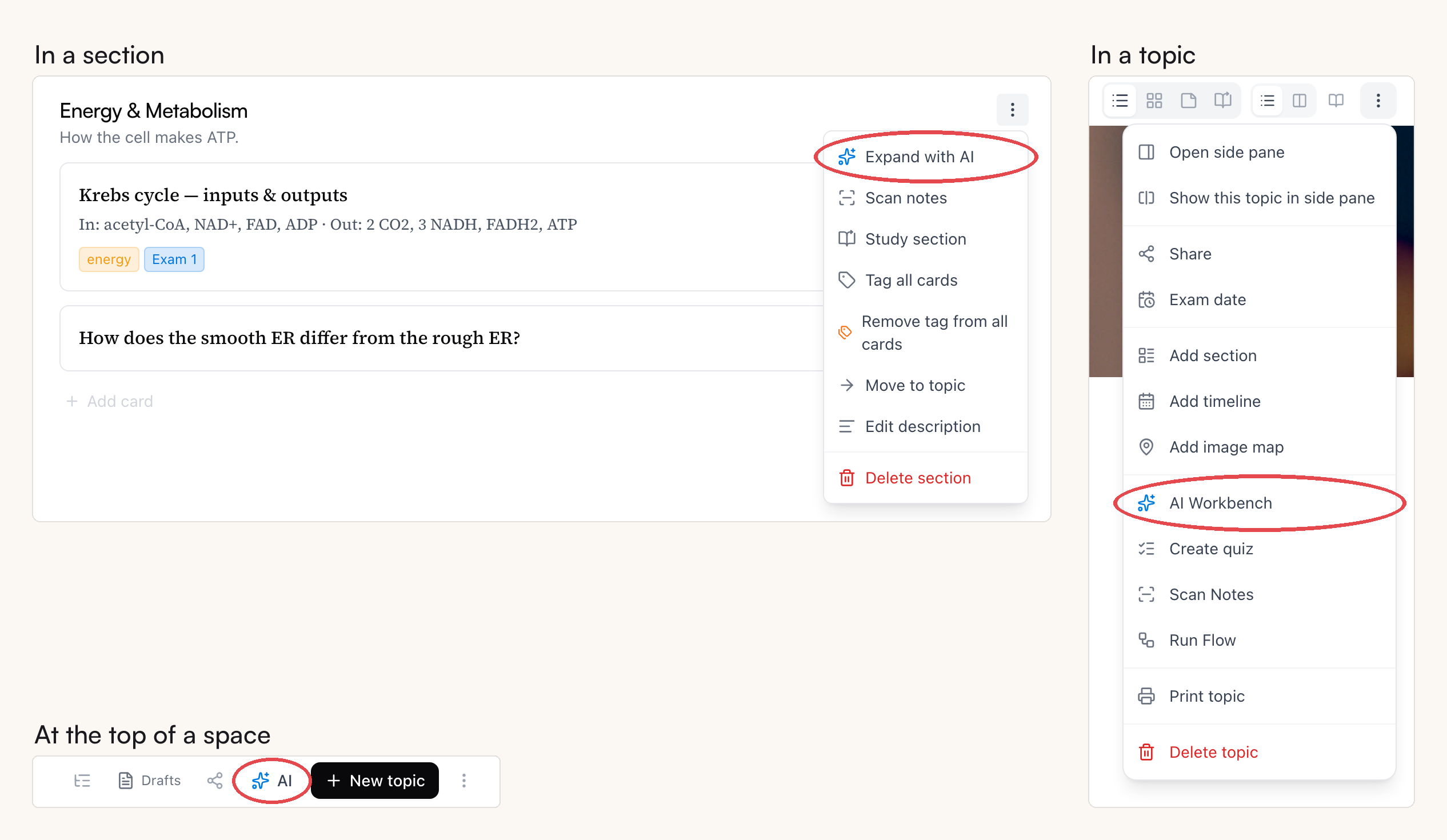
- O menu ⋯ de uma seção → Expandir com IA adiciona cartões àquela seção.
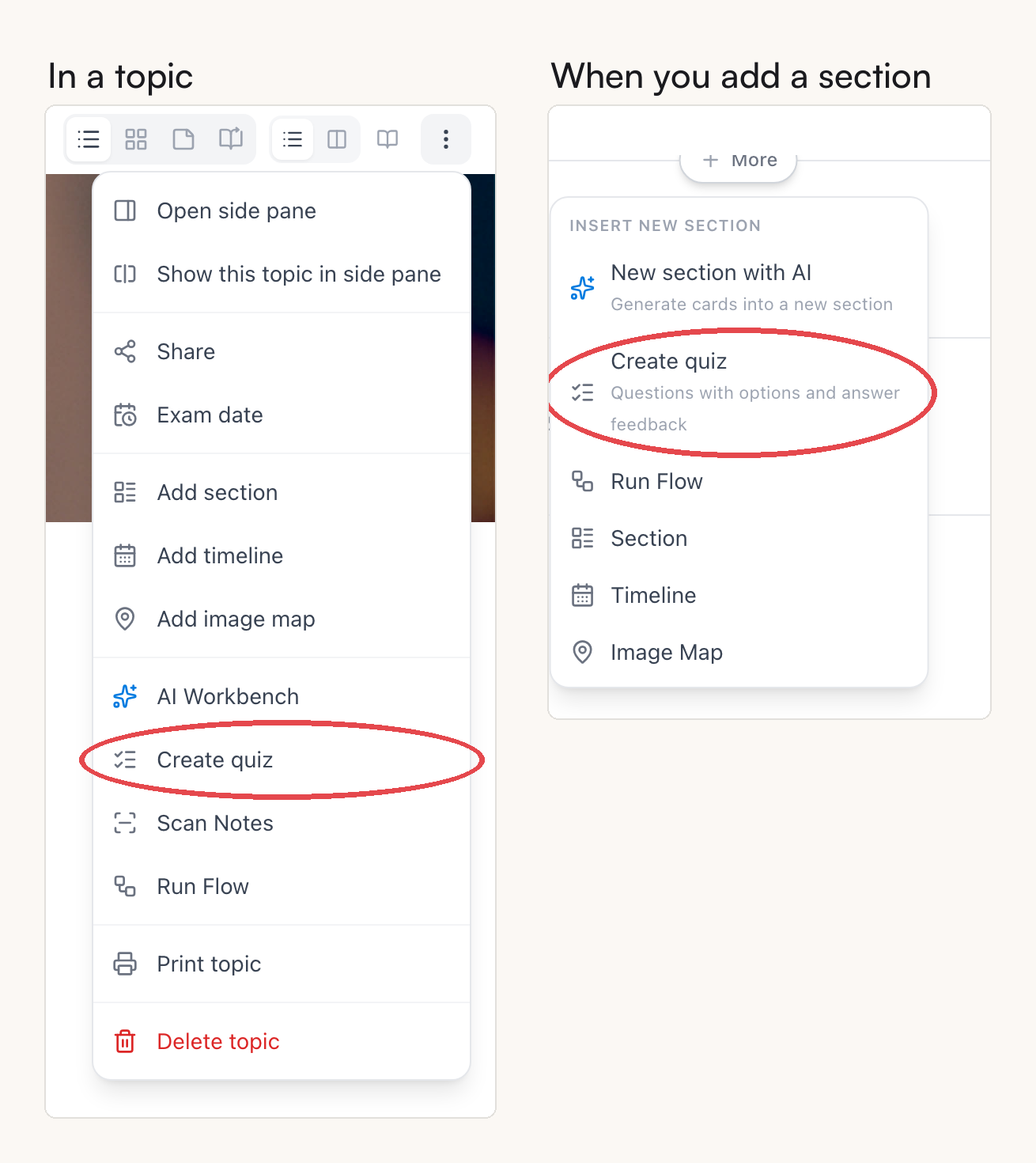
- O menu ⋯ do tópico → Mesa de trabalho de IA; ao adicionar uma seção nova também aparecem Nova seção com IA e Criar quiz.
- O botão IA no topo de um espaço rascunha um tópico novo do zero.
- Selecione um texto dentro das notas de um cartão → Extrair para cartões transforma só aquele trecho em cartões.
- Os destaques de um PDF têm Gerar com IA, e a transcrição de uma gravação tem Executar fluxo — veja Grave suas aulas.
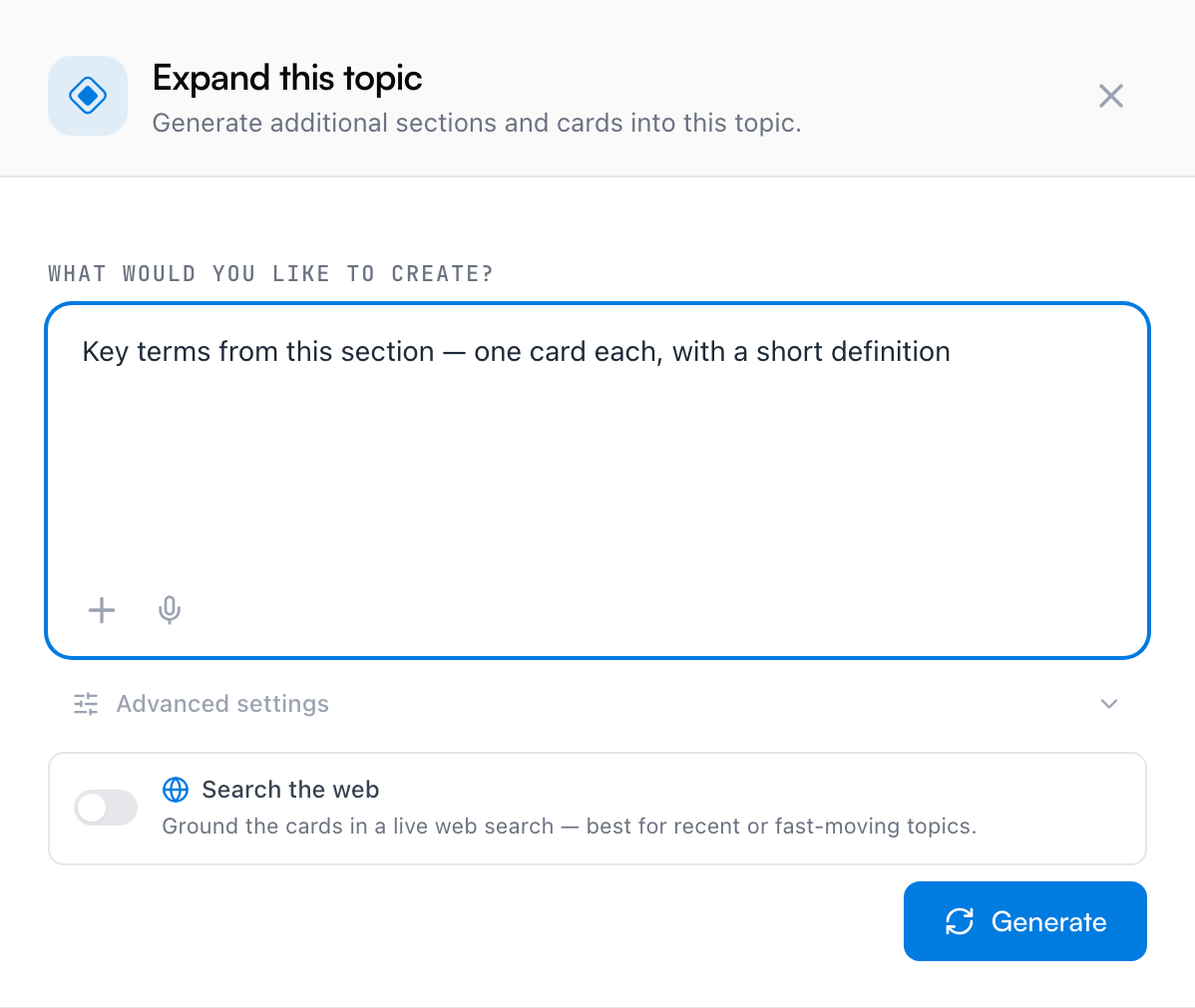
Na gaveta, descreva o que você quer (“termos-chave com definições”, “perguntas comparando os dois processos…”) e, se o material ainda não estiver na frente dela, anexe fontes — suas anotações, ou arquivos como PDFs e imagens. Uma geração consegue ler 1 PDF no plano grátis e 3 com o Pro. Depois é só apertar Gerar.
Você não precisa ficar olhando. Enquanto a geração roda, a gaveta oferece Salvar e voltar depois — clique e vá fazer outra coisa no app; a geração continua em segundo plano. O rascunho pronto te espera em Rascunhos salvos (no menu ⋯ do tópico, ou em Rascunhos no topo do espaço), onde Retomar o reabre pronto para revisão.
Tem páginas escritas à mão? Escanear notas, nos mesmos menus de seção e de tópico, tira fotos das suas anotações manuscritas ou impressas e rascunha cartões a partir do que consegue ler.
Revise antes de qualquer coisa entrar
Nada do que a IA rascunha vai direto para o seu tópico. Os cartões propostos aparecem primeiro como prévia — contornos tracejados, como cartões que ainda não existem:
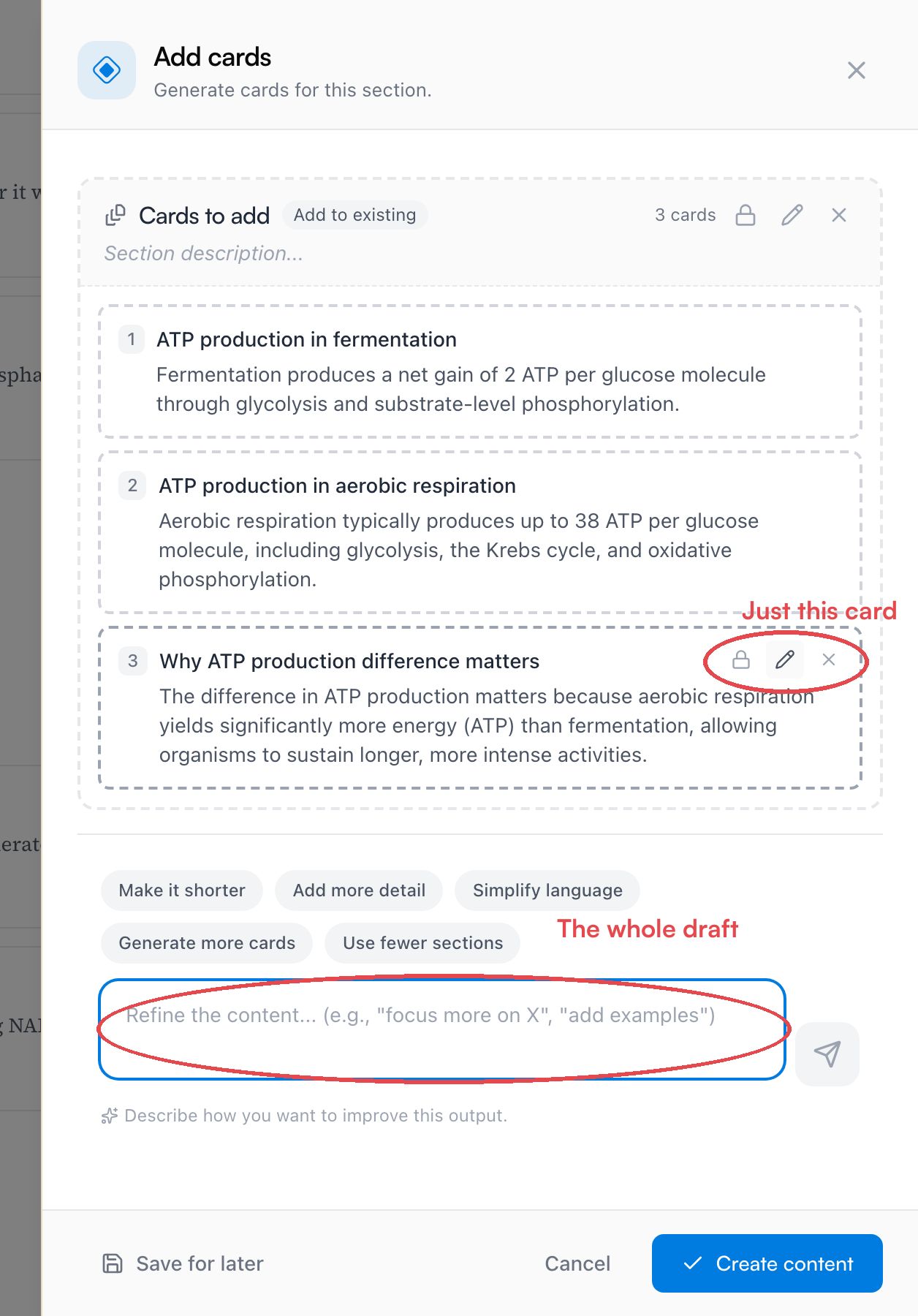
Esta é a sua mesa de edição:
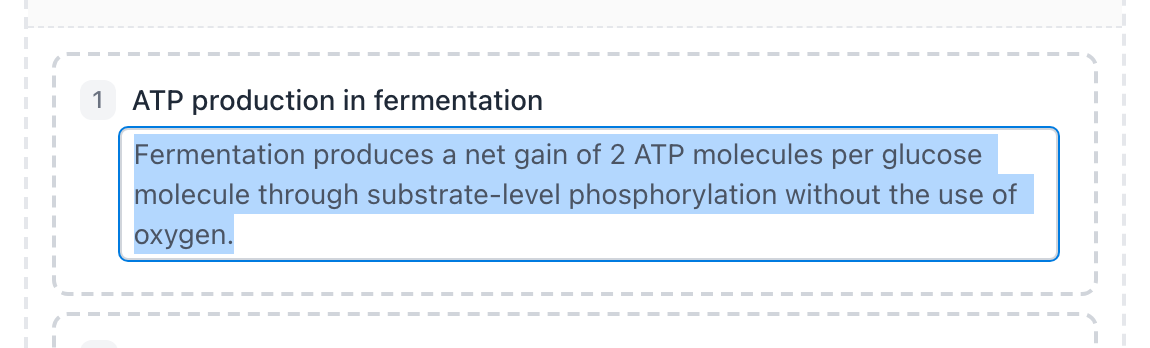
- Edite qualquer cartão direto — clique no texto dele e reescreva.
- Descarte um cartão com o × nele; os outros sobrevivem.
- Editar com IA reescreve um cartão a partir de uma instrução; o ícone de cadeado protege de mudanças globais um cartão que você já deixou perfeito.
- A caixa lá embaixo refina o rascunho inteiro — use as pílulas de sugestão (Deixe mais curto, Gere mais cartões, …) ou escreva a sua, tipo “foque mais nas exceções”. Regenerar começa o rascunho de novo.
Quando estiver do jeito certo, Criar conteúdo adiciona os cartões ao seu tópico. Ainda em dúvida? Salvar para depois guarda o rascunho — você o encontra em Rascunhos salvos no menu ⋯ do tópico (ou em Rascunhos no topo do espaço), e Retomar pega exatamente de onde você parou, com edições e tudo. Cancelar descarta tudo.
Crie um quiz
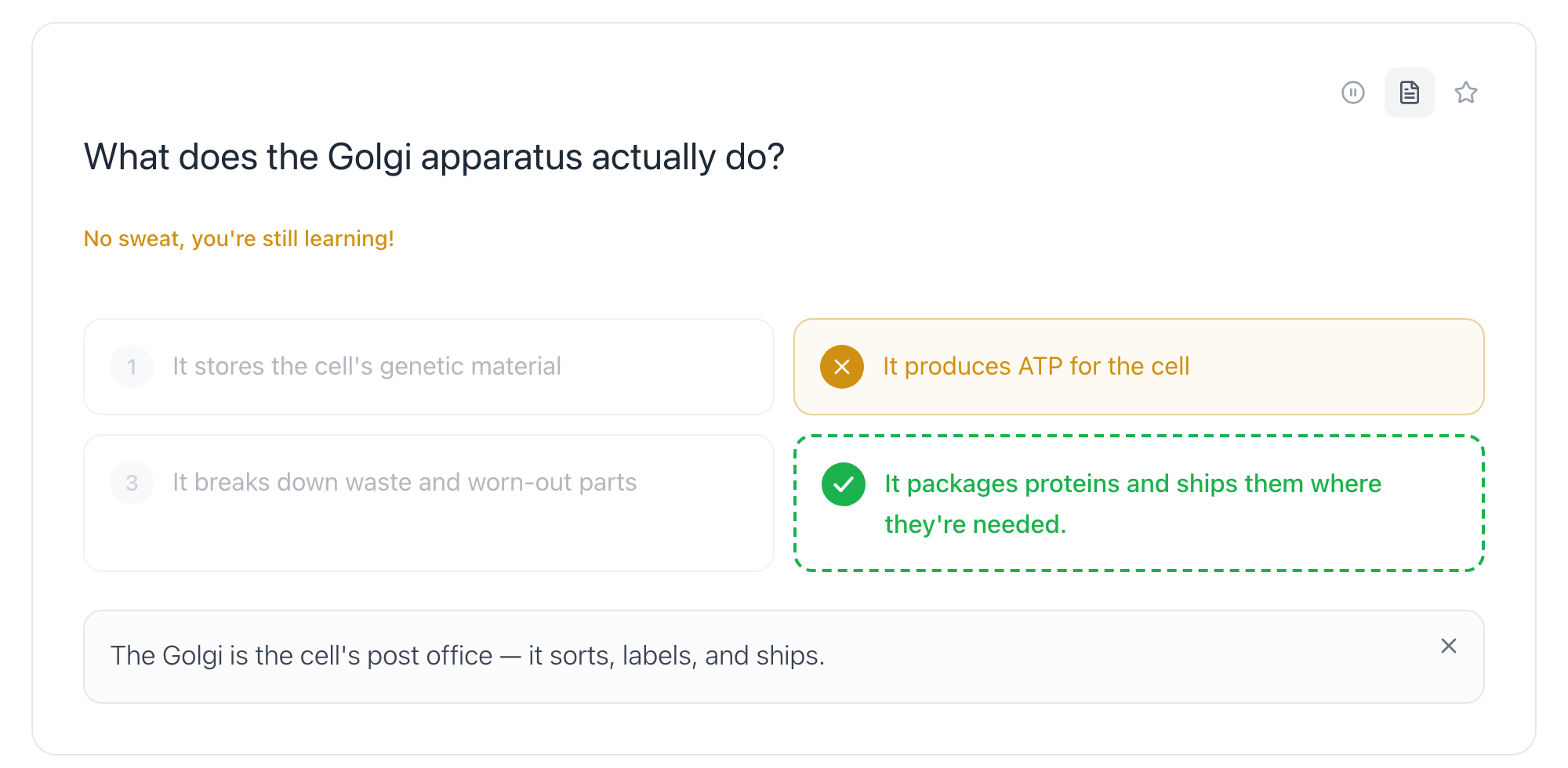
Um flashcard pede que você lembre a resposta; um quiz pede que você a reconheça no meio de outras. As opções erradas se chamam distratores, e um cartão pode carregar os seus — algumas respostas erradas plausíveis guardadas ao lado da verdadeira.
Criar quiz — no menu ⋯ do tópico, e uma das opções sempre que você adiciona uma seção — abre a mesma gaveta com um ajuste virado: todo cartão é gerado com distratores, além de uma linha curta de comentário que fica nas notas do cartão e aparece depois que você responde.
Os distratores são o combustível do modo de estudo Múltipla escolha (veja Como estudar no Mento). Um cartão que tem os seus usa exatamente o seu conjunto de opções; cartões sem eles também funcionam — o Mento pega emprestadas respostas erradas plausíveis de cartões relacionados.
Você também pode dar distratores na mão para qualquer cartão: abra-o e escolha Distratores de múltipla escolha no ⋯ ao lado da resposta, depois digite os seus ou deixe a IA escrever respostas erradas a partir da ideia.
Outras coisas que viram cartões
Nem todo flashcard começa como texto digitado:
- Todo evento de uma linha do tempo é um cartão, e estudar a linha do tempo também pode te perguntar as datas.
- Todo ponto interativo de um mapa de imagem é um cartão — rotule um diagrama uma vez e você já montou um baralho.
- No leitor de PDF, um destaque pode virar cartão enquanto você lê — e no app, selecionar um texto oferece Criar cartão com definição, que busca o termo para você.
Quanto custa
Escrever cartões você mesmo é de graça, sempre. O rascunho com IA — gerar, refinar, regenerar — usa ações de IA do seu orçamento mensal, e trabalhos maiores contam como mais ações. Revisar não custa nada, e aceitar também não: uma vez que o rascunho foi gerado, editá-lo na mão e clicar em Criar conteúdo não gasta mais ações. Veja Planos, cobrança e reembolsos.
Perguntas frequentes
A IA vai escrever os cartões no meu idioma? Cada espaço tem um idioma de conteúdo, e os cartões e seções gerados por IA são escritos nele. Se a sua matéria é em inglês mas a interface está em português, defina o idioma do espaço como inglês e os rascunhos vão seguir.
Dá para automatizar um rascunho que eu faço toda hora? É exatamente para isso que existem os fluxos de IA — salve as instruções e os ajustes que você reaproveita como uma receita de um clique.
A seguir
Como estudar no Mento
O que o botão Estudar faz de verdade — prática diária, sequências, revisões pendentes, os modos de estudo, o foco nos pontos fracos e a preparação para uma prova.
Não encontrou?
As perguntas frequentes respondem o que mais nos perguntam, e todas as formas de falar com a gente estão na página de contato.