Dicas e truques
FreeWeb & mobile
Atualizado · setembro de 2026
Nada aqui é obrigatório — o Mento funciona bem sem isso. Mas cada dica desta página economiza segundos em algo que você faz com frequência, ou revela um recurso fácil de passar batido. Passe os olhos pelos títulos e leve o que servir; quando um recurso tem guia próprio, a dica leva até ele.
Trabalhe mais rápido
Leia um tópico inteiro sem cliques Ative o Modo de leitura — o ícone de livro no topo do tópico — e todos os cartões da página se abrem de uma vez, em modo somente leitura, sem entrar e sair de cada um. No celular, fica no menu de visualização do tópico.
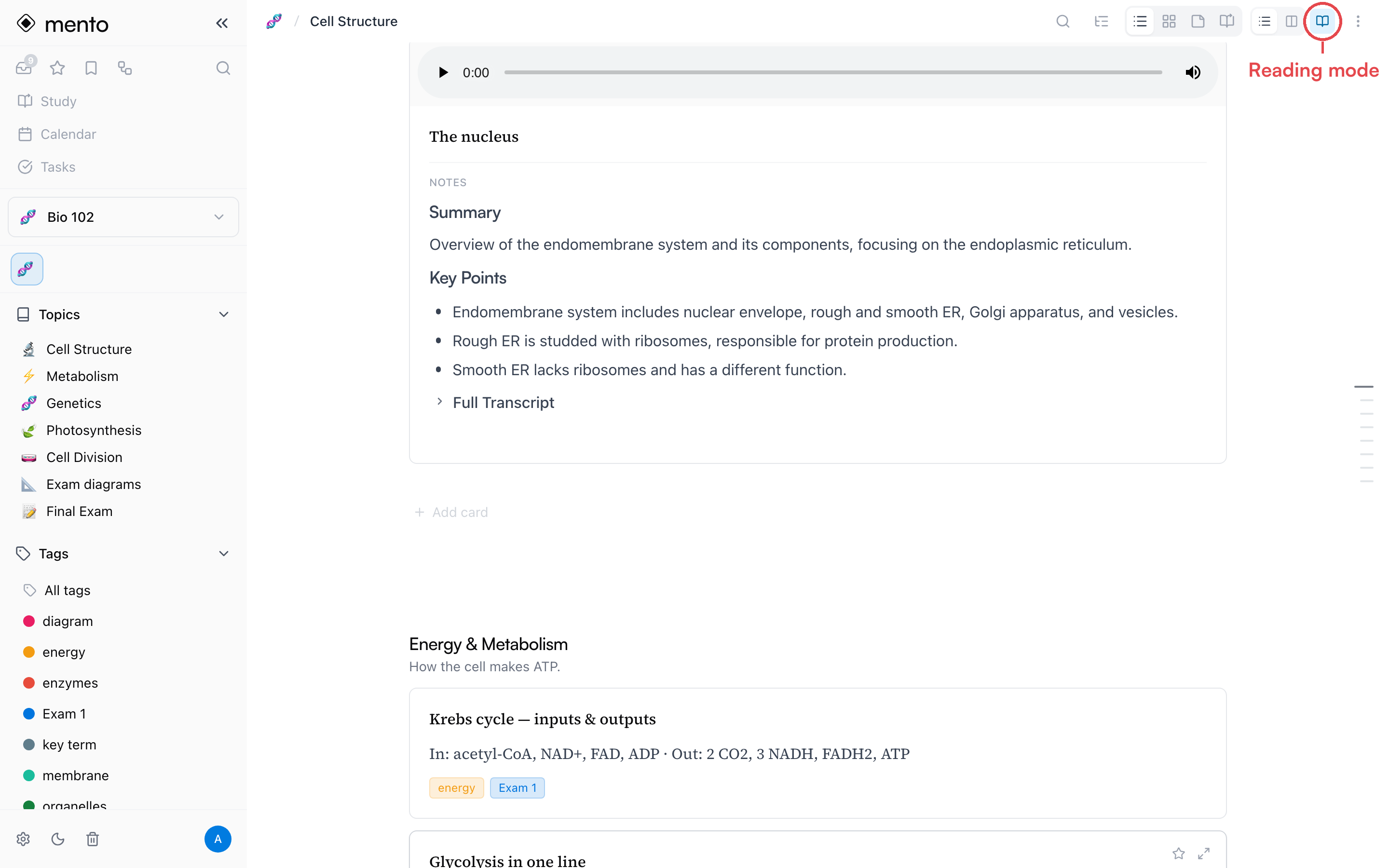
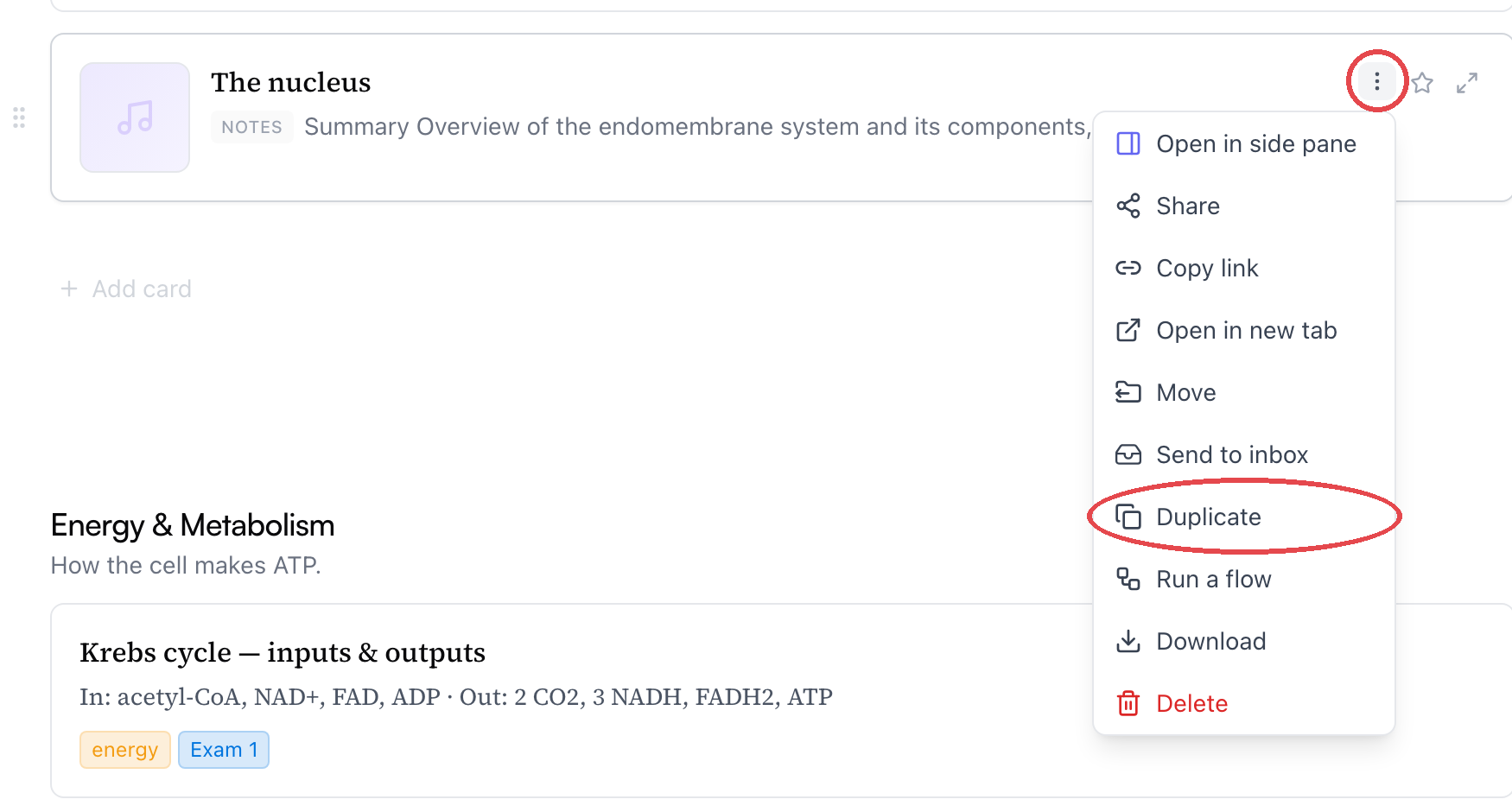
Como faço vários cartões parecidos rápido? Duplique um pelo menu ⋯ e edite a cópia — mais rápido que remontar a mesma estrutura toda vez.
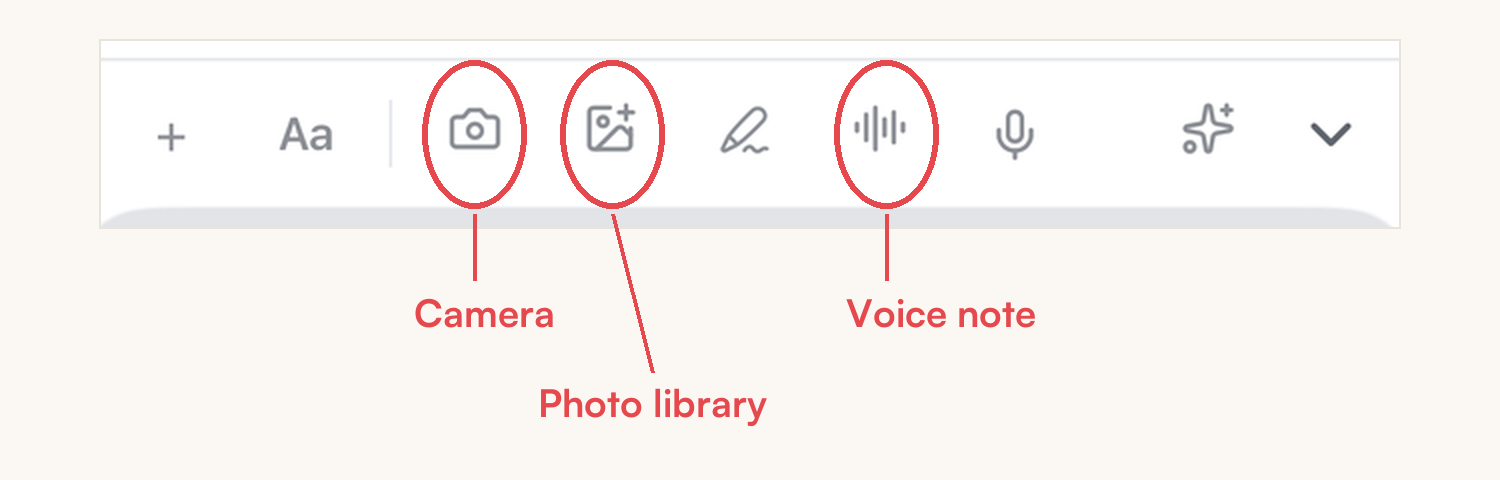
O que mais o botão de captura faz? Mais que texto. Da captura você pode pular direto para a câmera, a galeria de fotos ou uma nota de voz — o que estiver mais perto da ideia na sua frente. Guia completo: Captura rápida e a Caixa de entrada.
Posso controlar o que uma nota de voz produz? No próprio gravador, ative ou desative a transcrição, manter o áudio e o resumo de IA separadamente. Só quer o texto limpo? Desligue o áudio. Só quer a gravação? Desligue a transcrição. Guia completo: Anote com a voz.

No seu celular
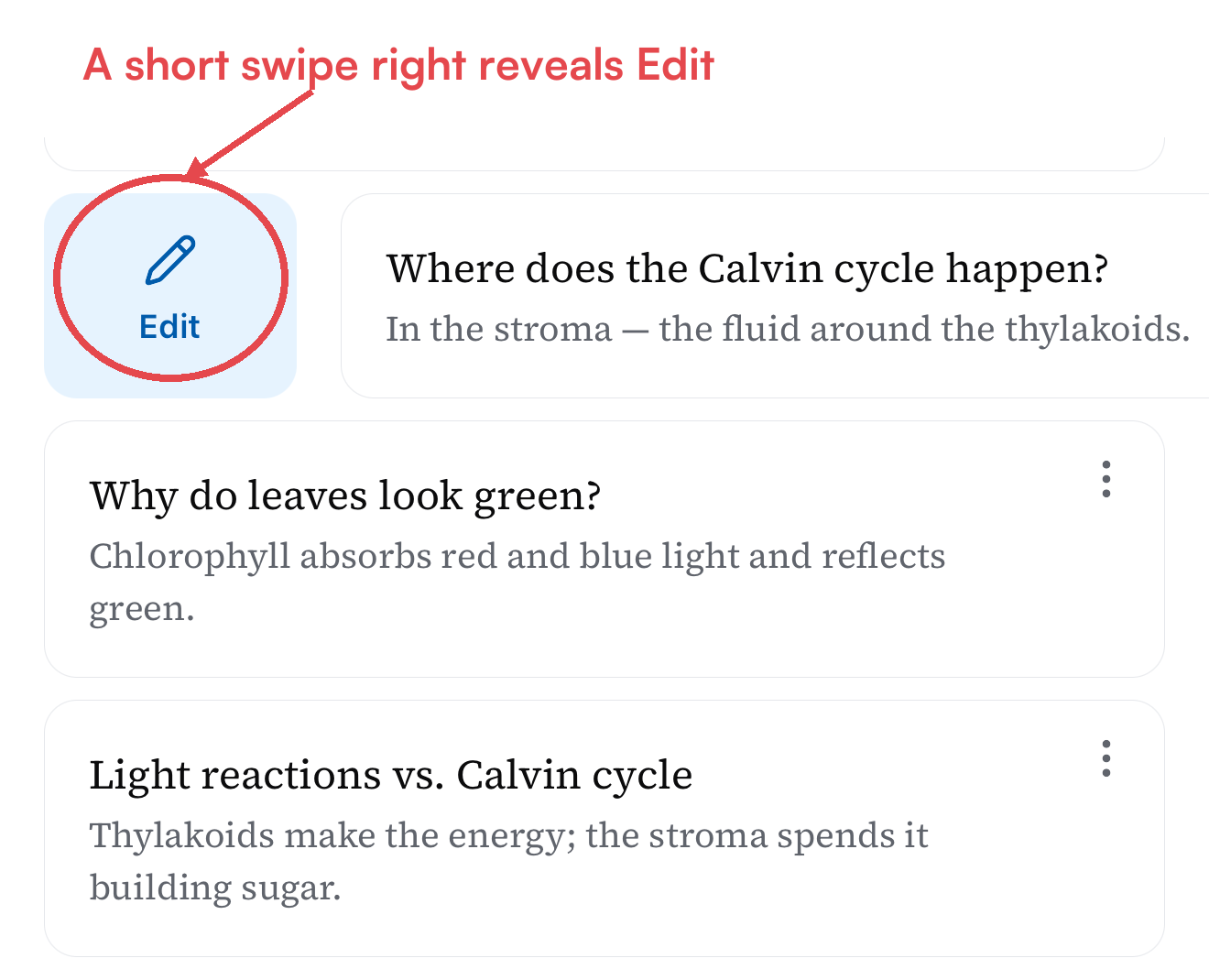
Qual é o jeito mais rápido de editar um cartão? No celular, deslize o cartão para a direita a partir da borda esquerda — um deslize curto revela o botão Editar, um deslize completo abre o editor na hora. Tocar sempre abre o cartão para leitura; deslizar é para editar.
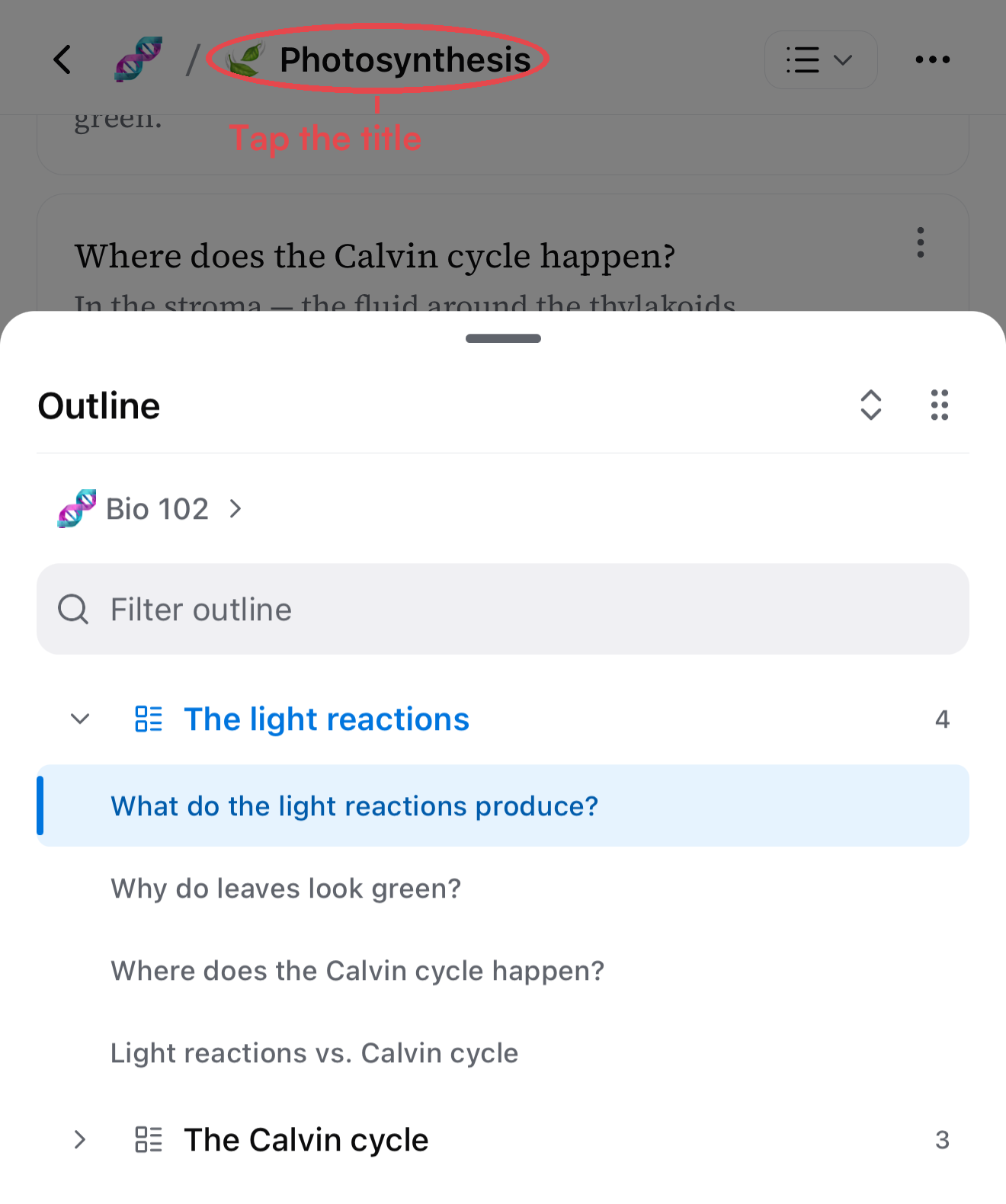
Onde está o índice no celular? Toque no título do tópico no topo da tela — o índice sobe deslizando: todas as seções e cartões, com um campo de filtro. Toque numa linha para pular até ela; toque e segure um cartão da lista para abrir. Espaços funcionam do mesmo jeito: toque no título do espaço.
O que a aba Espaço lembra? Exatamente onde você estava. Saia de um tópico, passeie pelo Início, toque na aba Espaço — e você volta para aquele tópico. Toque na aba Espaço de novo para subir um nível: tópico → espaço → todos os espaços.
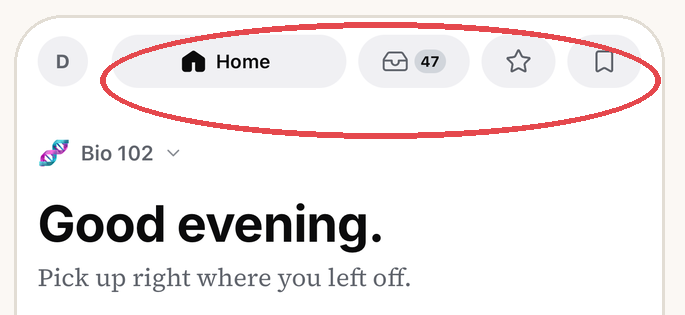
O Início são quatro telas, não uma Deslize para os lados no Início para navegar entre Hoje, Caixa de entrada, Favoritos e Salvos — ou toque nas pílulas no topo. Os cartões do dia, as capturas ainda sem lugar e os itens salvos ficam a um deslize de distância. Guia completo: O Mento no seu celular.
Posso dar zoom numa página do caderno? Faça pinça — o documento inteiro dá zoom, não só uma página, e continua ampliado enquanto você rola. Ótimo para letra pequena e PDFs densos.
Apague tinta sem trocar de ferramenta Com a caneta, rabisque de um lado para o outro em cima de um traço — o Mento reconhece o rabisco e apaga o traço embaixo, no estilo GoodNotes. Rabiscar no papel em branco só desenha. Guia completo: O caderno.
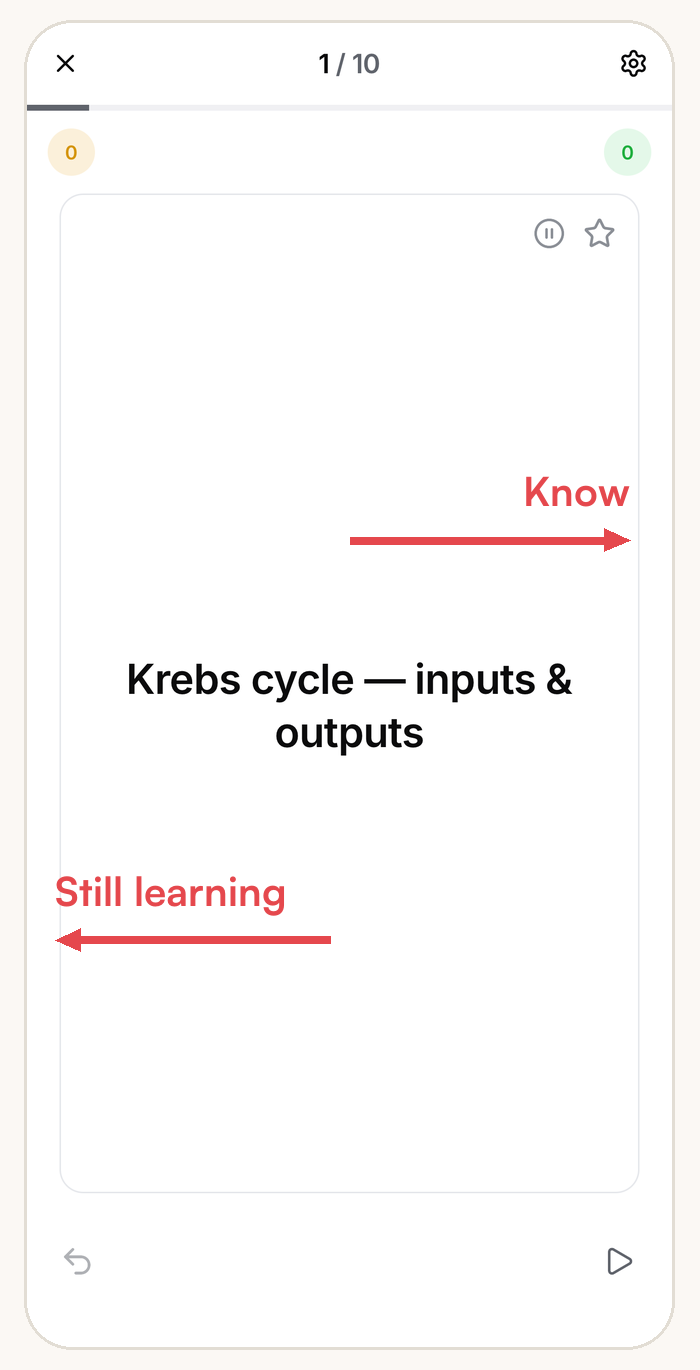
Avalie flashcards com um deslize Numa sessão de flashcards, deslize o cartão para um lado ou para o outro para avaliar e seguir em frente — mais rápido que procurar os botões toda vez. Guia completo: Como estudar no Mento.
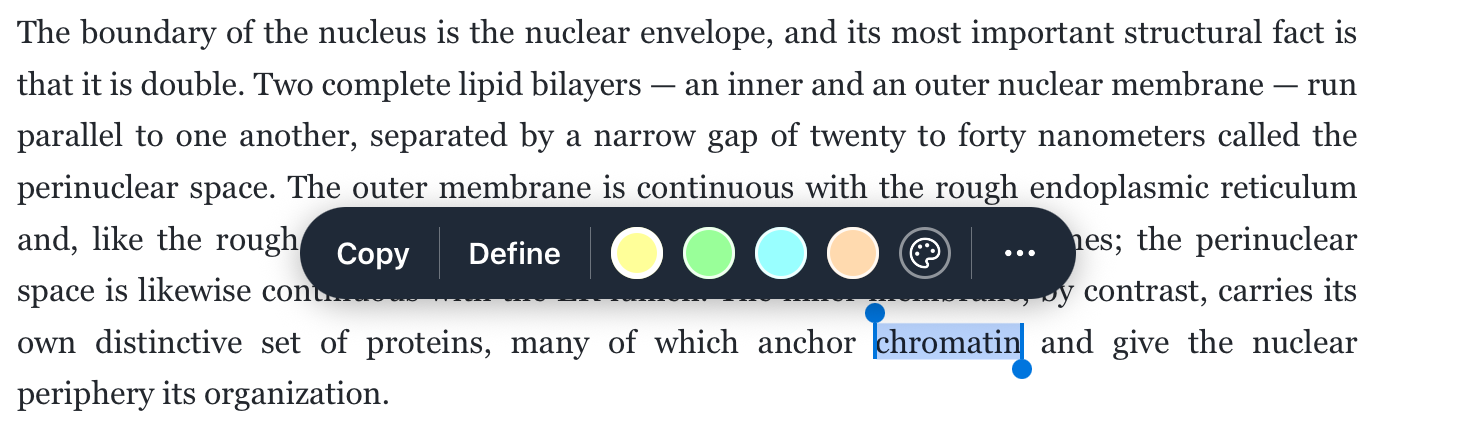
Como seleciono texto num PDF no celular? Toque e segure uma palavra, depois arraste as alças para ajustar — igual à seleção de texto do iOS. A partir daí, copie ou destaque. Guia completo: Leia e estude PDFs.
Escreva mais rápido nas notas
Como faço uma lista nas notas de um cartão?
Digite - e um espaço para uma lista com marcadores, ou 1. e um espaço para uma numerada — converte enquanto você digita.
Posso colocar uma lista de tarefas num cartão?
Digite [] e um espaço e você tem uma checklist. Prefere itens numerados ou com marcadores? O menu / tem os dois.

O que digitar / faz nas notas?
Abre o menu de blocos: títulos, tabelas, citações, divisores, matemática — e snippets de IA, para rodar ações de IA reutilizáveis bem onde você está escrevendo.
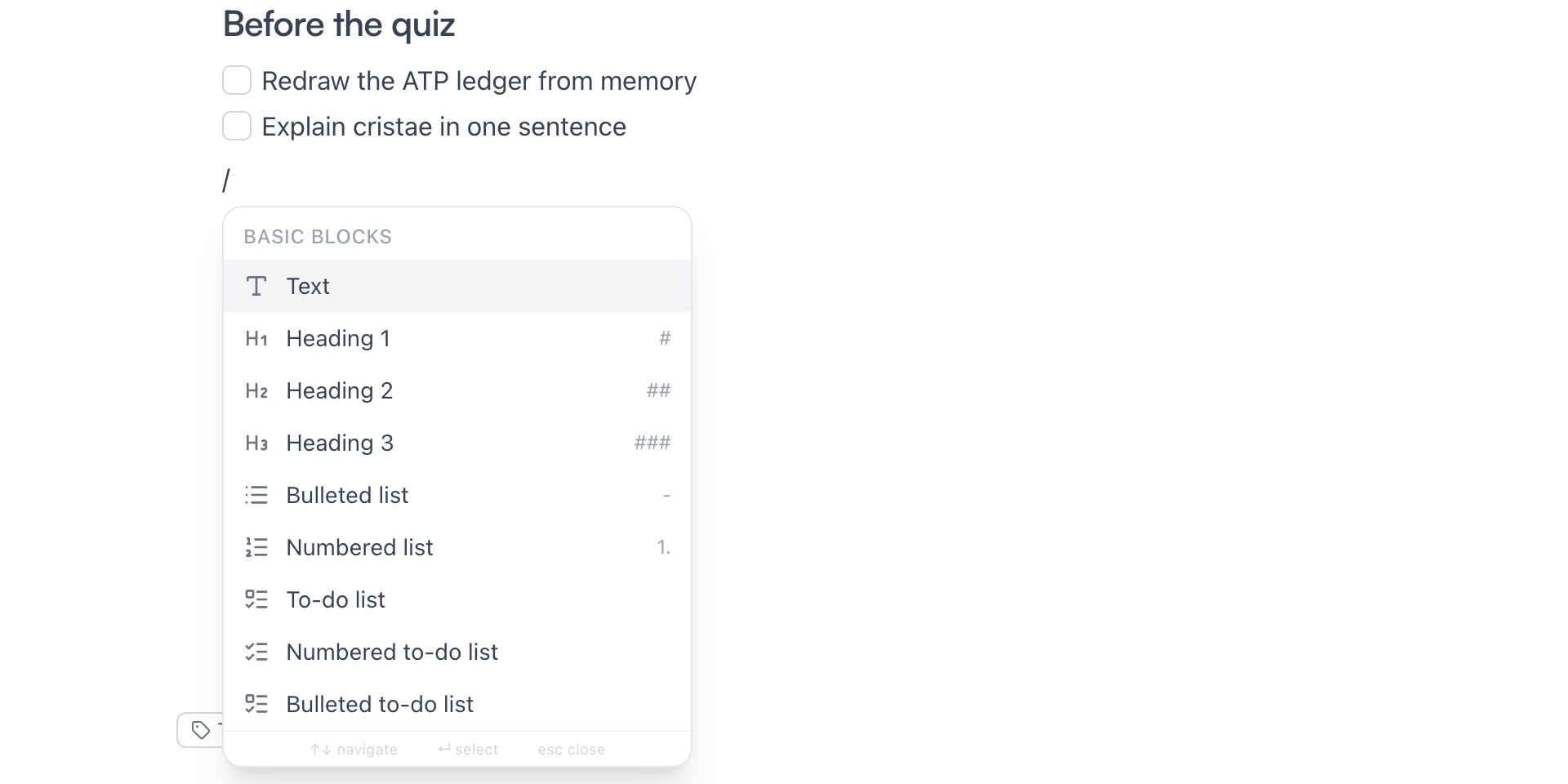
Mais algum atalho de digitação?
# e um espaço cria um título, > e um espaço uma citação, e ->, -- e ... viram →, — e … automaticamente enquanto você digita. Backspace desfaz a substituição. Guia completo: Escreva e formate anotações.
Joias escondidas
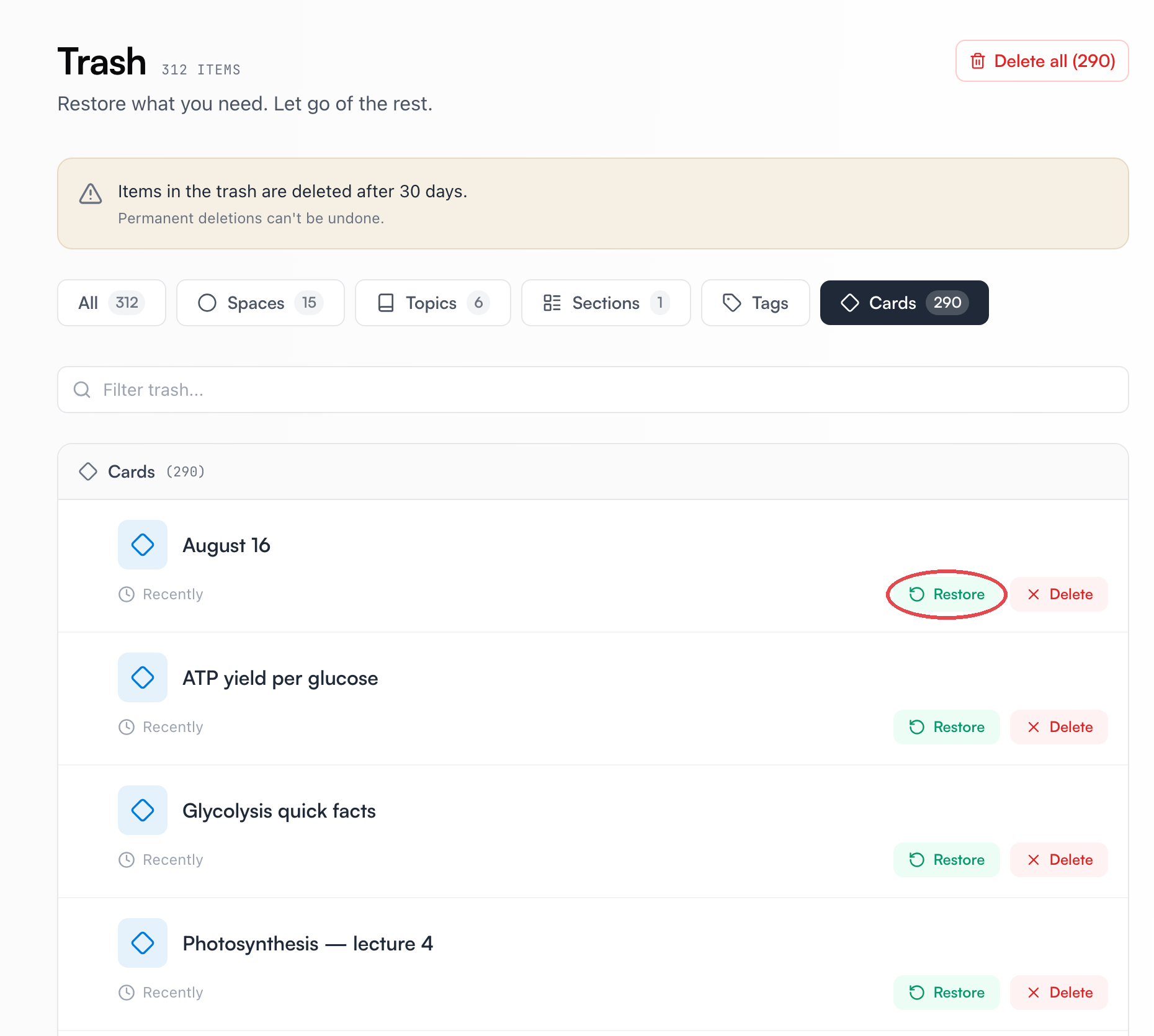
Excluí algo sem querer — perdi para sempre? O que você exclui vai primeiro para a Lixeira. Restaure um tópico e os cartões dele voltam junto.
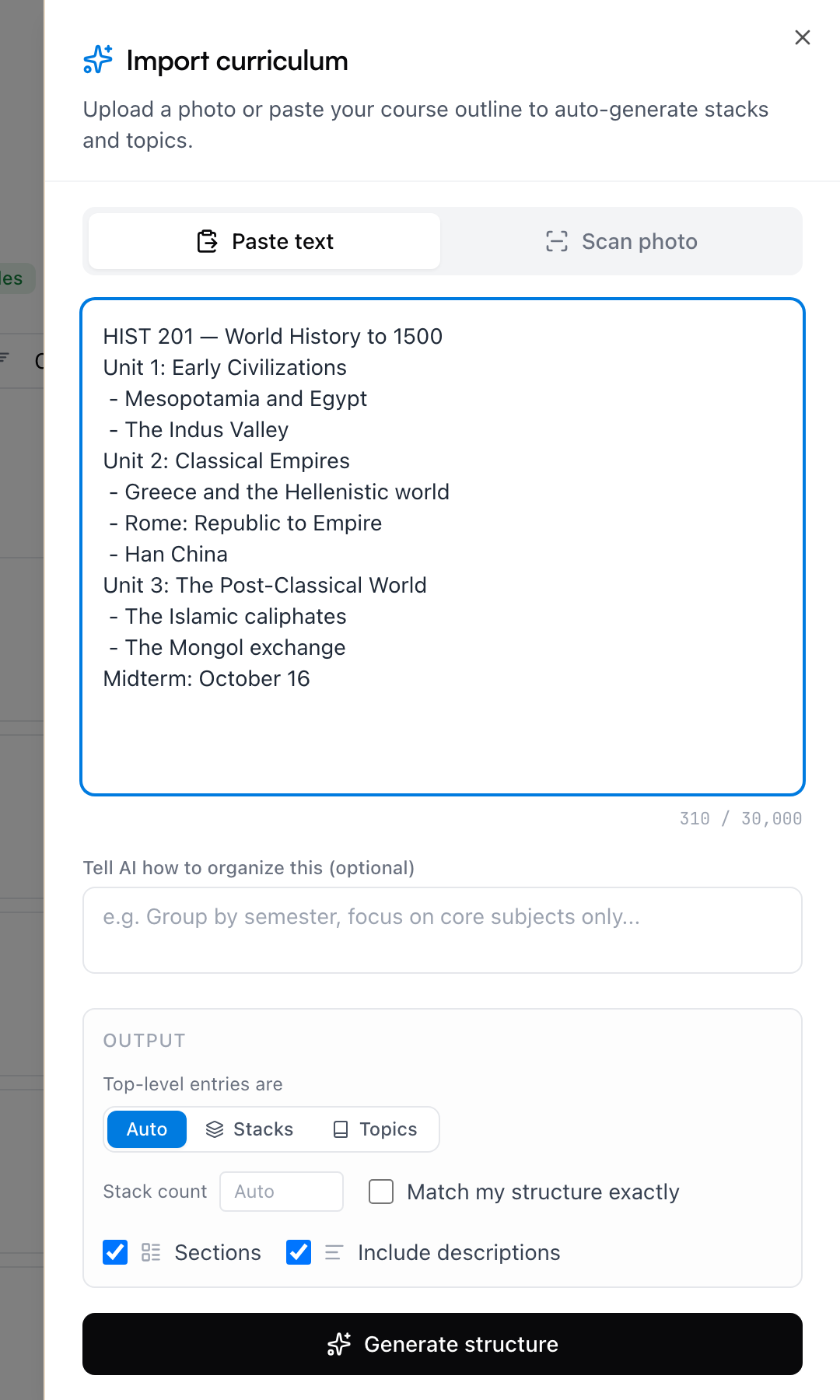
O Mento pode montar um espaço a partir da minha ementa? Importar ementa pega uma foto ou o texto colado do seu plano de curso e redige a estrutura inteira: blocos, tópicos e seções, prontos para você revisar antes de confirmar. Guia completo: Monte uma matéria no Mento.
Qual é o jeito mais rápido de digitalizar anotações à mão? Escaneie com a câmera — o Mento lê a página com OCR, guarda a transcrição nas notas do cartão e ainda sugere um título para o cartão. Guia completo: Crie flashcards.
Um cartão pode ter um GIF? GIFs tocam direto no cartão. Um cartão aceita um elemento visual de qualquer tipo: foto, GIF, vídeo, nota de voz, PDF, esboço ou caderno. Guia completo: O que é um cartão?.
Não encontrou?
As perguntas frequentes respondem o que mais nos perguntam, e todas as formas de falar com a gente estão na página de contato.