O Mento no seu celular
GrátisiOS e Android
Atualizado · setembro de 2026
O Mento no celular é o companheiro do Mento no computador: o jeito mais rápido de colocar coisas para dentro — um pensamento, uma foto, uma nota de voz — e o jeito mais fácil de manter as revisões em dia esteja você onde estiver. Tudo sincroniza, então o que você captura na fila do café está esperando na sua Caixa de entrada quando você senta para trabalhar. Este guia mostra o que o app do celular faz de melhor.
Baixe o app
- iPhone e iPad: baixe na App Store
- Celulares e tablets Android: baixe no Google Play
Entre com a mesma conta que você usa na web e tudo já está lá — os seus espaços, os seus cartões, o seu progresso de estudo.
Se localize no app
A barra de baixo tem cinco botões: Início, o seu Espaço atual, o botão + de captura no meio, Agenda e Buscar.
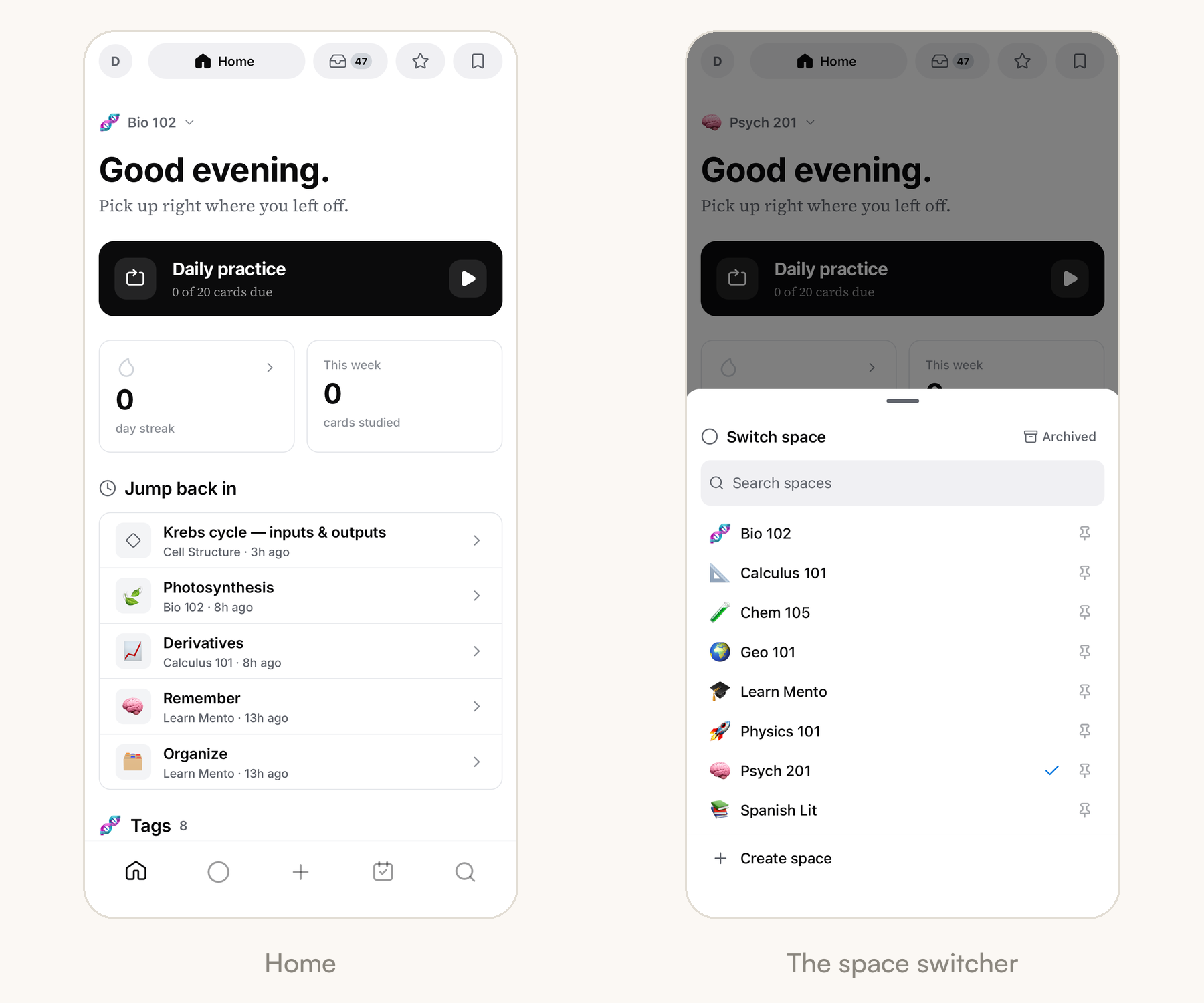
Início é a tela de chegada: a sua Prática diária do dia, a sua sequência, a contagem de estudo da semana e uma lista Retomar com os cartões que você mexeu por último. A linha de cima guarda a sua Caixa de entrada — com um contador quando as coisas começam a se acumular — além dos favoritos e dos itens salvos.
As suas matérias estão a um toque: encoste no nome do espaço no topo da tela de Início e a folha Trocar de espaço sobe. Toque numa matéria para entrar nela, fixe as que você mais usa ou comece uma nova com Criar espaço. A aba de espaço sempre abre naquela matéria para a qual você trocou por último.
Capture com o botão +
O + no meio da barra de baixo é a captura rápida — a razão de existir do app no celular. Ele abre uma anotação em tela cheia: digite a ideia, saia pela seta de voltar e ela se salva sozinha. O chip no canto de cima mostra onde a anotação vai cair — Caixa de entrada, a não ser que você tenha aberto a captura de dentro de um espaço — e dá para tocar no chip para mandá-la a um lugar específico.
As partes de um cartão
O que você está escrevendo é um cartão comum — o mesmo que você faria na web, com a mesma anatomia:
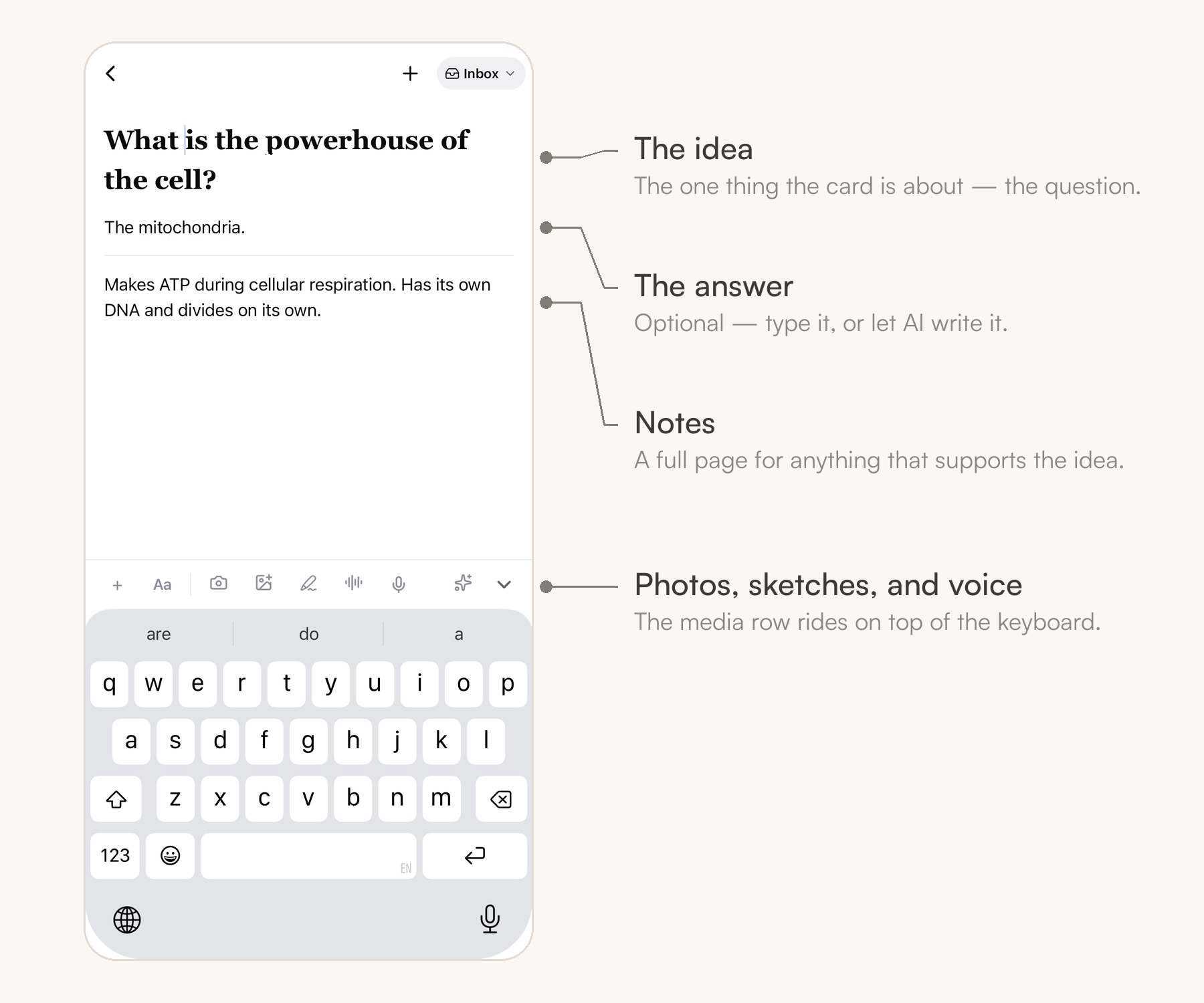
- A ideia é a única coisa de que o cartão trata. Uma linha basta, e é a única parte que um cartão precisa ter.
- A resposta é opcional — toque em + Adicionar resposta e uma linha de pílulas aparece: Escrever eu mesmo, ou deixe a IA escrever com Preencher, Definição ou Resposta com exemplo. Um cartão com resposta é um flashcard.
- Notas é uma página inteira embaixo, para tudo o que sustenta a ideia — explicações, listas, imagens.
Dica: A linha de ícones em cima do teclado é a via rápida da mídia: câmera, galeria de fotos, esboço, nota de voz e ditado ficam a um toque enquanto você digita. Fotografe o quadro antes que apaguem; a imagem vai junto no cartão, como anexo dele.
Fale em vez de digitar
O celular é onde a sua voz se paga, e aqui existem dois movimentos diferentes:
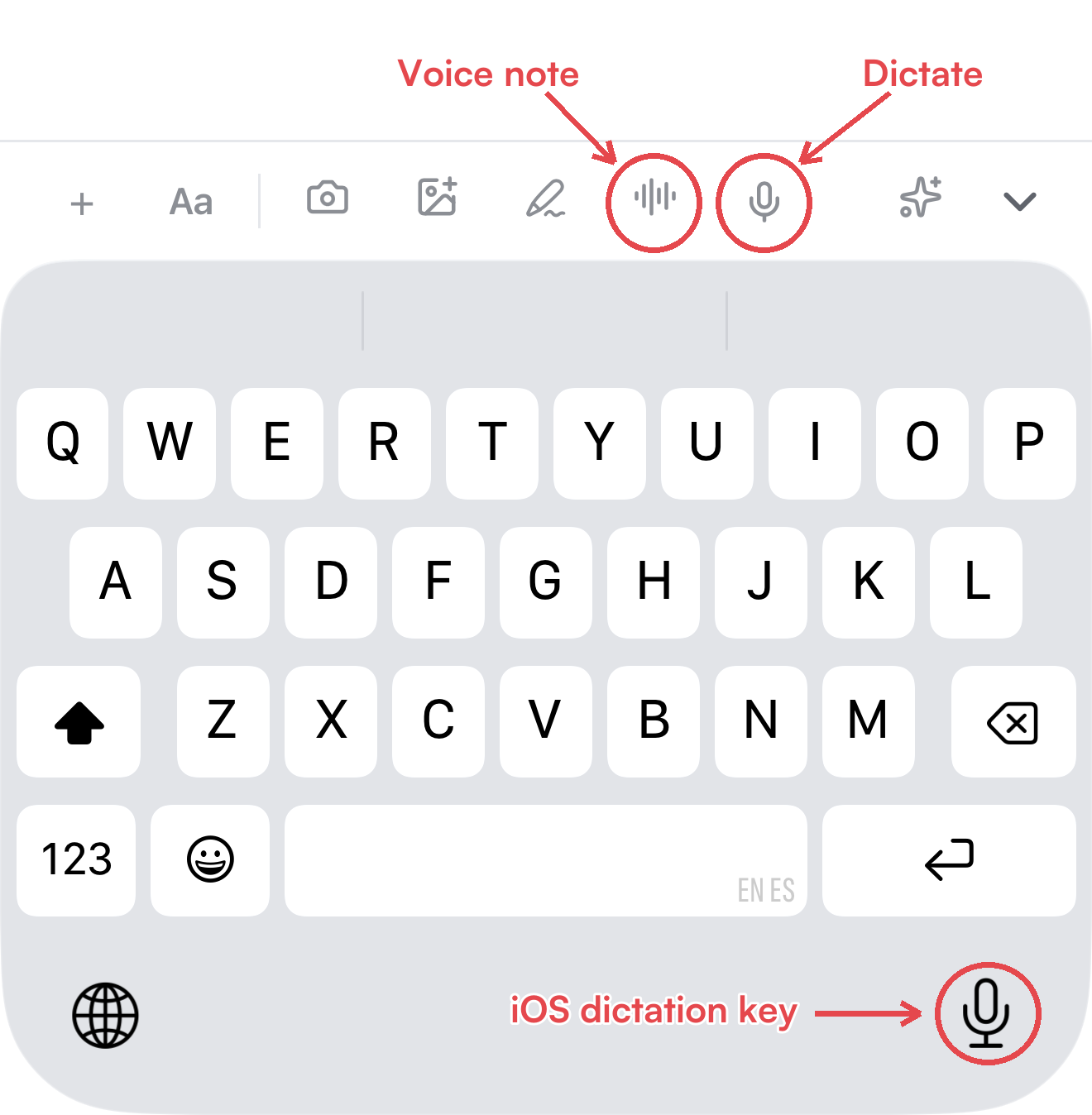
- Ditar (o microfone) transforma fala em texto, direto no campo em que você está escrevendo. É grátis e acontece no seu aparelho.
- Uma nota de voz (a onda sonora) grava o áudio e o mantém: você fica com a gravação no cartão e uma transcrição nas notas dele.
Anote com a voz cobre os dois a fundo — e para uma aula inteira, veja Grave suas aulas.
A Caixa de entrada no celular
As capturas caem na Caixa de entrada, e o celular a mostra do mesmo jeito que a web — as mais novas em cima, com um campo no topo da lista para você acrescentar ideias ali mesmo, com Salvar.
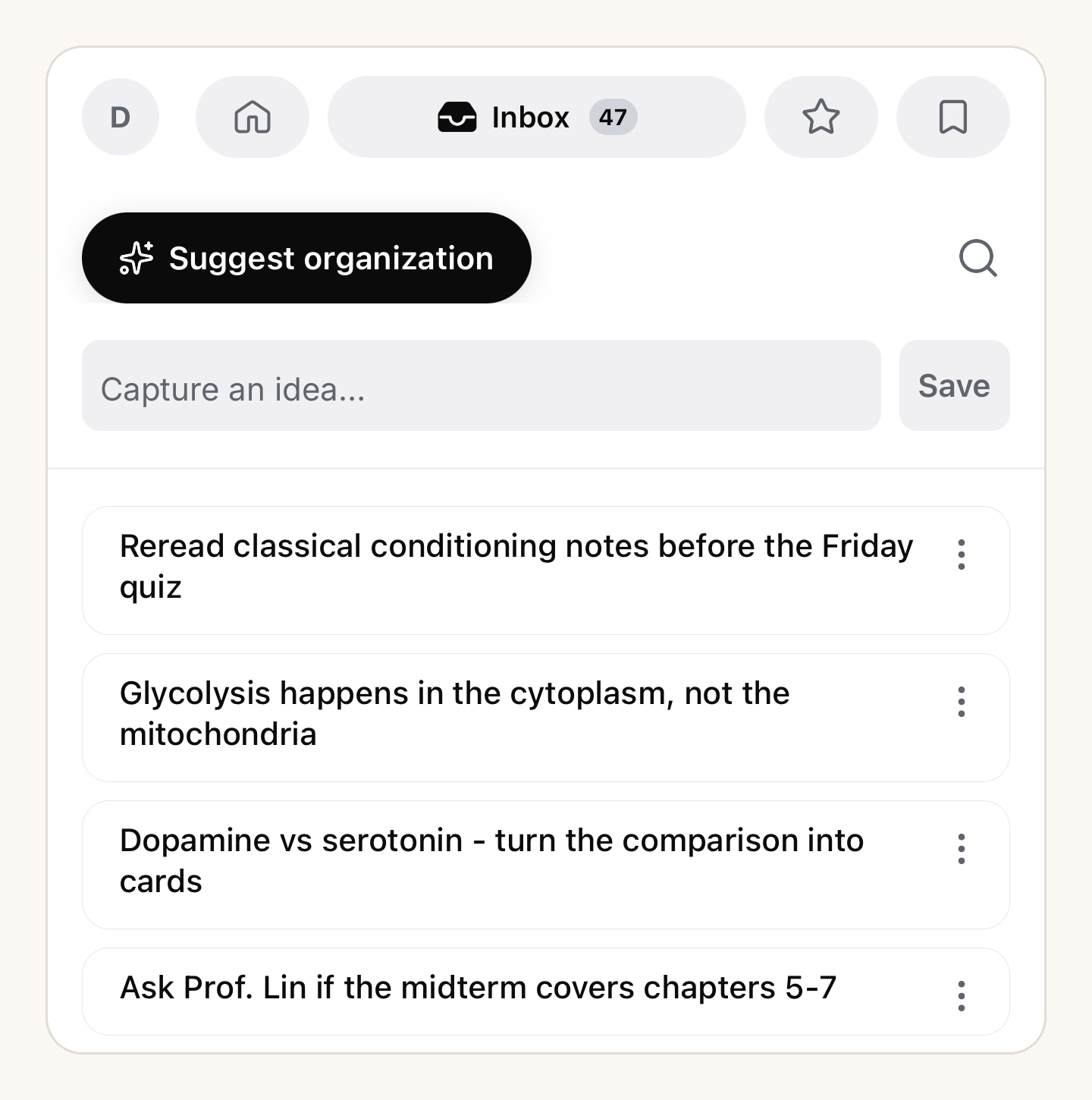
Você não precisa organizar nada pelo celular. Mas se a pilha cresceu, Sugerir organização roda a mesma revisão com IA que você tem na web — ela propõe um destino para cada cartão e nada se mexe até você aprovar. Captura rápida e a Caixa de entrada conta a história completa.
Estude em qualquer lugar
Revisar é a outra coisa para a qual o celular é perfeito — uma fila de cartões pendentes cabe exatamente numa viagem de ônibus. Dois caminhos:
- Prática diária, logo no topo da tela de Início: uma sessão curta montada com o que está pendente hoje. Manter a sequência viva é o hábito que faz a repetição espaçada funcionar.
- Estude qualquer tópico ou espaço: abra e toque em Estudar. Os mesmos modos da web — Aprender, Flashcards, Múltipla escolha, Escrever, Combinar e Teste — direto do bolso.
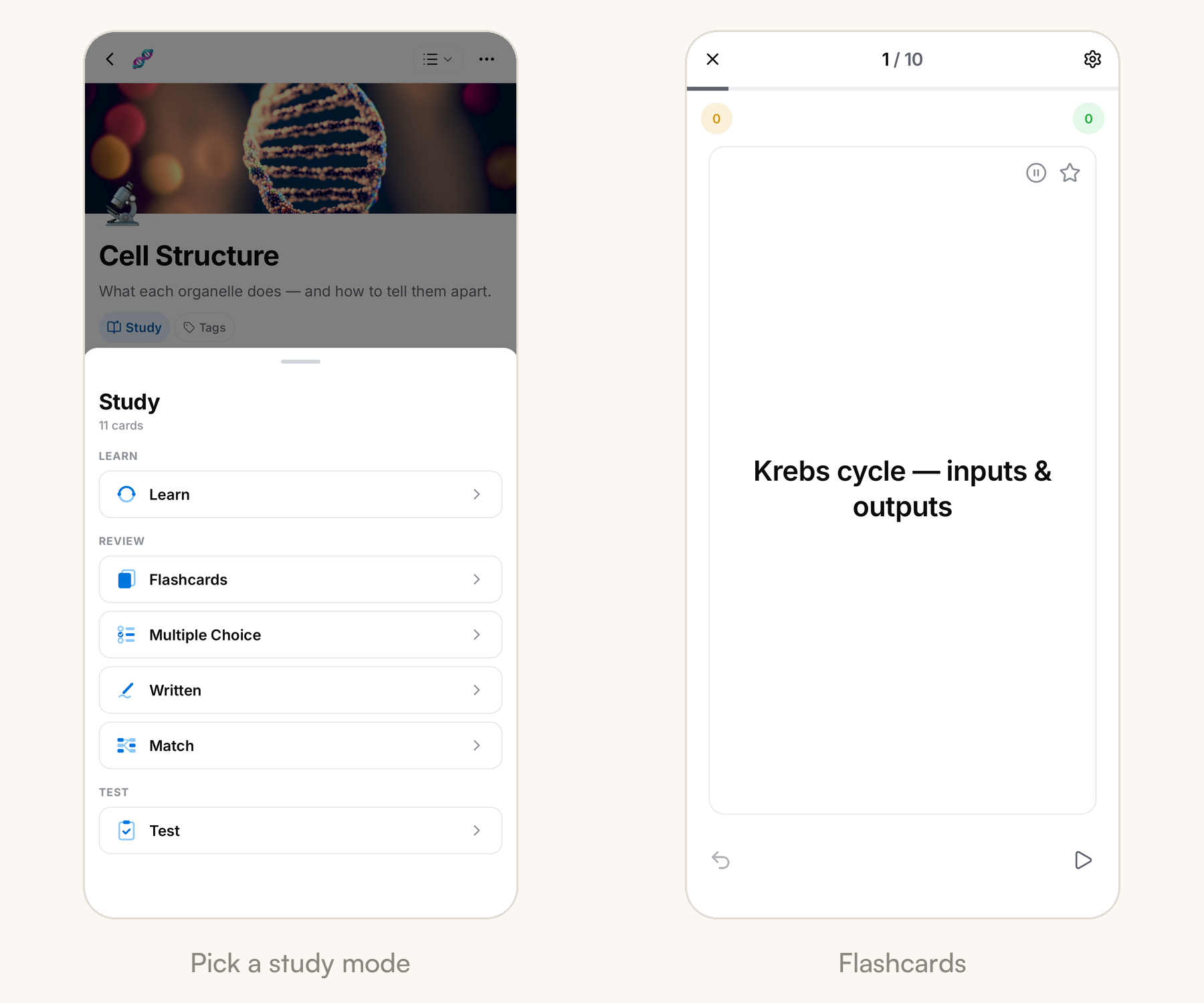
Os flashcards são feitos para o polegar: toque para virar, depois deslize para a direita se você sabia, para a esquerda se ainda está aprendendo. Como estudar no Mento explica para que serve cada modo.
O seu dia, na Agenda
O botão de calendário na barra de baixo abre a Agenda: uma tela só para hoje. A faixa de datas fica no topo, a sua nota do dia vem primeiro na página, um aviso mostra quantos cartões estão prontos para revisão, e as suas tarefas agendadas aparecem logo abaixo.
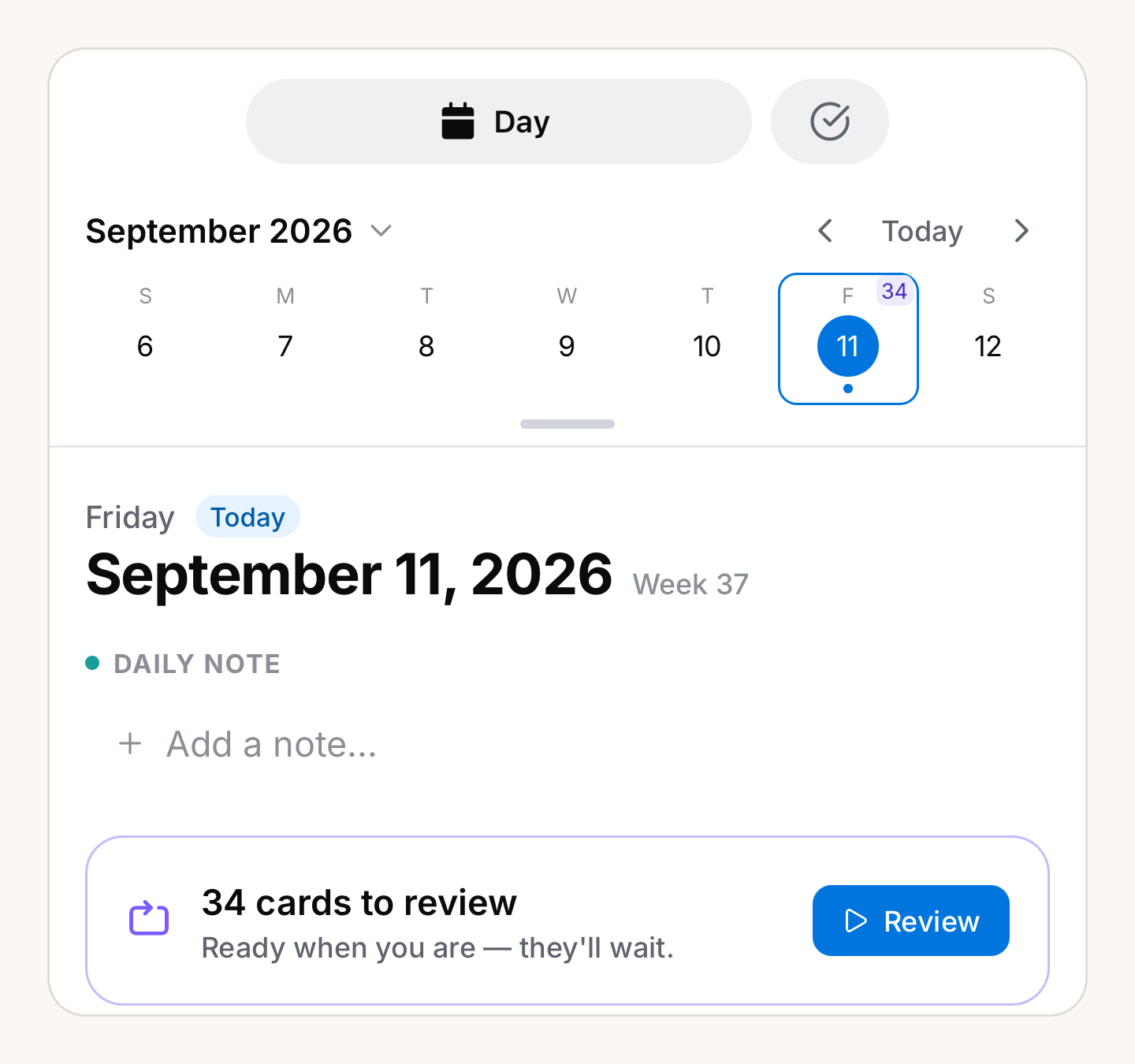
É a tela para conferir entre uma aula e outra: escreva a nota do dia, adiante as revisões, risque o que está pendente.
No tablet: a sua matéria em abas
No iPad ou num tablet Android o app se estica: a barra de baixo vira uma barra lateral à esquerda, e as páginas abertas ficam numa faixa de abas no topo — espaço, tópicos, cadernos, cartões — como um navegador para a sua matéria.
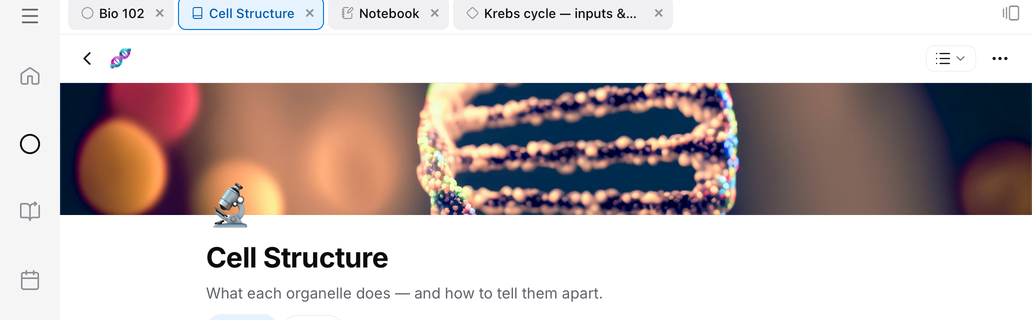
As abas continuam ali entre uma sessão e outra, então amanhã começa onde hoje parou. Abas no iPad e em tablets cobre o sistema inteiro — fixar abas, a visão geral e como esconder a faixa.
No tablet: escrita à mão de verdade
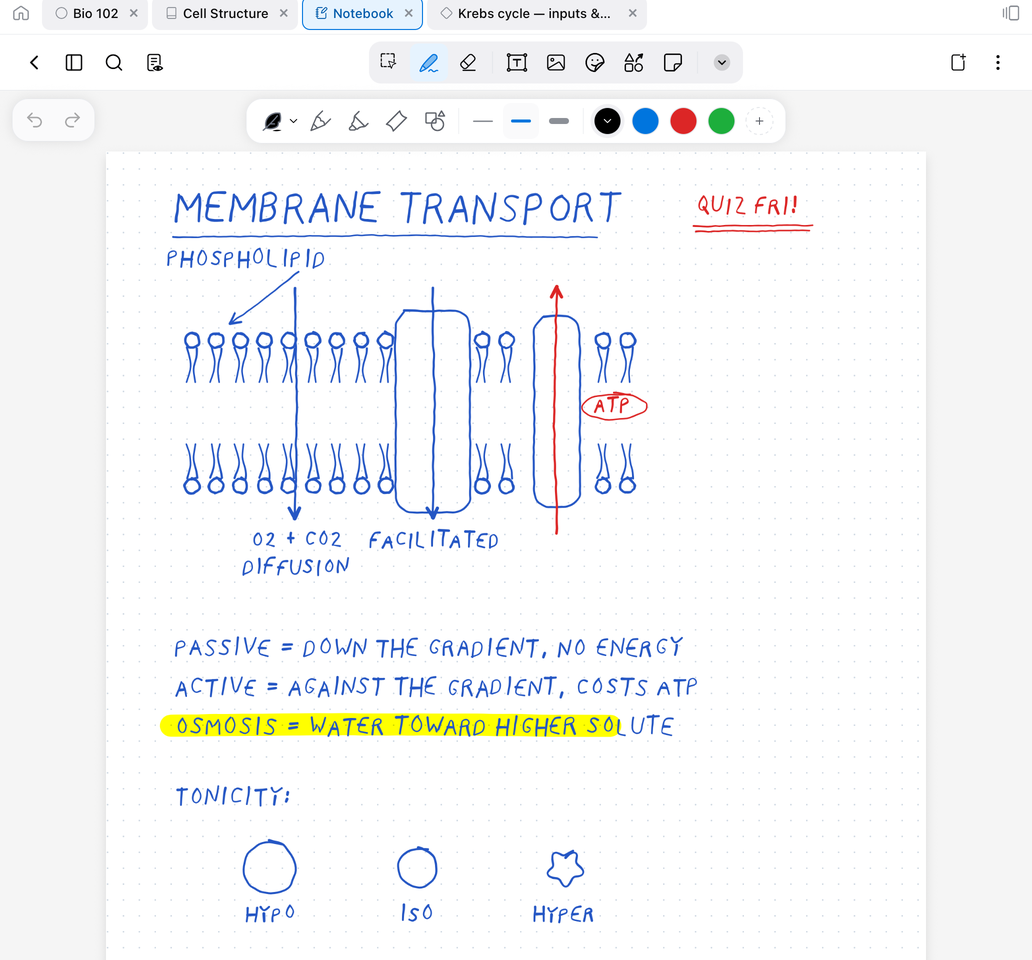
Os tablets também liberam o caderno — páginas em tela cheia, com cara de papel, feitas para um Apple Pencil, uma S Pen ou qualquer caneta. Anote a aula à mão, marque um PDF e deixe a IA ler a sua letra e transformá-la em flashcards.
Perguntas frequentes
Preciso do app no celular para usar o Mento? Não — o app web é a experiência completa. O celular ganha o seu lugar como companheiro de captura e revisão: ele está sempre com você exatamente nos momentos em que as anotações aparecem e as revisões vencem.
Para onde foi a minha captura? Para a Caixa de entrada, a não ser que o chip no topo da tela de captura dissesse outra coisa. Abra a Caixa de entrada pela linha de cima da tela de Início e ela vai ser o primeiro cartão.
O app do celular é grátis? É. Uma conta funciona em todo lugar, no mesmo plano — capturar, anotar e estudar fazem parte do plano grátis, em qualquer aparelho.
Não encontrou?
As perguntas frequentes respondem o que mais nos perguntam, e todas as formas de falar com a gente estão na página de contato.