Snippets personalizados
Atualizado · setembro de 2026
Se você vive pedindo a mesma coisa para a IA — explique de forma simples, me dê um mnemônico, transforme isto em pergunta — salve a instrução como um snippet. Dali em diante são duas teclas em qualquer cartão, em vez de um prompt para redigitar. Este guia mostra o que são snippets, onde eles ficam em um cartão, o conjunto que já vem pronto e como escrever os seus.
O que é um snippet
Um snippet é uma instrução de IA salva com um nome e um escopo — a parte do cartão em que ele escreve:
- Ideia — transforma ou gera a ideia ou o título do cartão.
- Resposta — gera ou substitui a resposta do cartão.
- Notas — acrescenta conteúdo à seção de notas.
- Instrução — um prompt reutilizável para a bancada de IA, a caixa de orientação em que você escreve ao gerar rascunhos ou executar um fluxo.
O Mento já vem com um conjunto de snippets do sistema, e você pode adicionar os seus. Duas coisas valem para todos eles: um snippet guarda a instrução, não o resultado — editar ou excluir um nunca mexe nos cartões que ele já escreveu — e executar um é uma requisição de IA normal, então gasta ações de IA da sua cota. O recurso em si não é bloqueado: todos os planos podem usar, criar e gerenciar snippets.
O botão de estrelinhas, parte por parte
Os snippets seguem a anatomia de um cartão. Passe o mouse sobre a ideia, a resposta ou as notas e um pequeno botão de estrelinhas aparece na borda direita daquela parte — um botão por parte, e cada um abre um menu limitado exatamente àquele campo. Se ideia, resposta e notas ainda são palavras novas para você, As partes de um cartão é a leitura de dois minutos que dá nome a elas.
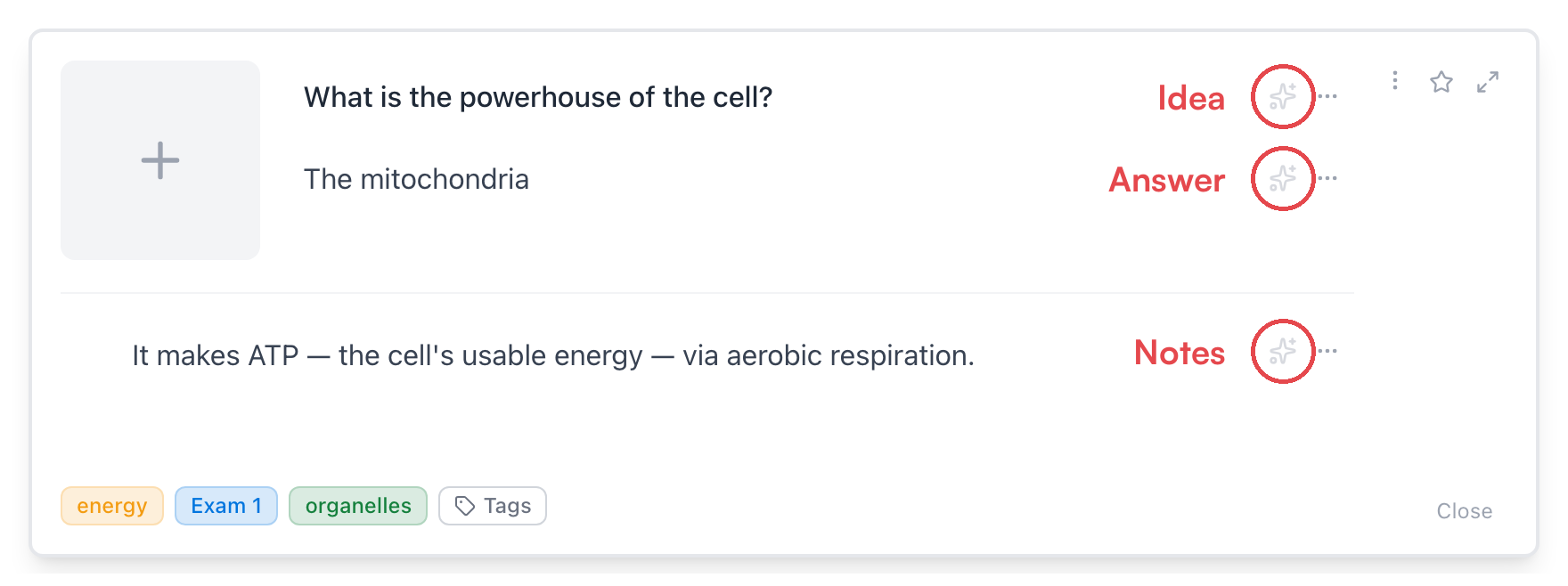
O menu lê o cartão antes de oferecer qualquer coisa: os snippets que você vê dependem de onde você clicou e do que já está escrito ali.
Na ideia
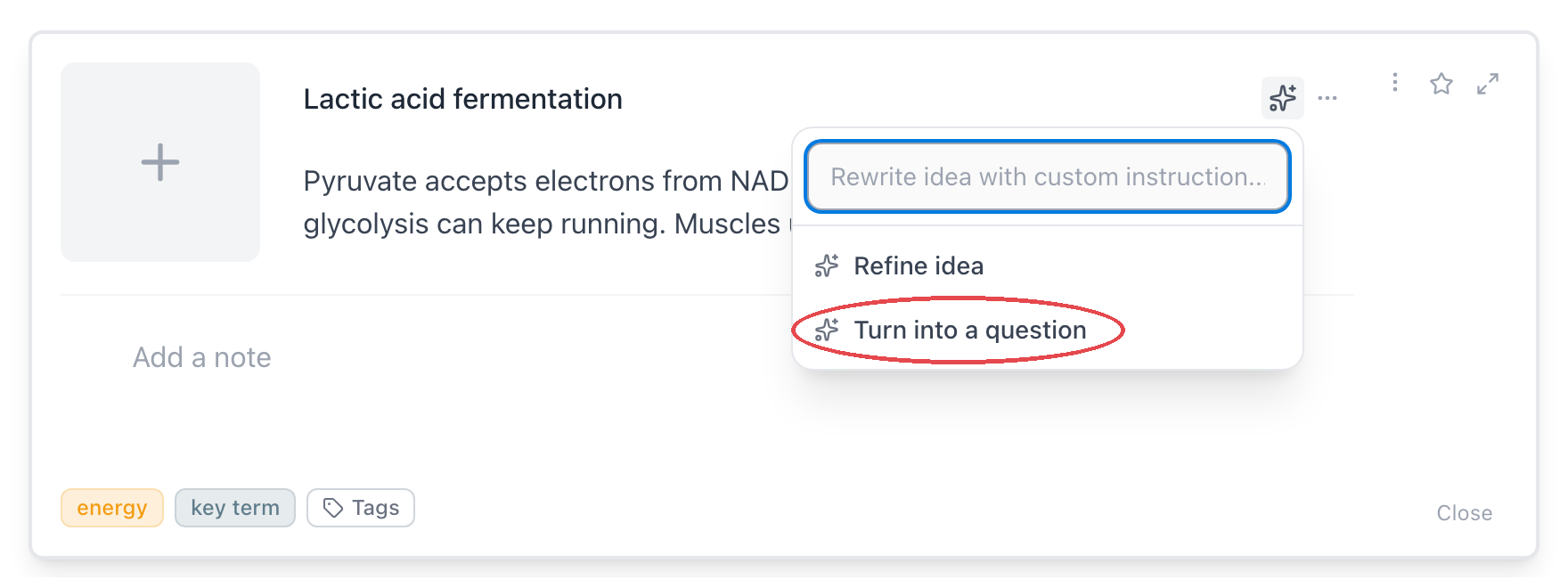
Refinar a ideia aperta o que você capturou até virar algo estudável. Transformar em pergunta — circulado acima — só aparece enquanto a ideia é uma afirmação: Lactic acid fermentation tem uma pergunta esperando dentro de si, mas uma ideia que já termina em ponto de interrogação não tem mais nada a transformar.
Na resposta
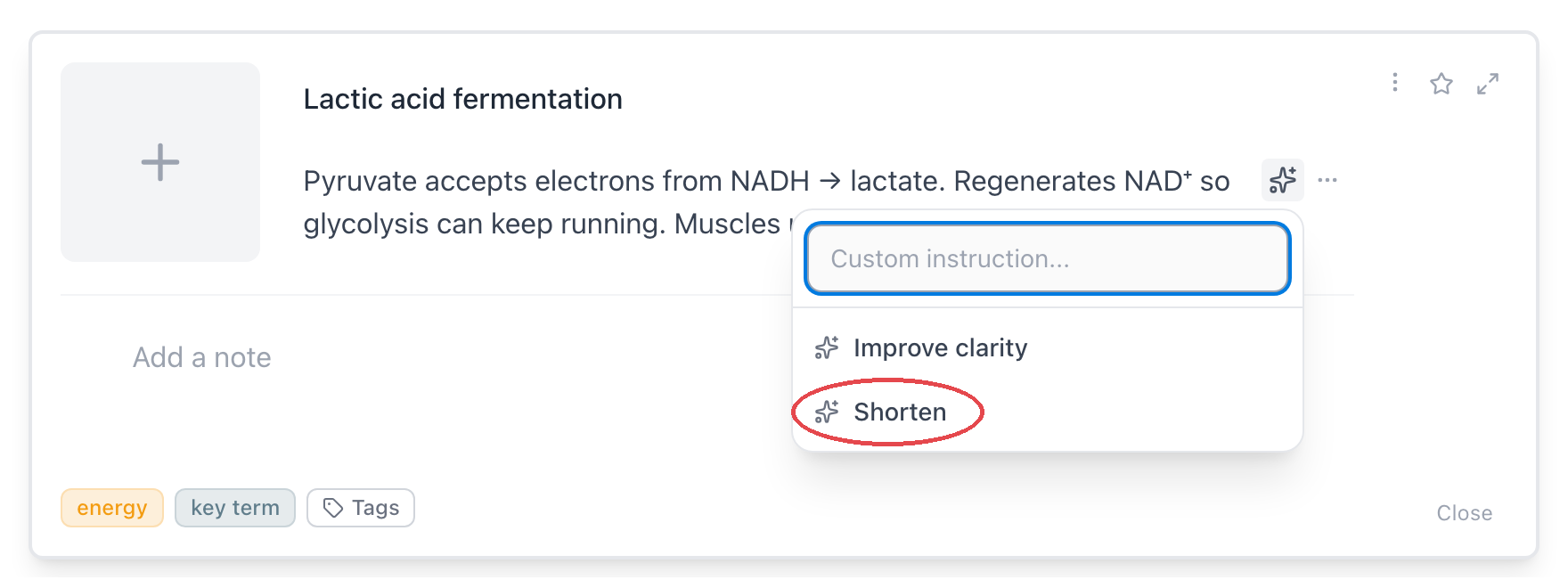
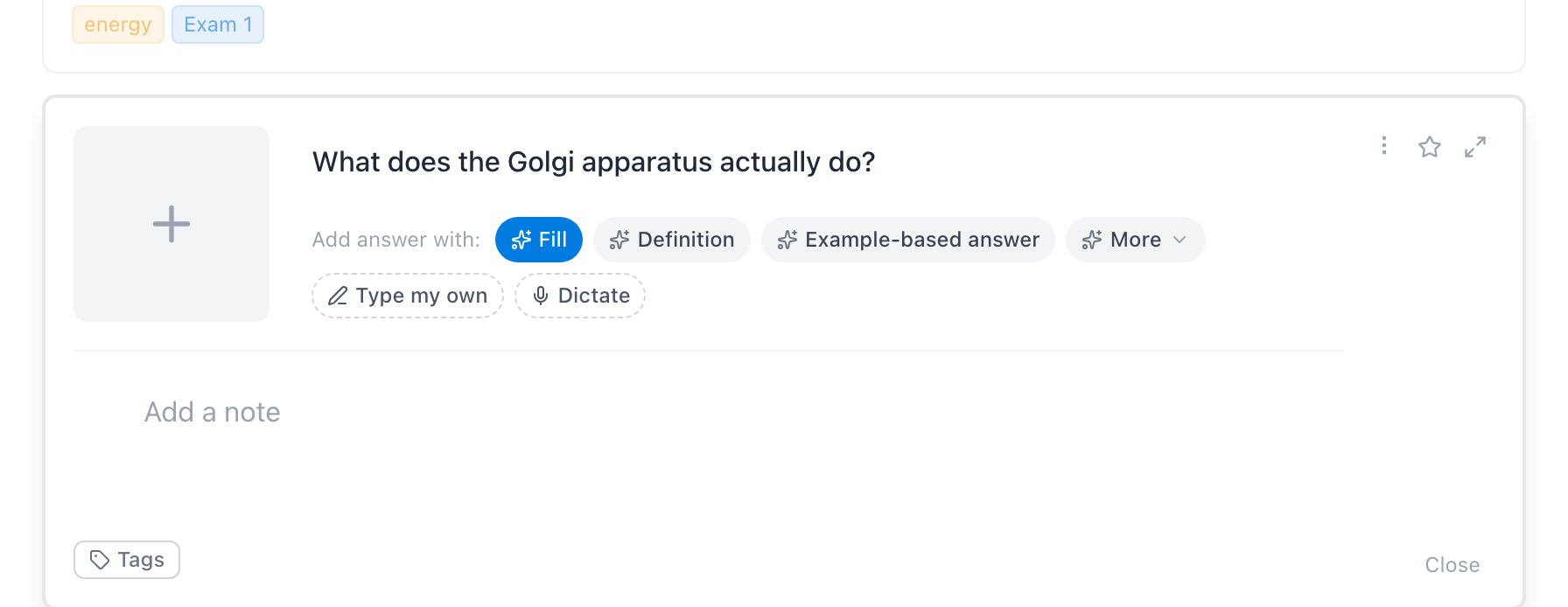
Depois que existe uma resposta, o menu passa a ser sobre melhorá-la: Melhorar a clareza está sempre à disposição, e Encurtar — circulado — entra na lista só quando a resposta está realmente longa. Enquanto a resposta ainda está vazia, você recebe os snippets de geração: clique em + Adicionar resposta, passe o mouse sobre o campo de resposta, e o botão de estrelinhas lista Definição, Resposta com exemplo e o resto — com Preencher ao lado para escrever uma resposta direto a partir da ideia.
Nas notas
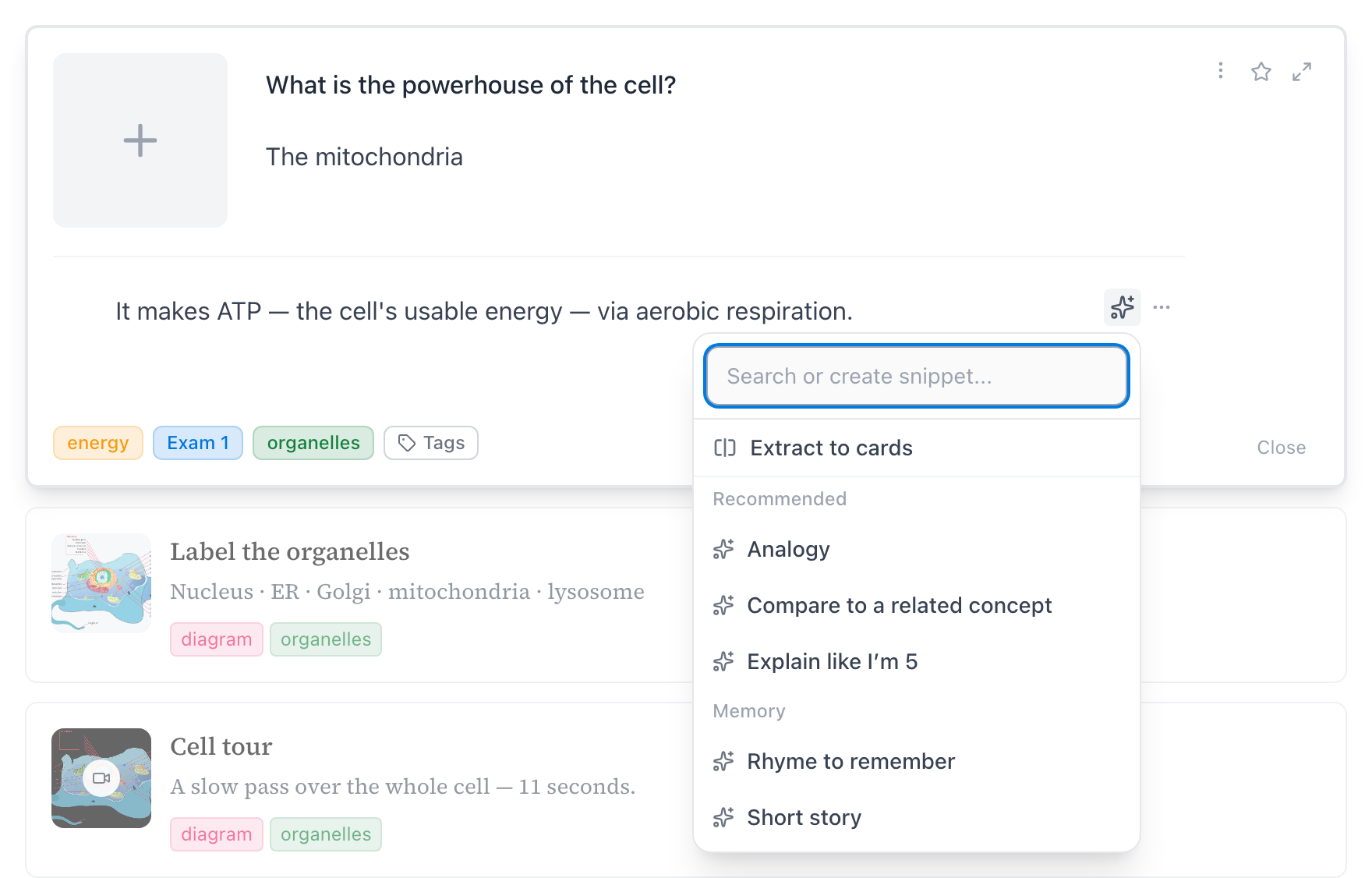
O menu das notas é o que vai mais longe. Os snippets chegam em grupos — Recomendados reúne os construtores de entendimento (Analogia, Comparar com um conceito relacionado, Explique como se eu tivesse 5 anos), Memória reúne os ganchos (Rima para lembrar, História curta), e um grupo Transformar (Resumir, Reformular, Expandir, Simplificar, Corrigir gramática) retrabalha o que já está escrito. Extrair para cartões fica no topo sempre que as notas têm conteúdo — ele transforma uma página de anotações em flashcards.
Digitar no menu em vez de escolher faz duas coisas: filtra a lista e — porque este é o campo de notas, onde resultados ricos são possíveis — revela os chips Formato e Estilo, para você pedir marcadores, uma tabela ou prosa em um tom simples, técnico ou acadêmico antes de a instrução rodar.
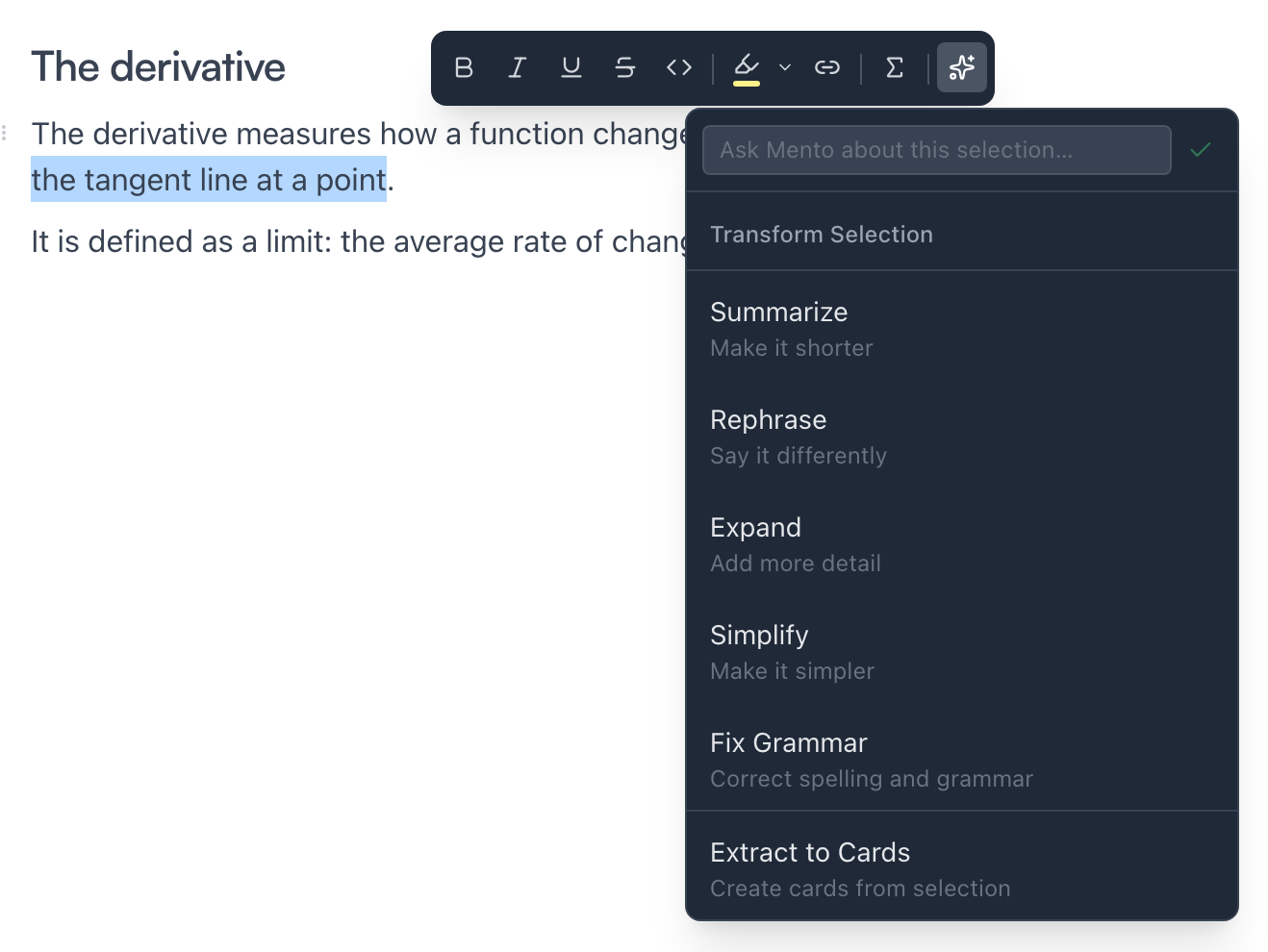
Os cinco snippets de Transformar também funcionam em um trecho apenas: selecione um texto e a barra de formatação que aparece traz o mesmo botão de estrelinhas, limitado à seleção.
Rode um snippet enquanto escreve
O jeito mais rápido é não tirar as mãos do teclado:
- Nas notas de um cartão — ou no campo de notas da captura rápida — digite /.
- Continue digitando para filtrar o menu:
/explencontra Explique como se eu tivesse 5 anos. - Escolha, e a IA escreve o resultado nas suas notas.
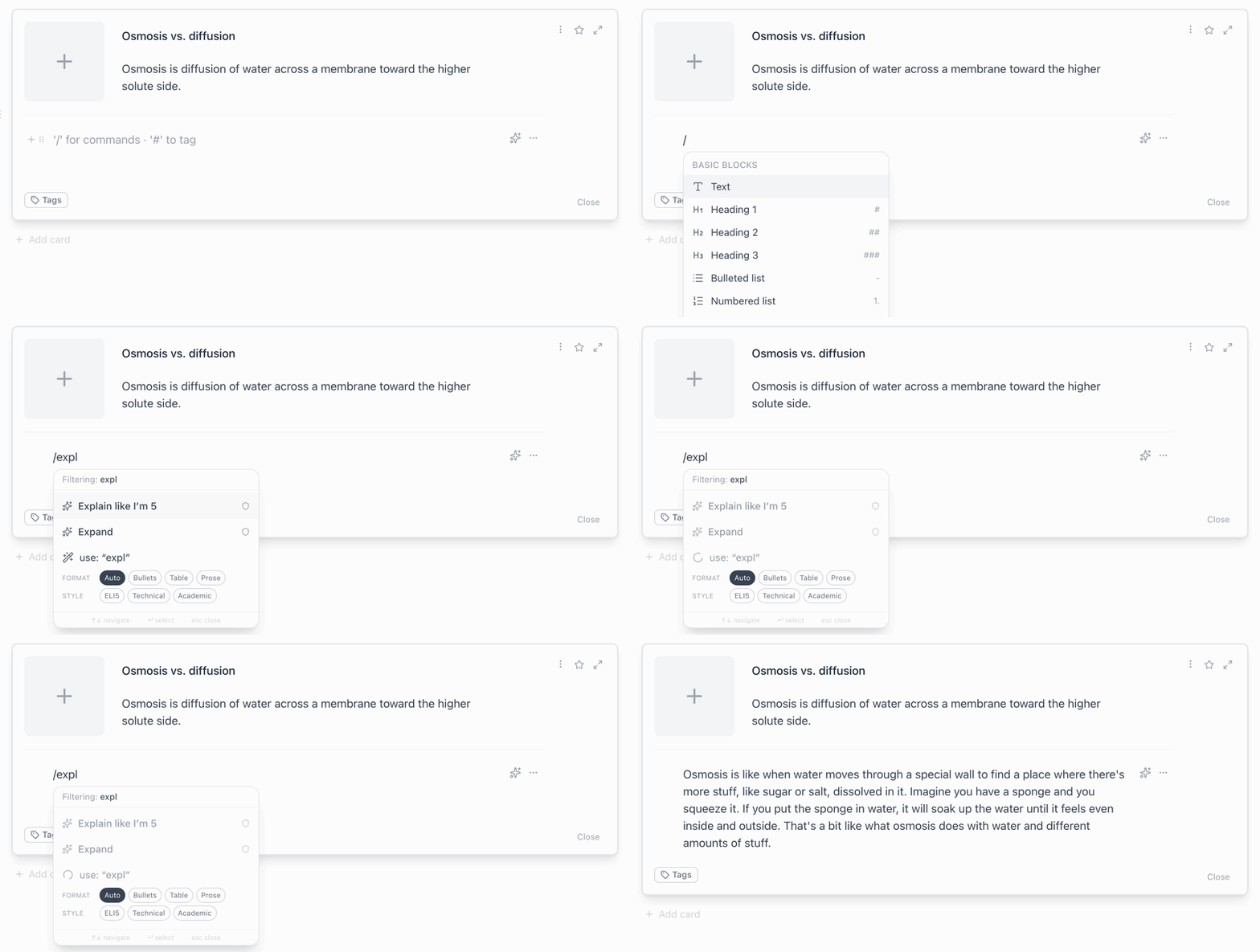
O mesmo menu guarda os comandos de formatação (títulos, listas e por aí vai); os snippets vêm junto. E você nem precisa de um snippet salvo para algo pontual — a linha usar: roda o que você digitou como instrução personalizada, uma vez só.
O que já vem pronto
Os snippets do sistema cobrem os pedidos do dia a dia, por escopo:
- Ideia: Refinar a ideia, Transformar em pergunta — para lapidar um pensamento capturado até virar algo estudável.
- Resposta: Definição e Resposta com exemplo escrevem uma resposta que falta; Melhorar a clareza e Encurtar polem uma que já existe.
- Notas: Analogia, Comparar com um conceito relacionado e Explique como se eu tivesse 5 anos somam entendimento; Rima para lembrar e História curta somam ganchos de memória; e os cinco snippets de Transformar retrabalham as notas — ou só o texto que você selecionar.
Crie os seus
Quando você se pegar digitando a mesma instrução personalizada duas vezes, salve:
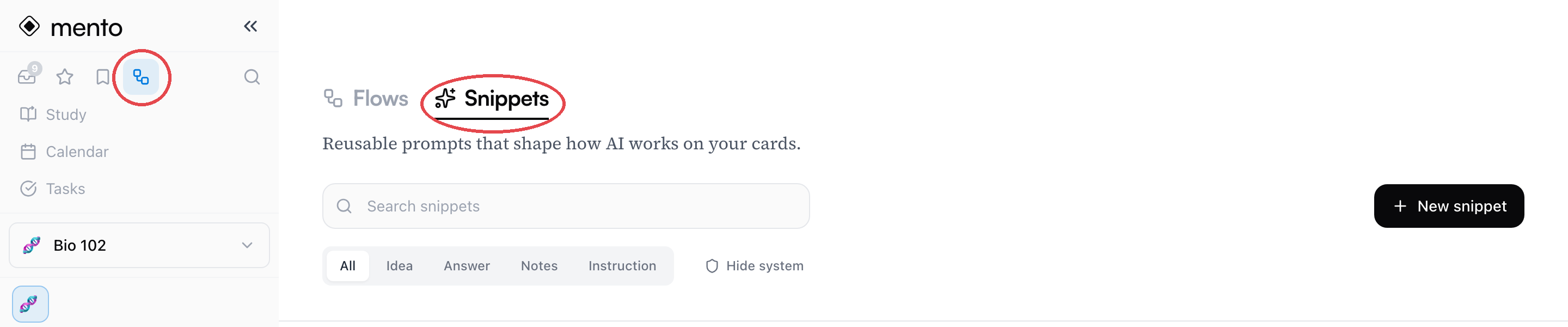
- Abra a Central de IA — o ícone de fluxo perto do topo da barra lateral — e vá para a aba Snippets.
- Clique em Novo snippet.
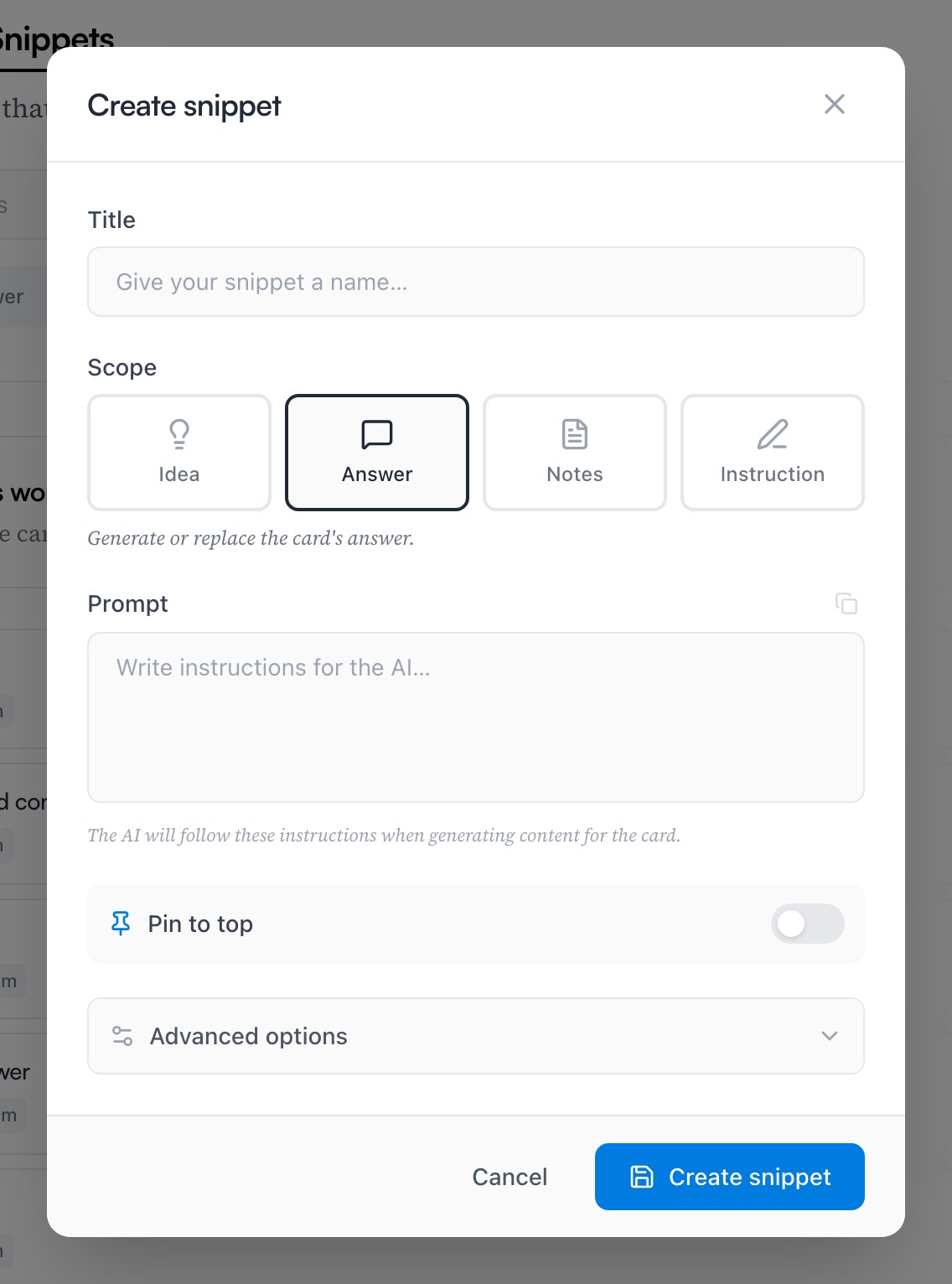
- Dê um Título, escolha um Escopo e escreva o Prompt — instruções para a IA, do jeito que você orientaria um professor particular: “Dê um exemplo real da medicina” ou “Responda em espanhol, com o português entre parênteses”.
- Se quiser, ative Fixar no topo para mantê-lo no alto dos menus, e abra Opções avançadas para definir Formato, Tamanho e Tom. Snippets de escopo Notas também ganham um interruptor de cabeçalho e um Modo de escrita — Adicionar ao final soma às suas notas, Substituir reescreve tudo.
- Clique em Criar snippet. Agora ele aparece em todos os lugares em que os prontos aparecem.
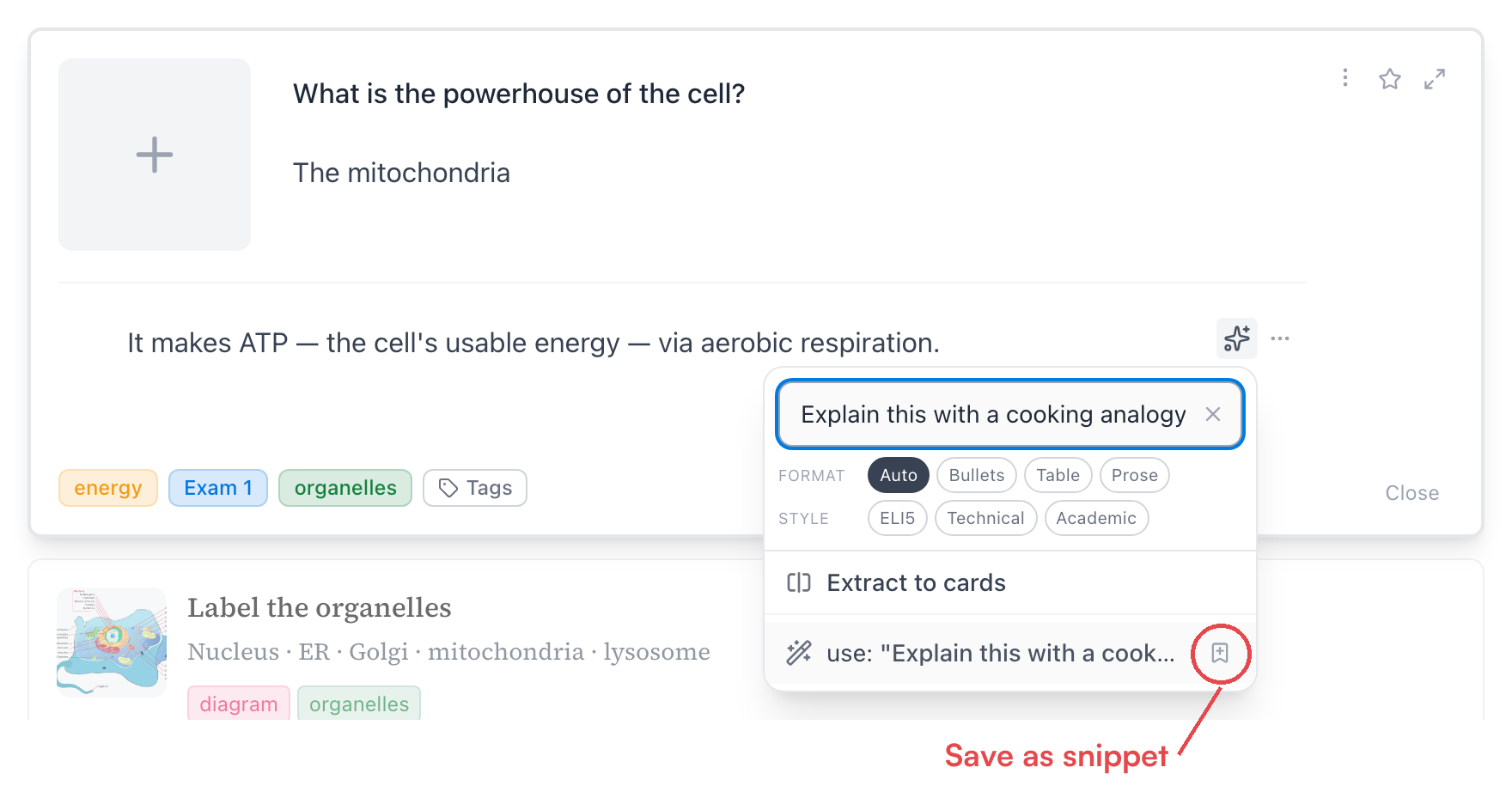
Dica: Os melhores snippets são descobertos, não planejados. Quando uma instrução personalizada que você digitou em um menu de snippets funcionar bem, clique no ícone de marcador na linha usar: — ela é salva como snippet sem quebrar o seu ritmo de escrita.
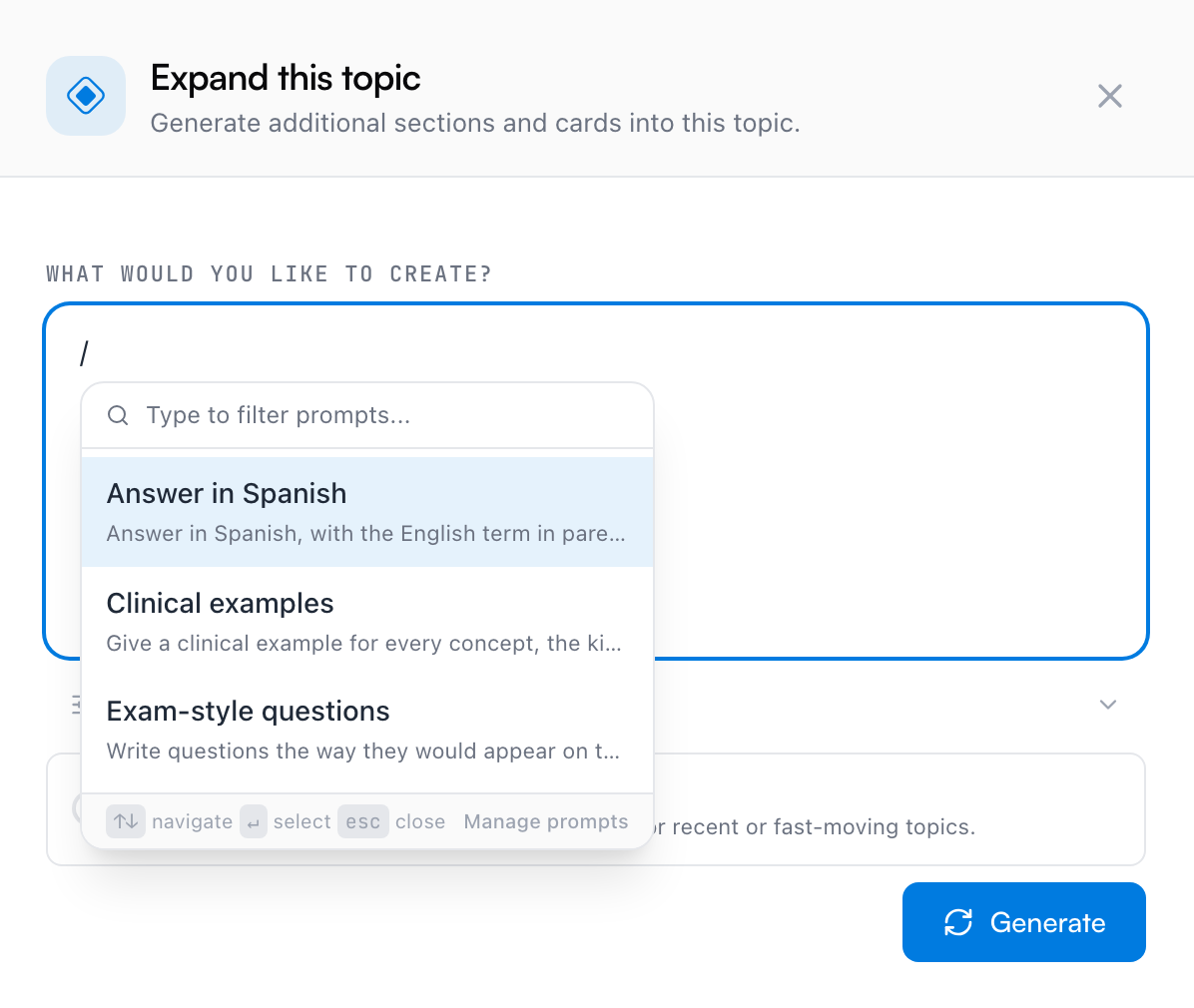
Um snippet de Instrução é o ponto fora da curva: ele não está preso a um campo do cartão. É um prompt reutilizável inteiro para a bancada de IA — onde rascunhos e fluxos os chamam de modelos de prompt — e digitar / naquela caixa de orientação lista os que você salvou, prontos para colar. Aqui não há nada pronto de fábrica: este menu é exatamente o conjunto de prompts que você salvou, e o link Gerenciar prompts leva de volta à aba Snippets.
Gerencie seus snippets
A aba Snippets da Central de IA é a biblioteca completa: busque nela, filtre por escopo (Todos, Ideia, Resposta, Notas, Instrução) ou use Ocultar sistema para ver só os seus.
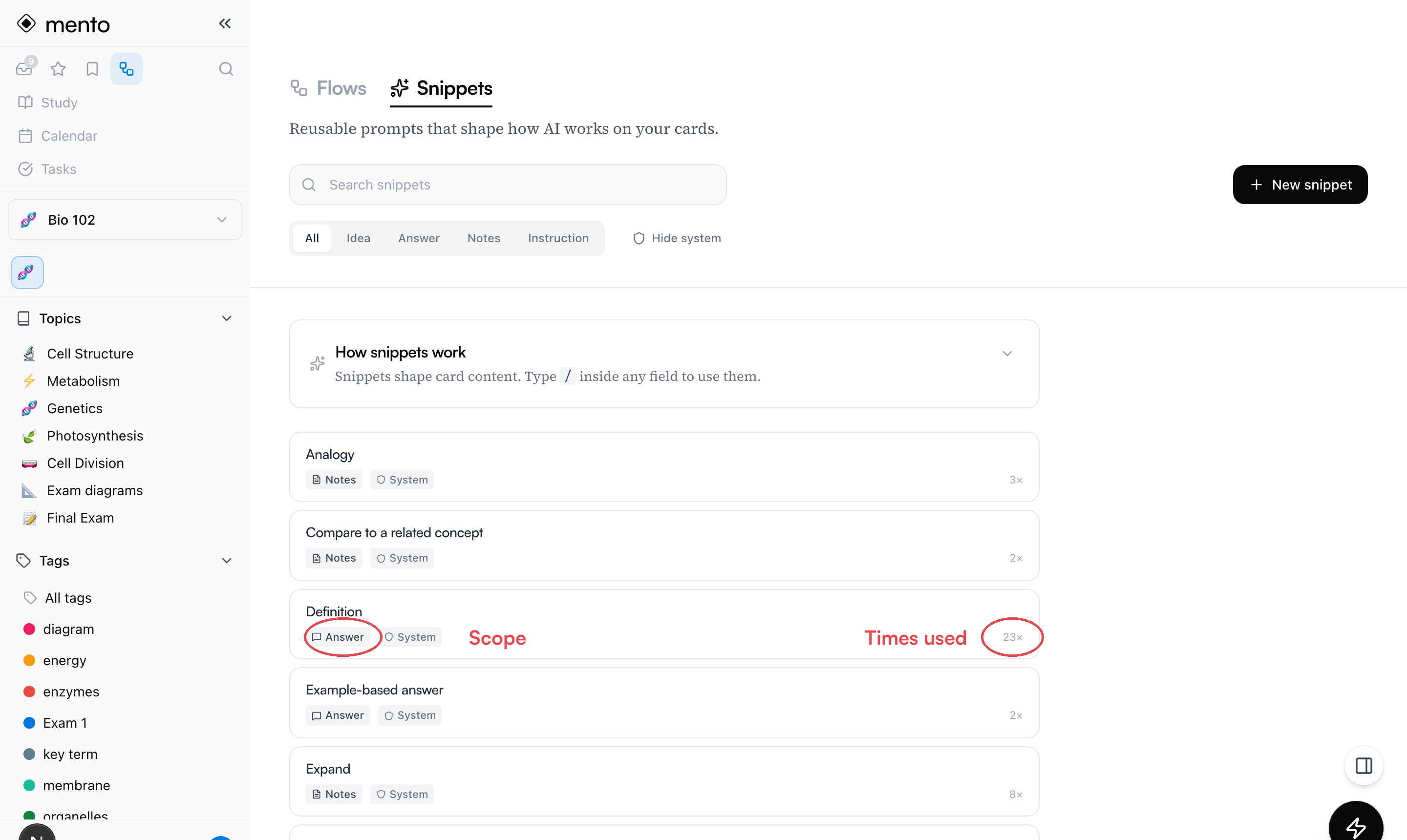
Clique em um dos seus snippets para editá-lo; cada linha também oferece fixar e excluir. Os snippets do sistema são somente leitura — você não pode editá-los nem removê-los — mas Copiar prompt funciona em qualquer snippet, então o caminho mais rápido para uma versão pessoal de um snippet pronto é copiar o prompt dele para um Novo snippet e ajustar dali.
Perguntas frequentes
Quanto custa rodar um snippet? Ações de IA da sua cota mensal, como qualquer requisição de IA — navegar, criar e editar snippets não custa nada. Snippets não são um recurso Pro; todos os planos têm. Veja Planos, cobrança e reembolsos.
Se eu editar um snippet, os cartões que ele escreveu mudam? Não. Um snippet é só uma instrução — o texto que ele gerou pertence ao cartão e fica exatamente como está.
Dá para mudar os snippets prontos? Diretamente não — eles são somente leitura. Use Copiar prompt para levar a instrução de um snippet pronto para um snippet seu e edite à vontade.
Os snippets funcionam no celular? Na tela de captura do app para celular, toque em + Adicionar resposta e os snippets de resposta aparecem como pílulas de um toque para preencher uma resposta. A biblioteca completa de snippets fica na web.
A seguir
O painel lateral
Mantenha um cartão, tópico, etiqueta ou caderno aberto ao lado do que você está fazendo — uma visão dividida que acompanha você pelo app.
Não encontrou?
As perguntas frequentes respondem o que mais nos perguntam, e todas as formas de falar com a gente estão na página de contato.